
Как отменить автоматическое включение программ при запуске Windows
Замечали, что каждый раз, когда Вы включаете компьютер, некоторые установленные на нем программы запускаются автоматически? Если это мешает работе, Вы можете отключить автоматическое включение программ. В этом руководстве мы дадим несколько советов, как это сделать.
- С помощью CCleaner
- С помощью msconfig
- С помощью WinPatrol
- С помощью StartUpLite
- Примечания
С помощью CCleaner
Загрузите, установите и запустите CCleaner.
Откройте Инструменты > Пуск и выберите Отключить / Включить для нужной Вам программы:

С помощью msconfig
Msconfig — инструмент Microsoft для управления программами, активирующимися при запуске Windows.
Нажмите меню Пуск и выберите Выполнить. Или же одновременно нажмите клавиши [Windows] + [R], чтобы открыть вкладку Выполнить. В появившемся окне на экране введите msconfig и нажмите OK. В окне Конфигурация системы перейдите на вкладку Запуск. Выберите в списке и снимите флажки у тех программ, которые Вы не хотите запускать при включении Windows. Нажмите OK, чтобы сохранить изменения:

Вам будет предложено перезагрузить компьютер, что делать не обязательно. Но если Вы все же перезагружаете, то сразу после запуска на экране появится окно, в котором нужно установить флажок рядом с командой Больше не показывать это окно и нажать OK, чтобы оно не появлялось при каждом запуске ПК.
N.B. Windows 8 не требует перезагрузки после этих изменений.
С помощью WinPatrol
WinPatrol – это аналогичная программа.
С помощью StartUpLite
StartUpLite – небольшое программное обеспечение выпущенное разработчиками Malwarebytes’ Anti-Malware.
Простое в использовании, оно позволяет отключать или удалять ненужные программы для оптимизации запуска компьютера.
Скачайте его себе на компьютер и запустите, чтобы открыть окно программы:

Список программ уже будет приведен в разделе Отключить, Вам нужно будет только нажать Продолжить, чтобы отключить их.
Вы также можете удалить какую-либо программу, установив флажок Удалить, но с этой опцией нужно быть очень осторожным.
Если Вы сомневаетесь в каком либо пункте списка и предпочитаете сохранять программу при запуске, просто установите флажок на Никаких действий, затем нажмите Продолжить.
Если Вы хотите повторно активировать услугу, просто нажмите ссылку в верхней части окна Восстановить отключенные элементы, и сразу же перейдете непосредственно к утилите настройки системы MSConfig.
Примечания
Не отключайте программы, связанные с интернет-соединением (модем, интернет-провайдер и т. д.), а также все приложения, что касаются безопасности Вашего ПК (антивирус, брандмауэр и др.).
Изображение: © Domenico Loia — Unsplash.com
Контент нашего сайта создается в сотрудничестве с экспертами в области IT и под руководством основателя CCM.net Жана-Франсуа Пиллу. CCM — ведущий международный сайт о технологиях, доступный на 11 языках.
Как сделать чтобы браузер не запускался при включении компьютера?
Как отключить автоматический запуск браузера при включении компьютера?
- откройте настройки браузера
- слева в меню выберите «системные»
- в пункте меню «Запускать браузер вместе с Windows» — выберите значение «Никогда»
Почему при запуске компьютера открывается браузер с сайтом?
Почему браузер открывается сам по себе
Причиной самопроизвольного открытия браузера в случаях, если это происходит как было описано выше, являются задания в планировщике заданий Windows, а также записи в реестре в разделах автозагрузки, сделанные вредоносными программами.
Как сделать так чтобы гугл хром не открывался при запуске компьютера?
- Нажмите Win + R . Тогда появится диалоговое окно «Выполнить».
- В поле «Открыть» введите запрос msconfig.
- Нажмите на «ОК».
- Перейдите к предпоследней вкладке.
- Снимите галочку с браузера от Гугл.
- Нажмите на кнопку «Применить».
- Закройте окошко параметров.
Почему при включении компьютера запускается Google Chrome?
Chrome может запускаться при каждом запуске — Основная причина, по которой Chrome запускается при каждом запуске, заключается в том, что это разрешено диспетчером запуска Windows. Если ваша сборка Chrome достаточно старая, вы сможете предотвратить запуск браузера при каждом запуске, отключив его ключ запуска.
Как сделать так чтобы Яндекс не включался при включении компьютера?
- Нажимаем сочетание клавиш «Win+R» и в открывшемся окне прописываем «msconfig».
- Переходим в раздел «Автозагрузка», находим Yandex и снимаем установленную рядом с ним галочку, щелкаем по кнопке «Применить», затем «ОК». .
- Перезагружаем ПК.
Как убрать рекламу в хроме которая сама открывается?
Если браузер Google Chrome открывает страницы с рекламой, то первое что нужно сделать — произвести сброс настроек браузера, поможет это в случае, если в браузере измененна поисковая система по умолчанию, или установилось какое-либо вредоносное рекламное расширение.
Как отключить автозагрузку в Windows 10?
Отключить автозапуск программ в Windows 8, 8.1, 10.
Чтобы зайти в него – нужно нажать вместе клавиши Ctrl+Shift+Esc (или нажать на панель задач правой клавишей мыши и выбрать “Диспетчер задач”). Зайдите во вкладку “Автозагрузка”, выбираете левой клавишей мыши ненужное и нажмите “Отключить”.
Как запускать Chrome вместе с Windows?
Откройте Google Chrome, если он еще не открыт. Нажать на меню Кнопка в правом верхнем углу экрана. Выбрать настройки из контекстного меню, которое открывается. Здесь, нажмите переключатель рядом с Открыть новую вкладку вместо того Продолжайте, где вы остановились.
Открываются сайты при запуске браузера
Если при запуске браузера автоматически открывается какой-то сайт или сайты (при этом вы специально для этого ничего не делали), то в этой инструкции подробно о том, как убрать открывающийся сайт и поставить нужную стартовую страницу. Примеры будут приведены для браузеров Google Chrome и Опера, но все то же самое применимо и для Mozilla Firefox. Примечание: если при открытии сайтов или при клике открываются всплывающие окна с рекламным содержанием, то вам нужна другая статья: Как избавиться от всплывающей рекламы в браузере. Также, отдельная инструкция о том, что делать если у вас при включении компьютера или входе в браузер запускается smartinf.ru (или funday24.ru и 2inf.net).
Сайты, которые открываются при включении браузера могут появится по разным причинам: иногда это происходит при установке различных программ из Интернета, которые меняют настройки, потому что вы забыли от этого отказаться, иногда это вредоносное программное обеспечение, в этом случае обычно появляются окна с рекламой. Рассмотрим все варианты. Решения подойдут для Windows 10, 8.1 и Windows 7 и, в принципе, для всех основных браузеров (насчет Microsoft Edge пока не уверен).
О решении проблемы с открывающимися в браузере сайтами (обновление 2015-2016)
С того момента, как была написана эта статья, вредоносное ПО усовершеноствовалось, появились новые способы распространения и работы, а потому решено было добавить нижеследующую информацию, чтобы сэкономить вам время и помочь с решением проблемы в разных ее вариантах, встречающихся сегодня.
Также рекомендую читать комментарии к соответствующим статьям, в них имеется полезная информация о том, кому и какое действие (иногда прямо не описанное у меня) помогло избавиться от проблемы. Да и сам я стараюсь вносить обновления по мере появления новой информации об исправлении таких вещей. Ну и своими находками тоже делитесь, они могут помочь кому-то другому.
Как убрать открывающиеся сайты при открытии браузера автоматически (вариант 1)
Первый вариант подойдет в том случае, если ничего вредоносного, каких-либо вирусов или чего-то подобного на компьютере не появилось, а открытие левых сайтов связано с тем, что были изменены настройки браузера (это может сделать и обычная, нужная программа). Как правило, в таких случаях вы видите сайты наподобие Ask.com, mail.ru или подобные, не представляющие угрозы. Наша задача — вернуть нужную стартовую страницу.
Исправляем проблему в Google Chrome
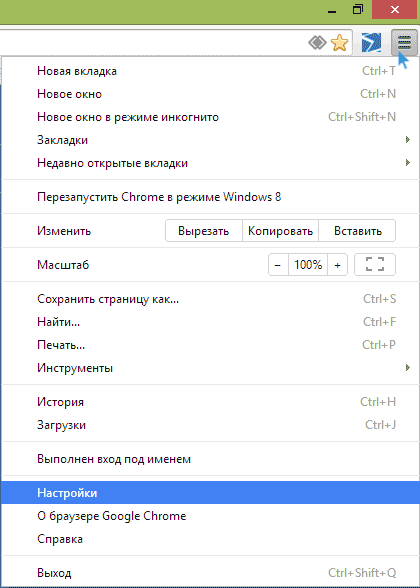
В Google Chrome нажмите по кнопке настроек справа вверху и в меню выберите «Настройки». Обратите внимание на пункт «Начальная группа».

Если там выбрано «Следующие страницы», то нажмите «Добавить» и откроется окно со списком сайтов, которые открываются. Вы можете их удалить отсюда, поставить свой сайт или в Начальной группе после удаления выбрать «Страница быстрого доступа» для того, чтобы при открытии браузера Chrome показывались страницы, на которые вы чаще всего заходите.

На всякий случай я рекомендую также заново создать ярлык браузера, для этого: удалите старый ярлык из панели задач, с рабочего стола или еще откуда-то. Зайдите в папку Program Files (x86)\Google\Chrome\Application, кликните по chrome.exe правой кнопкой мыши и выберите «Создать ярлык», если такого пункта нет, то просто перетащите chrome.exe в нужное место, удерживая правую (а не левую, как обычно) кнопку мыши, когда вы ее отпустите вы увидите предложение создать ярлык.
Проверьте, перестали ли открываться непонятные сайты. Если нет, то читаем дальше.
Убираем открывающиеся сайты в браузере Опера
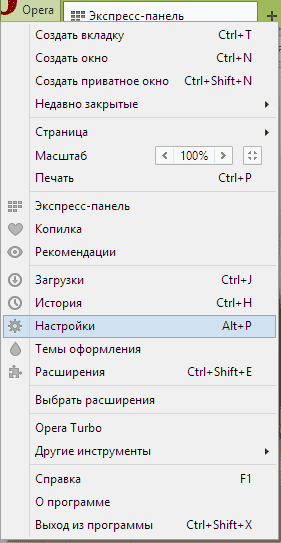
Если проблема возникла в Opera, исправить настройки в ней можно аналогичным образом. Выберите в главном меню браузера «Настройки» и посмотрите что указано в пункте «При запуске» в самом верху. Если там выбрано «Открыть определенную страницу или несколько страниц», нажмите по «Задать страницы» и посмотрите, не указаны ли там те самые сайты, которые открываются. Удалите их при необходимости, задайте свою страницу или просто установите, чтобы при запуске открывалась обычная начальная страница Оперы.

Желательно также, как и в случае с Google Chrome, пересоздать ярлык для браузера (иногда эти сайты прописываются и в нем). После этого проверьте, исчезла ли проблема.

Второй вариант решения проблемы
Если вышеописанное не помогло, а сайты которые открываются при запуске браузера имеют рекламный характер, то скорее всего, на вашем компьютере появились вредоносные программы, которые и вызывают их появление.
В данном случае вам полностью подойдет вариант решения проблемы, описанный в статье про то, как избавиться от рекламы в браузере, о которой шла речь в самом начале этой статьи. Удачи в избавлении от напасти.
А вдруг и это будет интересно:
- Лучшие бесплатные программы для Windows
- Microsoft Safety Scanner — удаление вирусов и других угроз в Windows
- PUP.Optional, PUABundler, PUA:Win32 — что это за вирусы и как действовать?
- Как убрать всплывающие окна «Войдите в приложение с аккаунтом Google» на сайтах
- Не удаляются исключения Microsoft Defender — решение
- Лучший бесплатный антивирус 2023
- Windows 11
- Windows 10
- Android
- Загрузочная флешка
- Лечение вирусов
- Восстановление данных
- Установка с флешки
- Настройка роутера
- Всё про Windows
- В контакте
- Одноклассники
-
XXL12 26.10.2016 в 09:42
- Dmitry 26.10.2016 в 10:34
- Егор 29.03.2017 в 13:59
При включении компьютера открывается браузер с сайтом как убрать?
Эта проблема появляется внезапно. Вы запускаете ваш компьютер, загружается привычная Windows, после чего внезапно, без каких-либо ваших действий, стартует браузер, запускающий какую-либо рекламную страницу. Такое поведение вашего ПК вызывает недоумение, особенно в случае, когда вы не сталкивались с подобным ранее. Причины произошедшего обычно связаны со зловредной программой, различными путями попавшей на ваш компьютер. Ниже разберём, почему при включении компьютера запускается браузер с сайтом, и как устранить возникшую проблему.
Почему при включении ПК открывается браузер сразу с сайтом
Обычно данная проблема появляется после установки на компьютер какого-либо сторонней программы. Например, после установки какого-либо пиратского репака с игрой. Вы можете при следующем запуске Виндовс встретиться с произвольным запуском вашего браузера, открывающего какой-либо рекламный (а то и порно) сайт.
Другим вариантом является переход пользователя по подозрительной ссылке, после которого на ваш компьютер устанавливается сторонняя программа. После её запуска компьютер может начать вести себя странным образом. Например, самопроизвольно запускается браузер, в ходе серфинга в Интернете самостоятельно открываются дополнительные окна, сами скачиваются и устанавливаются неизвестные программы.
Обычно запуск браузера с сайтом связано с первоначальной вредоносной программой, которая прописала автозапуск вашего браузера в реестре ПК. Данная программа также добавила различные адреса в качестве домашней страницы браузера, на которые тот должен переходить при запуске. Такие страницы обычно отображает различные виды рекламы и приглашения перейти по сомнительным ссылкам.
Используйте Malwarebytes AntiMalware
Прежде чем начать вручную вносить какие-либо изменения в операционную систему вашего ПК, рекомендуем воспользоваться весьма эффективной программой – «Malwarebytes Antimalware». Это антивирусный софт, который прекрасно справляется со всякими модификациями настроек браузера и рекламным adware. Программа имеет бесплатный режим на первые две недели, чего нам будет вполне достаточно.
- Перейдите на ru.malwarebytes.com;
- Нажмите на «Бесплатная загрузка», загрузите и установите файл mbsetup;