
Лучшие решения для поиска и удаления дубликатов файлов в Mac OS X
Ваша система Mac часто накапливает слишком много повторяющихся файлов, которые занимают много места? Если ответ да, вы должны найти эти дубликаты файлов и стереть свой Mac. В этой статье мы предоставим вам окончательное решение, которое поможет вам решить эту проблему. Давайте приступим к найти и удалить дубликаты файлов на Mac
Удалить дубликаты файлов Mac
- Часть 1. Почему на вашем Mac столько копий файлов
- Часть 2. Как удалить дубликаты файлов с Mac с помощью стороннего программного обеспечения
- Часть 3. Как найти дубликаты файлов с Finder на Mac
- Часть 4. Как найти дубликаты файлов с помощью терминала на Mac
- Часть 5. Как найти и удалить дубликаты файлов в iTunes на Mac
Часть 1. Почему на вашем Mac столько копий файлов
Есть много случаев, когда дубликаты файлов существуют на вашем Mac. Например, вы по ошибке загрузили приложение, щелкнув его несколько раз. Или вы недостаточно осторожны, чтобы удалить музыкальные файлы, которые вы добавляете в iTunes. Вы можете копировать и вставлять в несколько файлов документов по некоторым причинам, но не забудьте удалить их на своем Mac.
Вы должны знать, что эти дубликаты занимают большую часть памяти на вашем Mac, а также снижают производительность вашего Mac. Как только он наполняется, с этим, кажется, не легко справиться. Вы можете не иметь ни малейшего представления, чтобы найти и удалить эти дубликаты файлов. Ну, лучшее предложение для вас — это читать дальше.
Часть 2. Как удалить дубликаты файлов с Mac с помощью стороннего программного обеспечения
Если вы не хотите удалять дубликаты файлов вручную, вы можете использовать стороннее программное обеспечение. Вы можете найти множество приложений в Mac App Store. Из них некоторые платные, а некоторые бесплатные. Может показаться немного сложным выбрать простую в использовании программу.
Что ж, Mac Cleaner это такой профессиональный инструмент управления данными Mac, который может помочь вам быстро и легко удалить дубликаты файлов. он также позволяет вам удалять большие / старые ненужные ненужные файлы на вашем Mac.

- Позволяет удалять дубликаты файлов, удалять файлы cookie браузера, пустой мусор, удалять приложения.
- Мониторинг состояния Mac, включая использование диска, состояние батареи, использование памяти и использование процессора.
- Поддержка macOS Sonoma и более ранних версий.
- Совместим с iMac, iMac Pro, MacBook, MacBook Air, MacBook Pro.
Шаг 1 Скачать бесплатно, установите и запустите Mac Cleaner на своем компьютере. Нажмите «Статус», чтобы просмотреть статус Mac OS.

Шаг 2 Нажмите «Очиститель», найдите «Повторяющийся поиск» и нажмите на нее. Более того, Mac Cleaner также позволяет просматривать и удалять системный мусор, мусор iPhoto, мусор электронной почты, похожие фотографии, мусор iTunes, мусор, большие/старые файлы.

Шаг 3 Нажмите «Сканировать», чтобы сканировать все дубликаты файлов » на вашем Mac. Затем вы можете нажать «Просмотр», чтобы проверить файлы перед удалением.
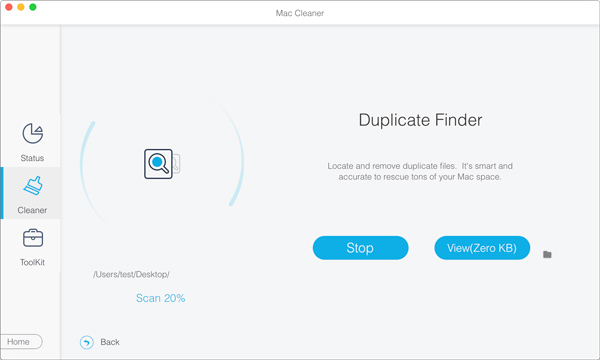
Шаг 4 Выберите дубликаты файлов, которые вы хотите удалить, и нажмите « Чистка«, чтобы полностью удалить их с вашего Mac.
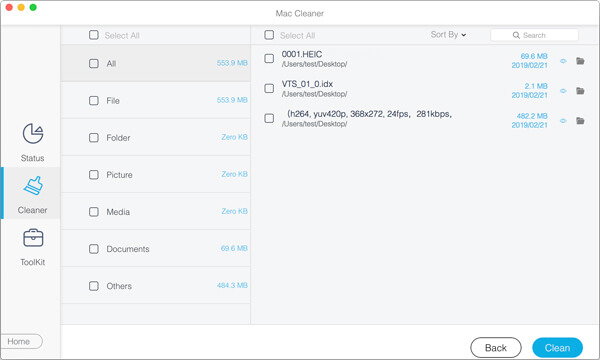
С лучшим средством для удаления дубликатов файлов, вы можете легко избавиться от дубликатов файлов на вашем Mac.
Часть 3. Как найти дубликаты файлов с Finder на Mac
Если вы не хотите устанавливать стороннее приложение, вы можете использовать функцию Finder для поиска дубликатов файлов на вашем Mac. Finder позволяет легко находить дубликаты фотографий, документов, музыки, видео и многого другого. Выполните следующие действия, чтобы быстро найти файлы на Mac.
Шаг 1 Нажмите Finder значок и откройте окно Finder.
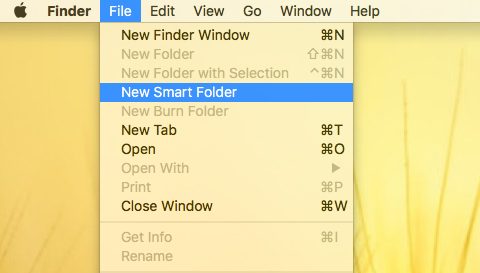
Шаг 2 нажмите на Файл > Новая смарт-папка.
Шаг 3 Затем нажмите кнопку «+» в правом верхнем углу. Вы можете выбрать вид и найдите Документ, Кино, Музыка, PDF, Текст, и т.д.
Если вы хотите искать дубликаты файлов более точно, вы можете нажать Другие . чтобы хорошо соответствовать вашему поиску.
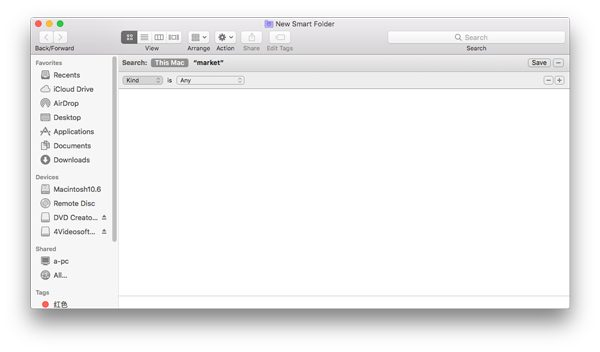
Найти дубликаты файлов проще, если вы ранжируете файлы по имени. Найдя дубликаты файлов, вы можете вручную удалить их.
С помощью этого метода вам нужно удалить дубликаты файлов один за другим. Если вы хотите найти быстрый метод, вы можете проверить часть 2.
Часть 4. Как найти дубликаты файлов с помощью терминала на Mac
Вы также можете быстро найти дубликаты файлов с помощью команды терминала. Вы можете выполнить следующие шаги, чтобы найти и удалить дубликаты файлов на Mac.
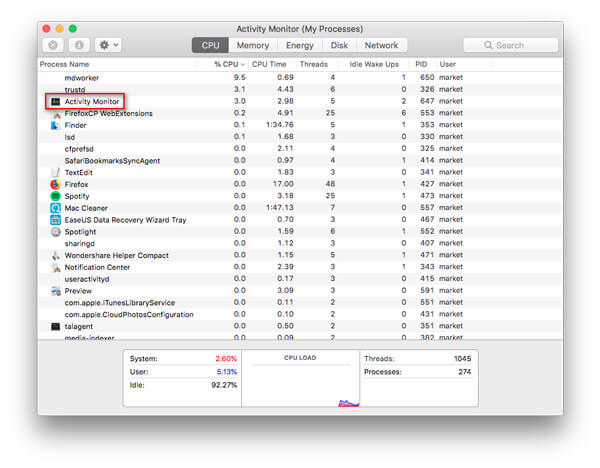
Шаг 1 Найдите Терминал и откройте его на своем Mac.
Шаг 2 Выберите папку, в которой сохранены дубликаты файлов. Если вы хотите найти дубликаты файлов в папке «Downloads», вы можете ввести: cd ~ / Downloads. Затем нажмите Enter.
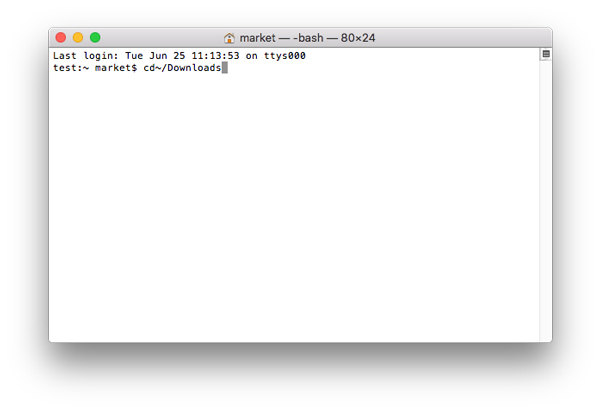
Шаг 3 Введите следующую команду в Терминале:
находить . -размер 20\! -type d -exec cksum <> \; | сортировать | тройник /tmp/f.tmp | вырезать -f 1,2 -d ‘ ‘ | уникальный -d | grep -hif — /tmp/f.tmp > дубликаты.txt
Затем нажмите Enter.
Шаг 4 Будет создан текстовый файл, в котором перечислены дубликаты файлов. Вы можете найти дубликаты файлов и удалить их вручную.
Тем не менее, этот метод поиска не может претендовать на поиск всех дубликатов файлов. Вы не можете найти дубликаты файлов. Если вы хотите четко найти и очистить все дубликаты на вашем Mac, вам следует использовать стороннее программное обеспечение, рекомендованное в части 2.
Часть 5. Как найти и удалить дубликаты файлов в iTunes на Mac
Последняя версия iTunes предоставляет вам простой способ удаления повторяющихся элементов. Если вы не знаете, что делать с дубликатами песен на вашем Mac, вы можете найти и удалить их в iTunes.
Во-первых, вы должны открыть iTunes. В верхней строке меню перейдите к Файл> Библиотека> Показать повторяющиеся элементы.
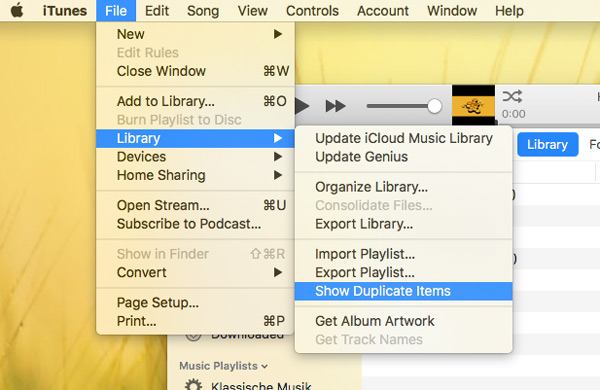
Затем будут отображены дубликаты треков из библиотеки iTunes. Вы можете щелкнуть заголовок столбца Имя, чтобы сгруппировать их.
Если вы хотите удалить дубликаты песен в iTunes, вы можете выбрать музыку, которую хотите удалить, и перейти на Песня> Удалить из библиотеки в верхней строке меню.
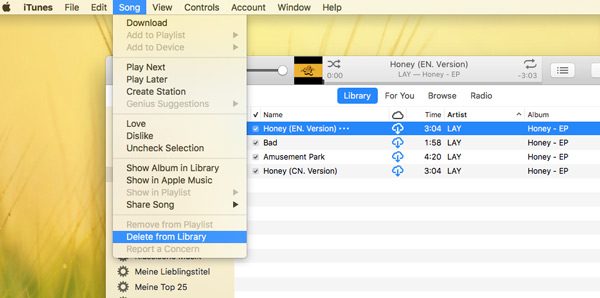
Это хороший способ упорядочить музыку iTunes, но он показывает только дубликаты треков в iTunes. Если вы хотите найти больше дубликатов файлов на вашем Mac, вы должны использовать Mac Cleaner для тщательного сканирования на вашем Mac.
Из описанных выше способов вы можете удалить дубликаты файлов с вашего Mac. Если вы всегда беспокоитесь о нехватке места на вашем Mac, вам следует использовать рекомендованный Mac Cleaner для почисти свой Mac регулярно. Это также хороший инструмент для мониторинга производительности вашего Mac.
Что вы думаете об этом посте.
Рейтинг: 4.7 / 5 (на основе голосов 58)
03 июля 2019 г. 17:00 / Автор: Николь Джонс в Очистить Mac
3 полезных метода удаления фотографий на Mac
При ежедневном использовании вашего Mac на нем будет собираться множество фотографий, включая синхронизированные изображения, снятые вашими устройствами iOS, такими как iPhone и iPad. По разным причинам вы хотите удалить изображения, особенно дубликаты фотографий на Mac. Этот пост поможет вам удалить фотографии на Mac шаг за шагом.
- Часть 1. Обычный способ удаления фотографий на Mac
- Часть 2. Удалить библиотеку фотографий на Mac из Finder
- Часть 3. Более простой способ управления и удаления изображений на Mac
- Часть 4. Часто задаваемые вопросы об удалении изображений Mac
Часть 1. Основной способ удаления изображений на Mac
Apple предоставляет вам простой способ управления и удаления различных файлов изображений на вашем Mac, iPhone и iPad. Если вы хотите удалить дубликаты фотографий на своем Mac или удалить некоторые синхронизированные и импортированные фотографии, вы можете выполнить следующие шаги, чтобы сделать это.
Как удалить одну или несколько фотографий на Mac
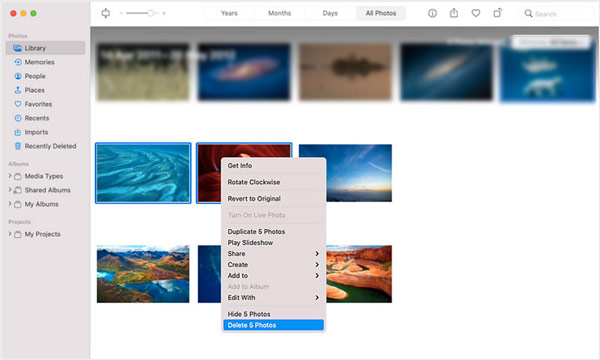
Откройте приложение Фото приложение на вашем Mac. Найдите и выберите изображение, которое хотите удалить. Вы можете выбрать диапазон фотографий, нажав кнопку Shift клавишу на клавиатуре. Кроме того, вы можете держать Command чтобы выбрать несколько отдельных фотографий на Mac.
Щелкните правой кнопкой мыши выбранные изображения и нажмите кнопку Удалить вариант из раскрывающегося меню, чтобы удалить фотографии на Mac. Вы также можете напрямую нажать кнопку Удалить ключ, чтобы сделать удаление.
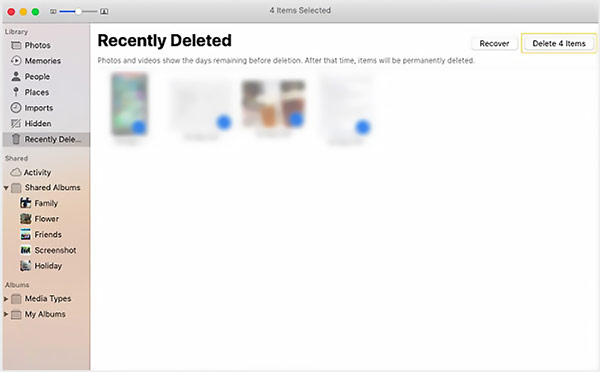
Эти удаленные фотографии Mac будут отправлены на Недавно удалено . Вы можете найти параметр «Недавно удаленные» в разделе «Библиотека» на левой панели. Когда вы введете его, вы можете нажать кнопку «Удалить все» в правом верхнем углу, чтобы удалить их с вашего Mac. Более того, вы должны перейти в корзину и очистить ее, чтобы навсегда очистить их.
Как быстро удалить все фотографии на Mac
Чтобы удалить все изображения с вашего Mac, вы должны сначала перейти в альбом, содержащий все фотографии, которые вы хотите удалить. Нажмите команда + A выбрать все картинки. После этого вы можете щелкнуть по ним правой кнопкой мыши и выбрать параметр «Удалить фотографии» или нажать клавишу «Удалить», чтобы стереть все фотографии.
Точно так же вы должны пойти в Недавно удалено и нажмите на Удалить все кнопку.
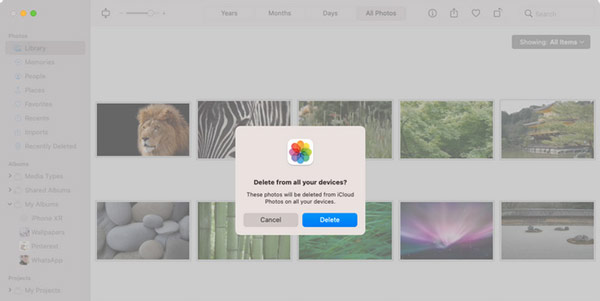
Если вы включили iCloud Photos, вы получите всплывающее окно с просьбой удалить эти изображения со всех ваших устройств Apple. Вы можете нажать на Удалить кнопку для подтверждения действия.
Часть 2. Как удалить библиотеку фотографий на вашем Mac из Finder
Чтобы быстро удалить все изображения в библиотеке фотографий на Mac, вы также можете перейти в Finder и воспользоваться следующим руководством.
Когда вы открываете Finder на вашем Mac вы можете нажать и открыть системный диск. Найдите и выберите Пользователи , а затем найдите Библиотека фотографий опцию.
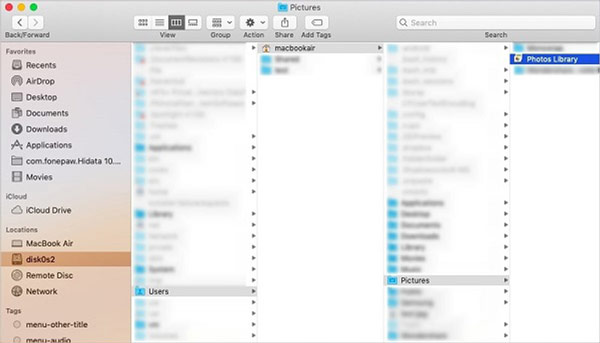
Теперь вам нужно перетащить библиотеку фотографий в корзину. После этого вы можете очистить корзину, чтобы с легкостью удалить фотографии с Mac.
Часть 3. Более простой способ управлять фотографиями и удалять их на Mac
Чтобы лучше управлять изображениями и другими данными на вашем Mac, вы можете обратиться к профессионалу. Mac Cleaner программное обеспечение. Помимо очистки различных изображений на Mac, он также позволяет сжимать большие фотографии, чтобы освободить память Mac и скрыть фотографии на Mac. Кроме того, это может помочь вам быстро найти и удалить бесполезные данные, такие как кеши, системный мусор и многое другое.
155,536 Скачать
- Легко удаляйте изображения в приложении «Фотографии», загружайте папки и вложения изображений на Mac.
- Предлагайте iPhoto Junk, «Похожие фотографии», «Поиск дубликатов» и другие функции очистки данных Mac.
- Удалите большие и старые файлы, ненужные файлы, кеши, журналы и другие бесполезные данные.
- Удалите вредоносное ПО, вирусы, рекламное ПО и связанные файлы, чтобы защитить и оптимизировать свой Mac.
Если вы хотите удалить фотографии на iMac или MacBook Pro/Air, вам следует сначала бесплатно установить и запустить это программное обеспечение Mac Cleaner. Когда вы входите в этот Mac Cleaner, вы можете нажать на Статус чтобы проверить процессор Mac, память и диск.
Нажмите очиститель слева, чтобы отобразить дополнительные параметры очистки. Здесь вам разрешено проверять и очищать различные бесполезные данные, включая ненужные данные iTunes, системные файлы, файлы iPhoto, нежелательные сообщения электронной почты, дубликаты изображений и т. Д. Вы можете выбрать iTunes Junk возможность двигаться дальше.
Вы можете следовать инструкциям по сканированию и просмотру всех типов фотографий на Mac. Выберите все изображения, которые вы хотите удалить, а затем нажмите кнопку Чистка кнопку для подтверждения удаления.

Часть 4. Часто задаваемые вопросы об удалении изображений Mac
Вопрос 1. Как удалить изображения вне приложения «Фотографии» на моем Mac?
Помимо файлов изображений в библиотеке фотографий, многие другие изображения также будут сохранены на вашем Mac. Вы можете перейти в папку «Изображения» или «Загрузки» на вашем Mac, чтобы получить к ним доступ. Выберите фотографии, которые вы хотите удалить, щелкните их правой кнопкой мыши, а затем используйте функцию «Переместить в корзину», чтобы выполнить удаление.
Вопрос 2. Как я могу удалить фотографии на Mac, но не в iCloud?
Перейдите в Системные настройки на вашем Mac и выберите опцию iCloud. Теперь вам нужно снять флажок с фотографий. Выберите «Да», когда появится запрос на удаление фотографий с этого Mac. Таким образом, вы можете удалять изображения на своем Mac, но не в iCloud.
Вопрос 3. Как восстановить мои недавно удаленные фотографии на Mac?
После удаления некоторых изображений на Mac эти удаленные изображения будут отправлены в папку «Недавно удаленные». Вы можете пойти туда, выбрать фотографии, которые хотите восстановить, а затем нажать кнопку «Восстановить» в правом верхнем углу. Вы можете открыть приложение «Фотографии», щелкнуть верхнее меню «Файл» и выбрать параметр «Показать недавно удаленные», чтобы быстро получить к ним доступ.
Если вы хотите удалить некоторые ненужные изображения, удалить дубликаты изображений или удалить фотографии на Mac, для этого можно использовать три описанных выше метода. Чтобы лучше управлять различными данными на вашем Mac и повысить производительность Mac, вы должны предоставить рекомендуемые Mac Cleaner попробовать.
Что вы думаете об этом посте.
Рейтинг: 4.8 / 5 (на основе голосов 232) Подпишитесь на нас в
Более Чтение

Оставьте свой комментарий и присоединяйтесь к нашему обсуждению
Mac Cleaner
Mac Cleaner — это профессиональный инструмент управления Mac, который удаляет ненужные файлы, беспорядок, большие / старые файлы, удаляет дубликаты файлов и отслеживает производительность вашего Mac.
Удаление дубликатов фотографий в приложении «Фото» на Mac

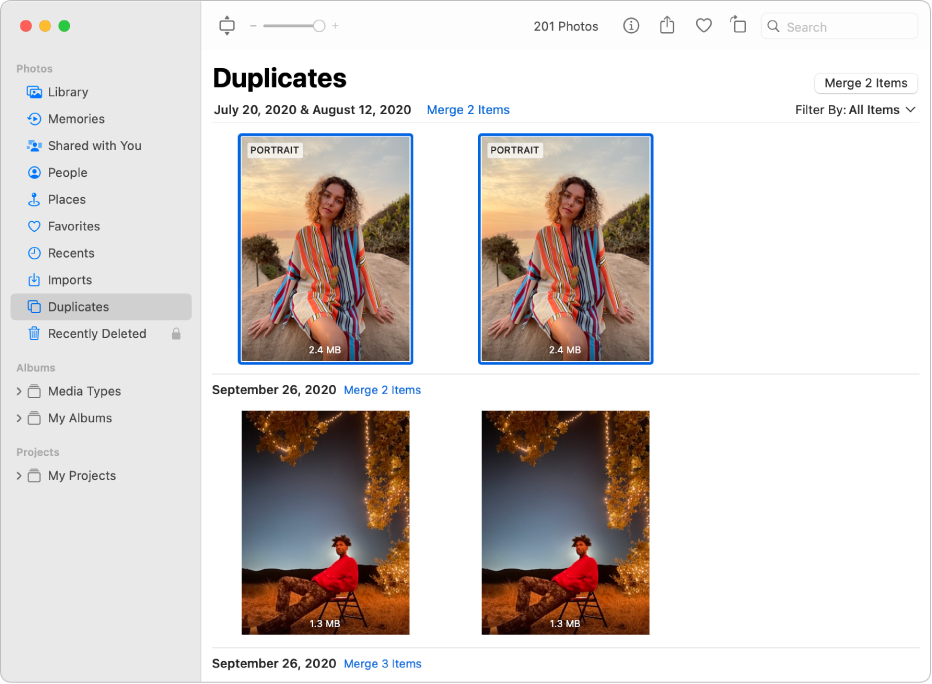
Можно легко удалить из медиатеки дубликаты фотографий и видео. Дубликаты отображаются автоматически в альбоме «Дубликаты» в боковом меню. (В зависимости от размера медиатеки анализ фотографий в приложении «Фото» и отображение дубликатов может занять некоторое время.)
- В приложении «Фото» на Mac в боковом меню нажмите «Дубликаты».
Примечание. Если Вы используете Общую медиатеку iCloud, нажмите всплывающее меню «Медиатека» в панели инструментов, затем выберите «Обе медиатеки».
Как удалить дубликаты файлов (фото и тд) и освободить место на Mac: лучшие бесплатные приложения
Многие пользователи наверняка сталкивались с проблемой большого количества дубликатов файлов. Копии занимают немало места на SSD-диске Mac, замедляют установку обновлений и сбивают с толку при поиске определенного файла.

В большинстве случае дубликаты возникают случайно, и многие владельцы компьютеров даже не подозревают об их наличии. К счастью, существуют инструменты, позволяющие быстро найти и удалить нежелательные копии файлов на Mac.
Для начала рассмотрим лучшие приложения для поиска дубликатов на Mac.
Gemini 2
Gemini 2 (обзор) – один из лучших инструментов для поиска копий файлов для Mac. Приложение проводит глубокое сканирование SSD-диска не только на предмет дубликатов, но и похожих файлов. К примеру, оно может пометить два сходных изображения как дубликаты даже в том случае, если файлы сохранены под разными именами. Gemini 2 обладает простым интерфейсом, которым очень легко пользоваться:
2. Нажмите большую кнопку «Плюс» («+»), чтобы выбрать папку. Или перетащите папку в окно приложения.

3. Если вам нужно найти копии изображений, нажмите «Изображения», музыкальных треков – «Музыка». Для поиска дубликатов в определенных папках нажмите «Указать свою папку».
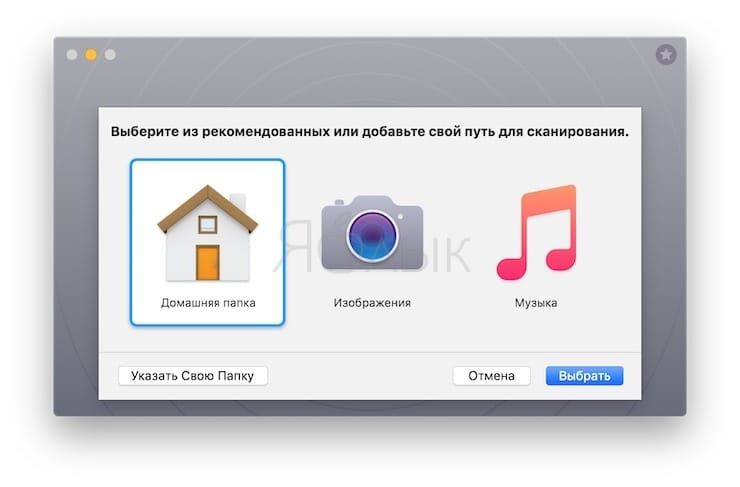
4. Нажмите «Начать поиск». В зависимости от размера папки сканирование может занять некоторое время.
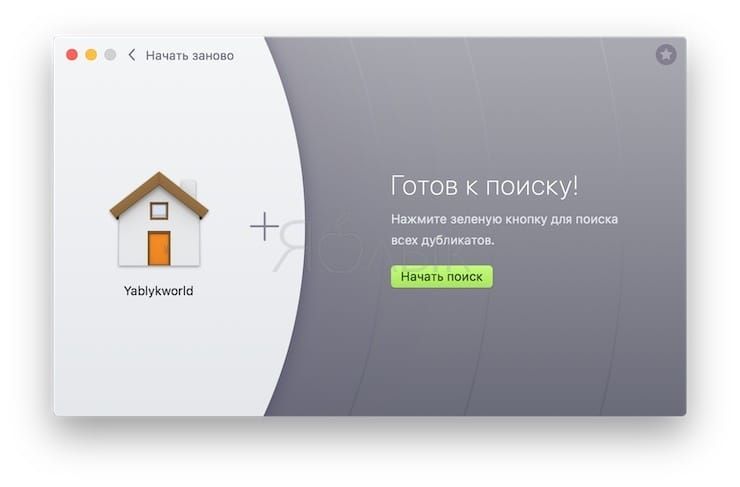
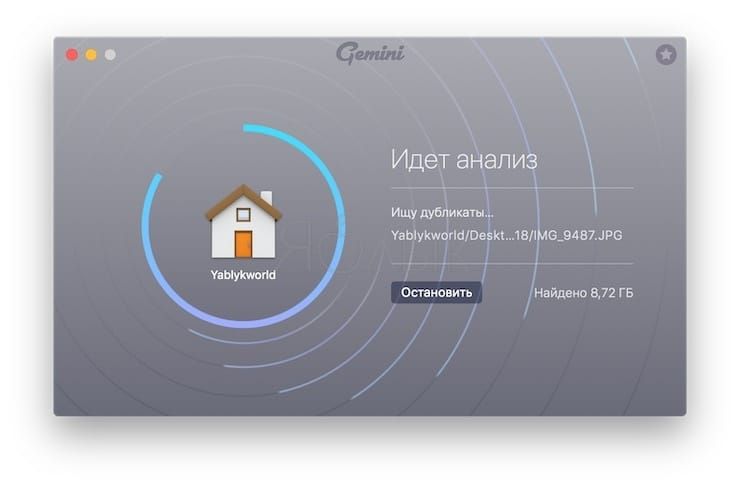
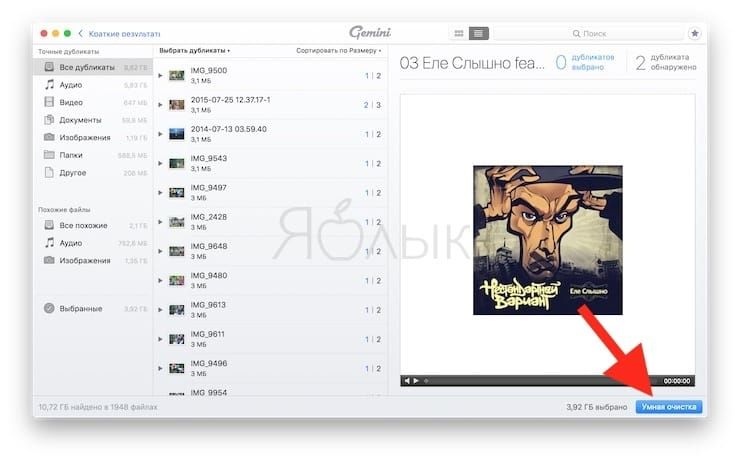
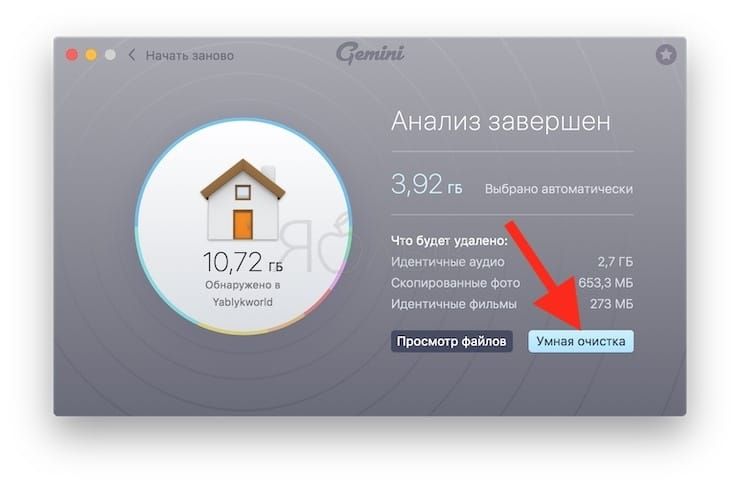
По завершении сканирования выберите опцию «Просмотреть результаты» для просмотра дубликатов и похожих файлов. Далее нажмите «Умная очистка» и утилита переместит дубликаты в мусорную корзину. В случае случайного удаления нужных файлов их легко можно восстановить.
DupeGuru
Если вы ищете бесплатную альтенативу Gemini 2, обратите внимание на инструмент DupeGuru. Приложение позволяет отыскать дубликаты файлов, изображений и музыкальных треков. Алгоритм утилиты способен найти копии, даже если они имеют разные имена.
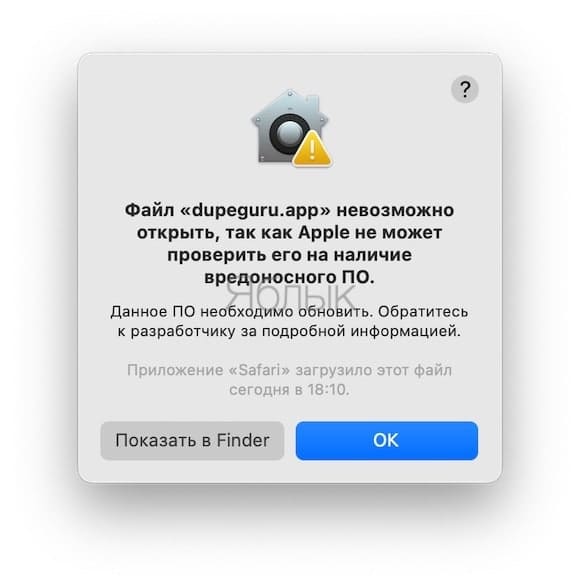
Если при установке приложения DupeGuru вы столкнулись с предупреждением, что «файл DupeGuru невозможно открыть», то в этой статье мы подробно рассказали, как обойти это ограничение.
После установки программы следуйте инструкции:
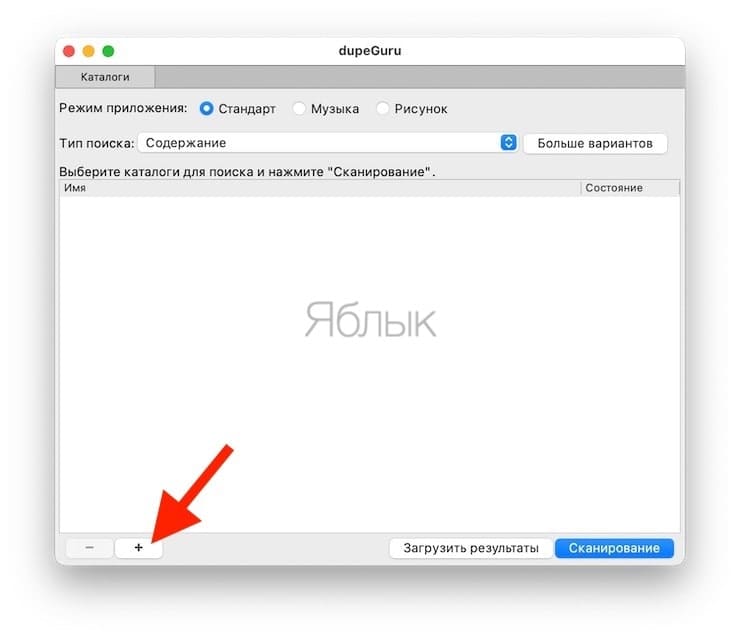
1. Запустите DupeGuru.
2. Выберите типы файлов, которые нужно просканировать – файлы, музыка или изображения.
3. Нажмите большую кнопку «Плюс» («+»), чтобы выбрать папку.
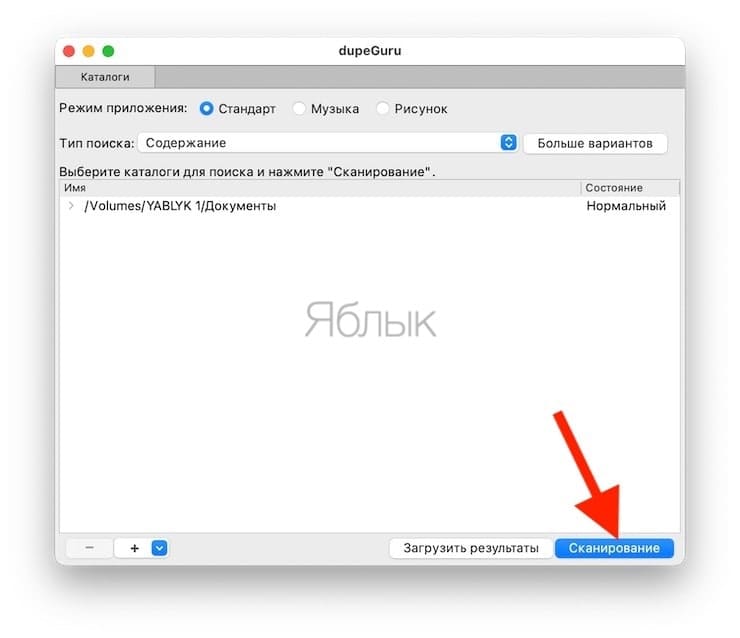
4. Нажмите «Сканирование».
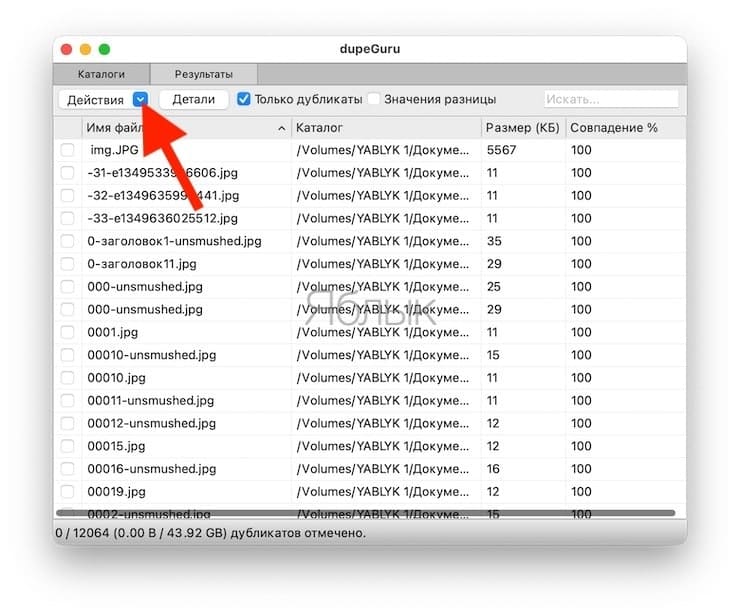
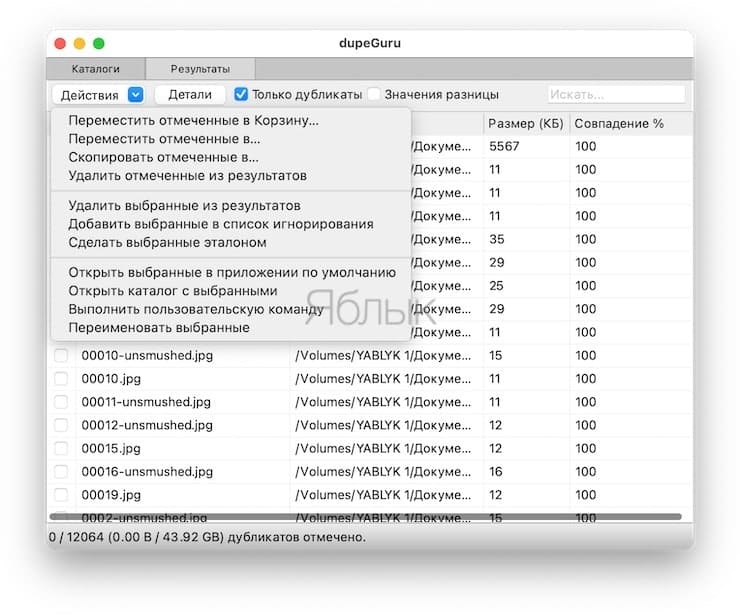
После завершения сканирования удалите копии или переместите их в другое место. По сравнению с Gemini 2 сканирование занимает больше времени, но конечный результат примерно одинаков.
Как найти и удалить копии изображений на Mac
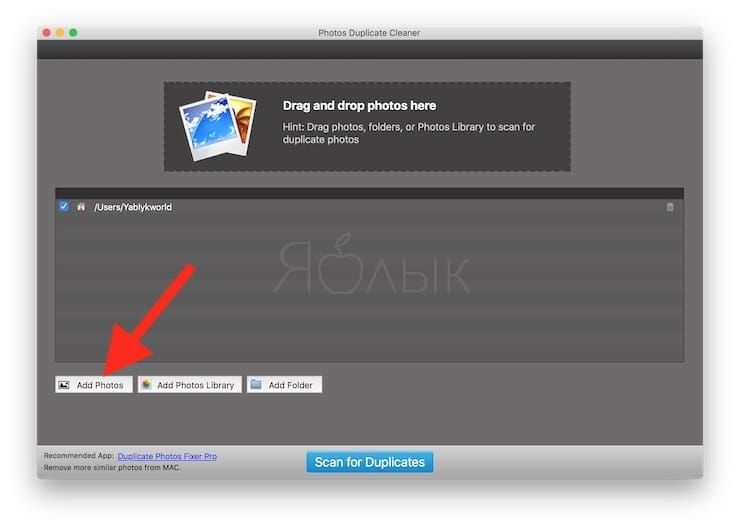
Если на вашем компьютере скопилось огромное количество фотографий, их удаление вручную может занять немало времени. Упростить задачу поможет бесплатное приложение Photos Duplicate Cleaner для Mac.
1. Загрузите и откройте Photos Duplicate Cleaner.
2. Нажмите «Add Photos» или «Add Folders», чтобы выбрать изображения из папки. Или нажмите «Add Photos Library» для выбора из непосредственно библиотеки приложения «Фото».
3. Нажмите «Scan for Duplicates».
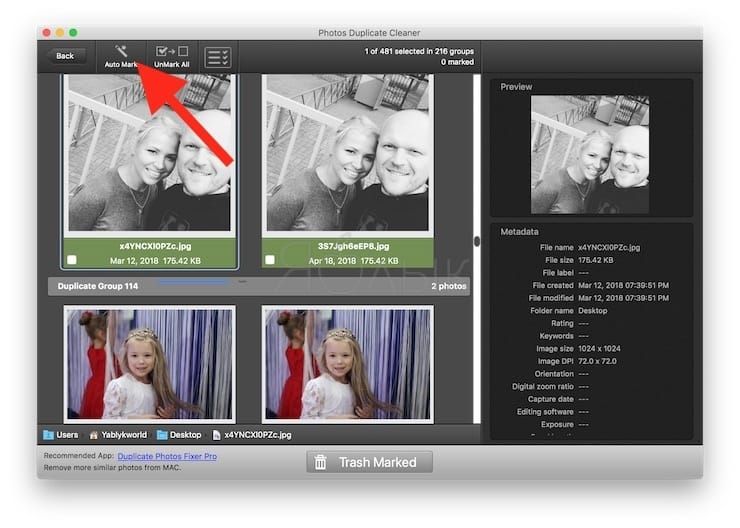
4. По завершении сканирования просмотрите результаты.
5. Нажмите «Auto Mark». Дубликаты будут помечены на удаление.
6. Наконец, нажмите «Trash Marked», чтобы удалить копии.
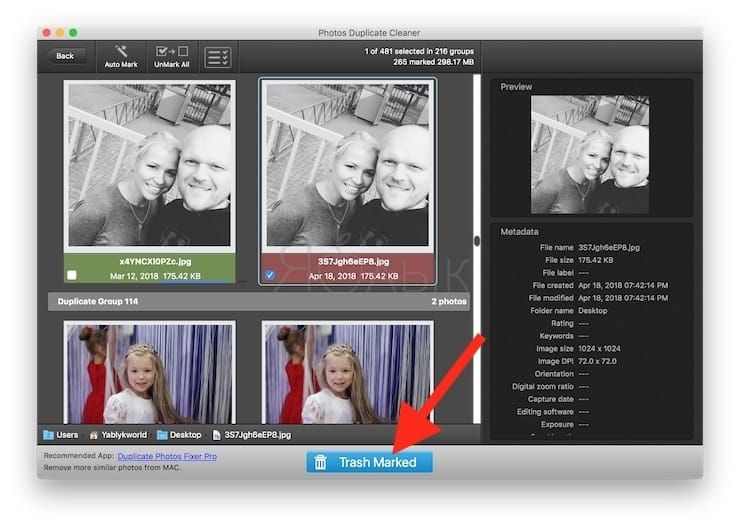
Интерфейс Photos Duplicate Cleaner сложно назвать удобным, но утилита хорошо выполняет свою работу.
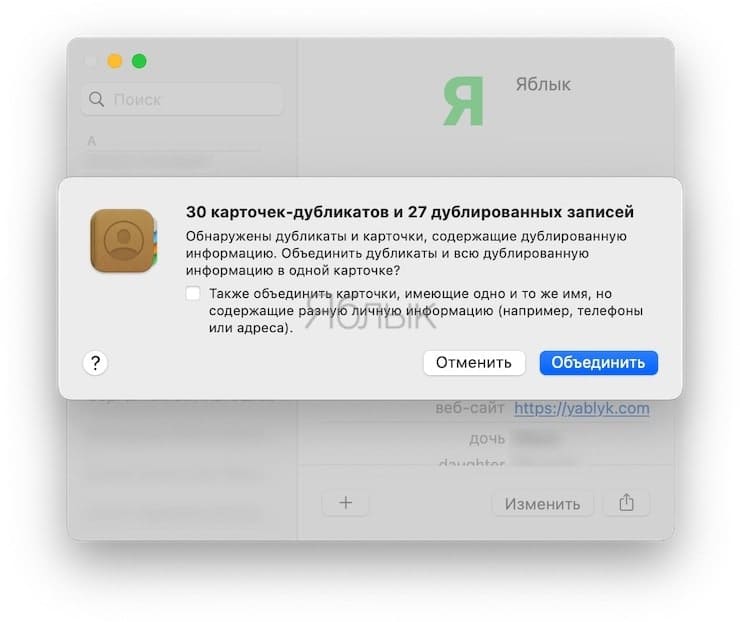
Как найти и удалить дубликаты контактов на Mac
Сохранять порядок в списке контактов – непростая задача, особенно если вы каждый день знакомитесь с новыми людьми. Дубликаты в списке только усложняют ситуацию, однако от проблемы можно избавиться:
1. Откройте приложение «Контакты».
2. В меню выберите пункт «Карточка» → «Найти дубликаты».
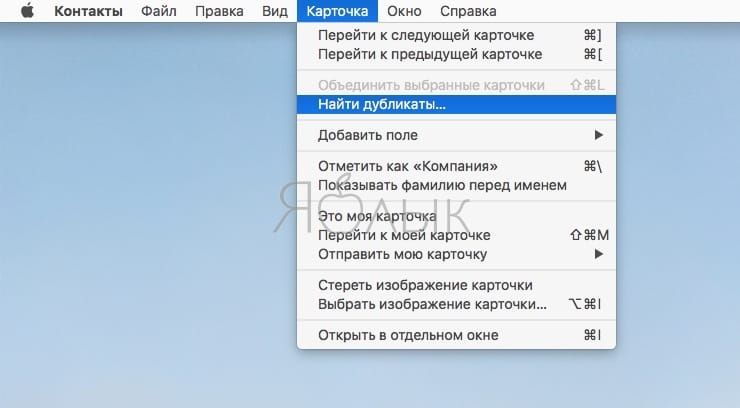
3. По завершении сканирования информация контактов с одинаковыми именами, но разной контактной информацией будет совмещена. Система также предложит удалить идентичные контакты.
Поиск копий файлов вручную
Поиск дубликатов можно осуществлять и вручную с помощью Finder или при помощи специальных команд в Terminal. Однако данные методы не слишком удобны и, скорее, подойдут технически подкованным энтузиастам, чем рядовым пользователям Mac. К тому же, зачем усложнять себе работу, если есть немало бесплатных альтернатив?
- Cмарт-папки и смарт-альбомы в Фото, Контактах и Mail на Mac (macOS): что это и как пользоваться.
- Как удалять файлы на macOS мимо корзины.
- Launchpad на Mac: что это и как правильно настроить, чтобы хотелось пользоваться.