
iOS 16: как удалить дубликаты фото на iPhone
Каким бы не был объем памяти в вашем iPhone, рано или поздно приходит момент, когда телефон сообщает, что места у него в хранилище совсем не отсталость и поэтому сохранить что-либо он не может. И еще угрожает тем, что некоторые функции будут работать не корректно. Но если разобраться детальнее, места на вашем iPhone предостаточно, если удалить все дублирующие фота из его памяти. В этой статье мы расскажем как это сделать, используя новые инструменты iOS 16.
iOS 16 и фото
В iOS 16 появилась одна из очень полезных новых дополнений — встроенный поиск дубликатов. Наряду с простотой создания высококачественных изображений с помощью iPhone, наша фотобиблиотека может легко наполниться большим количеством снимков, которые могут включать большое количество дубликатов фотографий. До сих пор лучшим решением было использовать стороннее приложение, чтобы попытаться подавить дубликаты, но это может быть запутанным процессом с платными приложениями или приложениями, которые могут работать не так хорошо, как заявлено, и т. д. Теперь с iOS 16 Apple предлагает встроенный инструмент для поиска и удаления дубликатов фотографий iPhone, который очень прост в использовании.
Дублирование фотографий iPhone: как удалить с iOS 16
- Откройте родное приложение “Фотографии” на iPhone.
- Выберите вкладку “Альбомы” внизу
- На главном экране “Альбомы” проведите вниз
- В разделе “Утилиты” нажмите “Дубликаты”.
- Просмотрите повторяющиеся совпадения и нажмите “Объединить”, чтобы удалить повторяющиеся фотографии iPhone.
- Или нажмите “Выбрать” в правом верхнем углу, чтобы выбрать “Выбрать все”, или выбрать несколько дубликатов для более быстрого объединения.
- Также можете коснуться любого из повторяющихся предложений, чтобы перейти к тому месту, где они находятся в вашей библиотеке фотографий, чтобы поближе рассмотреть, насколько они похожи.
Следом выбираете соответсвующее действие. После этого все дубликаты будут удалены с вашего устройства. После перезагрузки телефона вы обнаружите дополнительное место на вашем устройстве.
Как удалить дубликаты фото в iOS 16
В iOS 16 теперь возможно будет избавиться от дубликатов фото. Как это сделать, расскажем в инструкции.

- Открыть Фото и пролистать вниз.
- Нажать на Дубликаты.
- Удалить или объединить дубликаты.

Теперь фото будут соединены в одно качественное, а все остальные удаляться. Также, можно по своему усмотрению отобрать фото, которые нужно объединить. Нажав на кнопку Выбрать в верхнем углу справа и отобрать материалы, которые хотите.
Если дубликатов разных типов фото слишком много, необходимо нажать на Объединить (кнопка находиться справа), затем нажать на Объединить Х дубликатов.
Размер фотографии можно будет посмотреть в правом нижнем углу и понять сколько вы можете освободить места, объединив их.
Как видите, эта функция очень проста и понятна. Удалить дубликаты фото сможет каждый без лишних усилий.
Как удалять дубликаты фото на iPhone с iOS 16
iOS 16 получила много изменений в приложении Фото и одним из таких изменений стала возможность поиска и объединения дубликатов одинаковых фото. В статье покажем как работает новая функция поиска и удаления дубликатов фотографий на iPhone с iOS 16.

Часто бывает, что мы делаем по несколько одинаковых кадров “на всякий случай”, чтобы потом выбрать одну хорошую фотографию. Но потом забываем об этом и у нас на iPhone появляется большое количество одинаковых снимков, которые занимают память устройства.
До выхода iOS 16 решением этой проблемы занимались сторонние приложения, которые искали дубликаты фотографий, но такие приложения зачастую платные и работают не так хорошо, как заявляется.
Теперь с iOS 16 Apple предлагает встроенный инструмент для поиска и удаления дубликатов фотографий iPhone, который очень прост в использовании.
Apple отмечает, что лишние дубликаты фотографий переместятся в альбом «Недавно удаленные», поэтому если вы решите проверить, какие снимки вы удалили или захотите восстановить какие-либо фотографии, вы сможете это сделать.
Дубликаты фотографий на iPhone: как удалить их в iOS 16
На данный момент iOS 16 доступа только для разработчиков. Если вы хотите установить уже сейчас воспользуйтесь нашим руководством.
- Откройте стандартное приложение “Фото” на iPhone.
- Выберите внизу вкладку “Альбомы”.
- Пролистайте вниз и в разделе “Другое” выберите “Дубликаты”.
- Просмотрите повторяющиеся фотографии и нажмите “Объединить”,чтобы удалить дубликаты фотографий на iPhone.
- Вы также можете использовать кнопку“Выбрать” в правом верхнем углу, чтобы “Выбрать все” или выбрать несколько дубликатов для более быстрого объединения.
- Вы можете открыть любые повторяющиеся фотографии и посмотреть подробнее, в чем они похожи.
Данная функция работает очень точно, по сравнению со сторонними приложениями по удалению дубликатов.
Вот как выглядит процесс на iPhone:

Если вы решили объединить/удалить фотографии, найденные в iOS 16, нажмите кнопку “Объединить” справа, а затем нажмите “Объединить Х дубликата”.

Что очень удобно, возле каждой фотографии внизу отображается ее размер, чтобы вы могли прикинуть, сколько места освободится.
Самый быстрый способ удалить все дубликаты фотографий на iPhone – использовать кнопку “Выбрать” в правом верхнем углу, затем вы можете выбрать все или выбрать только определенные снимки для удаления.

Смотрите другие статьи об iOS 16
- Как установить пароль на скрытые и недавно удалённые фотографии на iPhone
- Как вывести прогноз погоды на экран блокировки iPhone
- Массовое редактирование фото на iPhone с iOS 16: как работает функция “Вставить правки”
- Как добавить процент заряда батареи в статус-бар в iOS 16
- Как установить iOS 16 / iPadOS 16 прямо сейчас
- Как настраивать экран блокировки в iOS 16
Как удалить дубликаты фото на iPhone

В закладки

Главным пожирателем свободного пространства на iPhone являются сохраненные в памяти фото и видео. Расчистить многолетнюю коллекцию снимков бывает довольно проблематично, а для выгрузки фото в облако понадобится платный аккаунт iCloud.
Довольно часто много места занимают дубликаты и похожие снимки. Большинство пользователей в погоне за лучшим кадром делает несколько фото, а потом забывает выбрать подходящий и удалить ненужные.
Пришло время избавиться от дубликатов снимков в галерее на iPhone и iPad.
Как удалять дубликаты
1. Скачиваем бесплатное приложение Gemini Photos из App Store. Это мобильная версия давно зарекомендовавшей себя программы для Mac.
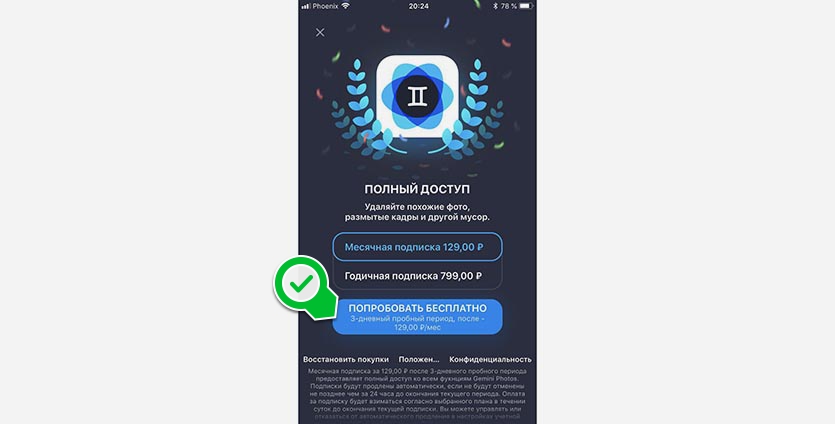
2. Запускаем приложение и соглашаемся на бесплатный 3-дневный триал.
3. Программа сканирует медиатеку и выдает группы похожих снимков.
В каждой группе схожих фото одно (лучшее по мнению алгоритма) остается, а остальные помечаются на удаление.
Скажу сразу, что работает автоопределение не лучшим образом. Например, в моем случае несколько раз приложение выбирало из 2-3 фотографий лучшей ту, где не все участники смотрели в кадр или не все лица были полностью видны.
Иногда группируются довольно разные кадры, которые хотелось бы сохранить все.
В любом случае придется самостоятельно просмотреть все группы снимков перед удалением.
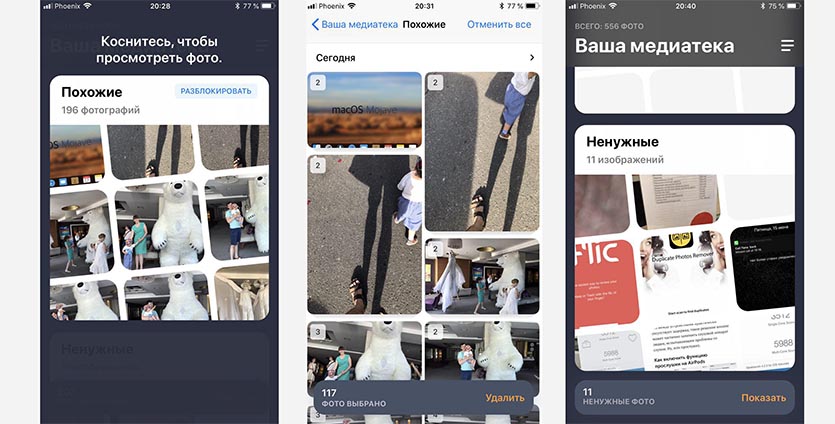
4. Когда отметки будут установлены нужным образом, подтверждаем удаление.
5. Заглядываем в раздел Ненужные. Здесь группируются скриншоты, фотографии заметок и кадры без фокуса. Можно быстро отметить лишние и удалить одни махом.
Еще одним недостатком программы является невозможность работы с серийными фото. Программа не распознает серию и не может работать с кадрами внутри неё.
Нужно заранее сохранит несколько или все кадры из серии, лишь после этого Gemini Photos распознает их как похожие фото.

6. Не забываем отписаться, чтобы после окончания пробного периода не оплачивать подписку.
Для этого переходим в App Store – Настройки профиля (фото в правом верхнем углу) – Учетная запись – Подписки и отменяем подписку на Gemini Photos.
Какие еще варианты
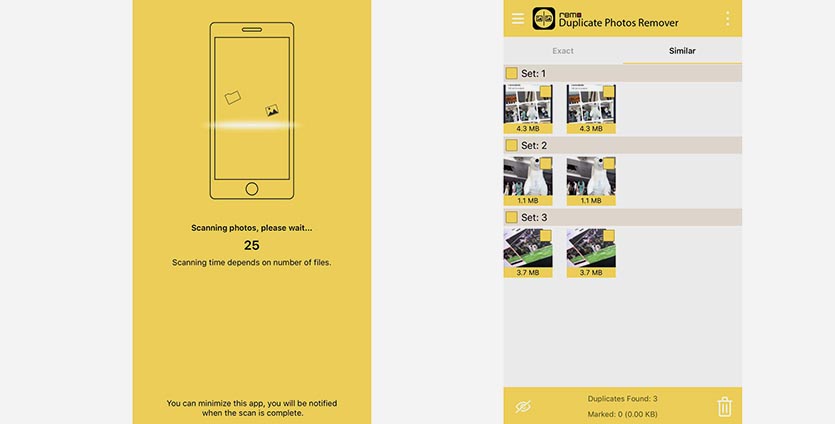
Из доступных альтернатив можно отметить:
Бесплатное приложение с альтернативным алгоритмом поиска. Если Gemini Photos часто группирует довольно разные кадры, то Duplicate Photos предлагает удалить лишь слишком похожие.
Платное приложение с аналогичными возможностями за 149 руб.
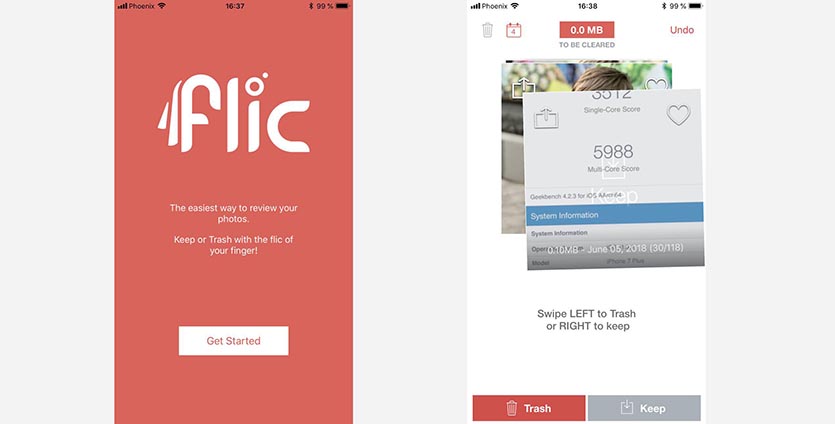
Приложение работает по принципу известного сервиса для знакомств. Программа не находит похожие фото, вместо этого она быстро выдает снимки позволяя пользователю оставить кадр (свайп вправо) или удалить его (свайп вселво).
Так можно довольно быстро обработать даже самую большую коллекцию фото.
После проделанных манипуляций в любом из приложений не забываем переходить в приложение Фото и очищать папку Недавно удаленные, чтобы сразу получать свободное пространство на диске.