
Резервное копирование файла в Excel
Те, кто часто работает с большими таблицами Excel знает, что комбинация клавиш Ctrl+S наше всё — чем чаще нажал, тем меньше восстанавливать потом приходится. Но и это не панацея. Были случаи, когда компьютер зависал или был обесточен в самый неподходящий момент и всё, что делал вылетает в трубу из-за повреждения оригинального файла. Поэтому всё же лучше включить резервное копирование в Excel и таким образом немного подстраховаться. По крайней мере, меня это несколько раз неплохо так спасало! Сейчас расскажу как это сделать.
Чтобы редактор электронных таблиц Microsoft Excel создавал резервную копию важного документа, нужно сделать вот что:
1. Запустите Эксель. В главном меню редактора откройте Файл и выберите пункт Сохранить как.
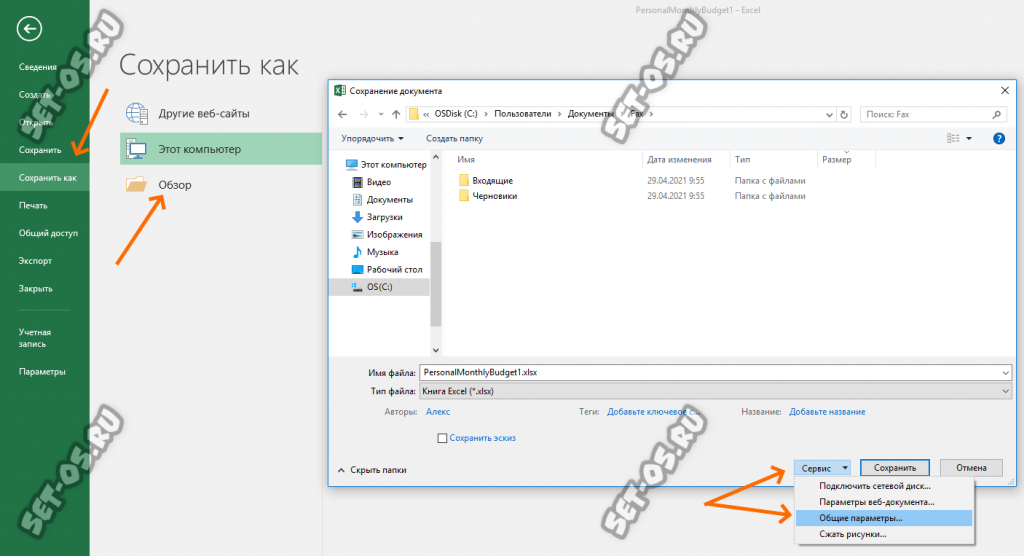
2. В списке «Сохранить как» нажмите на кнопку Обзор.
3. Появится окно «Сохранение документа». Там будет кнопка Сервис — нажмите её и выберите пункт Общие параметры.
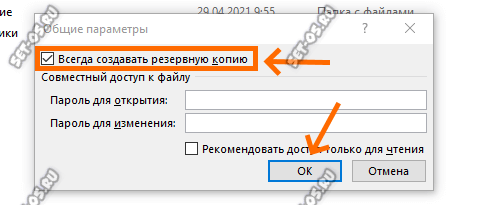
4. Появится маленькое окошко параметров, в котором надо поставить галку «Всегда создавать резервную копию», после чего нажать кнопку «ОК».
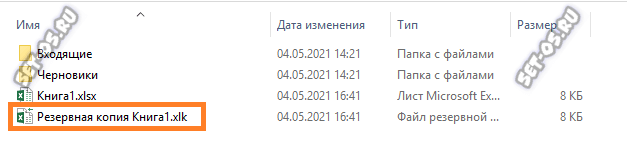
Вот и всё! Теперь в папке с оригинальной таблицей Excel будет ещё и файл резервной копии с расширением XLK, который будет автоматически обновляться каждый раз, когда Вы сохраняете оригинальный файл.
Как сделать копию документа excel

Резервная копия файла EXCEL
В EXCEL есть удобный функционал по резервному копированию сохраняемых файлов.
При каждом сохранении, EXCEL будет сохранять и обновлять резервную копию файла с расширением . xlk
Для того, чтобы настроить эту возможность, необходимо перезаписать файл через меню «Сохранить как»:
-
Нажать на кнопку Файл — > Сохранить как

Нажимаем кнопку «Обзор»


В папке с сохраняемым файлом всегда будет файл обновляемой резервной копии.
Если материал Вам понравился или даже пригодился, Вы можете поблагодарить автора, переведя определенную сумму по кнопке ниже:
(для перевода по карте нажмите на VISA и далее «перевести»)
Как сделать копию документа excel
Доброго времени суток, уважаемые форумчане.
Помогите с созданием макроса.
Нужно создать копию файла в текущей папке и на всех листах заменить ячейки, имеющие внешние ссылки на их значения (формулы, имеющие ссылки внутри книги, оставить без изменений).
Буду благодарен за помощь.
Доброго времени суток, уважаемые форумчане.
Помогите с созданием макроса.
Нужно создать копию файла в текущей папке и на всех листах заменить ячейки, имеющие внешние ссылки на их значения (формулы, имеющие ссылки внутри книги, оставить без изменений).
Буду благодарен за помощь. Dimon7832
Сообщение Доброго времени суток, уважаемые форумчане.
Помогите с созданием макроса.
Нужно создать копию файла в текущей папке и на всех листах заменить ячейки, имеющие внешние ссылки на их значения (формулы, имеющие ссылки внутри книги, оставить без изменений).
Буду благодарен за помощь. Автор — Dimon7832
Дата добавления — 03.02.2020 в 18:38
Группа: Модераторы
Ранг: Местный житель
Сообщений: 16620
Замечаний: 0% ±
2003; 2007; 2010; 2013 RUS
Доброго
Хорошо, вот мы сохранили копию (с каким названием?), заменили ячейки, а дальше какой из файлов должен остаться открытым? Первый, второй или оба?
Доброго
Хорошо, вот мы сохранили копию (с каким названием?), заменили ячейки, а дальше какой из файлов должен остаться открытым? Первый, второй или оба? _Boroda_
Сообщение Доброго
Хорошо, вот мы сохранили копию (с каким названием?), заменили ячейки, а дальше какой из файлов должен остаться открытым? Первый, второй или оба? Автор — _Boroda_
Дата добавления — 03.02.2020 в 19:12
Группа: Пользователи
Ранг: Прохожий
Сообщений: 3
Замечаний: 0% ±
Excel 2019
Название остается то-же, плюс добавляется «копия» (как и при стандартном копировании в ту-же папку). Открытым остается созданый файл. Хотя, если останутся открытыми оба файла, это не критично.
Название остается то-же, плюс добавляется «копия» (как и при стандартном копировании в ту-же папку). Открытым остается созданый файл. Хотя, если останутся открытыми оба файла, это не критично. Dimon7832
Сообщение Название остается то-же, плюс добавляется «копия» (как и при стандартном копировании в ту-же папку). Открытым остается созданый файл. Хотя, если останутся открытыми оба файла, это не критично. Автор — Dimon7832
Дата добавления — 04.02.2020 в 11:17
Группа: Друзья
Ранг: Экселист
Сообщений: 8487
Замечаний: 0% ±
Excel 2010
Sub u_700()
u_01 = ThisWorkbook.LinkSources(xlExcelLinks)
If Not IsEmpty(u_01) Then
For u = LBound(u_01) To UBound(u_01)
ThisWorkbook.BreakLink Name:=u_01(u), Type:=xlLinkTypeExcelLinks
Next
End If
u_02 = ThisWorkbook.Path
u_03 = ThisWorkbook.Name
ThisWorkbook.SaveAs Filename:=u_02 & «\Копия_» & u_03
End Sub
Sub u_700()
u_01 = ThisWorkbook.LinkSources(xlExcelLinks)
If Not IsEmpty(u_01) Then
For u = LBound(u_01) To UBound(u_01)
ThisWorkbook.BreakLink Name:=u_01(u), Type:=xlLinkTypeExcelLinks
Next
End If
u_02 = ThisWorkbook.Path
u_03 = ThisWorkbook.Name
ThisWorkbook.SaveAs Filename:=u_02 & «\Копия_» & u_03
End Sub
Сообщение [vba]
Sub u_700()
u_01 = ThisWorkbook.LinkSources(xlExcelLinks)
If Not IsEmpty(u_01) Then
For u = LBound(u_01) To UBound(u_01)
ThisWorkbook.BreakLink Name:=u_01(u), Type:=xlLinkTypeExcelLinks
Next
End If
u_02 = ThisWorkbook.Path
u_03 = ThisWorkbook.Name
ThisWorkbook.SaveAs Filename:=u_02 & «\Копия_» & u_03
End Sub
Сохранение копии книги на компьютере
Чтобы сохранить копию книги из OneDrive на компьютер, необходимо сначала скачать ее.
После скачивания книги вы можете открыть ее и внести в нее любые изменения, если у вас есть настольное приложение Excel. У вас нет классических приложений Excel? Это не проблема; попробуйте по мере Office.com.
Для этого выполните указанные ниже действия.
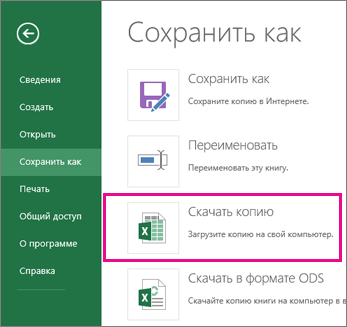
- Выберите «Файл>сохранить как >скачать копию.
- Если Excel запросит, нужно ли открыть или сохранить книгу, выберите «Сохранить».
Примечание: Если вместо сохранения выбрать «Открыть», книга откроется в защищеном представлении. В зависимости от браузера этот вопрос может от вас не потребоваться.
Вы можете открыть книгу или папку, содержащую книгу. Откройте папку, если сначала хотите переименовать или переместить книгу в другое место.
Открытие книги
Чтобы открыть книгу, выполните указанные здесь действия.
- После скачивания книги выберите «Файл» >«Открыть».
- На желтой панели защищенного просмотра выберите«Включить редактирование».
- Выберите «Файл>«Сохранить как» >«Обзор».
- Выберите папку, в которой вы хотите сохранить книгу.
- В поле Имя файла введите имя.
Открытие папки
После скачивания книги выберите «Открыть папку» и сделайте одно из следующего
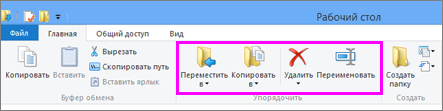
:
- Чтобы переименовать книгу, выберите ее, выберите «Переименовать» и введите новое имя.
- Чтобы переместить книгу, выберите ее, а затем выберите «Переместить в» и уберем новое расположение.
Примечание: Чтобы увидеть параметры переименования и перемещения, в окне «Загрузки» должна отображаться лента. Если вы не видите ленту, выберите вкладку «Вид» в верхней части окна (см. рисунок выше), а затем нажмите значок справа. На вкладке «Главная» появятся параметры «Переименовать» и «Переместить».