
Используйте этот трюк «Сделать копию» при обмене документами на Google Диске
Утилита этого аккуратного хака Google Drive не совсем понятна из названия, но дайте этому совету шанс. Попробуйте один раз, и вы сразу же увидите, как вы можете сотрудничать с Google Drive .
Легко сделать копию любого документа в своей учетной записи Google Drive. Но что, если вы хотите, чтобы ваши соавторы автоматически создавали копии при получении ссылок для общего доступа?
Этот небольшой совет может пригодиться, если вы хотите сохранить исходный документ или шаблон, предоставляя другим возможность редактировать копию документа для себя. Это сохранит их в меню « Файл»> «Создать копию» .
Раздайте пользователям свои копии документов
Типичным случаем является Документ Google, который должен заполняться каждым респондентом индивидуально. Соавторы могут вводить детали в свою собственную копию документа, не повреждая оригинал.
Вам не нужно будет просить их сделать копию. Просто следуйте этим шагам, и копия будет сделана для них автоматически. Этот хак работает для всех инструментов Google Диска: Документы, Листы и Слайды.
- Откройте документ Google Диска, которым вы хотите поделиться.
- Нажмите синюю кнопку « Поделиться» в правом верхнем углу документа.

- В диалоговом окне « Поделиться с другими » нажмите значок « Получить доступную ссылку» . Установите для общего ресурса значение « Изменить», чтобы обновить ссылку. Скопируйте полную ссылку на свою электронную почту или любой другой обменный материал.

- Также нажмите « Дополнительно» . Снимите флажок « Уведомлять людей» . Вы не хотите, чтобы они получали уведомление по электронной почте для общего файла. Вы хотите отправить ссылку на разделяемый документ отдельно. Нажмите кнопку ОК, чтобы сохранить изменения.

- Скопируйте и вставьте общую ссылку в электронное письмо. Теперь удалите все после косой черты в ссылке и вставьте «копировать».

Вот как теперь выглядит новая ссылка:
- Отправьте электронное письмо, и ваша работа завершена. Когда получатель нажимает на ссылку, он выводит его на экран Google Диска, на котором ему предлагается сделать копию вашего документа.

Когда они нажимают « Сделать копию» , локальная копия документа сохраняется на их Google Диске. Оригинал остается в вашем аккаунте.
Ищете больше советов по Google Drive? Проверьте эти инструменты Google Drive, чтобы получить больше от платформы.
Вы пробовали этот метод раньше? В какой ситуации это помогло вам или вы думаете, что это может помочь вам?
MOUSE IT

У нас появляется дополнительное окно, где мы указываем Новое имя файла или оставляем прежнее. Также, если нужно, копируем еще и настройки доступа. Это очень удобно, если у нас одна и та же группа, с которой вы обмениваетесь файлами.

Как только вы скопировали, можно приступить к изменению данного документа. Он автоматически сохраняется в корневом каталоге на сервисе Google Диск.
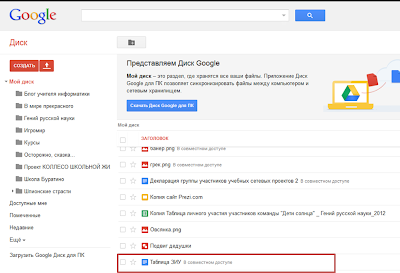
2. Настройка совместного доступа
Управление доступом к файлам, папкам и документам Google осуществляется с помощью настройки совместного доступа, которая находится в правом верхнем углу.

Можно задать параметры доступности для любого элемента в Google Диске, а также настроить уровень доступа для каждого пользователя или группы.

Помимо этого вы можете:
- Отправлять ссылки на файлы, папки и документы Google.
- Посматривать список пользователей, имеющих доступ.
- Добавлять соавторов, редакторов, комментаторов и читателей по имени или посредством списка рассылки.
- Удалять соавторов и изменять их уровень доступа.
- Передавать другим пользователям права владения своими файлами.
Параметры доступности
С помощью параметров доступности можно определить, каким образом пользователи смогут получить доступ к вашим файлам, папкам и документам Google. Для этого в поле Уровни доступа находим параметр Изменить.

Появляется окно Настройки совместного доступа. Все создаваемые, синхронизируемые и загружаемые на Google Диск элементы по умолчанию имеют статус «Личные».
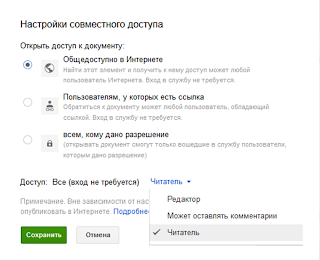
Личный (Всем, кому дано разрешение)
Когда вы создаете документ, доступ к нему есть только у вас.
В дальнейшем вы можете предоставить доступ и другим людям. Любой пользователь, пытающийся открыть документ, должен будет войти в свой аккаунт Google, чтобы подтвердить право доступа к нему.
Вариант доступа «Личный» лучше использовать, если вы хотите открыть доступ к файлу для небольшого круга людей.
Пользователи, у которых есть ссылка
Просмотреть документ, файл или папку смогут только пользователи, которые знают их точный URL. Если вы также выберете параметр «Изменять может любой пользователь», то любой пользователь, знающий URL документа, сможет его редактировать. Вход в систему не требуется, поэтому читатели и редакторы могут быть анонимными.
Настройка Пользователи, у которых есть ссылка рекомендуется в тех случаях, когда доступ к информации необходимо предоставить большой группе людей, при этом содержимое документа не является конфиденциальным.
Общедоступно в Интернете
Общедоступные документы и файлы могут быть включены в результаты поиска, и открыть их сможет любой пользователь, который найдет их адрес. Кроме того, включив соответствующие параметры, вы можете разрешить всем пользователям, которые найдут документ, изменять его и добавлять комментарии. Такой вид доступа рекомендуется, когда необходимо распространить какую-либо информацию.
Уровни доступа
В Google Диске предусмотрено несколько уровней совместного доступа к файлам, папкам и документам Google. Если вы создали, синхронизировали или загрузили документ, то вы являетесь его владельцем, если только вы не передали право владения другому пользователю. Соавторы могут иметь один из трех уровней доступа: Читатель, Комментатор (только документы и презентации Google) и Редактор.

Владельцы
- Редактирование документов, таблиц, презентаций и рисунков Google (только Документы Google).
- Отправка приглашений другим редакторам, комментаторам и читателям.
- Удаление файлов, папок и документов Google.
- Лишение любых соавторов доступа.
- Передача права владения другому пользователю.
- Загрузка и удаление различных версий файлов (только синхронизированные и загруженные файлы).
- Добавление и удаление элементов из папки.
Редакторы
- Редактирование документов, таблиц, презентаций и рисунков Google (только Документы Google).
- Приглашение и удаление других соавторов (только если владелец файла предоставил редакторам такое разрешение).
- Загрузка файлов и синхронизация с другими устройствами.
- Просмотр списка других соавторов.
- Создание копий в Google Диске.
- Загрузка и удаление версий файлов (только синхронизированные и загруженные файлы)
- Добавление и удаление элементов из папки.
Редакторы не могут окончательно удалять файлы, папки и документы Google.
Читатели
- Просмотр файлов, папок и документов Google
- Загрузка файлов и синхронизация с другими устройствами.
- Создание копий в Google Диске.
Читатели не могут окончательно удалять файлы, папки и документы Google, а также изменять настройки совместного доступа к элементам.
Комментаторы (только документы и презентации Google)
- Создание комментариев к документам и презентациям Google.
- Просмотр документов и презентаций.
- Загрузка документов и презентаций на компьютер и их синхронизация с другими устройствами.
- Создание копий документов и презентаций в Google Диске.
Комментаторы не могут окончательно удалять файлы, папки и документы Google, а также изменять настройки совместного доступа к элементам.
3. Добавление пользователей
Введите адреса электронной почты в поле «Добавить пользователей». Можно добавить отдельного пользователя (прописав его e-mail), список рассылки (набрав на клавиатуре имя Группы контактов) или выбрать контакты из адресной книги (начав писать его имя или фамилию, а потом выбрать из имеющегося списка).
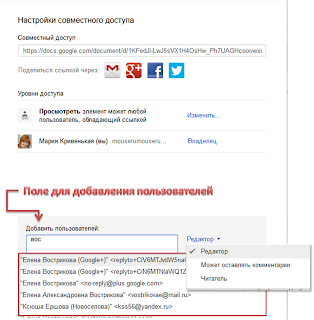
В раскрывающемся меню возле имени пользователя выберите уровень доступа: «Читатель», «Может оставлять комментарии» (только для документов и презентаций Google) или «Редактор».
Как скопировать содержимое защищенной таблицы Google

В гугл-документах или таблицах можно защитить от копирования сам файл или его содержимое. Тогда при попытке скопировать файл, сервис покажет вам сообщение «этот файл запрещено скачивать, печатать или копировать». Пользователи задаются вопросом, если мы читаем текст с компьютера или телефона, то почему его нельзя скопировать? Как онлайн-сервис может иметь такой приоритет перед нашей операционной системой, что запрещает нам выполнять простое действие? Причина в том, что на странице запускается специальный скрипт, который препятствует копированию любой части документа. Обойти эту защиту можно двумя простыми способами:
С отключением JavaScript в браузере
Отключить JavaScript в браузере во время просмотра заблокированного документа. Это вырубит скрипт и даст возможность копировать текст как в обычном файле.
- Откройте браузер и нажмите по вертикальному «троеточию». Перейдите в настройки.
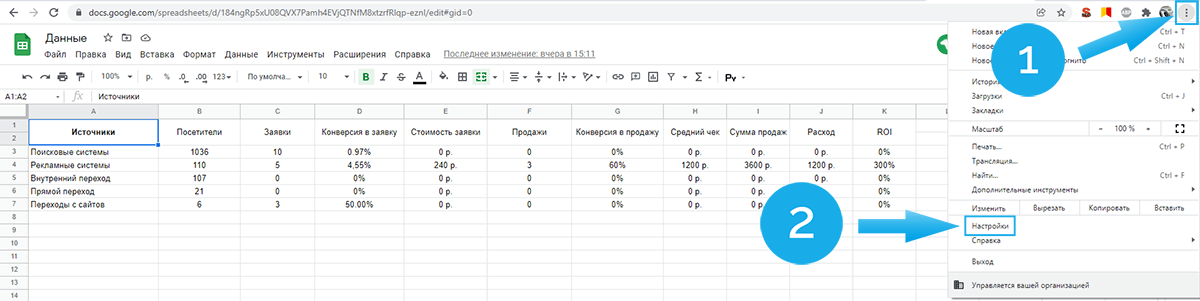
- Далее кликайте на «Конфиденциальность и безопасность» и на «настройки сайтов».
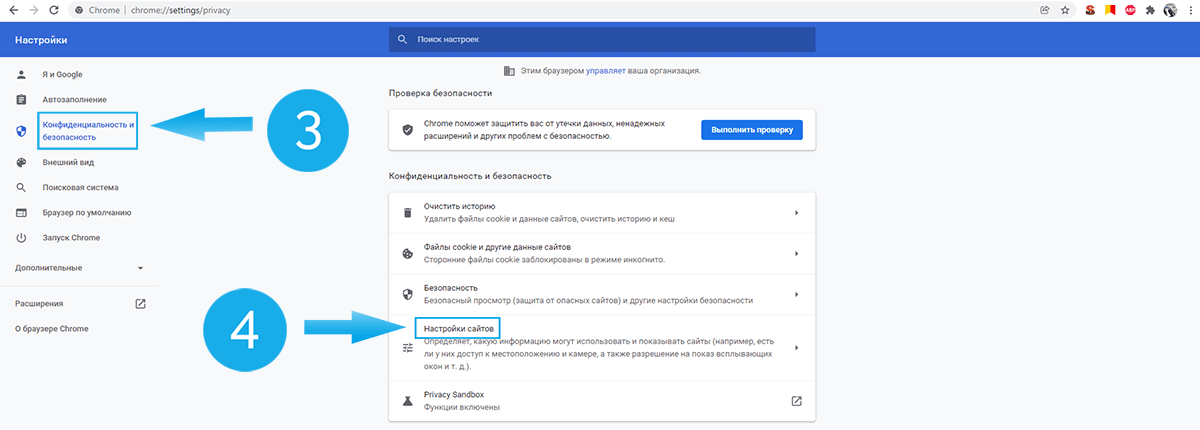
- Пролистывайте вниз и нажимайте «JavaScript» и «Запретить сайтам использовать JavaScript».

Не забудьте после копирования таблицы включить JavaScript, как это было ранее.
С использованием preview
- В режиме preview таблицы кликните по адресной строке браузера.
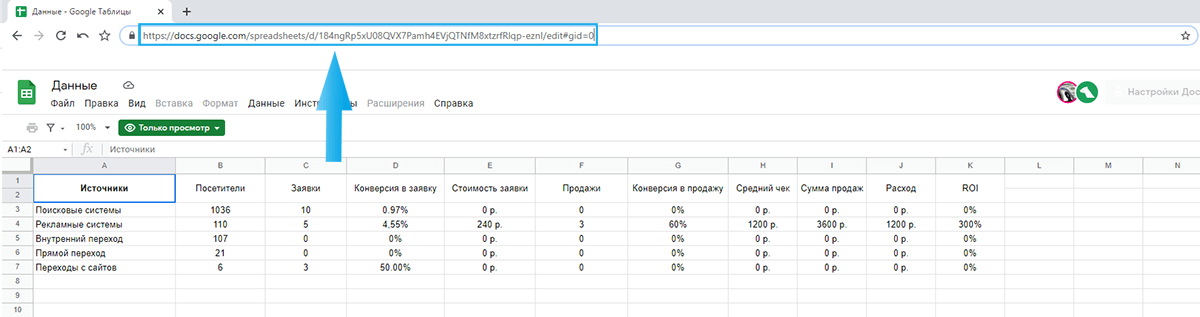
- В URL-адресе замените все, начиная со слова edit и до конца строки, на слово preview.
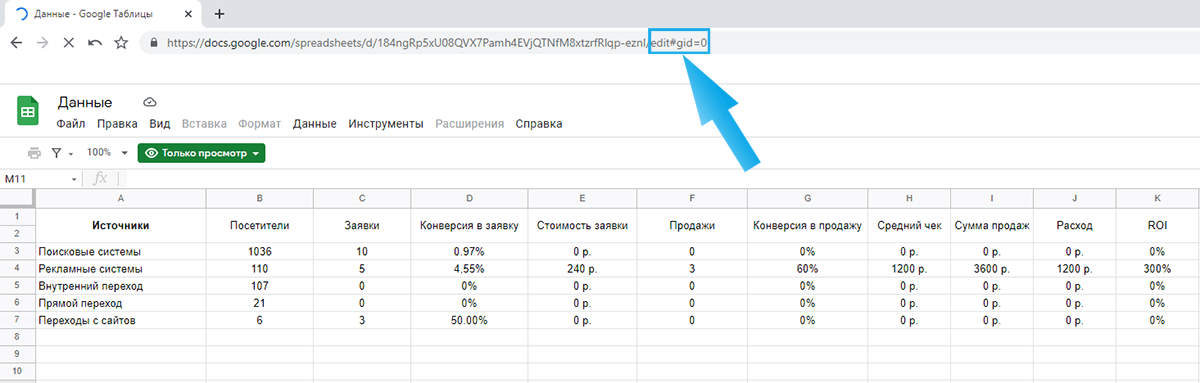
- Адрес страницы теперь заканчивается на /preview.

- Копируйте содержимое через CTRL+A — CTRL+C и вставляйте в новую таблицу.
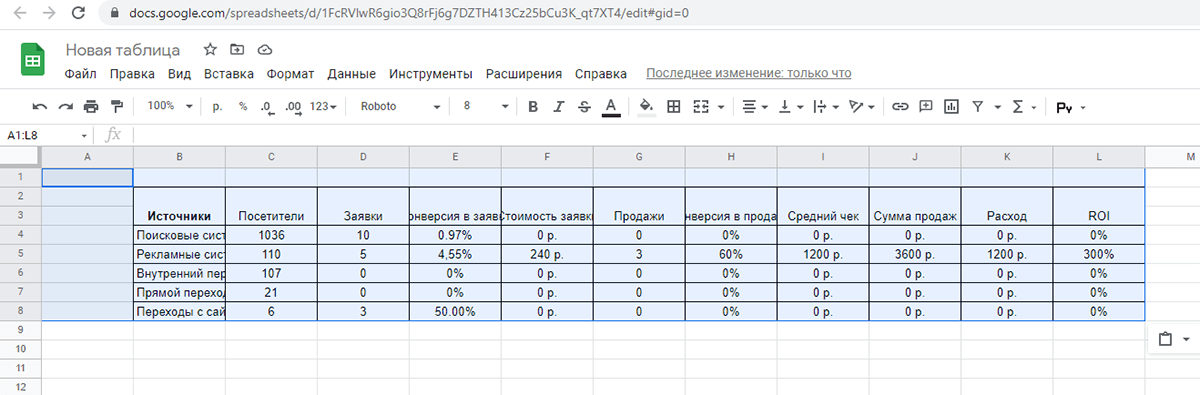
Готово! Полученные файлы ничем не отличаются от обычных.
Как сделать копию документа в гугл документах

- Ігор Білецький
- 25.08.2021
- 3 комментария
Иногда возникает ситуация, что вы пользуетесь продуктом на базе Гугл таблиц и вам нужно им поделиться с другими, но при этом чтобы каждый пользовался своим экземпляром.
Как вариант, можно поделиться ссылкой на Google таблицу в режиме просмотра. После этого пользователь, получивший вашу ссылку на просмотр, может сохранить себе таблицу, как копию и таким образом стать ее полноправным владельцем.
Для того, чтобы сделать копию, необходимо перейти в меню Файл — Создать копию.

В открывшемся окне вы вводите имя, под которым хотите работать с таблицей.
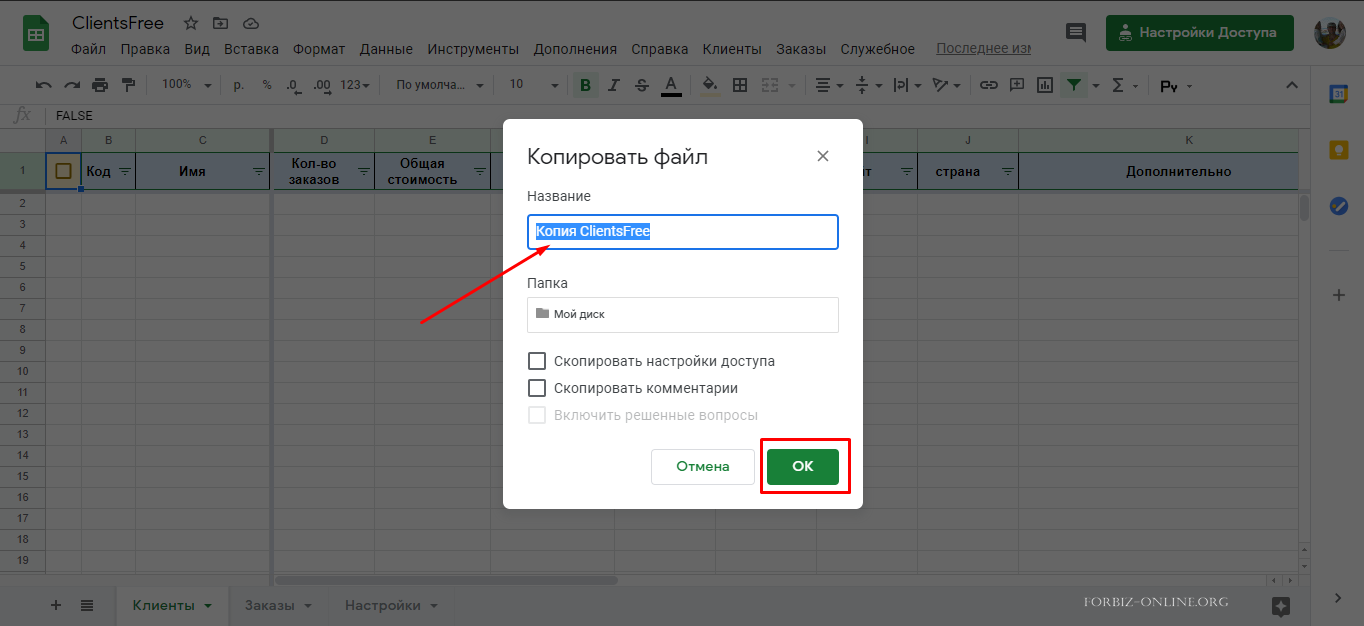
После клика на Ок в соседнем окне открывается ваш экземпляр таблицы.
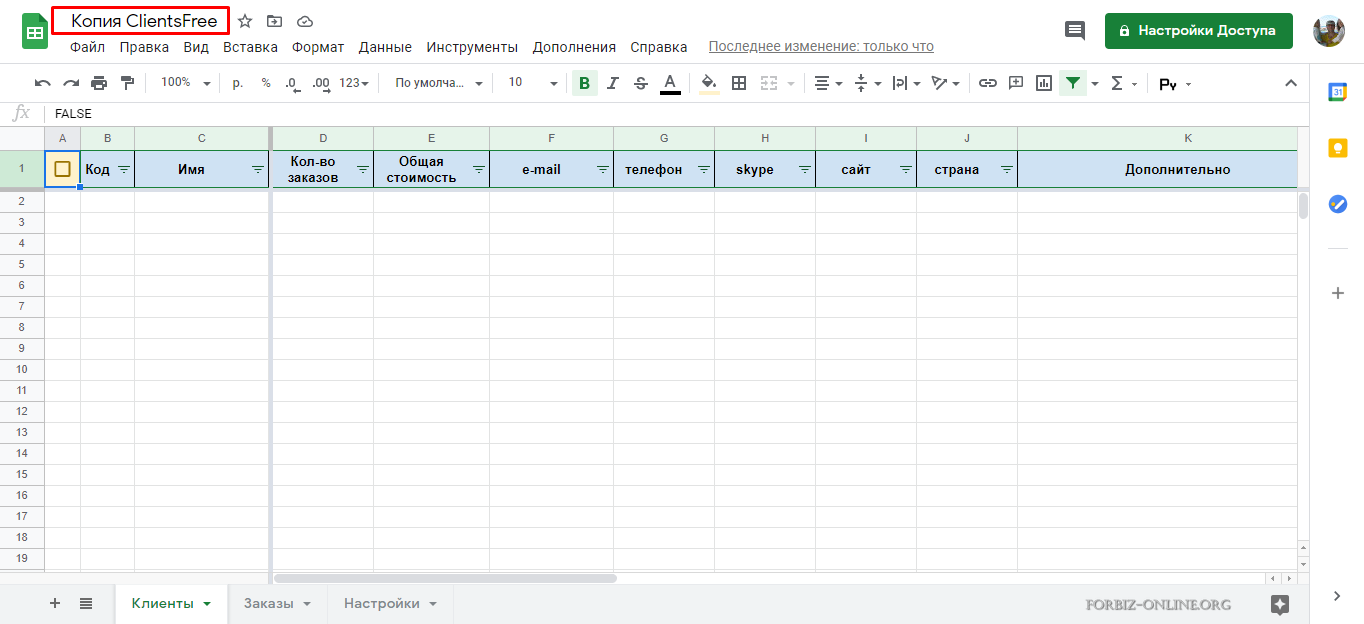
Теперь вы переименовываете его, как вам необходимо и пользуетесь для своего удовольствия.
Кстати, на скринах приведен пример готовой бесплатной Google таблицы для учета заказов и клиентов. Если для вас этот вопрос актуальный, то вся информация по таблице ЗДЕСЬ.
Кстати, если наш сайт принес вам пользу и вы хотите сказать нам «Спасибо» и поддержать нас ��, то это можно сделать ЗДЕСЬ.
Рекомендую почитать:
- «10 бирж фриланса и удаленной работы для новичков и профи: список и рекомендации по заработку»
- «Гугл таблица для учета и автоматизации работы с клиентами: версия с расширенными возможностями»
- «Бесплатная мультиссылка за 5 минут для Инстаграм, Тик Ток, Фейсбук и др.»