
Можно ли на Windows 10 примонтировать ISO?
В Windows 10 File Explorer может открывать и извлекать образы дисков ISO, не требуя от пользователей установки сторонних приложений для этой задачи. Эта функция пригодится, когда вы пытаетесь работать с образами дисков, просматривать и взаимодействовать с их содержимым. В этой статье мы покажем вам простой процесс использования Проводника для монтирования и размонтирования любого файла образа ISO, с которым вам нужно работать
Как открыть (смонтировать) файлы ISO с помощью Проводника в Windows 10
ISO — самый популярный формат файлов для образов дисков . Когда вы открываете образ диска, вы видите его содержимое, как если бы это был диск, который он клонирует. Вы можете использовать образ диска так же, как и оригинальный диск. В то время как предыдущие версии Windows нуждались в стороннем программном обеспечении для этой задачи, Windows 10 поставляется с универсальным Проводником , который позволяет вам монтировать образ диска всего несколькими щелчками или касаниями.
Сначала откройте проводник и перейдите к файлу «.iso», который вы хотите открыть. Мы использовали ISO для Ubuntu Linux для этого урока. Самый быстрый способ открыть его — дважды щелкнуть (или дважды коснуться) файл ISO. Другой метод заключается в выборе его, нажав или нажав на него.
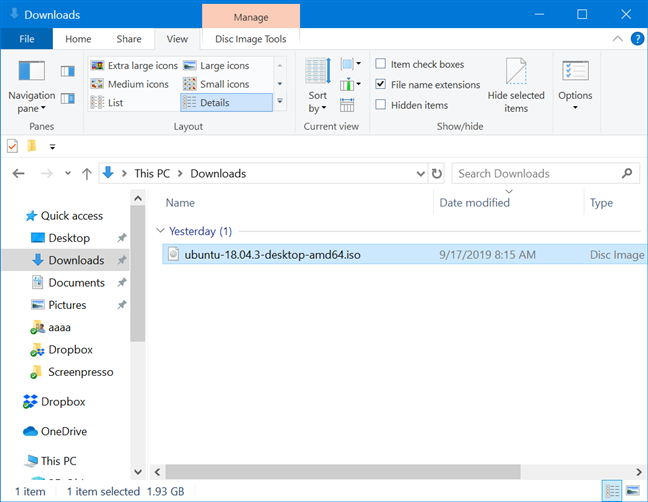
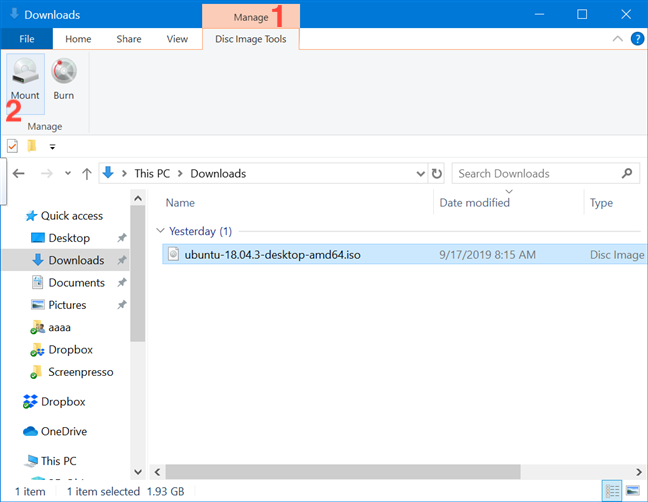
Выбрав файл ISO, щелкните или коснитесь вкладки «Управление» на ленте, а затем нажмите кнопку «Монтировать».
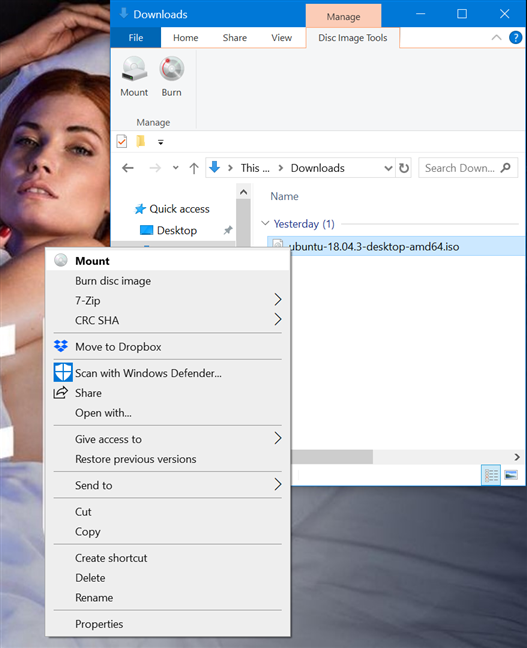
Кроме того, вы можете щелкнуть правой кнопкой мыши или удерживать файл ISO правой кнопкой мыши, а затем щелкнуть или нажать «Монтировать» в контекстном меню.
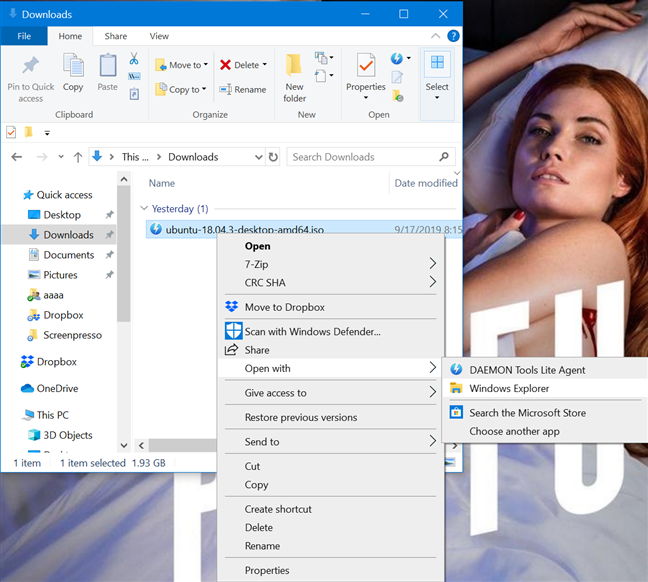
Даже если на компьютере или устройстве с Windows 10 уже установлено стороннее приложение, которое работает с файлами ISO, вы все равно можете открыть их с помощью проводника. Щелкните правой кнопкой мыши или нажмите и удерживайте файл ISO, чтобы открыть контекстное меню, а затем щелкните или нажмите «Открыть с помощью», а затем «Проводник Windows» (именно так проводник файлов вызывался в предыдущих версиях).
Независимо от метода, использованного для монтирования файла ISO, результат один и тот же: образ диска открывается в проводнике, и вы можете получить доступ ко всему его содержимому.
СОВЕТ: Если при монтировании файла ISO включен автозапуск, отображается меню автозапуска диска.
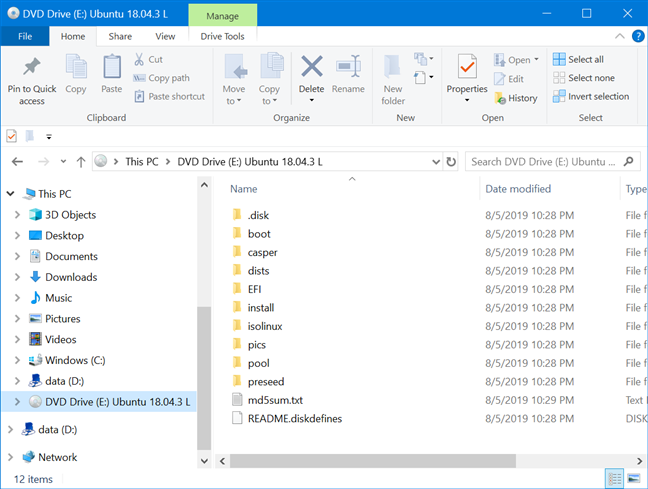
Теперь вы можете получить доступ ко всему, как и с физического диска: вы можете копировать файлы с образа диска, запускать их и так далее.
Как извлечь (размонтировать) файлы ISO в Windows 10
Когда вы закончите работать со смонтированным ISO-файлом и захотите размонтировать его, откройте проводник и перейдите на этот компьютер.
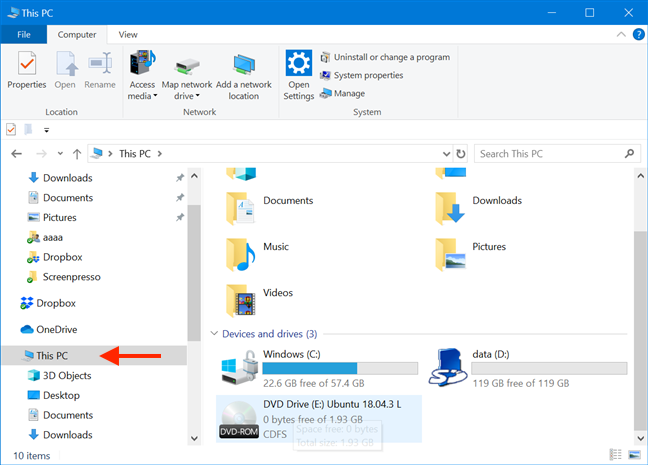
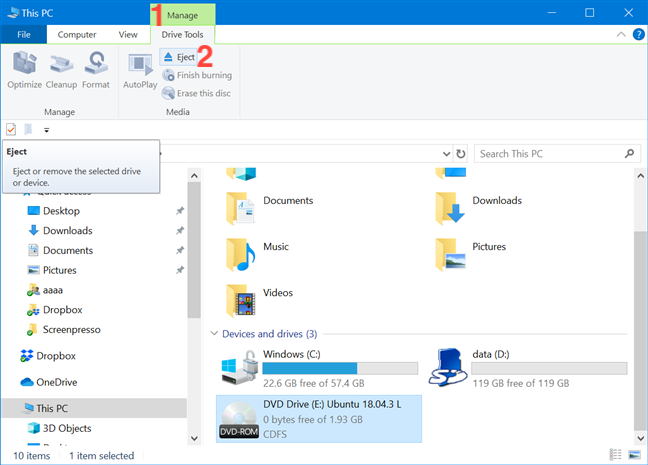
Выберите диск, используемый для файла ISO, и нажмите или коснитесь вкладки «Управление» на ленте. Затем нажмите или нажмите «Извлечь».
Вы также можете размонтировать файл ISO, щелкнув правой кнопкой мыши или удерживая нажатой диск вашего файла ISO, а затем щелкнув или нажав Eject в контекстном меню.
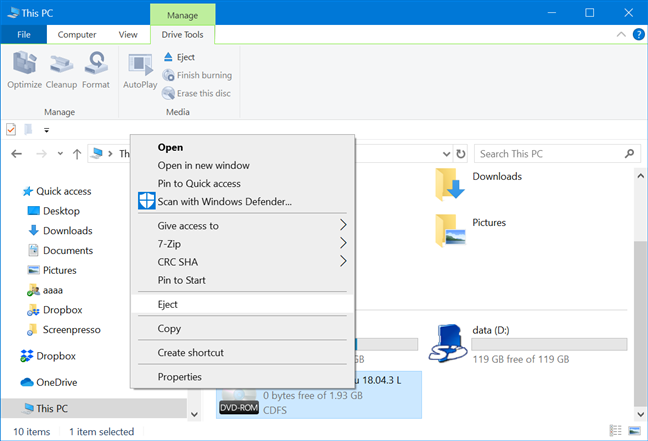
Файл ISO немедленно отключается, и диск исчезает с этого компьютера.
Используете ли вы Проводник файлов для монтирования образов дисков?
Для этого урока мы загрузили и установили стороннее программное обеспечение Daemon Tools Lite. Мы были разочарованы, обнаружив, что, несмотря на нашу бдительность, приложению каким-то образом удалось проникнуть через нас во время установки. Это убедило нас использовать Windows 10 для этой цели только с этой целью, что также позволяет не тратить дополнительное дисковое пространство. Что вы использовали для монтирования или размонтирования образов дисков? Дайте нам знать в комментарии ниже.
Насколько публикация полезна?
Нажмите на звезду, чтобы оценить!
Средняя оценка / 5. Количество оценок:
Оценок пока нет. Поставьте оценку первым.
Как смонтировать ISO образ в Windows?

03.02.2023

itpro

PowerShell, Windows 10, Windows 11, Windows Server 2019

комментариев 5
Встроенный функционал монтирования файлов с ISO образами доступен во всех современных версиях Windows (начиная с Windows 8/ Windows Server 2012). ISO файл представляет собой файл-контейнер с образом оптического диска с файловой системой ISO 9660. Несмотря на то, что оптические CD/DVD/Blu-ray приводы уже почти не используются, формат ISO образов все еще остается очень популярным форматом для распространения различных дистрибутивов продуктов. Чаще всего ISO образы используются для распространения дистрибутивов операционных систем (Windows, Linux и т.д).
В Windows 10/11 вы можете смонтировать файл с ISO образом прямо из проводника File Explorer. Просто дважды щелкните по файлу с расширением *.iso или выберите в контекстном меню пункт Mount.
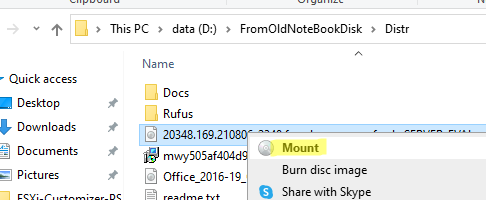
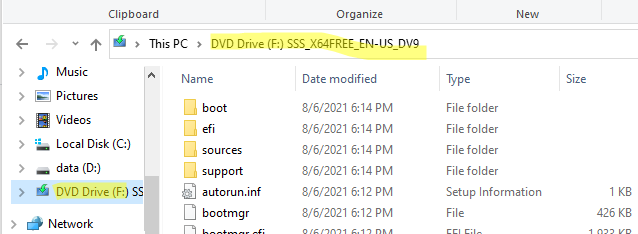
В результате в Windows появится новый виртуальный CD/DVD привод, в который будет смонтирован файл с образом (буква диска будет назначена автоматически). Вы можете работать с файлами на диске, как будто они находятся на обычном физическом диске (файлы на виртуальном диске доступны только для чтения).
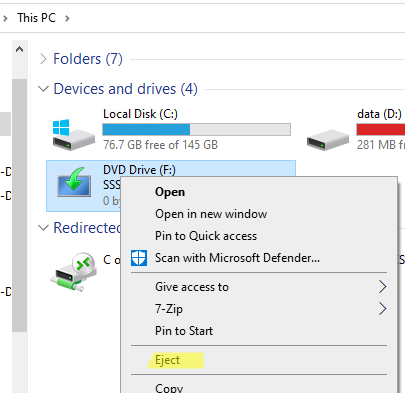
Чтобы отмонтировать ISO образ, щелкните по виртуальному приводу и выберите пункт Eject.
Вы можете использовать PowerShell, чтобы подключить файл с ISO образом в Windows. Для этого нужно указать полный путь к *.iso файлу в команде:
Mount-DiskImage –ImagePath «D:\Share\Distr\win_Server_STD_CORE_2019.ISO»
ISO образ смонтирован успешно ( Attached: True ).
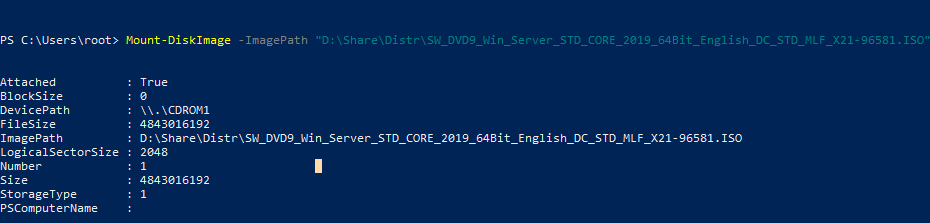
Командлет Mount-DiskImage позволяет монтировать не только ISO файлы, но и виртуальные диски в формате VHD/VHDX/VHDSet. Если вы хотите указать, что файл нужно монтировать только в виде ISO, используйте команду:
Mount-DiskImage –ImagePath your.iso -StorageType ISO
Чтобы сразу узнать букву диска, которая назначена вашему ISO образу, используйте команду:
Mount-DiskImage –ImagePath «D:\Share\Distr\win_Server_STD_CORE_2019.ISO»| Get-Volume
В данном примере видно, что ISO образу назначена буква F (DriveLetter).

Также с помощью команды Get-Volume можно определить имя файла с ISO образом, который смонтирован в указанный виртуальный CD привод:
Get-Volume -DriveLetter F| %
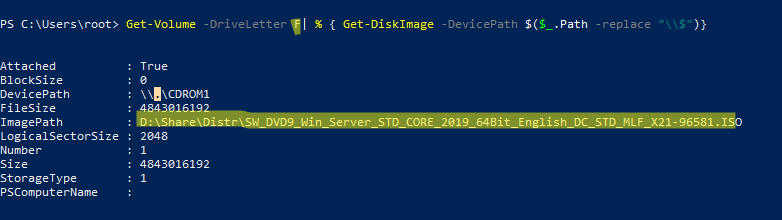
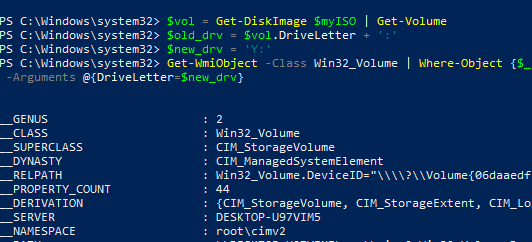
Если вам нужно, чтобы ISO файлу с образом всегда назначалась определенная буква диска, можете использовать такой PoweShell скрипт:
$myISO = «D:\Share\Distr\win_Server_STD_CORE_2019.ISO»
Mount-DiskImage $myISO
$vol = Get-DiskImage $myISO | Get-Volume
$old_drv = $vol.DriveLetter + ‘:’
$new_drv = ‘Y:’
Get-WmiObject -Class Win32_Volume | Where-Object | Set-WmiInstance -Arguments @
Если в ISO образе хранится установочный образ Windows, вы можете получить информацию о версии и редакции ОС в файле. См. Как узнать версию и редакцию Windows в ISO или WIM файле?
Чтобы отмонтировать ISO образ, выполните:
Dismount-DiskImage -ImagePath «D:\Share\Distr\win_Server_STD_CORE_2019.ISO»

В некоторый случаях при подключнии ISO файла может появиться ошибка Couldn’t Mount File.
 Предыдущая статья Следующая статья
Читайте далее в разделе PowerShell Windows 10 Windows 11 Windows Server 2019

Установка и настройка фермы Remote Desktop Services (RDS) в Windows Server
Настройка шлюза Remote Desktop Gateway на Windows Server
Как удалить/отключить браузер Microsoft Edge в Windows 10/11?
Очищаем профили пользователей Windows (RDS) от временных файлов и кэша с помощью PowerShell и GPO
Создание ISO-файла для Windows 10
В отличие от предыдущих версий Windows, необходимо будет использовать средство для создания носителя, чтобы создать ISO-файл для установки Windows 10. Убедитесь, что у вас есть лицензия на установку Windows 10, а затем выполните указанные ниже действия.
- На странице загрузки Windows 10 скачайте средство создания мультимедиа, выбрав Скачать сейчас, а затем запустите средство.
- В средстве выберите Создать установочный носитель (USB-устройство флэш-памяти, DVD-диск или ISO-файл) для другого компьютера >Далее.
- Выберите нужный язык, архитектуру и выпуск Windows и нажмите кнопку Далее.
- Выберите ISO-файл >Далее, и средство создаст iso-файл.
- Чтобы использовать ISO-файл как резервную копию для вашего компьютера или на другом компьютере, запишите его на DVD-диск.


Нужна дополнительная помощь?
Нужны дополнительные параметры?
Изучите преимущества подписки, просмотрите учебные курсы, узнайте, как защитить свое устройство и т. д.




В сообществах можно задавать вопросы и отвечать на них, отправлять отзывы и консультироваться с экспертами разных профилей.
Как использовать ISO-файл в Windows 10 – монтировать и размонтировать
Об ISO сегодня говорят не так много, как десять лет назад, но они по-прежнему используются. ISO – это файл образа диска, в котором хранятся все данные, которые вы можете найти на CD, DVD или (чаще в наши дни) USB-накопителе, с функциями автовоспроизведения и всем остальным.
Монтирование – это процесс создания виртуального CD/DVD-привода на вашем компьютере, чтобы он мог запускать файлы ISO так же, как диск. Между тем, размонтирование похоже на нажатие кнопки «Извлечь» на диске.
В этой статье мы покажем вам, как сделать обе эти вещи, просто используя инструменты, содержащиеся в Windows.
Как смонтировать файл ISO
Мы предполагаем, что вы уже создали ISO-файл, который хотите смонтировать, или, по крайней мере, у вас есть ISO-файл на вашем компьютере, готовый к использованию.
Итак, у вас есть ISO-файл – DVD, образ диска с программным обеспечением, игра, что угодно – и вы хотите его запустить. Если раньше для этого требовалось специальное программное обеспечение, теперь всё, что вам нужно сделать, это следующее:
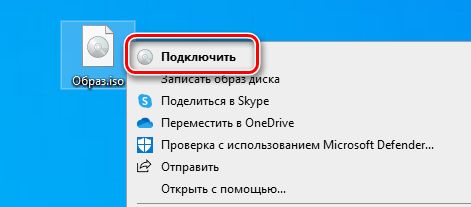
- Щелкните файл ISO правой кнопкой мыши и выберите Подключить.
- Когда вы это сделаете, содержимое этого ISO должно сразу же открыться и появиться в проводнике Windows, как и в любой стандартной папке. Тем временем на панели слева проводника Windows в раскрывающемся списке «Этот компьютер» должен отображаться значок привода DVD/CD с названием ISO рядом с ним. Это означает, что ваш файл теперь смонтирован.
Если ISO имеет функцию «автовоспроизведение», вы можете щелкнуть правой кнопкой мыши значок привода DVD, и должно появиться «автовоспроизведение». Аналогично, если ISO является прямым образом DVD/фильма, вы можете щелкнуть его правой кнопкой мыши, и вы получите возможность воспроизвести его с помощью выбранного программного обеспечения. Вы не ограничены только просмотром файлов ISO-образа.
Как размонтировать файл ISO
Для каждого маунта нужно размонтировать… или что-то в этом роде. Как мы упоминали ранее, размонтирование — это в основном то же самое, что и извлечение диска из дисковода, с той разницей, что весь диск исчезает с вашего ПК при извлечении. Сделать это просто.
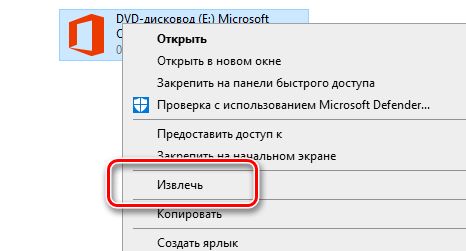
- Щелкните правой кнопкой мыши значок ранее смонтированного DVD-привода и выберите команду Извлечь.
- Вот и всё. Ваш смонтированный ISO-файл исчезнет вместе с виртуальным DVD-приводом.
ISO в Windows 10 – вывод
Прелесть этого процесса в том, что вы можете смонтировать более 10 файлов ISO одновременно на вашем ПК с Windows, хотя в результате ваш раздел «Этот компьютер» неизбежно будет загроможден. В интересах поддержания аккуратности не слишком увлекайтесь.