
Выгрузка данных в формат Яндекс Маркет (YML, XML)
Для создания шаблона выгрузки в формате Яндекс Маркет (YML) откройте окно «Выгрузка каталога товаров» кликнув на рабочем столе по ярлыку
или выбрав пункт меню 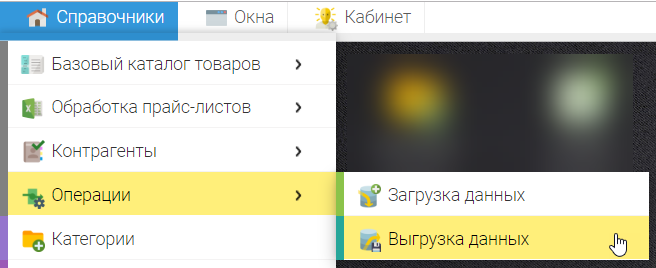
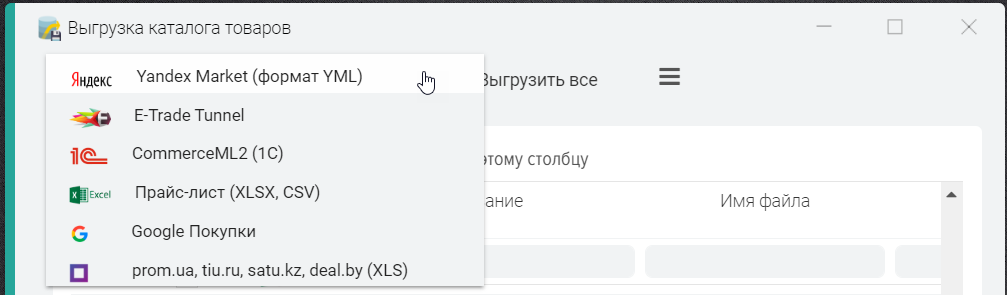
далее нажмите «+» и выберите формат «Yandex Market (YML)»
После создания шаблона выгрузки Вы можете перейти в режим редактирования, для этого нажмите на кнопку «Карандаш» 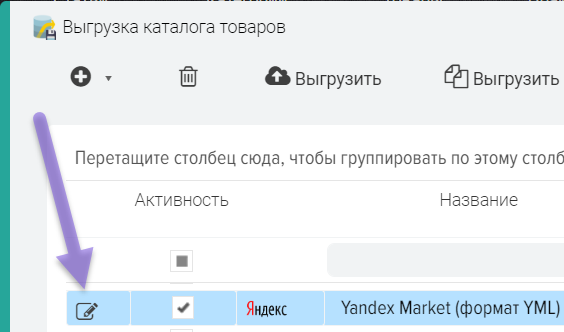
- Фото — ссылки на фотографии товаров (тег picture)
- Атрибуты — атрибуты и значаения (тег param)
- Опции — позволяет выгружать товары-опции (функция в разработке).
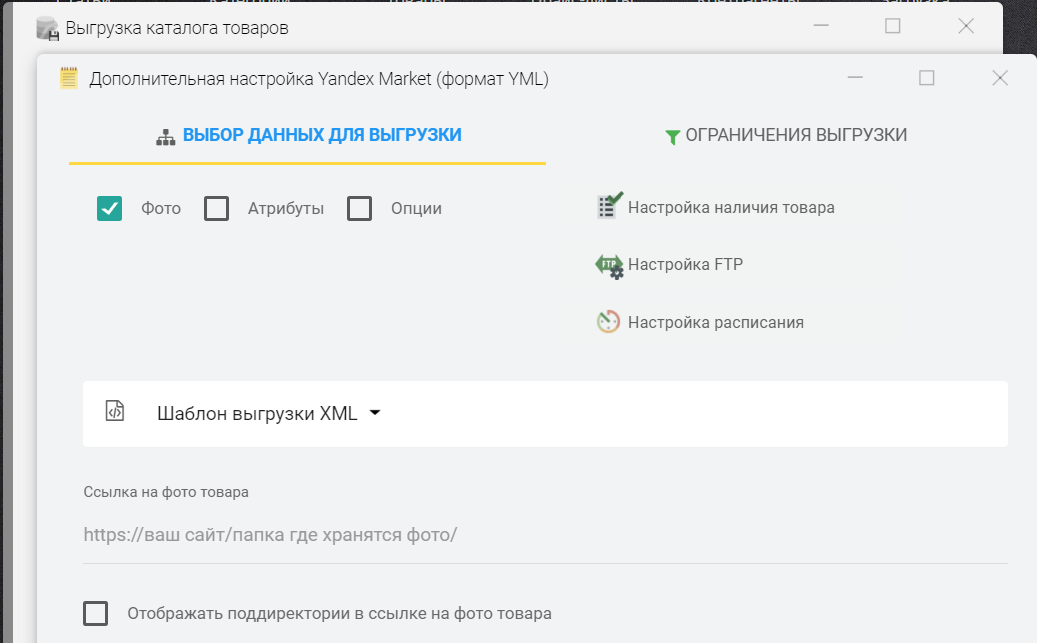
Шаблон выгрузки XML
Шаблон выгрузки позволяет задать Вам индивидуальную настройку для выгрузки данных. Указать нужные Вам теги, значения тегов, указать адрес вашего сайта, название вашего интернет-магазина и другую информацию. Шаблон XML разделён на блоки:
- Шапка файла
Задаётся общая информация о Вашем магазине. - Категории
Необходим для создания списка категорий в тегах categories - Теги после блока категорий (categories)
Служит для вставки блока тегов после блока categories, например для вставки условий доставки товара (delivery-options) - Товары
Необходим для создания списка товаров в тегах offers
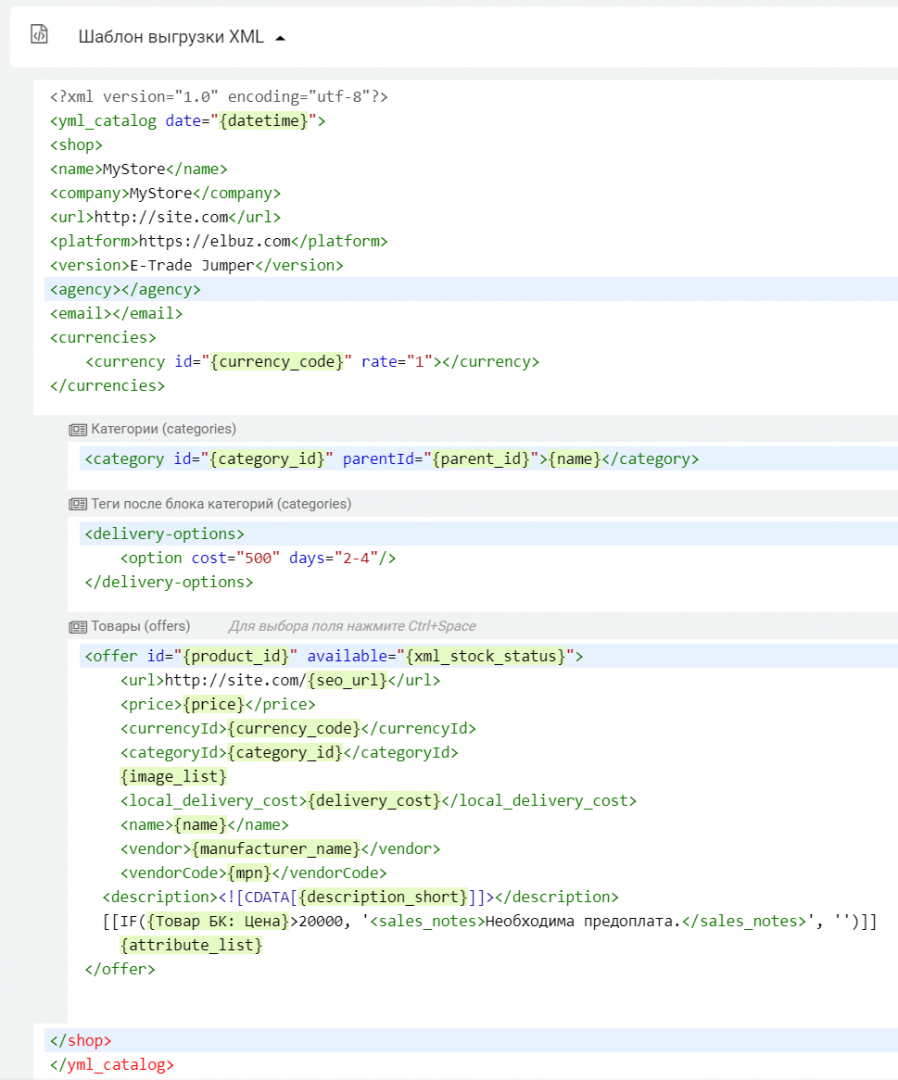
Для выбора поля базового каталога нажмите сочетание клавиш Ctrl + Space 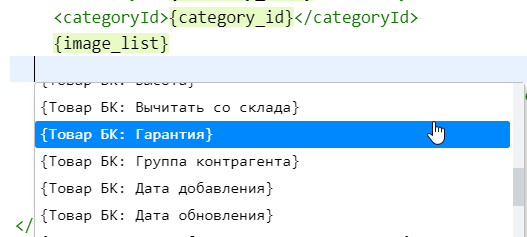
Так же можно использовать ID поля, которое можно взять из настроек сетки базового каталога 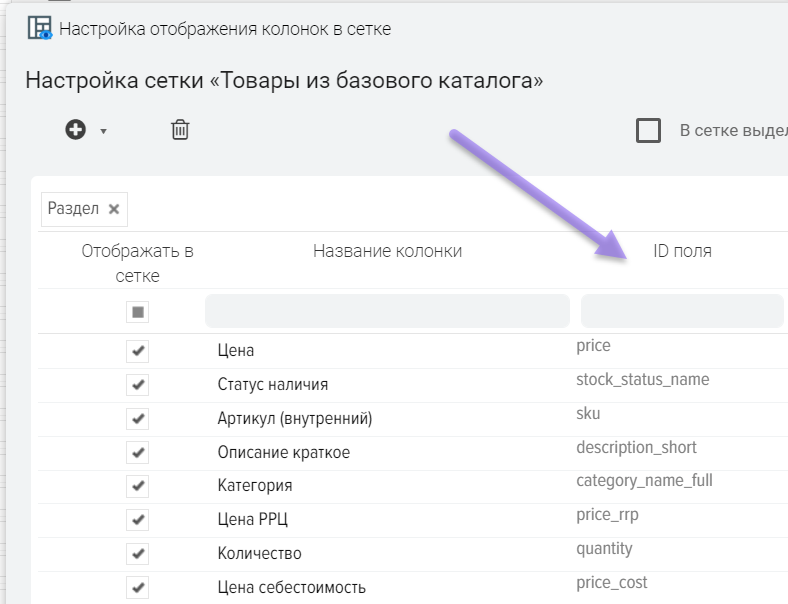

Для блока «Категории» так же имеется возможность указать макроподстановки, пример:
(данные загружаются из порталов prom, tiu, deal, evo из формата XLSX)
(данные загружаются из порталов prom, tiu, deal, evo из формата XLSX)
Яндекс Маркет принимает несколько видов описания товара:
- Упрощенный тип (offer)
- Произвольный тип (offer)
Различие между упрощенным и произвольным типом
Упрощенный и произвольный типы подходят для большинства товаров. Оба типа предоставляют равные возможности и обеспечивают одинаковое качество привязки к карточкам модели и публикации на Маркете.
В упрощенном типе производитель, тип и название товара указываются в одном элементе. В произвольном типе эти данные надо указывать в отдельных элементах, то есть у вас базе кроме наименования товара, должно быть заполнено отдельное поле «Модель», чтобы можно было использовать произвольный тип.
По умолчанию в Elbuz Jumper шаблон XML настроен на «Упрощенный тип», который не содержит поле Модель, тем самым упрощает Вам подготовку данных для формата YML.
Формулы и макроподстановки
Вы можете использовать формулы в шаблоне для блока товаров. Для этого необходимо указать формулу обрамлённую в квадратные скобки .
Как выгрузить РРЦ вместо обычной цены, если у товара заполнено поле РРЦ: .png)
Как задать отображение тега sales_notes только для товаров у которых цена больше 20000: 
Вывод тега со значением, только если у товара в поле EAN есть значение 
Как округлить цены, убрать знаки после запятой:

Макроподстановка выводит список всех атрибутов и значений товаров:
Макроподстановка выводит список всех ссылок на фотографии товаров в виде:

Для выгрузки полного описания добавьте в шаблон тег description и значение ![CDATA[]]

Для выгрузки краткого описания добавьте в шаблон тег ![CDATA[]]
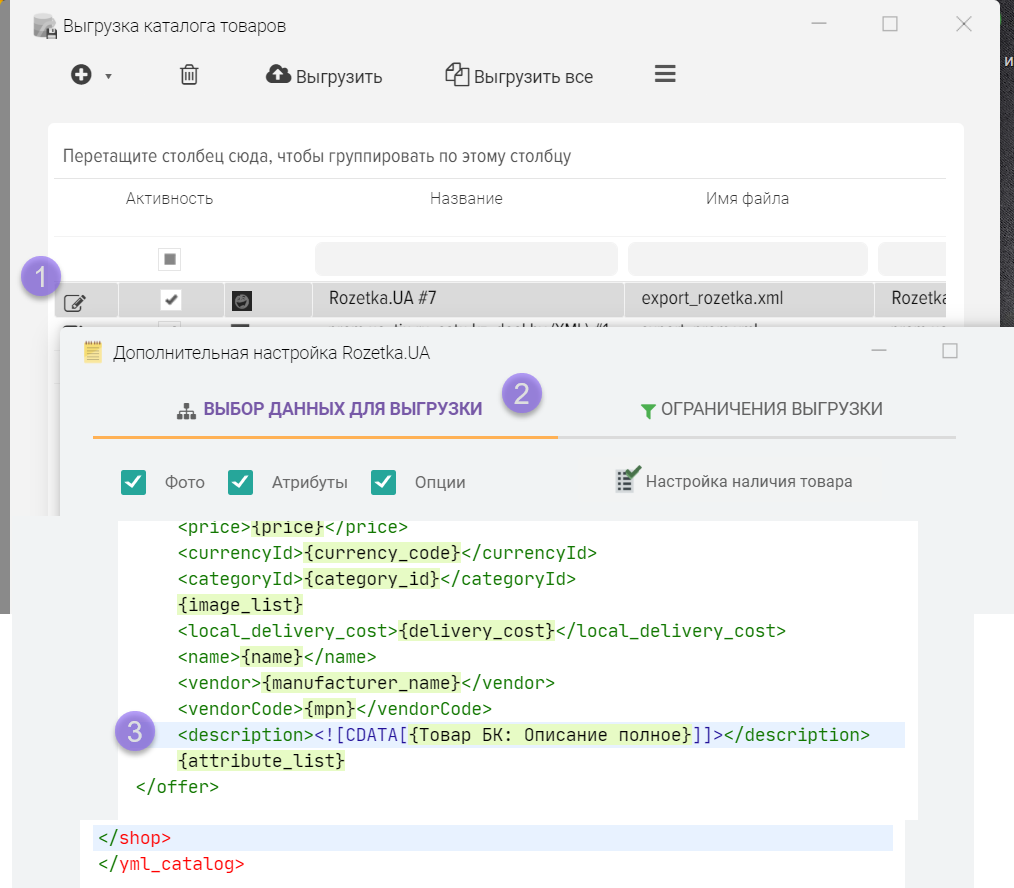
Пример добавления тега в шаблон XML

Для выгрузки краткого описания как атрибут товара добавьте в шаблон тег param и значение
Список дополнительных макроподстановок
- — список ссылок на фото, каждая ссылка в отдельном теге picture
- — статус наличия товара на основании настройки шаблона выгрузки
- — статус наличия товара из карточки товара
- — список атрибутов и значений в отдельном теге param
- — символьный идентификатор категории UUID
- — ID категории на стороннем сайте (торговой площадки, портале)
- — URL категории на стороннем сайте (торговой площадки, портале)
- — дополнительный текст для категории в которой находится товар
- — список ЧПУ для всей иерархии категории в которой находится товар (например /tehnika/tv/oled/)
- — символьный идентификатор производителя UUID

Как выгрузить товары-опции (разновидности товаров) с привязкой к главному товару
Указать тег в шаблоне XML
group_id=»»
или
group_id=»»
Как выгрузить числовые ID категорий и товаров, вместо символьных
По умолчанию в файл XML выгружаются символьные идентификаторы, можно использовать только числовые идентификаторы, для этого необходимо заменить макроводстановки симнвольных идентификаторов на их числовые аналоги.
.png)
Для блока «Категории»:
->
->
.png)
Для блока «Товары»:
->
->
.png)
Выгрузка ID категории Rozetka.
Добавить rz_id=»» в блок категорий. Значение будет подставляться на основании ваших сопоставленных категорий с категориями розетки.
.png)
Как не выгружать тег parentId для главных категорий (у которых нет родителей)
Как выгрузить YML на других языках.
Предполагается что основной язык русский, тогда можно использовать эти макро, для выгрузки значений из дополнительного языка.
Настройка наличия товара
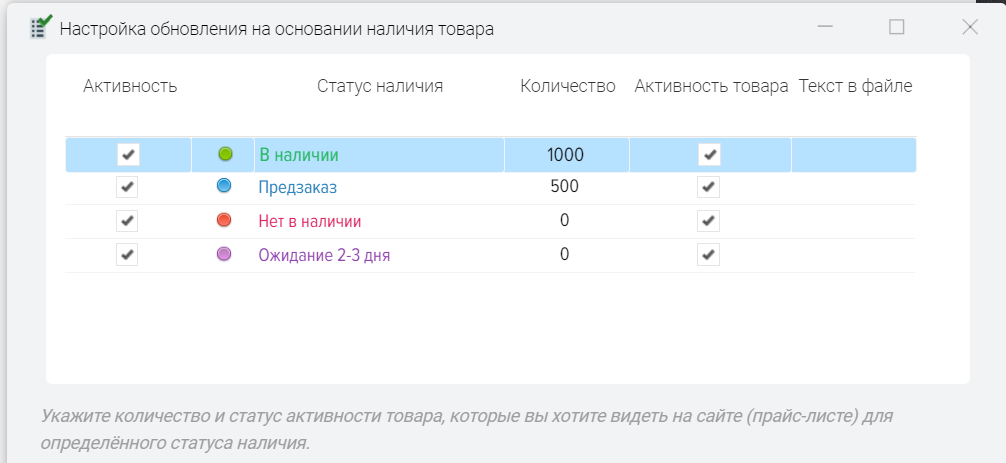
Позволяет регулировать наличие и статус активности товаров в файле YML на основании статусов наличия установленных для товаров базового каталога.
- Активность
Активность применения настройки для текущего статуса наличия. То есть, необходимо ли применять эту настройку для товаров базового каталога, которые имеют этот статус наличия. - Статус наличия
Название статуса наличия базового каталога. - Количество
Количество товара выгружаемого для товаров, которые имеет данный статус наличия. Например вы можете прописать количество равное 500 для товаров, которые имеют в базовом каталоге статус наличия «Предзаказ». - Активность товара
Активность для товаров (тег available), которые имеет данный статус наличия. Например вы можете установить активность для товаров, которые имеют в базовом каталоге статус наличия «Предзаказ».
Настройка FTP
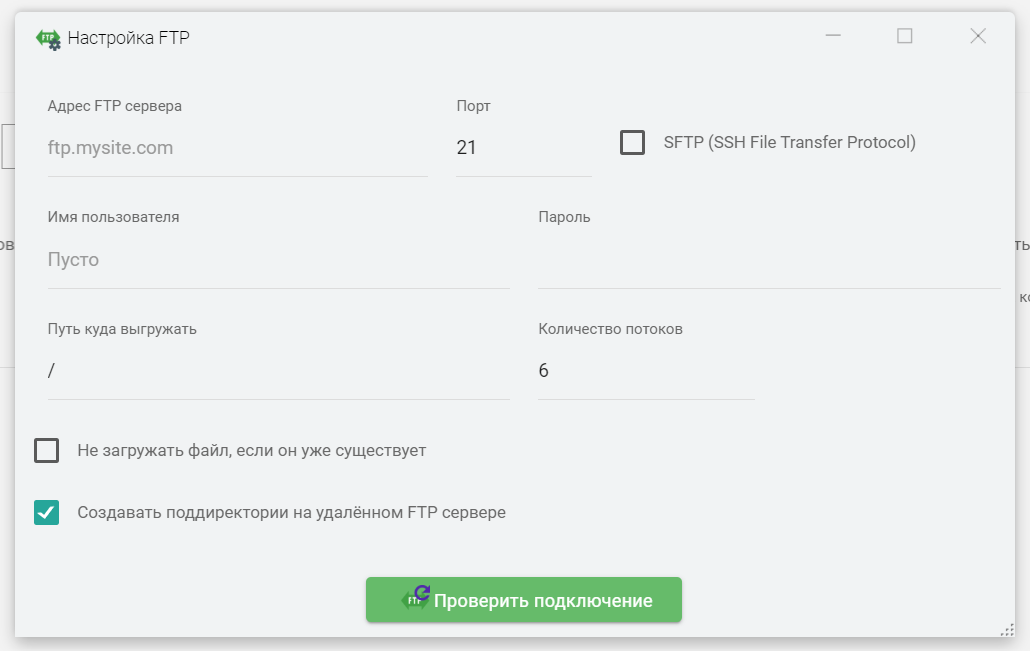
Вы можете указать параметры доступа к FTP серверу куда следует выгружать файл выгрузки
Настройка расписания
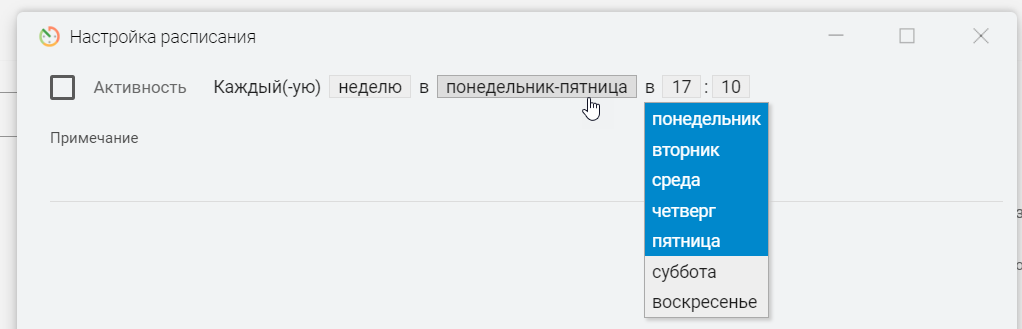
Данная функция даст вам возможноть формировать файл по расписанию
Как наложить ограничение на выгрузку данных
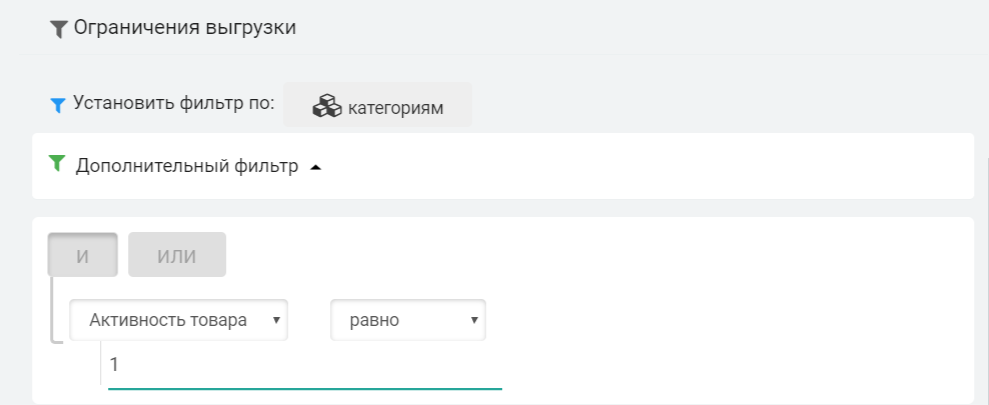
Вы можете сократить список товаров для выгрузки, указать условия по которым следует выгружать товары, например это может быть определённая категория товара или статус «Есть в наличии», подробнее.
Как выгрузить ID атрибутов внешнего источника (розетка — rozetka.com.ua, пром — prom.ua, тиу — tiu.ru)

Некоторые торговые площадки и маркетплейсы предлагают сопоставить их атрибуты с Вашими, путём указания их ID в файле выгрузки XML.
Пожелание маркетплейса Розетка.
Выгружать в файл XML данные в таком виде:
где paramid это ID атрибута (параметра) на сайте Розетка.

Пожелание маркетплейса пром, тиу (prom.ua, tuy.ru, evo).
Выгружать в файл XML данные в таком виде:
Elbuz Jumper позволяет использовать для выгрузки атрибутов и значений шаблон с макроподстановками, например
» paramid=»» valueid=»» />> 
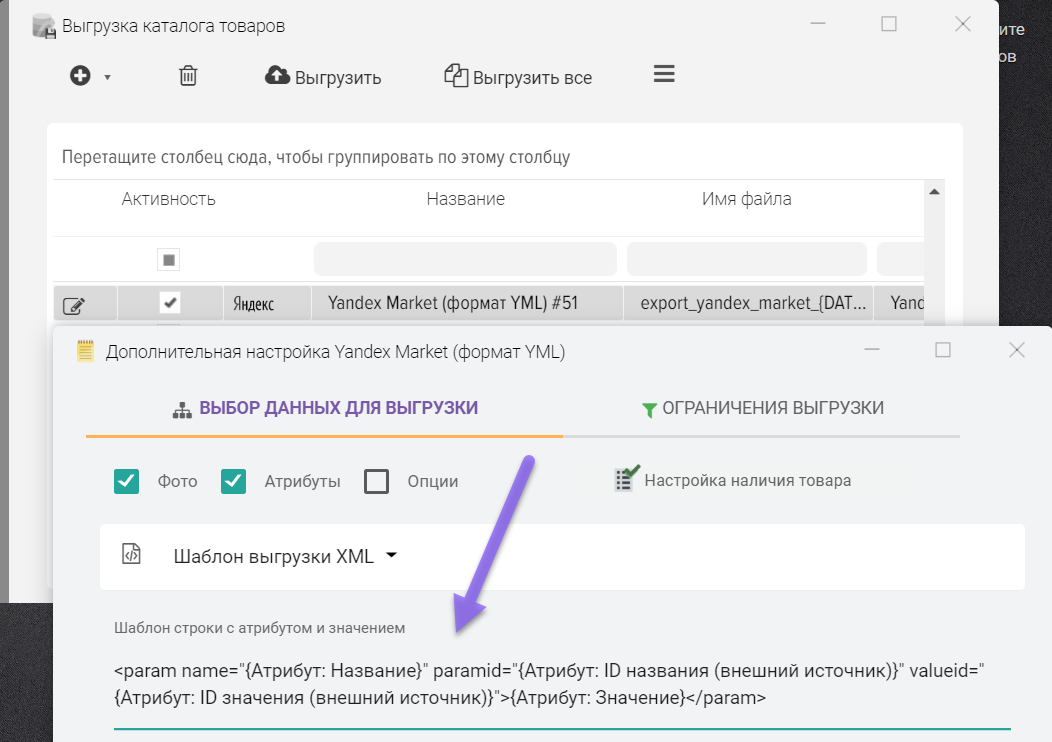
- — Название атрибута
- — Значение атрибута
- — ID атрибута от внешнего источника
- — ID значения атрибута от внешнего источника (на данный момент не реализовано!)
- — единица измерения значения атрибута
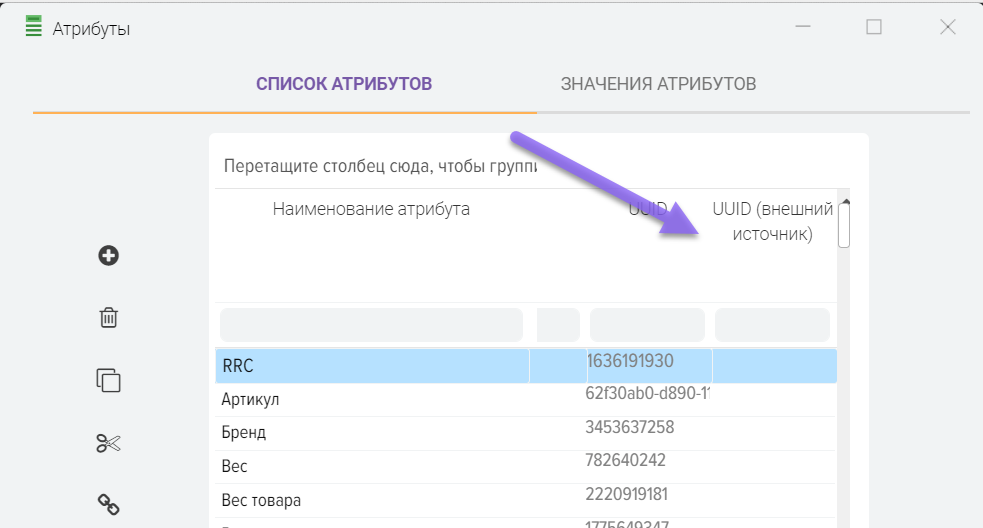
Вручную заполнить ID атрибута от внешнего источника можно в справочнике атрибутов.
Как скачать файл на локальный ПК
После нажатия на кнопку «Выгрузить» будет сформирован файл и создана ссылка на него. Для скачивания файла в формате XML на локальный ПК нажмите правую кнопку мышки на ссылке и выберите пункт «Сохранить ссылку как. . . «. Так же вы можете скопировать ссылку в буфер обмена. 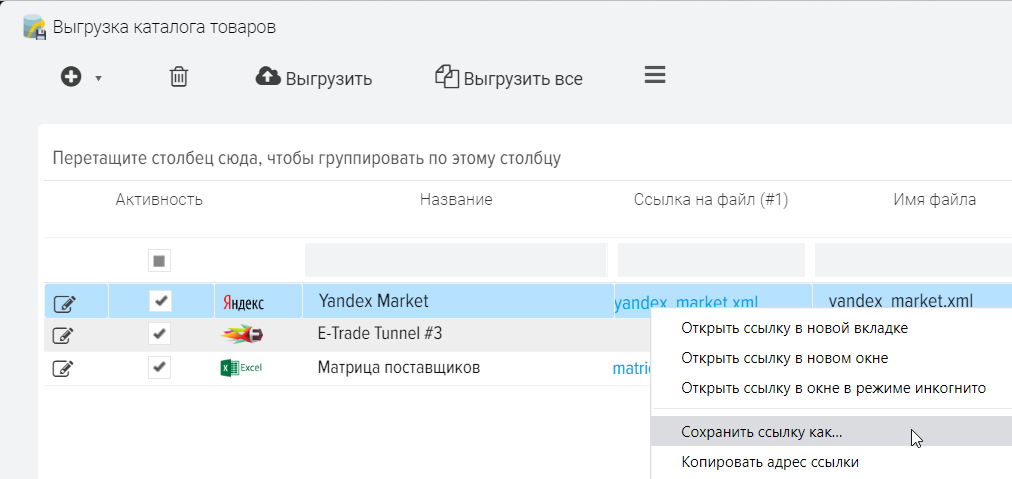
Аналогично после выгрузки данных 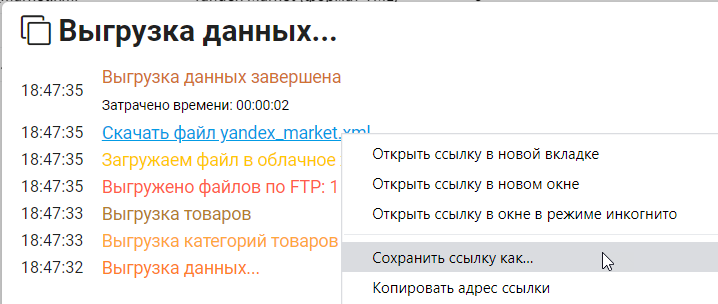
Что такое YML-файл и как его создать
Маркетплейсы в последнее время становятся все более востребованными, порой опережая специализированные интернет-магазины. Для продавцов, ассортимент которых составляет больше, чем пара десятков позиций, сложно вручную вводить данные, и маркетплейсы предлагают для этого особые сервисы. Яндекс.Маркет пошел дальше и разработал специальный язык — YML (Yandex Market Language). YML-формат позволяет полностью описать каталог магазина в удобном для загрузки формате.
Не пропускайте новости
Спасибо за подписку! Мы уже отправили вам первое письмо с подборкой лучших материалов
YML-файл — что это и зачем он нужен
Формат YML был создан на основе XML, чтобы упростить загрузку данных в Яндекс.Маркет, их редактирование и обновление прайс-листов. Он позволяет хранить все данные обо всех позициях в одном файле и легко отслеживать актуальность представленного на маркетплейсе ассортимента продуктов компании. Конечно, Яндекс.Маркет предлагает и альтернативные опции — CSV и Excel, но YML-файлы (или YML-фиды для Яндекса) имеют больше возможностей и преимуществ.

Чем YML отличается от XML
XML (eXtensible Markup Language, «расширяемый язык разметки») используется для унифицированной обработки контента, формирования его структуры. Его активно применяют во многих сферах программирования, но наиболее популярно его использование для создания интернет-страниц. YML пользуется синтаксисом XML и его логикой, но предназначен исключительно для работы с каталогами магазинов в Яндекс.Маркете: их описаний, условий доставки и т. д. При этом расширение YML-файлов выглядит как .xml — расширение .yml обозначает совсем другой тип файлов, YAML. В качестве редактора YML-файлов можно использовать любую программу для работы с текстом: Блокнот, Microsoft Word, Open Office и т.д.

Правила синтаксиса YML
- Теги должны быть парными, то есть открываться (например, ‹ag›, где в угловых скобках стоит обозначение соответствующего тега) и закрываться (‹/tag› — тот же самый тег, но со значком слеша).
- Если используется «тег в теге», необходимо сначала закрыть внутренний тег и только затем внешний. Пример: ‹offer› ‹price› ‹/price› ‹/offer›.
- Значение параметра прописывается в кавычках: например, currency .
- Можно добавлять комментарии к описаниям — это делается тегом «‹!-„текст комментария“-›».
- Для вставки специальных символов необходимо использовать коды, иначе YML воспримет их не как текст для публикации, а как служебный элемент языка.
Из чего состоит YML файл
Все данные в файле должны быть размечены тегами, принятыми к использованию в формате YML.
Обязательные (общие) элементы
Самая первая строка при создании YML-файла, которая указывает версию XML и кодировку. Рекомендуется всегда использовать ‹?xml version=»1.0″ encoding b-margin-bottom content-margin-top»>
Корневой элемент ‹yml_catalog›
Появляется только один раз в файле, для YML-формата необходимо использовать элемент ‹yml_catalog› с атрибутом date.
Пример: ‹yml_catalog date b-margin-bottom content-margin-top»>
Здесь указывается информация о продавце: название магазина и компании, адрес сайта, условия доставки, используемая валюта и т. д. В этот элемент вкладываются элементы с описанием товаров и предложений магазина.
Содержит описание конкретных позиций ассортимента, каждая из которых стоит в отдельном теге ‹offer›. Предложение можно сформировать по упрощенному типу, когда вся информация о продукции указана в одном элементе, или по произвольному — тип, модель и производитель указываются в трех отдельных тегах. Также необходим id — внутренний идентификатор товара. Как правило, в качестве id используют артикул.
Список всех рекламных акций магазина, каждая из которых представлена отдельным элементом ‹promo›.
Подарки за покупку чтобы отметить их, используется тег ‹gift›.
Опциональные элементы
Необязательный элемент, вкладывающийся в элемент ‹offer›. Обозначает категорию и подкатегорию (‹category›) товара.
Условия доставки ‹delivery-options›
Может быть вложением как в элемент ‹shop›, если данные условия относятся ко всему ассортименту магазина, так и в элемент ‹offer›, если касаются определенного продукта. Здесь указываются условия доставки: cost (служебная информация), days — срок доставки и order-before — время, начиная с которого доставка оформляется на следующий день.
Условия самовывоза ‹pickup-options›
Указываются по аналогии с ‹delivery-options›. Оба элемента актуальны только для магазинов, работающих по системе DBS — когда товары хранятся на складе компании и доставляются самостоятельно. Если доставка осуществляется через Яндекс.Маркет, включать их в YML-файл не нужно.
Увеличивайте продажи с платформой коммуникаций UIS

Пример полного YML файла
Копировать
Магазин №1 Бест Компани http://bestcompany.ru Средства для мытья посуды Таблетки для посудомоечных машин Noname http://bestcompany.ru/product_page.asp?pid=12345 890 RUR 10 true 100 3.6 20.1/20.551/22.5 Как создать YML файл

Вручную
Проще всего редактировать пример YML-файла, предлагаемый самим Яндекс.Маркетом. Там представлены все элементы, которые можно использовать, но можно выбрать только актуальные для конкретного магазина или товара.
Через модули CMS
Готовые модули CMS (систем управления магазином) для Яндекс.Маркета позволяют автоматически формировать YML-файлы, хотя определенная информация может в них не попадать — например, ограничения при заказе или условия доставки. Их необходимо будет прописать вручную.
Список доступных CMS, предлагающих модули для Яндекс.Маркета:
- 1С-Битрикс
- InSales
- WordPress
- Shop-Script
- AdvantShop
- Netcat
- PHPShop
- ReadyScript
- UMLCMS
- Magento
- Simpla
- OKAYCMS
- Ecwid
- Tilda Publishing
С помощью специальных сервисов
Сервисы Mysitemapgenerator, GitHub и YML-Shop работают как генераторы YML-файлов онлайн: они сканируют сайт продавца, идентифицируют информацию о продукции и формируют YML-файл. Однако в ходе анализа могут возникнуть ошибки, так что файл необходимо тщательно проверить перед публикацией.
Как проверить файл на ошибки
YML-файл можно сразу подгрузить в Яндекс.Маркет — если в нем обнаружатся ошибки, система автоматически их определит и пришлет отчет. Однако провести проверку можно и до публикации — например, через валидатор XML-фидов в Вебмастере Яндекса. Необходимо войти под своим Яндекс.ID, загрузить YML-файл и указать «Маркет» в качестве схемы валидации документов.
Возможные ошибки при загрузке файла
Как правило, при первой загрузке файла или при наличии большого ассортимента предложений сложно избежать ошибок. Однако система подскажет, что нужно исправить, и при следующих обновлениях YML-файла ошибок будет меньше (если вообще будут).
В отчете могут содержаться следующие данные:
- Критичные ошибки — если их не исправить, файл не будет опубликован.
- Общие ошибки в разделе ‹shop› — файл опубликуется, но с неточностями.
- Ошибки в элементах ‹offer› — если их не исправить, загрузятся только те предложения, которые оформлены корректно.
- Предупреждения в предложениях — к ним стоит прислушаться, чтобы карточка товара не содержала неточностей.
- Рекомендации — помогут улучшить представление товаров и повысить их продажи.
Как загрузить YML-файл в Яндекс.Маркет
Существует два способа загрузки YML-файла. Выбор зависит от того, насколько часто обновляются позиции в каталоге.
Файлом
Этот способ подойдет магазинам, ассортимент в которых обновляется нечасто: каждый раз, когда потребуется внести изменения, придется заново загружать файл.
Для этого необходимо пройти в раздел «Товары» → «Каталог» → «Загрузить файл», выбрать YML-файл на своем устройстве (он должен быть не больше 100 мб — в противном случае необходимо будет создавать несколько отдельных файлов).
При выгрузке товаров в Яндекс.Маркет можно выбрать, какие атрибуты (вес, срок годности, ресейл и уценка и и.д.) будут отражаться в карточке товара.
Ссылкой
Таким способом загрузки удобнее пользоваться магазинам, ассортимент которых обновляется регулярно. YML-файл нужно сохранить в облачное хранилище (например, Google.Drive или Яндекс.Диск) и открыть к нему доступ по ссылке. Робот Яндекс.Маркета будет каждые полчаса проводить автоматическую проверку обновлений файла и отражать их без необходимости каждый раз загружать файл вручную.
Чтобы настроить автообновление, необходимо перейти в раздел «Товары» → «Автообновление каталога» → «Добавить ссылку на файл».
При этом каталог товаров загружается отдельно (необходимо выбрать «Товары» в окне «Что передаем»), а цены в магазинах, остатки и другие условия размещения придется указывать отдельной ссылкой.
Как обновить файл
Обновление YML-файла происходит в зависимости от ранее выбранного способа загрузки. Если файл загружался вручную, в разделе «Каталог», то необходимо зайти в кабинет и повторить загрузку.
При автообновлении нет необходимости корректировать данные в кабинете Яндекс. Маркета — достаточно исправить YML-файл, сохраненный по ссылке в облачном хранилище, и робот «подтянет» их в соответствующие поля в магазине.
Яндекс.Маркет предполагает онлайн заказ товаров, однако, нередко у клиентов возникают вопросы, которые необходимо решать по телефону. UIS предлагает IP-телефонию для предприятия любого уровня. Маркетолог, работающий в экосистеме Яндекс сможет корректно посчитать обращения иоценить эффективность различных маркетинговых инструментов при помощи сервиса сквозной аналитики.
YML-файл: что это такое и как его создать

Популярность маркетплейсов, широко распространённых в Глобальной сети, привела их владельцев к необходимости разработки стандартизированных инструментов, как для продавцов, так и для покупателей. Любой пользователь, который хочет выставить собственные предложения на витрины маркетплейса, должен сформировать типовой прайс-лист, для которого и разработан формат YML. В этом файле содержится вся необходимая информация для начала активной торговли. Разумеется, для неподготовленного пользователя он покажется сложным и запутанным. Но любые стандартизированные инструменты призваны скорее упростить вам жизнь, а не усложнить. Стоит только немного в них разобраться.
Что такое формат YML?
- Удобная выгрузка товарных позиций, необходимая для начала работы с каталогами Яндекса.
- Автоматическая обработка карточек товаров. Причём независимо от их количества.
- Актуализация информации о количестве доступных товаров, их ценах и других параметрах, характерных для розничной торговли.
- Формирование типового прайс-листа. Вы можете импортировать собственные базы данных из Google Doc, Excel или OpenOffice.
- Этот файл можно также использовать и для генерации креативов, при необходимости запуска платной рекламы в рамках маркетплейса.
Загружая всю информацию о товарах в один файл, вы сможете легко управлять рабочими процессами, контролировать логистику и вовремя обновлять ассортимент.
Процесс сборки заказа: товар кладут в коробку
Среди стандартных характеристик товаров, вносящихся в YML-файлы, можно выделить следующие:
- цена;
- варианты расцветки;
- габариты – для транспортировки и после распаковки;
- вес;
- функционал;
- рабочие параметры.
Если вы соблюдаете все правила, устанавливаемые маркетплейсом, Яндекс.Маркет обработает отправленный файл и самостоятельно сгенерирует и рассортирует по каталогу для вас карточки товаров . Вам останется только обрабатывать поступающие обращения от покупателей. В случае необходимости, вы можете актуализировать любую необходимую информацию. До маркетплейса она дойдёт автоматически.
Как создать и проверить YML-файл?
Работать с файлами формата YML несколько сложнее, в сравнении с более привычным Excel. Но есть дополнительные инструменты, упрощающие процесс знакомства с прайсами Яндекс.Маркета:
Через CMS
Большинство популярных движков умеют самостоятельно конвертировать товарные позиции и прайс, прямо из магазина в YML-файл. Яндекс предоставляет подробные инструкции для работы с любой CMS , входящий в список партнёров.
Сторонний софт
Если у вас объёмный прайс, но нет собственного интернет-магазина , всегда можно воспользоваться специализированным программным обеспечением. В качестве примеров готовых решений можно привести следующие:
Работают они, в целом, одинаково: добавляете собственный проект в сервис, он его индексирует и создаёт YML-файл. Разумеется, этот вариант сопряжён с определёнными рисками. Ведь вы не можете заглянуть внутрь сервиса и понять, как он технически устроен.
Вручную
Такое решение может быть актуальным, если ваш магазин представлен лишь несколькими позициями (в среднем, от одной до пары десятков).
Для ручной разработки YML-файла нужно зайти в личный кабинет Яндекс.Маркета, перейти к вкладке «Товары», потом выбрать «Ассортимент магазина» и открыть «Справка». Именно там находятся «Файлы с каталогом», где, выбрав формат YML, появится возможность «Скачать шаблон».
Процесс сборки заказа: коробку заклеивают скотчем
Внутреннее устройство файла похоже на программный код. Обратите внимание на следующие разделы:
- – это каталог с атрибутом даты. Укажите здесь актуальные число и время.
- – вся информация, находящаяся в этом вложенном элементе, относится к параметрам вашего магазина. Вы можете заполнить самостоятельно те части, которые выделены жирным шрифтом.
- – категории товаров. Помимо названий, категориям необходимо присваивать и порядковый номер или иной уникальный идентификатор. В дальнейшем он будет использоваться для определения id товара. Для создания вложенности, внутри созданной категории, используйте атрибут parentid.
- – включает в себя описания ваших коммерческих предложений. То есть конкретные товары и цены на них. Один элемент списка может иметь только один параметр цены. Здесь придётся полностью заполнить карточки товаров. Они включают название, описание, какие-то технические характеристики, производителя и тому подобное.
- и – это параметры, отвечающие за доставку и самовывоз. В качестве вариантов атрибутов, можно использовать: false, true и options.
- – содержит три отдельных параметра: cost — стоимость доставки; days — срок доставки в днях; order-before — рабочие часы, в течении которых заказ будет приписываться к текущему дню.
- – включает в себя варианты самовывоза товаров. Внутренние параметры ничем не отличаются от предыдущего пункта.
Как проверить YML-файл на ошибки
В большинстве случаев в этом нет необходимости. Потому что при загрузке готового файла в Яндекс.Маркет, его автоматически проверит сам маркетплейс. Но если вдруг у вас возникла такая необходимость, вы всегда можете обратиться к помощи валидатора фидов в Яндекс.Вебмастере . Загружайте файл и выбирайте варианты проверки.
Чем открывать и редактировать файл YML?
В общем-то подойдёт любой текстовый редактор. Открыть YML-файл можно даже программным обеспечением, которое идёт в стандартном комплекте операционной системы Windows:
- Notepad++;
- Microsoft Notepad (блокнот);
В качестве экзотических примеров можно привести и более сложный софт:
- Aptana Studio;
- Komodo Edit.
Как открыть YML в Excel?
К сожалению, Excel позволяет лишь просматривать YML-файлы, но не редактировать их. Для просмотра сначала откройте прайс блокнотом и удалите самую первую строчку. Теперь нажмите на скачанный файл правой кнопкой мыши, в выпадающем меню выберите «Открыть с помощью» и кликните по Excel. Перед вами откроется меню «Выберите способ открытия этого файла» из трёх пунктов:
- XML-таблица;
- книга, доступная только для чтения;
- использовать область задач XML-источника.
Вы получите возможность просматривать содержимое файла только в том случае, если выберите второй пункт. Два других не приведут к удовлетворительным результатам, потому что работать с файлами формата YML они не могут.
Процесс сборки заказа: упакованный заказ подписывают
Есть и другие варианты конвертации YML в Excel. Например, онлайн-сервисы. Такие, как iCoder . Здесь вы можете конвертировать файлы прямо в окне браузера.
Как сохранить файл в формате YML?
Для начала необходимо понимать, что формат YML является очень специализированным, и превратить обычный текстовый документ в него не получится. То есть вы не сможете написать текст в блокноте и сохранить его таким образом, чтобы он воспринимался Яндекс.Маркетом, как прайс-лист.
Но если вам нужно сохранить на свой компьютер сформированный YML-файл магазина, выполненный вне официального редактора Яндекса, придётся искать конверторы. Сохраняйте прайс в виде обычного текстового файла (блокнот) и отправляйтесь на поиски онлайн-конвертера .
Что такое YML-выгрузка?
Когда говорят о YML-выгрузке, подразумевают отправку прайса, собранного магазином, непосредственно Яндекс.Маркету, чтобы он проанализировал полученный файл и запустил товары на собственные витрины. Благодаря интеграции с маркетплейсом подавляющего большинства современных движков для сайтов, проблем с формированием самого YML-файла возникнуть не должно.
Но если рассматривать выгрузку в ручном режиме, то она предполагает достаточно большие объёмы работы. Ведь вам придётся заполнить всю базу данных самостоятельно. А это – просто нецелесообразно. Потому что ковыряться в коде, вместо того, чтобы воспользоваться автоматизированным, настраиваемым визуальным интерфейсом, вы потратите время впустую.
Как загрузить YML-фид в Яндекс Маркет?
На маркетплейс готовый прайс-лист можно отправить различными способами:
- Обычная загрузка файла – вам необходимо отправиться в личный кабинет Яндекс.Маркета, выбрать вкладку «Товары» и перейти в «Каталог». Там появится возможность добавить файл и нажать «Загрузить». Помните о том, что объём прайса не должен превышать 100 Мбайт.
- Через прямую ссылку на сайт – если ваш ассортимент регулярно меняется и требует пристального контроля, работа через статичные YML-файлы потребует несколько иного подхода. Вместо экспорта прайса, загрузите его на собственный сайт и проставьте на него ссылку из личного кабинета Яндекс.Маркета. Для ссылки также есть ограничения – это 512 символов. Внутренний бот маркетплейса будет актуализировать информацию несколько раз в день.
Что такое YML-фид?
Подводя итоги всего сказанного, можно с уверенностью сказать, что Yandex Market Language – это отличное решение для автоматизации обработки учётных данных магазинов, работающих на маркетплейсах.
- Можете не задумываясь создавать несколько YML-файлов. Особенно, если у вас крупный магазин с большим выбором товаров. Внутренние алгоритмы маркетплейса обработают несколько средних прайсов намного быстрее, чем один огромный. Таким образом вы сэкономите время и раньше начнёте работать с клиентами.
- YML-файлы нужно обновлять. Каждый раз, когда ассортимент изменяется, необходимо уведомлять об этом маркетплейс. Иначе ваши покупатели не смогут получить актуальную информацию, а это точно скажется на уровне продаж и отношении со стороны Яндекса. Ему не нравится, когда партнёры вводят посетителей в заблуждение.
- Яндекс проработал полный набор регулярно обновляемых инструкций по работе с YML-файлами. Регулярно проверяйте официальные справочные материалы, чтобы ваши прайсы в полной мере соответствовали требованиям Яндекс.Маркета.
И да, YML-фид – это и есть тот самый файл, содержащий в себе информацию о товарах, размещаемых на маркетплейсах. Так что фактически нет никакой разницы между YML-файлом и YML-фидом.
YML-файл для Яндекс.Маркета: что это, зачем и как его сделать


Дарья Ракова Редакция «Текстерры»
YML (Yandex Market Language, «Язык Яндекс.Маркета») – собственный стандарт Яндекса, основанный на языке разметки XML. YML-файл – это документ с данными о всех товарах, которые вы планируете рекламировать на Маркете.
Без YML-файла на Яндекс.Маркет попасть можно только через Excel, но это тема для отдельной статьи. Сейчас рассказываем, как создать именно YML-файл, проверить и загрузить его на площадку.
Зачем нужны YML-файлы
YML-файлы нужны для упрощения работы с Яндекс.Маркетом – с его помощью можно описать магазин, товары, прайс и способы доставки в едином формате.
Загружать данные о товарах и ценах можно и с помощью форматов CSV и XLS, но площадка отдает предпочтение YML.
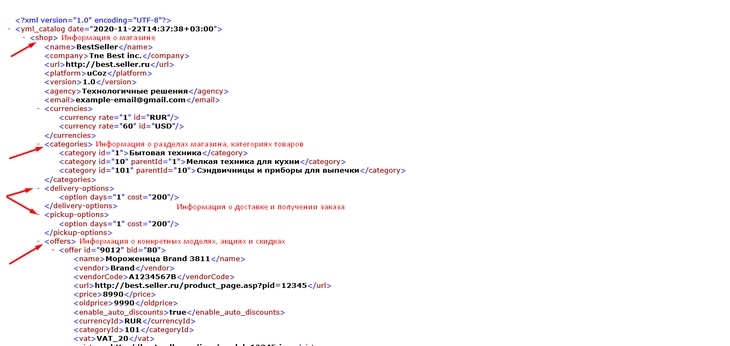
Так выглядит YML-файл (пример от Яндекса): этот код потом превращается в каталог
Вот как это работает:
- Вы заполняете файл и отправляете его в Яндекс.Маркет.
- Робот Яндекса считывает данные, после чего информация появляется на Яндекс.Маркете.
- Если все сделано правильно, вы получаете клики и заказы.
Продвинем ваш бизнес
В Google и «Яндексе», соцсетях, рассылках, на видеоплатформах, у блогеров
Как создать YML-файл
Делать такой файл немного сложнее, чем таблицу в Excel (формат, который тоже принимается в Маркете). Разберем все способы.
С помощью CMS
Это способ для тех, у кого много товарных позиций, и описывать их вручную слишком долго.
Многие CMS работают примерно одинаково – берут товарные позиции и прайсы из магазина и конвертируют их в YML-формат.
Вот какие CMS умеют это делать (список постоянно обновляется):
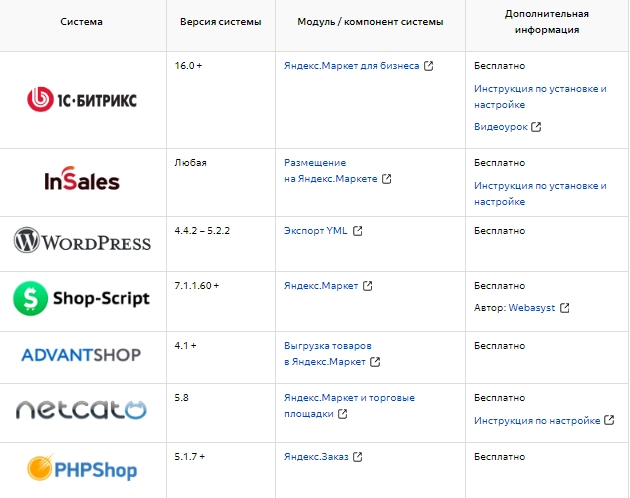
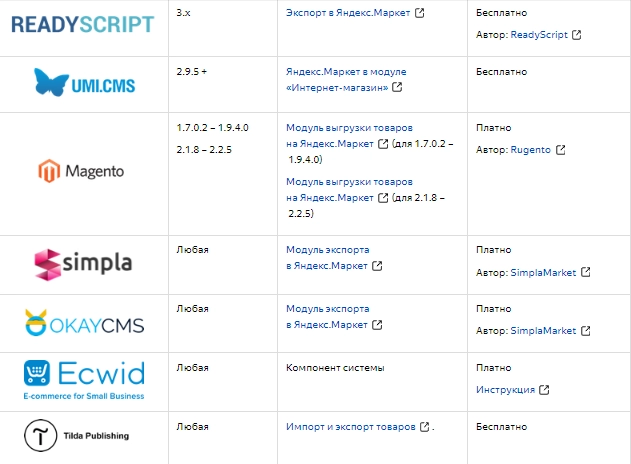
Смотреть галерею
Идеально, если вы уже пользуетесь системой, которую поддерживает Яндекс.Маркет
Какую CMS выбрать: руководство по выбору «движка» для сайта
С помощью специального софта
Альтернативный вариант для тех, у кого много позиций, но нет CMS, интегрированной с Маркетом. Можно написать свое ПО или использовать готовое:
Эти решения работают похожим образом – нужно добавить туда свой сайт, сервис проиндексирует страницы и создаст на их основе YML-файл.
Это ПО делали сторонние разработчики, так что пользоваться ими стоит на свой страх и риск.
Вручную
Этот способ подходит для магазинов, у которых не очень много товарных позиций (от 1 до 30-40, хотя, конечно, и больше тоже можно описать – это, скорее, вопрос времени).
В личном кабинете Маркета нажмите «Товары» → «Ассортимент магазина» → «Справка». Далее выберете «Файлы с каталогом» и найдите формат YML. Нажмите «Скачать шаблон».
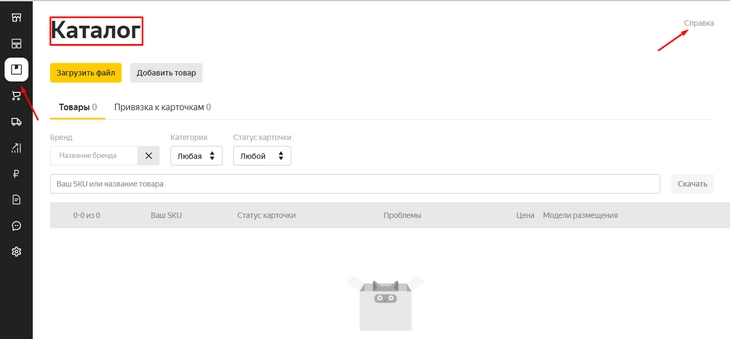
В этом шаблоне и нужно будет работать
Дальше нужно будет заполнить несколько разделов (это тот же шаблон, что и пример из раздела «Зачем нужны YML-файлы»):
В первой строке YML – заголовок, в котором описана кодировка. Он всегда одинаковый – можно оставить текущий.
Дальше описывается корневой элемент. В данном случае это каталог с атрибутом даты. Нужно указать актуальную на момент заполнения дату и время:
» width=»730″ height=»316″ />
В элемент вложен элемент без атрибутов. В него вложены несколько других элементов:

Но можно подстраховаться перед загрузкой. Проверьте файл через валидатор фидов в Вебмастере. Нужно загрузить файл и выбрать схему проверки (работа, недвижимость, видео, автозапчасти, Маркет, справочник):
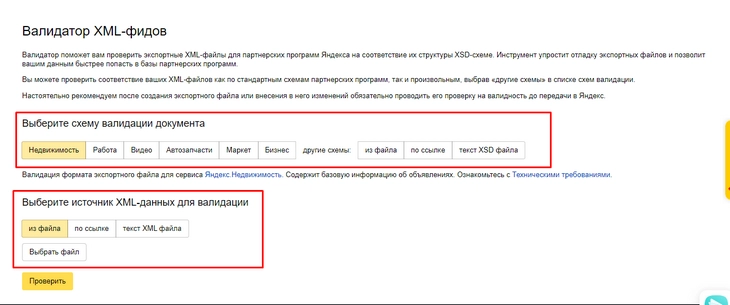
Проверять можно ссылку, текст или файл
Как загрузить файл на Яндекс.Маркет
Вот теперь можно загружать. Для этого есть два способа:
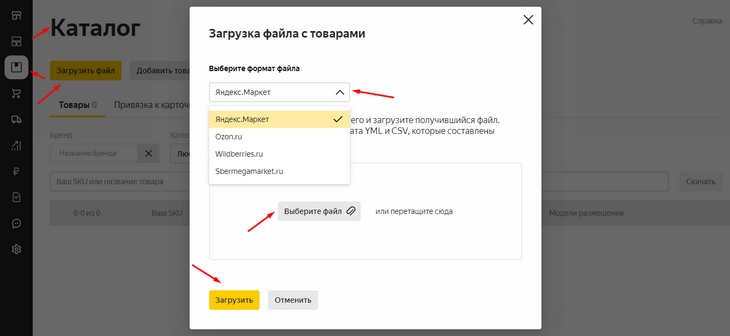
- Загрузить файлом. Выберите «Товары», «Каталог», добавьте файл и нажмите «Загрузить» в личном кабинете Маркета. Размер файла не должен превышать 100 мб.
Загружаем файл в Яндекс.Маркет: можно добавить не только YML-файл, но и файл из другого маркетплейса (а еще товары поштучно или Excel-файлом)
- Поставить ссылку на сайт. Это подходит для магазинов, где постоянно обновляется ассортимент. Загрузите файл на сайт, а ссылку на него – в личный кабинет Маркета. Ссылка должна быть не длиннее 512 символов.
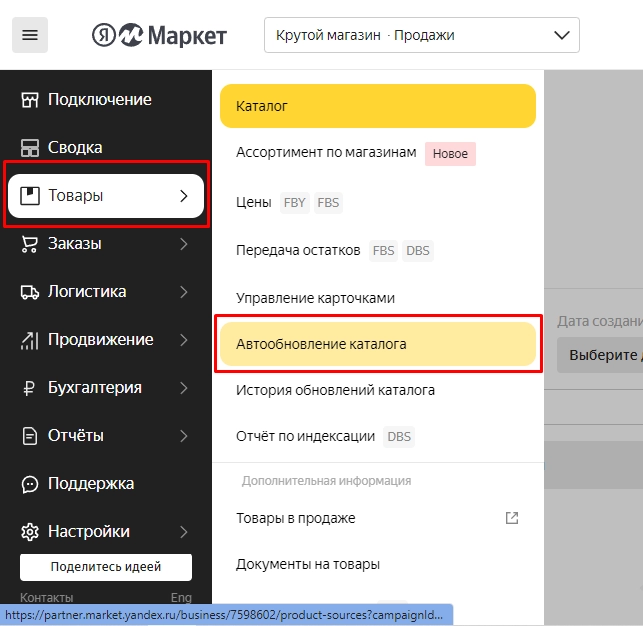

Смотреть галерею
Чтобы добавить ссылку, нужно перейти в «Товары» → «Автообновление каталога»
Робот будет скачивать файл по ссылке несколько раз в день (а вам нужно его обновлять, когда у вас появляется новая информация) и передавать файл в Маркет.

Как продвигаться на «Яндекс.Маркете» – советуют опытные продавцы
Что еще нужно знать о YML-файлах для Яндекс.Маркета
- Можно (и нужно) создавать несколько YML-файлов. Это подходит для тех случаев, когда товаров очень много – робот Яндекса быстрее обработает несколько файлов, чем один большой.
Это полезно и тогда, когда у вас в ассортименте несколько обширных товарных категорий – так с ними будет удобнее работать; в одном файле можно описать одну категорию товаров, а в других, соответственно, – другие.
- YML-файлы можно и нужно обновлять. Каждый раз, когда появляется новая информация, нужно обновлять информацию в файле.
Если вы загрузили информацию в личный кабинет файлом, то нужно будет сформировать новый и загрузить заново. И так каждый раз, если что-то изменилось.
Если информация обновляется часто, то лучше всего загружать YML в Яндекс по ссылке: робот проверяет ее каждые 30-40 минут и обновляет информацию в магазине.

- По YML-файлам есть подробные обновляемые инструкции. Их стоит изучить перед загрузкой своих файлов:
- Как заполнять YML-файл: заголовок, магазин, офферы, пример готового файла;
- Требования к YML-файлу;
- Как проверить YML-файл на ошибки;
- Как добавить YML-файл в Яндекс.Маркет и обновить его.
«Поиск по товарам» от Яндекса: маленькие магазины заметят. Возможно