
Сохранение презентации в формате видео
Созданную презентацию PowerPoint можно сохранить в формате видео и поделиться с другими.
- Выберите пункты Файл >Экспорт >Создать видео.
- Выберите нужное качество видео:
- Ultra HD (4K): максимальный размер файлов и превосходное качество (3840 x 2160).
- Full HD (1080p): большой размер файлов и хорошее качество (1920 x 1080).
- HD (720p): средний размер файлов и обычное качество (1280 x 720).
- Standard (480p): минимальный размер файлов и плохое качество (852 x 480).
Примечание: Full HD (1080p) рекомендуется для большинства случаев использования.
- Использовать записанные речевое сопровождение и время показа слайдов
- Не использовать записанные речевое сопровождение и время показа слайдов
Совет: Рекомендуется использовать формат Видео MPEG-4 для максимальной совместимости с видеопроигрывателями.
Преобразование презентации в видео
При записи презентации в ней сохраняются все ее элементы (речевое сопровождение, анимация, перемещения указателя, время и т. д.). По сути, презентация становится видеороликом, который можно просматривать в PowerPoint.
Преобразовать презентацию в видео, готовое для просмотра, можно двумя способами.
- Сохраните или экспортируйте презентацию в формат видеофайла (.mp4 или WMV).
- Сохранить презентацию в файле демонстрации PowerPoint (PPSX). (В слайд-шоу появится полноэкранное шоу PowerPoint, готовое к просмотру немедленно.)
Сохранение в виде видеофайла
После создания слайдов и записи времени, речевого сопровождения и движений лазерной указки вы можете создать видеофайл.

- В меню Файл выберите команду Сохранить, чтобы сохранить все последние изменения в формате презентации PowerPoint (PPTX).
- Выберите Файл >Экспорт >Создать видео. (Либо на вкладке Запись нажмите кнопку Экспорт в видео).
- В первом раскрывающемся списке Создать видео выберите нужное качество видео, от которого зависит разрешение в конечном видеофайле. Чем выше качество видео, тем больше размер файла. (Вы можете протестировать варианты, чтобы определить подходящий.)
Параметр Разрешение Устройство для отображения Ультра HD (4K)* 3840 x 2160, файл самого большого размера Мониторы с большим размером диагонали экрана Full HD (1080p) 1920 x 1080, файл большого размера Компьютеры и экраны HD HD (720p) 1280 x 720, файл среднего размера Интернет и DVD-диски Standard (480p) 852 x 480, файл наименьшего размера Переносные устройства * Параметр Ultra HD (4K) доступен только в том случае, если вы используете Windows 10 или более поздней версии.
- Второй раскрывающийся список Создать видео определяет, содержит ли презентация речевое сопровождение и длительность отображения слайдов. (При желании вы можете изменить этот параметр.)
- Если вы не записывали речевое сопровождение, по умолчанию выбран параметр Не использовать записанные речевое сопровождение и время показа слайдов. По умолчанию на каждый слайд отводится по 5 секунд. Это время можно изменить в поле Время показа каждого слайда. Справа от поля щелкните стрелку вверх, чтобы увеличить длительность, или стрелку вниз, чтобы ее уменьшить.
- Если вы записали речевое сопровождение, по умолчанию выбран параметр Использовать записанные речевое сопровождение и время показа слайдов.
- Щелкните элемент Создать видео.
- В поле Имя файла введите имя видеофайла, выберите папку, в которой его нужно сохранить, и нажмите кнопку Сохранить.
- В поле Тип файла выберите вариант Видео MPEG-4 или Windows Media Video. Ход создания видео будет отображаться в строке состояния внизу экрана. Этот процесс может занять до нескольких часов в зависимости от длительности видео и сложности презентации. Совет. Для длительного видео вы можете настроить его на создание в одночасье. Таким образом, он будет готов для вас на следующее утро.
- Чтобы воспроизвести созданный видеофайл, откройте соответствующую папку и дважды щелкните его.
Сохранение демонстрации PowerPoint
Когда кто-то открывает файл PowerPoint Show, он отображается в полноэкранном режиме в слайд-шоу, а не в режиме редактирования. Средство просмотра сразу же начинает демонстрацию презентации.
- В меню Файл выберите команду Сохранить, чтобы сохранить все последние изменения в формате презентации PowerPoint (PPTX).
- В меню Файл выберите команду Сохранить как.
- Выберите папку для хранения файла демонстрации PowerPoint.
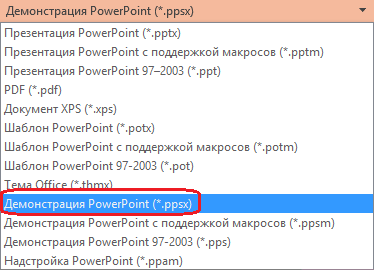
- В поле Тип файла выберите вариант Демонстрация PowerPoint (*.ppsx).
- Нажмите кнопку Сохранить.
Зачем преобразовывать презентации в видео?
Если вы хотите предоставить презентацию высокой четкости коллегам и заказчикам (как вложение в сообщение электронной почты, публикацию в сети либо на компакт- или DVD-диске), можно сохранить ее для воспроизведения как файл видео.
Презентацию можно сохранить в виде видеофайла MPEG-4 (.mp4) или WMV-файла. Оба формата широко поддерживаются, в том числе для потокового воспроизведения через Интернет.
Ниже приведены некоторые советы по записи презентации в формате видео.
- В видео можно записать и синхронизировать речевое сопровождение и движения указки.
- Размер файла и качество видео можно контролировать.
- В фильм можно включить анимацию и переходы.
- Просмотреть презентацию, преобразованную в формат видео, можно будет без приложения PowerPoint.
- Если презентация содержит внедренное видео, его можно будет воспроизвести правильно без какого-либо контроля.
- Создание видеороликов может требовать разного количества времени в зависимости от содержимого презентации. Чем длиннее презентация и чем больше эффектов анимации, переходов и других элементов мультимедиа она содержит, тем больше времени потребуется. Однако во время создания видео можно продолжать работать в PowerPoint.
Какие части презентации не включаются в видеофайл?
В видеофайл, созданный с помощью приложения PowerPoint, не включаются следующие элементы:
- Файлы мультимедиа, вставленные в предыдущих версиях PowerPoint. Чтобы включить их в видеофайл, необходимо преобразовать или обновить объект мультимедиа. Например, если вставить носитель с помощью PowerPoint 2007, он будет связан и будет воспроизводиться в презентации. Однако при экспорте файла в виде видео связанный носитель будет удален. Вы можете преобразовать файл в новый формат файла (перейдите на вкладку Файл и в разделе Сведения выберите команду Преобразовать) или щелкните правой кнопкой мыши объект мультимедиа и выберите команду для обновления. он внедряет файл и экспортирует его правильно.
- Файлы мультимедиа QuickTime (за исключением случаев, когда на компьютере установлен сторонний кодек QuickTime под названием ffdShow и требуется обязательная оптимизация совместимости).
- Макросы.
- Элементы OLE и ActiveX.
Дальнейшие действия после создания видео
После создания видео можно предоставить доступ к нему другим пользователям. Для этого воспользуйтесь одним из указанных ниже способов.
- Отправка презентации по электронной почте
- Сохранение видеофайла в общей папке или в другом расположении
- Отправьте его на Microsoft Stream сайт обмена видео в организации, как описано в следующем разделе «Сохранить на сайте обмена видео».
Сохранение на сайте совместного использования видео Майкрософт
Созданный видеофайл вы можете выложить на сайте обмена видео. Microsoft Stream — это корпоративная видеослужба, в которой пользователи организации могут загружать, просматривать и делиться видео. Microsoft 365 подписчики бизнеса или образования имеют доступ к этой службе из PowerPoint для Microsoft 365.
- На вкладке Файл выберите пункт Экспорт, а затем — Опубликовать в Microsoft Stream.

- Введите название и описание видео.
- Задайте другие параметры, включая разрешение на просмотр видео другими сотрудниками организации.

- Нажмите кнопку Опубликовать. Отправка файла может занять несколько минут. Время отправки зависит от длительности видео. Вы можете отслеживать ход выполнения в строке состояния в нижней части окна PowerPoint. После завершения отправки PowerPoint отобразит сообщение:
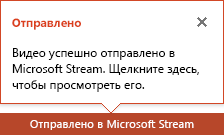
- Щелкните сообщение, чтобы перейти на страницу воспроизведения видео в Microsoft Stream.
Дополнительные сведения об этой службе см. в статье Что такое Microsoft Stream? Он содержит сведения о Office 365 Видео и Microsoft Stream.
Сохранение в виде видеофайла
После создания слайдов и записи времени, речевого сопровождения и движений лазерной указки вы можете создать видеофайл.
- В меню Файл выберите команду Сохранить, чтобы сохранить все последние изменения в формате презентации PowerPoint (PPTX).
- Выберите Файл >Экспорт >Создать видео. (Либо на вкладке Запись нажмите кнопку Экспорт в видео).
- В первом раскрывающемся списке Создать видео выберите нужное качество видео, от которого зависит разрешение в конечном видеофайле. Чем выше качество видео, тем больше размер файла. (Вы можете протестировать варианты, чтобы определить подходящий.)
Параметр Разрешение Устройство для отображения Ультра HD (4K) 1 2 3840 x 2160, файл самого большого размера Мониторы с большим размером диагонали экрана Full HD (1080p) 1920 x 1080, файл большого размера Компьютеры и экраны HD HD (720p) 1280 x 720, файл среднего размера Интернет и DVD-диски Standard (480p) 852 x 480, файл наименьшего размера Переносные устройства 1 Параметр Ultra HD (4K) доступен только в том случае, если вы используете Windows 10 или более поздней версии.
2 В PowerPoint 2016 параметр Ultra HD (4K) недоступен в выпуске Volume License. - Второй раскрывающийся список Создать видео определяет, содержит ли презентация речевое сопровождение и длительность отображения слайдов. (При желании вы можете изменить этот параметр.)
- Если вы не записывали речевое сопровождение, по умолчанию выбран параметр Не использовать записанные речевое сопровождение и время показа слайдов. По умолчанию на каждый слайд отводится по 5 секунд. Это время можно изменить в поле Время показа каждого слайда. Справа от поля щелкните стрелку вверх, чтобы увеличить длительность, или стрелку вниз, чтобы ее уменьшить.
- Если вы записали речевое сопровождение, по умолчанию выбран параметр Использовать записанные речевое сопровождение и время показа слайдов.
- Щелкните элемент Создать видео.
- В поле Имя файла введите имя видеофайла, выберите папку, в которой его нужно сохранить, и нажмите кнопку Сохранить.
- В поле Тип файла выберите вариант Видео MPEG-4 или Windows Media Video. Ход создания видео будет отображаться в строке состояния внизу экрана. Этот процесс может занять до нескольких часов в зависимости от длительности видео и сложности презентации. Совет. Для длительного видео вы можете настроить его на создание в одночасье. Таким образом, он будет готов для вас на следующее утро.
- Чтобы воспроизвести созданный видеофайл, откройте соответствующую папку и дважды щелкните его.
Сохранение демонстрации PowerPoint
Когда кто-то открывает файл PowerPoint Show, он отображается в полноэкранном режиме в слайд-шоу, а не в режиме редактирования. Средство просмотра сразу же начинает демонстрацию презентации.
- В меню Файл выберите команду Сохранить, чтобы сохранить все последние изменения в формате презентации PowerPoint (PPTX).
- В меню Файл выберите команду Сохранить как.
- Выберите папку для хранения файла демонстрации PowerPoint.
- В поле Тип файла выберите вариант Демонстрация PowerPoint (*.ppsx).
- Нажмите кнопку Сохранить.
Зачем преобразовывать презентации в видео?
Если вы хотите предоставить презентацию высокой четкости коллегам и заказчикам (как вложение в сообщение электронной почты, публикацию в сети либо на компакт- или DVD-диске), можно сохранить ее для воспроизведения как файл видео.
Презентацию можно сохранить в виде видеофайла MPEG-4 (.mp4) или WMV-файла. Оба формата широко поддерживаются, в том числе для потокового воспроизведения через Интернет.
Ниже приведены некоторые советы по записи презентации в формате видео.
- В видео можно записать и синхронизировать речевое сопровождение и движения указки.
- Размер файла и качество видео можно контролировать.
- В фильм можно включить анимацию и переходы.
- Просмотреть презентацию, преобразованную в формат видео, можно будет без приложения PowerPoint.
- Если презентация содержит внедренное видео, его можно будет воспроизвести правильно без какого-либо контроля.
- Создание видеороликов может требовать разного количества времени в зависимости от содержимого презентации. Чем длиннее презентация и чем больше эффектов анимации, переходов и других элементов мультимедиа она содержит, тем больше времени потребуется. Однако во время создания видео можно продолжать работать в PowerPoint.
Какие части презентации не включаются в видеофайл?
В видеофайл, созданный с помощью приложения PowerPoint, не включаются следующие элементы:
- Файлы мультимедиа, вставленные в предыдущих версиях PowerPoint. Чтобы включить их в видеофайл, необходимо преобразовать или обновить объект мультимедиа. Например, если вставить носитель с помощью PowerPoint 2007, он будет связан и будет воспроизводиться в презентации. Однако при экспорте файла в виде видео связанный носитель будет удален. Вы можете преобразовать файл в новый формат файла (перейдите на вкладку Файл и в разделе Сведения выберите команду Преобразовать) или щелкните правой кнопкой мыши объект мультимедиа и выберите команду для обновления. он внедряет файл и экспортирует его правильно.
- Файлы мультимедиа QuickTime (за исключением случаев, когда на компьютере установлен сторонний кодек QuickTime под названием ffdShow и требуется обязательная оптимизация совместимости).
- Макросы.
- Элементы OLE и ActiveX.
Дальнейшие действия после создания видео
После создания видео можно предоставить доступ к нему другим пользователям. Для этого воспользуйтесь одним из указанных ниже способов.
- Отправка презентации по электронной почте
- Сохранение видеофайла в общей папке или в другом расположении
- Запись презентации на диск
Сохранение в виде видеофайла
После создания слайдов и записи времени, речевого сопровождения и движений лазерной указки вы можете создать видеофайл.
- В меню Файл выберите команду Сохранить, чтобы сохранить все последние изменения в формате презентации PowerPoint (PPTX).
- Выберите Файл >Экспорт >Создать видео.
- В первом раскрывающемся списке Создать видео выберите нужное качество видео, от которого зависит разрешение в конечном видеофайле. Чем выше качество видео, тем больше размер файла. (Вы можете протестировать варианты, чтобы определить подходящий.)
Параметр Разрешение Устройство для отображения Качество презентации 1920 x 1080, файл самого большого размера Компьютеры и экраны высокой четкости Качество для Интернета 1280 x 720, файл среднего размера Интернет и DVD-диски Низкое качество 852 x 480, файл наименьшего размера Переносные устройства - Второй раскрывающийся список Создать видео определяет, содержит ли презентация речевое сопровождение и длительность отображения слайдов. (При желании вы можете изменить этот параметр.)
- Если вы не записывали речевое сопровождение, по умолчанию выбран параметр Не использовать записанные речевое сопровождение и время показа слайдов. По умолчанию на каждый слайд отводится по 5 секунд. Это время можно изменить в поле Время показа каждого слайда. Справа от поля щелкните стрелку вверх, чтобы увеличить длительность, или стрелку вниз, чтобы ее уменьшить.
- Если вы записали речевое сопровождение, по умолчанию выбран параметр Использовать записанные речевое сопровождение и время показа слайдов.
- Щелкните элемент Создать видео.
- В поле Имя файла введите имя видеофайла, выберите папку, в которой его нужно сохранить, и нажмите кнопку Сохранить.
- В поле Тип файла выберите вариант Видео MPEG-4 или Windows Media Video. Ход создания видео будет отображаться в строке состояния внизу экрана. Этот процесс может занять до нескольких часов в зависимости от длительности видео и сложности презентации. Совет. Для длительного видео вы можете настроить его на создание в одночасье. Таким образом, он будет готов для вас на следующее утро.
- Чтобы воспроизвести созданный видеофайл, откройте соответствующую папку и дважды щелкните его.
Сохранение демонстрации PowerPoint
Когда кто-то открывает файл PowerPoint Show, он отображается в полноэкранном режиме в слайд-шоу, а не в режиме редактирования. Средство просмотра сразу же начинает демонстрацию презентации.
- В меню Файл выберите команду Сохранить, чтобы сохранить все последние изменения в формате презентации PowerPoint (PPTX).
- В меню Файл выберите команду Сохранить как.
- Выберите папку для хранения файла демонстрации PowerPoint.
- В поле Тип файла выберите вариант Демонстрация PowerPoint (*.ppsx).
- Нажмите кнопку Сохранить.
Зачем преобразовывать презентации в видео?
Если вы хотите предоставить презентацию высокой четкости коллегам и заказчикам (как вложение в сообщение электронной почты, публикацию в сети либо на компакт- или DVD-диске), можно сохранить ее для воспроизведения как файл видео.
PowerPoint 2013 и более поздних версий презентацию можно сохранить в виде видеофайла MPEG-4 (.mp4) или WMV-файла. Оба формата широко поддерживаются, в том числе для потокового воспроизведения через Интернет.
Ниже приведены некоторые советы по записи презентации в формате видео.
- В видео можно записать и синхронизировать речевое сопровождение и движения указки.
- Размер файла и качество видео можно контролировать.
- В фильм можно включить анимацию и переходы.
- Просмотреть презентацию, преобразованную в формат видео, можно будет без приложения PowerPoint.
- Если презентация содержит внедренное видео, его можно будет воспроизвести правильно без какого-либо контроля.
- Создание видеороликов может требовать разного количества времени в зависимости от содержимого презентации. Чем длиннее презентация и чем больше эффектов анимации, переходов и других элементов мультимедиа она содержит, тем больше времени потребуется. Однако во время создания видео можно продолжать работать в PowerPoint.
Какие части презентации не включаются в видеофайл?
В видеофайл, созданный с помощью приложения PowerPoint, не включаются следующие элементы:
- Файлы мультимедиа, вставленные в предыдущих версиях PowerPoint. Чтобы включить их в видеофайл, необходимо преобразовать или обновить объект мультимедиа. Например, если вставить носитель с помощью PowerPoint 2007, он будет связан и будет воспроизводиться в презентации. Однако при экспорте файла в виде видео связанный носитель будет удален. Вы можете преобразовать файл в новый формат файла (перейдите на вкладку Файл и в разделе Сведения выберите команду Преобразовать) или щелкните правой кнопкой мыши объект мультимедиа и выберите команду для обновления. он внедряет файл и экспортирует его правильно.
- Файлы мультимедиа QuickTime (за исключением случаев, когда на компьютере установлен сторонний кодек QuickTime под названием ffdShow и требуется обязательная оптимизация совместимости).
- Макросы.
- Элементы OLE и ActiveX.
Дальнейшие действия после создания видео
После создания видео можно предоставить доступ к нему другим пользователям. Для этого воспользуйтесь одним из указанных ниже способов.
- Отправка презентации по электронной почте
- Сохранение видеофайла в общей папке или в другом расположении
- Запись презентации на диск
Сохранение в виде видеофайла
После создания слайдов и записи времени, речевого сопровождения и движений лазерной указки вы можете создать видеофайл.
Формат: .mp4
Максимальное разрешение: 1280×720
- В меню Файл выберите команду Сохранить, чтобы сохранить все последние изменения в формате презентации PowerPoint (PPTX).
- В меню Файл выберите команду Сохранить и отправить.
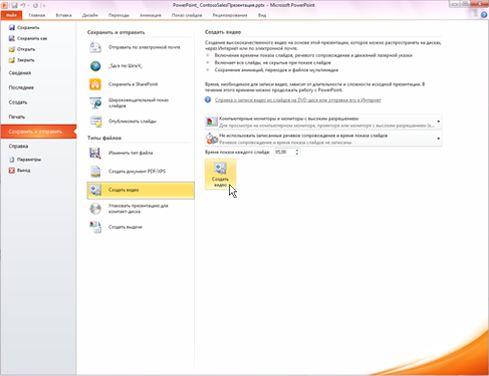
- В разделе Сохранить и отправить выберите команду Создать видео.
- Чтобы отобразить все параметры качества и размера видео, в разделе Создать видео щелкните стрелку вниз Компьютерные дисплеи и дисплеи с высоким разрешением.
- Выберите один из указанных ниже параметров качества видео. (Вы можете протестировать их, чтобы определить наиболее подходящий.)
Параметр Характеристики видеофайла Компьютерные мониторы и мониторы с высоким разрешением Очень высокое качество и большой размер файла Интернет и DVD Среднее качество и средний размер файла Переносные устройства Низкое качество и наименьший размер файла - Щелкните стрелку вниз возле элемента Не использовать записанные речевое сопровождение и время показа слайдов, а затем выполните одно из указанных ниже действий.
- Если речевое сопровождение и движения лазерной указки не были синхронизированы и записаны, выберите команду Не использовать записанные речевое сопровождение и время показа слайдов. По умолчанию каждый слайд демонстрируется в течение 5 секунд. Чтобы изменить это значение, щелкните стрелку вверх справа от параметра Время показа каждого слайда, чтобы увеличить количество секунд показа, или стрелку вниз, чтобы уменьшить его.
- Если речевое сопровождение и движения лазерной указки были записаны и синхронизированы, выберите команду Использовать записанные речевое сопровождение и время показа слайдов.
- Выберите команду Создать видео.
- В поле Имя файла введите имя видеофайла, выберите папку, в которой его нужно сохранить, и нажмите кнопку Сохранить. Ход создания видео будет отображаться в строке состояния внизу экрана. Этот процесс может занять до нескольких часов в зависимости от длительности видео и сложности презентации. Совет. Для длительного видео вы можете настроить его на создание в одночасье. Таким образом, он будет готов для вас на следующее утро.
- Чтобы воспроизвести созданный видеофайл, откройте соответствующую папку и дважды щелкните его.
Сохранение демонстрации PowerPoint
Когда кто-то открывает файл PowerPoint Show, он отображается в полноэкранном режиме в слайд-шоу, а не в режиме редактирования. Средство просмотра сразу же начинает демонстрацию презентации.
- В меню Файл выберите команду Сохранить, чтобы сохранить все последние изменения в формате презентации PowerPoint (PPTX).
- В меню Файл выберите команду Сохранить как.
- Выберите папку для хранения файла демонстрации PowerPoint.
- В поле Тип файла выберите вариант Демонстрация PowerPoint (*.ppsx).
- Нажмите кнопку Сохранить.
Зачем преобразовывать презентации в видео?
Если вы хотите предоставить презентацию высокой четкости коллегам и заказчикам (как вложение в сообщение электронной почты, публикацию в сети либо на компакт- или DVD-диске), можно сохранить ее для воспроизведения как файл видео.
PowerPoint 2010 сохраняет презентацию в файле Windows Media Video (WMV). (Если вы не хотите сохранять презентацию в формате WMV, можете использовать стороннюю программу для преобразования файла в другой формат, например AVI или MOV.)
Ниже приведены некоторые советы по записи презентации в формате видео.
- В видео можно записать и синхронизировать речевое сопровождение и движения указки.
- Размер файла и качество видео можно контролировать.
- В фильм можно включить анимацию и переходы.
- Просмотреть презентацию, преобразованную в формат видео, можно будет без приложения PowerPoint.
- Если презентация содержит внедренное видео, его можно будет воспроизвести правильно без какого-либо контроля.
- Создание видеороликов может требовать разного количества времени в зависимости от содержимого презентации. Чем длиннее презентация и чем больше эффектов анимации, переходов и других элементов мультимедиа она содержит, тем больше времени потребуется. Однако во время создания видео можно продолжать работать в PowerPoint.
Какие части презентации не включаются в видеофайл?
В видеофайл, созданный с помощью приложения PowerPoint, не включаются следующие элементы:
- Файлы мультимедиа, вставленные в предыдущих версиях PowerPoint. Чтобы включить их в видеофайл, необходимо преобразовать или обновить объект мультимедиа. Например, если вставить носитель с помощью PowerPoint 2007, он будет связан и будет воспроизводиться в презентации. Однако при экспорте файла в виде видео связанный носитель будет удален. Вы можете преобразовать файл в новый формат файла (перейдите на вкладку Файл и в разделе Сведения выберите команду Преобразовать) или щелкните правой кнопкой мыши объект мультимедиа и выберите команду для обновления. он внедряет файл и экспортирует его правильно.
- Файлы мультимедиа QuickTime (за исключением случаев, когда на компьютере установлен сторонний кодек QuickTime под названием ffdShow и требуется обязательная оптимизация совместимости).
- Макросы.
- Элементы OLE и ActiveX.
Дальнейшие действия после создания видео
После создания видео можно предоставить доступ к нему другим пользователям. Для этого воспользуйтесь одним из указанных ниже способов.
- Отправка презентации по электронной почте
- Сохранение видеофайла в общей папке или в другом расположении
- Запись презентации на диск
Извлечение файлов или объектов из файла PowerPoint
Если вы хотите отдельно использовать файлы или объекты из презентации PowerPoint, например видео, фотографии или звуки, их можно извлечь, преобразовав презентацию в папку zip-файла. Обратите внимание, однако, что вы не можете извлекать PDF-файлы или DOTX-файлы.
Следующая процедура работает в Windows, но не в macOS.
Совет: Рекомендуется сначала создать копию презентации, а затем выполнить следующую процедуру для копирования. Это гарантирует сохранение исходной презентации.
Перед выполнением этой процедуры убедитесь, что проводник задано, чтобы отображались имена файлов с расширениями.
Создание расширений файлов в проводник
Действия по настройке проводник (ранее — Windows Обозреватель) для отображения имен файлов с расширениями файлов различаются в зависимости от используемой версии Windows.
Если вы используете Windows 10 или Windows 8:
- В проводник в меню Вид в группе Показать и скрыть выберите проверка расширения имен файлов.
Если вы используете Windows 11:
В проводник на панели инструментов выберите Вид > Показать и убедитесь, что выбран параметр Расширения имен файлов.
Если вы используете Windows 7, Windows Vista или Windows XP:
- В Windows Обозреватель щелкните Параметры папки и поиска. В Windows 7 это значение находится в разделе Упорядочить. В Windows Vista и Windows XP в меню Сервис выберите пункт Параметры папки.
- На вкладке Вид в разделе Файлы и папки снимите флажок проверка скрыть расширения для известных типов файлов.
- Нажмите кнопку ОК.
Открытие презентации в виде папки
Чтобы открыть презентацию в виде папки, используйте Обозреватель, чтобы перейти к папке, содержащей нужную презентацию, а затем выполните следующие действия:
- Выберите нужную презентацию, щелкните ее правой кнопкой мыши и выберите команду Переименовать.
- Измените расширение файла (.pptx) на .zip . Нажмите клавишу ВВОД, чтобы задать имя, а затем в диалоговом окне Переименовать нажмите кнопку Да.
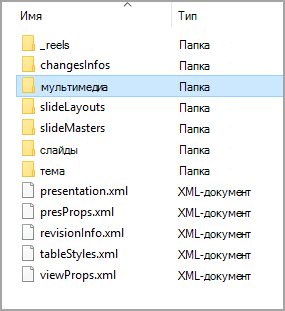
- Дважды щелкните zip-файл, чтобы открыть окно Обозреватель для файлов содержимого. Zip-файл содержит несколько папок, многие из которых содержат такие сведения, как XML-код или свойства. Такие объекты, как видео, звуковые файлы или изображения, находятся в папке ppt во вложенной папке мультимедиа .
- Дважды щелкните вложенную папку мультимедиа , чтобы открыть ее, выберите файл, который нужно извлечь, скопируйте его, а затем перейдите в подходящую папку в другом месте системы и вставьте файл в нее.
Восстановление исходной презентации
Чтобы восстановить исходную презентацию, повторите шаги 1 и 2 в приведенной выше процедуре. На этот раз измените расширение файла с .zip на .pptx .
Сохранение презентации в виде файла фильма или MP4
Чтобы запустить презентацию на компьютерах, на которых не установлена PowerPoint, можно сохранить презентацию в виде видеофайла.
MOV-файлы можно воспроизводить в любом приложении, поддерживающем фильмы QuickTime. Формат MP4 является международным стандартом, поэтому он поддерживается более широко, особенно на аппаратных устройствах.
PowerPoint 2016 для Mac не поддерживает сохранение в формате видео. Другие версии PowerPoint для macOS (2011, 2019 и Microsoft 365 подписка) поддерживают эту функцию.
Сохранение в формате видео
- Выберите Файл >Экспорт.
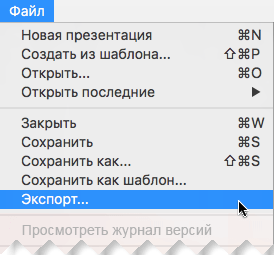 (Не используйте команду Сохранить как, так как в ней нет параметров видео.)
 - Откройте список Формат файла и выберите нужный формат видео (MP4 или MOV).
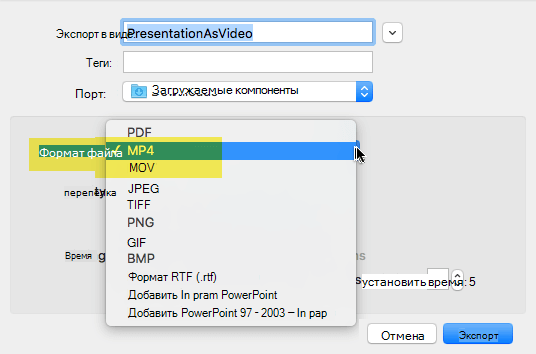 Если параметры MP4 и MOV отсутствуют в вашей версии PowerPoint, дополнительные сведения см. в разделе Требования ниже.
 - Выберите нужное качество видео: Качество презентации, Качество Интернета или Низкое качество. Чем лучше качество видео, тем больше размер файла.
- Если вы записали время показа слайдов и хотите использовать его в видео, установите флажок Использовать записанные речевое сопровождение и время показа слайдов. Вы также можете задать длительность показа каждого слайда, если не записали время показа.
- После выбора параметров нажмите кнопку Экспорт.
Примечание: При экспорте презентации в виде видео все записанные в слайд-шоу звуковые данные будут воспроизводиться, но другие внедренные файлы мультимедиа не будут воспроизводиться.
После сохранения презентации в видео вы можете поделиться им, как и любым другим видеофайлом, с помощью приложения или устройства, которое может открывать и воспроизводить видео.
Требования для сохранения в формате видео

Применимо к:
PowerPoint для Microsoft 365 для Mac версии 15.23 и более поздних. Начиная с версии 16.19 записанный закадровый текст включается в экспортированные видеофайлы.
Лицензия: Microsoft 365 подписка
Найдите версию Office
Применимо к:
PowerPoint 2019 для Mac версии 16.19 и более поздних.
Поиск версии Office
При сохранении файла можно добавить звуковое сопровождение и титры, а также задать другие параметры воспроизведения фильма.
- В меню Файл выберите пункт Сохранить как фильм.
- Чтобы добавить параметры, например титры или фоновое звуковое сопровождение, выберите пункт Параметры фильма и выполните одно из следующих действий:
Добавление звукового сопровождения
Щелкните Параметры фильма и в разделе Параметры мультимедиа во всплывающем меню Фоновое звуковое сопровождение щелкните Выбрать звуковое сопровождение.
Примечание: Если не удается найти звуковой файл, воспроизводимый на данном компьютере, во всплывающем меню Включить выберите пункт Все файлы.
Найдите нужный файл со звуковым сопровождением и дважды щелкните его.
Откройте вкладку Титры и введите текст, который нужно отобразить в титрах, например сведения о создателях фильма или об авторских правах.
Примечание: Титры добавляются не в конец фильма, а в свойства файла. Чтобы просмотреть свойства файла, щелкните его в Finder и выберите команду Файл, а затем — Свойства.
Изменение размера экрана
Щелкните Параметры фильма и в разделе Размер и качество выберите нужные размеры.
Непрерывное воспроизведение фильма
Щелкните Параметры фильма и в разделе Параметры мультимедиа установите флажок Повторять фильм.
Ограничения на презентации, сохраненные в виде фильмов
- Когда презентация воспроизводится как фильм, каждый слайд отображается в течение единого количества времени, если вы не задали отдельное время или не запишите слайд-шоу, чтобы установить время для всей презентации. Дополнительные сведения о настройке времени показа слайдов см. в разделе Репетиция и настройка времени показа слайдов.
- Некоторые переходы воспроизводятся в фильме иначе, чем в презентации. Эффекты анимации не воспроизводятся в фильмах.
- В PowerPoint для Mac 2011 году закадровый текст не сохраняется при сохранении презентации в виде фильма.