
Как сделать разрез в Revit?
В сегодняшней статье мы познакомимся с понятием разрез и с нюансами его построения в Autodesk Revit.
Разрез – это ортогональная проекция объекта, которая позволяет увидеть его внутренний вид, мысленно рассечённый плоскостью.
Построение разреза
Для того чтобы построить разрез, необходимо:
- перейти на вид, для которого планируется строить разрез и выбрать инструмент Вид – Разрез;
- поставить курсор в начальной точке, провести через модель и для завершения кликнуть кнопкой мыши в конечной точке разреза.
После построения в активном окне появляется выделенная линия разреза и область, на глубину которой будет виден разрез. При необходимости можно изменить размеры области, выполнив перемещение синих ручек управления.
Настройка обозначения разреза
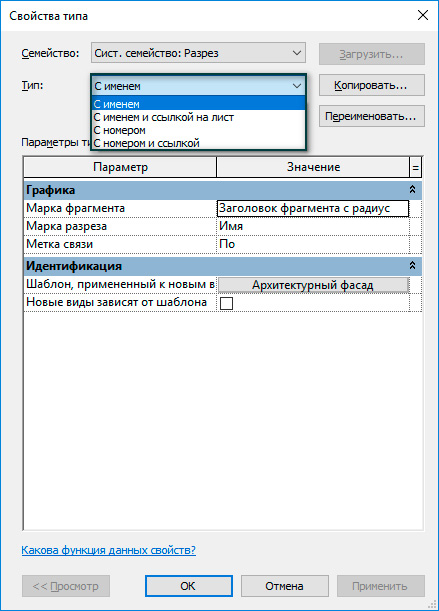
Как можно заметить, построенный нами разрез не имеет обозначения, исправить это необходимо в свойствах типа разреза, к примеру, в выпадающем списке типа выберем позицию «с именем» или создадим новый тип семейства Разрез.
Далее необходимо задать наименование вида. Для этого в диспетчере проекта находим раздел «Разрезы», нажимаем по нашему разрезу ПКМ и переименовываем разрез.
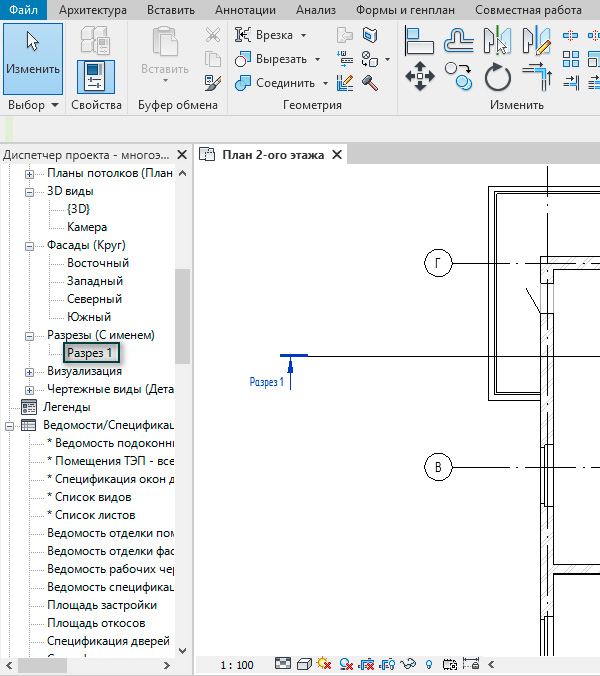
Таким образом, обозначение разреза появиться в рабочем пространстве, и надо заметить, что при перемещении разреза в рабочей поверхности, вид будет автоматически перестраиваться.
Ступенчатый разрез
Часто встречаются случаи, когда необходимо разрез сделать ступенчатым для получения большей информации. Для его построения необходимо:
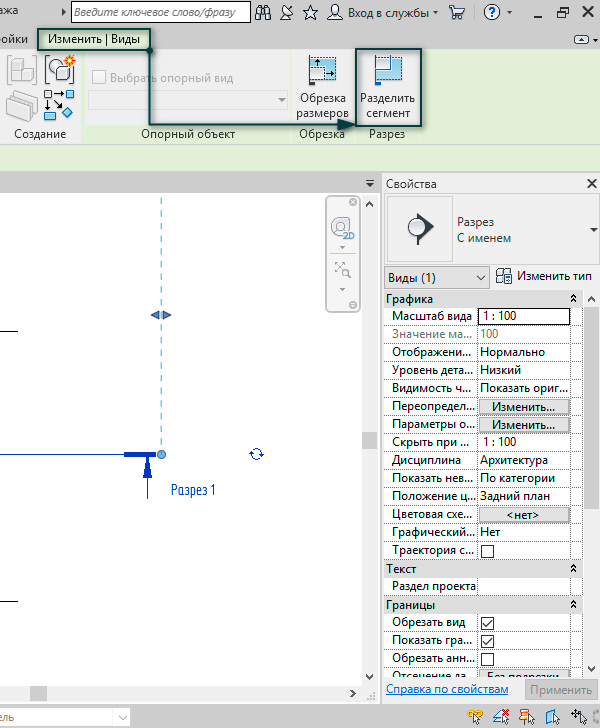
- выделить разрез и перейти на вкладку Изменить | Виды– Разделить сегмент, после чего курсор принимает форму ножика;
- кликнуть в то место на линии разреза, где нужно сделать ступеньку и задать глубину разреза.
- Двойное нажатие ЛКМ по разрезу приведет к завершению операции.
3D Разрез
Есть еще один тип разреза, который встречается не так часто, как предыдущие, но не менее удобный в использовании. Речь идет о 3D виде, отображающим определенный разрез, фасад, а также планы или другие 3D виды. Чтобы его построить, необходимо:
- перейти на 3D вид;
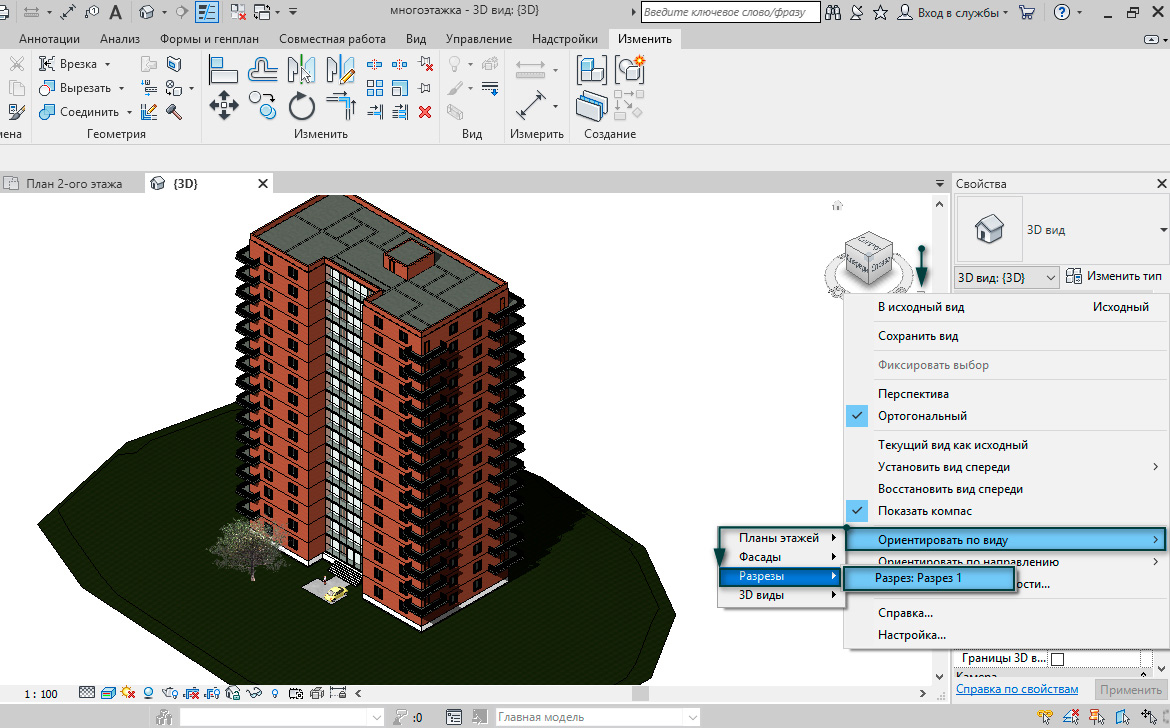
- найти в правом верхнем углу видовой куб, у которого в правом нижнем углу есть незаметная стрелка вниз;
- кликнуть на стрелку → отобразиться выпадающий список, где есть возможность ориентировать 3D вид по построенному Разрезу 1.
Таким образом, мы познакомились построением различных разрезов, которые помогут вам эффективнее работать в Autodesk Revit.
Станьте профессионалом в Revit
Вы освоите самое востребованное ПО для информационного моделирования. С нуля создадите проект здания и пройдете через все этапы разработки BIM-модели: от построения стен до формирования архитектурного проекта.
Autodesk Revit Семейства: Продвинутый уровень Средний
Семейства — это объекты, наполняющие Revit-проект. Если вы умеете создавать и редактировать семейства, то можете настроить марки, создать двери, окна, колонны, инженерные элементы для вашего проекта.
Курс поможет вам освоить редактор семейств. Вы научитесь создавать свои объекты всех категорий: архитектурные, несущие и инженерные элементы. Мы отдельно рассмотрели создание семейств для архитекторов, конструкторов и инженеров. Это поможет закрепить теоретический материал и сразу сделать полезный в работе объект.
Макс. длительность: 8 часов 28 минут
Аннотации
Разрез. Создание марки, настройка. Часть 2
Разрез — системное семейство с двумя вложенными семействами. Марка фрагмента и марка разреза. В марке разреза настраиваются два положения разреза: как выглядит разрез в начале и в конце. Разрез — одно из самых сложных аннотационных семейств в Revit.
Разрез «по 1-1», узел «по А»
Часто бывает так: в здании несколько однотипных конструкций. Ставим разрез по одной, называем «1-1», а все остальные обозначаем «По 1-1»:

Как такое сделать в Ревите?
Там, где я сейчас работаю, задачу решили «в лоб»: создали семейство типовой аннотации и просто размещали его там, где должен быть разрез «По 1». Конечно, если цифра разреза менялась — надо было ее вручную поменять во всех этих самодельных аннотациях. Печаль.
У Revit есть стандартный функционал для таких целей. Нужно при создании разреза сначала выбрать «Опорный вид», и после этого создавать разрез:

При этом получится некое «Условное обозначение», но номер разреза будет автоматически такой же, как у «Основного», и можно даже перейти на разрез через щелчок правой кнопкой — «Перейти к виду».
Но нам нужно, чтобы у номера было ещё подписано «По», за это по идее отвечает параметр «Метка связи», но на чертеже ничего не появляется:

Дорабатываем семейство
К «Метке» номера разреза нужно добавить параметр «Метка связи», переместить его перед номером:
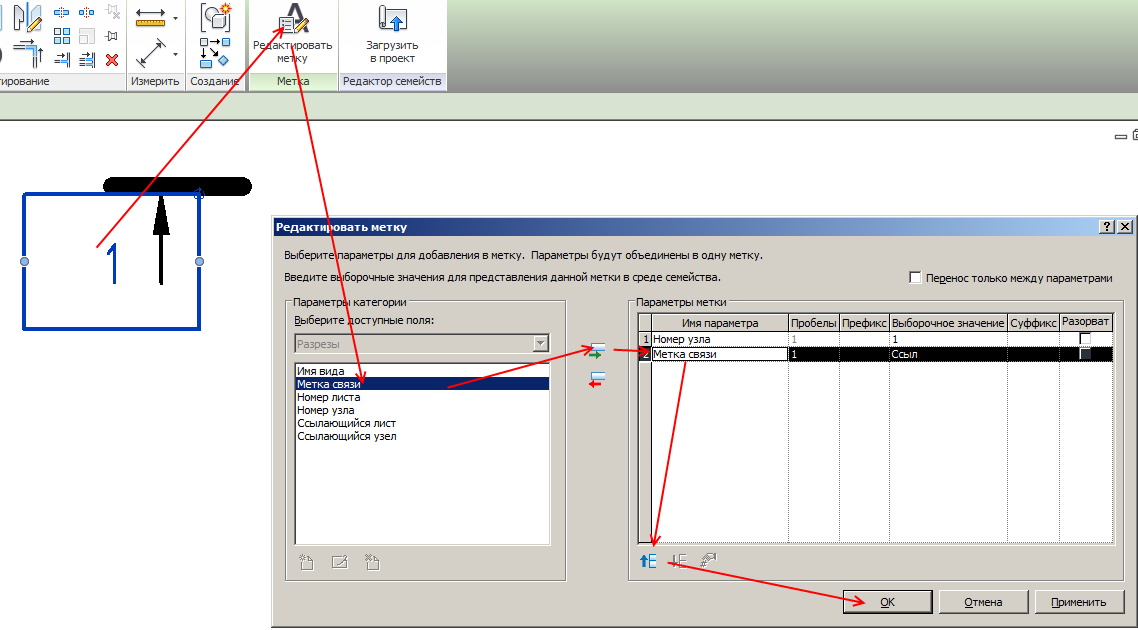
Загружаем в проект и видим, что теперь всё почти идеально:

С узлами та же история. Если надо сделать «По А» — также используем опорный вид:

В диспетчере узел будет один, а на плане — несколько. Только не забудьте в свойствах типа поменять «Метку связи» с «Sim» на «По».
В заключительной статье настроим отображение линии разреза.
Всем привет! Тут мой блог об Autodesk Revit, а на самом деле — просто блокнот, куда я записываю свои идеи.
Надеюсь, что информация окажется полезной и интересной.
Видимость разреза на виде в Revit

В процессе проектирования и оформления возникают случаи, когда маркировка разреза исчезает, самые популярные методы восстановления видимости элемента на виде не помогают. Работая с инструментом разрез, мало кто обращает внимание на свойства данного разреза, хотя в нем скрыто много чего интересного.
В данном видеоролике рассказываем как восстановить видимость марки разреза на виде.
Более подробно рассказываем о видимости и создании разрезов на курсе Autodesk Revit для архитекторов. Базовый курс
Задать вопрос автору вы можете,
заполнив форму внизу публикации.
Популярные публикации
- 60899 Revit для «чайников»: путь от новичка до профессионала
- 59097 Нормативно-технические документы в строительстве
- 54204 Несколько примеров расчета в SCAD Office
- 47720 Пример расчета ленточного и столбчатого фундаментов
- 44004 10 полезных советов по работе в Navisworks
- 39407 Расчет столбчатых фундаментов металлического каркаса
- 39356 Подсчет объемов в Autodesk AutoCAD Civil 3D
- 35833 Поверхности в Autodesk Civil 3D: типы поверхностей, создание, добавление данных и редактирование, объединение и экспорт.
- 31946 Пример расчета стальной фермы в ПК SCAD Office
- 30845 Расчет реакции в узлах конструкции в программе SCAD Office
- 27409 Оформление спецификаций по ГОСТу в Autodesk Revit на примере экспликации помещений.
- 26831 Шаблоны в Autodesk Revit
- 26791 Обзор бесплатных плагинов для Revit 2019. Часть 2
- 25403 Обзор бесплатных плагинов для Revit 2019. Часть 1
- 23844 Создание и настройка лестниц в Autodesk Revit
Облако тегов
- Advance Steel (5)
- ARCHICAD (18)
- ARSS (11)
- AutoCAD (17)
- Autodesk (170)
- BIM (175)
- Civil 3D (56)
- GRAPHISOFT (3)
- IFC (3)
- Infraworks (12)
- Lement Pro (8)
- nanoCAD (15)
- Navisworks (13)
- NormaCS (8)
- Pilot-ICE (27)
- Renga (21)
- Revit (86)
- Revit Architecture (23)
- Revit MEP (24)
- Revit Structure (19)
- SCAD Office (32)
- SODIS Docs (3)
- Subassembly composer (6)
- Teamwork (1)
- Vitro-CAD (11)
- АСКОН (5)
- Аудит (1)
- Видео (11)
- Вопрос-Ответ (10)
- Гектор (8)
- Заметка эксперта (32)
- Картограмма (4)
- КОМПАС 3D (4)
- Лайфхаки nanoCAD (5)
- МГСУ (1)
- НТП Трубопровод (15)
- Общее (5)
- Опыт внедрения BIM-технологии (6)
- Перевод из 2D в BIM (2)
- ПК ГЕОНИУМ (8)
- ПК ЛИРА 10 (44)
- ПК СТАРТ (3)
- Проектирование на стальном каркасе (7)
- Работа с проектной документацией (14)
- Расчёт строительных конструкций (93)
- САПР (8)
- Статьи для руководителей (14)
- Учебный курс (4)
- ФОК-Комплекс (6)
- Электронный документооборот (54)
- isicad.ru (2)
- АРСС (3)
- Абрамов Алексей (7)
- Аганова Карина (2)
- Аждер А (1)
- Алембатрова Ольга (37)
- Амирханов Мурат (57)
- Анищенко Александр (1)
- Антон Лим (9)
- Афанасьев Василий (2)
- Ахметгайсин Ильнур (16)
- Белкин Артём (2)
- Бондарев Александр (9)
- Борисов Артем (2)
- Войцехович Оксана (3)
- ГК ИНФАРС (6)
- Гришко Ольга (17)
- Дьячева Ирина (3)
- Ерзин Эрик (31)
- Иваниченко Максим (1)
- Канев Данил (6)
- Капустин Александр (5)
- Катёлкина Алёна (2)
- Клековкина Дарья (41)
- Князева Ольга (3)
- Колесников Алексей (14)
- Коновалов Олег (3)
- Котова Юлия (1)
- Кравченко Светлана (1)
- Кукушкин Олег (4)
- Курков Олег (26)
- Левитин Андрей (3)
- Левитина Галина (3)
- Лидия Кучебо (1)
- Мань Анри (1)
- Меньшиков Евгений (1)
- Нечипоренко Максим (1)
- Петрова Елена (17)
- Подобед Екатерина (13)
- Сабитов Рамиль (1)
- Савинов Максим (1)
- Санников Денис (2)
- Сергеева Дарина (1)
- Силин Денис (11)
- Скобелев Игорь (3)
- Смирнова Кристина (1)
- Сороковиков Вячеслав (6)
- Сосков Андрей (3)
- Степаниченко Анжелика (19)
- Тамулонис Анна (2)
- Ткаченко Алексей (1)
- Трусов Ратмир (5)
- Усатая Анна (1)
- Хачиян Армен (2)
- Шибанов Максим (2)
- Шишков Виктор (1)
- Щербачёв Алексей (30)
- Юсупова Алина (31)
- Яковлев Алексей (1)
Остались вопросы по теме публикации? Получите консультацию нашего специалиста