Создание раздела инфоблока при регистрации пользователя в Битрикс
Например вам нужно выводить информацию исключительно для определенного пользователя. Само собой, это можно сделать с помощью физической структуры и прав пользователей. Но, намного проще, для контент менеджера и последующей структуризации- это создавать раздел в заранее созданном инфоблоке.
Например вам нужно выводить информацию исключительно для определенного пользователя. Само собой, это можно сделать с помощью физической структуры и прав пользователей. Но, намного проще, для контент менеджера и последующей структуризации- это создавать раздел в заранее созданном инфоблоке.
Что мы сделаем: При регистрации пользователя будем создавать раздел с его логином в инфоблоке. С помощью API методов 1С-Битрикс «OnAfterUserAdd» и «CIBlockSection»
Для этого — Создаем новый инфоблок на сайте
— в файл /bitrix/php_interface/init.php вставляем код
"Y", "IBLOCK_ID" => 10, //ID инфоблока в котором создастся раздел "NAME" => $arFields["LOGIN"], //Название раздела с логином пользователя "CODE" => $arFields["LOGIN"], //Символьный код раздела с логином пользователя "SORT" => $SORT, ); if ($ID > 0) < $res = $bs->Update($ID, $arFieldsi); > else < $ID = $bs->Add($arFieldsi); $res = ($ID > 0); > if (!$res) echo $bs->LAST_ERROR; > > > ?>
Вот и все. Теперь, при успешной регистрации пользователя будет создаваться раздел в инфоблоке, названием которого будет логин пользователя.
Способы применения данного функционала достаточно обширны. Как простой пример: Это фильтровать разделы в кабинете пользователя, куда вы (как администратор) будете складывать элементы, доступные только этому пользователю.
Максим 07.07.2017
Вот только как сделать чтоб символьный код был в виде: «user_ID» (ID-идентификационный номер пользователя)
Сам ID вывести то я понял как а вот сделать приписку в виде user_ не знаю как.
В программировании не силен. Помогите
Как создать раздел и страницу
Создавать страницу лучше сразу в том разделе, где она должна «жить». Перенести неверно созданную страницу При создании страниц и разделов система переходит на созданную страницу или раздел. Если требуется создание нескольких страниц в одном разделе, то не забывайте возвращаться на главную страницу раздела. Если страница, все же, случайно создана в другом месте, то перенесите ее с помощью кнопки Структура.
Подробнее. можно, но зачем лишние действия? Создание страниц доступно с помощью Мастера, по шаблону и через документооборот. Самый простой и рекомендуемый нами способ — с помощью Мастера.
Пошаговое создание страницы
Создать новую страницу можно и через Публичный раздел, и через Административный. Для перехода к созданию страницы в Административном разделе
нажмите кнопку В панели управления
В открывшейся форме заполните требуемые поля
(значения полей указаны в Документации). В Публичном разделе есть удобный инструмент — Мастер создания новой страницы. Для создания страницы с помощью Мастера нажмите Создать страницу.
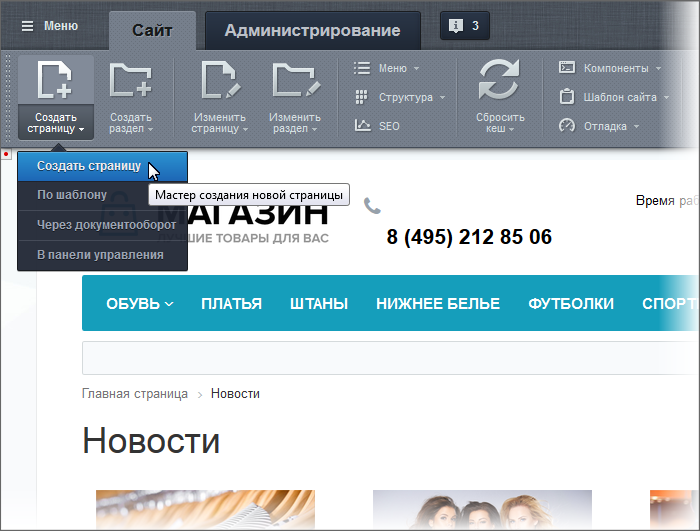
Откроется мастер создания страницы.
- Первый шаг, заполните поля формы.
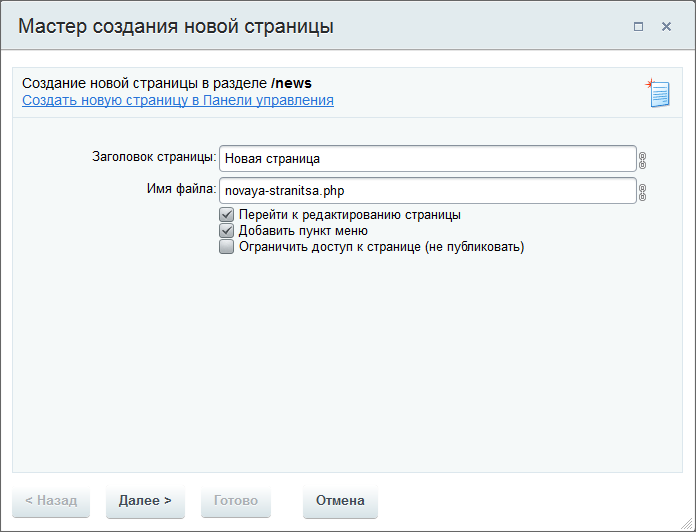 Поле Имя файла — это название файла в рамках физической (файловой) Физическая структура — это порядок размещения
физических файлов в папках сайта на сервере.
В том числе файлов с программным кодом.
Мы рекомендуем работать с физической структурой с большой осторожностью.
Вы можете повредить системные файлы и всё сломается:).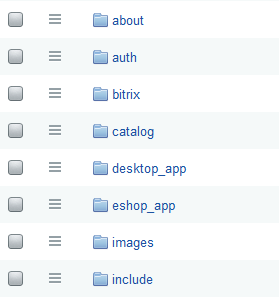 структуры сайта. По умолчанию формируется автоматически Если кликнуть по иконке
  , то автоматическое формирование файла отключится и название вводится вручную. При ручном вводе допускается кириллица, но запрещены спецсимволы: \ / ? * < >» ‘ из поля Заголовок страницы, которое будет использоваться для логической структуры Логическая структура — это список файлов и папок, в том виде, в котором
они видны посетителям сайтов в виде разделов и страниц сайта.
Система «1С-Битрикс: Управление сайтом» обладает древовидной структурой.
То есть корневая папка делится на разделы, разделы на подразделы и т.д.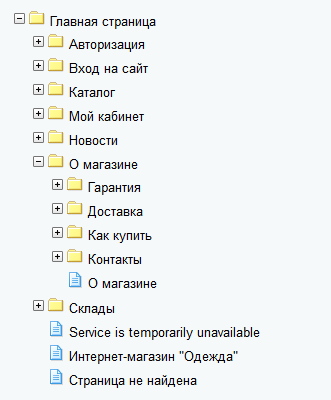 сайта. От вашего выбора других опций зависит общее число шагов мастера. Если все опции будут неактивными, то работа Мастера завершится одним шагом нажатием на кнопку Готово.
- Снятие флажка Перейти к редактированию страницы исключит из мастера последний шаг и система создаст пустую страницу.
- Снятие флажка Добавить пункт меню исключит из мастера второй шаг и система создаст страницу, не отображаемую в меню.
- Установка флажка Ограничить доступ к странице ограничит доступ к странице для выбранных групп пользователей. Функция удобна, если страница будет наполняться содержанием несколькими людьми или с течением времени.
- Ссылка Появится после установки флажка Ограничить доступ к страницеНастроить группы редакторов по умолчанию позволяет быстро перейти в Административный раздел для редактирования прав доступа конкретных групп.
- Второй шаг, задание пункта меню для страницы.
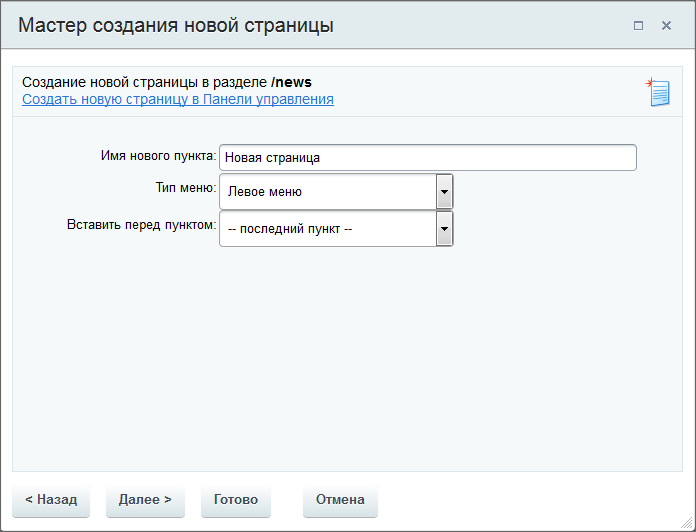
- Имя нового пункта — название, под которым страница будет отображаться в меню.
- Тип меню — меню, в которое будет добавлена страница.
- Вставить перед пунктом — перед каким существующим пунктом должна показываться в меню создаваемая страница.
- Третий шаг, задание свойств страницы. Начальные значения свойств страницы наследуются из свойств раздела, в котором она создана, и уже прописаны в форме. Кликнув по иконке с карандашом, можно поменять эти значения.
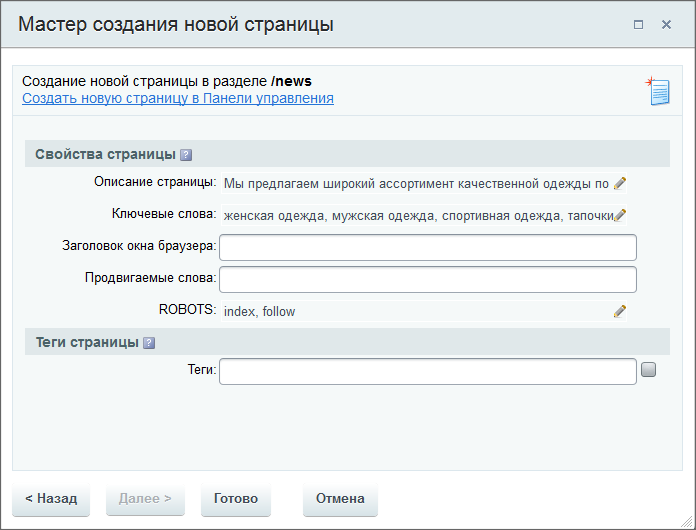
- Поле Ключевые слова — ключевые слова страницы, необходимы для поисковых систем (Google, Yandex и других).
- Поле Теги — теги для поиска страницы. Функция активна при установленном флажке правее поля.
- Поле Заголовок окна браузера — то, что будет написано на закладке браузера.
- Поля Продвигаемые слова и ROBOTS нужны для поисковых систем. Их заполняем в том случае, если точно знаем, что там нужно писать.
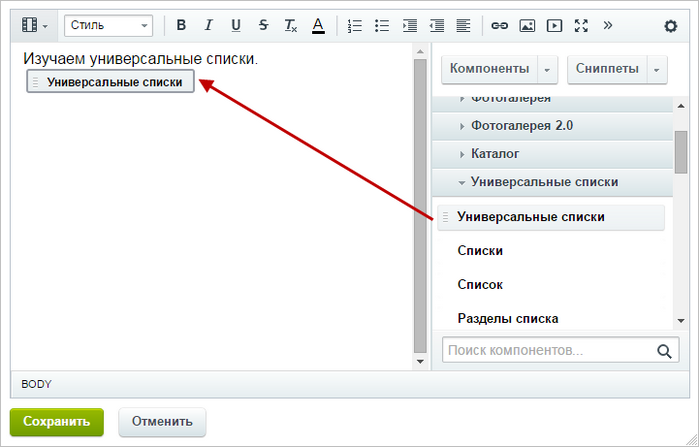
После этого шага нажмите на кнопку Готово, мастер перейдет к редактированию страницы.
Создание страницы по шаблону
Создание страницы по шаблону удобно, если стоит задача создания многих однотипных страниц. (Администратор должен создать такие шаблоны заранее.) В этом случае создание страницы производится по команде Создать страницу > По шаблону > нужный шаблон . После этого проходятся все шаги мастера создания страницы, только на этапе редактирования страницы будет отображён текст, добавленный администратором в шаблон.
Как создать раздел в битрикс
Нашли ошибку? Выделите мышкой и нажмите Ctrl+Enter
Создание раздела для отображения в меню
Чтобы создать разделы и вывести их в меню, нужно перейти в публичную часть сайта и в режиме правки создать раздел.
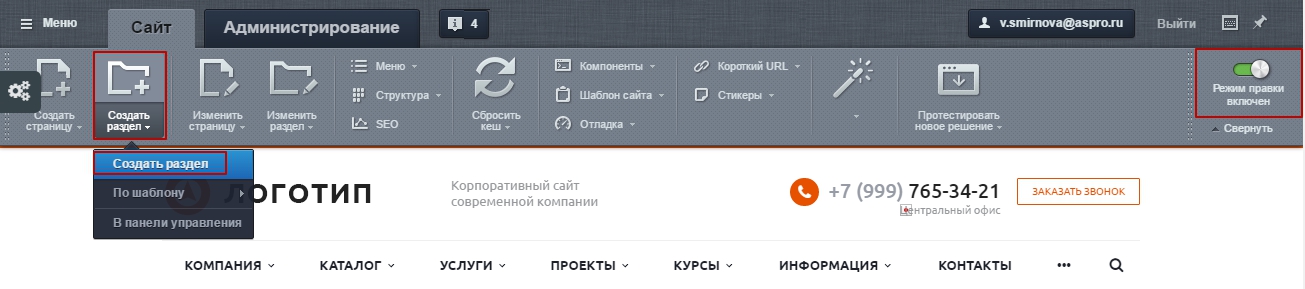
Появляется всплывающее окно, в котором необходимо прописать название раздела. Символьный код сформируется автоматически.
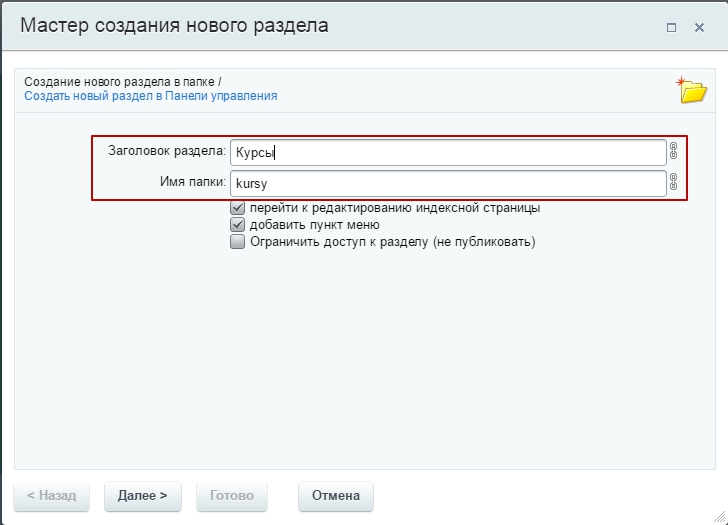
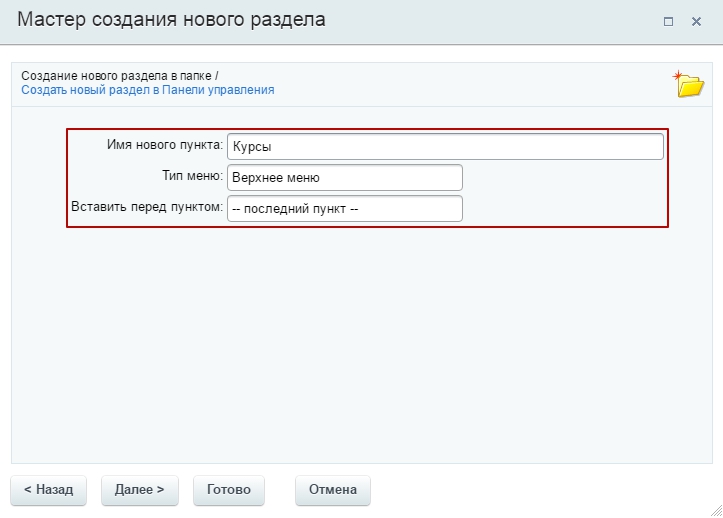
Нажимаем кнопку «Далее» и переходим на создание пункта меню. Выбираем название пункта. Оно может полностью соответствовать названию раздела или иметь некоторые отличия (например, если название раздела слишком длинное и для названия пункта, можно немного сократить).
Из выпадающего списка выбираем тип меню, в которое вставится пункт. В данном случае тип меню – верхнее.
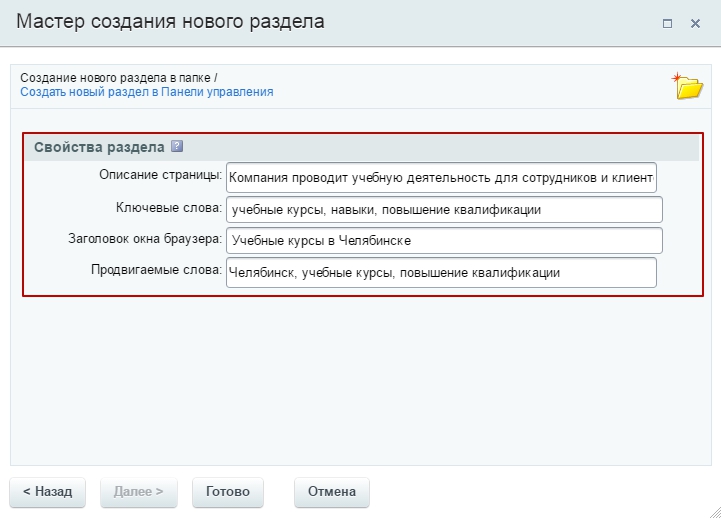
Нажимаем «Далее» и прописываем основные свойства раздела.
- Описание раздела
- Заголовок окна браузера
- Ключевые слова
- Продвигаемые слова.
Нажимаем «Готово» и переходим к редактированию страницы. В правом меню выпадающего окна выбираем Контент → Новости (этот компонент выбирается при создании текстового раздела).
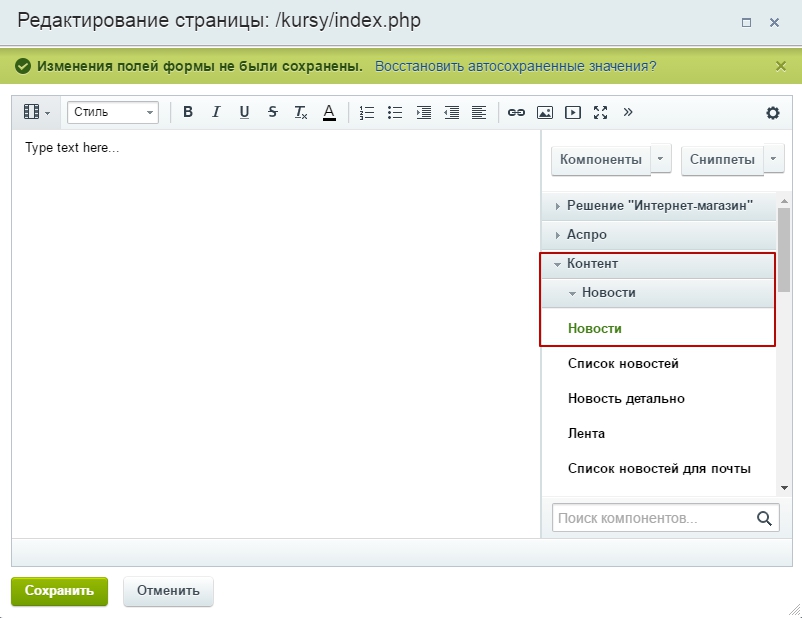
Затем зажимаем компонент «Новости» (он выделен цветом) левой кнопкой мыши и переносим в контентную часть страницы. Появится всплывающее окно редактирования параметров компонента.
Значения параметров можно скопировать у раздела с аналогичными настройками. Для этого откройте нужную страницу сайта в новой вкладке, включите режим правки и в появившейся панели настроек нажмите кнопку в виде шестерёнки.
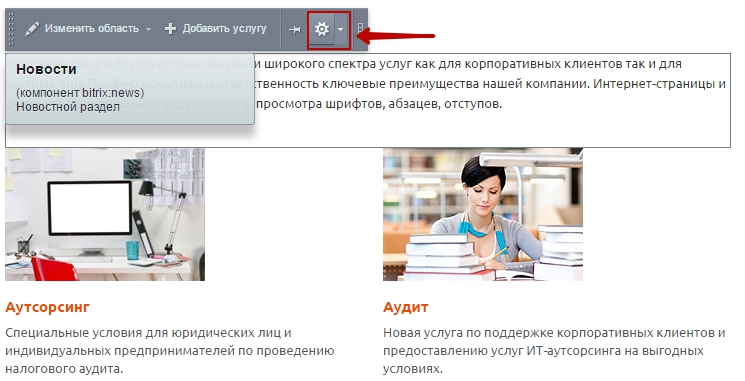
Открывшееся окно с параметрами и будет примером, на который мы будем ориентироваться, редактируя нужный нам компонент.
Редактирование параметров компонента
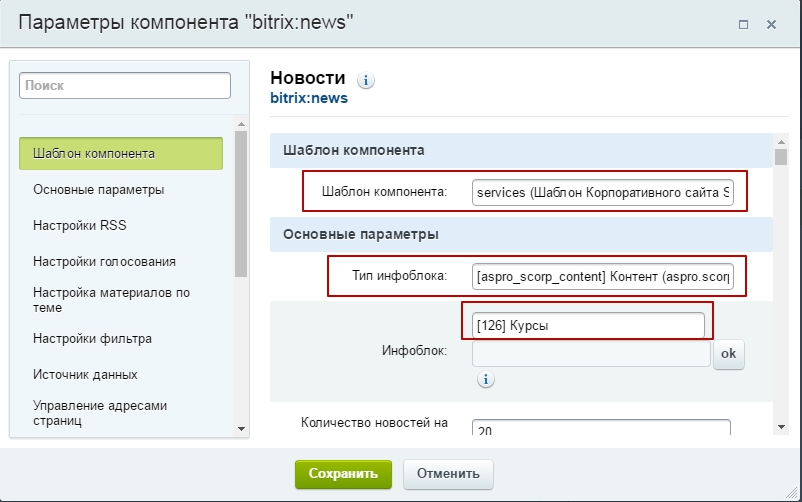
Для начала выбираем из выпадающего списка шаблон компонента.
Переходим к основным параметрам. Выбираем тип инфоблока (в той директории, в которой его создавали, в нашем случае – Контент).
В выпадающем списке выбираем наш инфоблок – курсы.
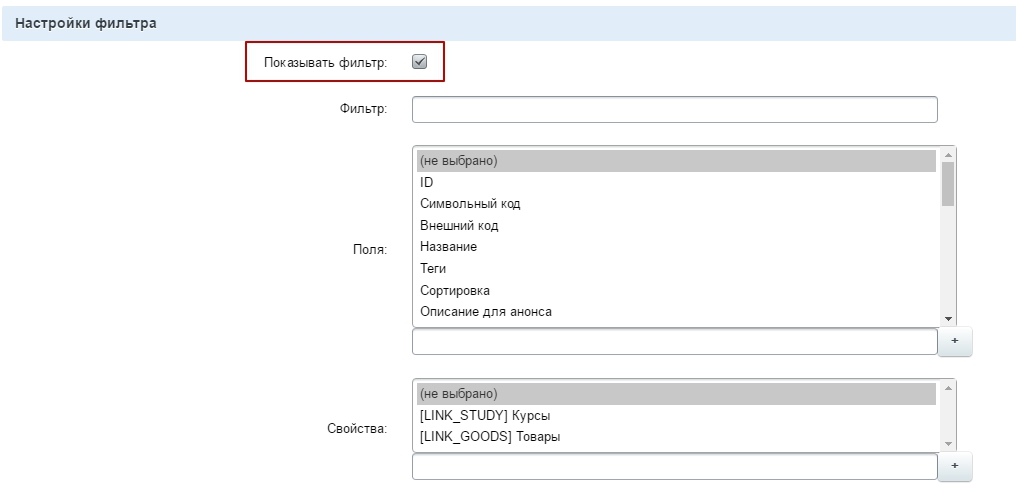
Активируем параметр «Показывать фильтр».
Переходим к настройке отображения элементов в определенном порядке. Из выпадаюшего списка выбираем необходимые значения для:
- первой сортировки;
- направления первой сортировки (по возрастанию или по убыванию);
- второй сортировки;
- направление второй сортировки (по возрастанию или по убыванию).
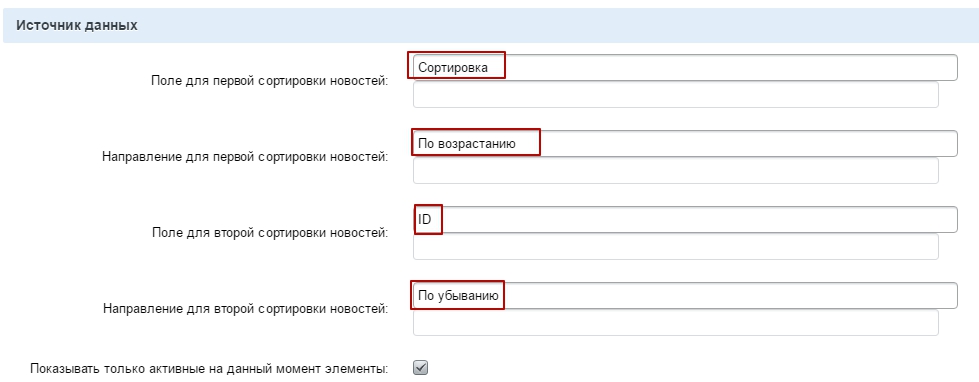
Установлены автоматические настройки сброса кеша. Рекомендуется уменьшить время кеширования.
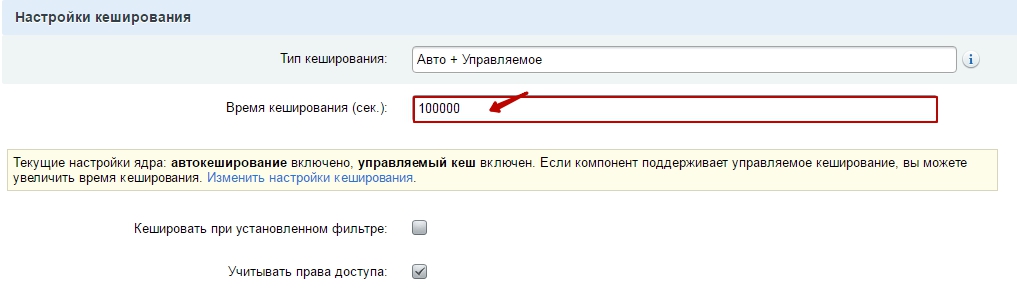
Дополнительные настройки
По аналогии с уже заданными параметрами компонента, в дополнительных настройках деактивируем параметр «Включать инфоблок в цепочку навигации».
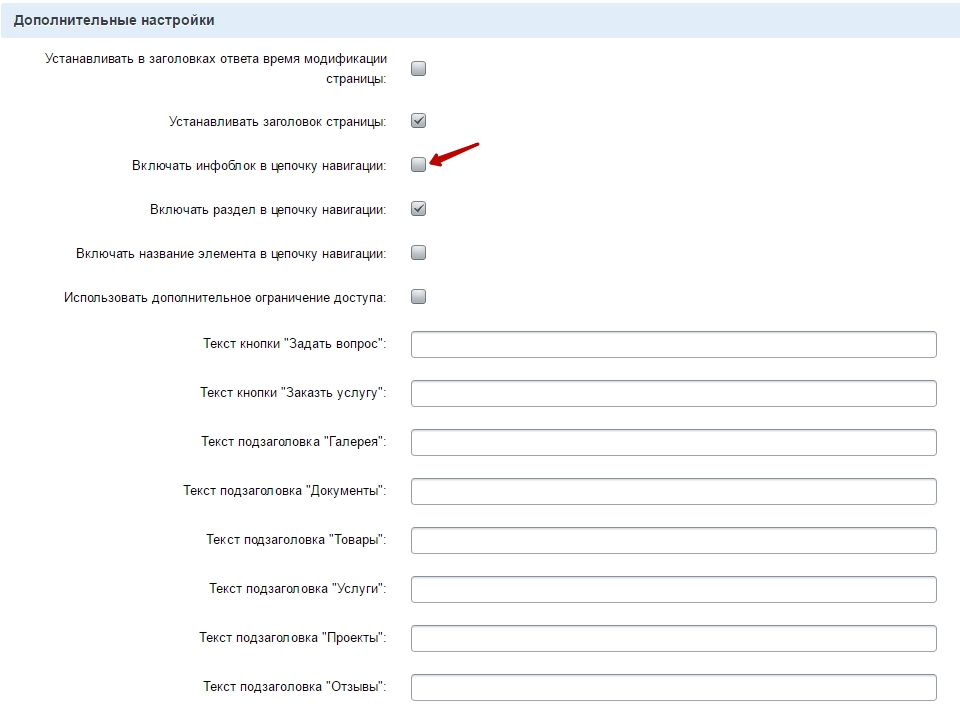
Настройки списка
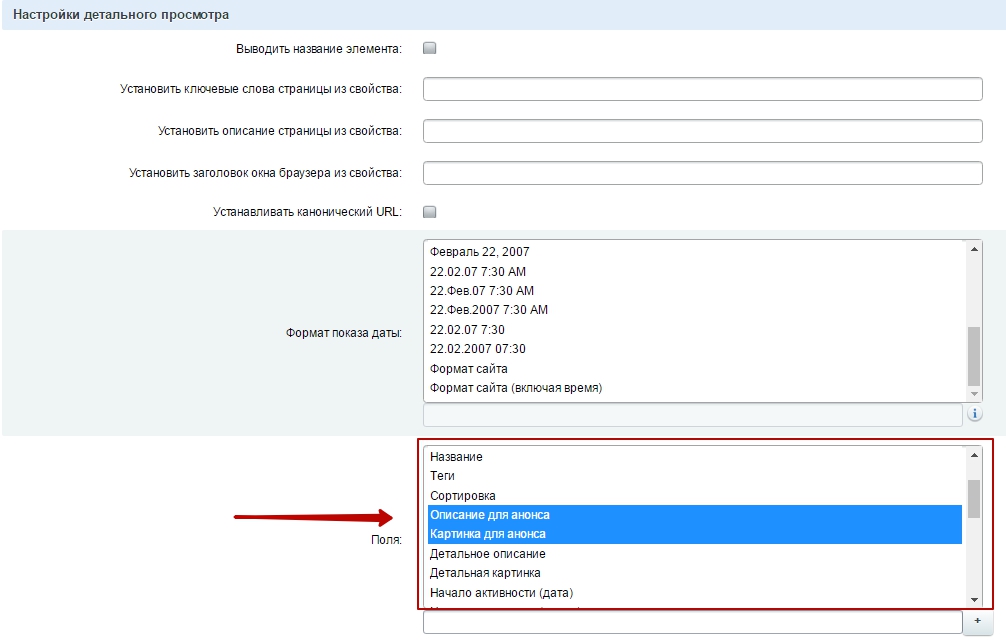
В настройках списка и поле «Поля» выбираем необходимые значения для отображения элемента в списке. При выборе 2-х и более элементов нужно выделить необходимые значения при нажатой клавише Ctrl.
Настройки детального просмотра
В настройках детального просмотра редактируются параметры отображения конкретного элемента, после того, как пользователь прошел из списка по ссылке анонсной части. В поле «Поля» выбираем необходимые значения для отображения элемента в списке. При выборе 2-х и более элементов нужно выделить необходимые значения при нажатой клавише Ctrl.
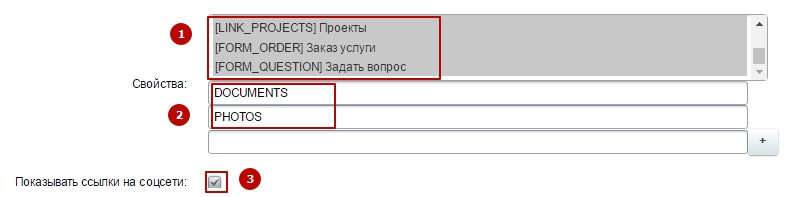
- В поле «Свойства» нужно выделить свойства, которые мы заранее прикрепили в свойствах инфоблока. Нажимаем клавишу Ctrl и делаем множественный выбор, не отпуская клавишу.
- Если нужно прикрепить дополнительные свойства, нужно узнать код свойств из Рабочий стол→Контент→Инфоблоки→Типы инфоблоков и прописать этот код в дополнительных текстовых полях.
- Активируем показ ссылок на соцсети.
Нажимаем сохранить параметры, попадаем в окно «Добавление (Редактирование)» страницы и сохраняем изменения страницы.
Создание разделов в карточке
Объединяйте поля в разделы, чтобы было удобнее работать с ними. Например, в один перенесите контактные данные клиента (имя, телефон, адрес, почта), а в другой информацию о сделке (адрес, дату и время доставки, комментарии к заказу).
Не стоит создавать отдельный раздел для каждого поля. Как правило, трёх-четырёх будет достаточно, чтобы поместить в них подходящие по смыслу поля.
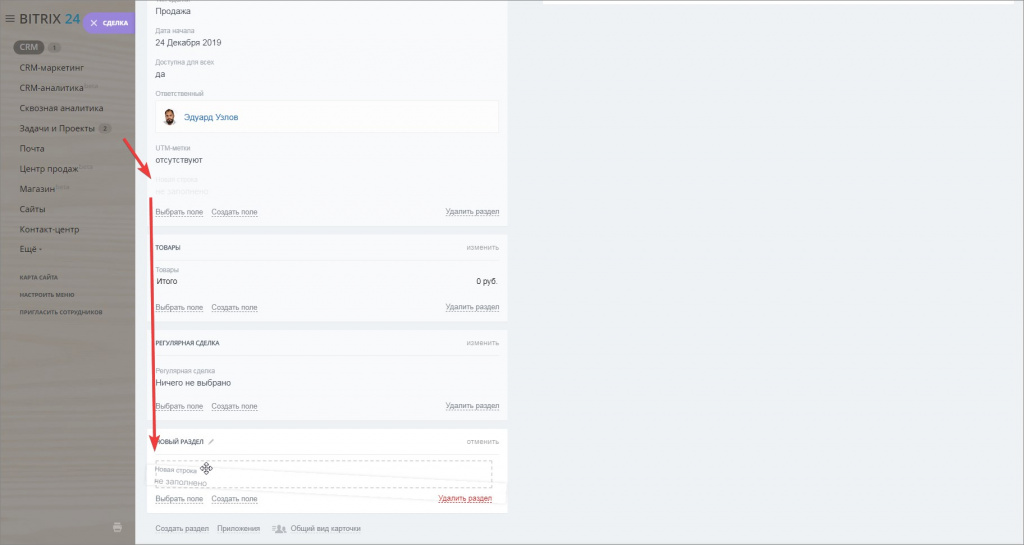
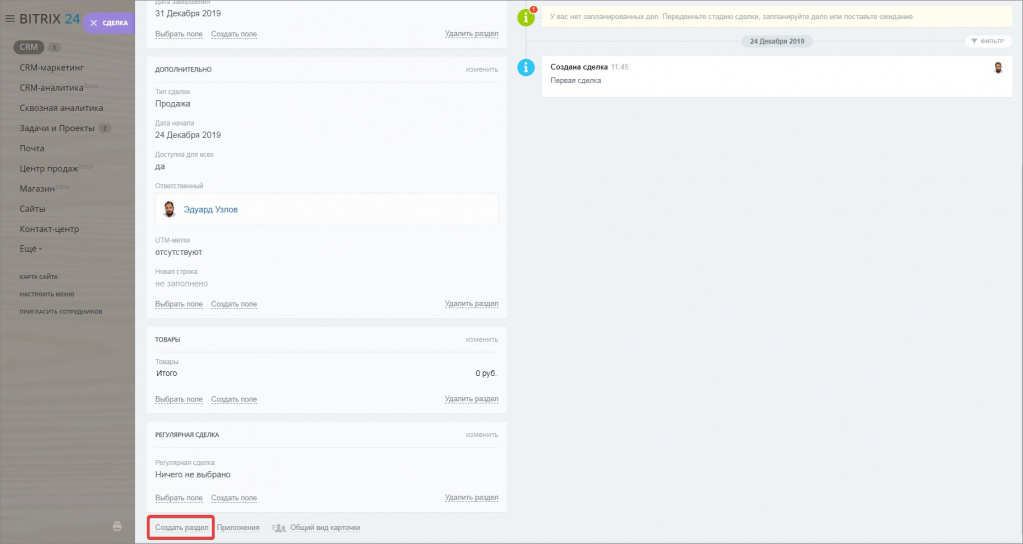
Для создания раздела нажмите Создать раздел в самом низу карточки.
Укажите его название.
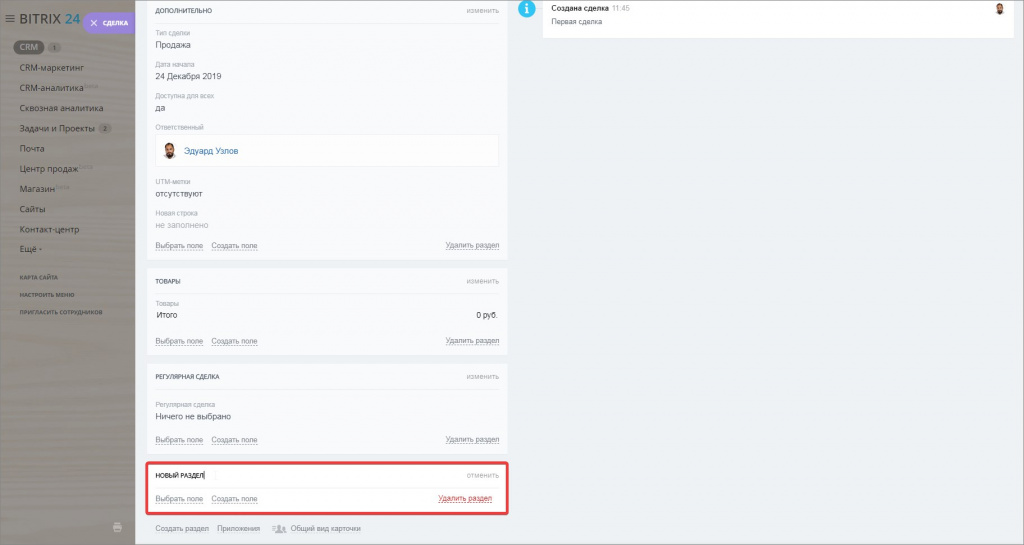
После этого вы можете перенести в него поля из других разделов или создать новые.