
Как создать разворот в indesign
- Самоучители по 3D-графике
- 3ds max
- Maya для начинающих
- Maya для продвинутых
- OrCAD
- P-cad
- ArchiCAD
- AutoCAD 2004
- Создание чертежей
- Схемотехника
- Mechanical Desktop
- Macromedia Flash
- Adobe Illustrator
- Adobe
- Corel DRAW
- Цифровая графика
- Flash MX
- Adobe InDesign
- Adobe PageMaker
- Adobe Photoshop
- Publisher
- Photoshop и Illustrator
- Цифровая фотография
- WEB-графика
- MatLab
- Mathematica
- SPSS
- Maple
- Основы компьютерной музыки
- Виртуальный звук
- Создание домашнего видеофильма
- SoundForge
- Компьютерная графика и звук
- CD, DVD
- CubaseSX
- FrontPage
- Office XP
- Access
- Документооборот
- Microsoft Internet Explorer
- Outlook
- Excel
- Офисная работа с документами
- Microsoft Project
- Linux
- Windows 2000
- Windows XP
- Настройка и оптимизация компьютера
- Assembler
- Perl
- Tirbo Pascal
- VB.NET
- Visual Studio.Net
- Программирование систем защиты
- Delphi для профессионалов
- Delphi для начинающих
- Visual Foxpro
- Введение в экспертные системы
- Java
- PHP
- Практика программирования
- SVGA
- Задачм и примеры Assembler
- SQL-сервер в Linux
- Architecture Net
- Теории операционных систем
- Защита информации
- Защита в Интернет
- Разработка безопасности
- Устранение сбоев и неполадок домашнего ПК
- Анимации для Интернет
- Ведение бизнеса в Интернет
- Dreamweaver MX
- GPRS
- Создание сайтов
- Локальные сети
- Macromedia HOMESITE
- Adobe Golive
- Электронная почта
Создание сложных разворотов
Большинство публикаций представляют собой одну страницу или разворот. Тем ше менее вы можете создавать развороты, состоящие из большего числа страниц. Это сложные развороты наподобие вкладок в журналах.
Стрелка показывает, куда будет добавлена новая страница
Рис. 10.8. Страницы можно перемещать, перетаскивая их пиктограммы в палитре Pages
Рис. 10.9. Если опция Allow Pages to Shuffle включена, страница, вставляемая между двумя другими, сместит одну из них на следующий разворот
Рис. 10.10. Если опция Allow Pages to Shuffle выключена, вставляемая страница будет добавлена в тот же самый разворот
Рис. 10.11. Жирная вертикальная черта черного цвета означает, что новая страница будет добавлена к сложному развороту
Добавление страницы в разворот
- Выберите страницу или страницы дс кумента, которые будут являться оснс вой сложного разворота.
- Выберите опцию Keep Spread Togeth (Составной разворот) из меню палитры Pages. Вокруг номеров страниц появятся скоби Значит, в разворот можно добавлять д полнительные страницы (рис. 10.12).
- Переместите страницу в область работы с документом после разворота.
- Когда около разворота появится верт кальная черта, отпустите кнопку мыц (рис. 10.13). Страница будет добавле в сложный разворот.
Демонтирование сложного разворота
- Перетащите каждую страницу заграницы разворота. Или Отмените команду Keep Spread To ther в меню палитры.
- Выберите опцию Allow Pages to Shuj из меню палитры. На экране появр окно с вопросом, хотите ли вы сох нить текущее количество страниц ворота (рис. 10.14).
- Щелкните по кнопке No (Нет). Сл ный разворот будет разделен на простые развороты с заданным по умолчанию количеством страниц.
Наш канал на Youtube
Здравствуйте все, кто работает в Индизайне!
Извещаем вас о том, что на youtube.com работает канал «InDesign Мастерская вёрстки». Там уже размещены более 70 видео с полным описанием как работать с программой DoTextOK. Другие интересные темы, касающиеся работы …Работа в InDesign
Хитрости и секреты, приемы работы, уроки
Новая версия!
Особенности новой версии Индизайна
Описание плагинов, информация о плагинах для работы с Adobe InDesign
Готовые к использованию скрипты для Adobe InDesign
Описание языка, приёмов и методов программирования для Adobe InDesign
Если нужен разворот в начале документа
Добавлено admin на 16.10.2008 – 11:17 Без комментариев | 15 118 views
При создании нового документа обычно первой стоит одна страница, а за ней следуют развороты. Бывают случаи, когда хотелось бы иметь сразу разворот на первом месте. Вот простой способ как это сделать.
В InDesign CS2:
1. Создайте новый 3-страничный документ, Facing Pages д.б. отмечено при этом.
2. Перейдите к панели Pages и выделите страницы 2-3 (разворот).
3. Из меню панели Pages выберите Keep Spread Together>.
4. Выделите и удалите страницу 1.Вот мы и получили разворот на первом месте. Если надо еще добавить разворот в документ – из меню панели Pages выбираем Duplicate Spread>.
Дальше можно сохранить результат как шаблон, чтоб в будущем не пришлось повторять эти действия.
Есть еще простой способ: создайте новый документ с тремя или более страницами. После этого зайдите в меню Layout > Numbering & Section Options, где установите начало нумерации с цифры 2 (Start Page Numbering at: 2).
В InDesign CS3:
Для Adobe InDesign CS3 последовательность действий другая. Создайте новый документ из 8 страниц. Из меню панели Pages снимите галочку с пункта Allow Document Pages to Shuffle.
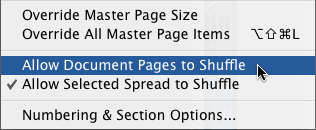
Меню панели Pages
После этого можете тасовать ваши страницы в панели Pages как вам заблагорассудится. Можете 8-ю приставить к первой с любой стороны, можете разворот [4-5] приставить к развороту [2-3], и тогда получится комбинация [2-5] — разворот из 4-х страниц, можете выстроить страницы тройками…
Развороты в постраничные
Поставки лицензионного программного обеспечения (пишите в «личку»). www.belrus.info
Remember, never say you can’t do something in InDesign, it’s always just a question of finding the right workaround to get the job done. ©David Blatner
anakoman
Участник
Сообщения 97 Реакции 24
Попробуйте создать новый документ с нужными размерами и копипастить всю инфу со страницы сразу на 2 стр., т.е. на разворот
carry
15 лет на форуме
Сообщения 2 591 Реакции 1 003Spreads — это ведь в Индизайне просто 2 страницы, поставленные рядом? Или у вас бумага размером в разворот?
infoprint
Участник
Топикстартер
Сообщения 67 Реакции 12Всем спасибо.
Нужно было из pic001.jpg сделать pic001.jpg . Нужны были «пустые поля» справа и слева от полосы.
Решение не нашёл.
Пришлось «мучиться» в разворотах.Вложения
47 КБ · Просм.: 1 222
38.1 КБ · Просм.: 1 283LeonidB
Их бин
10 лет на форуме
Сообщения 2 467 Реакции 1 522Файл — Параметры документа — убрать галку «разворот».
Потом в панели «Страницы» в меню отметить «Разрешить перемещение страниц документа».
Или я чего-то не понял?Развернуть подпись
Зе субскрайбир из нот ивейлыбыл нау, плиз кол бек лейтер.carry
15 лет на форуме
Сообщения 2 591 Реакции 1 003
А зачем, интересно, поля справа и слева от полосы? Вылеты в jpg?infoprint
Участник
Топикстартер
Сообщения 67 Реакции 12
@LeonidB, поняли правильно, спасибо.
Тему можно закрыть.
Статус Закрыто для дальнейших ответов.
Поделиться:- Дизайн и Вёрстка
- Adobe InDesign
- RUDTP gray fixed
- Русский (RU)
- Обратная связь
- Условия и правила
- Политика конфиденциальности
- Помощь
- RSS
Перевод: Jumuro | Хостинг: DataForce
На данном сайте используются cookie-файлы, чтобы персонализировать контент и сохранить Ваш вход в систему, если Вы зарегистрируетесь.
Продолжая использовать этот сайт, Вы соглашаетесь на использование наших cookie-файлов.О страницах и разворотах
При выборе параметра «Разворот» в диалоговом окне «Файл» > «Параметры документа» страницы документа преобразуются в развороты. Разворот — это набор просматриваемых вместе страниц, например двух видимых страниц открытой книги или журнала. Каждый разворот InDesign включает отдельный монтажный стол — область за пределами страницы, в которой могут сохраняться объекты, еще не размещенные на странице. Монтажный стол каждого разворота обеспечивает место для размещения объектов, попадающих в область выпуска за обрез или выходящих за края страницы.
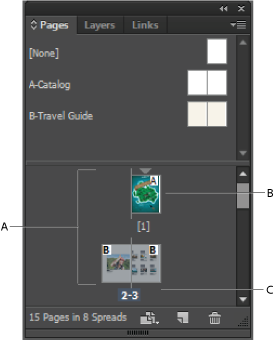
A. Значки страниц B. Страница с примененным шаблоном «A» C. Выделенный разворот
При установке для параметра «Привязка» значения «Справа налево» в диалоговом окне «Параметры документа» номера страниц присоединяются к значкам страницы справа налево в палитре «Страницы».
Примечание.
Чтобы быстро перейти к нужной странице в большом документе, выберите команды «Макет» > «Перейти на страницу».
Изменение отображения страницы и разворота
Палитра «Страницы» предназначена для управления страницами, разворотами и шаблонами (страницами или разворотами, которые выполняют автоматическое форматирование других страниц или разворотов), а также содержит сведения о них. По умолчанию в палитре «Страницы» отображаются миниатюрные изображения содержимого каждой страницы.
Если палитра «Страницы» невидима, выберите «Окно» > «Страницы».
Выберите «Параметры палитры» в меню палитры «Страницы».В разделе «Значки» укажите, какие значки должны отображаться рядом с миниатюрой страницы в палитре «Страницы». Эти значки сигнализируют о том, были ли добавлены к развороту переходы страниц или прозрачность и был ли повернут разворот.
В разделах «Страницы» и «Шаблоны»
- Выберите размер значка для страниц и шаблонов.
- Установите флажок «Разместить по вертикали», чтобы развороты отображались в одну колонку по вертикали. Снимите этот флажок, чтобы развороты отображались рядом друг с другом.
- Выберите «Показать миниатюры», чтобы на экране отображались миниатюрные изображения содержимого каждой страницы или шаблона. Этот параметр недоступен при некоторых значениях параметра «Размер значков».
В разделе «Макет палитры» выберите «Страницы сверху», чтобы раздел со значками страниц отображался над разделом со значками шаблонов. Выберите «Шаблоны сверху», чтобы раздел с шаблонами отображался над разделом со значками страниц.
В меню «Масштабирование» выберите необходимую команду для управления отображением разделов при изменении размера палитры.
- Чтобы изменить размер обоих разделов палитры «Страницы» и «Шаблоны», выберите команду «Пропорциональное».
- Чтобы оставить неизменным размер раздела «Страницы», а изменить только раздел «Шаблоны», выберите команду «Не менять раздел страниц».
- Чтобы оставить неизменным размер раздела «Шаблоны», а изменить только раздел «Страницы», выберите команду «Не менять раздел шаблонов».
Выбор или выделение страницы или разворота
В зависимости от выполняемой задачи страницы и развороты могут быть либо выделены, либо выбраны в качестве целевых. Некоторые команды затрагивают выделенную в данный момент страницу или разворот, в то время как другие влияют на целевую страницу или разворот. Например, направляющие линейки можно перетащить только на целевую страницу или разворот, в то время как команды «Создать дубликат разворота» или «Удалить страницу», касающиеся страниц, затрагивают страницу или разворот, выбранные в палитре «Страницы». При выборе страница или разворот становятся активными. Это может быть полезным, например, если в окне документа отображаются несколько разворотов и необходимо вставить объект в определенный разворот.
В палитре «Страницы»:
- Дважды щелкните значок страницы, разворота или номер страницы под значком, чтобы выбрать и выделить страницу или разворот. Если страница или разворот не отображаются в окне документа, они сдвигаются в область просмотра. Совет. Чтобы выбрать и выделить страницу или разворот в окне документа, щелкните страницу, любой объект на странице или ее монтажный стол. Вертикальная линейка недоступна для всех страниц или разворотов, за исключением выбранных.
- Чтобы выделить страницу, щелкните ее значок. Двойной щелчок производится только в том случае, если необходимо выделить страницу и переместить ее в область просмотра.
- Чтобы выделить разворот, щелкайте номера страницы под значком разворота.
Примечание.
Некоторые параметры разворота, например те, которые содержатся в меню палитры «Страницы», доступны только при выделении всего разворота.