
Сумма видимых строк. Функция ПРОМЕЖУТОЧНЫЕ.ИТОГИ
Задача: функция СУММ суммирует все ячейки диапазона, являются ли они скрытыми или нет. Вы хотите суммировать только видимые строки.
Решение: вы можете использовать функцию ПРОМЕЖУТОЧНЫЕ.ИТОГИ вместо СУММ. Формула будет немного отличаться, в зависимости от того, как вы спрятали строки. Если вы выделили строки, кликнули правой кнопкой мыши, и в контекстном меню выбрали скрыть, можно использовать: =ПРОМЕЖУТОЧНЫЕ.ИТОГИ(109; диапазон) (рис. 1). Весьма необычно использовать для этих целей ПРОМЕЖУТОЧНЫЕ.ИТОГИ. Как правило, эта функция нужна, чтобы Excel игнорировал другие подитоги внутри диапазона.
Рис. 1. Серия 100 в первом аргументе функции ПРОМЕЖУТОЧНЫЕ.ИТОГИ используется для обработки видимых строк
Скачать заметку в формате Word или pdf, примеры в формате Excel
ПРОМЕЖУТОЧНЫЕ.ИТОГИ может выполнить 11 операций. Первый аргумент функции указывает ей на следующие операции: (1) СРЗНАЧ, (2) СЧЁТ, (3) СЧЁТЗ, (4) МАКС, (5) МИН, (6) ПРОИЗВЕД, (7) СТАНДОТКЛОН, (8) СТАНДОТКЛОНП, (9) СУММ, (10) ДИСП, (11) ДИСПР. При добавлении сотни выполняются те же операции, но только над видимыми ячейкам. Например, 104 найдет максимум среди видимых ячеек. Под видимыми имеется ввиду, не видимые на экране (например, 120 строк не уместятся на экране), а не скрытые, командой Скрыть.
В ячейке Е566 (см. рис. 1) используется формула =ПРОМЕЖУТОЧНЫЕ.ИТОГИ(109;E2:E564). Excel возвращает сумму только видимых (не скрытых) ячеек в диапазоне, а именно – Е2;Е30;Е72;Е78;Е564.
Функция ПРОМЕЖУТОЧНЫЕ.ИТОГИ применяется к вертикальным наборам данных. Она не предназначена для горизонтальных наборов данных. Так, при определении промежуточных итогов горизонтального набора данных с помощью значения константы номер_функции от 101 и выше (например, ПРОМЕЖУТОЧНЫЕ.ИТОГИ(109;С2:F2) рис. 2), скрытие столбца не повлияет на результат.
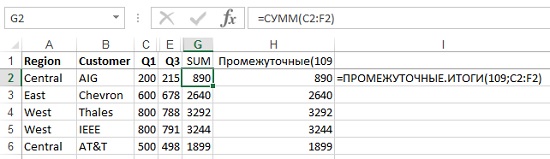
Рис. 2. Формула не игнорирует ячейки в скрытых столбцах
Дополнительные сведения: существует необычное исключение в поведении функция ПРОМЕЖУТОЧНЫЕ.ИТОГИ. Когда строки были скрыты по какой-либо из команд фильтра (расширенный фильтр, автофильтр или фильтр), Excel суммирует только видимые строки даже в варианте ПРОМЕЖУТОЧНЫЕ.ИТОГИ(9;диапазон). Нет необходимости использовать версию 109 (рис. 3). Здесь фильтр используется для поиска записей Chevron.
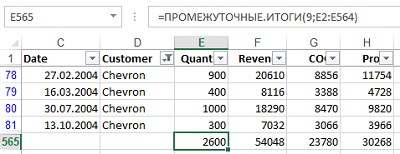
Рис. 3. Достаточно аргумента 9 если строки скрыты в результате применения фильтра
Почему я упоминаю об этой странности? Потому что есть малоизвестное сочетание клавиш для суммирования видимых строк, полученных в результате фильтрации. Попробуйте эти шаги:
- Выбрать любую ячейку в вашем наборе данных.
- Пройдите по меню ДАННЫЕ –>Фильтр (или нажмите Alt + Ы, а затем не отпуская Alt, нажмите Ф; или нажмите Ctrl+Shift+L). Excel добавляет фильтр (выпадающее меню) для всех заголовков столбцов.
- Откройте одно из выпадающих меню, например, Customer. Снимите флажок Выделить все, а затем выберите одного клиента. В нашем примере – Chevron.
- Выберите ячейки непосредственно под отфильтрованными данными. В нашем примере –ячейки Е565:H565.
- Нажмите клавиши Alt+= или щелкните значок Автосумма (меню ГЛАВНАЯ). Вместо того, чтобы использовать СУММ, Excel применит функцию ПРОМЕЖУТОЧНЫЕ.ИТОГИ(9;диапазон), которая просуммирует только строки, выбранные фильтром (см. рис. 3).
В Excel 2010 появилась еще одна подобная функция – АГРЕГАТ (подробнее см. Сравнение массивов и выборки по одному или нескольким условиям; раздел Функция АГРЕГАТ). Она имеет больше функций в своем «репертуаре» и больше опций, какие строки исключать, а какие обрабатывать. Основное ее достоинство – обработка ошибочных значений (например, #ДЕЛ/0!). К сожалению, эта функция также не применима к суммированию видимых столбцов.
Резюме: вы можете использовать функцию ПРОМЕЖУТОЧНЫЕ.ИТОГИ, чтобы игнорировать скрытые строки.
покупка
Как подсчитать / суммировать ячейки на основе фильтра с критериями в Excel?
На самом деле, в Excel мы можем быстро подсчитать и суммировать ячейки с помощью функций СЧЁТ и СУММ в нормальном диапазоне данных, но эти функции не будут работать правильно в случае фильтрации. Чтобы подсчитать или суммировать ячейки на основе фильтра или фильтра с критериями, эта статья может оказать вам услугу.
Подсчет / суммирование ячеек на основе фильтра с формулами
Следующие формулы могут помочь вам быстро и легко подсчитать или суммировать отфильтрованные значения ячеек. Сделайте следующее:
Чтобы подсчитать количество ячеек из отфильтрованных данных, примените эту формулу: = ПРОМЕЖУТОЧНЫЙ ИТОГ (3; C6: C19) (C6: C19 это диапазон данных, который отфильтрован, из которого вы хотите вести подсчет), а затем нажмите Enter ключ. Смотрите скриншот:

Чтобы суммировать значения ячеек на основе отфильтрованных данных, примените эту формулу: = ПРОМЕЖУТОЧНЫЙ ИТОГ (9; C6: C19) (C6: C19 это диапазон данных, который отфильтрован, вы хотите суммировать), а затем нажмите Enter ключ. Смотрите скриншот:

Подсчет/сумма ячеек на основе фильтра с Kutools for Excel
Если у вас есть Kutools for Excel, исчисляемый и Суммируемый функции также могут помочь вам сразу подсчитать и суммировать отфильтрованные ячейки.
После установки Kutools for Excel, введите следующие формулы для подсчета или суммирования отфильтрованных ячеек:
Подсчитайте отфильтрованные ячейки: = СОВМЕСТНО (C6: C19)
Суммируйте отфильтрованные ячейки: = СУММВИДИМЫЕ (C6: C19)

Tips: Вы также можете применить эти функции, нажав Кутулс > Kutools Функции > Статистические и математические > СРЕДНЕВИДИМЫЙ / СОВМЕСТНО / СУМВИДИМЫЙ как вам нужно. Смотрите скриншот:

Подсчет / суммирование ячеек на основе фильтра с определенными критериями с использованием формул
Иногда в отфильтрованных данных вы хотите подсчитать или суммировать на основе критериев. Например, у меня есть следующие отфильтрованные данные. Теперь мне нужно подсчитать и суммировать заказы с именем «Нелли». Здесь я представлю несколько формул для ее решения.

Подсчет ячеек на основе данных фильтра с определенными критериями:
Пожалуйста, введите эту формулу: =SUMPRODUCT(SUBTOTAL(3,OFFSET(B6:B19,ROW(B6:B19)-MIN(ROW(B6:B19)),,1)), —( B6:B19=»Nelly»)) (B6: B19 это отфильтрованные данные, которые вы хотите использовать, а текст Нелли является критерием, по которому вы хотите вести подсчет), а затем нажмите Enter ключ для получения результата:

Суммируйте ячейки на основе данных фильтра с определенными критериями:
Чтобы суммировать отфильтрованные значения в столбце C на основе критериев, введите следующую формулу: =SUMPRODUCT(SUBTOTAL(3,OFFSET(B6:B19,ROW(B6:B19)-MIN(ROW(B6:B19)),,1)),( B6:B19=»Nelly»)*(C6:C19)) (B6: B19 содержит критерии, которые вы хотите использовать, текст Нелли это критерии, и C6: C19 — значения ячеек, которые вы хотите суммировать), а затем нажмите Enter чтобы вернуть результат, как показано на следующем снимке экрана:

Лучшие инструменты для офисной работы
Усовершенствуйте свои навыки работы с Excel с помощью Kutools for Excelи испытайте эффективность, как никогда раньше. Kutools for Excel Предлагает более 300 расширенных функций для повышения производительности и экономии времени. Нажмите здесь, чтобы получить функцию, которая вам нужна больше всего.
Office Tab Добавляет в Office интерфейс с вкладками и значительно упрощает вашу работу
- Включение редактирования и чтения с вкладками в Word, Excel, PowerPoint , Издатель, доступ, Visio и проект.
- Открывайте и создавайте несколько документов на новых вкладках одного окна, а не в новых окнах.
- Повышает вашу продуктивность на 50% и сокращает количество щелчков мышью на сотни каждый день!
Суммируем с условием только видимые строки
Просто суммировать (а также считать среднее и еще несколько базовых операций) скрытые строки — это функция SUBTOTAL / ПРОМЕЖУТОЧНЫЕ.ИТОГИ ( про нее подробнее здесь ).
А сумма с условием — это SUMIFS / СУММЕСЛИМН. Эта функция считает не скрытые, а все.
Так что ни одна из них «в чистом виде» тут не поможет: одна будет обрабатывать видимые строки (SUBTOTAL), другая суммировать по условию (SUMIFS). Нам надо совместить.
Со вспомогательным столбцом
Можно добавить дополнительный столбец, в котором мы просто продублируем столбец с числами (Сумма), но используем функцию SUBTOTAL / ПРОМЕЖУТОЧНЫЕ.ИТОГИ. Ее вторым аргументом будет одна-единственная ячейка. Функцию можно использовать любую, которая на выходе даст то же самое число — например, сумму (9), максимум (4) и т.д.
=ПРОМЕЖУТОЧНЫЕ.ИТОГИ(4; ссылка на ячейку с числом)
Теперь можно применить к этому столбцу функцию SUMIFS / СУММЕСЛИМН с нужным нам условием. В общем виде:
=СУММЕСЛИМН(диапазон с функциями SUBTOTAL; диапазон условия ; условие)
Без вспомогательного столбца с помощью LAMBDA
Если у вас Microsoft 365 или Google Таблицы, можно воспользоваться функцией LAMBDA и сформировать диапазон с числами только из видимых строк виртуально, а не делать дополнительный столбец.
=MAP(диапазон с числами;LAMBDA(ячейка;SUBTOTAL(4;ячейка)))
Здесь ячейка — это название переменной. Оно может быть и другим на ваш вкус.
На выходе мы получаем массив чисел того же размера, что и исходный, но не отображаемые в моменте числа там превращаются в нули.
Нам остается добавить поверх этого нужное условие. Можно сформировать массив того же размера, в котором будет проверяться условие. Например, с помощью знака «равно» (или знаков больше >, меньше , больше либо равно >=, меньше либо равно <=):
=диапазон условия = "условие"
Если нужно совпадение с учетом регистра, то используйте вместо «равно» функцию EXACT / СОВПАД.
=EXACT(диапазон условия;"условие")
Итак, у нас массив, где ИСТИНА / TRUE будет только там, где выполняется наше условие. Нам осталось скрестить два массива — с видимыми числами и этот с истинами. Можно их перемножить. Тогда на выходе получим только числа в тех строках, где выполняется условие (потому что там ИСТИНА) и где есть число (а не ноль, который получился в результате работы функции SUBTOTAL).
=MAP(диапазон с числами; LAMBDA(ячейка;SUBTOTAL(4;ячейка))) * (диапазон условия="условие")
И последний шаг — просуммировать это безобразие:
=СУММ(MAP(диапазон с числами; LAMBDA(ячейка;SUBTOTAL(4;ячейка))) * (диапазон условия="условие"))
Условие, конечно, можно брать и из ячейки:
Также можно отобрать ячейки по условию с помощью функции FILTER:
=СУММ(FILTER(MAP(диапазон с числами; LAMBDA(ячейка;SUBTOTAL(4;ячейка));диапазон условия="условие"))
Функция ПРОМЕЖУТОЧНЫЕ.ИТОГИ в Excel для промежуточных расчетов
Функция ПРОМЕЖУТОЧНЫЕ.ИТОГИ в Excel используется для расчета промежуточных итогов в таблицах (в том числе и базах данных) и возвращает искомое числовое значение (в зависимости от номера требуемой операции, указанного в качестве первого аргумента данной функции, например, 1 – среднее арифметическое диапазона значений, 9 – суммарное значение и т. д.). Чаще всего рассматриваемую функцию применяют для модификации списков с промежуточными итогами, созданных с использованием специальной встроенной команды в Excel.
Примеры использования функции ПРОМЕЖУТОЧНЫЕ.ИТОГИ в Excel
Функцию ПРОМЕЖУТОЧНЫЕ.ИТОГИ целесообразно использовать в случаях, когда таблица содержит большое количество данных, которые могут быть отфильтрованы по одному или нескольким критериям. При этом в результате применения фильтров будет отображена только часть таблицы, данные в которой соответствуют установленному критерию. Однако операции с использованием обычных функций, таких как СУММ, СРЗНАЧ и др. будут производиться над всей изначальной таблицей (то есть с учетом скрытых строк). Функция ПРОМЕЖУТОЧНЫЕ.ИТОГИ работает только с отфильтрованными данными.
Суммирование только видимых ячеек в фильтре Excel
Пример 1. В таблице содержатся данные о продажах в магазине музыкальных инструментов электрогитар трех марок различных моделей на протяжении трех дней. Рассчитать промежуточные итоги по продажам гитары марки Ibanez.
Вид исходной таблицы данных:
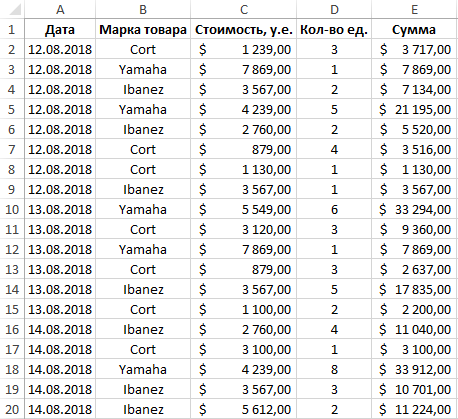
Используем фильтр для отбора данных, которые относятся к гитарам марки Ibanez. Для этого выделим всю таблицу или просто перейдите курсором на любую ячейку таблицы и воспользуйтесь инструментом «ДАННЫЕ»-«Фильтр». Теперь исходная таблица имеет следующий вид:
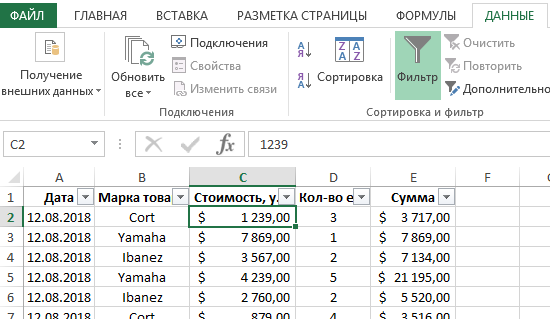
Нажмем на раскрывающийся список в столбце B («Марка товара») и установим флажок только напротив названия «Ibanez»:
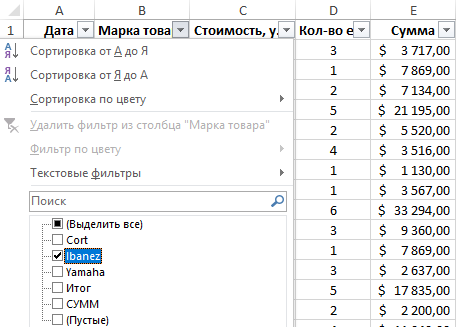
После нажатия на кнопку «ОК» таблица примет следующий вид:
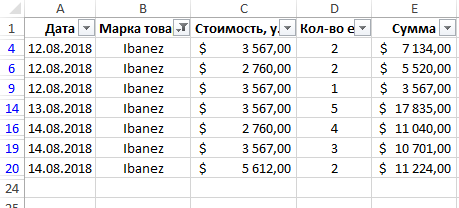
Как видно, некоторые строки теперь являются скрытыми. Если применить обычную функцию СУММ, будет произведен расчет для всех строк исходной таблицы:
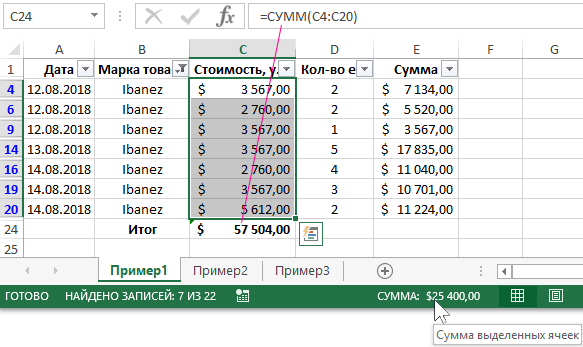
Вместо этого в ячейке C24 будем использовать следующую функцию:
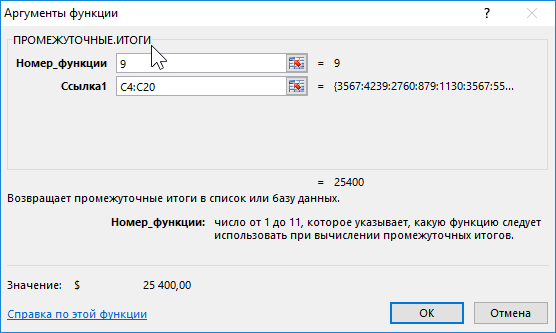
- 9 – числовое значение, соответствующее использованию функции СУММ для получения промежуточных итогов;
- C4:C20 – диапазон ячеек, содержащих данные о стоимости гитар (при этом все другие гитары, кроме марки Ibanez, в расчете не учитываются).
Аналогично выполним расчет для количества проданных гитар и общей выручки («Сумма). В результате получим:
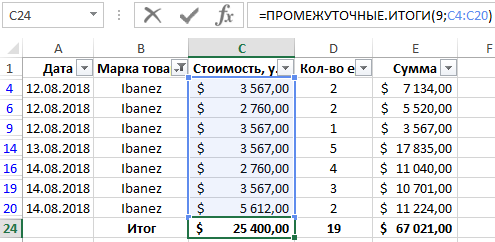
Для сравнения приведем результаты, полученные с использованием обычной функцией СУММ:
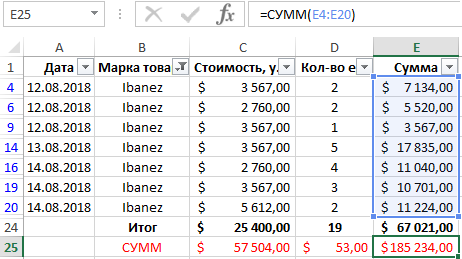
Несмотря на то, что часть строк скрыта благодаря использованию фильтра, функция СУММ учитывает все строки в расчете.
Выборочное суммирование ячеек таблицы в Excel
Пример 2. Для таблицы, используемой в первом примере, получить промежуточные итоги для каждой марки товара по дате продаж.
Отключите автофильтр и выделите исходную таблицу данных из первого примера. Теперь воспользуемся инструментом «Промежуточный итог» во вкладке «Данные» на панели инструментов:
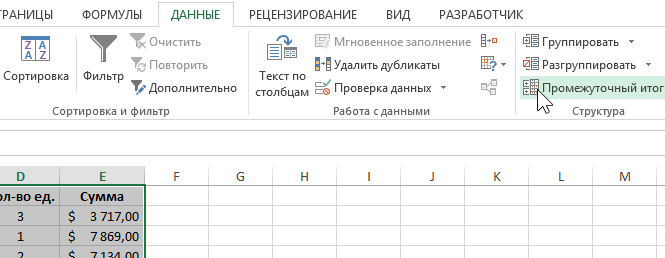
В открывшемся диалоговом окне выберем наименование столбца «Дата» в качестве критерия «При каждом изменении в:». Следующей опцией является операция, которая будет проводиться над данными. Выберем «Сумма» для суммирования значений. Критерий «Добавить итоги по:» позволяет выбрать столбцы, для которых будет выполняться операция суммирования. Установим флажки также напротив «Заменить текущие итоги» и «Итоги под данными»:
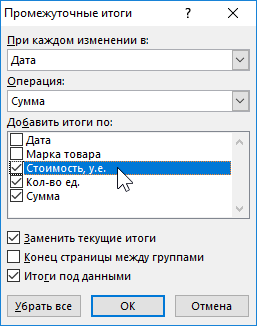
После нажатия на кнопку «ОК» исходная таблица примет следующий вид:
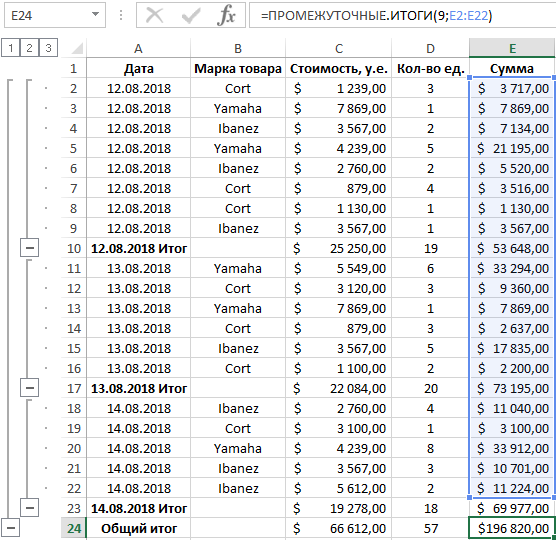
Полученная таблица имеет инструменты, позволяющие скрывать/отображать части данных и отобразить при необходимости только общий итог. Если выделить любую ячейку, в которой отображаются промежуточные итоги, можно увидеть, что они были рассчитаны с использованием функции ПРОМЕЖУТОЧНЫЕ.ИТОГИ.
Каждая такая функция может быть модифицирована на усмотрение пользователя. Например, так автоматически определена средняя стоимость гитар, проданных за 13.08.2018:
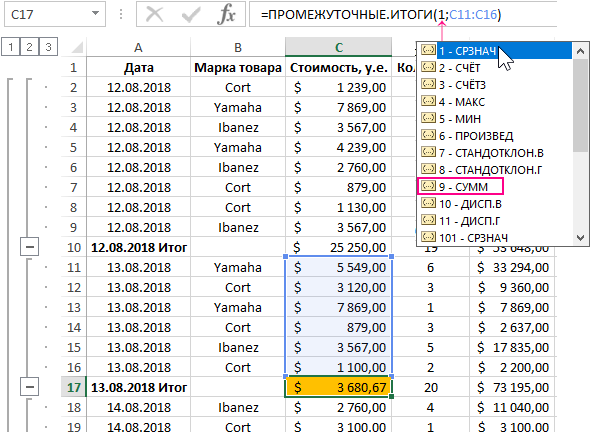
Примеры формул для расчетов промежуточных итогов в таблице Excel
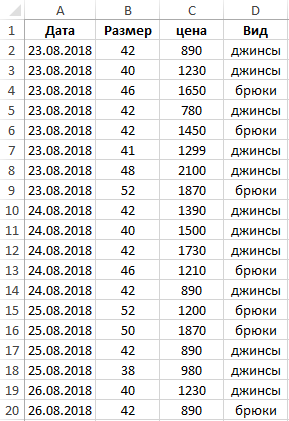
Пример 3. В таблице Excel представлены данные о продаже джинсов и брюк на протяжении нескольких дней с указанием размера и стоимости покупки. Определить значение моды (наиболее популярного размера) для джинсов на 23.08.2018, а также значение среднего отклонения средней цены покупки от средней стоимости проданных джинсов.
Вид исходной таблицы данных:
Отфильтруем данные с использованием критериев «джинсы» и указанная в условии дата:
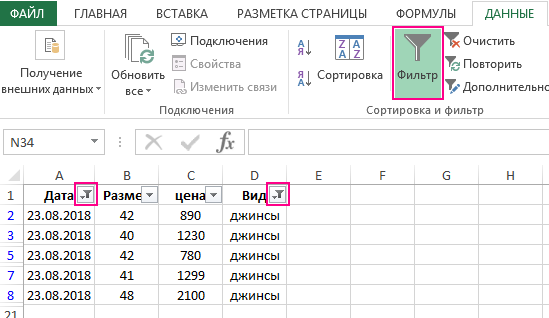
Функция ПРОМЕЖУТОЧНЫЕ.ИТОГИ не содержит встроенных функций для расчета моды и среднего отклонения. Для расчета моды используем следующую формулу (формула массива CTRL+SHIFT+ENTER):
В данном случае функция ПРОМЕЖУТОЧНЫЕ.ИТОГЫ возвращает ссылку на диапазон ячеек, из которого исключены строки, которые не отображаются в связи с использованием фильтров. Функция ЕСЛИ возвращает массив, содержащий числовые значения для отображаемых строк и пустые значения «» для строк, которые не отображены. Функция МОДА игнорирует их при расчете. В результате выполнения формулы получим:
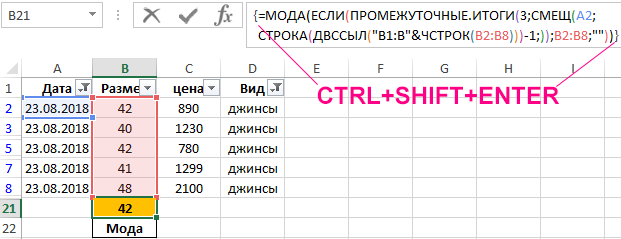
Для расчета среднего отклонения используем похожую формулу:
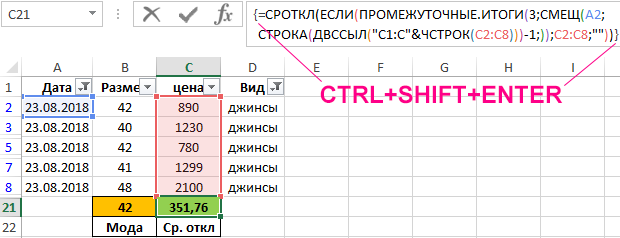
Как правило, функцию ПРОМЕЖУТОЧНЫЕ.ИТОГИ используют для несложных вычислений. 11 функций, предложенных в рамках ее синтаксиса, как правило вполне достаточно для составления отчетов с промежуточными итогами.
Особенности использования функции ПРОМЕЖУТОЧНЫЕ.ИТОГИ в Excel
Рассматриваемая функция имеет следующую синтаксическую запись:
=ПРОМЕЖУТОЧНЫЕ.ИТОГИ( номер_функции;ссылка1; [ссылка2];…])
- номер_функции – обязательный для заполнения аргумент, принимающий числовые значения из диапазонов от 1 до 11 и от 101 до 111, характеризующие номер используемой функции для расчета промежуточных итогов: СРЗНАЧ, СЧЁТ, СЧЁТЗ, МАКС, МИН, ПРОИЗВЕД, СТАНДОТКЛОН, СТАНДОТКЛОНП, СУММ, ДИСП и ДИСПР соответственно. При этом функции, обозначенные числами от 1 до 11, используются тогда, когда в расчет требуется также включить строки, которые были скрыты вручную. Функции, обозначенные числами от 101 до 111, игнорируют скрытые вручную строки при расчетах. Строки, которые были скрыты в связи с применением фильтров, в расчетах не учитываются в любом случае;
- ссылка1 – обязательный аргумент, принимающий ссылку на диапазон ячеек с числовыми данными, для которых требуется выполнить расчет промежуточных итогов;
- [ссылка2];…] – вторая и последующие ссылки на диапазоны ячеек, для значений которых выполняется расчет промежуточных итогов. Максимальное количество аргументов – 254.
- Если в качестве аргументов ссылка1, [ссылка2];…] были переданы диапазоны ячеек, в которые включены ячейки, содержащие промежуточные итоги, полученные с помощью функции ПРОМЕЖУТОЧНЫЕ.ИТОГИ, они учтены не будут чтобы не повлиять на итоговый результат.
- В отфильтрованной таблице отображаются только те строки, содержащиеся значения в которых удовлетворяют поставленным условиям (используемым фильтрам). Некоторые строки могут быть скрыты вручную с использованием опции «Скрыть строки». Такие строки также могут быть исключены из результата, возвращаемого функцией ПРОМЕЖУТОЧНЫЕ.ИТОГИ, если в качестве ее первого аргумента было указано число из диапазона от 101 до 111.
- Основное свойство рассматриваемой функции (выполнение операций только над отфильтрованными данными) применимо только для таблиц, данные в которых фильтруются по строкам, а не по столбцам. Например, при расчете промежуточных итогов в горизонтальной таблице, в которой в результате применения фильтра были скрыты несколько столбцов, функция =ПРОМЕЖУТОЧНЫЕ.ИТОГИ(1;A1:F1) вернет среднее значение для всех величин, находящихся в диапазоне A1:F1, несмотря на то, что некоторые столбцы являются скрытыми.
- Если в качестве аргументов ссылка1, [ссылка2];…] были переданы ссылки на диапазоны ячеек, находящиеся на другом листе или в другой книге Excel (такие ссылки называются трехмерными), функция ПРОМЕЖУТОЧНЫЕ.ИТОГИ вернет код ошибки #ЗНАЧ!.
- Excel Formula Examples
- Создать таблицу
- Форматирование
- Функции Excel
- Формулы и диапазоны
- Фильтр и сортировка
- Диаграммы и графики
- Сводные таблицы
- Печать документов
- Базы данных и XML
- Возможности Excel
- Настройки параметры
- Уроки Excel
- Макросы VBA
- Скачать примеры