
Как отключить авто скачивание в Telegram
Как отключить автоматическое скачивание в Телеграм? На телефонах с Андроид и iOS войдите в «Настройки», перейдите в раздел «Данные и память» и в разделе «Автозагрузка медиа» переместите тумблеры в положение выключено (в левую сторону). На компьютере зайдите в «Настройки» и «Продвинутые настройки» и сделайте нужные изменения в разделе «Автозагрузки медиа». Ниже подробно рассмотрим, как отключить самостоятельную загрузку в Telegram для разных устройств, и для чего это необходимо.
Можно ли отключить
В мессенджере Телеграм предусмотрена полезная опция автоматической загрузки. Как только человек присылает видео, картинку, голосовое сообщение или гифку, эти данные сразу сохраняются на устройстве. Но такой вариант хорош, когда на устройстве достаточно свободной памяти, и есть, куда сохранять данные. Другое дело, когда родственники и друзья часто шлю ненужные файлы, которые забивают память. Результате мессенджер занимает много места. Кроме того, загрузка файлов влечет за собой потребление мобильного трафика.
Для решения этого вопроса нужно знать, как отключить автоскачивание в Телеграмме. В этом случае загрузка будет выполняться только по команде пользователя.
При этом все настройки автоматического скачивания проводятся через меню мессенджера. Работу можно выполнить на любом из устройств, будь это ПК / ноутбук или мобильное устройство.
Как отключить автоматическое скачивание: пошаговая инструкция
Теперь разберемся, как убрать опцию, когда Телеграм скачивает файлы на телефон / компьютер. Рассмотрим разные варианты.
На компьютере
При желании можно отключить автоматическое скачивание через приложение на ПК / ноутбуке. Алгоритм действий следующий:
- Войдите в Телеграм.
- Кликните на три полоски слева вверху.
- Выберите пункт «Настройки» и зайдите в него.
- Перейдите в раздел «Продвинутые настройки».

- Найдите категорию «Автозагрузки медиа».
- Войдите поочередно в разделы «В личных чатах», «В группах» и «В каналах».

- Переместите тумблеры для файлов, для которых планируете отменить автоматическое скачивание в Телеграм.
Если перевести все тумблеры в левую сторону, автоматическое скачивание вообще не будет производиться. Это желательно делать при ограничении свободного места на компьютере / ноутбуке, когда через Телеграм попадает много лишних файлов.
На телефоне
При пользовании мессенджером на смартфоне нужно понимать, как сделать, чтобы Telegram не скачивал сам разные файлы. Здесь алгоритм действий имеет ряд особенностей:
- Войдите в приложение на смартфоне.
- Кликните на три горизонтальные полоски вверху (на Андроиде) или на шестеренку (на iOS).
- Жмите на пункт «Настройки».
- Перейдите в категорию «Данные и память».
- Переместите тумблеры в разделе «Автозагрузки медиа» в левую сторону. Как вариант, можно сделать точные настройки.
- К примеру, отключите автоматическое скачивание через мобильную сеть для экономии трафика или в роуминге. При входе в каждый раздел можно сделать точечные настройки для фото, видео и остальных файлов.
Дополнительно сохранять изменения не нужно — они сразу вступают в силу. После этого автоматическое скачивание в Телеграм не происходит. По желанию можно отключить загрузку каких-то конкретных файлов.
Теперь вы знаете, как отключить автоматическое скачивание в Телеграм, каким инструкциям нужно следовать на телефоне или ПК для установки нужных параметров. Такой шаг позволяет снизить расходы трафика и сохранить место на мобильном устройстве или компьютере.
В комментариях расскажите, какое решение приняли вы — отключить эту функцию или оставить загрузку файлов без дополнительной команды.
Как сделать так, чтобы фото из WhatsApp и Telegram не забивали память смартфона

Когда в мессенджерах много чатов, память быстро заполняется картинками «Доброе утро», «С Днем улыбки» и видеоприколами от знакомых. Чтобы не чистить галерею вручную, достаточно отключить автосохранение в Telegram и WhatsApp и самим выбирать, что скачивать на телефон. Разбираемся, как это сделать.
Инструкция для WhatsApp
Зайдите в приложение и нажмите на три точки в правом верхнем углу. Пройдите путь «Настройки» → «Данные и хранилище». В разделе меню «Автозагрузка медиа» можно выбрать, какие файлы автоматически сохранять при использовании мобильной сети или Wi-Fi.
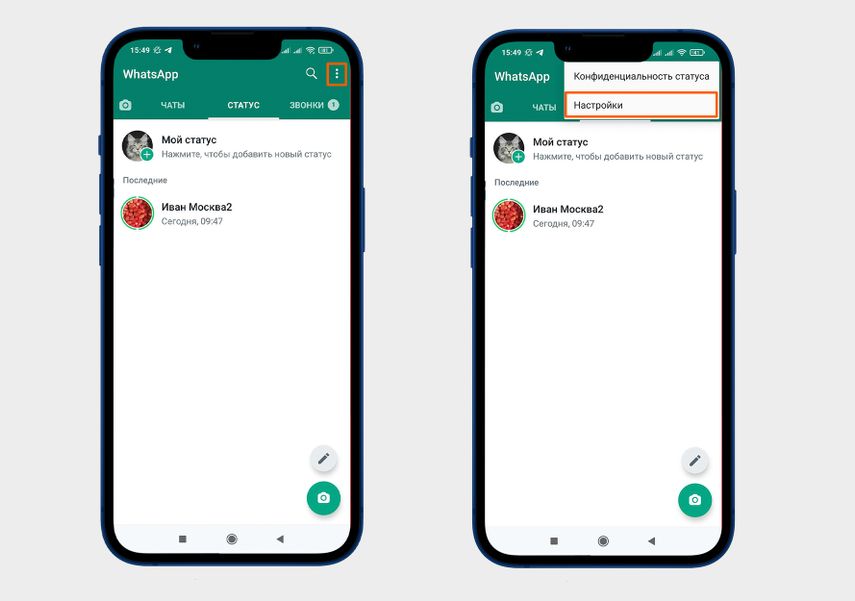
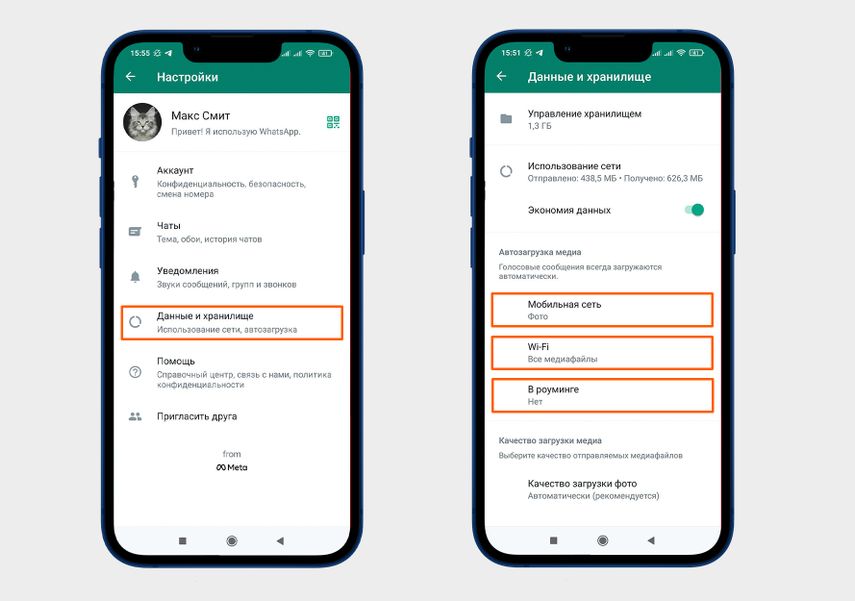
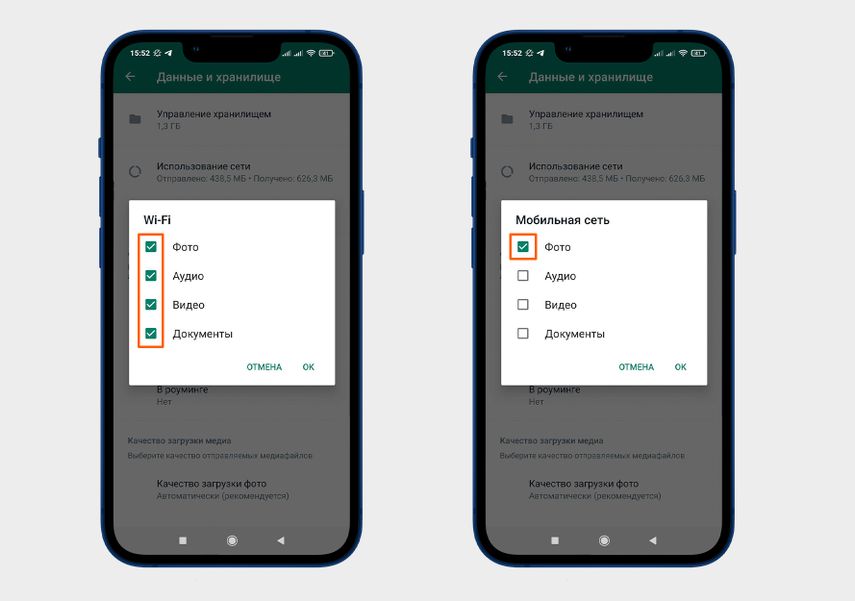
Нажмите на три точки в правом верхнем углу и зайдите в настройки
Инструкция для Telegram
Здесь можно не только отключить автозагрузку медиа для разных типов файлов, но и задать, сколько будут храниться данные. После того как срок истечет, они автоматически удалятся. Чтобы отключить автозагрузку, зайдите в Telegram, нажмите на три горизонтальных полоски в левом верхнем углу, далее: «Настройки» → «Данные и память». В разделе «Автозагрузка медиа» можно отключить ползунки, чтобы фото, видео и другие типы файлов не загружались автоматически. Нажмите на пункты «Через мобильную сеть» или «Через сети Wi-Fi» — в открывшемся меню можно настроить автоматическую загрузку видео только через Wi-Fi, а закачку остальных файлов — через мобильную сеть. Срок хранения медиа задается в пункте «Использование памяти».
Как отключить автоматическую загрузку Telegram

В настоящее время это одно из любимых приложений для обмена сообщениями миллионов людей., даже опережая своего прямого конкурента WhatsApp. Telegram получил хорошую долю благодаря своей гибкости, к которой добавлена возможность создавать частные и секретные группы, создавать каналы и многое другое.
Универсальность этого инструмента, несомненно, делает его одним из фаворитов, поскольку он позволяет находить множество вещей, включая, среди прочего, сериалы, фильмы и электронные книги. Боты — еще один элемент, который считается сильным, на данный момент превосходя приложение Meta в этом и других разделах.
В этом уроке мы объясним как отключить автоматическую загрузку телеграм, тем самым избегая приема любых «вероятно опасных» аудио, видео или файлов документов. Представьте, что известный контакт присылает вам зараженный файл, хоть он и вреден, приложение предотвратит заражение от его серверов.
Теме статьи:
Как узнать, что вас заблокировали в Telegram
- 1 Telegram, действительно полезное приложение
- 2 Узнайте, как отключить автоматическую загрузку
- 3 Деактивировать как для одиночных контактов, так и для групп
- 4 Где хранятся загрузки Telegram?
Telegram, действительно полезное приложение

Общение с другим человеком происходит потому, что вы находите его в TelegramВ частности, у вас есть два способа, первый из которых заключается в том, что вы делаете это с помощью своего «Псевдоним». Псевдоним легко найти с одним или несколькими людьми, то же самое, если вы добавили его по номеру телефона в телефонной книге, пока он есть в этом сервисе.
Telegram развивался на протяжении всей своей жизни, в нем есть большое количество улучшений, которые позволяют ему быть швейцарским армейским ножом, среди полезных вещей можно отметить возможность редактировать сообщение, редактировать фото, видео и многое другое. Приложение для обмена сообщениями, созданное братьями Дуровыми Он находится в одном шаге от того, чтобы превысить 900 миллионов пользователей по всему миру, теперь у него есть канал финансирования, важный, если он хочет выжить, в том числе наличие бизнес-версии со многими функциями.
Учитывая множество функций, появятся и другие действительно интересные, о которых объявляет компания, которая планирует сосредоточить основное внимание на 2022 году, хотя и в следующем году. Telegram в своем последнем обновлении, включая регистрацию без SIM-карты, автоматическое удаление всех чатов, темы 2.0 и большую конфиденциальность.
Узнайте, как отключить автоматическую загрузку

Это то, что должен сделать каждый пользователь Telegram, отключить автоматическую загрузку, поэтому приходится загружать эти вещи вручную. Это активировано по умолчанию, уместно потратить несколько минут, если вы хотите настроить его по своему усмотрению, даже если приложение уже установлено.
В настройках этого приложения для обмена сообщениями у вас есть большое количество опций, в зависимости от того, как вы это сделаете, вы получите важные результаты. Telegram развивался последние три года, с хорошим количеством вещей, многие из них функциональные.
Если вы хотите отключить автоматическую загрузку, Сделайте следующее:
- Запустите приложение Telegram на своем телефоне.
- Перейдите к трем горизонтальным линиям, расположенным в верхней левой части.
- Нажмите «Настройки», а затем нажмите «Данные и хранилище».
- Просмотрите параметр с надписью «Автоматическая загрузка мультимедиа», здесь у вас есть три варианта, ни один из них не должен быть включен, особенно если вы получаете много мультимедийного контента, будь то фотографии, видео или другие файлы.
- На той, где написано «С мобильными данными», нажмите переключатель и поверните налево, те же «С Wi-Fi» и «В роуминге», они должны отображаться как «Отключено»
- Чтобы вернуться на свое место, вам нужно всего лишь нажать в «Сброс настроек автозагрузки», хотя главное не делайте этого, если только не слишком доверяете контактной книге, которая у вас есть в списке, чего иногда быть не должно
Деактивировать как для одиночных контактов, так и для групп

Представьте, что вы находитесь в определенной группе, если ежедневно несколько отправок совершают перегрузка заполнит ваше устройство ими, особенно приложением. Этого можно избежать, так как приложение обычно хранит все в облаке, не перегружая хранилище ни одного из телефонов.
Если вы состоите в нескольких группах, постарайтесь, чтобы этого не произошло, получая множество изображений, видео и материалов, которые в итоге вам не подходят, исключая в конце фотографии, клипы и другие типы документов. Правильно, что вы делаете предыдущий шаг и деактивируете три точки, которые для него жизненно важны.
Где хранятся загрузки Telegram?
Они не попадут напрямую в галерею, хотя у вас будет к ним доступ столько раз, сколько вы хотите, имея возможность экспортировать все в нужную папку. Экспорт не займет много времени, если он выполняется несколькими партиями, всегда выбирая не слишком большую сумму, если вы хотите быстро перейти к переводу.
Чтобы попасть в папку загрузки Telegram, Следуй этим шагам:
- Перейдите в папку «Файлы» вашего мобильного телефона.
- Нажмите «Внутренняя память».
- Перейдите в папку «Telegram» и вы увидите несколько подпапок
- Выберите, что вы хотите экспортировать, нажмите «Отправить в…» и поместите место назначения
- И вуаля, так просто будет и найти вещи, и, например, до них добраться
Содержание статьи соответствует нашим принципам редакционная этика. Чтобы сообщить об ошибке, нажмите здесь.
Полный путь к статье: Все Android » андроид гиды » Как отключить автоматическую загрузку Telegram
Будьте первым, чтобы комментировать
Автозагрузка в Telegram, как настроить или отключить на Xiaomi (Redmi)
Telegram это не просто мессенджер, с каждым обновлением он обзаводится новыми возможностями, многие из которых связаны с медиа: загрузкой, хранением и передачей.
Уже сейчас через Telegram можно не только пересылать фото, видео, голосовые сообщения, но и вести прямую трансляцию, а также хранить любые файлы объёмом не более 2 Гб.
Всё это накладывает определённые требования на телефоны, на которых Telegram работает.
В частности, в настройках приложения есть пункт об автозагрузки данных из сети в память смартфона для того, чтобы адекватно их отображать как в первый раз, так и в последующие, не используя более сетевые соединения.
Эта идея понятна и используется всеми программами, однако, данные, которые автозагружены через Telegram разрастаются с каждым днём, занимая всё больше памяти на Xiaomi (Redmi), не все пользователи готовы с этим мириться.
Ниже я покажу настройки автозагрузки меди в Telegram, как их менять, ограничивать, а также как выставить лимит для автоматической очистки памяти, чтобы даже при активной функции автоматической загрузки память телефоне не переполнялась.
В первую очередь давайте разберёмся с автозагрузкой, для этого запустите Telegram на Xiaomi, в верхнем левом углу нажмите на иконку «Бутерброд» , чтобы перейти к настройкам приложения.
Теперь выберите строку «Данные и память» . 
Мы видим настройки автозагрузки для мобильной сети, Wi-Fi и работы в роуминге. 
Обратите внимание на нижнюю строку, где указан объём каждого типа данных, при котором происходит автозагрузка.
Давайте войдём внутрь настроек для мобильной сети, мы видим, что ползунок «Расход трафика» по умолчанию установлен на значение «Средний» . Этот ползунок регулирует заранее заданные объёмы автоматически загружаемых данных. 
Если вы хотите самостоятельно задать объём для каждого типа, нажмите на них (кроме фото), вы сможете задать объём самостоятельно, так, как вам необходимо. 
Также вы можете отключить автозагрузку для конкретного типа данных, например, чтобы не тратить много мобильного трафика, можно отключить загрузку видео.
Хорошо, с конфигурацией разобрались, но, если бы в Telegram не был встроен автоматический сборщик мусора , который в фоновом режиме удаляет старые загруженные данные, память на смартфоне бы очень быстро заканчивалась.
Чтобы перейти к настройкам автоматического удаления автозагруженных данных, перейдите в меню «Использование памяти» . 
Обратите внимание на ползунок «Хранить медиа» , которым вы задаёте временной промежуток, после которого будут автоматически удалены все загруженные данные: фото, видео, голосовые сообщения в чатах. 
Обратите внимание на то, что эта настройка касается только данных, которые хранятся в памяти вашего устройства, они не влияют на сообщения и данные, которые хранятся на серверах Telegram.
Например, вы установили время хранения данных на одну неделю, прошло две недели, они были удалены из памяти Xiaomi, но вам пришла охота их посмотреть. Достаточно пролистать чат, где они были выложены, и они будут заново загружены с серверов на ваш смартфон и отсчёт времени хранения запустится снова.
Релевантная информация:
- Как сделать ссылку на канал в Telegram
- Как перенести стикеры из Telegram в WhatsApp на Xiaomi (Redmi)
- Люди рядом в Telegram на Xiaomi (Redmi): как пользоваться, включить и выключить
- Как создать второй аккаунт в Телеграмме на Xiaomi (Redmi) на одном телефоне
- Как очистить кэш в Telegram на Xiaomi (Redmi)