
Как отключить автозапуск мессенджера Дискорд – 4 пошаговых способа
Мессенджер Discord имеет приложение для Windows. Запускается оно автоматически при старте системы: на Рабочем столе появляются уведомления о входящих сообщениях и звонках, а также сразу происходит подключение к последнему голосовому серверу. Однако не каждый пользователь хочет постоянно быть на связи с друзьями. Отключить автозапуск Дискорда можно как с помощью системных утилит, так и с помощью сторонних программ.
Как убрать Дискорд из автозапуска через Диспетчер задач?

Диспетчер задач – утилита, которая предназначена для управления процессами, которые выполняет операционная система. На Windows 10 отключить запуск приложений при включении компьютера можно так:
- Нажать «CTRL+SHIFT+ESC».
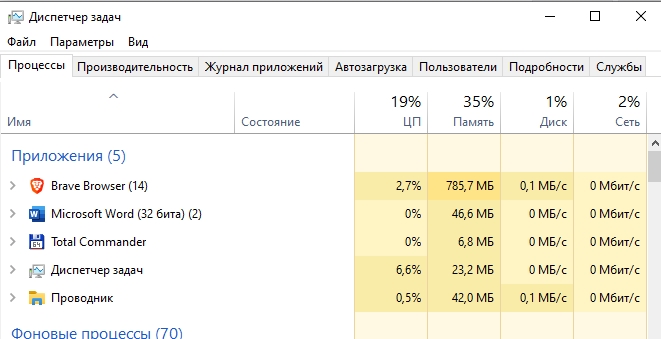
- В появившемся окне перейти во вкладку «Автозагрузка».

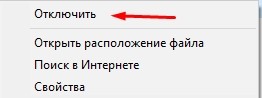
- Найти строчку с надписью Discord, кликнуть правой кнопкой мыши.
- В контекстном меню выбрать пункт «Отключить».
Для пользователей «семерки» процесс немного отличается:
- Запустите программу «Выполнить» сочетанием «Win+R».

- В строчке введите «msconfig.exe», нажмите «Enter».

- В соответствующей вкладке выберите нужную программу.
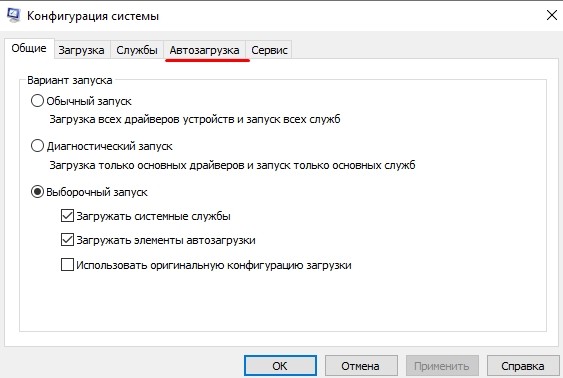
- Уберите галочку, нажмите кнопку применить.

Управлять автозапуском можно только из учетной записи с правами Администратора. В таком случае при следующем запуске ПК приложение мессенджера не будет запущено. Для того чтобы снова открыть Дискорд, нужно кликнуть по иконке на Рабочем столе или в меню Пуск.
Важно! Никогда не отключайте автозапуск тех программ, назначение которых вы не знаете. Перед тем, как применить новые параметры, убедитесь, что автозапуск отключается только у Discord’а. В противном случае действия могут привести к неработоспособности компьютера.
Через настройки Discord
Настройки клиента позволяют выключить автозагрузку приложения. Чтобы это сделать, необходимо авторизоваться под своим аккаунтом. Далее следует выполнить ряд действий в окне программы, а именно:
- Нажать на иконку шестеренки (расположена справа от ника).

- Перейти во вкладку «Настройки Windows».
- Отключить пункт «Open Discord».

Также в параметрах можно выбрать другой тип автозапуска – «Start Minimized». При этой настройке Дискорд автоматически сворачивается в трей и не выводит звуковые и текстовые уведомления о действиях пользователей. Однако окно запуска программы все равно будет отображаться при включении компьютера.
Альтернативный способ отключения функции запуска мессенджера при старте компьютера – с помощью значка на Панели задач:
- Нажать на значок треугольника рядом с часами.

- Кликнуть правой кнопкой мыши по значку Discord.
- Нажать на надпись «Run when computer starts».

При следующей перезагрузке приложение не запустится. Чтобы открывать Дискорд было удобно, можно создать ярлык быстрого доступа на Панели задач. В таком случае для запуска потребуется два раза нажать на иконку.
«Приложения»
В некоторых случаях изменить параметры автовключения Дискорда через настройки мессенджера не получится. Так происходит у пользователей, которые используют тестовые Beta-версии клиента, в которых могут быть неисправности. В этом случае отключение рычажка в параметрах не исправит проблемы.
Помогут сторонние утилиты, например Autorun. Это менеджер, предназначенный для настройки и оптимизации системных файлов, отвечающих за автозапуск. С его помощью можно ускорить загрузку компьютера или ноутбука путем снижения нагрузки на систему во время ее запуска.

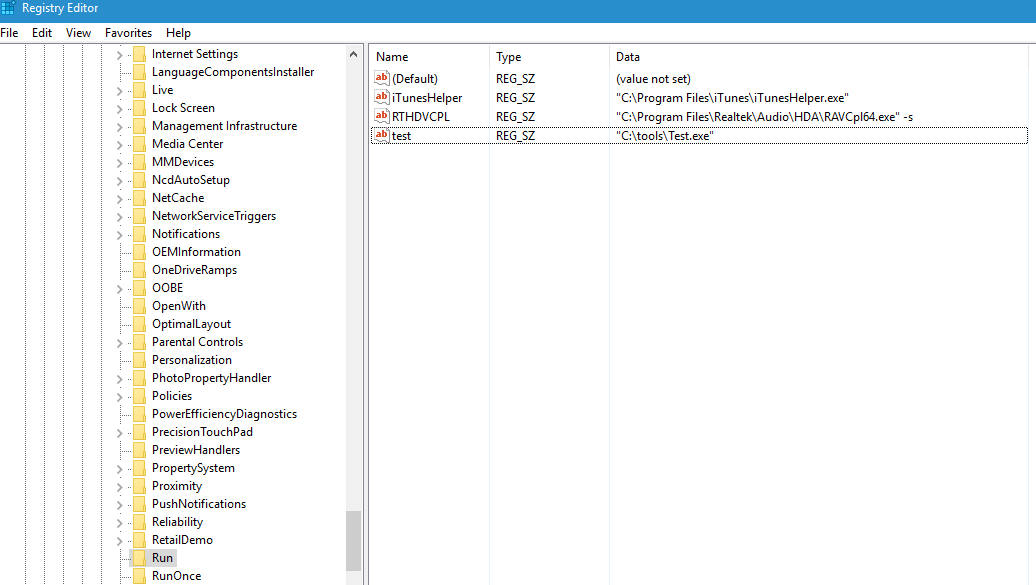
Также настроить программы, которые запускаются при включении компьютера, можно в реестре. Для этого запустите встроенное приложение regedit:
- Перейдите в директорию «HKEY_LOCAL_MACHINE\SOFTWARE\Microsoft\Windows\CurrentVersion\Run».
- Выберите соответствующую запись.
- Кликните по файлу «Discord».
- Нажмите «Удалить».
Работать с реестром следует внимательно, так как удаление необходимых для операционной системы файлов может привести к ошибкам в работе ноутбука или компьютера.
CCleaner
Эта утилита используется на многих компьютерах и ноутбуках. Ее основное предназначение — очистка накопителя от неактуальных системных файлов и мусора. Кроме того, CCleaner позволяет удалять приложения, форматировать разделы жесткого диска, восстанавливать систему, а также исправлять ошибки реестра.
Для того чтобы выключить автовключение мессенджера Дискорд, нужно сделать следующее:
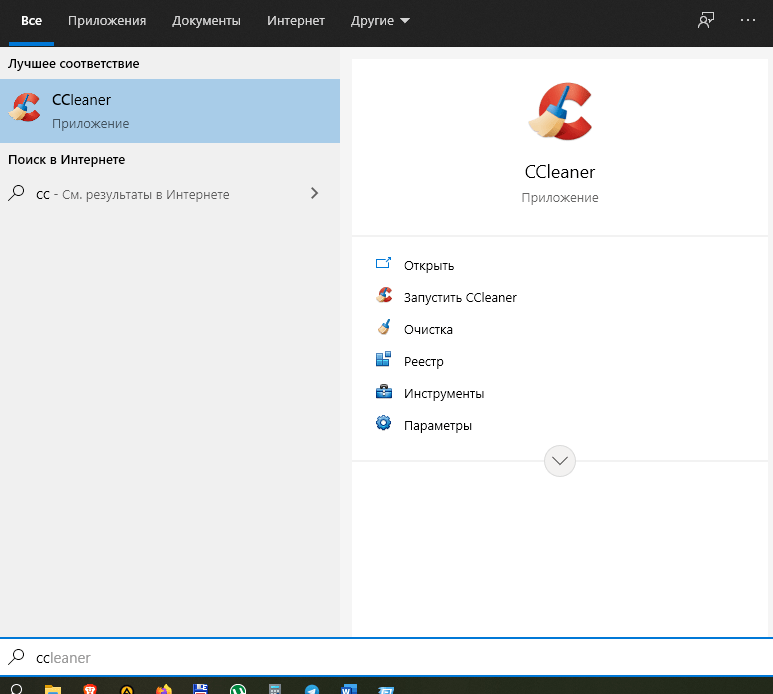
- Открыть утилиту.
- Нажать на иконку «Инструменты».
- В столбце переключиться на пункт «Запуск».
- Найти надпись «Discord», выделить ее.
- Нажать справа кнопку «Выключить».
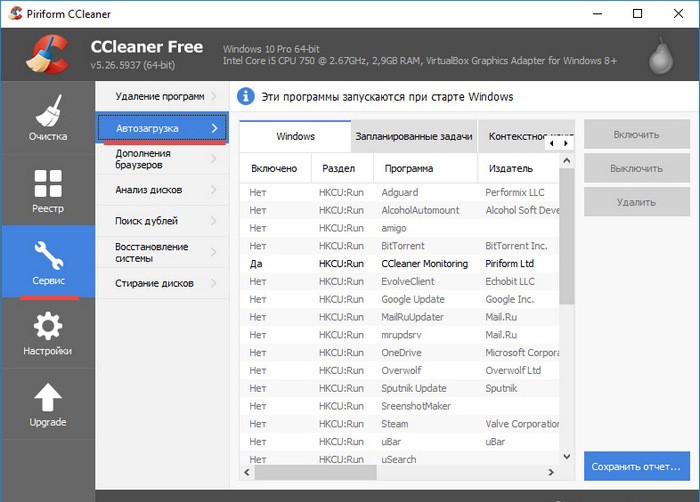
В этом меню также можно удалить записи об автозагрузке Дискорда из реестра. Однако в дальнейшем включить запуск при старте системы можно будет только в настройках мессенджера.
После манипуляций советуют проверить реестр на наличие ошибок. Сделать это можно в одноименной вкладке. Затем следует перезагрузить компьютер и проверить, применились ли параметры.
Как удалить программу из списка установленных в Windows 10, 8.1 и Windows 7

В случае, если в списке установленных программ в «Программы и компоненты» Windows у вас присутствуют программы, которые уже были удалены или в ситуации, когда вам нужно, чтобы какая-то программа не отображалась там, вы можете легко убрать её оттуда.
В этой инструкции два способа удалить программу из списка установленных в Windows 10, 8.1 и Windows 7 — вручную в редакторе реестра и с помощью стороннего ПО, а также видео, где весь процесс показан наглядно.
- Удаление программы из списка установленных вручную
- Как удалить программу из списка установленных в CCleaner
- Видео инструкция
Удаление пункта в списке установленных программ в редакторе реестра

Информация о том, какие программы были установлены на компьютере хранится в реестре Windows и мы можем её оттуда удалить. При этом сама программа (если она еще установлена) продолжит работать, более того, останется возможным и нормальное полное её удаление — с помощью файла деинсталляции в её папки. Шаги удаления будут следующими:
- Нажмите клавиши Win+R (Win — клавиша с эмблемой Windows), введите regedit и нажмите Enter.
- Перейдите к разделу реестра
HKEY_LOCAL_MACHINE\SOFTWARE\WOW6432Node\Microsoft\Windows\CurrentVersion\Uninstall\

HKEY_LOCAL_MACHINE\SOFTWARE\Microsoft\Windows\CurrentVersion\Uninstall
В результате в списке установленных программ ненужный пункт будет удален (для этого потребуется закрыть и заново открыть этот список).
Как уже было отмечено, если программа всё еще находится на компьютере, она никуда не денется и продолжит запускаться и выполнять свои функции. А для её полного удаления в дальнейшем необходимо зайти в папку с программой и найти файл для удаления, обычно его имя начинается с unins (от слова uninstall — деинсталлировать).
Как удалить программу из списка установленных с помощью CCleaner
В известной большинству программе CCleaner в разделе «Инструменты» — «Удаление программ» также присутствует возможность удалять программу из списка установленных.

Для этого достаточно лишь выбрать программу и нажать кнопку «Удалить» вместо «Деинсталляция» — в результате будет удалена та же запись в реестре, которую в предыдущем способе мы удаляли вручную. Результат действия аналогичен.
Видео инструкция
Если что-то не сработало или остаются вопросы — задавайте в комментариях, решение должно найтись.
А вдруг и это будет интересно:
- Лучшие бесплатные программы для Windows
- Некоторые параметры задает системный администратор в параметрах электропитания — как исправить?
- Как удалить Галерею в Windows 11
- Диск разработки в Windows 11
- DISM Ошибка 50 — причины и варианты решения
- PhoneExperienceHost.exe — что это и как отключить?
- Windows 11
- Windows 10
- Android
- Загрузочная флешка
- Лечение вирусов
- Восстановление данных
- Установка с флешки
- Настройка роутера
- Всё про Windows
- В контакте
- Одноклассники
-
Андрей 30.08.2020 в 11:32
DMITRY, у меня к вам вопросы. Запустив программу Geek Uninstaller https://remontka.pro/geek-uninstaller и перед удалением выбранной мной программы, захожу в Запись реестра и сразу удаляю весь реестр выбранной мной программы, кроме (По умолчанию) REG SZ (значение не присвоено). Вот и первый вопрос: такое удаление реестра безопасен или …. Закрыв редактор реестра, удаляю выбранную мною программы После перезагрузки ищу остатки (знаю где) и потом открываю редактор реестра и там ищу. Иногда выдает папку или файл удаленной программы и их тоже удаляю. А вот и второй вопрос: обязательно ли удалять остатки удаленной программы в редакторе реестра? Мешает разве? Установленных программ у меня не более десяти Ответить
- Dmitry 30.08.2020 в 13:23
- Alex 14.09.2021 в 03:55
- Dmitry 08.09.2020 в 10:34
- Dmitry 21.07.2021 в 12:42
Здравствуйте и спасибо за отзыв!
Что касается отслеживания изменений в реестре — многие из этих штук: https://remontka.pro/best-uninstallers/ (на вскидку: Revo и IObit) имеют возможность ведения журнала установки, хотя сам эту функциональность не использовал и не могу сказать, насколько там информация получается читаемой и доступной.
Также, чисто для отслеживания изменений в реестре при установке: InstallWatch Pro, MultiMon Ответить
- Dmitry 16.10.2021 в 10:25
- Dmitry 06.09.2022 в 16:08
- Сергей11 07.09.2022 в 16:34
- Dmitry 23.12.2022 в 13:05
- Dmitry 26.12.2022 в 15:40
Так… по разделу в реестре, попробуйте: https://remontka.pro/take-registry-hive-ownership-windows/
Насчет MP4 — там скорее всего дело в конкретных кодеках (MP4 они очень разные бывают, то есть расширение нам мало что говорит об используемом кодеке), которых нет в Vegas Ответить
- Дмитрий 27.12.2022 в 12:08
- Dmitry 11.10.2023 в 11:01
- Живые обои на рабочий стол Windows 11 и Windows 10
- Лучшие бесплатные программы на каждый день
- Как скачать Windows 10 64-бит и 32-бит оригинальный ISO
- Как смотреть ТВ онлайн бесплатно
- Бесплатные программы для восстановления данных
- Лучшие бесплатные антивирусы
- Средства удаления вредоносных программ (которых не видит ваш антивирус)
- Встроенные системные утилиты Windows 10, 8 и 7, о которых многие не знают
- Бесплатные программы удаленного управления компьютером
- Запуск Windows 10 с флешки без установки
- Лучший антивирус для Windows 10
- Бесплатные программы для ремонта флешек
- Что делать, если сильно греется и выключается ноутбук
- Программы для очистки компьютера от ненужных файлов
- Лучший браузер для Windows
- Бесплатный офис для Windows
- Запуск Android игр и программ в Windows (Эмуляторы Android)
- Что делать, если компьютер не видит флешку
- Управление Android с компьютера
- Некоторые параметры задает системный администратор в параметрах электропитания — как исправить?
- Как удалить Галерею в Windows 11
- Диск разработки в Windows 11
- DISM Ошибка 50 — причины и варианты решения
- PhoneExperienceHost.exe — что это и как отключить?
- Как убрать страницу «Главная» в Параметрах Windows 11
- Как сделать, чтобы ноутбук не выключался при закрытии крышки в Windows 11
- HxTsr.exe — что это за процесс?
- Ноутбук не включается — варианты решения
- Пропали значки на панели задач Windows 11 — как исправить?
- Как переименовать Bluetooth устройство в Windows
- Как отключить ускорение мыши в Windows 11 и 10
- Недостаточно системных ресурсов для завершения вызова API — как исправить?
- Как добавить пункт «Завершить задачу» в панели задач Windows 11
- Неизвестное программное исключение 0xc06d007e — как исправить?
- Windows
- Android
- iPhone, iPad и Mac
- Программы
- Загрузочная флешка
- Лечение вирусов
- Восстановление данных
- Ноутбуки
- Wi-Fi и настройка роутера
- Интернет и браузеры
- Для начинающих
- Безопасность
- Ремонт компьютеров
- Windows
- Android
- iPhone, iPad и Mac
- Программы
- Загрузочная флешка
- Лечение вирусов
- Восстановление данных
- Ноутбуки
- Wi-Fi и настройка роутера
- Интернет и браузеры
- Для начинающих
- Безопасность
- Ремонт компьютеров
Автозагрузка сервисов в Ubuntu
Сервис в операционных системах семейства Unix — это программа, что выполняется в фоновом режиме и не имеет окон или других способов связи с пользователем. В операционной системе, работают в фоновом режиме огромное количество сервисов. И запускаются они при старте системы.
Всем этим управляет система инициализации Systemd. С помощью неё можно смотреть какие сервисы сейчас запущены, смотреть их логи, настраивать автозагрузку сервисов и многое другое. В этой статье мы рассмотрим как добавлять сервисы в автозагрузку в Linux на примере Ubuntu.
Управление автозагрузкой сервисов в Linux
Как было сказано ранее, сервисы, это обычные программы, которые выполняются в фоне и не связанны со стандартными потоками ввода и вывода. В Systemd настройки каждого сервиса находятся в отдельном файле, который хранится в файловой системе. Более подробно обо всём этом можно прочитать в статье Управление службами в Linux, а в этой статье сосредоточимся только на автозагрузке.
В Linux ещё со времен SysVInit существует понятие уровней загрузки (runlevel). Уровень загрузки определяет набор сервисов, которые должны быть запущены. В Systemd эти уровни загрузки тоже были реализованы в виде юнитов целей (target). Вот список уровней загрузки и соответствующие им цели:
- Run level 0 (poweroff.target, runlevel0.target) — выключение компьютера.
- Run level 1 (rescue.target, runlevel1.target) — режим восстановления.
- Run level 3 (multi-user.target, runlevel3.target) — текстовый режим.
- Run level 5 (graphical.target) — загрузка графического окружения.
- Run level 6 (reboot.target, runlevel6.target) — перезагрузка системы.
При добавлении сервиса в автозагрузку Systemd просто создает символическую ссылку на файл юнита в папке соответствующего уровня загрузки. А при каком уровне загрузки должен запускаться юнит указано в его конфигурации.
При старте системы, если это рабочая станция с графическим окружением Systemd запускает все сервисы для multi-user.target и затем graphical.target. Для серверов без графического окружения запускается только multi-user.target, а теперь давайте более подробно рассмотрим всё на практике.
1. Список сервисов добавленных в автозагрузку
Если вам нужно знать какие сервисы на данный момент добавлены в автозагрузку используйте команду list-unit-files с фильтром по состоянию:
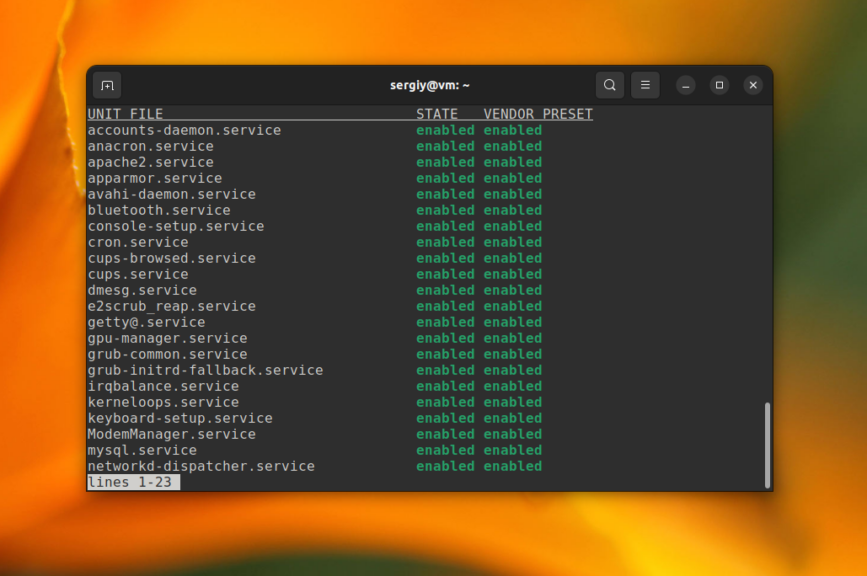
systemctl list-unit-files —type=service —state=enabled
2. Проверка состояния
Для того чтобы проверить находится ли сервис уже в автозагрузке используйте команду is-enabled. Например:
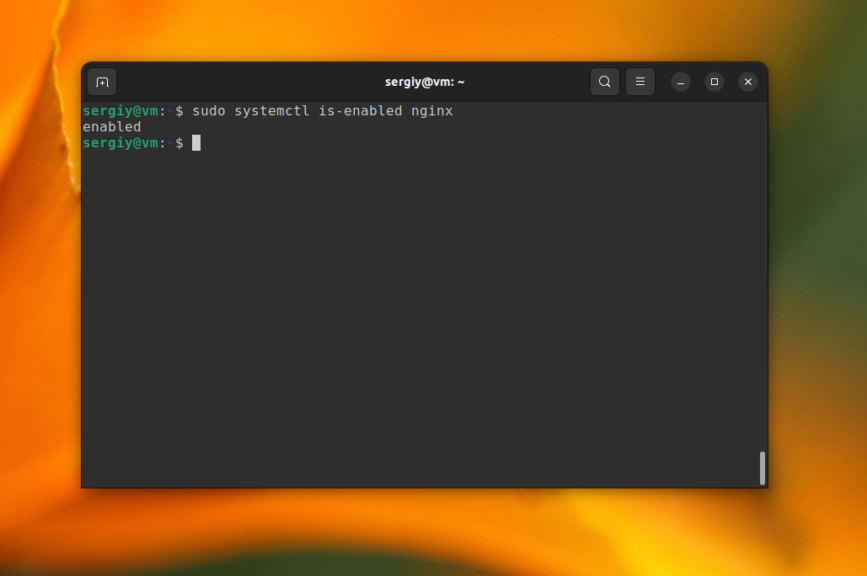
sudo systemctl is-enabled nginx
С помощью команды status вы можете посмотреть находится ли сервис в автоазагрузке, а также проверить запущен ли он в данный момент и посмотреть последние логи:
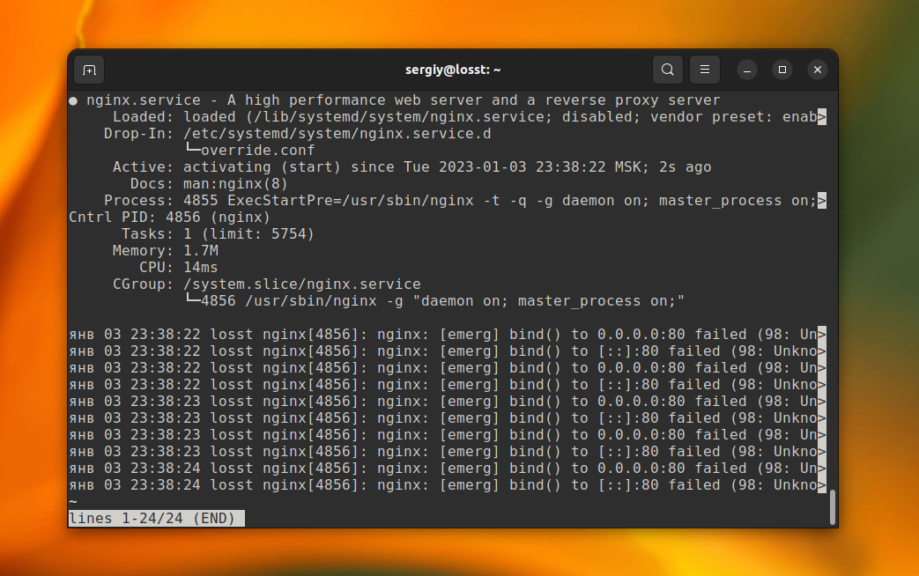
sudo systemctl status nginx
В строчке Loaded после пути к файлу юнита указано состояние автозагрузки disabled, enabled или static. Сервисы отмеченные как static запускаются автоматически и их автозагрузка не может быть отключена.
3. Добавление в автозагрузку
Добавить сервис в автозагрузку можно с помощью команды enable:
sudo systemctl enable имя_сервиса
Например, для того чтобы добавить в автозагрзку веб-сервер Nginx используйте такую команду:
sudo systemctl enable nginx
Если сервис ещё не запущен, то вы можете комбинировать команду enable с опцией —now для того чтобы запустить его прямо сейчас:
sudo systemctl enable —now nginx
Большинство системных сервисов, в том числе Nginx загружаются при уровне загрузки 3 (multi-user.target). Вы можете убедится, что в папке /etc/systemd/system/multi-user.target.wants есть ссылка на этот юнит:
ls -l /etc/systemd/system/multi-user.target.wants | grep nginx
4. Удаление из автозагрузки
Удалить сервис из автозагрузки можно, указав опцию disable:
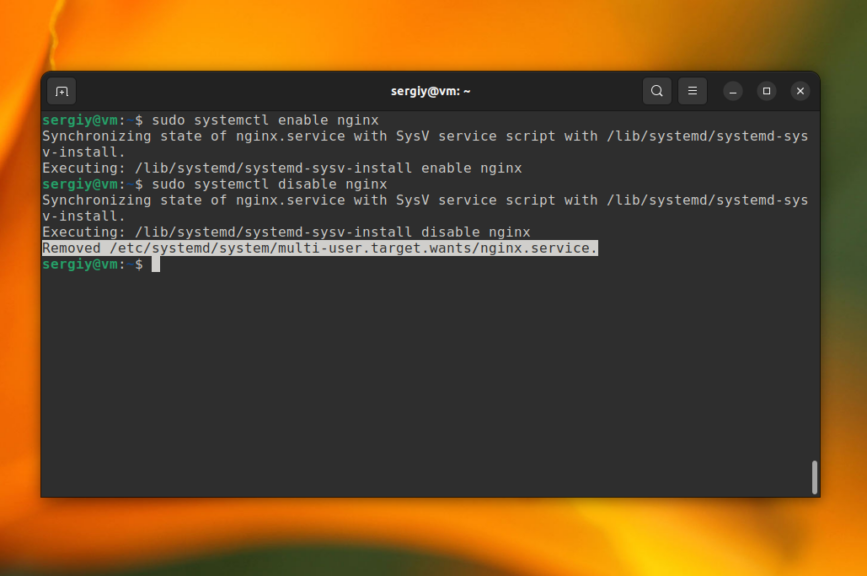
sudo systemctl disable имя_сервиса
Автозагрузка сервисов пользователя Linux
Кроме системных сервисов, Systemd поддерживает сервисы, запускаемые от имени обычных пользователей. Такие сервисы не требуют прав суперпользователя для управления ими. Для управления такими сервисами нужно использовать опцию —user.
Обычно такие сервисы запускаются при старте первой сессии пользователя и завершаются при завершении его последней сессии. Для того чтобы посмотреть какие сервисы текущего пользователя добавлены в автозагрузку используйте такую команду:
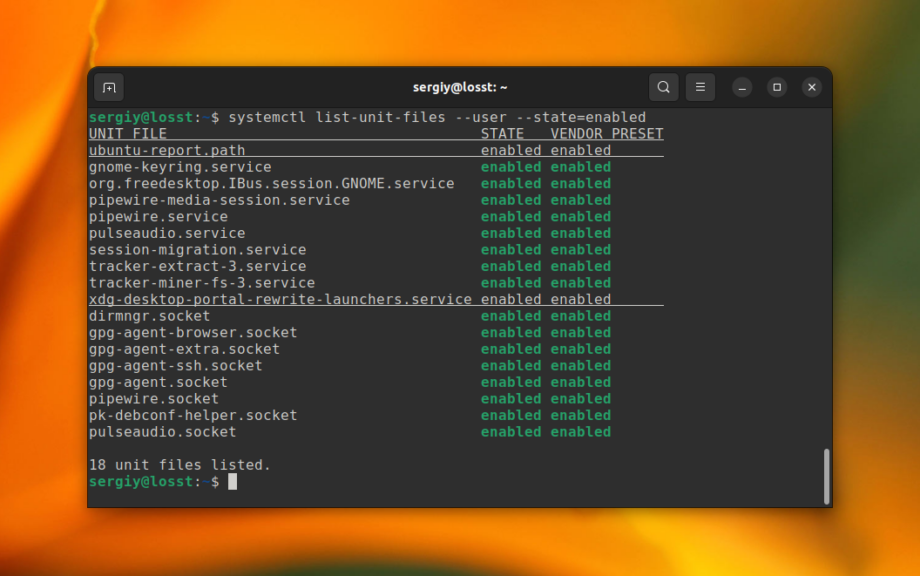
systemctl list-unit-files —user —type=service —state=enabled
Для добавления сервиса в автозагрузку используйте команду enable с опцией —user. Например для добавления pipewire в автозагрузку выполните:
systemctl enable —user pipewire
Аналогично всё будет работать для отключения автозагрузки:
systemctl disable —user pipewire
Если вы хотите чтобы для конкретного пользователя его сервисы запускались при загрузке системы, нужно выполнить такую команду:
sudo loginctl enable-linger имя_пользователя
Например если имя пользователя sergiy:
sudo loginctl enable-linger sergiy
После этого вы можете убедится в том, что это работает авторизовавшись от имени другого пользователя и посмотрев состояние сервиса. Например, для Pipewire:
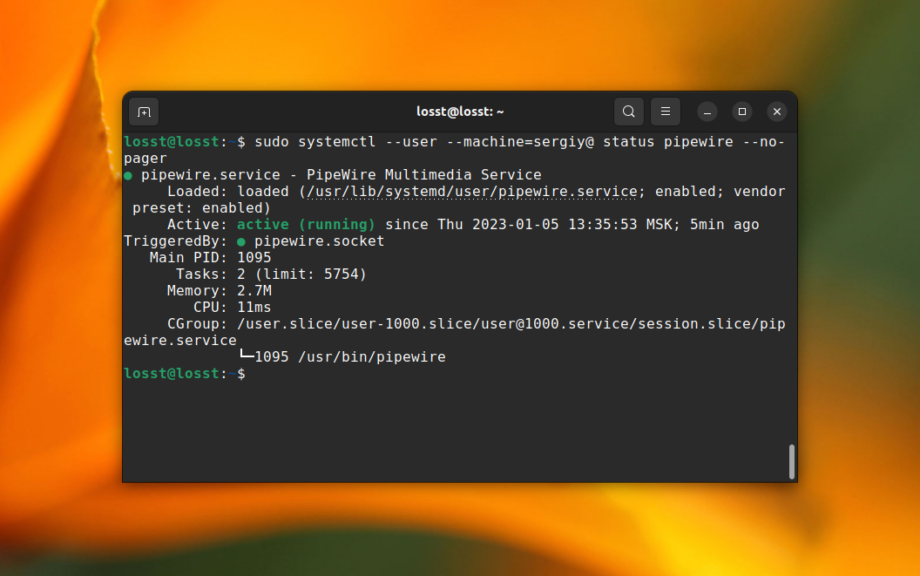
sudo systemctl —user —machine=sergiy@ status pipewire —no-pager
Выводы
В этой статье мы рассмотрели как управлять автозагрузкой сервисов в Linux. Более подробно про автозагрузку в целом читайте в статье автозагрузка в Linux. В ней рассматривается не только автозагрузка сервисов, но и другие способы автозагрузки программ.
NVIDIA RTX Voice: Руководство по настройке
NVIDIA RTX Voice — это новый плагин, который использует графические процессоры NVIDIA RTX и возможности ИИ для удаления отвлекающих фоновых шумов во время стримов, голосовых чатов и видеозвонков. Благодаря этому пользователи могут начать «стрим» или видеозвонок, не беспокоясь о посторонних звуках, таких как стук по клавиатуре или другие шумы в помещении. RTX Voice также устраняет фоновые звуки у игроков в шумных помещениях, улучшая качество входящего аудиопотока.
В настоящее время RTX Voice находится в стадии бета-тестирования, и мы будем рады узнать ваше мнение.
- Если у вас возникли проблемы, пожалуйста, сообщите о них здесь.
- Помогите нам в обучении нейросети: https://broadcast.nvidia.com/feedback
Требования
В приложении NVIDIA Broadcast доступна новая версия RTX Voice «Устранение шумов»!
Для использования NVIDIA Broadcast с видеокартами NVIDIA GeForce RTX 2060, Quadro RTX 3000, TITAN RTX и лучше требуется драйвер NVIDIA Display 456.38 или более поздней версии.
Для использования RTX Voice необходима видеокарта NVIDIA GTX или RTX, драйвер 410.18 или более поздней версии и ОС Windows 10.
Поддерживаемые приложения
RTX Voice создает в системе виртуальный микрофон и динамики. Затем их можно выбрать в самых популярных приложениях для стриминга, игр или видеозвонков, в том числе в:
- OBS Studio
- StreamLabs
- XSplit Broadcaster
- XSplit Gamecaster
- Twitch Studio
- Discord
- Google Chrome
- Battle.net Chat
- WebEx*
- Skype*
- Zoom*
- Slack*
- Teams*
- Steam Chat**
* Использование динамиков RTX Voice могут привести к некорректной работе этих приложений.
** Отключите функцию шумоподавления для более высокого качества.
Руководство по настройке
RTX Voice создает виртуальное устройство на вашей системе, и именно оно используется для устранения фоновых шумов только из конкретного приложения, а не всего звука Windows (так как будет заглушать нежелательные аудиопотоки, например звук видео с YouTube, музыку из Spotify или игры).
1. Скачайте приложение
а. Для видеокарт NVIDIA RTX или лучше скачайте NVIDIA Broadcast и ознакомьтесь с информацией в Руководстве по настройке здесь.
б. Для видеокарт NVIDIA GeForce GTX скачайте RTX Voice.
2. Установите его.
3. Настройте RTX Voice:
a. Выберите микрофон и динамик, которые будете использовать.
б. Отключите фоновое шумоподавление для микрофона и/или динамиков.
Мы рекомендуем использовать RTX Voice для микрофона и включать для динамиков только при необходимости. Качество практически не меняется, и хотя в отдельных случаях можно заметить небольшую разницу, это позволяет экономить ресурсы системы.
4. Настройте приложение, следуя приведенным ниже инструкциям. приложения иногда могут использовать эффекты, аналогичные NVIDIA Broadcast, например устранение шума. Применение двух эффектов может привести к некорректной работе. Мы рекомендуем отключить подобные эффекты в приложении и драйверах.
Discord
1 . Откройте настройки (значок шестеренки), а затем выберите Голос и видео.
2 . В списке устройств выберите Микрофон (NVIDIA RTX Voice) и Динамики (NVIDIA RTX Voice).
3 . Для наилучшего качества убедитесь, что вы отключили все эффекты устранения/подавления шумов в Discord.
OBS Studio
1 . Откройте Настройки > Аудио.
2 . Выберите RTX Voice в качестве устройств:
a. В разделе Устройства > Микрофон/устройства выберите Микрофон (NVIDIA RTX Voice).
б. В разделе Дополнительно > Устройства мониторинга выберите Динамики (NVIDIA RTX Voice).
StreamLabs
1. Откройте настройки.
2. Зайдите в Аудио и в разделе Микрофон/устройство 1 (Mic/Auxiliary Device 1) выберите Микрофон (NVIDIA RTX Voice).
3. Если вы хотите использовать RTX Voice при мониторинге аудио, откройте меню Дополнительно и в разделе Устройство мониторинга звука выберите Динамики (NVIDIA RTX Voice).
XSplit
1 . Откройте настройки звука (Audio Settings).
2 . Выберите RTX Voice в качестве устройств:
а. В разделе Звук системы (System Sound) выберите Динамики (NVIDIA RTX Voice).
б. В списке устройств выберите Микрофон (NVIDIA RTX Voice).
Twitch Studio
1 . Откройте настройки и перейдите на вкладку Аудио.
2. Выберите Микрофон (NVIDIA RTX Voice) в качестве основного микрофона.
Для наилучшего качества убедитесь, что вы отключили шумоподавление (Noise Suppressor and Gate).
WebEx
Вы можете настроить WebEx двумя способами:
1. При подключении к звонку в WebEx вам будет предложено выбрать способ подключения к конференции. Выберите Вызов с помощью компьютера, а затем выберите NVIDIA RTX Voice для ваших устройств.
2. После подключения вы можете изменить настройки, в разделе Аудио > Подключение к аудио и видео.
3. Затем выберите Изменить настройки
4. Настройте параметры устройства на использование NVIDIA RTX Voice.
Zoom
1. Откройте Настройки > Настройки аудио.
2. В списке устройств выберите динамики и микрофон NVIDIA RTX Voice.
Slack
1. При вызове нажмите на значок настроек вверху слева.
2. Затем в списке устройств выберите NVIDIA RTX Voice.
Teams
- Нажмите на значок учетной записи вверху справа и выберите Настройки.
2. Зайдите в раздел устройства и в пункте Устройства звука выберите Расширенные настройки.
3. Выберите NVIDIA RTX Voice в качестве своих устройств.
Skype
1. Откройте Настройки и зайдите на вкладку Звук & видео.
2. Прокрутите вниз и выберите NVIDIA RTX Voice для микрофона и динамиков.
Google Chrome
1. Откройте настройки (3 точки в правом верхнем углу, откройте Настройки).
2 . Нажмите Настройки сайта > Микрофон.
3. Выберите Микрофон (NVIDIA RTX Voice).
Приложения иногда могут применять эффекты шумоподавления, которые будут взаимодействовать друг с другом. При использовании RTX Voice мы рекомендуем отключить настройки приложения, а также любые эффекты устранения фоновых шумов в программном обеспечении или драйверах для микрофона/наушников.
Тестирование
Чтобы протестировать функцию устранения фоновых шумов, выполните следующие действия:
1. Настройте RTX Voice (см. инструкции выше).
2. В настройках звука Windows в списке динамиков выберите динамики RTX Voice (Speakers).
3. Откройте видео или запись с фоновым шумом (например интервью на улице на YouTube). Вы можете протестировать шумоподавление, включая и отключая RTX Voice (Speaker path), и оценить разницу звучания.
4. После тестирования убедитесь, что вы вернули стандартные настройки для динамиков в Windows! Вы можете использовать RTX Voice в качестве динамика в голосовых приложениях, но не для Windows, так как иначе шумоподавление будет применяться ко всем звукам (музыка, видео и т.д.)
Обратите внимание: бета-версия RTX Voice Beta не управляет громкостью ваших устройств. Если вы тестируете динамики RTX Voice и хотите отрегулировать громкость, откройте свое устройство, настройте громкость и вернитесь в RTX Voice.
Чтобы протестировать микрофон, мы рекомендуем сравнить качество звука микрофона с шумоподавлением и без него. Для этого:
- Убедитесь, что выбрали микрофон в качестве устройства для Windows. Нажмите на значок Windows, откройте настройки звука и выберите его в списке микрофонов.
2 . Запишите свой голос с помощью микрофона.
a. Откройте приложение для записи аудио, например, Запись голоса Windows. Нажмите на значок Windows и найдите программу Запись голоса.
б. Нажмите на значок, чтобы начать запись. Мы рекомендуем читать один и тот же текст, пока фоновый шум будет сохраняться. Пример текста:
«RTX Greenscreen — это плагин, который в реальном времени удаляет фон из видеоряда с веб-камеры и позволяет стримерам заменить его другими изображениями или видео. При помощи алгоритма ИИ плагин «вырезает» стримера из фона, обеспечивая профессиональное качество стрима и преимущества физического хромакея без необходимости покупать и устанавливать его».
Убедитесь, что на записи присутствует фоновый шум. Если в оригинальной записи нет фонового шума, вы не сможете применить RTX Voice.
3. Настройте RTX Voice (см. инструкции выше).
4. Теперь запишите свой голос, используя RTX Voice.
а. В настройках звука Windows выберите RTX Voice (Микрофон) в списке микрофонов (см. выше).
б. Используя Запись голоса, запишите тот же текст еще раз (см. выше).
5. Прослушайте обе дорожки в Записи голоса или любимом приложении и сравните.
Поделитесь своим мнением!
В настоящее время RTX Voice доступна в бета-режиме, и ваши отзывы помогут нам улучшить работу функции.
- Если у вас возникли проблемы, пожалуйста, сообщите о них здесь.
- Помогите нам в обучении нейросети: https://broadcast.nvidia.com/feedback