
Как избавиться от экрана блокировки системы Windows 10
Экран блокировки Windows 10 разделяет пользователей. Некоторые не против увидеть красивую картинку вместе с выпуском новостей, некоторыми уведомлениями и временем суток. Другие считают, что это пустая трата времени. Зачем что-то нажимать или перетаскивать, чтобы перейти к экрану входа?
Отключение экрана блокировки возможно для тех, кто использует Windows 10 Creators или что-то более новое, включая обновление Windows 10 апреля 2018 года. Необходимые шаги немного отличаются для версий Home и Pro, но мы рассмотрим их оба здесь.
Как отключить экран блокировки в Windows 10 Home
Если у вас Windows 10 Home Edition, чтобы отключить экран блокировки, вам нужно внести некоторые изменения в свой реестр.
Примечание. Как всегда при редактировании реестра, есть вероятность, что ваша ОС может выйти из строя, если не будут выполнены точные шаги. Перед началом убедитесь, что вы создали полную резервную копию вашего ПК.
- Щелкните правой кнопкой мыши кнопку «Пуск».
- Введите regedit и нажмите Enter на клавиатуре.
- Перейдите по пути: Компьютер\HKEY_LOCAL_MACHINE\SOFTWARE\Policies\Microsoft\Windows Нажмите правой кнопкой мыши Раздел (папку) Windows и выберите Создать → Раздел.
- Назовите его Personalization и нажмите Enter на клавиатуре.
- Щелкните правой кнопкой мыши по ключу Personalization, который вы только что создали. Нажмите Создать → Параметр DWORD (32 бита)
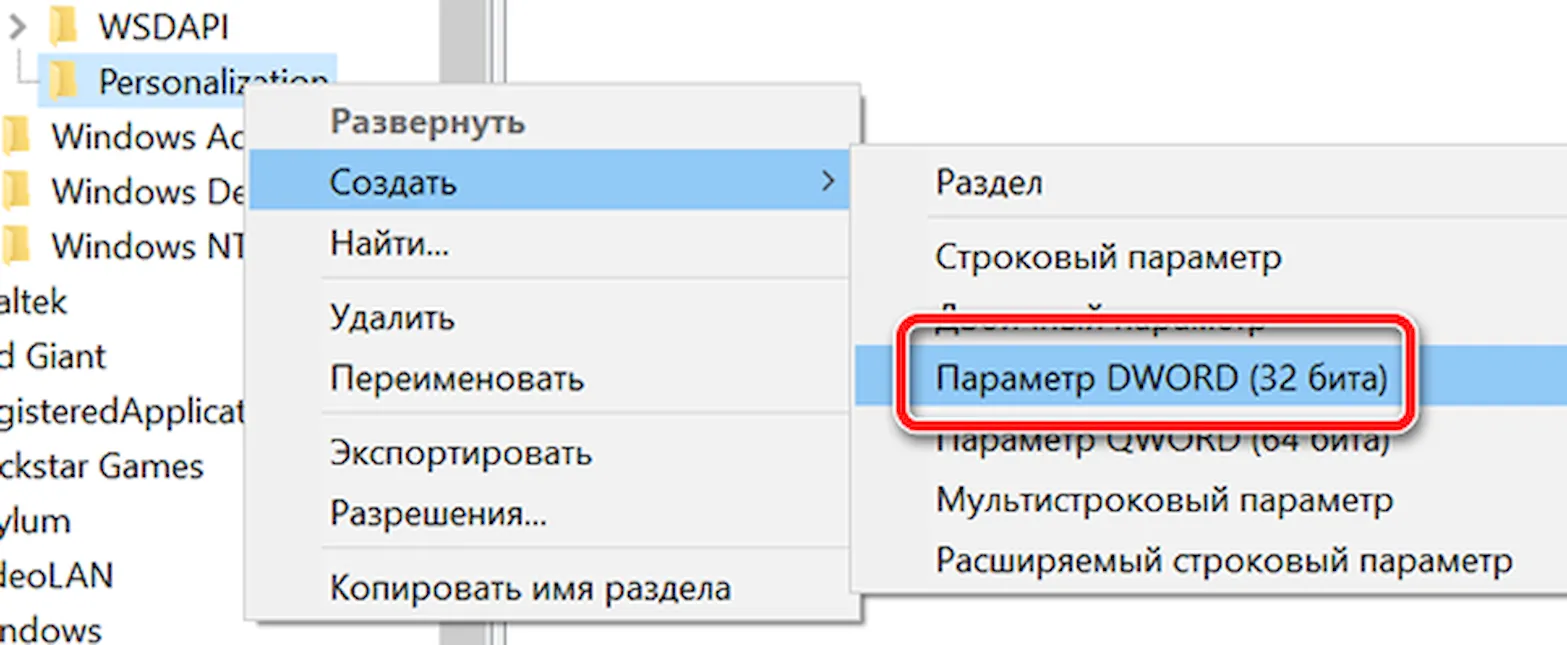
- Введите NoLockScreen и нажмите Enter на клавиатуре.
- Дважды щелкните по NoLockScreen, который вы только что создали.
- Введите 1 в поле Значение.
- Нажмите ОК .
Чтобы снова включить экран блокировки, измените значение DWORD обратно на 0.
Как отключить экран блокировки в Windows 10 Pro
Если вы используете профессиональную версию Windows 10 (включая Enterprise и Education), вы можете использовать редактор групповой политики для удаления экрана блокировки.
- Откройте окно системного поиска.
- Введите gpedit.msc и нажмите Enter на клавиатуре.
- Перейдите по пути: Конфигурация компьютера → Административные шаблоны → Панель управления → Персонализация
- С правой стороны откройте политику Запрет отображения экрана блокировки.
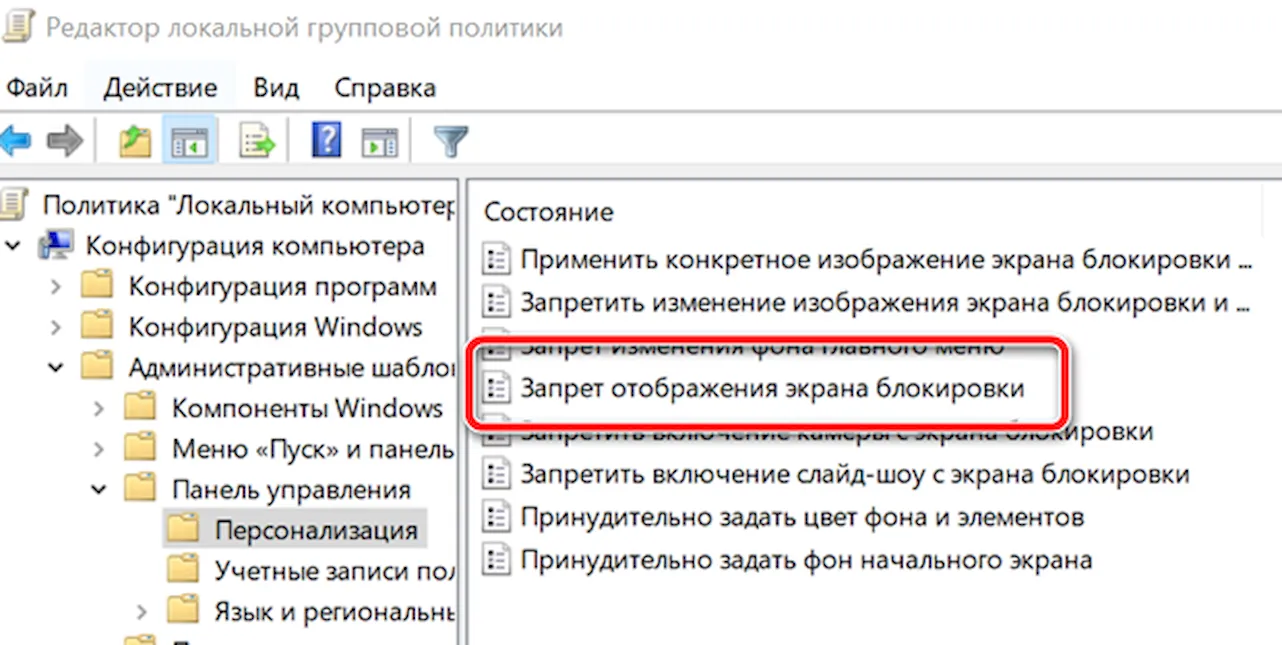
- Отметьте Включено.
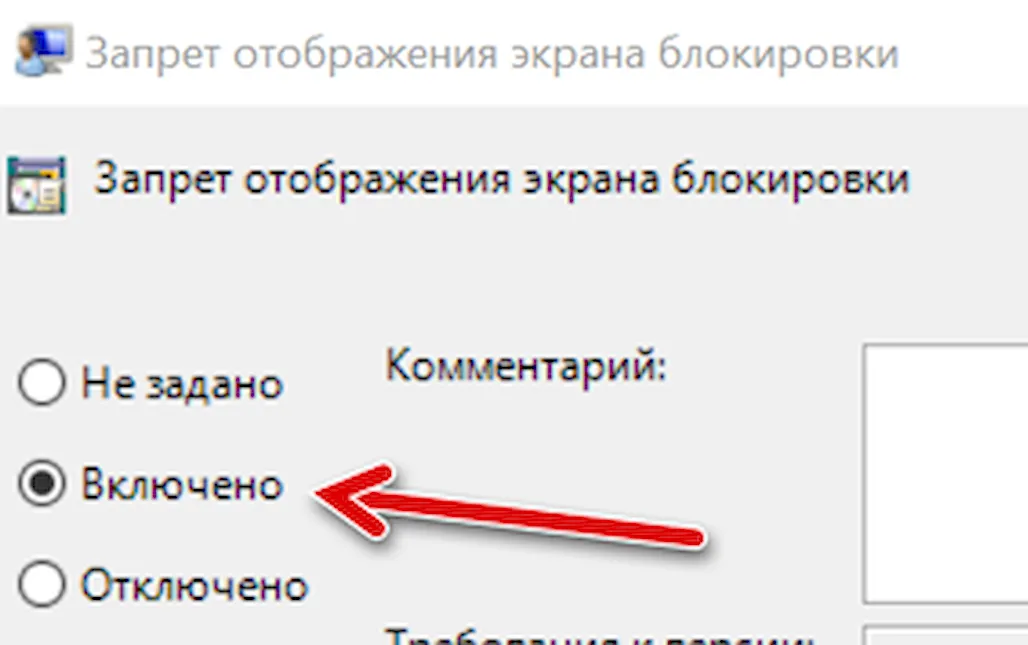
- Нажмите ОК .
Как отключить экран блокировки в Windows 10

В этой инструкции — способы полностью отключить экран блокировки в Windows 10, с учетом того, что присутствовавшая ранее опция сделать это в редакторе локальной групповой политики не работает в профессиональной версии 10-ки, начиная с версии 1607 (и отсутствовала в домашней версии). Сделано это, полагаю, с той же целью, что и отключение возможности изменить опцию «Возможности потребителя Windows 10», а именно для того, чтобы показывать нам рекламу и предлагаемые приложения. Обновление 2017: в версии 1703 Creators Update опция в gpedit присутствует.
Не стоит путать экран входа (на котором мы вводим пароль, чтобы отключить его см. Как отключить пароль при входе в Windows 10 и выходе из сна) и экран блокировки, который показывает симпатичные обои, время и уведомления, но может показывать и рекламу (просто для России, видимо, еще нет рекламодателей). Далее речь именно об отключении экрана блокировки (который можно вызвать, нажав клавиши Win+L, где Win — клавиша с эмблемой Windows).
Основные способы отключения экрана блокировки Windows 10
Два основных способа отключения экрана блокировки включают в себя использование редактора локальной групповой политики (в случае, если у вас установлена Windows 10 Pro или Enterprise) или редактора реестра (для домашней версии Windows 10, подходит и для Pro), способы подходят для Creators Update.
Способ с редактором локальной групповой политики выглядит следующим образом:
- Нажмите клавиши Win+R, введите gpedit.msc в окно «Выполнить» и нажмите Enter.
- В открывшемся редакторе локальной групповой политики перейдите к разделу «Конфигурация компьютера» — «Административные шаблоны» — «Панель управления» — «Персонализация».
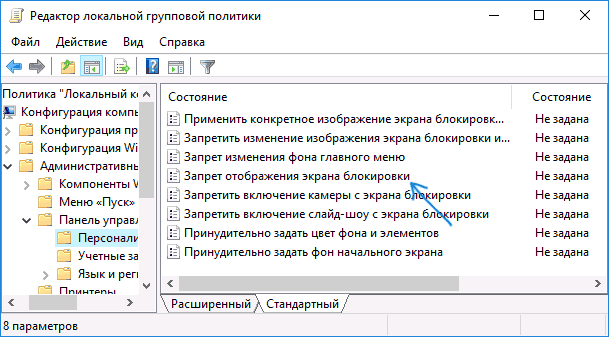
- В правой части найдите пункт «Запрет отображения экрана блокировки», дважды нажмите по нему и установите «Включено», чтобы отключить экран блокировки (именно так — «Включено» для отключения).
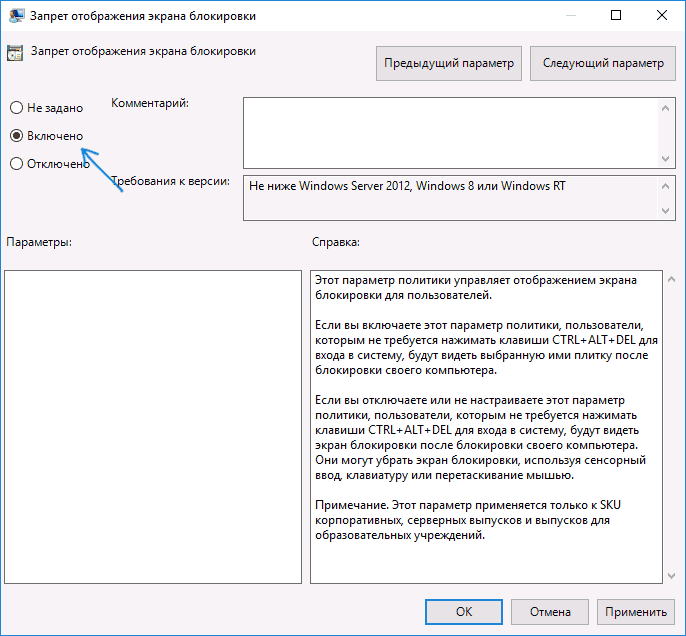
Примените сделанные настройки и перезагрузите компьютер. Теперь экран блокировки отображаться не будет, вы сразу будете видеть экран входа в систему. При нажатии на клавиши Win+L или при выборе в меню «Пуск» пункта «Заблокировать» также будет включаться не экран блокировки, а открываться окно входа в систему.
Если редактор локальной групповой политики недоступен в вашей версии Windows 10, используйте следующий способ:
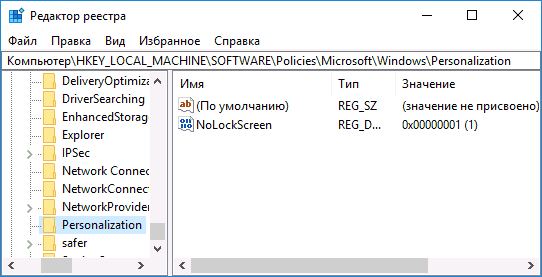
- Нажмите клавиши Win+R, введите regedit и нажмите Enter — откроется редактор реестра.
- В редакторе реестра перейдите к разделу HLEY_LOCAL_MACHINE\ SOFTWARE\ Policies\ Microsoft\ Windows\ Personalization (при отсутствии подраздела Personalization, создайте его, нажав правой кнопкой мыши по разделу «Windows» и выбрав соответствующий пункт контекстного меню).
- В правой части редактора реестра нажмите правой кнопкой мыши и выберите «Создать» — «Параметр DWORD» (в том числе для 64-разрядной системы) и задайте имя параметра NoLockScreen.
- Дважды нажмите по параметру NoLockScreen и установите значение 1 для него.
По завершении, перезагрузите компьютер — экран блокировки будет отключен.
При желании, вы также можете отключить фоновое изображение на экране входа в систему: для этого зайдите в параметры — персонализация (или правый клик по рабочему столу — персонализация) и в разделе «Экран блокировки» выключите пункт «Показывать на экране входа фоновый рисунок экрана блокировки».
Еще один способ отключения экрана блокировки Windows 10 с помощью редактора реестра
Один из способов отключить экран блокировки, предусмотренный в Windows 10 — изменение значения параметра AllowLockScreen на 0 (ноль) в разделе HKEY_LOCAL_MACHINE\ SOFTWARE\ Microsoft\ Windows\ CurrentVersion\ Authentication\ LogonUI\ SessionData реестра Windows 10.
Однако, если сделать это вручную, при каждом следующем входе в систему значение параметра автоматически изменяется на 1 и экран блокировки снова включается.
Есть способ обойти это следующим образом
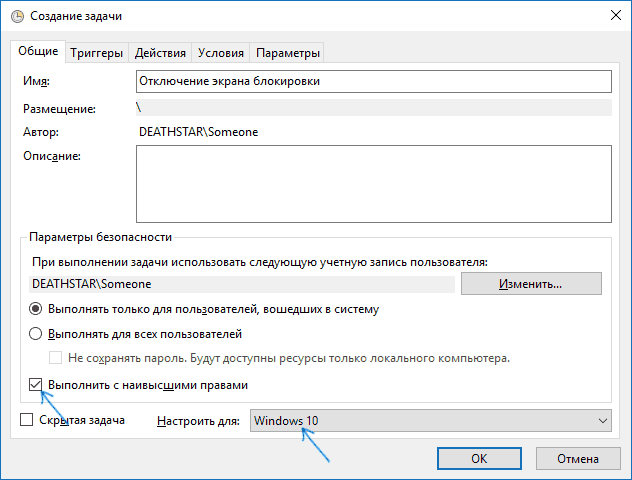
- Запустите планировщик заданий (используйте поиск в панели задач) и нажмите справа «Создать задачу», задайте ей любое имя, например, «Отключение экрана блокировки», отметьте пункт «Выполнить с наивысшими правами», в поле «Настроить для» укажите Windows 10.
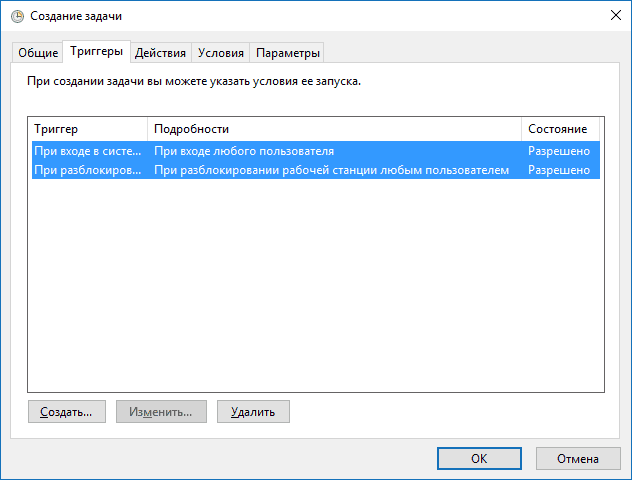
- На вкладке «Триггеры» создайте два триггера — при входе в систему любого пользователя и при разблокировке рабочей станции любым пользователем.
- На вкладке «Действия» создайте действие «Запуск программы», в поле «Программа или сценарий» впишите reg а в поле «Добавить аргументы» скопируйте следующую строку
add HKLM\SOFTWARE\Microsoft\Windows\CurrentVersion\Authentication\LogonUI\SessionData /t REG_DWORD /v AllowLockScreen /d 0 /f
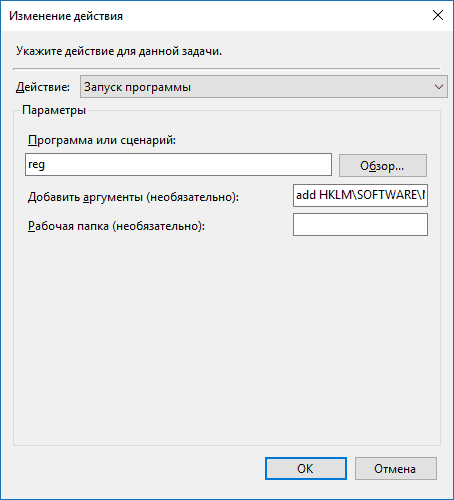
После этого нажмите Ок для сохранения созданной задачи. Готово, теперь экран блокировки появляться не будет, вы можете проверить это, нажав клавиши Win+L и сразу попасть на экран ввода пароля для входа в Windows 10.
Как удалить экран блокировки (LockApp.exe) в Windows 10
И еще один, более простой, но, вероятно, менее правильный способ. Экран блокировки представляет собой приложение, находящееся в папке C:\Windows\SystemApps Microsoft.LockApp_cw5n1h2txyewy. И его вполне можно удалить (но не торопитесь), причем Windows 10 не показывает каких-либо беспокойств по поводу отсутствия экрана блокировки, а просто его не показывает.
Вместо удаления на всякий случай (чтобы легко можно было вернуть всё в первоначальный вид) я рекомендую поступить следующим образом: просто переименуйте папку Microsoft.LockApp_cw5n1h2txyewy (нужны права администратора), добавив какой-либо символ к ее имени (см., например, у меня на скриншоте).
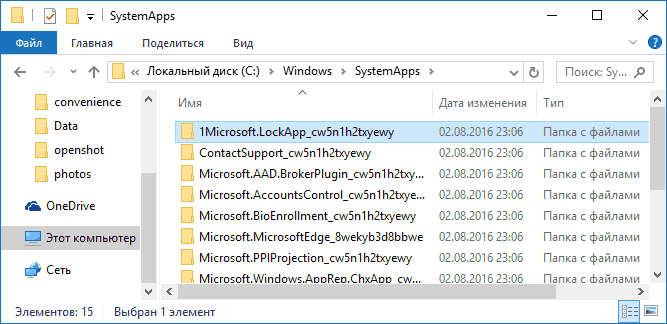
Этого достаточно для того, чтобы экран блокировки больше не отображался.
Мне это кажется странным: Windows — единственная популярная «потребительская» операционная система, являющаяся платной. И она же единственная, позволяющая себе подобные выходки и отключающая возможности пользователей полностью избавиться от них. Причем не важно, что сейчас мы получали ее в виде бесплатного обновления — все равно в дальнейшем её стоимость будет включена в стоимость нового компьютера, а кому-то нужна будет именно Retail версия за 100 с лишним долларов и, заплатив их, пользователь все равно будет вынужден мириться с этими «функциями».
А вдруг и это будет интересно:
- Лучшие бесплатные программы для Windows
- Как удалить пользователя Windows 11
- В манифесте указана неизвестная структура в Microsoft Store — варианты решения
- Как добавить комментарии, теги и рейтинги к папке Windows
- Не удается войти в учетную запись Windows — как исправить?
- Некоторые параметры задает системный администратор в параметрах электропитания — как исправить?
- Windows 11
- Windows 10
- Android
- Загрузочная флешка
- Лечение вирусов
- Восстановление данных
- Установка с флешки
- Настройка роутера
- Всё про Windows
- В контакте
- Одноклассники
-
Илья 21.01.2020 в 14:03
- Александр 30.03.2021 в 19:12
Как отключить автоматическую блокировку компьютера?
Ваш ПК с Windows блокируется автоматически слишком часто? Если это так, то, вероятно, из-за некоторых настроек на компьютере появляется экран блокировки, и это блокирует Windows 10, даже если вы оставляете его неактивным на короткое время.
Если ваш компьютер автоматически блокируется, вам нужно отключить автоматический показ экрана блокировки, выполнив следующие рекомендации для Windows 10:
- Отключить динамическую блокировку
- Отключить пустую заставку
- Смена таймаута автоматического отключения системы
Эти советы могут показаться слишком наивными, но, поверьте мне, иногда эти небольшие настройки, особенно значения по умолчанию, создают больше проблем.
1] Отключить динамическую блокировку
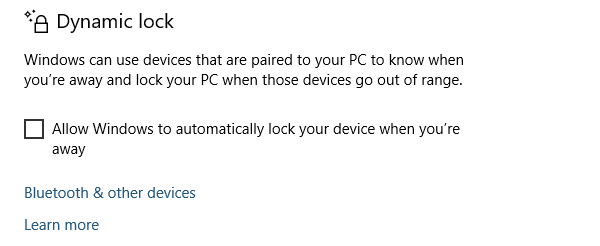
Помимо использования PIN-кода или пароля, вы также можете использовать динамическую блокировку. Это полезно для тех, кто постоянно забывает заблокировать устройство. Динамическая блокировка использует устройства Bluetooth. Каждый раз, когда устройство Bluetooth находится вне зоны действия, компьютер блокируется. Поэтому убедитесь, что устройство находится рядом, или снимите флажок с опции «Разрешить Windows блокировать ваше устройство, когда вы автоматически уезжаете».
2] Отключить пустую заставку
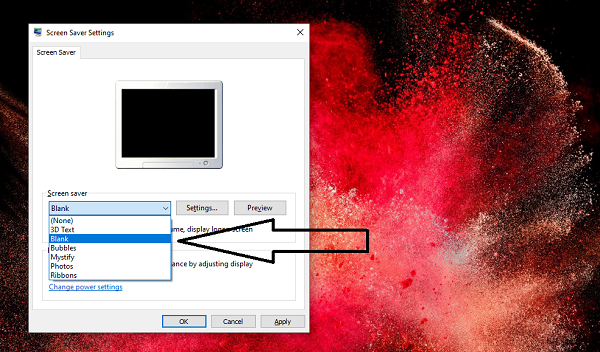
Если вы используете заставку, убедитесь, что она не установлена как пустая. Проблема в том, что вы никогда не узнаете, что заставка работает.
- Тип Заставка в строке поиска
- Нажмите на Изменить заставку
- В раскрывающемся списке проверьте, не установлено ли оно.
- Если да, измените его на (нет).
Нажмите Применить и выйдите.
3] Изменить время ожидания автоматического отключения системы
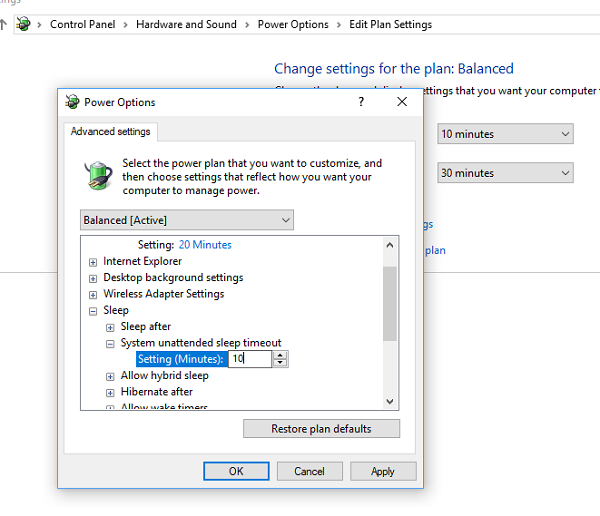
Параметр «Тайм-аут автоматического отключения системы», доступный в разделе «Настройки электропитания», представляет собой тайм-аут простоя до того, как система вернется в состояние низкого энергопотребления. Время по умолчанию установлено на 2 минуты для обоих, то есть, когда работает от батарей и подключен. Измените его на более высокое значение, чтобы ПК не переходил в спящий режим слишком быстро.
Если параметр не отображается в настройках электропитания, вы можете добавить его вручную с помощью PowerShell и реестра
Метод PowerShell
Используйте Win + X и затем выберите PowerShell (admin)
Введите следующее и нажмите Enter:
powercfg -attributes SUB_SLEEP 7bc4a2f9-d8fc-4469-b07b-33eb785aaca0 -ATTRIB_HIDE
Выйдите и проверьте.
Метод реестра
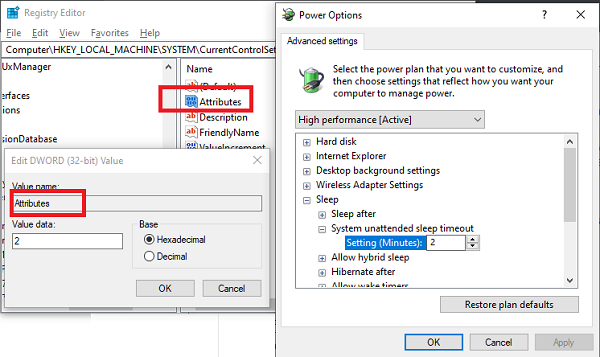
Откройте редактор реестра и перейдите к:
HKEY_LOCAL_MACHINE\SYSTEM\CurrentControlSet\Control\Power\PowerSettings\238C9FA8-0AAD-41ED-83F4-97BE242C8F20\7bc4a2f9-d8fc-4469-b07b-33eb785aaca0
Измените значение клавиши «Атрибуты» с 1 на 2. Это позволит системе бездействовать в режиме ожидания в параметрах питания.
Теперь вы можете изменить эту настройку.
Мы надеемся, что эти советы были достаточно полезны для решения проблемы, когда ваш компьютер с Windows 10 автоматически блокируется.
Насколько публикация полезна?
Нажмите на звезду, чтобы оценить!
Средняя оценка / 5. Количество оценок:
Оценок пока нет. Поставьте оценку первым.
Способы легко отключить автоблокировку в Windows 10
Это хорошая привычка блокировать экран, когда вы не работаете. Поэтому, когда вы не используете или чувствуете, что собираетесь ненадолго отойти от экрана, нажатие клавиши Windows + L не причинит вам никакого вреда. Это убережет ваш ноутбук или рабочий стол от посторонних глаз.
Но что, если экран блокируется автоматически, и это происходит слишком часто? Затем вам может потребоваться изучить способы отключения автоматической блокировки в Windows 10. Эту проблему можно быстро решить, выполнив несколько простых настроек, например отключив автоматическую блокировку в Windows 10.
Вы также можете прочитать: Как обойти блокировку Windows 10?
Если то, как отключить автоблокировку в Windows 10, съедает вам мозги, прочтите этот блог от начала до конца, и ваша проблема будет решена.
Способы отключить или отключить автоблокировку в Windows 10
Давайте обсудим несколько простых способов, после которых вы сможете заблокировать экран по своему усмотрению —
1.Отключение блокировки экрана в Windows 10 с помощью настроек питания и сна
Если ваш компьютер имеет тенденцию блокироваться по прошествии определенного периода времени, это именно те настройки, которые вам нужны.
- Зайдите в Настройки , нажав клавиши Windows + I
- Введите Экран блокировки в строке поиска, и в тот момент, когда вы начнете вводить текст, вы получите настройки экрана блокировки.
3.Когда появится экран блокировки , прокрутите вниз, пока не увидите настройки тайм-аута экрана.
- Найдите и нажмите Настройки тайм-аута экрана.
- Теперь вы попадете в окно Power & Sleep . В разделе » Сон» вы можете настроить параметры.
2. Использование панели управления для автоматической блокировки экрана Windows 10

Вы можете использовать панель управления и выбрать подходящий план управления питанием, чтобы экран не блокировался.
- Откройте панель управления
- Щелкните Оборудование и звук.
- Щелкните Параметры электропитания.
- Вы увидите Изменить настройки плана
- Теперь нажмите Изменить дополнительные параметры питания.
- Когда откроется окно параметров электропитания, найдите параметр « Спящий режим» и щелкните значок «+».
3. Использование реестров Windows для отключения автоматической блокировки Windows 10
Если вам интересно, как отключить автоматическую блокировку в Windows 10, вот хитрый трюк. Вы можете использовать редактор реестра, чтобы включить автоматический тайм-аут системы. Мы рекомендуем вам получить четкое представление о том, как добавлять, изменять и удалять разделы реестра . А теперь приступим к ступеням —
- Откройте редактор реестра, нажав клавиши Windows + R, а затем введите regedit в диалоговом окне «Выполнить».
- Нажмите Да, когда вы увидите запрос управления учетными записями пользователей.
- Оказавшись в редакторе реестра, пройдите по указанному ниже пути —
HKEY_LOCAL_MACHINE > SYSTEM > CurrentControlSet > Control > Power > PowerSettings > 238C9FA8-0AAD-41ED-83F4-97BE242C8F20 > 7bc4a2f9-d8fc-4469-b07b-33eb785aaca0
- Дважды щелкните Атрибуты и измените значение с 1 на 2.
4. Используйте редактор групповой политики, чтобы запретить автоматическую блокировку экрана Windows 10.
Этот прием больше подходит, если вы запускаете версию Windows 10 Pro на своем ноутбуке или компьютере.
- Нажмите клавиши Windows + R и введите gpedit.msc, чтобы открыть редактор локальной групповой политики.
- Когда откроется окно, щелкните следующий путь (щелкните каждый раскрывающийся список)
Computer Configuration > Administrative Templates > Control Panel > Personalization
- Дважды щелкните Не отображать экран блокировки
- Установите переключатель » Включено».
- Нажмите Применить, а затем ОК.
5. Использование Windows PowerShell (администратор) для отключения автоматической блокировки Windows 10
Очень удачно названная, PowerShell в Windows 10 может делать множество замечательных вещей. Он может Ĉ ompletely протирать жесткий диск, поможет вам восстановить удаленные файлы , почтовый / распаковать файлы и даже удалить вирусы . Чтобы добавить в этот список, он также может помочь вам отключить автоблокировку в Windows 10. Вот как —
- В строке поиска рядом со значком Windows введите Powershell
- Щелкните Запуск от имени администратора.
- Нажмите Да в появившемся запросе.
- Когда откроется приглашение, введите следующую команду и нажмите ввод.
powercfg -attributes SUB_SLEEP 7bc4a2f9-d8fc-4469-b07b-33eb785aaca0 -ATTRIB_HIDE
Функция автоматической блокировки Windows 10 великолепна, так как предотвращает слежку за вашими данными посторонними глазами. Это даже экономит энергию вашего ноутбука или компьютера. Несмотря на то, что это отличная функция, вы можете просто отключить автоматическую блокировку в Windows 10, потому что это может помешать вашей работе, особенно если вы работаете дольше.
Мы искренне надеемся, что теперь вы сможете отключать или отключать автоматическую блокировку в Windows 10. Чтобы получить больше блогов по устранению неполадок, продолжайте читать блоги CloudO3 и подписывайтесь на нас на Facebook и YouTube .