
Как удалить учетную запись iCloud без пароля
Итоги
Как удалить учетную запись iCloud без пароля? В этой статье приведены 4 способа, которые помогут вам удалить учетную запись iCloud, даже если вы забыли свой пароль.
Сервис Apple iCloud пользуется популярностью у населения. Он может мгновенно создавать резервные копии важных данных, таких как фотографии, контакты, электронные письма и текстовые сообщения. Некоторые пользователи используют несколько учетных записей iCloud одновременно, что позволяет им легко забыть свои пароли. Как правило, если вы планируете перепродать или отдать свой iPhone, вам необходимо удалить учетную запись iCloud и всю личную конфиденциальность. Или вы только что купили подержанный iPhone и обнаружили, что он заблокирован замком iCloud. На данный момент кажется необходимым найти способ удалить свою учетную запись iCloud. Но как удалить учетную запись iCloud без пароля? В этом уроке вы получите все ответы, которые хотите.
Часть 1: Как удалить учетную запись iCloud без пароля с помощью UkeySoft Unlocker
Если вы забыли пароль iCloud или не знали его с самого начала при покупке подержанного iPhone, вы можете использовать этот метод для удаления учетной записи iCloud на iPhone, iPad, iPod touch без каких-либо проблем.
UkeySoft Unlocker — это удаление Apple ID и экрана блокировки, которое соответствует вашим потребностям. Он направлен на снятие экрана блокировки с iPhone и iPad и включает в себя 4- или 6-значные пароли, Face ID и Touch ID. Кроме того, этот инструмент может легко удалить учетную запись iCloud без пароля, а также Apple ID. Это действительно хорошая альтернатива iTunes и iCloud, которую можно использовать специально для обхода экранных паролей с отключенных / сломанных / заблокированных iPhone и iPad. Выполните следующие действия, чтобы навсегда удалить свою учетную запись iCloud с устройства iOS.
- Удалить Apple ID и учетную запись iCloud с любого активированного iPad без пароля;
- Удалить экран блокировки с поврежденного, отключенного, заблокированного iPhone / iPad / iPod;
- Разблокируйте 4 типа паролей, таких как 4-значный / 6-значный пароль, Touch ID и Face ID;
- Разблокировка экрана блокировки без пароля от бывшего в употреблении или подержанного iPhone;
- Ваш iDevice не будет отслеживаться или блокироваться предыдущим пользователем Apple ID;
- Несколько простых шагов для удаления заблокированного экрана;
- Работает для всех моделей iPhone, iPad и iPod touch, таких как iPhone 11, iPhone XS, iPhone XS Max, iPhone X, iPhone 8 / 8 Plus, iPhone 7 / 7 Plus, iPhone SE / 6S / 6 / 5S и т. Д. ;
- Полностью совместим с последней версией iOS 13;
Как удалить учетную запись iCloud без пароля с помощью UkeySoft Unlocker
Шаг 1. Запустите UkeySoft Unlocker на компьютере
Запустите UkeySoft Unlocker на своем компьютере, и тогда вы получите основной интерфейс, подобный этому. Чтобы удалить учетную запись iCloud без пароля, установите флажок «Разблокировать Apple ID«.

Шаг 2. Начните разблокировать Apple ID
Пожалуйста, подтвердите модель вашего устройства. После этого нажмите «Начать«, чтобы войти в процесс разблокировки iCloud.
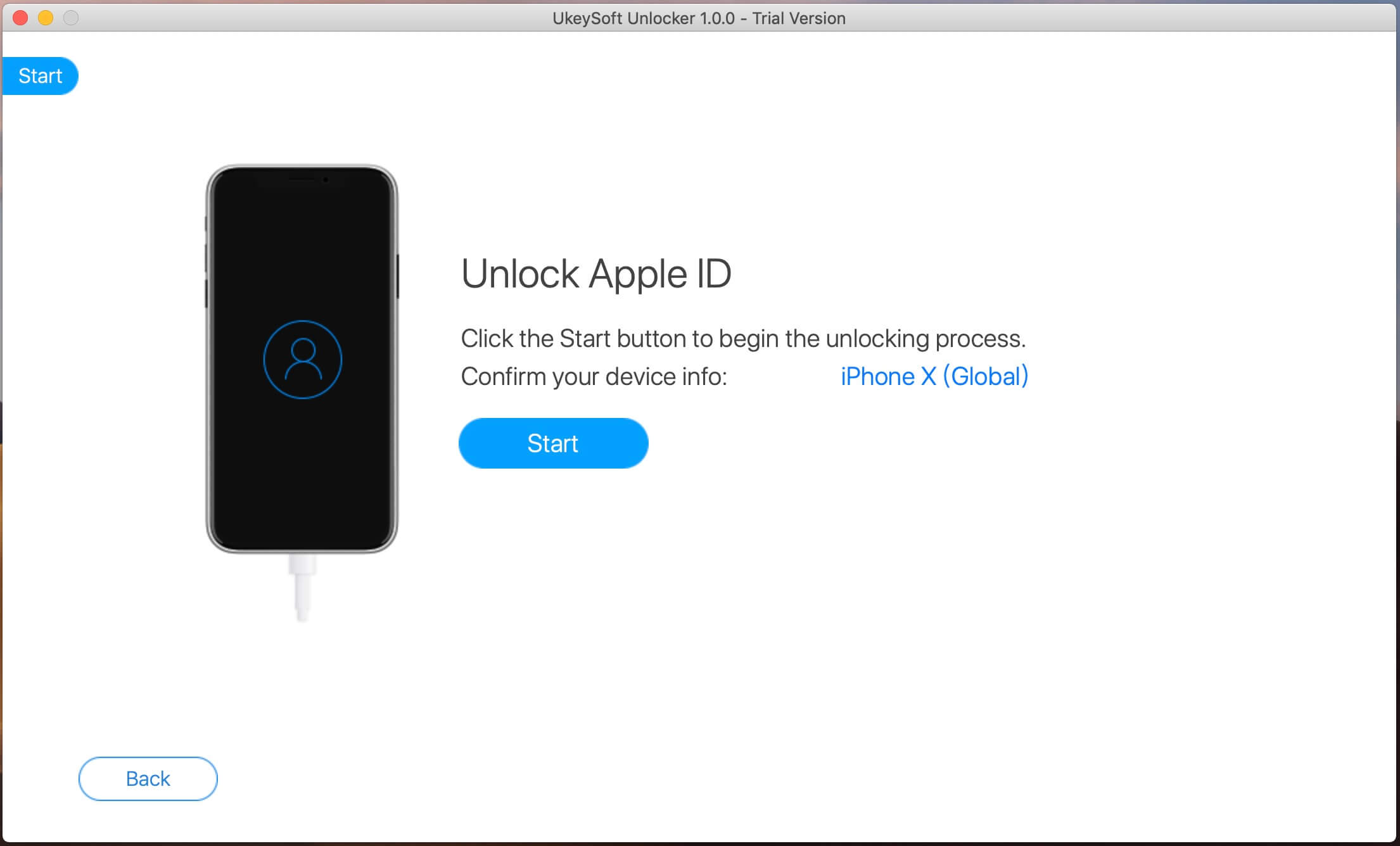
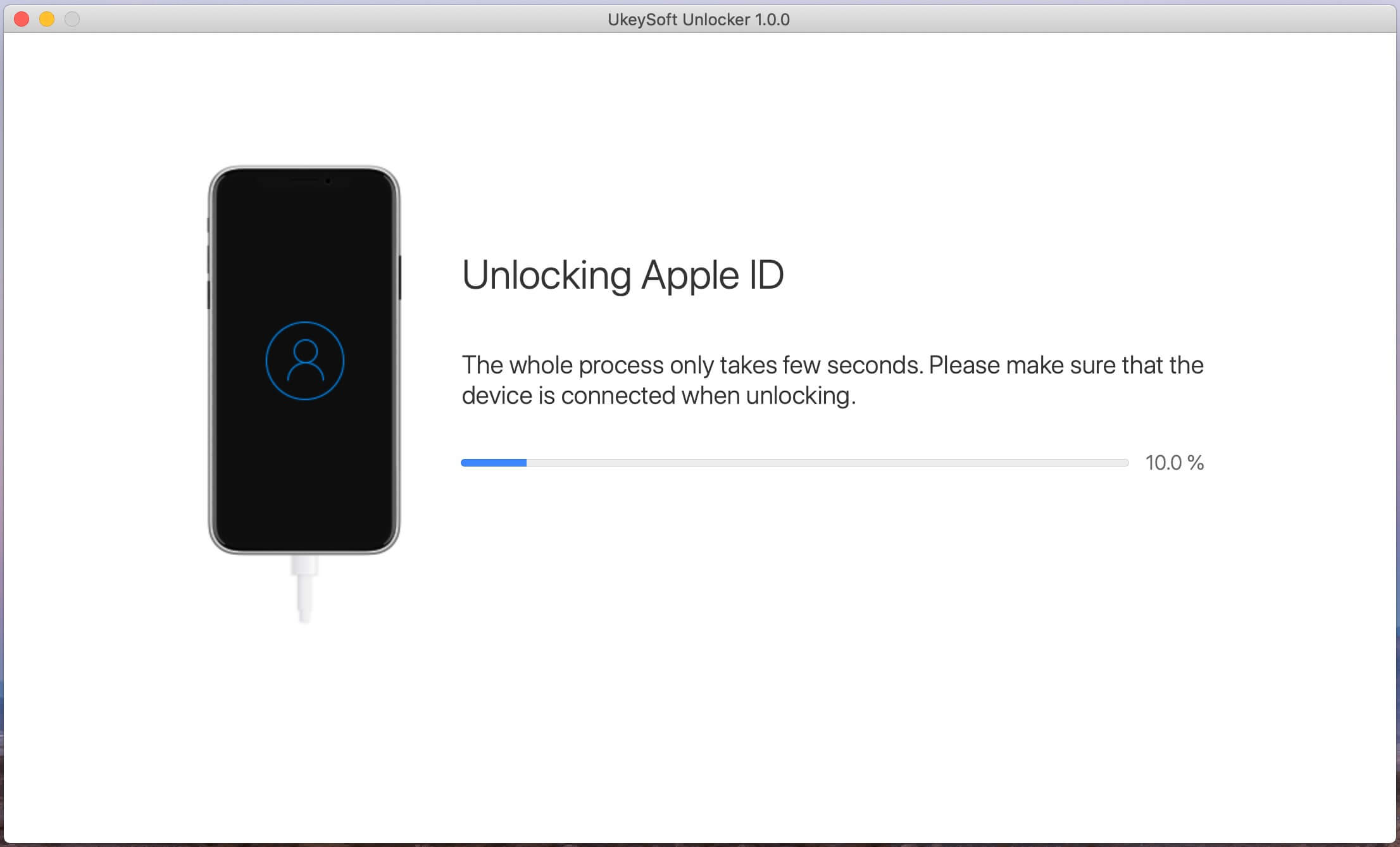
Разблокировка происходит автоматически. Весь процесс занимает всего несколько секунд. Пожалуйста, убедитесь, что устройство подключено при разблокировке.
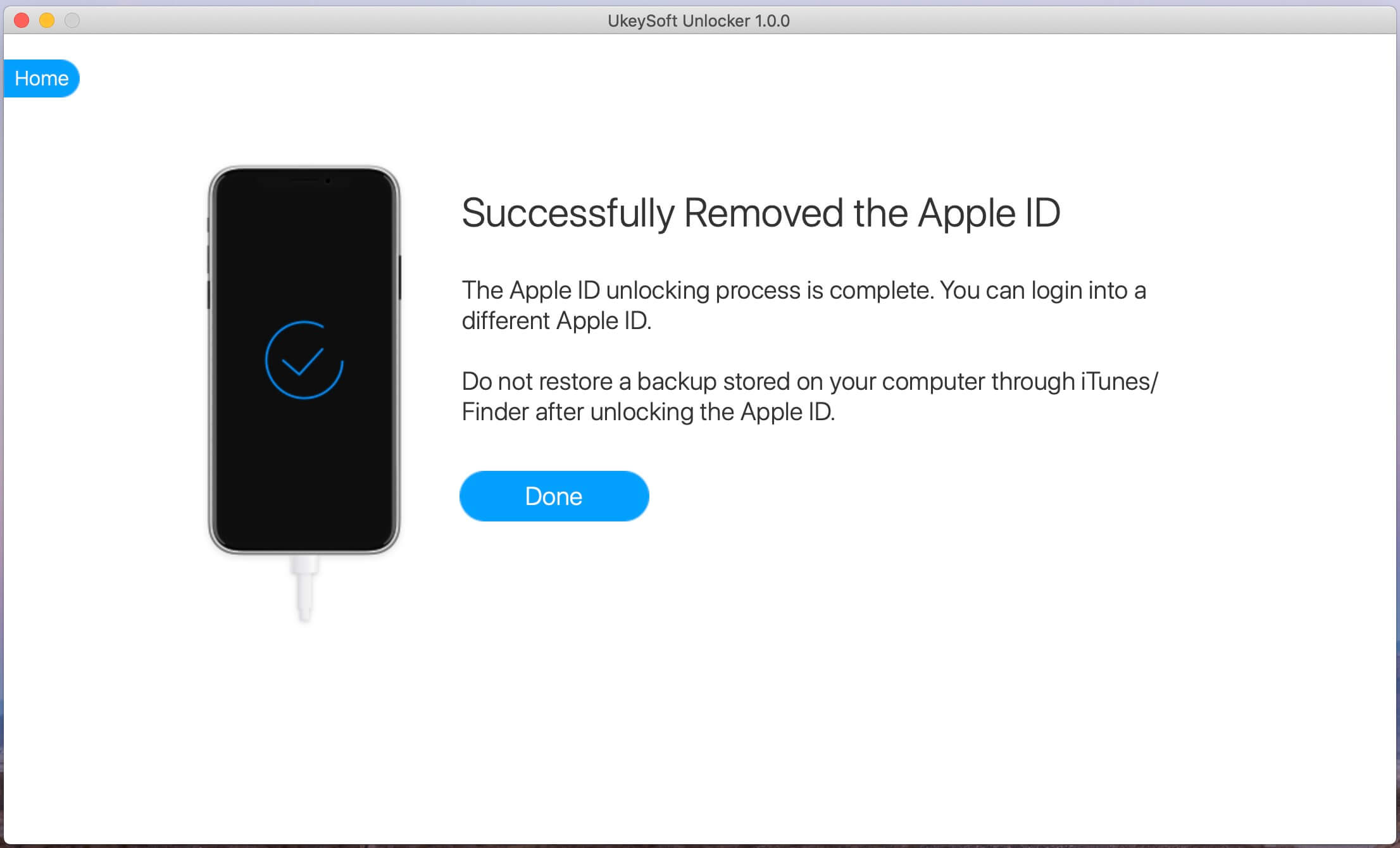
Шаг 3. Успешно
Вскоре процесс разблокировки завершен. Теперь вы можете без проблем установить новый пароль iCloud. Нажмите на «Готово«для выхода из функции разблокировки.
Часть 2: Как удалить учетную запись iCloud без пароля из настроек
Иногда вам может понадобиться удалить учетную запись iCloud по каким-либо причинам, но вы забыли пароль. Вот еще один способ удалить учетную запись iCloud без пароля, используя настройки.
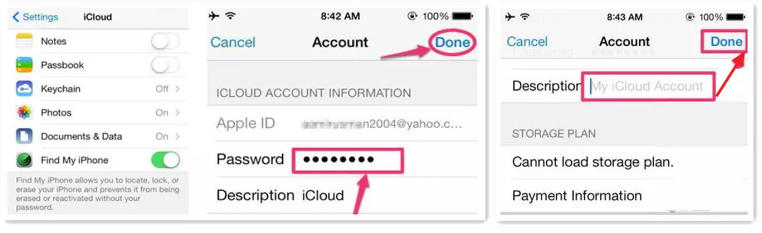
Шаг 1. Зайдите в «Настройки» на вашем iPhone и выберите «iCloud».
Шаг 2. Вас могут попросить пароль, вы можете ввести любой номер.
Шаг 3. После ввода случайного числа нажмите «Готово». iCloud скажет вам, что это неправильно.
Шаг 4. Нажмите «ОК», затем нажмите «Отмена». Вы вернетесь на страницу iCloud снова.
Шаг 5. Снова выберите учетную запись, затем удалите содержимое и нажмите «Готово».
Шаг 6. Вы должны вернуться на домашнюю страницу iCloud без пароля. В то же время вы обнаружите, что функция «Найти телефон» отключена.
Шаг 7. Прокрутите вниз и нажмите «Удалить».
Теперь вы успешно удалили свою учетную запись iCloud без пароля.
Часть 3: Как отключить учетную запись iCloud без пароля из Windows
Если вы являетесь пользователем Windows и пытаетесь удалить учетную запись iCloud из Windows, вы можете просмотреть шаги, которые мы покажем вам ниже. Процесс удаления iCloud на компьютере с Windows так же прост, как удаление iCloud с Mac. Давайте посмотрим, как это сделать.
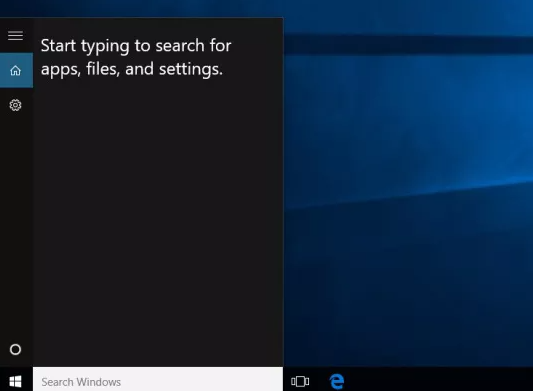
Шаг 1. Сначала откройте компьютер с Windows и щелкните меню «Пуск» (значок Windows).
Шаг 2. Затем легко запустите приложение iCloud на компьютере. Нажмите на iCloud, как только увидите в стартовом окне.
Шаг 3. Как только вы войдете в приложение iCloud, нажмите «Выйти» (которую вы можете найти в левом нижнем углу экрана).
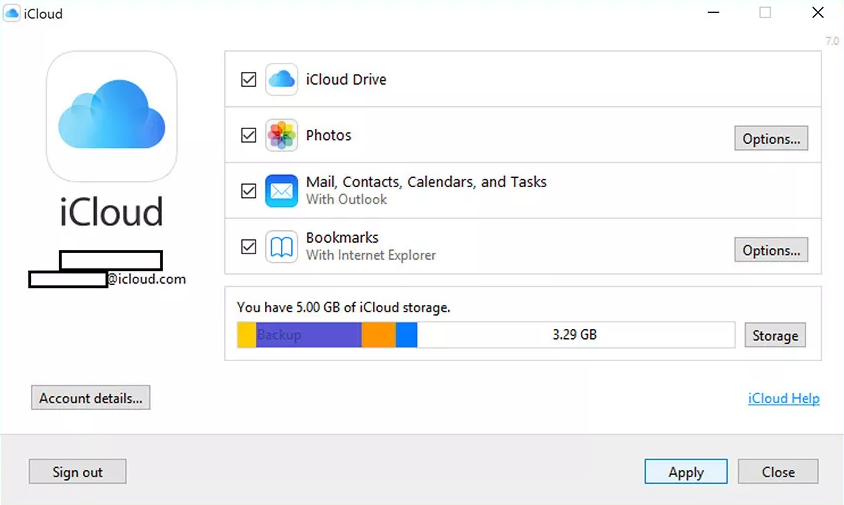
Шаг 4. Наконец, нажмите «Удалить с ПК», когда на экране появится диалоговое окно, которое иногда потребуется, чтобы выйти из Windows.
Часть 4: Как отключить учетную запись iCloud без пароля от Mac
Кроме того, вы можете удалить учетную запись iCloud без пароля с компьютера Mac. Вот как:
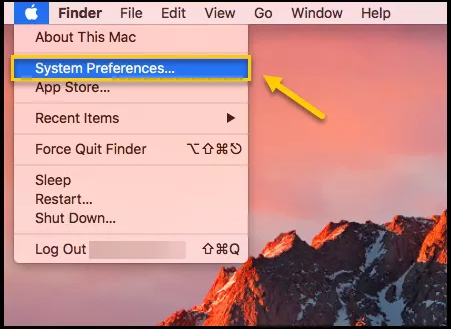
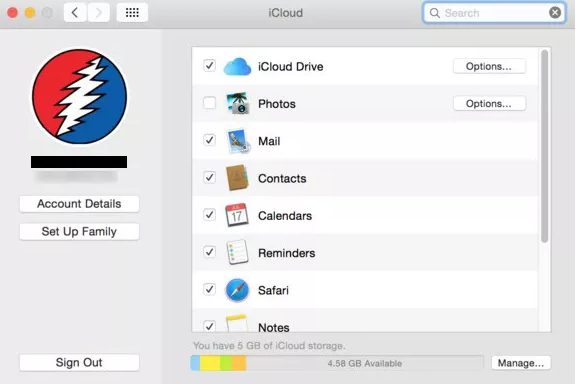
Шаг 1. Щелкните меню Apple в верхнем левом углу компьютера Mac. На экране появится раскрывающееся меню и нажмите «Системные настройки».
Шаг 2. Проверьте опцию iCloud на экране.
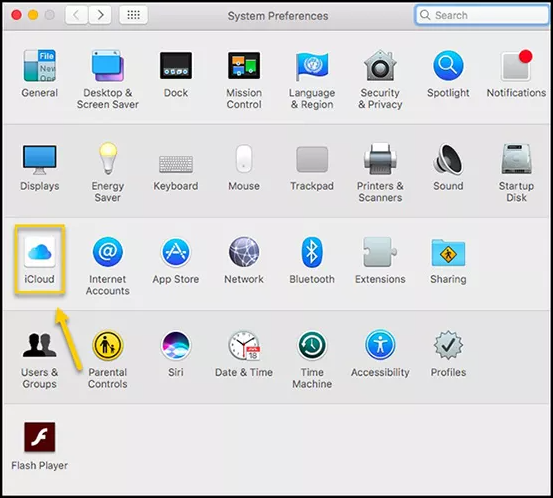
Шаг 3. Затем нажмите на опцию «Выйти», расположенную в нижнем левом углу экрана.
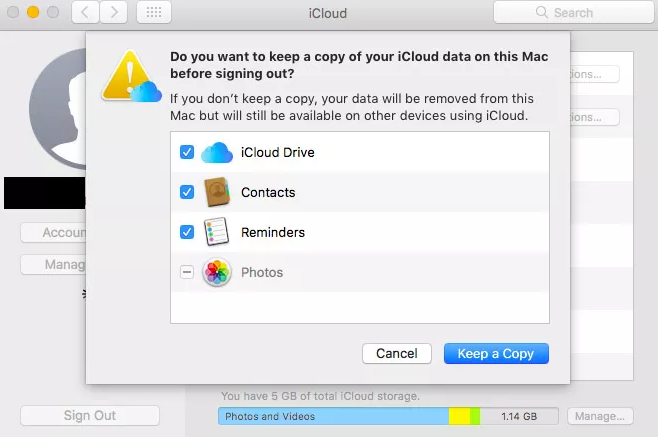
Шаг 4. Вы можете сделать резервную копию важных данных, включая контакты, напоминания, фотографии и т. Д. Затем нажмите «Сохранить копию».
Шаг 5. Вам нужно ввести свой пароль Apple ID, чтобы удалить iCloud с вашего Mac.
Часть 5: Забыли пароль iCloud? Как изменить / сбросить
Забыли пароль iCloud? Вы можете изменить или сбросить забытый пароль iCloud на appleid.com.
Шаг 1. Перейдите на страницу учетной записи appleid.apple.com и выберите «Забыли свой Apple ID или пароль?» сбросить пароль iCloud.
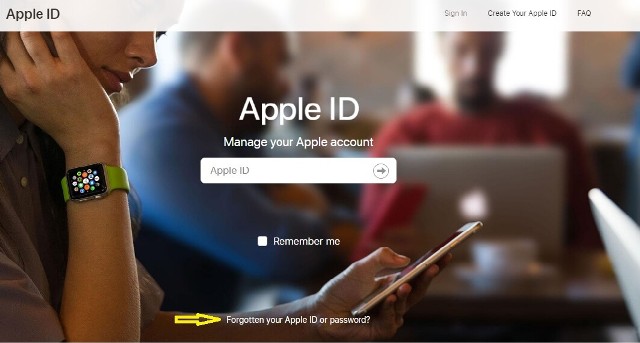
Шаг 2. Вы попадете на новую страницу, где вам нужно будет ввести свой Apple ID или адрес электронной почты, связанный с учетной записью. Нажмите «Продолжить», затем выберите «Мне нужно сбросить пароль» и снова нажмите «Продолжить».
Шаг 3. Существует два варианта сброса пароля iCloud: получение электронного письма или ответ на секретные вопросы. Выберите один из них и начните сбрасывать свой пароль.
Часть 6. Часто задаваемые вопросы об учетной записи iCloud/Apple ID
Q1. Сброс к заводским настройкам удаляет учетную запись iCloud?
А1. Нет. Сброс к заводским настройкам никогда не удалит iCloud на вашем устройстве iOS. После сброса настроек iPhone к заводским настройкам вам потребуется снова подключить учетную запись iCloud. iCloud по-прежнему хранит файлы резервных копий, которые вы создали ранее, чтобы вы могли восстановить свой iPhone из резервной копии iCloud.
Q2. Почему у моего Apple ID чужое имя?
А2. Если в вашем Apple ID есть чье-то имя, и он продолжает запрашивать пароль, возможно, проблема в том, что ваш iPhone был подписан в чьем-то Apple ID. Вы должны удалить учетную запись iCloud без пароля.
Q3. Почему мой iPhone продолжает спрашивать мой старый Apple ID?
А3. Если ваш старый Apple ID продолжает появляться, возможно, проблема в том, что старая учетная запись не была полностью удалена. Если это произойдет, вы можете снова сбросить настройки устройства.
Заключение
Теперь у вас есть 4 способа удалить/отключить учетную запись iCloud без пароля, надеюсь, это вам поможет. Мы рекомендуем вам выбрать решение, которому вы можете доверять и получить наилучший результат. Как всегда, мы рады услышать от вас, вы можете оставлять свои комментарии или любые вопросы, которые могут у вас возникнуть по аналогичной теме, в разделе комментариев.
Статьи по теме
- Как обойти блокировку активации Apple iCloud
- Как разблокировать украденный iPhone без пароля
- Как сбросить пароль Apple ID через ввод пароля iPhone
- Как сбросить заблокированный iPhone / iPad до заводских настроек
Как удалить учетную запись iCloud, если вы не знаете пароль

Обновлено Лиза Оу / 20 янв, 2021 16:30
Если вы не можете вспомнить старый пароль учетной записи iCloud, вы не сможете использовать все функции iCloud. Забытый пароль iCloud — один из наиболее часто задаваемых вопросов. Чтобы избавиться от старой учетной записи iCloud с вашего iPhone, iPad или iPod touch, вы можете сделать так, как показано в следующих абзацах. Просто читай и учись Как удалить учетную запись iCloud если вы не знаете пароль шаг за шагом.
- Часть 1: Как удалить учетную запись iCloud без пароля с помощью iCloud Unlocker
- Часть 2: Как удалить учетную запись iCloud без пароля из настроек iPhone
- Часть 3: Как удалить учетную запись iCloud без пароля с веб-сайта iCloud
- Часть 4: Часто задаваемые вопросы об удалении учетной записи iCloud, если вы не знаете пароль
1. Как удалить учетную запись iCloud без пароля с помощью iCloud Unlocker
Независимо от того, хотите ли вы удалить iCloud с подержанного iPhone без предыдущего владельца или просто забыли свой Apple ID или пароль, вы можете использовать Разблокировщик FoneLab для iOS для успешного удаления учетной записи iCloud без пароля. Нет ничего сложного. После подключения вашей учетной записи iCloud заблокированного iPhone к компьютеру, следуйте инструкциям на экране, чтобы удалить учетную запись iCloud, не вводя пароль за считанные минуты. В результате вы можете повторно войти в учетную запись iCloud с другим идентификатором Apple ID и паролем на том же устройстве iOS.
- Удалите свой Apple ID и учетную запись iCloud без пароля.
- Отключить ваше устройство iOS от Apple ID предыдущего владельца. Таким образом, ваш iPhone не будет удален или разблокирован удаленно.
- Войдите в свой iPhone, iPad и iPod touch с новым Apple ID, чтобы разблокировать все функции iCloud.
- Получите заблокированный iPhone 15/15 Plus/15 Pro/15 Pro Max, iPhone 14/14 Pro/14 Pro Max, iPhone 13/12 Pro Max/12 Pro/12 mini/12 и т. д. под управлением последней версии iOS 14.

FoneLab Помогает вам разблокировать экран iPhone, удалить Apple ID или его пароль, удалить экранное время или пароль ограничения в секундах.
- Помогает вам разблокировать экран iPhone.
- Удаляет Apple ID или его пароль.
- Удалите экранное время или пароль ограничения в секундах.
Шаг 1 Бесплатно скачайте, установите и запустите FoneLab iOS Unlocker. Чтобы удалить учетную запись iCloud, не зная пароля, вы можете выбрать Удалить Apple ID на главном интерфейсе.

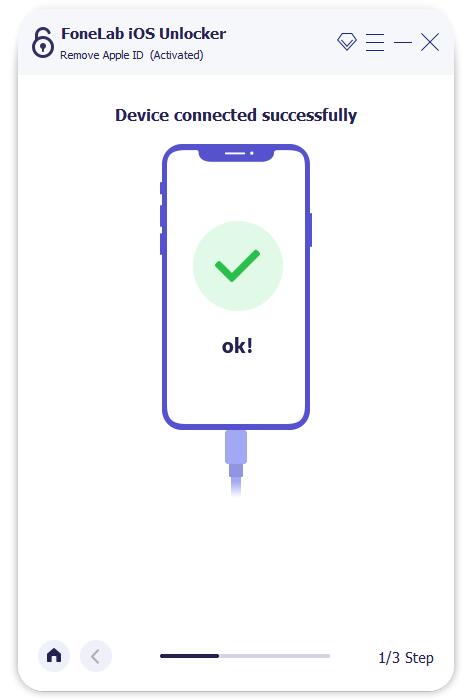
Шаг 2 Подключите свой iPhone к компьютеру с помощью USB-кабеля с молнией. После Устройство успешно подключено появится экран, коснитесь Доверие на экране iPhone, чтобы двигаться дальше.
Шаг 3 Нажмите Начать на Удалить Apple ID экран. Следуйте инструкциям на экране, чтобы выключить Find My iPhone вручную.

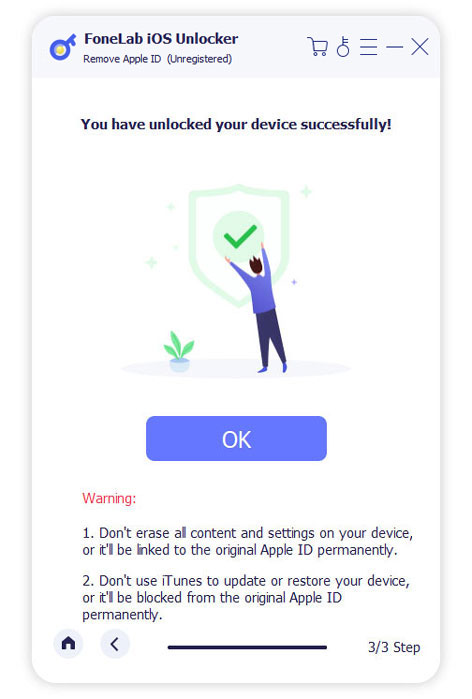
Шаг 4 Ваш iPhone автоматически перезагрузится. Не отключайте iPhone, пока не увидите Вы успешно разблокировали свое устройство экран. Это означает, что процесс удаления учетной записи iCloud завершен. Таким образом, вы можете успешно открыть свой iPhone без Apple ID или пароля.
2. Как удалить учетную запись iCloud без пароля из настроек iPhone
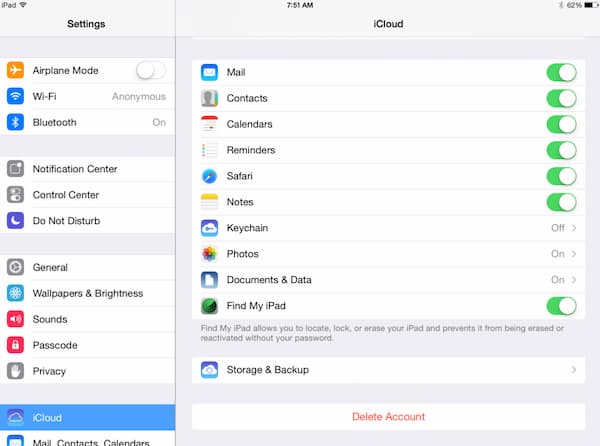
Это также эффективный способ удалить учетную запись iCloud на iPhone или iPad через ее Настройки приложение. Вы можете удалить старую учетную запись iCloud со своего устройства Apple iOS, не вводя пароль.
Шаг 1 Перейдите в Настройки приложение. Прокрутите вниз и найдите ICloud из его списка.
Шаг 2 Вам потребуется ввести пароль iCloud. Просто введите любое случайное цифровое число. Нажмите Готово двигаться дальше.
Шаг 3 iCloud сообщит вам, что это неправильный пароль iCloud. Игнорируйте эту информацию. Нажмите OK последующей Отмена чтобы вернуться на страницу iCloud.
Шаг 4 Выберите Учетная запись на экране iCloud. Удалите свою учетную запись iCloud из Описание коробка. Позже коснитесь Готово для сохранения изменений.
Шаг 5 Вы можете видеть, что Find My iPhone опция отключена автоматически. выберите Удалить и подтвердите удаление учетной записи iCloud без пароля на iPhone или iPad.
3. Как удалить учетную запись iCloud без пароля с веб-сайта iCloud
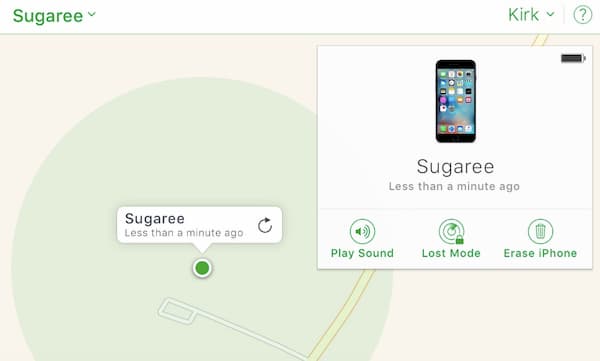
Если ваш iPhone куплен у кого-то другого, и предыдущий владелец готов помочь вам удалить учетную запись iCloud, вы также можете удалить учетную запись iCloud с веб-сайта iCloud.
Шаг 1 Откройте веб-сайт iCloud в любом браузере и на любом цифровом устройстве.
Шаг 2 Войдите в учетную запись iCloud с Apple ID.
Шаг 3 Выберите Найти iPhone найти iCloud Find My iPhone стр.
Шаг 4 Из Мои устройства список, найдите и выберите учетную запись iCloud, которую вы хотите удалить.
Шаг 5 Выберите Удалить из аккаунта , чтобы удалить учетную запись iCloud на вашем устройстве iOS или компьютере.
4. Часто задаваемые вопросы об удалении учетной записи iCloud, если вы не знаете пароль
Как сделать резервную копию iPhone перед удалением старой учетной записи iCloud?
В случае непредвиденной потери данных вы можете создать резервную копию своего iPhone с помощью iTunes. Если вы хотите выборочно резервировать и восстанавливать данные iPhone, вы можете взглянуть на FoneLab iOS Data Backup & Restore.
Есть ли хороший онлайн-сервис разблокировки iCloud?
Вы можете получить услуги обхода iCloud с помощью IMEI Unlock Sim, iPhone Approved Unlock, Обход iCloud Интернет и многое другое. Конкретная цена блокировка активации iCloud удаление зависит от модели вашего iPhone.
Как создать новый пароль для iCloud?
Если вы все еще хотите использовать свою текущую учетную запись iCloud, вы можете перейти на страницу учетной записи Apple ID. Выберите «Забыли Apple ID или пароль» под полем ввода. Введите свой адрес электронной почты Apple ID и выберите «Продолжить», чтобы продолжить. Подтвердите свой номер телефона и установите новый пароль для своей текущей учетной записи Apple ID.
Заключение
В общем, вы можете удалить учетную запись iCloud, не зная пароля, с помощью FoneLab iOS Unlocker, настроек или веб-сайта iCloud. После удаления забытого Apple ID или пароля вы можете легко создать новую учетную запись iCloud для дальнейшего использования.
FoneLab Помогает вам разблокировать экран iPhone, удалить Apple ID или его пароль, удалить экранное время или пароль ограничения в секундах.
- Помогает вам разблокировать экран iPhone.
- Удаляет Apple ID или его пароль.
- Удалите экранное время или пароль ограничения в секундах.
Статьи по теме
- Разблокировать Apple ID
- Обойти блокировку активации iCloud
- Инструмент разблокировки Doulci iCloud
Забыл пароль от iCloud. Что делать?
Забыть пароль может каждый, особенно если не возникает необходимости часто его вводить, ведь память — далеко не самый надежный способ хранения информации. Но раз уж так получилось, пароль от iCloud забыть, будем искать способы решения проблемы.
Но прежде чем приступить к детальному разбору проблемы, следует уточнить, что пароль от iCloud — это пароль Apple ID, который используется при работе с любыми сервисами компании Apple. То есть, при активации вашего мобильного устройства, оно всегда привязывается к определенному Apple ID, который после используется для совершения покупок в iTunes Store и Apple Store, работы с различными службами, а также использования сервиса iCloud.

Как восстановить пароль iCloud
- Вы приобрели б\у iPhone или iPad, не проверив была ли отключена бывшим владельцем служба iCloud. Соответственно, вам досталось устройство с чужой учетной записью, отключить которую нет возможности благодаря функции «Найти iPhone», требующей пароль.
- Вам подарили iPhone или iPad вместе с учетной записью iCloud.
- Вы доверили активацию девайса продавцу в магазине, который не сообщил в последствии вам пароль и\или использовал в качестве свежесозданный e-mail в iCloud, что замыкает круг: нет пароля — нет доступа к почте для его восстановления.
- Вы создавали Apple ID самостоятельно, но просто забыли пароль.
Проблемы с восстановлением пароля от iCloud, то есть пароля Apple ID могут начаться в случаях если Apple ID регистрировался не на ваш активный e-mail, да и не вами вовсе, а, скажем, продавцом в магазине, у которого вы приобрели iPhone или iPad или бывшим владельцем мобильного устройства, если вы приобрели девайс с рук. Подробнее о том как впредь не попадать в такие ситуации рассказано здесь «Покупка б/у iPhone, iPad: что нужно проверить?».
В таких случаях традиционные способы восстановления, вроде через email или посредством ответа на контрольные вопросы теряют свою актуальность и не остается ничего другого, как обратиться в тех.поддержку Apple. Но и там вам помогут только в том случае, если вы сможете доказать, что является истинными владельцем смартфона или таблета, то есть у вас на руках будет такие доказательства, как чек и\или коробка.
Как удалить iCloud без пароля
Если восстановить пароль не представляется возможным, возникает вопрос, а можно ли вовсе удалить учетную запись iCloud без пароля?
Можно, но при условии, что функция «Найти iPhone» отключена. Инструкцию по удалению учетной записи iCloud можно найти тут — «Все об iCloud: учетная запись iCloud, почта iCloud, создание, удаление, объем хранилища и другое».
Если же функция включена, возможности восстановления через e-mail или с помощью контрольных вопрос нет, чеком и коробкой вы не располагаете и других доказательств того, что вы являетесь законным владельцем тоже нет — сложно представить, что еще возможно сделать в таком случает.
Тем не менее это еще не значит, что iPhone или iPad тут же превратится в груду бесполезного железа, однако устройство существенно потеряет в функционале. Все, что нам остается — это отключить в настройках (Настройки > iCloud) синхронизацию приложений с iCloud на всякий случай (Фото, Почта, Контакты, Календари, Напоминания, Заметки, Safari), а также завести новый Apple ID, для того, чтобы с его помощью получить возможность скачивать приложения из App Store. Сделать это можно на страничке «Мой Apple ID».
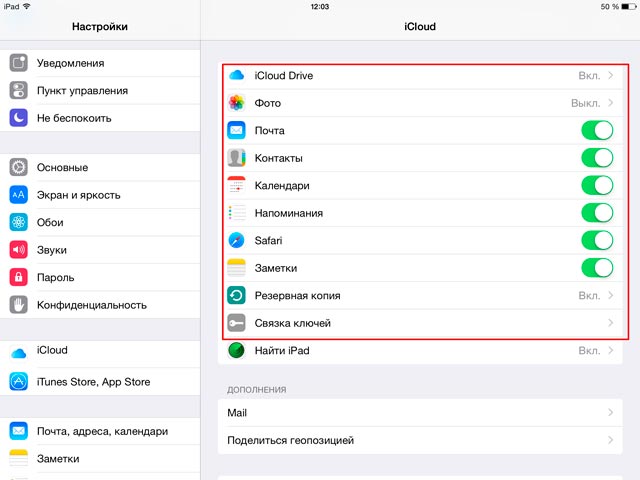
Правда, такой ход является ничем иным, как временным костылем, поскольку главное, чего вы лишитесь — это возможности обновления iOS, а значит через какое-то время и App Store перестанет вас радовать. Продать девайс тоже будет сложно, поскольку грамотный покупатель никогда не приобретет устройство с активированной функцией «Найти iPhone», которую без пароля iCloud отключить невозможно. Поэтому никогда не выбрасывайте чек и коробку, не доверяйте создание Apple ID посторонним лицам, используйте дополнительный активный e-mail при регистрации Apple ID и не надейтесь на свою память.
Топ 4 способов Как удалить Айклауд не зная пароля
«У меня не получается удалить свой аккаунт icloud чей пароль я не знаю, но я хочу открыть его со своего текущего id. Как удалить старый аккаунт айклауд, без запроса пароля» — это одна из проблем пользователей Apple.
Вы так же забыли свой пароль Apple ID и в недоумении, что делать дальше? Больше не стоит беспокоиться, так как существует несколько техник, которые определённо вам помогут удалить apple ID, не зная пароля. Все методы, которые были упомянуты ниже, рабочие, но некоторые могут потребовать немного больше времени и некоторых сложных процедур. Решения были приведены согласно их эффективности. Убедитесь, что изучили все упомянутые методы и выберите наиболее для вас подходящий.
- Часть 1: Как удалить Apple ID не зная пароля при помощи Tenorshare 4uKey (без потери данных)
- Часть 2: Как удалить Apple ID с iPhone/iPad используя iTunes (потеря данных)
- Часть 3: Использование «Больше нет доступа к iPhone» для отключения Apple ID (потеря данных)
- Часть 4: Как стереть в сети аккаунт Apple
Часть 1: Как удалить Apple ID не зная пароля при помощи Tenorshare 4uKey (без потери данных)
Наилучший и эффективный метод, который способен с лёгкостью помочь вам убрать Apple ID без необходимости знать пароль – это использование Tenorshare 4ukey. Этот метод поможет вам с тем, как удалить аккаунт Apple ID без пароля всего лишь за несколько минут. Программа 4uKey так же предлагает и другие функции, такие как: обход экранного пароля на iDevice, удаление четырёх/шестизначного цифрового пароля, Touch ID, а так же Face ID с айфона и она даже исправляет проблему постоянно отключенного iPhone.
Процесс удаления Apple ID с iPhone, не зная пароля, используя Tenorshare 4uKey:
Примечание: Вам понадобиться скачать и установить 4uKey на свой компьютер или Mac прежде чем начать процесс.

- Запустите программу (Tenorshare 4uKey). На главном экране программного обеспечения вы увидите ряд опций, просто нажмите на «Разблокировать Apple ID».
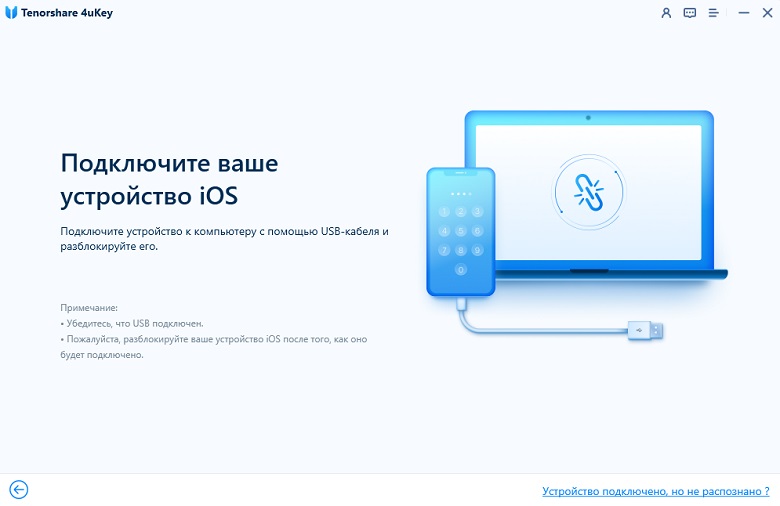
Теперь вам необходимо соединить свой iPhone и компьютер через USB-синхронизатор, программа моментально обнаружит телефон и отобразит сообщение о разблокировке экрана, затем коснитесь опции «Доверять».

Нажмите на кнопку «Начать», чтобы начать процесс удаления своего Apple ID, которое связано с вашим айфоном.
Вы увидите любой из двух вариантов. Следуйте процессу, согласно отображённому варианту.
1-ый вариант: Опция «Найти iPhone» выключена
а) 4uKey удалит Apple ID, который соединён с вашим iPhone, как только вы нажмёте на «Начать». При этом ваши данные не будут стёрты.
б) Для завершения процесса понадобится несколько минут, и после того как он будет завершён, вы сможете увидеть сообщение об успехе, которое отобразится на экране вашего компьютера.
2-ой вариант: Опция «Найти iPhone» включена
- а) Если функция «Найти iPhone» включена, тогда вам следует сбросить настройки, прежде чем вы сможете удалить Apple ID.
- б) Процесс для сброса всех настроек: перейдите в Настройки >> Общие >>Сбросить все настройки. В тот момент, когда вы сбросите все настройки своего айфона, устройство будет автоматически перезагружено и программное обеспечение начнёт процесс удаления.


Все данные не будут потеряны после удаления вашего Apple ID с помощью Tenorshare 4ukey. Ниже приведено полное видео-руководство с подробным описанием шагов.
Часть 2: Как удалить Apple ID с iPhone/iPad используя iTunes (потеря данных)
Если вы хотите использовать стандартное приложение, предоставляемое Apple для удаления с девайса Apple ID, тогда вы можете последовать действиям, показанным ниже. Это приложение требует доступности на компьютере iTunes и так же для того, чтобы всё сработало необходимо обеспечить ряд других требований. Некоторые из этих требований: функция «Найти iPhone» не должна быть включена, и устройство не должно быть прежде синхронизировано с iTunes.
Процесс того как удалить Apple ID с iPhone/iPad не зная пароль, используя iTunes:
- Соедините iPhone/iPad с компьютером и откройте iTunes.
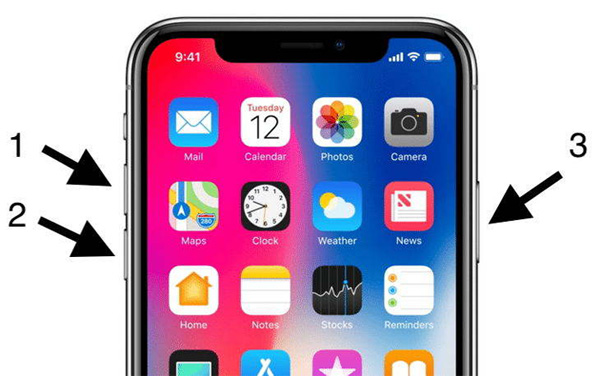
- Теперь принудительно перезагрузите свой iPhone: Нажмите и моментально отпустите кнопку «Повышение громкости», снова нажмите и моментально отпустите кнопку понижения громкости и затем нажмите и удерживайте кнопку включения, пока не увидите на экране режим восстановления on screen.
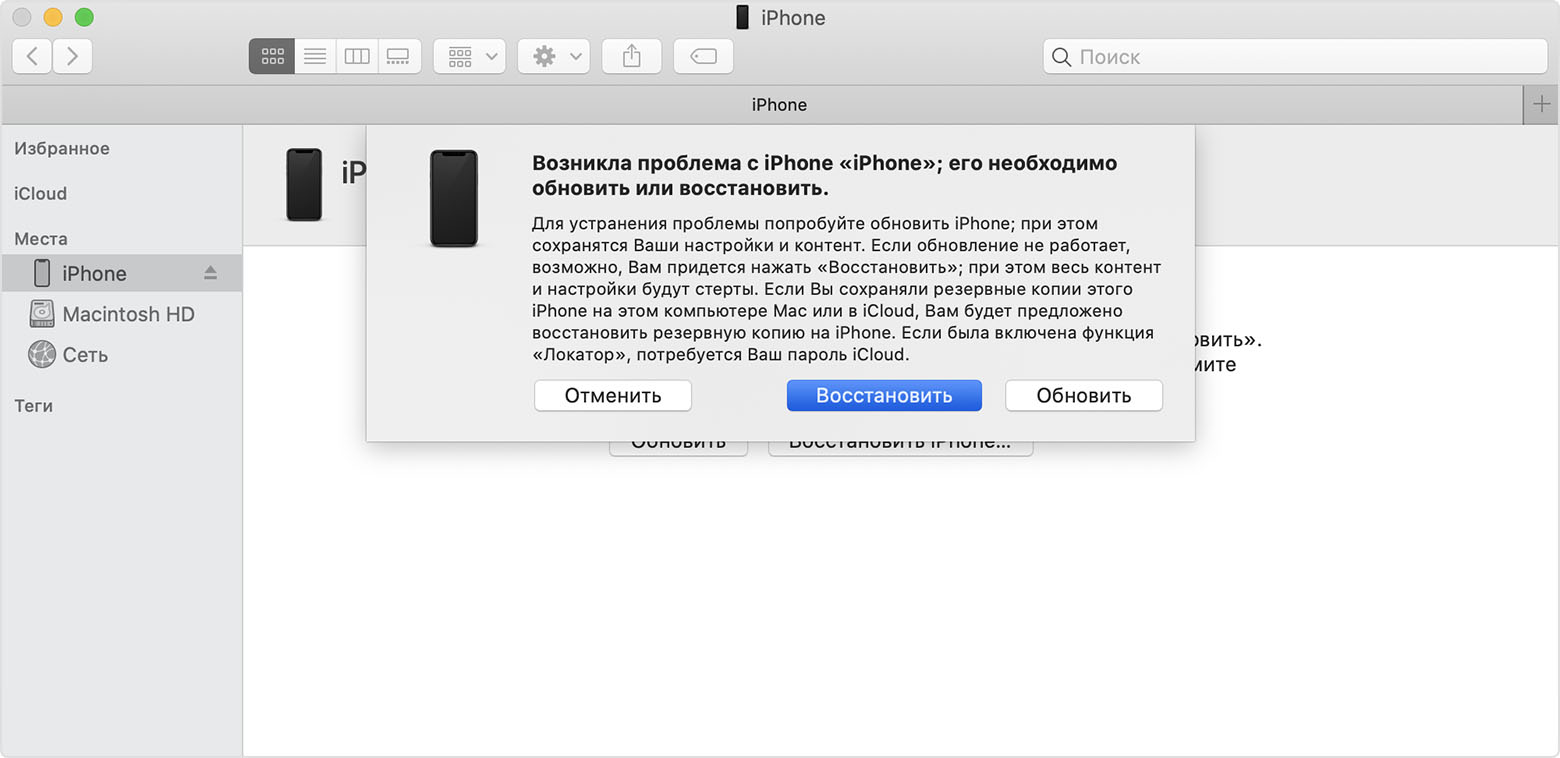
В тот же момент на экране вы увидите сообщение, в котором сказано: «Возникла проблема, связанная с вашим iPhone «название iPhone», которая требует обновления или восстановления». Нажмите на опцию «Восстановить» для сброса настроек айфона.
Часть 3: Использование «Больше нет доступа к iPhone» для отключения Apple ID (потеря данных)
Этот метод может показаться необычным для многих пользователей, так как включает некоторые необычные техники для отключения Apple ID. Процесс простой и лёгкий, но вам понадобится последовать ряду шагов, как это показано ниже, чтобы метод сработал. Это решение может быть не надёжным в качестве первого метода, но вам всё ещё может быть полезным изучить, как использовать такое решение.
1. Вам необходимо посетить сайт Apple, используя любой из браузеров, и затем найти «Больше нет доступа к iPhone» на его главной странице.

2. Теперь введите номер своего телефона и нажмите на «Послать код» для получения 6-циферного кода подтверждения. После того как вы его получите, введите во вторую графу и нажмите кнопку «Подтвердить» button. Вскоре ваш Apple ID будет удалён.
Часть 4: Как стереть в сети аккаунт Apple
Если вы планируете по какой-либо причине удалить свой аккаунт, тогда вы легко можете удалить его из сети. Хотя у вас есть вариант временно деактивировать аккаунт на случай, если вы хотите использовать его в будущем, но убедитесь, что выбрали мудрое решение, так как после удаления аккаунта, он не может быть восстановлен, и вы не сможете получить доступ к iTunes или воспользоваться преимуществами его сервисов.
Процесс удаления из сети аккаунта Apple:

-
Сначала вам необходимо посетить страницу входа. в систему данных и конфиденциальности Apple.

Затем введите Apple ID и войдите в аккаунт, который вы хотите удалить. После перехода к домашней странице нажмите на «Запрос» для удаления своего аккаунта (который вы можете видеть в нижней части экрана).

После этого проверьте, есть ли у вас какие-либо подписки с Apple ID или же нет, и затем выберите причину удаления аккаунта. Нажмите «Продолжить», чтобы проследовать далее.
Заключение:
Сегодня вы изучили 4 наилучших способа того, как удалить Apple ID не зная пароля. Как вы возможно уже знаете использование Tenorshare 4uKey – это самый лучший метод удаления Apple ID без знания пароля и всего в несколько кликов. Извлеките всю пользу из этой программы, так как вы можете достичь гораздо большего, нежели удаление Apple ID. Дайте нам знать, что вы об этом думаете.
Обновление 2021-08-15 / Обновление для Разблокировать айфон