
Панель закладок — Отображение ваших любимых веб-сайтов в верхней части окна Firefox
Для получения более подробной информации о закладках прочтите статью Закладки в Firefox.
Оглавление
- 1 Как скрыть или показать Панель закладок
- 2 Папка Другие закладки
- 2.1 Папка Другие закладки
Как скрыть или показать Панель закладок
Панель закладок отображается по умолчанию на странице Новой вкладки, но вы можете также показывать её на всех страницах, также её можно скрыть. Чтобы отобразить или скрыть Панель закладок или отключить её:
- Щёлкните по кнопке меню
 и выберите пункт Персонализация… .
 - Щёлкните по кнопке Панели инструментов в нижней части экрана.
- Щёлкните по варианту Панель закладок , чтобы выбрать его. Чтобы отключить панель, снимите флажок рядом с ней.
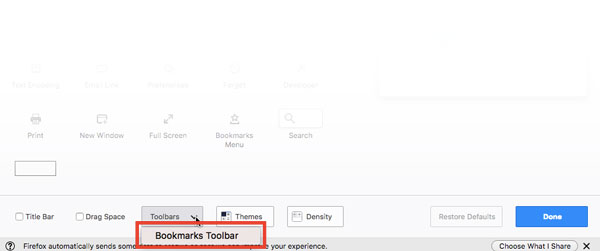

- Щёлкните Готово .
- Нажмите кнопку меню
 , затем нажмите Другие инструменты и выберите Настройка панели инструментов…
 - Щёлкните по кнопке Панели инструментов в нижней части экрана.

- Перейдите в меню Панель закладок и выберите один из этих вариантов:
- Всегда отображать — будет отображать Панель закладок на всех страницах
- Никогда не отображать — будет скрывать её на всех страницах
- Отображать только на новой вкладке — будет отображать Панель закладок только на вкладке Новой страницы
- Щёлкните по Готово .
Совет: Другой способ отобразить или скрыть Панель закладок — щёлкните правой кнопкой мыши на пустом месте на Панели вкладок в верхней части окна Firefox, найдите в контекстном меню Панель закладок и выберите предпочитаемую настройку.
- Щёлкните Вид на панели меню Firefox в верхней части экрана.
- Перейдите вниз к меню Панели инструментов и выберите Панель закладок .
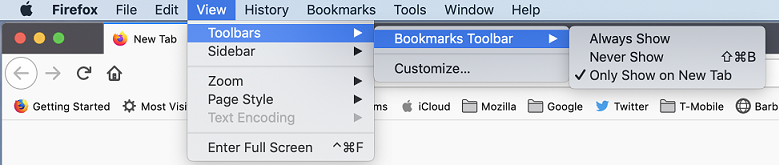
- Щёлкните Вид на панели меню Firefox в верхней части экрана.
- Перейдите вниз к меню Панели инструментов и выберите Панель закладок .
- Выберите одну из следующих настроек:
- Всегда отображать — будет отображать Панель закладок на всех страницах.
- Никогда не отображать — скроет её на всех страницах.
- Отображать только на новой вкладке — будет отображать Панель закладок только на странице Новой вкладки.
Примечание: Вы можете также использовать для отображения или скрытия Панели закладок меню Персонализация. Щёлкните по кнопке меню , выберите Персонализация… , щёлкните Панели инструментов в нижней части экрана и выберите настройку.
Папка Другие закладки
В конце Панели закладок по умолчанию будет отображаться значок папки Другие закладки, если папка Другие закладки в вашей Библиотеке закладок содержит какие-либо закладки. Чтобы удалить её из вашей Панели закладок:
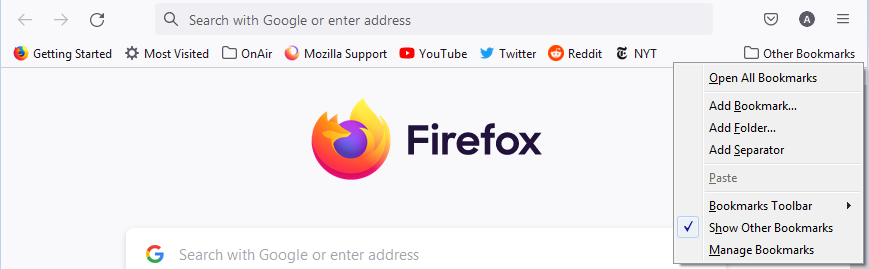
- Щёлкните правой кнопкой мыши Удерживая клавишу control , щёлкните мышью на пустом месте в конце Панели закладок (или на значке папки Другие закладки), чтобы открыть контекстное меню.
- Щёлкните по элементу меню Показать другие закладки , чтобы снять флажок.
Чтобы позже восстановить значок папки Другие закладки Панели закладок, щёлкните правой кнопкой мыши зажмите клавишу control , когда щёлкаете по пустому месту в конце Панели закладок (или на значок с двойной стрелочкой) и затем щёлкните по меню Показать другие закладки , чтобы вернуть флажок обратно.
Папка Другие закладки
Некоторые пользователи Firefox могут увидеть значок папки Другие закладки в конце Панели закладок, если папка «Другие закладки» в Библиотеке закладок содержит какие-либо закладки. Это упрощает поиск закладок, хранящихся в этой папке. Если вы хотите удалить папку Другие закладки, прочитайте статью Удаление папки Другие закладки из Панели закладок.
Как добавить закладки в Панель закладок
- Зайдите на веб-страницу, которую вы хотите добавить в панель закладок.
- В адресной строке нажмите и перенесите значок Информация о сайте замка и перетащите его в панель закладок.

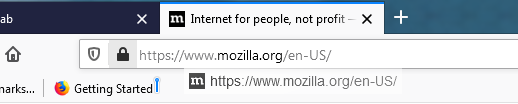
- Установите Панель закладок в Всегда отображать (читайте выше), чтобы вы могли её видеть на всех страницах.
- Перейдите на страницу, которую хотите добавить на Панель закладок.
- В адресной строке щёлкните и перенесите значок замка в Панель закладок.
После добавления закладок вы можете сбросить Панель закладок к вашим предпочитаемым настройкам.
Как изменить порядок закладок в Панели закладок
Чтобы переместить закладку на панели закладок, сделайте следующее, нажмите и удерживайте закладку или папку, которую вы хотите переместить, и затем перетащите её на новое место.

Как добавить элементы из панели инструментов в Панель закладок
В панель закладок можно добавить не только закладки, но и другие элементы. Чтобы узнать, как это сделать, прочитайте статью Как настроить панели инструментов, элементы управления и кнопки Firefox.
Эти прекрасные люди помогли написать эту статью:

Станьте волонтёром
Растите и делитесь опытом с другими. Отвечайте на вопросы и улучшайте нашу базу знаний.
Отображение и скрытие ленты в Office
Excel для Microsoft 365 Word для Microsoft 365 Outlook для Microsoft 365 PowerPoint для Microsoft 365 Excel 2021 Word 2021 Outlook 2021 PowerPoint 2021 Excel 2019 Word 2019 Outlook 2019 PowerPoint 2019 Excel 2016 Word 2016 Outlook 2016 PowerPoint 2016 Office 2016 Excel 2013 Word 2013 Outlook 2013 PowerPoint 2013 Office 2013 Excel 2010 Word 2010 Outlook 2010 PowerPoint 2010 Office 2010 Excel 2007 Outlook 2007 PowerPoint 2007 Access 2007 Office 2007 Еще. Меньше
Лента — это набор панелей инструментов в верхней части окна в программах Office, предназначенных для быстрого поиска команд, необходимых для выполнения задачи.
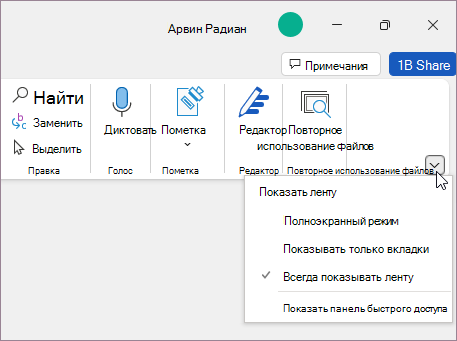
Показать параметры ленты
- Когда лента отображается, в правом нижнем углу ленты щелкните значок Параметры отображения ленты .
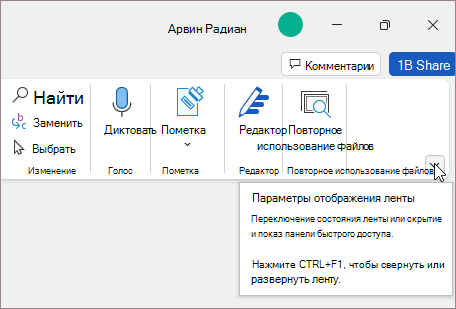
- Выберите состояние для ленты:
- В полноэкранном режиме лента скрывается для лучшего просмотра документа и отображается только при нажатии кнопки Дополнительно или нажатии клавиши ALT.
- Отображение вкладок отображает только вкладки ленты, поэтому вы увидите больше документов и по-прежнему можете быстро переключаться между вкладками.
- Всегда показывать ленту , все вкладки и команды на ленте отображаются постоянно.
Развертывание или свертывание ленты
Существует несколько способов для переключения между развертыванием или свертыванием ленты.
Если лента свернута, разверните ее, выполнив одно из следующих действий:
- Дважды щелкните любую вкладку ленты.
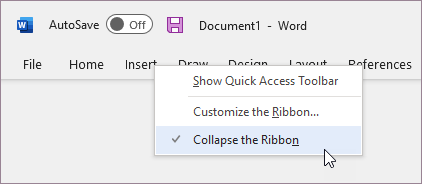
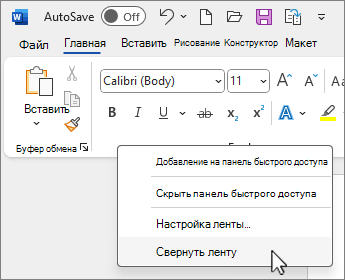
Если лента развернута, сверните ее, выполнив одно из следующих действий:
- Дважды щелкните любую вкладку ленты.
Если лента совсем не отображается
Если лента вообще не отображается (вкладки не отображаются), вероятно, для состояния задано значение Полноэкранный режим. Выберите Дополнительно в правом верхнем углу экрана. Это временно восстановит ленту.
Когда вы щелкните лист документа, лента снова будет скрыта. Чтобы сохранить отображение ленты, выберите другое состояние в меню «Параметры отображения ленты».
Лента — это набор панелей инструментов в верхней части окна в программах Office, предназначенных для быстрого поиска команд, необходимых для выполнения задачи.
Показать параметры ленты
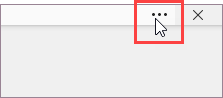
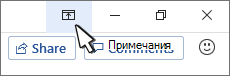
- В правом верхнем углу щелкните значок Параметры отображения ленты
 .
. 
- Выберите параметр для ленты:
- Показать вкладки и команды все вкладки и команды на ленте отображаются все время.
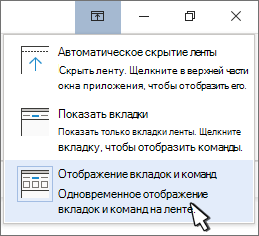
- Отображение вкладок отображает только вкладки ленты, поэтому вы увидите больше документов и по-прежнему можете быстро переключаться между вкладками.
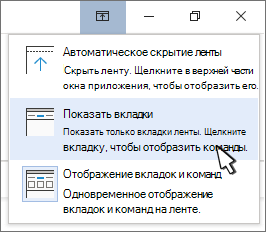
- Автоматическое скрытие ленты скрывает ленту для лучшего просмотра документа и отображает ленту только при нажатии кнопки Дополнительно
 или нажатии клавиши ALT.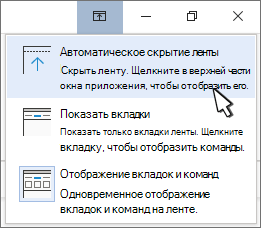
- Показать вкладки и команды все вкладки и команды на ленте отображаются все время.
Свертывание или развертывание ленты
Дважды щелкните любую из вкладок ленты или нажмите клавиши CTRL+F1, чтобы свернуть ленту, если вам нужно просмотреть больше документов.
Чтобы снова показать ленту, дважды щелкните любую вкладку или нажмите клавиши CTRL+F1.
Если лента совсем не отображается
Если лента полностью скрыта и вкладки не отображаются, вероятно, для нее настроено автоматическое скрытие. Выберите Дополнительные в правом верхнем углу экрана. Это временно восстановит ленту.
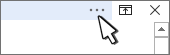
Когда вы щелкните лист документа, лента снова будет скрыта. Чтобы не отображать ленту, выберите один из параметров Показать выше.
Дополнительные сведения
Важно: Office 2010 больше не поддерживается. Перейдите на Microsoft 365, чтобы работать удаленно с любого устройства и продолжать получать поддержку.
Свертывание ленты
При необходимости вы можете свернуть ленту, чтобы освободить пространство для создаваемого документа. Чтобы свернуть ленту, нажмите кнопку Свернуть стрелку ленты в правом верхнем углу.
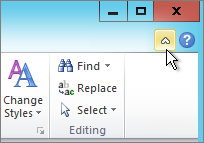
Чтобы снова увидеть ленту, снова щелкните стрелку.
Дополнительные сведения
Лента — это набор панелей инструментов в верхней части окна в программах Office, предназначенных для быстрого поиска команд, необходимых для выполнения задачи.
Показать параметры ленты

- В правом углу ленты щелкните значок Параметры отображения ленты.
Примечание: Если вы не видите ленту или значок параметров отображения ленты , возможно, они скрыты. Переместите курсор в верхнюю часть окна браузера, чтобы появилась лента и значок.
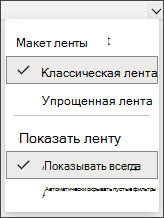
- Классическая лента отображает всю ленту, которую вы можете использовать из предыдущих версий Office.
- Упрощенная лента отображает более компактную версию, которая занимает меньше места.
- Всегда показывать всегда будет отображаться лента.
- Автоматически скрыть ленту, пока вы не переместите курсор в верхнюю часть, и она снова появится.
- Для пользователей с клавиатуры можно использовать клавиши CTRL+F6 или WIN+ALT , чтобы вызвать ленту.
- Для пользователей сенсорного ввода просто прокрутите резервную копию или коснитесь строки заголовка, чтобы вернуть ее. Быстрая прокрутка вверх и вниз также приведет к отображению и скрытию ленты.
Настройка панели быстрого доступа к закладкам браузера Google Chrome
Панель закладок содержит все закладки и папки закладок, созданные в Google Chrome. Для быстрого доступа к любимым сайтам можно закрепить эту панель непосредственно под адресной строкой в верхней части окна браузера.
Закрепление панели закладок
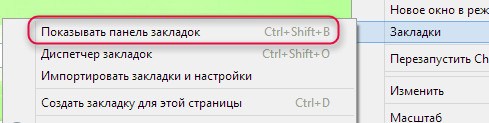
- Нажмите меню Chrome на панели инструментов браузера.
- Выберите Закладки.
- Выберите Всегда показывать панель закладок .
Также можно воспользоваться комбинацией клавиш Ctrl + Shift + B , чтобы включить или выключить эту панель.
Сокрытие или открепление панели закладок
Щелкните правой кнопкой мыши (или нажмите Cmd в Mac) на панели закладок и снимите флажок Всегда показывать панель закладок . Если панель закладок не закреплена, ее всегда можно найти вверху страницы новой вкладки.
Управление элементами на панели закладок
Вы можете выбрать, какие элементы будут отображаться на панели закладок:
Добавить закладку на панель
На панели закладок поместится больше элементов, если вы сократите или удалите их ярлыки.
Выполните эти действия:
- Откройте Chrome на вашем компьютере.
- Вверху на панели закладок выберите закладку с длинным названием правой кнопкой мыши (в Windows) или щелкните, удерживая клавишу Control (Mac).
- Выберите Изменить.
- В поле Имя введите более короткое имя. Вы также можете удалить имя, чтобы на панели отображалась только фавиконка.
- Нажмите Сохранить .
Изменение порядка закладок
Чтобы переместить элемент на панели закладок, наведите на него курсор мыши, щелкните его и перетащите в новое место.
Перенос скрытой закладки на панель
Скрытую вкладку можно перетащить на панель закладок.
Выполните эти действия:
- Откройте Chrome на вашем компьютере.
- В правом верхнем углу, в конце панели закладок, откройте папку «Другие закладки» или нажмите Развернуть.
- Перетащите элемент на панель закладок.
Примечание: папку «Другие закладки» нельзя удалить. Даже когда он скрыта, Вы по-прежнему можете добавлять в неё закладки с помощью диспетчера закладок.
Удаление закладки из панели
Чтобы удалить закладку, выполните следующие действия:
- Откройте Chrome на вашем компьютере.
- Вверху на панели закладок щелкните закладку правой кнопкой мыши (в Windows) или щелкните, удерживая клавишу Control (Mac).
- Выберите Удалить .
Чтобы удалить больше чем одну вкладку одновременно, используйте Диспетчер закладок.
Устранение неполадок с закладками
Ниже вы найдете несколько общих вопросов, касающихся панели закладок.
Случайно удалил закладку – как восстановить
Удаленные закладки не могут быть восстановлены.
Как удалить иконку приложений с панели
Панель закладок по умолчанию содержит значок Приложений. Это ярлык, который позволяет открывать приложения, установленные в Google Chrome.
Вы можете удалить его:
- Откройте Chrome на вашем компьютере.
- Вверху нажмите на панель закладок правой кнопкой мыши (в Windows) или щелкните, удерживая клавишу Control (Mac).
- Снимите галочку Показывать значок «Сервисы»
Чтобы вернуть ярлык приложений, снова выберите Показать значок «Сервисы».
Как я избавился от тысячи вкладок…
… и опоздал на 3 года. В идеале должно быть так: пользователь запускает браузер, и браузер показывает то, что нужно пользователю. Но пока такого не реализовали приходится пользоваться поисковыми системами. В идеале должно быть так: пользователь открывает поисковую систему, вводит поисковый запрос, и она показывает то, что нужно пользователю. Но пока кнопка «I feel lucky» не так хорошо работает (хотя в последнее время ощутимо движение в этом направлении), приходится иногда переходить по нескольким адресам со страницы поисковой выдачи.
Сценарий использования поисковых систем у меня, видимо, закреплен исторически (когда интернет был медленный): попадая на страницу поисковой выдачи, я открывал несколько вкладок в фоновом режиме, и пока остальные загружались, вполне можно было уже прочитать первую вкладку. В случае, когда находил нужную информацию на одной из вкладок, остальные приходилось закрывать вручную. Если не закрыл сразу, вкладки оставались висеть, раздувая количество открытых вкладок в браузере, которые, как правило, редко после этого закрывались.
К тому же, если переходишь на странице по ссылкам, которые открываются в новом окне, создается несколько связанных между собой (логически) вкладок. Когда находишь нужную информацию, не всегда можно вспомнить какие вкладки связаны между собой, можешь закрыть не все, что также ведет к раздуванию количества открытых вкладок.
Мне всегда нужна была кнопка «Нашел», которая бы подчищала за мной последствия поиска (назовём её «I was lucky»). После того, как окунулся в мир расширений для браузеров, я подумал, что это то, что может помочь в данном случае. Так смутно начало появляться желание написать расширение, которое бы решало мои задачи.
Расскажу вам свою историю, рассказ буду вести в хронологическом порядке, выводы могут оказаться неожиданные.
Первый шаг на пути
Первым делом взялся за настройку инфраструктуры: webpack + babel. И сразу же мне не понравилось, что babel дублировал в каждом модуле код для своих хелперов. Можно было настроить, чтобы он использовал объект babelHelper , но тогда файл с кодом babelHelper нужно было подключать в конфигурации webpack. Хранить такой файл в проекте и указывать его в entry было некрасиво, я сделал плагин для вебпака, который выполнял это за меня автоматически. Потратив много сил на первый шаг и написав ещё немного кода для самого расширения, я немного притормозил.
Плагин
webpack-babel-external-helpers-2:
www.npmjs.com/package/webpack-babel-external-helpers-2
Фундамент
Время шло, а в наличии был только плагин для вебпака, который никак не решал моих задач. И каждый раз, когда я что-то искал и не закрывал вкладки, была мысль: «Хорошо бы доделать то расширение. » Желание росло и росло, и вот, в один прекрасный день, количество переросло в качество.
Самое время рассказать, в чем была основная идея:
Пользователь попадает на страницу поисковой выдачи — СЕРП , мы парсим выдачу, сохраняем себе адреса ссылок, после того, как пользователь перешел по одному из адресов, показываем ему уведомление с остальными адресами и кнопкой «Нашел», чтобы закрыть вкладки.
При переходе на страницу могут быть различные варианты. Самый простой: один запрос — один ответ от сервера (200). Самый сложный: один запрос — несколько серверных перенаправлений (3xx), после чего клиентское перенаправление (с помощью или javascript), сверху ещё и history API. И комбинации между ними, как правило, большинство сайтов попадает в эту категорию.
Простой случай перехода:
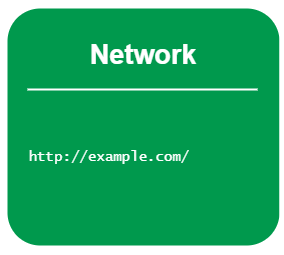
Сложный случай перехода:
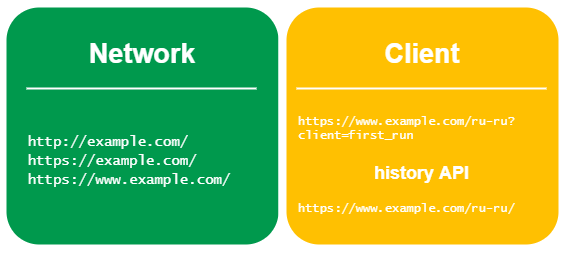
То есть сохранить адрес страницы и при переходе проверять только его не всегда достаточно. Поэтому нужно создать логический Переход, куда записывать все адреса, встретившиеся на пути, а потом проверять, что логический Переход содержит в себе сохраненный адрес. Задача понятна, но не все так прямолинейно в исполнении.
В Хроме есть два API, связанных с навигацией: webNavigation и webRequest — каждый со своими событиями. Первый — связывает переходы и UI браузера, последний — нижележащие сетевые запросы. Поэтому, если изменение адреса на странице произошло за счет history API, не будет никаких событий у последнего, а если во время сетевого запроса происходят перенаправления, то первый об этом никак не сообщает. Следовательно, нужно использовать оба АПИ, собирая по щепотке от каждого события каждого АПИ, формировать один логический Переход.
Немного деталей
Как указано в документации, события для webNavigation (wN) выполняются в следующем порядке:
onBeforeNavigate -> onCommitted -> onDOMContentLoaded -> onCompleted Интересующие события webRequest (wR):
onBeforeRequest -> [onBeforeRedirect -> onBeforeRequest]* -> onCompleted | onErrorOccurred Но между собой события wR и wN не имеют определенного порядка (на аналогичных стадиях запроса), т.е. в каких-то случаях wN.onBeforeNavigate может выполниться раньше wR.onBeforeRequest , в каких-то наоборот. Что немного усложняет логику работы.
Для этих АПИ нужно указывать соответствующие разрешения в манифесте расширения, а посему при установке расширения, пользователю будет выдаваться пугающий текст о возможностях расширения.
Развитие
… Вернемся к моменту, когда количество переросло в качество. С начала разработки до этого момента прошло существенное количество времени: браузеры стали поддерживать es6 модули, shadow DOM и другие современные фичи. Для сборки проект переехал на Rollup, плагин в этот раз писать не пришлось. После постройки фундамента — возможности получения информации о любом переходе в любой вкладке, осталось реализовать логику парсинга поддерживаемых СЕРПов и показа уведомлений на связанных страницах.
Первая задача достаточно примитивная: знаем адрес СЕРПа, лезем в содержимое страницы с помощью контент скрипта, получаем интересующие нас данные, сохраняем, ждем, когда пользователь перейдет на одну из страниц, чтобы показать ему уведомление с остальными страницами.
Для второй задачи нужна реализация самого уведомления, то что показывать на странице пользователю. И здесь тоже без контент скриптов не обойтись.
Изначально был только один обработчик (он же контроллер), отвечающий за логику при взаимодействии пользователя с поисковыми системами. После чего возникла идея почему бы не показывать уведомления на связанных вкладках, когда пользователь просто переходит по ссылкам, открываемых в новых вкладках. Пришлось переделать логику, сделав ее более универсальной. По аналогии с middleware React/Redux, можно подключать несколько обработчиков Переходов, что в будущем позволит реализовать возможность отключения/включения различных обработчиков в настройках расширения.
Приватность
Так как уведомление — это панель внизу экрана, и добавляется она в разметку страницы, то скрипт на странице может получить доступ к этому элементу так же, как и к любому другому элементу на этой странице. То есть теоретически страница могла бы узнать какой поисковый запрос вы использовали, в каком поисковике и какие другие страницы вам предложены, что не очень хорошо.
На помощь приходит технология под названием shadow DOM. В вебе не рекомендуется использовать closed mode при создании shadowRoot , потому что в этом нет большого смысла (все равно придется хранить ссылку на элемент shadowRoot где-нибудь, если хочется иметь к нему доступ программно; так же можно переопределить функцию attachShadow , чтобы она создавала shadowRoot в открытом режиме, и тогда скрипты подгруженные после переопределения уже будут пользоваться новой версией функции).
В случае же расширения это не так. Контент скрипты и скрипты страницы живут в параллельных мирах. Скрипты со страницы не имеют доступ к объектам, определенным в контент скриптах, контент скрипты же оперируют с нативной реализацией функций DOM объектов (переопределенная функция скриптом со страницы не имеет эффекта на функцию, с которой работает контент скрипт). Соединяя эти два условия, получаем, что можно создать элемент с закрытым shadowRoot , сохранив ссылку на него в переменной.
В этом случае скрипт со страницы сможет получить доступ только к элементу обертке, который для него будет пустой. Он не сможет получить текст запроса или предложенные страницы. Нужно внимательно следить, чтобы в сгенерированных событиях не отдать ссылку на какой-нибудь элемент внутри уведомления или открытый текст. Поэтому в расширении в событиях используются сгенерированные id, а уже background скрипт по этому id понимает что от него требуется. Для страницы же этот id достаточно бессмысленный.
Трудности перевода
Изначально расширение разрабатывалось только для Google Chrome, но так как WebExtensions API, где-то в голове держал возможность портирования в другие браузеры. А наличие webextension-polyfill вселяло уверенность. Но как бы не так. Полифил для этого расширения принес только возможность использования chrome API с промисами.
Firefox стал разочарованием года. Несоответствие chrome API в Фаерфоксе (Bug 1543647, Bug 1595621) оказалось критичным для работоспособности расширения, можно сказать оно в этом браузере не работает (как положено).
Vivaldi был наиболее близок, но также не обошлось. Событие wN.onCreatedNavigationTarget не возникает, когда пользователь открывает ссылку средней кнопкой мыши или через Shift|Ctrl + левая кнопка мыши, вместо этого в событии wN.onCommitted transitionType == ‘start_page’ , чего нет в chrome API, из-за этого не во всех случаях расширение работает правильно. Так же в Вивальди не работают горячие клавиши для расширений. Что является киллер-фичей в данном случае в Хроме, позволяет намного быстрее переходить по вкладкам и закрывать их, без необходимости использования для этого мышки.
Заключение
В ходе написания кода логика работы показа уведомлений менялась несколько раз, каждый раз упрощаясь. В итоге получилось так, что можно было не городить огород с логическими Переходами, а отлавливать «связанные переходы» пользователя (в событии wN.onCommitted есть флаг transitionType , который указывает из-за чего был переход, во многих случаях он равен «link», означающее что пользователь перешел по ссылке), что значительно бы упростило код и работало во многих случаях, но не во всех.
Так же, не находясь в теме, ожидал большей совместимости с точки зрения webExtensions API. Как всегда — хорошо жить в мире современных браузеров, когда не нужна поддержка старых версий. CSS анимации прекрасная вещь: то, для чего раньше нужно было использовать js библиотеку, теперь делается в несколько строк на css. В расширениях не работают Custom elements, зато работает shadow DOM, позволяющий воспользоваться всеми его возможностями.