
Добавление и удаление стилей в коллекции экспресс-стилей
В Microsoft Office Word стили — это наборы параметров форматирования для повторного применения к тексту. Предположим, например, что заголовки в документе должны отображаться полужирным шрифтом, определенным цветом и размером шрифта. Хотя параметры форматирования можно настроить вручную для каждого из них, гораздо проще использовать стиль, одновременно применяющий все эти параметры.
Вы можете быстро и легко применить определенный стиль из коллекции «Стили» на вкладке «Главная». Вы также можете управлять содержимым коллекции, добавляя новые или другие популярные стили и удаляя те, которые вам не нужны.
Создание стиля для коллекции «Стили»
Часто используемые стили можно хранить в коллекции «Стили» на вкладке «Главная» для удобства использования. Вы можете в любое время создать новый стиль и добавить его в галерею.
- Вы можете выбрать текст, который вы хотите отформать как новый стиль. Например, может быть нужно, чтобы текст, содержащий определенные сведения о вашей компании, всегда был полужирным и красным.
- На мини-панели инструментов, которая отображается над выделением, укажите нужное форматирование. Например, можно щелкнуть Полужирный иКрасный .
- Выобрав форматированный текст, щелкните стрелку Дополнительные в правом нижнем углу коллекции «Стили» и выберите создать стиль. Появится диалоговое окно Создание стиля из форматирования.
- Придай стилю имя, например Бизнес-факт,и нажмите кнопку ОК. Созданный стиль появится в коллекции «Стили» с именем, которое вы ему предоставили, и сможете применить его, когда текст будет полужирным и красным.
Перемещение стиля в галерею «Стили»
Вы можете переместить любой существующий стиль в коллекции «Стили» для удобного доступа.
- На вкладке Главная нажмите кнопку запуска диалогового окна Стили. Появится области Стили.
- В правом нижнем углу области Стили нажмите кнопку Параметры.
- В области Выбор стилей для показавыберите все стили. Все стили отображаются в области Стили.
- Выберите текст в документе в стиле, который вы хотите переместить, а затем щелкните его в области задач Стили. Стиль появится в коллекции Стили.
Изменение стиля в коллекции «Стили»
Вы можете изменить определение стилей, доступных для документа. Предположим, например, что стиль «Заголовок 1» должен быть более выделяем. Вы можете использовать крупный или более крупный шрифт, а также добавить больше места над заголовком и под заголовком.
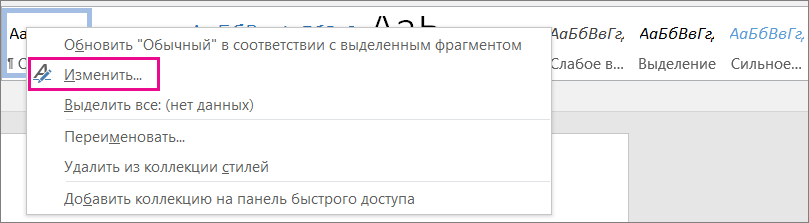
- На вкладке Главная в группе Стили щелкните правой кнопкой мыши стиль коллекции, который вы хотите изменить, и выберитеизменить .
- В диалоговом окне Изменение стиля измените стиль любым способом, а затем нажмите кнопку ОК. Например, в области Форматированиещелкните стрелку рядом с полем Цвет и выберите новый цвет шрифта. Все экземпляры стиля автоматически обновляются во всем документе.
Удаление стиля из коллекции «Стили»
- На вкладке Главная в группе Стили щелкните правой кнопкой мыши стиль, который вы хотите удалить из коллекции.
- В меню выберите пункт Удалить из коллекции стилей.
Примечание: При удалении стиля из коллекции он не удаляется из записей, которые отображаются в области задач Стили. В области задач Стили перечислены все стили документа.
Помимо использования коллекции «Быстрые стили» на вкладке «Главная» для простого применения форматирования к тексту, вы также можете выбрать целый набор стилей, которые вместе создают документы, предназначенные для определенной цели. Например, можно использовать один набор быстрых стилей для отчетов. Оно может включать стили заголовков, абстрактное название, несколько уровней заголовков и текста. Все цвета и форматы стилей в одном наборе стилей предназначены для создания привлекательных и уместных документов.
Создание стиля для коллекции «Быстрые стили»
Набор быстрых стилей содержит основные стили, необходимые для создания документа. Однако вам может потребоваться добавить пользовательский стиль.
- Вы можете выбрать текст, который вы хотите отформать как новый стиль. Например, может быть нужно, чтобы текст, содержащий определенные сведения о вашей компании, всегда был полужирным и красным.
- На мини-панели инструментов, которая отображается над выделением, укажите нужное форматирование. Например, можно щелкнуть Полужирный иКрасный .
- Щелкните правой кнопкой мыши нужный пункт, найдите стилии выберите пункт Сохранить выделение как новый быстрый стиль.
- Придай стилю имя, например Бизнес-факт,и нажмите кнопку ОК. Созданный стиль появится в коллекции «Быстрые стили» с его именем и будет готов к применении, когда текст будет полужирным и красным.
Перемещение стиля в галерею «Быстрые стили»
Вы можете переместить любой существующий стиль в галерею «Быстрые стили» для удобного доступа.
- На вкладке Главная нажмите кнопку запуска диалогового окна Стили и выберите параметры.
- В области Выбор стилей для показавыберите все стили. Все стили отображаются в области задач Стили.
- Вы можете выбрать текст в документе, а затем выбрать стиль в области задач Стили. Стиль появится в коллекции «Быстрые стили».
Изменение стиля в наборе быстрых стилей
Вы можете изменить определение стилей в наборе быстрых стилей. Предположим, например, что стиль «Заголовок 1» должен быть более выделяем. Вы можете использовать крупный или более крупный шрифт, а также добавить больше места над заголовком и под заголовком.
- На вкладке Главная в группе Стили щелкните правой кнопкой мыши стиль в коллекции «Быстрые стили», который вы хотите изменить, и выберитеизменить .
- В диалоговом окне Изменение стиля измените стиль любым способом, а затем нажмите кнопку ОК. Например, в области Форматированиещелкните стрелку рядом с полем Цвет и выберите новый цвет шрифта. Все экземпляры стиля автоматически обновляются во всем документе.
Сохранение стилей в качестве нового набора быстрых стилей
После изменения набора быстрых стилей вы можете сохранить новый набор стилей в списке наборов стилей, которые можно выбрать.
-
Создавайте новые стили или изменяйте их в наборе быстрых стилей.
Примечание: Вы также можете изменить цвета или шрифты, используемые в наборе быстрых стилей, щелкнув Изменить стили в группе Стили и щелкнув Цвета или Шрифты.
Удаление стиля из коллекции «Быстрые стили»
- На вкладке Главная в группе Стили щелкните правой кнопкой мыши стиль, который вы хотите удалить из коллекции.
- В меню быстрого доступа выберите пункт Удалить из коллекции быстрых стилей.
Примечание: При удалении стиля из коллекции «Быстрые стили» он не удаляется из записей, которые отображаются в области задач Стили. В области задач Стили перечислены все стили документа.
Настройка и создание стилей
С помощью стилей можно быстро применить набор вариантов форматирования во всем документе. Если вам нужны параметры форматирования, недоступные из встроенных стилей и тем, доступных в Word, вы можете изменить существующий стиль и настроить его в соответствии со своими потребностями. Вы можете изменить форматирование (например, размер шрифта, цвет и отступ текста) в стилях, примененных к заголовкам, заголовкам, абзацам, спискам и так далее. Вы также можете выбрать форматированный текст в документе, чтобы создать новый стиль в коллекции «Стили».
Стили, описанные в этой статье, находятся в коллекции «Стили» на вкладке Главная. Чтобы применить стиль, просто выделите текст, который вы хотите отформатировать, и выберите нужный стиль в коллекции «Стили». Дополнительные сведения см. в статье Применение стиля к тексту в Word.

Изменение существующего стиля
Изменить стиль из коллекции «Стили» можно двумя способами:
- Обновление стиля в соответствии с форматированием в документе
- Изменение стиля вручную в диалоговом окне »Изменение стиля»
Обновление стиля в соответствии с форматированием в документе
Если в документе есть текст с нужным стилем, вы можете изменить его форматирование и применить изменения к стилю в коллекции «Стили».
- Выделите в документе текст, к которому применен стиль, например «Заголовок 1». При выборе текста, к которому применен стиль, стиль выделяется в коллекции «Стили».
- Отформатируйте выбранный текст так, как хотите. Например, вы можете изменить размер шрифта для стиля «Заголовок 1» с 16 до 14 пунктов.
- На вкладке Главная в группе Стили щелкните правой кнопкой мыши стиль, который вы хотите изменить, и выберите команду Обновить [название стиля] в соответствии с выделенным фрагментом.
Примечание: Весь текст, к которому применен этот стиль, автоматически изменится.
Изменение стиля вручную в диалоговом окне »Изменение стиля»
Вы можете изменить стиль напрямую в коллекции «Стили», не настраивая текст в документе.
- На вкладке Главная щелкните правой кнопкой мыши стиль в коллекции «Стили» и выберите команду Изменить.
- В разделе Форматирование измените форматирование, например начертание, размер или цвет шрифта, выравнивание, междустрочный интервал и отступы.
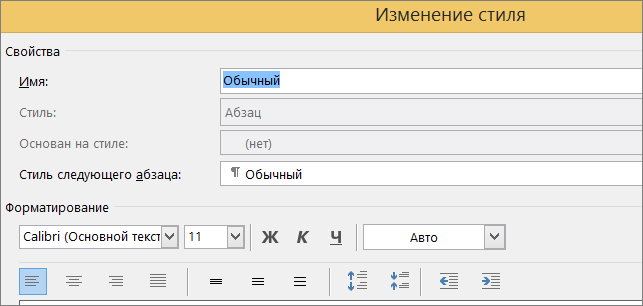
- Выберите, должен ли стиль применяться к текущему документу или же ко всем новым документам.

Создание стиля на основе форматирования документа
Вы можете выбрать отформатированный текст в документе, чтобы создать новый стиль и добавить его в коллекцию «Стили».
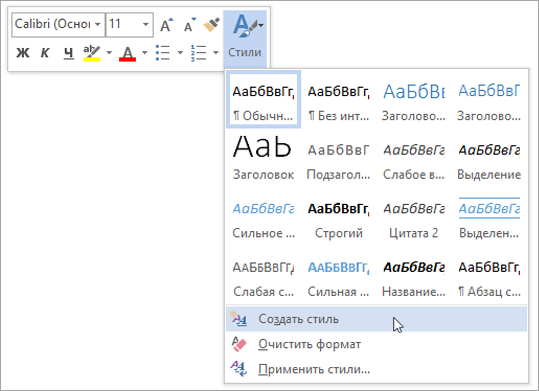
- Щелкните правой кнопкой мыши текст, на основе которого вы хотите создать стиль.
- На мини-панели инструментов нажмите кнопку Стили и щелкните Создать стиль.
- В диалоговом окне Создание стиля введите имя стиля и нажмите кнопку ОК. Новый стиль появится в коллекции «Стили».
Примечание: Если вы хотите, чтобы новый стиль появился во всех новых Word документах, щелкните его правой кнопкой мыши в коллекции «Стили», выберите изменить ,а затем в нижней части диалогового окна выберите новые документы, основанные на этом шаблоне.
- Щелкните правой кнопкой мыши текст, выберите Стили и щелкните Сохранить выделенный фрагмент как новый экспресс-стиль.
- В диалоговом окне Создание стиля введите имя стиля и нажмите кнопку ОК. Новый стиль появится в коллекции «Стили».
Примечание: Если вы хотите, чтобы новый стиль появился во всех новых Word документах, щелкните его правой кнопкой мыши в коллекции «Стили», выберите изменить ,а затем в нижней части диалогового окна выберите новые документы, основанные на этом шаблоне.
Удаление собственных стилей
Возникла потребность создать собственные стили для разделов документа. Создала шаблон, а затем стили.
В настоящее время их необходимо удалить, но я не могу это сделать.
Пробовала удалять следующими способами:
1. Выделяла стиль, в контекстном меню выбирала пункт «Удалить из коллекции экспресс стилей». При создании нового документа на данном шаблоне в списке стилей отображались недавно «удаленные» стили.
2. Открыла диалоговое окно «Стили», выделяла необходимый стиль и в контекстном меню выбирала пункт «Удалить стиль . «. В списке этот стиль больше не отображался. Но при создании нового документа на этом шаблоне, вновь в списке экспресс-стилей отображались стили, которые я пыталась удалить.
Подскажите, пожалуйста, как можно удалить стили, чтобы они больше не отображались в списке?!
2 Ответ от aap77 08.12.2012 12:20:02
Re: Удаление собственных стилей
Элементарно Ватсон.
1. Создаете новый шаблон.
2. Запускаете Управление стилями вкладка Рекомендации.
3. В списке Порядок сортировки выбираете Согласно рекомендации и ставите галочку Показывать только рекомендованные.
4. Затем нажимаете Выделить все под Списком стилей.
5. Затем нажимаете Скрыть.
6. Выбираете пункт В новых документах, использующих этот шаблон
7. Нажмите ОК.
У Вас исчезнут все стили, далее можете создавать только свои.
P.S. Желательно создавать стили с определенным уникальным префиксом в начале или в конце названия стиля. Это облегчит их определение и даст более удобную почву для скрытия, удаления нежелательных стилей, а также облегчит написание макросов для работы с нужными Вам стилями.
Сообщений [ 2 ]
Страницы 1
Чтобы отправить ответ, вы должны войти или зарегистрироваться
Похожие темы
- Удаление стилей
- Удаление стилей сделало документ неоткрываемым
- Поиск имён собственных и указание на них при помощи комментария
- W2010: импорт/экспорт стилей копирует не все атрибуты стилей.
- Удаление дублирующегося текста\ удаление в диапазоне ОТ ДО
- Уровни стилей
- Копирование стилей
- Наследование стилей
Удаление собственных стилей
Для пользователей, работающих с большим объемом текстов в редакторе Microsoft Word, остро стоит проблема оптимизации тех либо иных, механически повторяющихся действий. Наш сайт о Microsoft Office Word даст ответ про: как в ворде начать нумерацию страниц с третьей страницы. Программа дает возможность написания миникоманд (макросов), шаблонов под конкретную задачу, но не все умеют пользоваться этими функциями. На портале о Microsoft Office Word вы узнаете про: вставка обьектов в документ в word.
На форуме сайта Ворд Эксперт как раз можно буквально с азов научиться работать с макросами и шаблонами, найти подсказки по наилучшим настройкам для различных операций и обсудить особенности ранних и последних версий Ворда. Наш сайт о Microsoft Office Word даст ответ про: значки cbvdjks в word.
Кроме того, на форуме участникам предлагается воспользоваться готовым решением или оставить заявку в соответствующей рубрике. Наш сайт о Microsoft Office Word даст ответ про: в visual foxpro подсчет строк документа word.
страницы
- полезности word
- книги и программы
- о проекте
- стать автором
- реклама на сайте
- правовая информация
авторство
© 2006 — 2016, Word Expert
Авторские права на все материалы, опубликованные на сайте WordExpert.ru (включая текст, иллюстрации, фотографии, подборку, расположение и т.п.), принадлежат администрации Word Expert, если не указано иное.
Как удалить стиль
Если вы решили удалить любой из созданных вами стилей, знайте, что сделать это очень просто: откройте область задач Стили и форматирование, в списке выделите выбранный стиль, а затем, открыв меню этого стиля, перейдете к опции Удалить. Но прежде, чем удалить стиль, Word спросит, уверены ли вы в том, что хотите это сделать. Если у вас нет сомнений, — щелкните на кнопке Да, и стиль будет удален окончательно.
Word не разрешит вам удалить стандартные стили: Обычный, Заголовок и им подобные.