
Как перенести данные в новый Яндекс аккаунт: подробная инструкция
У вас есть старый Яндекс аккаунт, но вы решили создать новый? Не беспокойтесь, перенос данных из одного аккаунта в другой не так сложен, как кажется. В этой подробной инструкции мы расскажем вам, как перенести ваши контакты, письма, календари и другую важную информацию в новый Яндекс аккаунт.
Шаг 1: Создание нового аккаунта
Прежде чем начать перенос данных, вам необходимо создать новый Яндекс аккаунт. Зайдите на официальный сайт Яндекса и следуйте простой инструкции для регистрации нового аккаунта. Обязательно запомните ваши новые учетные данные.
Примечание: Если у вас уже есть новый Яндекс аккаунт, пропустите этот шаг и переходите к следующему.
Шаг 2: Подготовка к переносу данных
Процесс переноса данных будет включать несколько шагов. Прежде чем начать, убедитесь, что у вас есть доступ к обоим аккаунтам — старому и новому. Также рекомендуется создать резервную копию ваших данных для безопасности. Воспользуйтесь инструкцией на сайте Яндекса для создания резервной копии нужных данных.
Примечание: В зависимости от объема данных, перенос может занять некоторое время.
Шаг 3: Перенос данных
Теперь, когда вы создали новый аккаунт и подготовили данные для переноса, можно начать процесс. Зайдите в настройки своего нового аккаунта и найдите раздел «Перенос данных». Там вы найдете инструменты для переноса различных типов данных, таких как контакты, письма и календари. Следуйте инструкциям на экране для каждого типа данных, чтобы завершить процесс переноса.
Примечание: Важно запомнить, что перенос данных может быть невозможен для некоторых служб и приложений, таких как платные подписки или данные, связанные с доменом.
Шаг 4: Проверка и завершение
После завершения переноса данных рекомендуется проверить, что все перенесенные данные находятся в правильном месте в новом аккаунте. Проверьте свои контакты, письма, календари и другие важные данные, чтобы убедиться, что ничего не потерялось или не испортилось в процессе переноса. Если все в порядке, вы успешно перенесли все свои данные в новый Яндекс аккаунт!
Примечание: Если что-то пошло не так, не стесняйтесь обратиться в службу поддержки Яндекса для помощи.
Как перенести данные в новый Яндекс аккаунт
Перенос данных из одного Яндекс аккаунта в другой может быть полезен, когда вы хотите объединить все свои данные в одном аккаунте или просто создать новый аккаунт и перенести туда все необходимые данные. В этом руководстве я расскажу, как это сделать.
1. Сохраните важные данные
Перед тем как начать процесс переноса, убедитесь, что у вас есть резервные копии всех важных данных, таких как контакты, календарь, письма, закладки, файлы и другие данные, которые вы хотите перенести. Вы можете использовать различные инструменты Яндекса для создания резервных копий или экспортировать данные в другие форматы.
2. Создайте новый аккаунт Яндекс
Если у вас уже есть новый аккаунт Яндекс, то вы можете пропустить этот шаг. Если же у вас нет нового аккаунта, то вам нужно будет создать его. Перейдите на официальный сайт Яндекса и следуйте инструкциям по созданию нового аккаунта.
3. Перенесите данные из старого аккаунта в новый
После того, как вы создали новый аккаунт, вам нужно будет перенести данные из старого аккаунта в новый. В зависимости от типа данных, есть несколько способов сделать это:
- Для контактов и календаря, вы можете использовать функцию экспорта и импорта в приложении Яндекс.Контакты и Яндекс.Календарь. Просто экспортируйте данные из старого аккаунта и импортируйте их в новый.
- Для писем, вы можете использовать функцию пересылки. Просто настройте пересылку всех писем из старого аккаунта на новый. Это позволит вам получать письма на новый аккаунт, сохраняя при этом старые письма в старом аккаунте.
- Для файлов и закладок, вы можете использовать функцию экспорта и импорта в Яндекс.Диске и Яндекс.Браузере. Просто экспортируйте данные из старого аккаунта и импортируйте их в новый.
4. Проверьте и перенесите другие данные
После того, как вы перенесли основные данные, убедитесь, что все они успешно перенесены и работают в новом аккаунте. Если у вас еще остались другие данные, которые нужно перенести, то повторите шаг 3 для каждого типа данных.
Теперь у вас есть новый аккаунт Яндекс с перенесенными данными. Вы можете продолжать использовать свои данные и наслаждаться новым аккаунтом.
Почему может понадобиться новый аккаунт
Существуют различные причины, по которым возникает необходимость создать новый аккаунт в Яндексе. Вот несколько из них:
- Смена личных данных: Если вы изменили свою фамилию, адрес электронной почты или другую информацию, связанную с вашим аккаунтом, создание нового аккаунта поможет вам актуализировать эти данные.
- Создание отдельного аккаунта для работы и личного использования: Некоторые люди предпочитают разделять свои рабочие и личные активности в Интернете, поэтому создание нового аккаунта позволяет им легко разделять информацию и взаимодействовать с нужными контактами.
- Защита конфиденциальности: Если вы беспокоитесь о защите своих персональных данных и хотите создать новый аккаунт, чтобы иметь большую уверенность в безопасности своей информации, это может быть полезным решением.
- Разные цели и интересы: Возможно, вам просто нужны разные аккаунты для разных целей и интересов. Например, один аккаунт может быть предназначен для личной переписки и социальных сетей, а другой — для профессиональных контактов и деловой переписки.
В любом случае, создание нового аккаунта обеспечивает большую гибкость и контроль над вашей онлайн-присутствием, а также помогает упорядочить и организовать вашу активность в Интернете.
Шаг 1: Создание нового аккаунта
Перенос данных в новый аккаунт Яндекс может понадобиться, когда вы желаете создать новый аккаунт с новым именем пользователя или для разделения личных и рабочих данных. Чтобы создать новый аккаунт, выполните следующие шаги:
Шаг 1.1: Переход на страницу регистрации
1. Откройте веб-браузер и введите адрес passport.yandex.ru/registration в адресной строке. Нажмите клавишу «Enter».
2. Вы будете перенаправлены на страницу регистрации Яндекс. Вам предложат выбрать тип аккаунта: обычный или для организации. Выберите тот, который соответствует вашим потребностям и нажмите на кнопку «Создать аккаунт».
Шаг 1.2: Ввод личных данных
1. На следующей странице вам будет предложено ввести свои личные данные, такие как имя, фамилия, дата рождения, пол и место проживания. Введите все требуемые данные.
2. Затем введите ваш текущий адрес электронной почты и придумайте пароль для нового аккаунта. Пароль должен быть надежным, содержать буквы разных регистров, цифры и специальные символы.
3. Щелкните на кнопку «Зарегистрироваться», чтобы завершить создание нового аккаунта Яндекс.
Теперь у вас есть новый аккаунт Яндекс, куда вы можете перенести свои данные с помощью дальнейших шагов.
Шаг 2: Перенос данных из старого аккаунта
Как только вы создали новый аккаунт, вам потребуется перенести все ваши данные из старого аккаунта. Это включает в себя электронную почту, контакты, календари, файлы и другие важные информационные ресурсы.
1. Почта
Для переноса электронной почты из старого аккаунта в новый, вам следует настроить пересылку почты. Войдите в настройки аккаунта старого ящика и установите пересылку в новый адрес электронной почты.
Кроме того, вы можете экспортировать свои письма из старого аккаунта в формате .pst или .mbox и импортировать их в новый почтовый клиент.
2. Контакты и календари
Для переноса ваших контактов и календарей из старого аккаунта в новый, вам нужно выполнить несколько шагов. Во-первых, экспортируйте свои контакты из старого аккаунта в формате .csv или .vcard. Затем импортируйте их в новый аккаунт.
Чтобы перенести календари, вы можете создать резервные копии событий в старом аккаунте и импортировать их в новый. Если вы используете календарь Google, вы можете также подключить оба аккаунта, чтобы синхронизировать события автоматически.
3. Файлы и документы
Для переноса файлов и документов из старого аккаунта в новый, вы можете воспользоваться облачным хранилищем или использовать внешние накопители, такие как флеш-накопители или внешние жесткие диски. Просто скопируйте все необходимые файлы из старого аккаунта на внешний накопитель и затем перенесите их на новый аккаунт.
Кроме того, вы также можете использовать файлообменные службы или отправить файлы самому себе по электронной почте.
Следуйте этим инструкциям, чтобы успешно перенести данные из старого аккаунта в новый и сохранить все важные информационные ресурсы.
Шаг 3: Подключение дополнительных сервисов
После успешной настройки основных сервисов на новом аккаунте Яндекс, вы можете подключить и настроить дополнительные сервисы, которые использовались в предыдущем аккаунте.
Для этого вам потребуется зайти в раздел «Настройки» нового аккаунта, который находится в верхнем правом углу экрана. В выпадающем меню выберите раздел «Сервисы».
В этом разделе вы найдете список доступных сервисов, предоставляемых Яндексом. Чтобы подключить сервис, воспользуйтесь кнопкой «Подключить» рядом с ним.
После подключения сервиса вам может потребоваться настроить его. Обычно это требуется для сервисов, где необходимо указать аккаунт или настроить доступ. В таком случае вам будет предложено ввести необходимую информацию или выполнить настройки.
Подключение дополнительных сервисов позволит вам использовать знакомые функциональные возможности, которые были доступны в предыдущем аккаунте Яндекс. Это упростит и ускорит работу в новом аккаунте, позволит сохранить ранее настроенные настройки и данные.
Что делать, если что-то пошло не так
Несмотря на то, что инструкция предоставляет детальные шаги по переносу данных в новый Яндекс аккаунт, иногда могут возникнуть проблемы. Вот несколько советов о том, что делать в таких ситуациях:
1. Потерялось подключение
В случае, если во время переноса данных в новый аккаунт произошла потеря подключения к интернету, в первую очередь убедитесь, что вы смогли восстановить соединение. Затем, повторите последний выполненный шаг процесса и убедитесь, что данные были успешно перенесены.
2. Ошибки при вводе данных
Если по каким-то причинам вы допустили ошибку при вводе данных в новый аккаунт, вам необходимо перейти к соответствующему шагу для заполнения данных вновь. Внимательно проверьте каждый шаг и убедитесь, что вводимая информация корректна.
3. Неудачные результаты переноса
В некоторых случаях, результаты переноса данных в новый Яндекс аккаунт могут быть неудачными. Если вы обнаружили, что данные не были успешно перенесены, вам следует связаться с технической поддержкой Яндекса. Они смогут предоставить дополнительные инструкции и помочь в восстановлении данных.
Вопрос-ответ:
Каким образом можно перенести контакты из одного Яндекс аккаунта в другой?
Чтобы перенести контакты из одного Яндекс аккаунта в другой, нужно выполнить несколько шагов. Во-первых, необходимо войти в старый Яндекс аккаунт и экспортировать контакты в файл формата .csv. Затем нужно войти в новый Яндекс аккаунт и импортировать этот файл с контактами. Для этого нужно перейти в раздел «Почта», выбрать пункт «Настройки», далее вкладку «Контакты» и нажать на кнопку «Импортировать контакты». После этого нужно выбрать файл с контактами и следовать инструкциям на экране. В результате все контакты из старого аккаунта будут перенесены в новый.
Как перенести письма из старого Яндекс аккаунта в новый?
Существует несколько способов перенести письма из старого Яндекс аккаунта в новый. Один из самых удобных способов — использовать функцию «Переслать» в старом аккаунте. Для этого нужно выбрать все нужные письма, нажать на кнопку «Переслать», указать адрес нового аккаунта и отправить письма. В новом аккаунте они появятся в папке «Входящие». Также можно использовать программу для скачивания писем на компьютер через протоколы POP или IMAP и загрузить их уже в новый аккаунт. Для этого нужно настроить соответствующие параметры в почтовом клиенте.
Можно ли перенести сохраненные письма из папок в старом аккаунте в новый Яндекс аккаунт?
Да, можно перенести сохраненные письма из папок в старом аккаунте в новый Яндекс аккаунт. Для этого нужно выполнить следующие действия. Первым шагом нужно войти в старый аккаунт и создать новую папку, в которой будут храниться письма для переноса. Затем нужно выбрать все нужные письма, переместить их в эту папку. После этого нужно войти в новый аккаунт, открыть папку с письмами, нажать на кнопку «Переместить в» и выбрать папку, в которую нужно перенести письма. В результате все сохраненные письма из папок в старом аккаунте будут успешно перенесены в новый аккаунт и сохранены в выбранной папке.
Если я уже удалил старый Яндекс аккаунт, смогу ли я перенести данные в новый аккаунт?
Если вы уже удалили старый Яндекс аккаунт, то, к сожалению, вы не сможете перенести данные в новый аккаунт. Как правило, после удаления аккаунта, все данные, включая письма, контакты и другую информацию, удаляются без возможности их восстановления. Поэтому важно перед удалением аккаунта сохранить все нужные данные, чтобы потом не возникло проблем с их восстановлением или переносом в новый аккаунт. Если вам все-таки необходимо перенести данные, рекомендуется обратиться в службу поддержки Яндекса и описать вашу ситуацию, возможно, вам помогут восстановить данные, но результаты не гарантированы.
Как перенести данные Яндекс Плюс на другой аккаунт: подробная инструкция
Перенос данных между аккаунтами может быть необходимым по разным причинам. Например, если вы создали новый аккаунт и хотите перенести все важные данные из старого профиля на новый, чтобы не терять информацию. В случае с Яндекс Плюс это особенно актуально, так как в сервисе хранятся многочисленные подписки на платные сервисы, а также данные о покупках, кешбеках и бонусах.
Хорошая новость заключается в том, что Яндекс предоставляет возможность перенести данные Яндекс Плюс на другой аккаунт. Для этого необходимо выполнить несколько простых шагов. Важно отметить, что перенос данных может потребовать некоторого времени и процесс может занять до 24 часов. Поэтому лучше всего выполнить эту операцию в период, когда вам не требуется активно пользоваться своим Яндекс Плюс.
Прежде чем начать процесс переноса данных, убедитесь, что вы имеете доступ к обоим аккаунтам и на них отключена двухэтапная авторизация. Также убедитесь, что на обоих аккаунтах не активирована Защита аккаунта Яндекс.
Подробная инструкция по переносу данных Яндекс Плюс на другой аккаунт
Если вы хотите перенести свои данные из аккаунта Яндекс Плюс на другой аккаунт, следуйте этой подробной инструкции:
- Откройте браузер и перейдите на официальный сайт Яндекса по адресу https://ya.ru.
- В правом верхнем углу страницы нажмите на кнопку «Вход в Яндекс» и введите свои данные для входа в аккаунт, где находятся ваши данные Яндекс Плюс.
- После успешного входа в аккаунт, найдите и нажмите на иконку «Настройки» в правом верхнем углу страницы.
- В выпадающем меню выберите пункт «Управление профилем».
- На странице управления профилем найдите раздел «Перенос данных» и нажмите на ссылку «Продолжить перенос».
- Выберите тип данных, которые вы хотите перенести на другой аккаунт. Например, это может быть ваша почта, закладки, календарь и т.д. Отметьте соответствующие пункты и нажмите кнопку «Далее».
- Введите данные для входа в аккаунт, на который вы хотите перенести данные Яндекс Плюс. Убедитесь, что введенные данные корректны, и нажмите кнопку «Перенести данные».
- Дождитесь окончания процесса переноса данных. Время переноса зависит от объема данных, которые нужно перенести, поэтому может занять некоторое время.
- После завершения переноса данных вы увидите уведомление об успешном переносе. Теперь данные Яндекс Плюс перенесены на ваш новый аккаунт.
Теперь вы можете использовать свои данные Яндекс Плюс на новом аккаунте. Убедитесь, что вы вошли в правильный аккаунт, чтобы получить доступ к перенесенным данным.
Шаг 1: Авторизация на текущем аккаунте
Чтобы перенести данные Яндекс Плюс на другой аккаунт, сначала необходимо авторизоваться на текущем аккаунте. Для этого выполните следующие действия:
- Посетите официальный сайт Яндекса.
- Нажмите на кнопку «Войти» в правом верхнем углу страницы.
- Введите логин и пароль вашего текущего аккаунта.
- Нажмите на кнопку «Войти».
После успешной авторизации вы будете перенаправлены на главную страницу вашего аккаунта.
Шаг 2: Подготовка данных для переноса
Перед тем как перенести данные с одного аккаунта Яндекс Плюс на другой, необходимо подготовить данные для переноса. В данном шаге вам нужно будет создать резервные копии вашей почты, контактов и календаря.
1. Для создания резервной копии почты вам понадобится программа Яндекс.Диск. Если вы еще не установили программу на ваш компьютер, сделайте это, перейдя на сайт Яндекса и загрузив ее.
2. После установки программы, откройте ее и введите данные вашего первоначального аккаунта Яндекс Плюс.
3. В программе выберите раздел «Почта» и нажмите на кнопку «Создать копию». Программа начнет процесс создания резервной копии вашей почты.
4. Для создания резервной копии контактов и календаря, вам понадобится служба «Яндекс.Контакты». Откройте службу в браузере и введите данные вашего первоначального аккаунта Яндекс Плюс.
5. В службе «Яндекс.Контакты» выберите раздел «Контакты» и нажмите на кнопку «Создать копию». Служба начнет процесс создания резервной копии ваших контактов.
6. Затем, в службе «Яндекс.Контакты» выберите раздел «Календарь» и нажмите на кнопку «Создать копию». Служба начнет процесс создания резервной копии вашего календаря.
Теперь вы успешно подготовили данные для переноса с аккаунта Яндекс Плюс на другой аккаунт. В следующем шаге мы расскажем, как перенести эти данные на новый аккаунт.
Шаг 3: Создание нового аккаунта
Для переноса данных Яндекс Плюс на другой аккаунт, вам необходимо создать новый аккаунт. Следуйте инструкциям ниже, чтобы успешно создать новый аккаунт:
1. Откройте страницу регистрации Яндекс аккаунта.
Перейдите на официальный сайт Яндекса и найдите кнопку «Создать аккаунт» или «Зарегистрироваться». Нажмите на нее, чтобы начать процесс регистрации.
2. Заполните регистрационную форму.
На странице регистрации вам будет предложено ввести ваше имя, фамилию, номер мобильного телефона и другую необходимую информацию. Убедитесь, что вводите корректные данные, чтобы избежать проблем в будущем.
3. Придумайте и введите пароль.
Выберите надежный пароль, который будет сложно угадать. Пароль должен содержать буквы, цифры и специальные символы. Введите пароль в соответствующее поле.
4. Подтвердите создание аккаунта.
После заполнения всех полей и создания пароля, нажмите на кнопку «Зарегистрироваться» или «Создать аккаунт». Дождитесь, пока Яндекс обработает ваш запрос и подтвердит создание нового аккаунта.
Поздравляю! Вы успешно создали новый аккаунт на Яндексе. Теперь вы готовы продолжить процесс переноса данных Яндекс Плюс на новый аккаунт.
Шаг 4: Перенос данных
1. Сначала необходимо создать резервную копию данных с аккаунта, с которого вы хотите перенести данные. Для этого зайдите в настройки аккаунта и выберите соответствующую опцию.
2. Скачайте файл с резервными данными на ваше устройство.
3. Перейдите на новый аккаунт, на который вы хотите перенести данные.
4. Зайдите в настройки аккаунта и найдите опцию импорта данных.
5. Выберите файл с резервными данными, который вы скачали с предыдущего аккаунта.
6. Начните процесс импорта данных.
7. По завершении импорта, убедитесь, что все данные успешно перенесены.
8. Проверьте, что доступ к Яндекс Плюс и данные работают корректно на новом аккаунте.
Примечание: В зависимости от объема данных, процесс импорта может занять некоторое время.
Запомните, что при переносе данных на новый аккаунт, информация с предыдущего аккаунта будет полностью удалена и недоступна. Поэтому перед началом процесса переноса, убедитесь, что все необходимые данные сохранены.
Шаг 5: Проверка успешного переноса
После выполнения всех предыдущих шагов необходимо убедиться, что ваши данные были успешно перенесены на новый аккаунт. Для этого выполните следующие действия:
Шаг 1: Авторизуйтесь на новом аккаунте Яндекс Плюс, используя ваши новые учетные данные.
Шаг 2: Перейдите во вкладку «Моя музыка» или «Мои покупки», в зависимости от того, какие данные вы переносили (музыка или покупки).
Шаг 3: Убедитесь, что все ваши песни, альбомы или покупки присутствуют на новом аккаунте. Может потребоваться некоторое время на обновление информации.
Шаг 4: Проверьте наличие всех созданных вами плейлистов на новом аккаунте. Они должны быть доступны и содержать все добавленные в них треки.
Если все требуемые данные присутствуют на новом аккаунте, то перенос данных Яндекс Плюс был успешно завершен.
Если вы обнаружили отсутствующие или неправильно отображающиеся данные, рекомендуется пройти процедуру переноса еще раз, внимательно следуя всем шагам.
Помните, что после завершения процесса переноса вы можете прекратить использование старого аккаунта Яндекс Плюс и продолжить пользоваться только новым аккаунтом, на котором теперь есть все ваши данные.
Шаг 6: Удаление данных с предыдущего аккаунта
После успешной передачи данных с Яндекс Плюс на новый аккаунт, вам следует удалить данные с предыдущего аккаунта, чтобы избежать их дублирования и сохранить конфиденциальность.
Чтобы удалить данные с предыдущего аккаунта, выполните следующие действия:
| 1. | Авторизуйтесь в предыдущем аккаунте на сайте Яндекс. |
| 2. | Перейдите в настройки аккаунта. |
| 3. | Выберите раздел «Данные и конфиденциальность». |
| 4. | Прокрутите страницу вниз и найдите раздел «Полная очистка данных». |
| 5. | Нажмите на кнопку «Очистить данные». |
| 6. | Подтвердите свой выбор и следуйте инструкциям для удаления данных с аккаунта. |
После выполнения этих шагов данные с предыдущего аккаунта будут удалены, и вы можете быть уверены в том, что они не будут использованы без вашего согласия.
Шаг 7: Завершение процесса переноса
После завершения переноса данных на новый аккаунт вам остается выполнить несколько дополнительных шагов для окончательного завершения процесса.
1. Убедитесь, что все данные, включая файлы, контакты, сообщения и настройки, успешно перенесены на новый аккаунт. Вы можете проверить это, войдя в аккаунт и просмотрев информацию в разделах Яндекс Плюс.
2. Проверьте список подписок, чтобы убедиться, что они корректно перенесены на новый аккаунт. Если вы обнаружите какие-либо проблемы, свяжитесь с службой поддержки Яндекс Плюс для получения помощи.
3. Убедитесь, что вы вспомнили пароль от старого аккаунта или восстановили доступ к нему. После завершения процесса переноса данных вам не потребуется использовать старый аккаунт.
4. Завершите процесс удаления данных со старого аккаунта. Для этого следуйте инструкциям, предоставленным в разделе «Настройки» вашего старого аккаунта.
После того, как вы выполните все вышеперечисленные шаги, процесс переноса данных с аккаунта Яндекс Плюс на новый аккаунт будет успешно завершен.
Обратите внимание: Перенос данных может занять некоторое время, особенно если у вас много файлов или сообщений. Пожалуйста, будьте терпеливы и дождитесь завершения процесса.
Мы надеемся, что данная инструкция помогла вам перенести все ваши данные с аккаунта Яндекс Плюс на новый аккаунт без проблем. Если у вас возникли сложности или вопросы, не стесняйтесь обратиться к службе поддержки Яндекс Плюс для получения дополнительной помощи.
Как перенести рекламные кампании из одного аккаунта Директа в другой
Анна Волченкова OneSpot
Есть два способа перенести рекламные кампании из одного аккаунта Яндекс Директа в другой: через excel в самом веб-интерфейсе Директа или же через Коммандер. Рассмотрим, как использовать и тот, и другой. А выбор самого удобного за вами.
Для чего может понадобиться перенос кампаний?
Перенос кампаний нужен при создании нового рекламного аккаунта (например, для работы с подрядчиком), чтобы не потерять комбинации настроек, которые приносили хорошие результаты.
Оплачивайте рекламу в Яндекс директ через OneSpot с бонусами и закрывающими документами

В OneSpot вы можете пополнять баланс аккаунта Яндекс Директ в одном окне с другими рекламными площадками и получать бонусы. Однако для работы понадобится создать новый аккаунт через нашу платформу. Если у вас уже есть настроенные кампании в текущем аккаунте Директа, то вы сможете не тратить время на перенастройку, а быстро перенести их из старого аккаунта в новый по инструкции ниже.
Перенос кампаний через веб-интерфейс Яндекс Директа
Зайдите во вкладку «Инструменты», которая находится слева, и выберите пункт «Управление с помощью Excel».

Откроется вкладка, в которой можно выгружать и загружать рекламные кампании в XLS/XLSX-формате. Во вкладке «Выгрузка в Excel» выберите необходимую кампанию и нажмите «Выгрузить».

После этого начнется скачивание файла, который вам нужно будет загрузить в новый аккаунт Директа.
Теперь перейдите в раздел «Инструменты» в новом аккаунте. Заходите в раздел «Управление с помощью excel». Далее выберите вкладку «Загрузка из Excel», загрузите сюда скачанный файл, активируйте пункт «Создать новую кампанию» и нажмите «Продолжить».

Перенос кампаний через Яндекс Директ Коммандер
Директ Коммандер — это приложение для расширенной настройки кампаний и работы с большим объёмом данных.
C помощью Коммандера вы можете копировать и перемещать рекламные кампании вместе со всеми группами, объявлениями и фразами.
В Директе зайдите во вкладку «Инструменты» и выберите «Коммандер».

Далее нужно скачать приложение, которое подходит для вашего компьютера. Войдите в аккаунт-донор (ваш старый аккаунт) и скачайте все данные по кабинету.

Приложение позволяет перенести сразу несколько кампаний. Из списка отметьте те кампании, которые нужно скопировать (отметьте их звёздочками), и нажмите на кнопку «Экспорт».

Из Коммандера кампании можно выгрузить в форматах CSV и XLSX. Однако экспорт сразу нескольких кампаний доступен только в формате CSV.
.jpg)
После экспорта нужно сменить (или же добавить новый) аккаунт в Коммандере. Для этого в правом верхнем углу выберите «Добавить логин» или «Выбрать логин».

Чтобы загрузить скачанные кампании в новый аккаунт, нажмите кнопку «Импорт».

После загрузки файла откроется таблица со всеми импортируемыми кампаниями. Внизу есть две кнопки: «Создать новую кампанию» и «Импортировать в исходную кампанию с перезаписью». С помощью первой кнопки вы сможете создать в аккаунте новые кампании точь-в-точь такие же, как в файле, а вторая импортирует их из файла в одну из уже существующих в аккаунте кампаний.
Мы рекомендуем создавать новую кампанию.

В выпадающем списке под кнопкой «Отправить» можно выбрать, какие именно данные нужно импортировать из файла (все данные, только ставки или только параметры кампаний). Укажите нужный параметр и нажмите на кнопку — кампании появятся в новом аккаунте.

После переноса обязательно проверьте количество групп, ключевых слов, параметры кампании (номер счетчика, ставки, стратегию, доп.фразы, регион показа, объявления и их статусы). Сравните перенесенные данные с исходным материалом и только после этого запускайте кампанию.
Важные нюансы
- Условия ретаргетинга нельзя перенести, их нужно заново настроить в кабинете (для этого предварительно свяжите аккаунт Директа с Метрикой).
- Вы можете редактировать полученный из Коммандера файл и с помощью Excel, но с рекламными данными удобнее работать в самом приложении.
- Если у аккаунтов разная валюта, могут возникнуть проблемы с импортом файла. Обратите внимание на ставки при переносе.
- Если ваша компания является черновиком — выполнить перенос не получится.
Итак, мы подробно разобрали два способа перенести кампании из одного аккаунта Яндекс Директа в другой. Оба помогут вам, если нужно быстро запустить рекламу в новом кабинете.
Сервис, чтобы экономить рекламный бюджет
Оплата интернет-рекламы с кэшбэком и аналитика результатов в одном окне — на платформе OneSpot
Как перенести данные с одного аккаунта яндекс на другой
Перенос рекламы с одного аккаунта Яндекс Директ на другой
Для этого вы можете воспользоваться веб-интерфейсом, либо я рекомендую скачать программу Директ Коммандер для компьютера. С её помощью намного удобнее управление компаниями и перенос для вас так же покажется более комфортным.
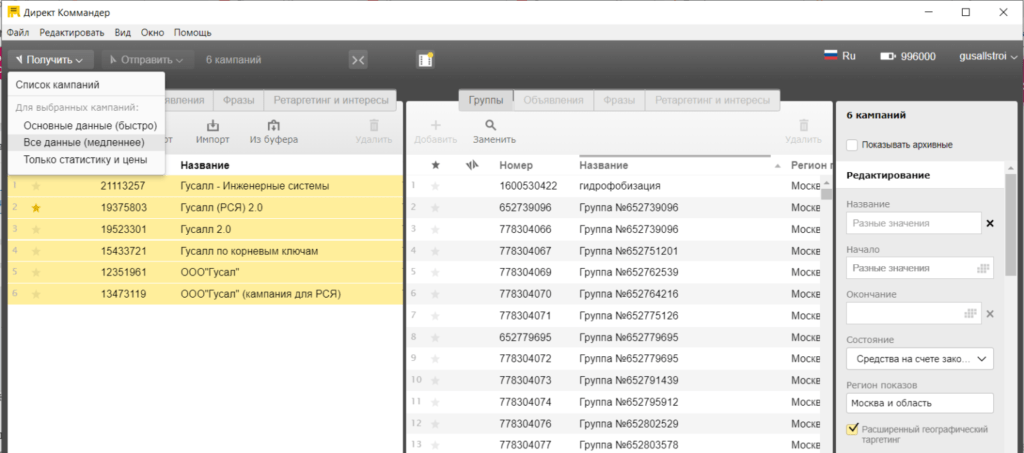
- Открываем программу Direct commander
- Жмём «Добавить логин»
- Вводим логин\пароль
- Далее жмем кнопку «получить список компаний»
- После этого у нас подгружаются те компании, которые есть. Выделяем их все и жмём ещё раз «получить все данные медленней»
- После этого у нас все компании оказываются загруженными в Коммандер
- Кликаем отдельно на каждую из компаний, то есть выделяем первую в самом первом окошке и жмём «экспорт»
- В экспорте я рекомендую выбирать формат yandex direct \ xlsx, потому что там вы можете выбрать визитку, которая уже установлена
- Выбираете её, жмете «экспортировать»
- Вам предложит сохранить файл Эксель, сохраняете его условно на рабочем столе
- Также отдельно и с другим компаниями. Выгрузили
- После этого заходим во вновь созданный аккаунт, либо просто другой аккаунт
- Точно так же жмем «получить список компаний»
- «Получить все данные медленней», у нас все подгрузилось
- После этого жмём импорт, выбираем файл с компанией, там будет всплывающее окошко с предупреждением – не все подсказки или какие-то ещё моменты существуют и предложит пропустить, либо добавить
- Жмем «добавить»
- После этого компания загружается
- Останется только переименовать её, выбрать эту компанию, выбрать все группы объявлений, перейти в ключевые фразы и проставить ставки. Потому что на поиски ставки сбиваются, а в РСЯ ставки сохраняются. Очень часто при импорте компании слетают ставки
- Поэтому лучше, чтобы у вас на десктопной версии в браузере была открыта предыдущая компания со ставками
Отправляем новые компании на модерацию, после переноса на другой аккаунт
После этого у нас компания загружена. Также загружаем и вторую компанию, и все, которые у вас есть, и жмем также «отправить все данные».
Программа Direct commander спросит у вас «отправлять только черновики, либо на модерацию». Жмёте «отправить на модерацию».
Если вы после этого будете добавлять ещё какие-то компании, то также обращайте внимание, что часто эти новые компании уходят уже в формате черновика и Direct commander не спрашивает отправить ли их на модерацию. Поэтому статус также проверяйте. В окошке командера статус и будет написано «черновик», вручную измените его на статус «отправить на модерацию», нажмите «сохранить» и также отправляйте.
Проверка параметров в интерфейсе
Все, после этого компании ушли на модерацию. Теперь вам необходимо зайти через браузер и проверить корректность, потому что очень часто слетают также настройки с корректировками ставок, с регионом.
Чаще всего замечаю, что слетает именно тип компании – поисковая, либо РСЯ. Ну и в принципе проверьте основные моменты визуально – уточнения, быстрые ссылки, текста, картинки. Они должны подгрузиться и никаких проблем с этим у вас не будет.
Как перенести компанию из Yandex Direct в другой аккаунт Яндекс
Как перенести компанию из Yandex Direct в другой аккаунт Яндекс. К счастью, ручной перенос можно избежать, вам просто нужно выгрузить всю информацию о вашей рекламной компании в файл XLS/XLSX. Одна рекламная компания – это один файл XLS/XLSX. То есть по сути перенести весь аккаунт нельзя, только компании.
Вам необходимо зайти в список компаний:

После чего нажимаем на название компании и попадаем во внутреннюю карточку компании, где находятся зарегистрированные вами рекламные объявления. Что видно на картинке ниже:
Нас интересует блок, который расположен в верхнем левом углу. Вам необходимо нажать на «Выгрузка в XLS/XLSX». Чаще всего эта кнопка работает исправно и вы сразу начнете скачивать файл, который вам просто нужно будет загрузить при создание новой компании в другом аккаунте. Но бывают ситуации, когда вылахит ошибка, которая показана на экрне чуть ниже.
В таком случае, вам следует написать об этом в тех.поддержку и ждать.
Если вы не тратили деньги с новой компании и у вас нет баллов, которые Яндекс начисляет за потраченные суммы. В таком случае он не дает загрузить данные со старой компании, решение такой проблемы послужет программа, которая разработана Яндексом и название у нее «Директ.Командер»
Перенос Яндекс.Директ с аккаунта на аккаунт
Чтобы перенести рекламные кампании с одного аккаунт на другой в Яндекс.Директ, можно воспользоваться выгрузкой/загрузкой XLS/XLSX. Сначала на исходном аккаунте выгружаем каждую кампанию, а затем на новом аккаунте — загружаем каждую кампанию.
Для переноса рекламных кампаний Яндекс.Директ с аккаунта на аккаунт также можно воспользоваться программой Директ.Коммандер. Здесь есть два варианта экспорта/импорта: через csv или через xls. Плюсом CSV является то, что можно сделать импорт/экспорт сразу нескольких компаний. Но недостатком экспорта/импорта рекламных кампаний через CSV является то, что не сохраняется виртуальная визитка (данные о компании).
Как в Яндекс Директ перенести рекламную кампанию с одного аккаунта на другой?
Всем привет. Кто знает, как перенести кампанию с одного аккаунта на другой в Яндекс Директе? Это как-то скажется на рекламной кампании? Может кто уже делал так.
выгрузи рк в файл xls и загрузи потом на новый аккаунт, делов на 5 минут
Управление кампаниями — выгрузка в эксель, но перед тем, как загружать в новый акк, открыть эксель файл, и удалить номера рк, групп и объявлений, сохранить и загружать. Если РК в т.ч. на поиск, то лучше сделать на другой домен и чуть изменить текста объявлений, иначе будет показано объявление одно из двух аккаунтов и масштабироания не будет
У вас есть кейсы (пусть даже минусовые, но содержательные) или полезные статьи?
Заведите блог и расскажите о своем опыте.
За каждый пост мы платим от $25
ТС, никак не повлияет — очень часто перезагружаем РК на другие акки! По перезаливке РК, так как не у всех и не всегда работает прямая выгрузка в Эксель, то надо выгрузить РК в Коммандер, далее в Эксель, очистить данные по модерации, ID группы, ID фразы, ID объявления, колонку Мало показов, то есть всё то, что из старого акка. Кроме данных самой РК, конечно. Далее грузите из Эксель в Коммандер на новый логин, создаете новую РК, делаете кросс-минусовку, если это Поиск, и выгружаете как новую РК на сервер. Всё! Так же есть возможность сохранить стату и набранный СТР, но тогда это надо будет делать через ТП ЯД.
Заново CTR набиоать будет. Все по новой
На рся не повлияет, на поисковой как сказали выше Ctr набирать надо
ТС, никак не повлияет — очень часто перезагружаем РК на другие акки! По перезаливке РК, так как не у всех и не всегда работает прямая выгрузка в Эксель, то надо выгрузить РК в Коммандер, далее в Эксель, очистить данные по модерации, ID группы, ID фразы, ID объявления, колонку Мало показов, то есть всё то, что из старого акка. Кроме данных самой РК, конечно. Далее грузите из Эксель в Коммандер на новый логин, создаете новую РК, делаете кросс-минусовку, если это Поиск, и выгружаете как новую РК на сервер. Всё! Так же есть возможность сохранить стату и набранный СТР, но тогда это надо будет делать через ТП ЯД.
Подслушано | Контекстная реклама., до командера ещё учиться и учиться, раз ТС про перенос РК спрашивает..
Выгружаешь в экселе из Директа, от туда выдёргиваешь ключевые слова и.
тут вариантов 2. 1 — обратиться к фрилансеру, т.к такая штука вряд ли бесплатно где то лежит. 2 — писать/искать самому. Тут могу.
Для начала стоит запустить РК, так как директ без запуска дает большие цены. А в целом стоит ориентироваться на свой бизнес. Посчитать.
6% это плохо , хотя смотря какая позиция.
интересы, те которые работают только под моб приложения? подбор аудитории с КС работают по принципу.
Похожие публикации:
- Сколько машин каршеринга у яндекса в москве
- Сколько стоит определитель номера от яндекса
- Что получают мигранты в германии дзен яндекс
- Что такое аудитория в яндекс дзен