
Как установить шрифт для Visual Studio
Visual Studio — это мощное интегрированное средство разработки программного обеспечения, которое используется многими разработчиками по всему миру. Одним из важных аспектов программы является возможность настройки внешнего вида интерфейса, включая выбор шрифта.
По умолчанию Visual Studio использует шрифт Segoe UI, который является часто используемым и привычным на Windows. Однако, вы можете хотеть изменить шрифт на другой, чтобы улучшить визуальный комфорт или соответствовать своим личным предпочтениям. В этой статье мы рассмотрим 5 простых шагов, которые помогут вам установить новый шрифт для Visual Studio.
- Шаг 1. Откройте меню «Options» (Настройки) в Visual Studio. Для этого щелкните правой кнопкой мыши на любое свободное пространство в окне редактора кода или в интерфейсе программы и выберите «Options» (Настройки) из выпадающего меню.
- Шаг 2. В окне настроек выберите раздел «Environment» (Окружение) в левой панели. Затем выберите вкладку «Fonts and Colors» (Шрифты и цвета) из списка доступных опций. Здесь вы найдете все настройки, связанные с шрифтами и цветами в Visual Studio.
- Шаг 3. Выберите категорию, которую вы хотите изменить, например, «Text Editor» (Редактор текста). Затем выберите элемент, для которого вы хотите изменить шрифт, например, «Plain Text» (Обычный текст).
- Шаг 4. В правой панели вы увидите опцию «Font» (Шрифт). Щелкните на поле со шрифтом и выберите нужный вам шрифт из выпадающего списка. Обратите внимание, что некоторые шрифты могут быть не установлены на вашем компьютере, поэтому выбирайте тот, который вам доступен.
- Шаг 5. Нажмите кнопку «OK» (ОК), чтобы сохранить изменения и закрыть окно настроек. Теперь вы установили новый шрифт для выбранной категории в Visual Studio.
Меняя шрифт в Visual Studio, вы можете создать более комфортную и приятную среду разработки, что поможет повысить вашу эффективность и наслаждение от работы с этим мощным инструментом.
Как установить шрифт для Visual Studio: 5 простых шагов
Шрифт играет важную роль в создании комфортной рабочей среды в Visual Studio. Если вы не удовлетворены шрифтом, используемым по умолчанию, необходимо установить новый шрифт, который будет соответствовать вашим предпочтениям и улучшит ваше визуальное восприятие кода.
Следуя простым 5 шагам, вы сможете установить новый шрифт для Visual Studio:
Шаг 1: Откройте Visual Studio и перейдите в меню «Tools».
Шаг 2: Выберите пункт «Options» из выпадающего меню.
Шаг 3: В открывшемся диалоговом окне выберите «Environment» в левой панели.
Шаг 4: В правой панели найдите и выберите пункт «Fonts and Colors».
Шаг 5: В разделе «Show settings for:» выберите «Text Editor». Затем выберите шрифт и размер шрифта для кода в поле «Font».
После завершения этих пяти простых шагов, выбранный вами шрифт будет установлен для Visual Studio. Не забывайте, что выбор правильного шрифта может значительно повысить вашу продуктивность и удобство работы в Visual Studio.
Загрузка необходимого шрифта
Чтобы установить шрифт для Visual Studio, вам необходимо сначала загрузить его на свой компьютер. Следуйте этим простым шагам, чтобы успешно загрузить необходимый шрифт:
- Найдите источник, где вы можете скачать нужный шрифт. Рекомендуется выбирать доверенные ресурсы, чтобы избежать проблем с безопасностью.
- Нажмите на ссылку для загрузки шрифта. Обычно это будет файл с расширением «.ttf» или «.otf».
- Выберите папку на вашем компьютере, в которую вы хотите сохранить файл шрифта.
- Дождитесь окончания загрузки файла шрифта. Это может занять некоторое время, в зависимости от размера файла и скорости вашего интернет-подключения.
- После окончания загрузки, перейдите в папку, в которую вы сохранили файл шрифта.
Теперь, когда вы загрузили необходимый шрифт на свой компьютер, вы готовы приступить к его установке в Visual Studio! Ознакомьтесь с остальными шагами данного руководства, чтобы узнать, как это сделать.
Открытие папки с загруженным шрифтом
1. После скачивания шрифта для Visual Studio, найдите файл с расширением .zip или .rar.
2. Щелкните правой кнопкой мыши на файле с шрифтом и выберите опцию «Извлечь всё» из контекстного меню.
3. Укажите путь, куда вы хотите извлечь файлы шрифта, и нажмите кнопку «Извлечь». Можно выбрать любую удобную для вас папку.
4. После завершения извлечения файлов шрифта, найдите папку, в которую они были извлечены.
5. Чтобы открыть папку, щелкните правой кнопкой мыши на ней и выберите опцию «Открыть». Вы также можете дважды щелкнуть на папке, чтобы открыть ее.
Теперь у вас открыта папка с загруженным шрифтом, и вы можете использовать его в Visual Studio.
Настройка шрифта в Visual Studio
Следуя нижеследующим пяти простым шагам, вы сможете установить шрифт по своему вкусу в Visual Studio:
| Шаг | Описание |
|---|---|
| 1 | Откройте Visual Studio и перейдите в меню «Средства». |
| 2 | В меню «Средства» выберите пункт «Параметры». |
| 3 | В открывшемся окне «Параметры» найдите вкладку «Шрифты и цвета». |
| 4 | На вкладке «Шрифты и цвета» выберите нужные шрифты для различных элементов кода (к примеру, шрифт для основного текста, комментариев, ключевых слов и т.д.). |
| 5 | После выбора шрифтов, нажмите кнопку «OK», чтобы сохранить изменения. |
После выполнения этих шагов, выбранные вами шрифты будут применены в Visual Studio для всех открытых и новых файлов с кодом.
Кроме выбора шрифтов, вы также можете настроить и другие параметры связанные с отображением кода, такие как размер шрифта, лигатуры и т.д. Эти параметры находятся на той же вкладке «Шрифты и цвета» в окне «Параметры».
Настройка шрифта в Visual Studio позволит вам работать с удобными и устраивающими вас настройками, что положительно отразится на вашем процессе разработки.
Проверка доступности установленного шрифта в Visual Studio
После установки нового шрифта в Visual Studio необходимо убедиться, что он доступен и может быть использован при разработке программного обеспечения. Для этого можно выполнить следующие шаги:
| Шаг | Описание |
| 1 | Откройте Visual Studio и выберите существующий проект или создайте новый. |
| 2 | Откройте редактор кода и выберите любой текст, который вы хотите отобразить с использованием установленного шрифта. |
| 3 | В верхней панели инструментов найдите список доступных шрифтов и выберите установленный шрифт. |
| 4 | Примените выбранный шрифт к выбранному тексту и убедитесь, что оно правильно отображается. |
| 5 | Если текст отображается согласно ожиданиям и не возникает никаких проблем с отображением, то установка шрифта успешна и он готов для использования в Visual Studio. |
Выполнив эти простые шаги, вы можете проверить доступность установленного шрифта в Visual Studio и убедиться, что он работает корректно. Это позволит вам использовать предпочитаемый шрифт при разработке программ и повысит вашу продуктивность. Удачной работы с новым шрифтом!
Дополнительные советы по использованию выбранного шрифта
После установки выбранного шрифта для Visual Studio, вы можете воспользоваться несколькими дополнительными советами, чтобы максимально эффективно использовать его возможности.
1. Размер шрифта
Настройте размер шрифта в соответствии с вашими предпочтениями и особенностями зрения. Если вы работаете на большом экране или используете монитор с высоким разрешением, увеличьте размер шрифта для повышения читаемости и комфортного восприятия кода.
Выберите шрифт с достаточной контрастностью, чтобы текст был хорошо видим на фоне редактора Visual Studio. Контрастность позволит вам легче различать код и обращать внимание на важные детали.
3. Стилистические особенности
Учитывайте стилистические особенности выбранного шрифта при написании кода. Некоторые шрифты могут отображать некоторые символы, операторы или комментарии в специфичном стиле или формате, что может повлиять на визуальное восприятие кода и удобство работы.
4. Другие программы
Используйте выбранный шрифт не только в Visual Studio, но и в других программах. Это поможет вам оставаться в едином стиле и передавать удобство работы с кодом во всех средах разработки.
5. Регулярные обновления
Проверяйте наличие обновлений для выбранного шрифта и регулярно обновляйте его до последней версии. Обновления могут содержать исправления, улучшения и новые функции, которые помогут вам оставаться в тонусе и получить максимальную пользу от выбранного шрифта.
Устранение возможных проблем с установкой шрифта для Visual Studio
При установке шрифта для Visual Studio могут возникать некоторые проблемы, которые могут помешать успешной установке или отображению шрифта в редакторе кода. В этом разделе мы рассмотрим возможные проблемы и предоставим решения для их устранения.
- Неправильный формат шрифта: Убедитесь, что у вас есть правильный формат шрифта для Visual Studio. Шрифты для Visual Studio обычно имеют формат .ttf или .otf. Если у вас есть шрифт в другом формате, вам может потребоваться конвертировать его в поддерживаемый формат.
- Неправильно скопированный шрифт: Если вы скопировали шрифт в папку с шрифтами Visual Studio, убедитесь, что он был скопирован правильно. Проверьте, находится ли шрифт в правильной папке (обычно это папка «Fonts» в каталоге Visual Studio) и что файл шрифта не поврежден.
- Необходимость перезагрузки Visual Studio: После установки нового шрифта для Visual Studio может потребоваться перезагрузить программу, чтобы изменения вступили в силу. Перезагрузите Visual Studio и проверьте, появился ли новый шрифт в списке доступных шрифтов редактора кода.
- Проблемы с кэшированием: Иногда Visual Studio может кэшировать шрифты и не обновлять их, даже если вы скопировали новый шрифт в папку с шрифтами. Для решения этой проблемы попробуйте очистить кэш шрифтов в Visual Studio. Для этого откройте панель управления Visual Studio, перейдите в раздел «Шрифты и цвета», выберите ваш новый шрифт и нажмите «Очистить кеш». После этого перезапустите Visual Studio и проверьте, отображается ли новый шрифт в редакторе кода.
- Совместимость шрифта: Иногда установленный шрифт может не совместим с Visual Studio и вызывать проблемы при его использовании. Проверьте, есть ли ограничения или рекомендации по использованию шрифта для Visual Studio на веб-сайте разработчика шрифта.
Если у вас возникли проблемы с установкой или отображением шрифта для Visual Studio, проверьте вышеуказанные решения. Если проблемы сохраняются, вы можете обратиться к официальной документации Visual Studio или обратиться за поддержкой к разработчику шрифта.
Импорт шрифта для других редакторов кода
Вы можете импортировать установленный шрифт в любой другой редактор кода, чтобы создать единый стиль для вашего программного обеспечения. Подобная процедура может потребоваться, если вы используете другие редакторы, такие как Atom, Sublime Text, или IntelliJ IDEA. Чтобы импортировать ваш установленный шрифт в другой редактор кода, выполните следующие шаги:
- Откройте настройки редактора кода, в котором вы хотите использовать шрифт, и найдите опцию «Настройки шрифта» или что-то подобное.
- Найдите путь к файлу шрифта, который вы установили ранее для Visual Studio. Обычно этот файл находится в папке «C:\Windows\Fonts» (если вы используете Windows).
- Скопируйте путь к файлу шрифта.
- Вставьте скопированный путь к файлу шрифта в настройки редактора кода или следуйте инструкциям, предоставленным разработчиком выбранного редактора кода, чтобы импортировать шрифт.
- Убедитесь, что вы выбираете шрифт, который вы установили для Visual Studio, в списке доступных шрифтов и примените настройки.
После завершения этих шагов шрифт, установленный для Visual Studio, будет доступен и в других редакторах кода, что обеспечит единый стиль работы с кодом и повысит вашу продуктивность программирования.
Шрифты и форматирование для Visual Studio
Область применения: Visual Studio Visual Studio для Mac
  Visual Studio Code
Шрифт среды
Все шрифты в Visual Studio должны предоставляться пользователю для настройки. Это в основном делается на странице «Шрифты и цвета» в диалоговом окне «Параметры инструментов>». Ниже перечислены три основные категории параметров шрифта:
- Шрифт среды — основной шрифт интегрированной среды разработки для интегрированной среды разработки, используемый для всех элементов интерфейса, включая диалоговые окна, меню, окна инструментов и окна документов. По умолчанию шрифт среды привязан к системным шрифту, который отображается как 9 pt Segoe UI в текущих версиях Windows. Использование одного шрифта для всех элементов интерфейса помогает обеспечить согласованный внешний вид шрифта во всей интегрированной среде разработки.
- Текстовый редактор — элементы, которые отображаются в коде и других текстовых редакторах, можно настроить на странице текстового редактора в параметрах инструментов>.
- Определенные коллекции — окна конструктора, которые предлагают настройку пользовательских элементов интерфейса, могут предоставлять шрифты, относящиеся к своей области конструктора, на странице параметров в разделе «Параметры инструментов>».
Настройка и изменение размера шрифта редактора
Пользователи часто увеличивают или масштабируют размер и (или) цвет текста в редакторе в соответствии с их предпочтениями, независимо от общего пользовательского интерфейса. Так как шрифт среды используется для элементов, которые могут отображаться в редакторе или конструкторе, важно отметить ожидаемое поведение при изменении одной из этих классификаций шрифтов.
При создании элементов пользовательского интерфейса, которые отображаются в редакторе, но не являются частью содержимого, важно использовать шрифт среды, а не текстовый шрифт, чтобы элементы изменялись предсказуемым образом.
- Для текста кода в редакторе измените размер с помощью параметра шрифта кода и ответьте на уровень масштабирования текста редактора.
- Все остальные элементы интерфейса должны быть привязаны к параметру шрифта среды и реагировать на любые глобальные изменения в среде. Среди прочего необходимо отметить следующие улучшения:
- Текст в контекстных меню
- Текст в украшении редактора, например текст меню лампочки, панель быстрого поиска редактора и переход к области
- Текст метки в диалоговых окнах, например «Найти в файлах » или «Рефакторинг»
Доступ к шрифту среды
В коде Native или WinForms шрифт среды можно получить, вызвав метод IUIHostLocale::GetDialogFont после запроса интерфейса из SID_SUIHostLocale службы.
Для Windows Presentation Foundation (WPF) наследуйте класс диалогового окна из класса оболочки DialogWindow вместо класса WPF Window .
В XAML код выглядит следующим образом:
internal partial class WebConfigModificationWindow : DialogWindow
(Замените Microsoft.VisualStudio.Shell.11.0 текущую версию библиотеки DLL MPF.)
Чтобы отобразить диалоговое окно, вызовите » ShowModal() » в классе. ShowDialog() ShowModal() задает правильное модальное состояние в оболочке, гарантирует, что диалоговое окно находится в центре родительского окна и т. д.
MyWindow window = new MyWindow(); window.ShowModal() ShowModal возвращает логическое значение? (Логическое значение null) с параметром DialogResult , который можно использовать при необходимости. Возвращаемое значение имеет значение true, если диалоговое окно было закрыто с помощью OK.
Если вам нужно отобразить некоторый пользовательский интерфейс WPF, который не является диалогом и размещается в собственном HwndSource окне, например всплывающем окне или дочернем окне WPF родительского окна Win32/WinForms, необходимо задать FontFamily FontSize и корневой элемент элемента WPF. (Оболочка задает свойства в главном окне, но они не будут унаследованы мимо HWND ). Оболочка предоставляет ресурсы, к которым можно привязать свойства, как показано ниже.
Справочник по форматированию (масштабирование или полужирный шрифт)
Для некоторых диалогов требуется полужирный текст или размер, отличный от шрифта среды. Ранее шрифты, превышающие шрифт среды, были закодированы как » environment font +2 » или аналогичные. Использование предоставленных фрагментов кода поддерживает мониторы с высоким уровнем DPI и гарантирует, что отображаемый текст всегда отображается в правильном размере и весе (например, light или Semilight).
Перед применением форматирования убедитесь, что вы следуют указаниям, приведенным в стиле текста.**
Чтобы масштабировать шрифт среды, задайте стиль TextBlock или Label, как показано. Каждый из этих фрагментов кода, правильно используемый, создаст правильный шрифт, включая соответствующие варианты размера и веса.
Где » vsui » является ссылкой на пространство Microsoft.VisualStudio.Shell имен:
xmlns:vsui="clr-namespace:Microsoft.VisualStudio.Shell;assembly=Microsoft.VisualStudio.Shell.14.0" Шрифт среды 375 % + свет
Отображается как: 34 pt Segoe UI Light
Использование: (редкий) уникальный фирменный пользовательский интерфейс
Процедурный код: где textBlock находится ранее определенный TextBlock и label является ранее определенным меткой:
textBlock.SetResourceReference(TextBlock.StyleProperty, VsResourceKeys.TextBlockEnvironment375PercentFontSizeStyleKey); label.SetResourceReference(Label.StyleProperty, VsResourceKeys.LabelEnvironment375PercentFontSizeStyleKey); XAML: задайте стиль TextBlock или Label, как показано ниже.
TextBlock: 375 Percent Scaling Шрифт среды 310 % + свет
Отображается как: 28 pt Segoe UI Light Use for: крупные заголовки диалогового окна подписи, основной заголовок в отчетах
Процедурный код: где textBlock находится ранее определенный TextBlock и label является ранее определенным меткой:
textBlock.SetResourceReference(TextBlock.StyleProperty, VsResourceKeys.TextBlockEnvironment310PercentFontSizeStyleKey); label.SetResourceReference(Label.StyleProperty, VsResourceKeys.LabelEnvironment310PercentFontSizeStyleKey); XAML: задайте стиль TextBlock или Label, как показано ниже.
TextBlock: 310 Percent Scaling Шрифт среды 200 % + Semilight
Отображается как: 18 pt Segoe UI Semilight Use for: subheadings, titles in small and medium dialogs
Процедурный код: где textBlock находится ранее определенный TextBlock и label является ранее определенным меткой:
textBlock.SetResourceReference(TextBlock.StyleProperty, VsResourceKeys.TextBlockEnvironment200PercentFontSizeStyleKey); label.SetResourceReference(Label.StyleProperty, VsResourceKeys.LabelEnvironment200PercentFontSizeStyleKey); XAML: задайте стиль TextBlock или Label, как показано ниже.
TextBlock: 200 Percent Scaling Шрифт среды 155 %
Отображается как: 14 pt Segoe UI Use for: заголовки разделов в хорошо пользовательском интерфейсе документа или отчетах
Процедурный код: где textBlock находится ранее определенный TextBlock и label является ранее определенным меткой:
textBlock.SetResourceReference(TextBlock.StyleProperty, VsResourceKeys.TextBlockEnvironment155PercentFontSizeStyleKey); label.SetResourceReference(Label.StyleProperty, VsResourceKeys.LabelEnvironment155PercentFontSizeStyleKey); XAML: задайте стиль TextBlock или Label, как показано ниже.
TextBlock: 155 Percent Scaling Шрифт среды 133%
Отображается как: 12 pt Segoe UI Use for: small subheadings in signature dialogs and document well UI
Процедурный код: где textBlock находится ранее определенный TextBlock и label является ранее определенным меткой:
textBlock.SetResourceReference(TextBlock.StyleProperty, VsResourceKeys.TextBlockEnvironment133PercentFontSizeStyleKey); label.SetResourceReference(Label.StyleProperty, VsResourceKeys.LabelEnvironment133PercentFontSizeStyleKey); XAML: задайте стиль TextBlock или Label, как показано ниже.
TextBlock: 133 Percent Scaling Шрифт среды 122 %
Отображается как: 11 pt Segoe UI Use for: section заголовки в диалоговых окнах подписи, верхние узлы в представлении дерева, навигация по вертикали вкладок
Процедурный код: где textBlock находится ранее определенный TextBlock и label является ранее определенным меткой:
textBlock.SetResourceReference(TextBlock.StyleProperty, VsResourceKeys.TextBlockEnvironment122PercentFontSizeStyleKey); label.SetResourceReference(Label.StyleProperty, VsResourceKeys.LabelEnvironment122PercentFontSizeStyleKey); XAML: задайте стиль TextBlock или Label, как показано ниже.
TextBlock: 122 Percent Scaling Шрифт среды + полужирный
Отображается как: полужирный 9 pt Segoe UI Use for: labels and subheads in signature dialogs, reports и document well UI
Процедурный код: где textBlock находится ранее определенный TextBlock и label является ранее определенным меткой:
textBlock.SetResourceReference(TextBlock.StyleProperty, VsResourceKeys.TextBlockEnvironmentBoldStyleKey); label.SetResourceReference(Label.StyleProperty, VsResourceKeys.LabelEnvironmentBoldStyleKey); XAML: задайте стиль TextBlock или Label, как показано ниже.
Bold TextBlock Локализуемые стили
В некоторых случаях локализаторы должны изменять стили шрифтов для разных языковых стандартов, например удаление полужирного шрифта из текста для восточноазиатских языков. Чтобы сделать локализацию стилей шрифтов возможным, эти стили должны находиться в RESX-файле. Лучший способ сделать это и по-прежнему изменять стили шрифтов в конструкторе форм Visual Studio — явно задавать стили шрифтов во время разработки. Хотя это создает полный объект шрифта и может нарушить наследование родительских шрифтов, для задания шрифта используется только свойство FontStyle.
Решение заключается в перехвате события формы FontChanged диалога. FontChanged В этом случае выполните все элементы управления и проверка, если задан их шрифт. Если он задан, измените его на новый шрифт на основе шрифта формы и предыдущего стиля шрифта элемента управления. Примером этого в коде является следующее:
private void Form1_FontChanged(object sender, System.EventArgs e) < SetFontStyles(); >/// /// SetFontStyles - This function will iterate all controls on a page /// and recreate their font with the desired fontstyle. /// It should be called in the OnFontChanged handler (and also in the constructor /// in case the IUIService is not available so OnFontChange doesn't fire). /// This way, when the VS shell font is given to us the controls that have /// a different style for the font (bolded for example) will recreate their font /// and use the VS shell font but with a style variation (bolded . ). /// protected void SetFontStyles() < SetFontStyles(this, this, this.Font); >protected static void SetFontStyles(Control topControl, Control parent, Font referenceFont) < foreach(Control c in parent.Controls) < if (c.Controls != null && c.Controls.Count >0) < SetFontStyles(topControl, c, referenceFont); >if (c.Font != topControl.Font) < c.Font = new Font(referenceFont, c.Font.Style); >> > Этот код гарантирует, что при обновлении шрифта формы также будут обновлены шрифты элементов управления. Этот метод также должен вызываться из конструктора формы, так как диалоговое окно может не получить экземпляр IUIService и FontChanged событие никогда не срабатывает. FontChanged Подключение позволит диалоговым окнам динамически выбирать новый шрифт, даже если диалоговое окно уже открыто.
Тестирование шрифта среды
Чтобы пользовательский интерфейс использовал шрифт среды и учитывает параметры размера, откройте меню «Параметры > среды инструментов>» и выберите «Шрифт среды>» в раскрывающемся меню «Показать параметры для:».

Пример текста пользовательского интерфейса, который не учитывает шрифт среды
В этом случае «Сведения о пользователе» и «Сведения о продукте» не учитывают шрифт. В некоторых случаях это может быть явным выбором дизайна, но это может быть ошибка, если явный шрифт не указан в рамках спецификаций redline.
Чтобы сбросить шрифт, нажмите кнопку «Использовать значения по умолчанию» в разделе » > Параметры > среды > » и «Цвета«.
Стиль текста
Стиль текста относится к размеру шрифта, весу и регистру. Рекомендации по реализации см. в разделе «Шрифт среды».
Регистр текста
Все прописные
Не используйте все крышки для заголовков или меток в Visual Studio.
Все строчные регистры
Не используйте все строчные регистры для заголовков или меток в Visual Studio.
Предложение и заголовок дела
Текст в Visual Studio должен использовать регистр заголовка или вариант предложения в зависимости от ситуации.
| Используйте вариант заголовка для: | Используйте вариант предложения для: |
|---|---|
| Заголовки диалогов | Наклейки |
| Поля групп | Флажки |
| Пункты меню | Переключатели |
| Элементы контекстного меню | Элементы поля списка |
| Пуговицы | Строки состояния |
| Табличные метки | |
| Заголовки столбцов | |
| Подсказки |
Заголовок регистра
Заголовок является стилем, в котором первые буквы большинства или всех слов в фразе прописываются с прописной буквой. В Visual Studio заголовок используется для многих элементов, включая:
- Подсказки. Пример: «Предварительный просмотр выбранных элементов»
- Заголовки столбцов. Пример: «Системный ответ»
- Пункты меню. Пример: «Сохранить все» При использовании регистра заголовка ниже приведены рекомендации по тому, когда следует прописные слова и когда оставьте их строчным регистром:
Дело предложения
Дело предложения является стандартным методом прописи, в котором только первое слово предложения заглавно, наряду с любыми правильными существительными и существительным «Я». Как правило, дело о предложении проще для аудитории по всему миру читать, особенно когда содержимое будет переведено компьютером. Используйте вариант предложения для:
- Сообщения строки состояния. Это простые, короткие и предоставляют только сведения о состоянии. Пример: «Загрузка файла проекта»
- Все остальные элементы пользовательского интерфейса, включая метки, проверка поля, переключатели и элементы списка. Пример: «Выбор всех элементов в списке»
Форматирование текста
Форматирование текста по умолчанию в Visual Studio 2013 управляется шрифтом среды. Эта служба помогает обеспечить согласованный внешний вид шрифта в интегрированной среде разработки (интегрированная среда разработки), и его необходимо использовать для обеспечения согласованного взаимодействия с пользователями.
Размер по умолчанию, используемый службой шрифтов Visual Studio, поставляется из Windows и отображается как 9 pt.
Форматирование можно применить к шрифту среды. В этом разделе описывается, как и где использовать стили. Сведения о реализации см. в шрифте среды.
Полужирный текст
Полужирный текст используется в Visual Studio и должен быть зарезервирован для следующих элементов:
- Метки вопросов в мастерах
- назначение активного проекта в Обозреватель решений
- Переопределенные значения в окне инструментов «Свойства»
- некоторые события в раскрывающихся списках редактора Visual Basic
- содержимое, созданное сервером в структуре документа для веб-страниц
- Заголовки разделов в сложном диалоговом окне или пользовательском интерфейсе конструктора
Курсив
Visual Studio не использует курсив или полужирный курсивный текст.
Color
- Синий зарезервирован для гиперссылок (навигации и команд) и никогда не должен использоваться для ориентации.
- Более крупные заголовки (шрифт среды x 155% или больше) можно цветить в следующих целях:
- Предоставление визуальной привлекательности для подписи пользовательского интерфейса Visual Studio
- Чтобы привлечь внимание к определенной области
- Чтобы обеспечить облегчение от стандартного темно-серого или черного цвета текста среды
Размер шрифта
Дизайн пользовательского интерфейса Visual Studio предоставляет более легкий внешний вид с большим пробелом. По возможности хром и заголовки были сокращены или удалены. Хотя плотность информации является требованием в Visual Studio, типография по-прежнему важна, с акцентом на более открытые интервалы строк и вариацию размеров шрифтов и весов.
В приведенных ниже таблицах содержатся сведения о конструкторе и визуальные примеры для шрифтов отображения, используемых в Visual Studio. Некоторые варианты шрифта отображения имеют как размер, так и вес, например Semilight или Light, закодированные в их внешний вид.
Фрагменты кода реализации для всех шрифтов отображения можно найти в справочнике по форматированию (масштабированию и полужирным шрифтам).
Шрифт среды 375 % + свет
Сделайте следующее:
— использование варианта предложения
— Всегда используйте легкий весНе делайте следующего:
Визуальный пример:
Шрифт среды 310 % + свет
— более крупный заголовок в диалоговых окнах сигнатуры
— основной заголовок отчетаСделайте следующее:
— использование варианта предложения
— Всегда используйте легкий весНе делайте следующего:
Визуальный пример:
Шрифт среды 200 % + Semilight
-Подзаголовки
— Заголовки в небольших и средних диалоговых окнахСделайте следующее:
— использование варианта предложения
— Всегда используйте полусветный весНе делайте следующего:
Визуальный пример:
Шрифт среды 155 %
— заголовки разделов в пользовательском интерфейсе документа
-ОтчетыDo: Use sentence case
Не делайте следующего:
Визуальный пример:
Шрифт среды 133%
— небольшие подзаголовок в диалоговых окнах подписи
— небольшие подзаголовок в пользовательском интерфейсе документаDo: Use sentence case
Не делайте следующего:
Визуальный пример:
Шрифт среды 122 %
— заголовки разделов в диалоговых окнах подписи
— верхние узлы в представлении дерева
— навигация по вертикали табуляцииDo: Use sentence case
Не делайте следующего:
Визуальный пример:
Шрифт среды + полужирный
— Метки и подзаголовки в диалоговых окнах подписи
— метки и подзаголовки в отчетах
— метки и подзаголовок в пользовательском интерфейсе документаСделайте следующее:
— использование варианта предложения
— Использование полужирного весаНе делайте следующего:
Визуальный пример:
Шрифт среды
Do: Use sentence case
Визуальный пример:
Заполнение и интервалы
Заголовки требуют пространства вокруг них, чтобы дать им соответствующий акцент. Это пространство зависит от размера точки и того, что еще находится рядом с заголовком, например горизонтальное правило или строка текста в шрифте среды.
- Идеальное заполнение для заголовка должно быть 90 % пространства высоты символа столицы. Например, заголовок 28 pt Segoe UI Light имеет заголовок с высотой 26 пт, а заполнение должно быть примерно 23 пт или около 31 пикселей.
- Минимальное пространство вокруг заголовка должно составлять 50 % высоты символа столицы. Меньше места можно использовать, если заголовок сопровождается правилом или другим элементом с жесткой настройкой.
- Полужирный текст шрифта среды должен соответствовать интервалам высоты линии по умолчанию и заполнению.
См. также
- Шрифты (Windows)
- Текст пользовательского интерфейса (Windows)
Установить шрифт в систему
Установить шрифт в систему с помощью установщика
Всем привет. Почему-то для меня эта (на мой взгляд не сложная) тема оказалась очень.
Установить жирный шрифт в TextBox
Вот занадобилось с фонтом поиграться. Нашел на форуме вот это: Font("Microsoft Sans Serif".Установить шрифт в систему
Привет ребят, как установить шрифт в систему? Пробовал много способов, просто не получается.Установить шрифт програмно
Как это сделать. Гуглил но там так и не кто не отписался помогло им их решение или нет да и вообще.Администратор

9423 / 4709 / 760
Регистрация: 17.04.2012
Сообщений: 9,561
Записей в блоге: 14
amohax, программно?
Скопируйте его в папку C:\Windows\Fonts
Копировать с помощью File.Copy()
Регистрация: 30.11.2013
Сообщений: 56 Сообщение от tezaurismosis
amohax, программно?
Скопируйте его в папку C:\Windows\Fonts
Копировать с помощью File.Copy()Это не работает, по крайней мере на windows 8.1
Добавлено через 5 минут
В интернете нашел такой код:1 2 3 4 5 6 7 8 9 10 11 12 13 14
using System.Runtime.InteropServices; [DllImport("gdi32.dll", EntryPoint = "AddFontResourceW", SetLastError = true)] public static extern int AddFontResource( [In][MarshalAs(UnmanagedType.LPWStr)] string lpFileName); private void toolStripMenuItem4_Click(object sender, EventArgs e) { AddFontResource(@"C:\\FontExpress.ttf"); //File.Copy("C:\\FontExpress.ttf", "C:\\Windows\\Fonts\\FontExpress.ttf", true); }
Понятия не имею что делает этот код. Временно шрифт устанавливает. Но после перезагрузки виндовс, шрифт пропадает.
Где-то читал что надо в реестр что-то прописывать, но как, где и что не разобрался.
Шрифт нужен сторонней программе, а не моей. Поэтому нужно установить раз и навсегда. Как быть?
Администратор
9423 / 4709 / 760
Регистрация: 17.04.2012
Сообщений: 9,561
Записей в блоге: 14
amohax, есть вот такой скрипт на Visual Basic Script1 2 3 4 5 6 7 8 9 10 11 12 13 14 15 16 17 18 19 20 21 22 23 24 25 26 27 28 29 30 31 32 33 34 35 36 37 38
Option Explicit ' Installing multiple Fonts in Windows 7 ' [url]http://www.cloudtec.ch[/url] 2011 Dim objShell, objFSO, wshShell Dim strFontSourcePath, objFolder, objFont, objNameSpace, objFile Set objShell = CreateObject("Shell.Application") Set wshShell = CreateObject("WScript.Shell") Set objFSO = createobject("Scripting.Filesystemobject") Wscript.Echo "--------------------------------------" Wscript.Echo " Install Fonts " Wscript.Echo "--------------------------------------" Wscript.Echo " " strFontSourcePath = "\\yourservername\share\fontsourcefolder\" If objFSO.FolderExists(strFontSourcePath) Then Set objNameSpace = objShell.Namespace(strFontSourcePath) Set objFolder = objFSO.getFolder(strFontSourcePath) For Each objFile In objFolder.files If LCase(right(objFile,4)) = ".ttf" OR LCase(right(objFile,4)) = ".otf" Then If objFSO.FileExists("C:\Windows\Fonts\" & objFile.Name) Then Wscript.Echo "Font already installed: " & objFile.Name Else Set objFont = objNameSpace.ParseName(objFile.Name) objFont.InvokeVerb("Install") Wscript.Echo "Installed Font: " & objFile.Name Set objFont = Nothing End If End If Next Else Wscript.Echo "Font Source Path does not exists" End If
Можете сохранить его в файл (например, ChangeFont.vbs) а затем выполнить из программы на C# с помощью Process.Start()
Добавлено через 2 минуты
Сообщение от amohax Как установить шрифт в visual studio 2019
По умолчанию шрифт в Word и Excel установлен Calibri, размер шрифта 11. Создавая новые или редактируя файлы, приходится постоянно изменять шрифт и его размер. Потери времени на это несложное действие огромные. Между тем, установить тот шрифт, размер шрифта, который нужен, в Word и Excel несложно, занимает мало времени.
Итак, как установить шрифт, размер шрифта по умолчанию в программе Microsoft Office в Word и Excel.
Установка шрифта и размера шрифта по умолчанию
Для программы ворд делаем следующее:
1. Открываем любой документ Word.
2. В блоке шрифт нажимаем стрелочку.
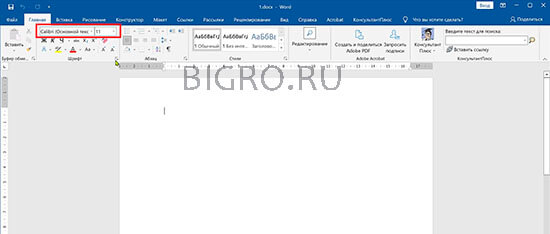
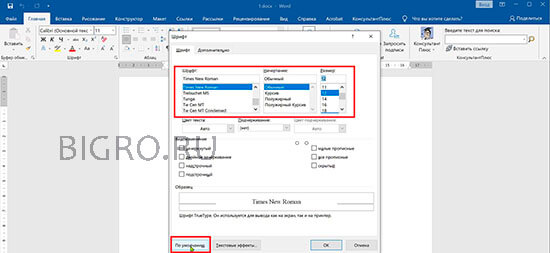
3. В новом окне устанавливаем шрифт и размер шрифта, который нам необходим, например, Times New Roman, 12. Далее нажимаем на кнопку «По умолчанию».
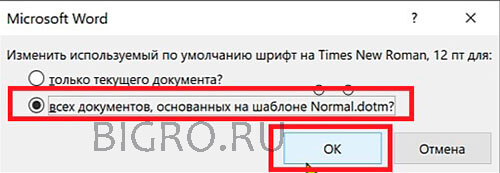
4. В следующем окне ставим чекбокс «Изменить используемый по умолчанию шрифт на Times New Roman, 12 пт для: всех документов, основанных на шаблоне Normal.dotm?». Нажимаем «ОК».
Всё, теперь при следующем открытии документ будет открываться со шрифтом, размером шрифта, который Вы установили по умолчанию.
Изменение темы шрифтов по умолчанию в Word
Теперь можно изменить темы шрифтов в ворде. Для этого делаем следующее:
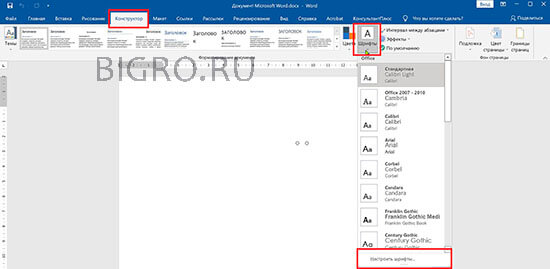
1. Открываем вкладку «Конструктор» и выбираем в меню «Шрифты». Далее в выпадающем списке нажимаем «Настроить шрифты».
2. В новом окне выбираем шрифт заголовка и шрифт активного текста, например, Times New Roman. Далее нажимаем «Сохранить».
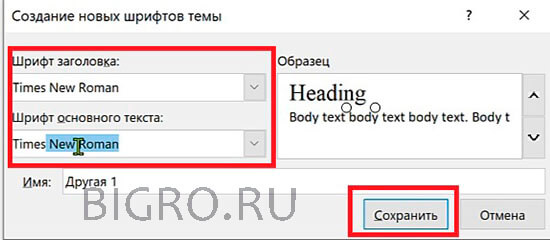
Теперь при открытии документа в теме шрифтов будут шрифты, которые Вам нужны.

Установка шрифта и размера шрифта по умолчанию в Excel
Для программы ексель делаем следующее:
1. Открываем любой документ Excel. Переходим в меню «Файл», далее «Параметры».
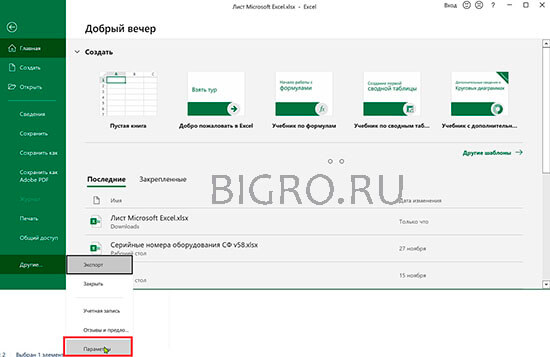
2. В новом окне на вкладке «Общие» устанавливаем шрифт по умолчанию и размер шрифта, например, Times New Roman, 12 px. Далее нажимаем «ОК».
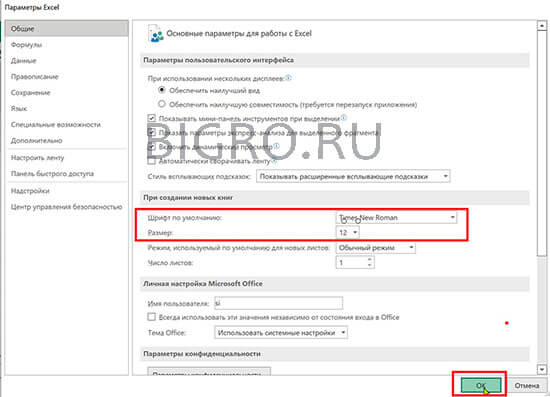
Появится предупреждение «Чтобы изменение шрифта вступили в силу, закройте и повторно запустите Microsoft». Нажимаем «ОК».
Теперь, при открытии нового документа будут по умолчанию установлены шрифт и размер шрифта, который Вы выбрали.
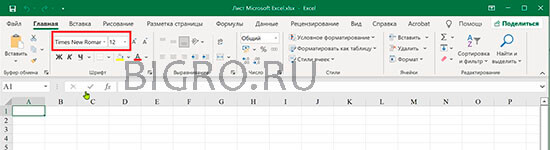
К сожалению, в отличие от ворда, где все установки отлично применяются и работают, в excel данные измененные установки не всегда срабатывают. Тогда на помощь приходит другой метод, который заключается в том, чтобы вручную изменить шаблон документа excel.
Установка шрифта и размера шрифта по умолчанию в Excel в шаблоне
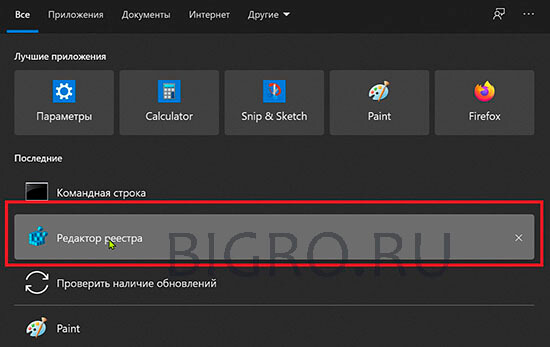
1. Для того, чтобы сделать изменения в шаблоне екселя, необходимо найти, где этот шаблон находится. Для этого открываем поисковую строку и набираем в ней «Редактор реестра» или «regedit». Открываем реестр.
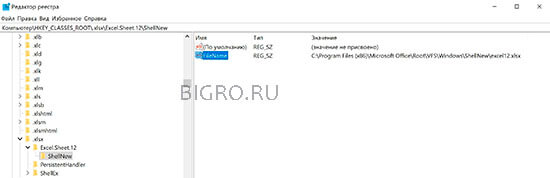
2. Открываем ветку реестра Компьютер\HKEY_CLASSES_ROOT\.xlsx. Далее открываем \Excel.Sheet.12\ShellNew. Полный путь будет Компьютер\HKEY_CLASSES_ROOT\.xlsx\Excel.Sheet.12\ShellNew. Здесь нас интересует значение FileName, в котором будет указан путь к шаблону.
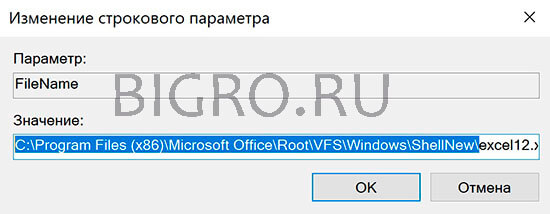
3. Когда мы узнали, где находится шаблон, копируем путь к шаблону. Для офиса 2019 шаблон excel находится здесь: C:\Program Files (x86)\Microsoft Office\Root\VFS\Windows\ShellNew\.
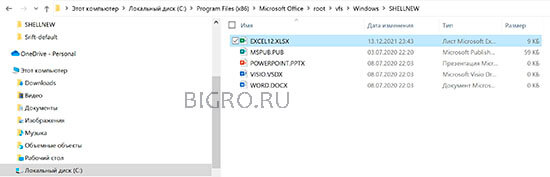
4. Открываем папку по скопированному пути C:\Program Files (x86)\Microsoft Office\Root\VFS\Windows\ShellNew\, в данной папке находится шаблон excel с именем EXCEL12.XLSX.
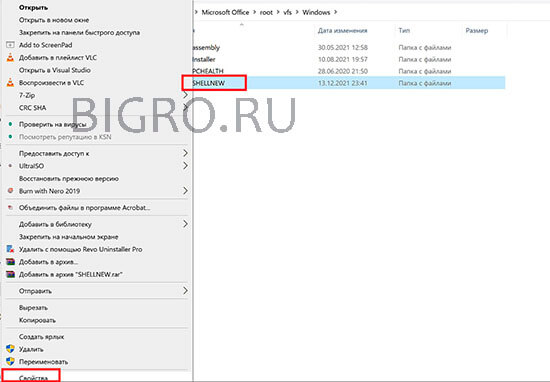
5. В связи с тем, что шаблон открывается только в режиме чтения, нам нужно дать права редактирования на папку, в которой находится шаблон. Для этого нажимаем правой клавишей мыши на папке «ShellNew», далее выбираем «Свойства».
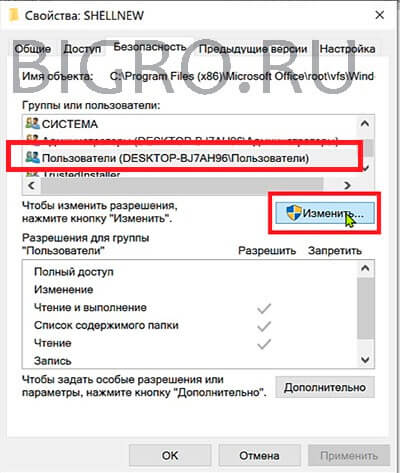
6. В новом окне выбираем вкладку «Безопасность», далее нажимаем «Изменить».
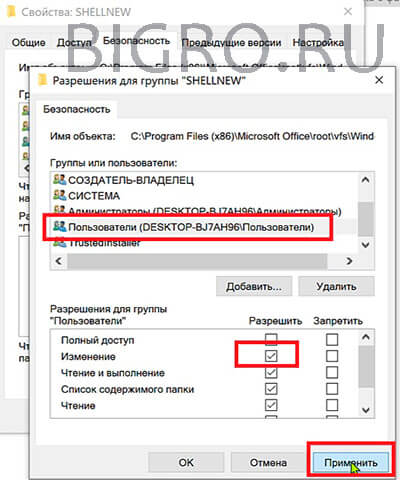
7. В следующем окне выбираем «Пользователи», устанавливаем галочку на изменение. Далее нажимаем «Применить».
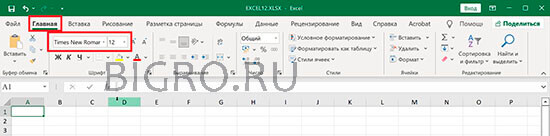
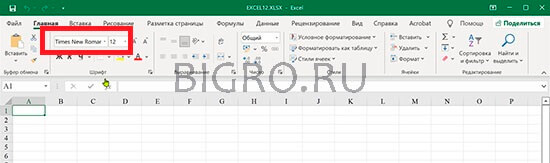
8. Теперь можно изменить шаблон EXCEL12.XLSX. Открываем шаблон EXCEL12.XLSX, на вкладке «Главная» меняем шрифт и размер шрифта, который нам нужен, например, Times New Roman, 12 px.
9. Можно также можно изменить темы шрифтов. Для этого открываем вкладку «Разметка страницы», выбираем «Шрифты», далее «Настроить шрифты».
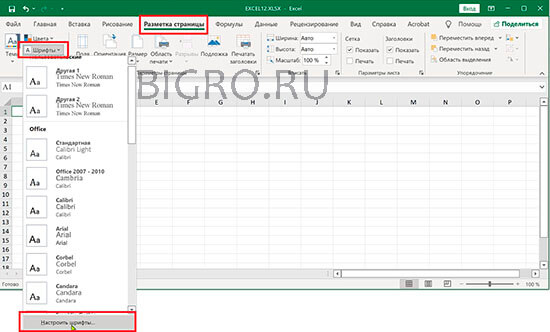
10. Устанавливаем «Шрифт заголовка» и «Шрифт основного текста», далее нажимаем «Сохранить».
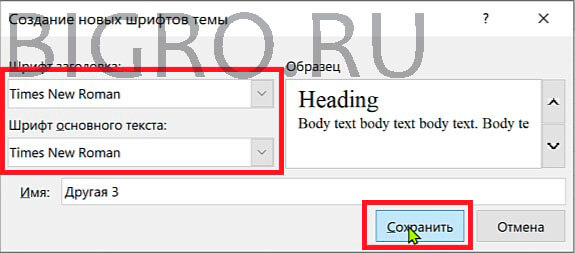
11. Сохраняем все изменения в шаблоне. Теперь при открытии шаблона будет шрифт, установленный нами.
12. Удаляем права редактирования на папку, в которой находится шаблон. Для этого нажимаем правой клавишей мыши на папке «ShellNew», далее выбираем «Свойства». В новом окне выбираем вкладку «Безопасность», далее нажимаем «Изменить», точно также, как делали выше.
13. Выбираем «Пользователи» и снимаем уже две галочки. Первую галочку убираем с поля «Изменение» и «Запись». Далее нажимаем «Применить».
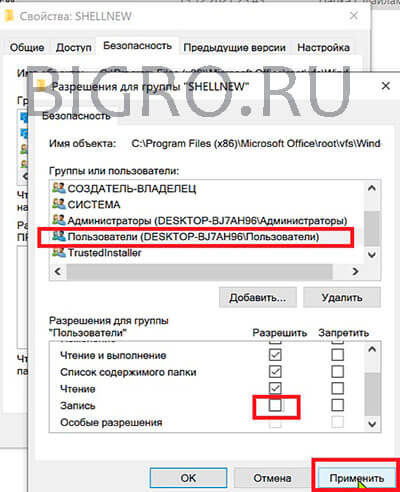
14. Закрываем всё. Теперь при открытии файла Excel шрифт, размер шрифта будут установлены те, которые Вы выбрали.
В заключение хочется пожелать, чтобы компания Microsoft доработало свои программы. Хотелось бы, чтобы был одинаковый алгоритм установки по умолчанию шрифта, размера шрифта в Word и Excel. Пожелания разработчикам, чтобы при установке пакета программ Office по умолчанию были установлен шрифт, размер шрифта в зависимости от устанавливаемого языка. Например, в Российской Федерации не используют шрифт Calibri 11 px, в документах в основном используется шрифт Times New Roman и Arial, размеры 12, 14 px.