
Установка Telegram Ubuntu 22.04
Telegram — это популярный облачный сервис обмена сообщениями, который вы можете использовать с различных устройств. Он пригодится для передачи файлов, изображений, а также для организации конференций и тематических групп. Кроме веб-версии и приложений для Windows, Android и iOS, существует официальный клиент для операционной системы Linux.
Вы можете пересылать по сети документы любого типа, причём нет ограничений на размер файлов и ваших сообщений. Telegram передаёт контент намного быстрее, чем другие программы, так как его серверы специально рассчитаны на безопасность и скорость. В этой небольшой статье мы рассмотрим, как выполняется установка Telegram Ubuntu 22.04 и других дистрибутивах этого семейства.
Установка Telegram в Ubuntu 22.04
Установить Telegram можно несколькими способами. Мессенджер есть в официальных репозиториях Ubuntu 22.04 поэтому вы можете его установить с помощью пакетного менеджера apt или центра приложений. Есть snap и flatpak пакеты, а также можно просто скачать программу из официального сайта.
1. Официальные репозитории
Telegram есть в официальных репозиториях системы. Однако, этот способ лучше не использовать. Версии программ в официальных репозиториях обновляются только при выходе новой версии, а новые версии Telegram выходят довольно часто. Если вы хотите пользоваться всеми новыми возможностями — этот способ вам не подходит. На момент написания статьи версия в официальных репозиториях Ubuntu 22.04 уже устарела и не поддерживает новые функции.
Если вы всё же решили использовать этот способ, перед установкой убедитесь, что в вашей системе включён репозиторий universe:
Посмотреть какая версия программы доступна в репозитории можно с помощью команды:
sudo apt show telegram-desktop
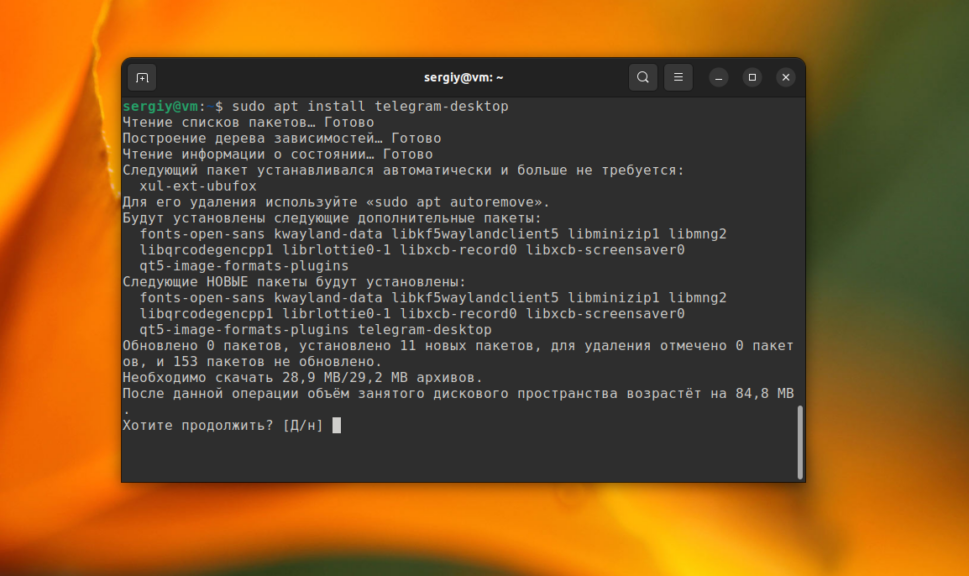
Далее для установки достаточно выполнить две команды:
sudo apt update
sudo apt install telegram-desktop
Затем вы можете запустить программу из главного меню. Первоначальная настройка будет описана позже.
2. Пакет snap
Также можно установить snap пакет через терминал. Сначала найдем нужный нам пакет:
snap search telegram-desktop
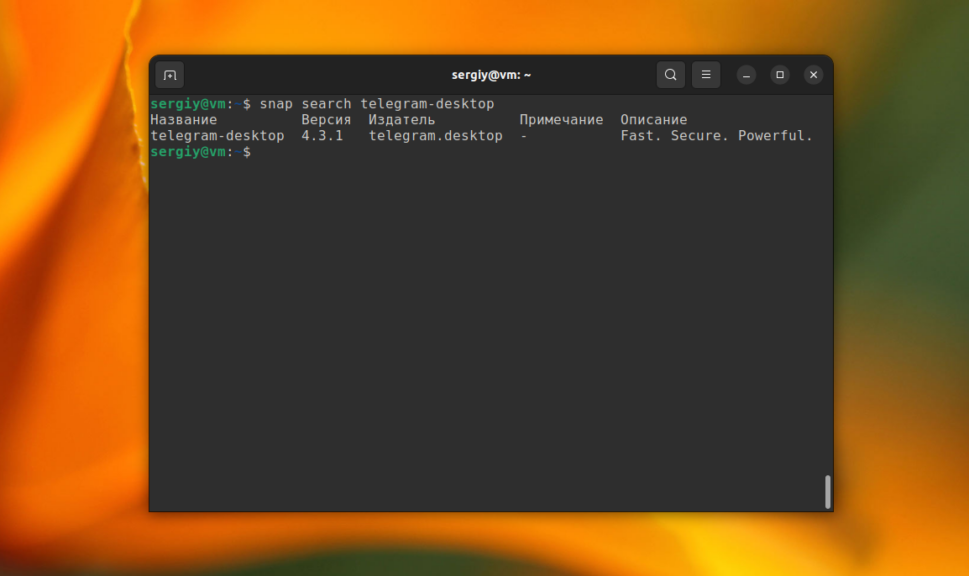
Как видите, уже есть официальный snap пакет от разработчиков Telegram и здесь версия гораздо новее, по сравнению с официальными репозиториями дистрибутива. Затем выполните такую команду для его установки:
sudo snap install telegram-desktop
Установив программу из нескольких источников можно получить две или три копии телеграмм в системе. После завершения установки, программа появится в главном меню системы.
3. Пакет flatpak
Если в вашей системе установлен менеджер пакетов flatpak, то вы можете установить Telegram в том числе с помощью него. Сначала вы можете посмотреть какая версия Telegram доступна в репозитории:
flatpak search telegram
Для установки Telegram выполните:
flatpak install flathub org.telegram.desktop
После завершения установки можно запустить программу командой:
flatpak run org.telegram.desktop
4. Центр приложений
Самый простой способ установить Telegram Ubuntu 22.04 с помощью центра приложений. Здесь вы можете использовать любой из перечисленных выше способов. Сначала, запустите центр приложений и введите в строке поиска Telegram:
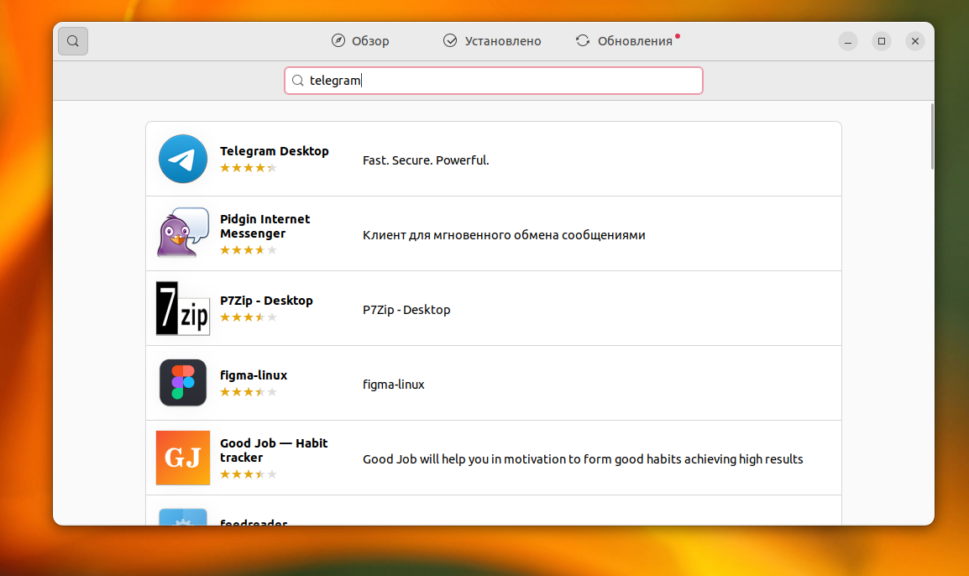
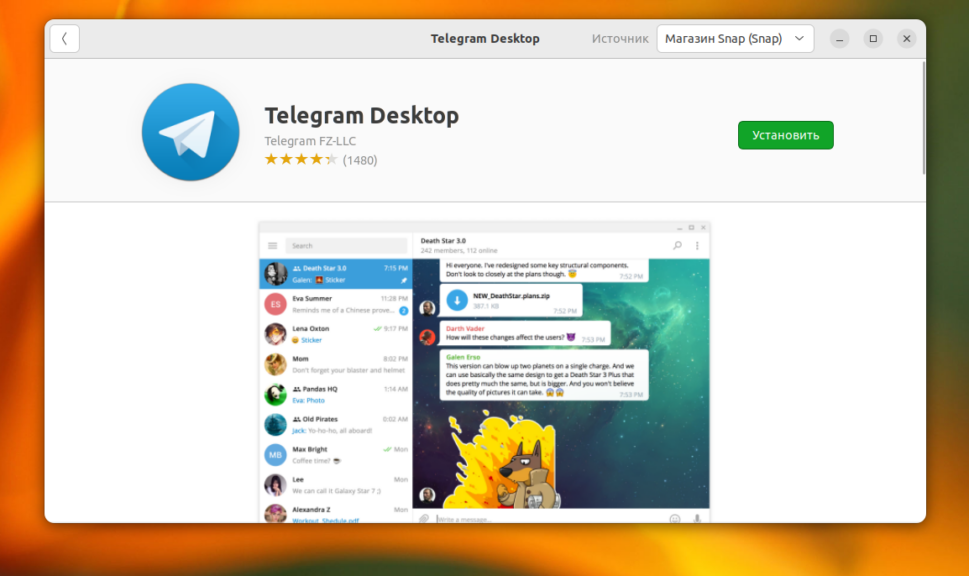
Выберите Telegram Desktop и в правом верхнем углу выберите нужный источник. По умолчанию используется официальный репозиторий, но вы можете выбрать snap и даже flatpak при условии что вы установили плагин flatpak для центра приложений:
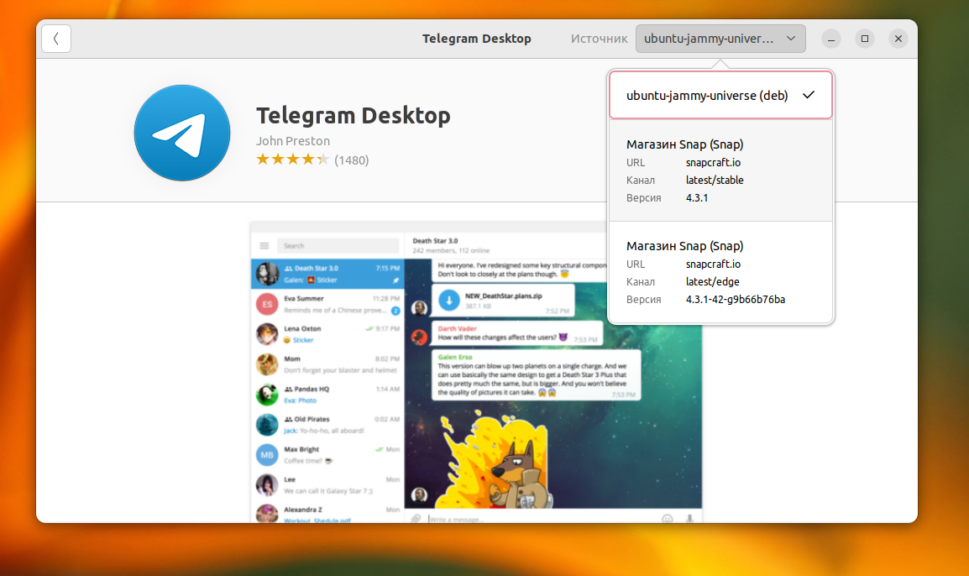
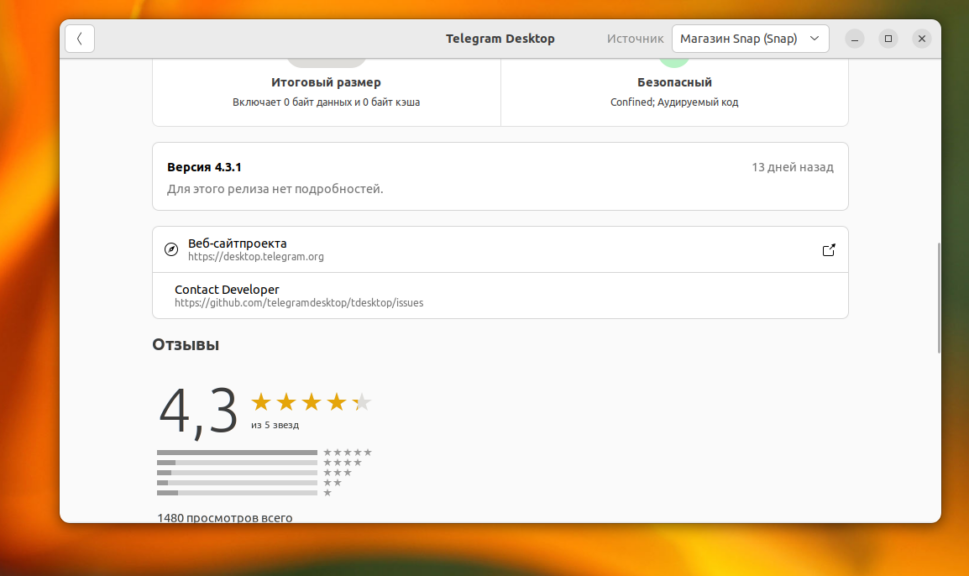
Информацию о версии вы можете найти чуть ниже на странице:
Для установки нажмите кнопку Установить. Весь процесс может занять несколько минут, затем вы сможете запустить программу.
5. Официальный сайт
Еще один способ установить Telegram в Ubuntu 22.04 — это использование подготовленного бинарного файла из официального сайта.
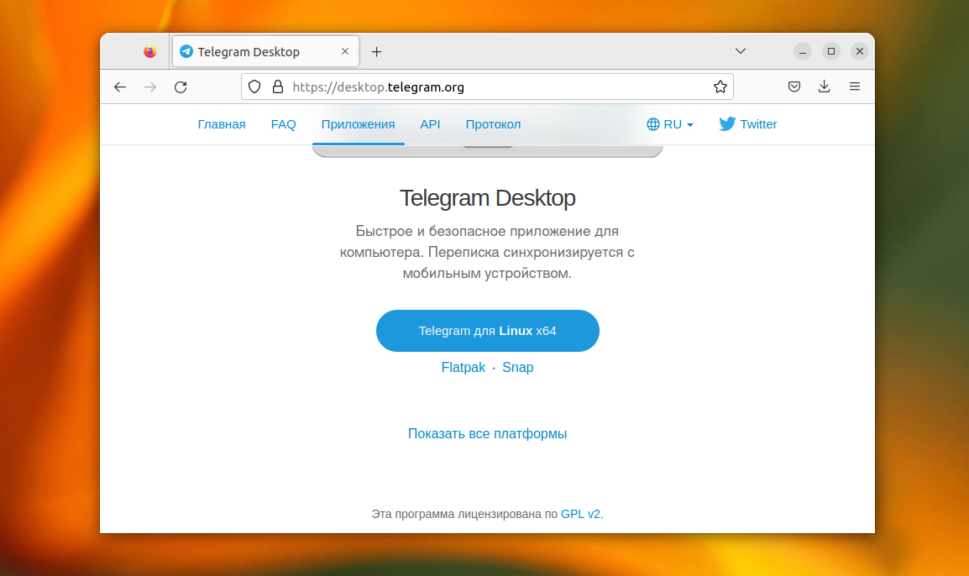
Вы также можете загрузить пакет используя команду:
Затем распакуйте полученный файл в папку /opt/:
sudo tar xJf linux -C /opt/
Затем сделайте символическую ссылку на этот файл в /usr/local/bin, чтобы система видела исполняемый файл программы:
sudo ln -s /opt/Telegram/Telegram /usr/local/bin/telegram-desktop
Теперь вы можете запустить программу из терминала.
Настройка Telegram в Ubuntu
В большинстве случаев, вы можете запустить Telegram из главного меню:
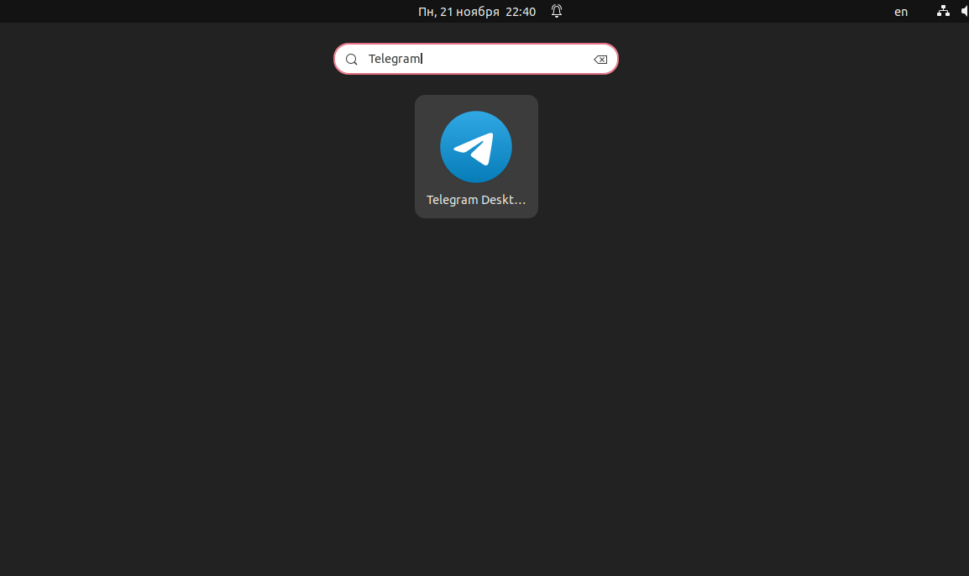
При первом запуске можно выбрать русский язык. Для этого нажмите ссылку Продолжить на русском:
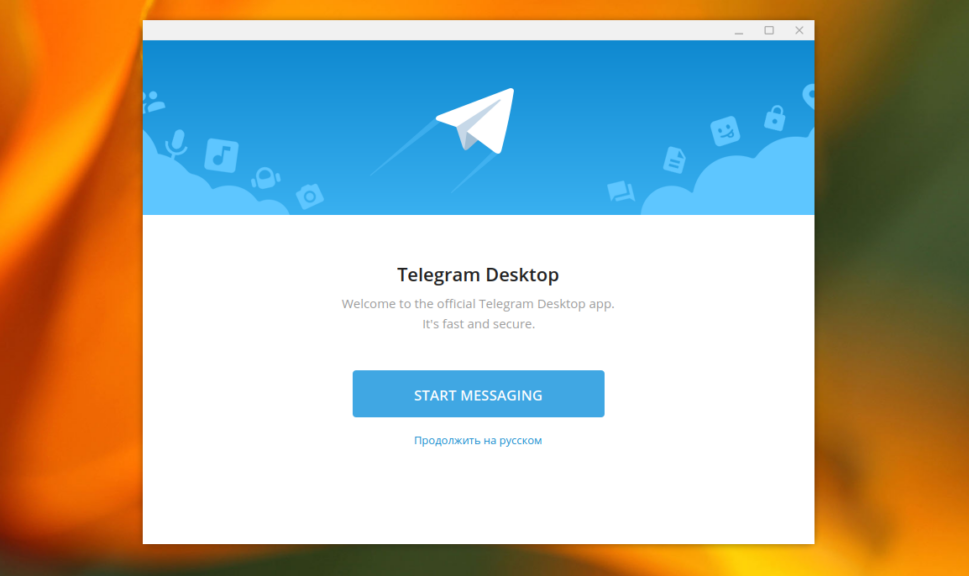
Затем нажмите кнопку Начать общение:
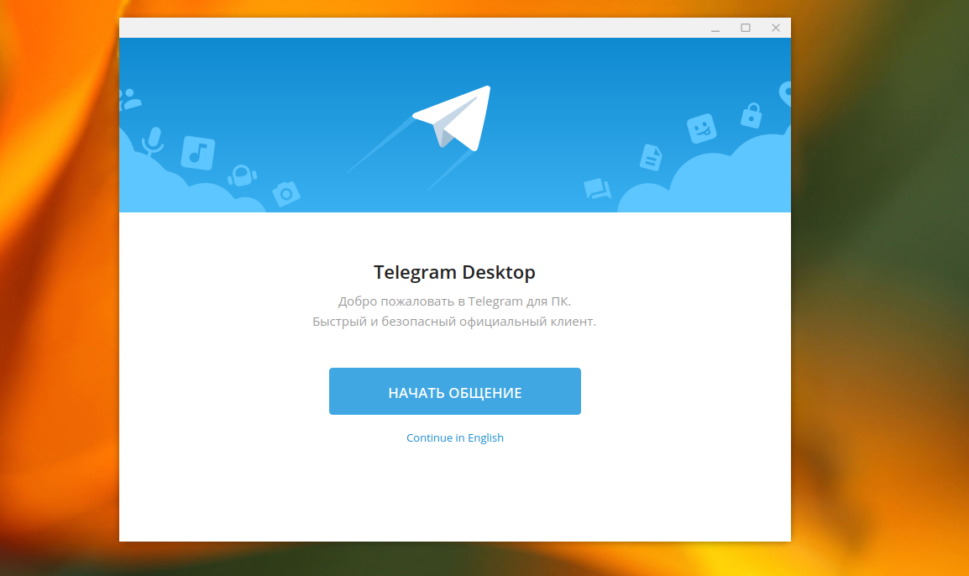
Далее необходимо отсканировать QR код с помощью вашего смартфона. Для этого в телефоне откройте Настройки -> Устройства и выберите Привязать устройство. Затем просто отсканируйте код предложенный программой:
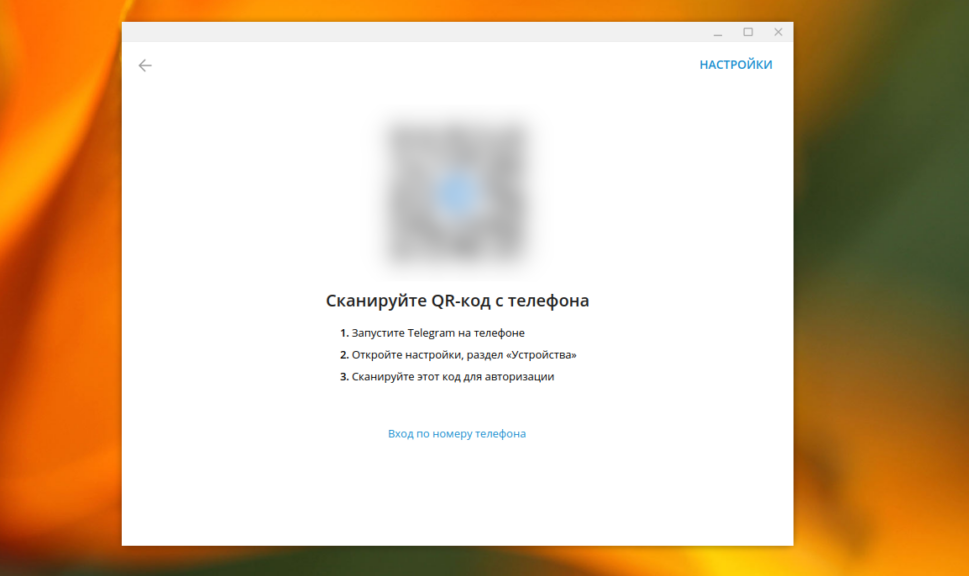
После этого вы получите доступ к списку ваших чатов.
Как удалить Telegram в Ubuntu
Для того чтобы удалить Telegram, установленный через snap пакет используйте команду:
sudo snap remove telegram-desktop
Для flatpak пакета используйте:
sudo flatpak uninstall —delete-data org.telegram.desktop
Удалить Telegram, установленный из официальных репозиториев можно так:
sudo apt purge telegram-desktop
Удалить программу, установленную из бинарного файла можно просто удалив все файлы программы из папки /opt:
sudo rm -Rf /opt/Telegram/*
После выполнения этих команд программы Telegram больше не будет в вашей системе.
Выводы
В этой небольшой статье мы рассмотрели, как выполняется установка Telegram Ubuntu 22.04. Как видите, это совсем не сложно, и вы даже можете установить несколько версий одновременно, если будете использовать snap и бинарный файл. Также эта инструкция должна работать и в более ранних или поздних версиях дистрибутивах. А вы пользуетесь Telegram в Linux? Или другими менеджерами? Напишите в комментариях!
Как установить Telegram в Linux
Установка Telegram в Linux — простой и удобный способ получить доступ к этому популярному мессенджеру на вашем Linux-устройстве. В этой статье мы рассмотрим процесс установки Telegram на нескольких популярных дистрибутивах Linux, чтобы помочь вам начать общение со своими друзьями и коллегами.
Telegram — многофункциональный мессенджер, который позволяет обмениваться сообщениями, файлами, изображениями, видео и даже проводить голосовые и видео звонки. Он также известен своей простотой использования и защитой данных, что делает его популярным выбором среди пользователей Linux.
Прежде чем приступить к установке Telegram, убедитесь, что ваша система имеет подключение к Интернету. Это позволит установщику загрузить все необходимые файлы и зависимости. Также убедитесь, что у вас есть права администратора для установки.
Установка на Ubuntu и системы, использующие APT
Откроем терминал в Ubuntu или его альтернативах.
Обновим свои репозитории пакетов, выполнив команду ниже:
sudo apt update
И установим Telegram следующим образом:
sudo apt install telegram-desktop
Это установит Telegram и все его зависимости.
По окончании процесса Telegram можно будет найти в меню приложений соответственно вашей системы. Вы можете запустить его, щелкнув на значок в меню или воспользовавшись командой в терминале:
Теперь у вас есть Telegram, готовый к использованию на вашем Ubuntu или другой системе, основанной на APT.
Установка Telegram на CentOS и системы, использующие DNF
Откроем терминал в ОС CentOS или альтернативной системе, использующей DNF.
Обновим кэш пакетов, выполнив:
sudo dnf update
sudo dnf install telegram-desktop
После этого будет выполнена установка в вашу систему.
По окончании установки Telegram будет доступен в меню приложений. Вы можете запустить его, выбрав соответствующий значок в меню или воспользовавшись командой в терминале:
telegram-desktop
Итог
Теперь вы можете пользоваться Telegram на своем устройстве с Ubuntu, CentOS или другой операционной системой на основе DNF.
Установка Telegram на Linux довольно проста и занимает всего несколько минут. Следуйте указанным выше инструкциям для вашего дистрибутива Linux, чтобы начать пользоваться этим популярным мессенджером и насладиться его функциональностью и безопасностью на вашей системе.
4 ways to install Telegram on Ubuntu 22.04 | 20.04 LTS
If you are familiar with WhatsApp, then Telegram would not require a detailed introduction because it is a similar kind of application. Similar to WhatsApp, users can install Telegram on their smartphone and get registered using their cell phone number to chat with other users of Telegram. You can share or download images, videos, documents and files very easily via it. Further, it is also possible to make video and voice calls and create polls, groups, and channels to connect. Telegram is particularly popular because of the latter function.
One of the popular features that make Telegram popular is its subscription system for channels, which works similarly to YouTube: according to your interests, you can subscribe to channels on Telegram. If the channel operator posts new content, you can see it in the chat overview. Users can easily select posted content and forward it to family and friends. This makes it clear from which user or channel the content originally comes. In this way, you can quickly find new channels for your interests. Also, it offers broadcast functions as WhatsApp has.
Those who are a fan of stickers will love Telegram. Messenger has an incredible number of animated stickers that you can download as a pack and share with others. If that’s not enough, you can also search for GIFs.
Telegram и способы установки в Ubuntu 16.04 и в другие релизы
Telegram кроссплатформенная, бесплатная система мгновенных сообщений, обладает большой скоростью и безопасностью. Предназначена для мобильных телефонов, смартфонов, настольных компьютеров и веб приложений.
Сервера Telegram находятся США и Германии, финансируются Павлом Дуровым.
С помощью приложения Telegram можно отправлять сообщения, фотографии, видео и файлы любого типа (DOC, ZIP, MP3, и т.д.), а также создавать группы до 200 людей.
В отличии от WhatsApp вы можете получить доступ к сообщениям из нескольких устройств одновременно, в том числе планшетных ПК и компьютеров, а также обмениваться неограниченным количеством фотографий, видео и файлов до 1,5 Гб.
Возможности системы Telegram:
- легкое соединение;
- безопасность;
- приватность;
- облачный;
- быстрый;
- сервера Telegram находятся в 5 разных точках мира;
- открытый исходный код;
- мощный;
- возможность отправки документов;
- наличие API;
- каналы Telegram (Приглашать в них до 5000 человек);
- бесплатный и нет рекламы.
Заходим и выбираем версию в соответствии с вашей архитектурой ОС.
Перейдем к установке на примере Ubuntu 16.04
Одним из основных нововведений Ubuntu 16.04 была поддержка snap-пакетов. В отличие от привычных deb-пакетов и rpm-пакетов, snap-пакеты несут в себе все зависимости.
Команды snap
$ sudo snap find : Получить список доступных пакетов $ sudo snap install : Установка пакета $ sudo snap list: Просмотр всех установленных пакетов $ sudo snap changes: Просмотр действий $ sudo snap refresh : Обновить пакет до последней доступной версии $ sudo snap remove: Удалить пакет
Если у вас не установлен Менеджер приложений в Ubuntu и Xubuntu, можете установить его выполнив команду:
$ sudo apt-get install software-center
Далее вызываем Менеджер приложений и вставляем ключевое слово Telegram
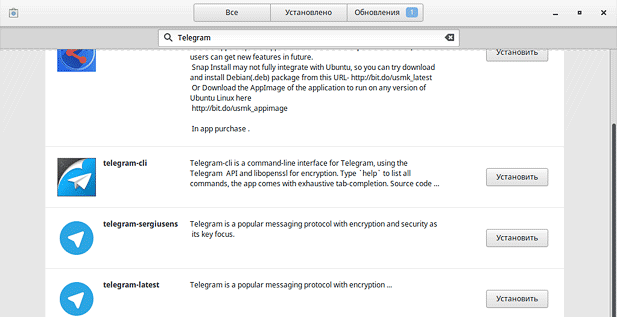
Установить snap-пакет Telegram также можно через терминал, для этого необходимо выполнить команды:
найти snap-пакет: $ sudo snap find telegram выполнить команду для его установки: $ sudo snap install telegram-sergiusens
Следующий способ установки Telegram в Ubuntu 16.04 или 16.10 — это использовать PPA, поскольку в официальных репозиториях ее нет. PPA расшифровывается как Personal Packages Archive, т.е. персональный архив пакетов. В отличие от репозиториев Ubuntu, где собрано большое количество пакетов, PPA-репозиторий содержит лишь версии какой-то одной программы.
Для добавления из PPA Telegram в систему выполните такие команды:
$ sudo add-apt-repository ppa:atareao/telegram $ sudo apt-get update $ sudo apt-get install telegram
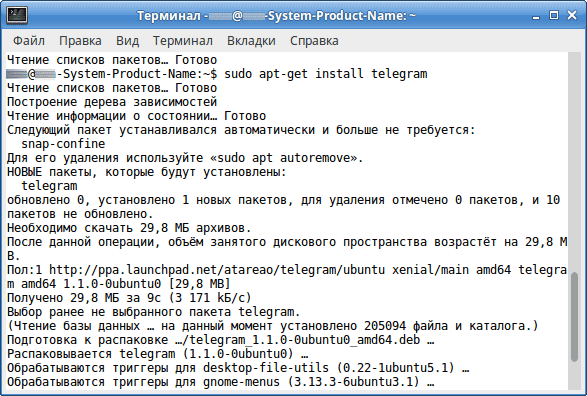
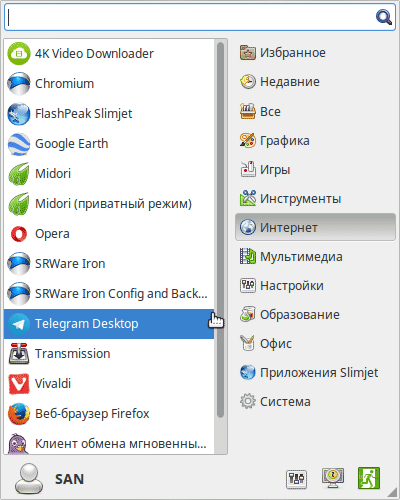
После завершения работы утилиты, программа Telegram появится в меню системы.
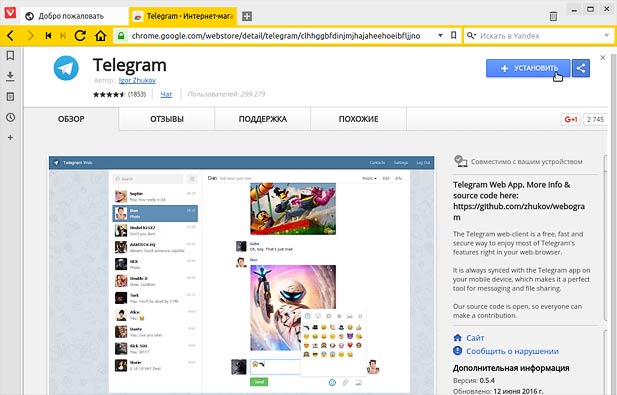
Рассмотрим следующий способ установки Telegram в браузеры, основанные на движке Chrome
Простой способ установки Telegram в Ubuntu16.04
Нужно скачать архив программы Telegram с официального сайта: https://desktop.telegram.org/
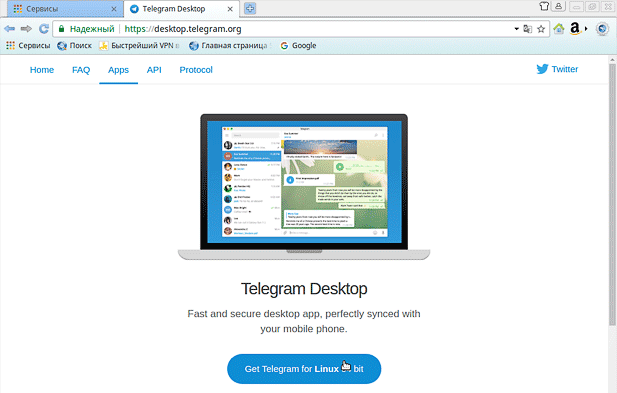
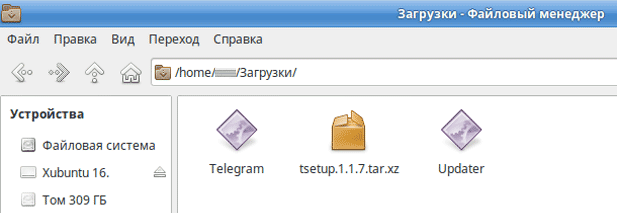
Скаченный архив распаковать куда-нибудь и запустить исполняемый файл Telegram двойным кликом мыши:
Рассмотрим следующий способ установки Telegram в неофициальные приложения
Устанавливаем Telegram в Debean 9 Stretch с использованием PPA
Вы можете установить программу Telegram на Debian, используя PPA из Launchpad. Вам нужно вручную добавить PPA в системе Debian. Сначала откройте терминал root и откройте файл sources.list.
Выполните одну из команд в терминале (в зависимости от установленного редактора):
$ mousepad /etc/apt/sources.list $ gedit /etc/apt/sources.list $ nano /etc/apt/sources.list
Добавьте следующие две строки:
deb http://ppa.launchpad.net/noobslab/apps/ubuntu trusty main deb-src http://ppa.launchpad.net/noobslab/apps/ubuntu trusty main
Учитывая, что Ubuntu надежная версия, добавьте открытый ключ PGP этого PPA в Debian 9. В терминале выполните команду:
$ apt-key adv --keyserver keyserver.ubuntu.com --recv-keys F59EAE4D
Следующим этапом будет обновление локальных индексов пакетов и установка elegram-desktop:
$ apt-get update $ apt-get install telegram-desktop
Ubuntu
- Просмотр .chm файлов в Xubuntu 14.04 LTS (Trusty Tahr — Надёжный Тар)
- Запись CD, DVD и ISO-образа на Xubuntu 14.04 LTS
- Конвертер видео WinFF в Xubuntu 14.04 LTS
- Установка Crossover в Xubuntu 14.04 LTS
- Монтирование и запись ISO, MDF образов в Xubuntu Linux
- Установка программы Double Commander аналога Total Commander в XUbuntu 14.04
- Файловый менеджер Midnight Commander
- Выбор и установка офисного пакета LibreOffice в Xubuntu
- Установка браузера Google Chrome в Xubuntu 14.04 LTS
- Установка браузера Opera в Xubuntu 14.04 LTS
- Программа FSlint для поиска и удаления одинаковых файлов в Xubuntu 14.04
- Утилита QpxTool в Xubuntu 14.04 LTS
- Восстановление данных, улучшение читаемости на оптических дисках программой dvdisaster Xubuntu 14.04 LTS
- Русификация Xubuntu 16.04. Смена раскладки клавиатуры. Русификация Ubuntu через консоль.
- Установка FTP-клиента FileZilla в Xubuntu 16.04
- P7Zip — аналог RAR архиватора в Xubuntu 16.04 Linux
- Форматирование накопителя USB флеш-карты в Xubuntu 16.04
- Установка редактора Komodo в Xubuntu 14.04
- Браузер Slimjet в Xubuntu 14.04
- Web-браузер Chromium в Xubuntu 14.04
- Установка Acrobat Pro 8.0 на Xubuntu с помощью CrossOver
- Telegram и способы установки в Ubuntu 16.04 и в другие релизы
- Клавиатурный тренажер в Ubuntu
- Удаление CrossOver из операционной системы Ubuntu
- Инструменты для очистки Linux Ubuntu
- Установка Foxit Reader в Ubuntu
- Eric Python IDE — среда разработки на Python
- Как установить или обновить LibreOffice 5.4 в Ubuntu
- Программа Kazam для записи вебинаров и фильмов с экрана
- Программа SimpleScreenRecorder для записи вебинаров и видео с экрана
- Программа Vokoscreen для записи вебинаров и видео с экрана
- XAME Applications Menu Editor как инструмент для редактирования меню приложений XFCE
- Подготовка Xubuntu к работе после установки и настройка рабочего стола XFCE
- MediaInfo в Ubuntu 16.04 (Xenial Xerus), Ubuntu 16.10 (Yakkety Yak), Ubuntu 17.04 (Zesty Zapus), Ubuntu 17.10 (Artful Aardvark)
- Как удалить Konqueror из Ubuntu 16.04
- Установка Java 8 и Java 9 в Ubuntu
- Как узнать версию Ubuntu или Xubuntu и версию ядра
- Открыть PSD-файлы программой XnView MP в Ubuntu
- Установка LibreOffice 6.0 на Ubuntu 16.04 LTS, Ubuntu 17.10 и Ubuntu 18.04
- Сканер уязвимостей RkHunter
- Как установить PostgreSQL 12 на Ubuntu 18.04
- Как установить pgAdmin4 в Ubuntu 18.04
- Как установить WebStorm в Ubuntu 18.04
- Как изменить свой пароль в Ubuntu 18.04
- Установка Node.js 14.0 на Ubuntu 18.04
- Простая установка последней версии Docker на Ubuntu
- Как установить PostgreSQL 13 на Ubuntu 20.04
- Как установить принтер HP Color Laser 150 на Ubuntu
- Как установить Android Studio на Ubuntu
- Как запустить эмулятор в Android Studio
- Как установить IDLE (Python IDE) на Ubuntu 20.04
- Как установить драйверы NVIDIA на Ubuntu 22.04
- Как установить Python 3.11 в Ubuntu 22.04
- Как установить Wine на Ubuntu 22.04