
Чтобы посмотреть IP-адрес локальной сети на iOS-устройстве:
В блоке IPv4-адрес найдите поле Маршрутизатор и посмотрите IP-адрес.
Чтобы посмотреть IP-адрес локальной сети на Android-устройстве:
На планшете зайдите в Настройки → Подключения и выберите Wi-Fi.
Нажмите на название активной сети и удерживайте касание 2 секунды.
В открывшемся окне выберите Управление параметрами сети.
Поставьте галочку возле Показать дополнительные параметры.
Найдите поле Управление маршрутизатором с локальным IP-адресом.
Чтобы посмотреть IP-адрес локальной сети на устройстве с macOS:
Нажмите в левом верхнем углу на и выберите Системные настройки.
Перейдите в Сеть и нажмите Дополнительно.
Откройте вкладку TCP/IP.
Найдите поле Маршрутизатор и посмотрите IP-адрес локальной сети.
Чтобы посмотреть IP-адрес локальной сети на компьютере или моноблоке с ОС Windows:
Нажмите в левом нижнем углу на ��.
Напишите cmd и нажмите Enter.
В командной строке напишите ipconfig и нажмите Enter.
Найдите поле Основной шлюз с локальным IP-адресом.
☝️ У разных моделей устройств могут отличаться названия разделов в настройках. Если у вас не получилось самостоятельно найти раздел или в вашем заведении настроена многоуровневая локальная сеть, напишите нам в чат, мы поможем посмотреть IP-адрес локальной сети.
Чтобы поменять IP-адрес локальный сети, проверить или изменить диапазон адресов DHCP-сервера, настроить разные Wi-Fi-сети в заведении, зайдите в веб-интерфейс роутера.
Нашли ответ на свой вопрос?
Поиск IP-адреса в Windows
- На панели задач выберите сеть Wi-Fi > сети Wi-Fi, к >свойствам.
- В разделе Свойства найдите IP-адрес, указанный рядом с пунктом IPv4-адрес.
Ethernet-подключение
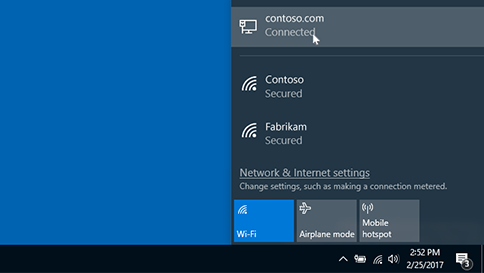
- На панели задач выберите значок Сеть Ethernet > сетевое подключение Ethernet.
- В разделе Ethernet выберите сетевое подключение Ethernet.
- В разделе Свойства найдите IP-адрес, указанный рядом с пунктом IPv4-адрес.
Как узнать IP-адрес любого сервера веб-сайта и для чего его можно использовать
Сегодня мы поделимся интересным трюком, позволяющим узнать IP-адрес сервера любого веб-сайта с помощью Reverse Ip Lookup. Для этого не нужно устанавливать какое-либо программное обеспечение.
Обратный поиск IP-адресов — это процедура или формула для поиска IP-адреса сервера любого веб-сайта. Фактически, в этом мы изучаем, как найти IP-адрес хостинг-сервера любого сервера. С его помощью мы можем отслеживать IP-адрес каждого веб-сайта, такого как Facebook, Twitter, и множества самых популярных веб-сайтов. Вы можете получить их IP-адрес и другие данные с помощью этого метода поиска IP. Есть много способов отследить IP-адрес любого веб-сайта. И в этом посте я поделюсь некоторыми методами, чтобы найти IP-адрес сайта.
Как узнать IP-адрес сервера любого веб-сайта — Обратный поиск IP
Есть много способов поиска обратного IP-адреса. 4 лучших выхода из этого перечислены ниже.
# 1 Отслеживание IP-адреса веб-сайта с помощью командной строки: —
В этом методе команды ping в основном работают для определения IP-адреса любого веб-сайта. Фактически, команда ping работает по протоколу ICMP, который предназначен для адресации серверов. Затем эта команда используется для определения адреса сервера.
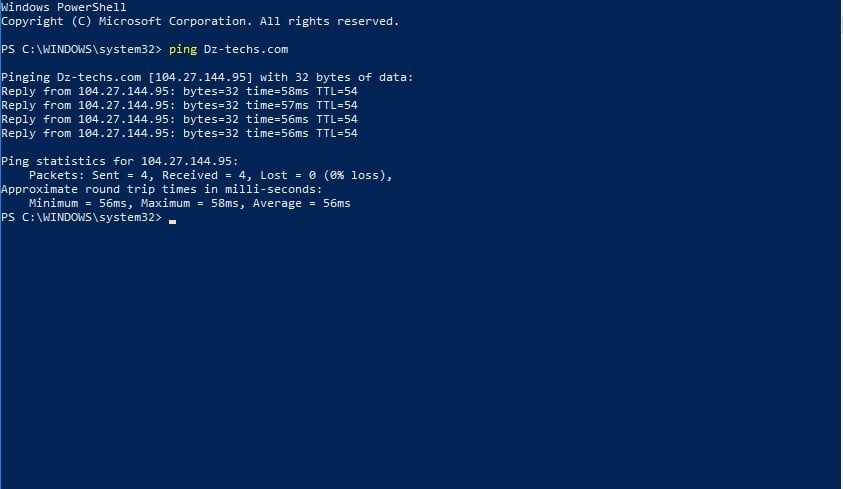
- Нажмите Пуск, введите cmd и нажмите Enter.
- Теперь откроется командная строка.
- Введите ping, а затем имя сайта (например, Ping www.dz-techs.com).
- и нажмите Enter.
- Теперь он покажет вам IP-адрес сайта и все данные о его местонахождении.
# 2 Использование терминала на MAC или Linux: —
Терминал похож на командную строку, но есть в Mac OS и Linux. Здесь мы можем писать команды, как в cmd. И теперь в этом терминале вы будете искать IP-адрес любого сайта с помощью простой команды.
- Откройте терминал, одновременно нажав CTRL + ALT + T.
- Теперь введите ping -c1 Имя сайта (например: — ping -c1 dz-techs.com).
- Теперь, как и в описанном выше методе, будет отображаться IP-адрес сервера dz-techs.
# 3 Использование сетевой утилиты в MAC: —
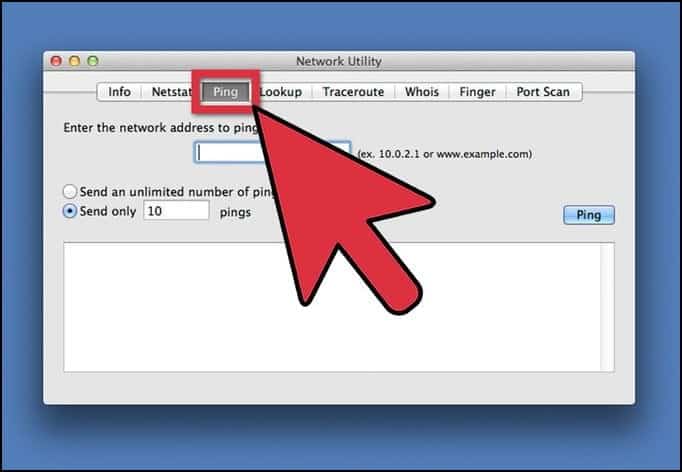
- Откройте сетевую утилиту на вашем MAC.
- Там вы найдете вкладку пинга, нажмите на нее.
- Теперь введите адрес сайта, для которого вы хотите выполнить обратный поиск IP, в текстовом поле.
- Щелкните кнопку ping.
- Эта команда автоматически пингует сайт, и вы получите IP-адрес сервера сайта.
# 4 Используйте WHOIS
Что ж, вы также можете использовать данные WHOIS, чтобы найти IP-адрес любого веб-сайта. Пользователи обычно используют WHOIS, чтобы найти IP-адрес своих желаемых веб-сайтов. Вы можете посетить любой общедоступный веб-сайт, например whois.net или же networksolutions.com Чтобы найти полную информацию о веб-сайте.
Вам просто нужно посетить сайты, которые отображают информацию WHOIS для общественности, а затем выполнить поиск нужного веб-сайта. Вы получите результат, подобный следующему:
Текущий регистратор: REGISTER.COM, INC.
IP-адрес: 207.241.158.80 (поиск ARIN & RIPE IP).
# 5 Использование онлайн-сайтов для обратного поиска IP: —
Есть много веб-сайтов, которые предоставляют вам IP-адрес сервера любого веб-сайта без использования какого-либо программного обеспечения или каких-либо команд. Вам просто нужно вставить или ввести URL-адрес сайта, IP-адрес которого вы хотите найти. Сайт предоставит вам полную информацию о сайте.
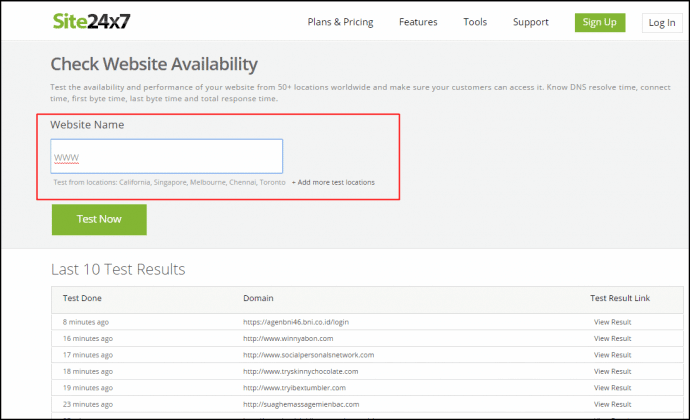
Откройте сайт как www.site24x7.com И вставьте URL-адрес сайта, на котором вы хотите найти адрес сервера.
Щелкните на кнопке Test Now.
При этом сайт покажет вам полную информацию об этом сайте.
Похожие сайты:
iPinfo
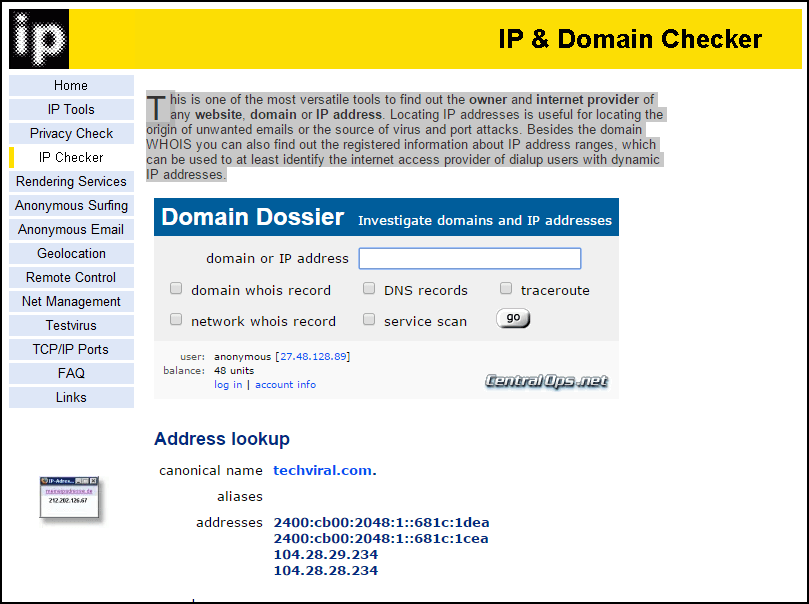
Это один из самых универсальных инструментов для определения интернет-провайдера и владельца любого веб-сайта, домена или IP-адреса. Указание IP-адресов полезно для обнаружения нежелательных сообщений электронной почты или источника вирусных атак и портов. Помимо диапазона WHOIS, вы также можете узнать зарегистрированную информацию о диапазонах IP-адресов, которая может быть использована для идентификации как минимум провайдера доступа в Интернет для коммутируемых пользователей с динамическими IP-адресами.
Получить сайт iP
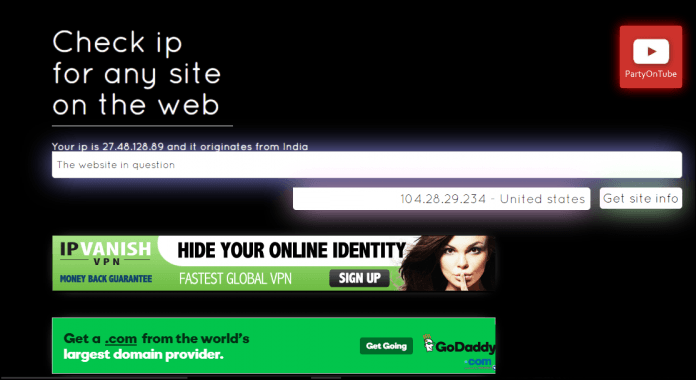
Это один из самых полезных инструментов, если вы хотите узнать IP-адрес любого веб-сайта. Он не предоставляет много функций по сравнению с другими. Он просто перечисляет IP-адрес и страну. Это очень удобный сайт. Вам просто нужно ввести название сайта в поле поиска.
Whatismyipaddress
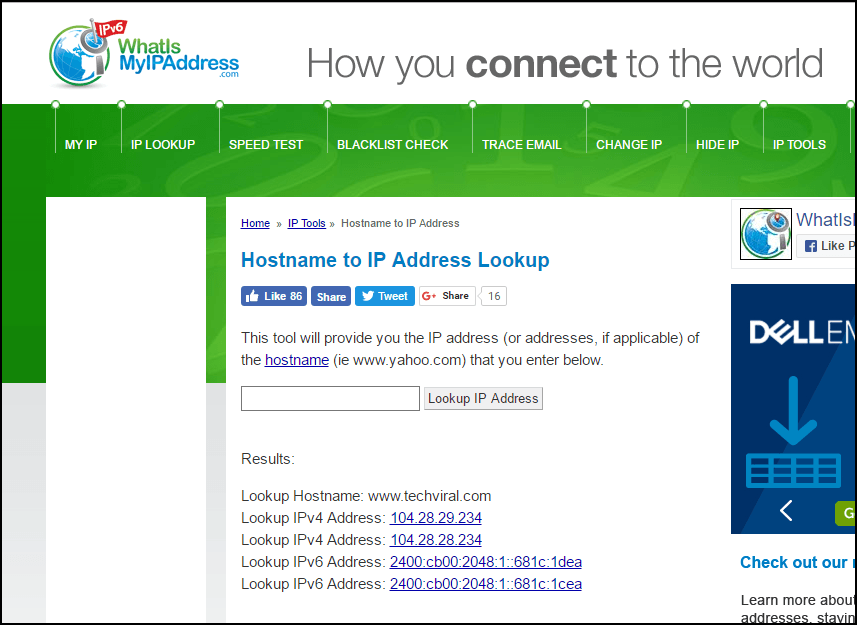
Это простой набор инструментов, который предоставляет вам IP-адрес любого имени хоста. Он дает вам IPv4-адрес в дополнение к IPv6-адресу. Он прост в использовании, пользователям просто нужно выполнить поиск по названию своего веб-сайта и просто щелкнуть «Поиск IP-адреса», чтобы узнать IP-адрес любого веб-сайта.
ХИДАТА
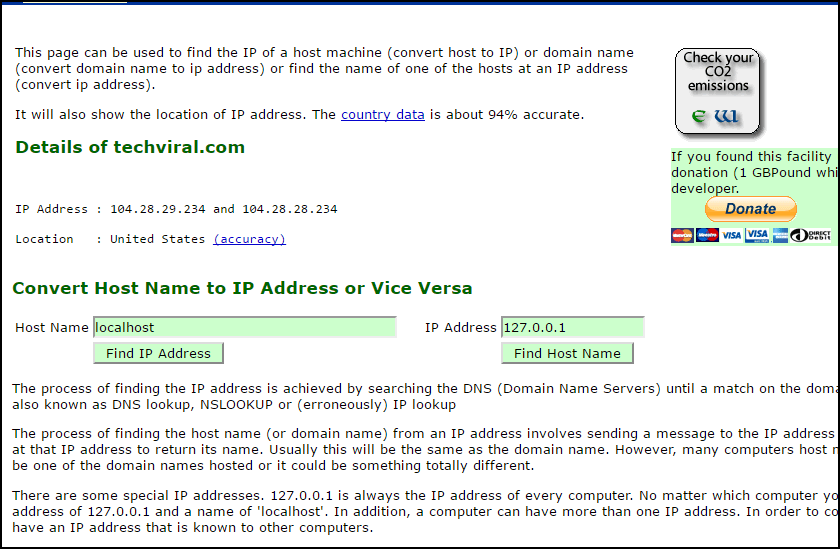
Данные HCI можно использовать для поиска IP-адреса хоста (преобразование хоста в IP), имени домена (преобразование домена в IP) или для поиска имени хоста на IP-адресе (преобразование IP-адреса). Пользователям просто нужно ввести имя веб-сайта в Hostname, чтобы найти IP-адрес.
Заключение
Фактически, эти методы используются, когда есть необходимость получить любой сайт, который включает в себя некоторые действия, о которых мы хотим знать. Кроме того, иногда этот метод поиска IP-адреса используется для отслеживания хакеров, а также для обнаружения некоторых фишинговых веб-сайтов, которые могут включать незаконные действия в Интернете. Итак, это просто вопрос поиска IP-адреса любого сервера на любом веб-сайте. Поделитесь этой цепочкой и со своими друзьями!
Как узнать имя хоста и MAC-адрес вашего устройства
Следуйте этим инструкциям, чтобы найти имя хоста и MAC-адрес вашего компьютера.
1. Откройте командную строку.
Щелкните меню «Пуск» Windows и выполните поиск «cmd» или «Командная строка» на панели задач. Вы также можете щелкнуть правой кнопкой мыши кнопку «Пуск» и выбрать в меню «Командная строка».
2. Введите ipconfig / all и нажмите Enter.
Это отобразит вашу сетевую конфигурацию.
3. Найдите имя хоста и MAC-адрес вашего устройства.
В приглашении отобразится вся информация, относящаяся к вашей машине. Внутри IP-конфигурации Windows вы найдете имя хоста после «Имя хоста», а внутри адаптера Ethernet вы найдете «Физический адрес», который является вашим MAC-адресом.

Не забудьте поделиться этим постом!

Виже Солюшнс, Инк. 100 Pine Street, офис 1250 Сан-Франциско, Калифорния 94111, США +1 (415) 745-3304
-
Видение
- Начните бесплатную пробную версию
- Посмотреть демо
- Цены
- Блог
| Политика Конфиденциальности
Мы используем собственные и сторонние файлы cookie по техническим причинам, чтобы наш Сайт работал и / или предоставлял вам базовые функции, а также для обеспечения аналитики и других целей. Продолжение просмотра нашего веб-сайта подразумевает принятие нашей политики использования файлов cookie.
Принять
Конфиденциальность и Cookies политики
Обзор конфиденциальности
Этот веб-сайт использует файлы cookie, чтобы улучшить вашу работу с сайтом. Из них файлы cookie, которые классифицируются как необходимые, хранятся в вашем браузере, поскольку они необходимы для работы основных функций веб-сайта. Мы также используем сторонние файлы cookie, которые помогают нам анализировать и понимать, как вы используете этот веб-сайт. Эти файлы cookie будут храниться в вашем браузере только с вашего согласия. У вас также есть возможность отказаться от этих файлов cookie. Но отказ от некоторых из этих файлов cookie может повлиять на ваш опыт просмотра.
Необходимо
Всегда включено
Необходимые файлы cookie абсолютно необходимы для правильной работы сайта. В эту категорию входят только файлы cookie, которые обеспечивают основные функции и функции безопасности веб-сайта. Эти куки не хранят личную информацию.
Номера необходимо
Любые cookie-файлы, которые могут не особенно требоваться для функционирования веб-сайта и используются специально для сбора личных данных пользователя с помощью аналитики, рекламы и другого встроенного содержимого, называются ненужными cookie-файлами. Перед запуском этих файлов cookie на вашем веб-сайте необходимо получить согласие пользователя.