
Как выйти из Гугла на телефоне, и зачем это нужно
Практически каждый смартфон на операционной системе Android за исключением несертифицированной продукции Huawei должен быть привязан к учетной записи Google. Это обязательное требование, с которым сталкивается пользователь при первом включении устройства. Создавая аккаунт в Гугле, человек объединяет профили в самых разных сервисах и в любой момент рискует потерять доступ к ним.
В Гугл-аккаунте хранятся все ваши данные
❗️ПОДПИШИСЬ НА НАШ ЯНДЕКС.ДЗЕН И ЧИТАЙ ЭКСКЛЮЗИВНЫЕ СТАТЬИ, КОТОРЫЕ НЕ ПОПАДАЮТ НА САЙТ, БЕСПЛАТНО
Можно придумать максимально сложный пароль и настроить двухфакторную аутентификацию, но стоит вам однажды забыть выйти из Гугла на Андроиде, и все: ваши данные уже находятся в руках злоумышленника. Чтобы избежать подобного сценария, а также для безопасного использования смартфона предлагаем разобраться, как выйти из учетной записи Google разными способами, которые подойдут на все случаи жизни.
Как выйти из аккаунта Гугл на Андроиде
Для начала рассмотрим стандартный способ выхода из учетной записи. Он подойдет, если телефон у вас на руках, а причина удаления Google заключается в том, что вы планируете выполнить вход в другой Гугл-аккаунт, а старый профиль больше не нужен. Достоинство этого варианта — отсутствие необходимости подтверждать выход вводом пароля, за счет чего вы махом избавитесь от учетной записи. И для этого вам понадобится:
- Открыть настройки телефона.
- Перейти в раздел «Аккаунты и синхронизация».
- Выбрать «Google».
- Выберите аккаунт, используемый в качестве основного.
- Нажмите кнопку «Еще» для доступа к вспомогательному меню.
- Выберите опцию «Удалить аккаунт» и подтвердите выполнение операции.
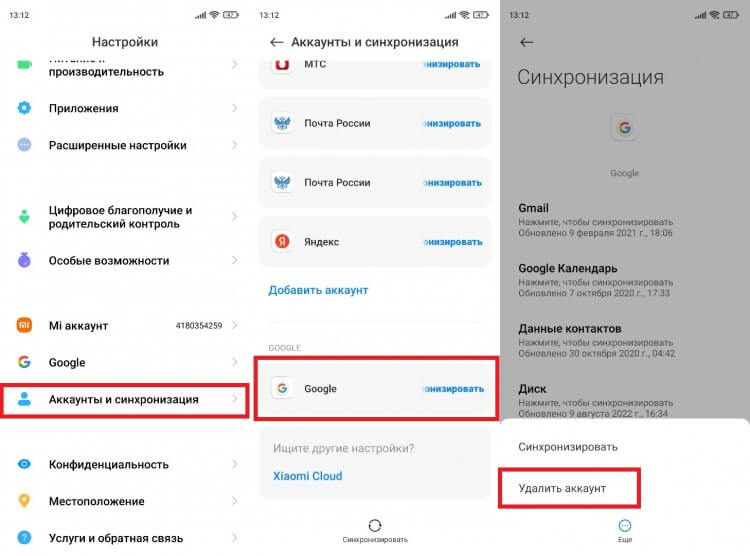
В зависимости от производителя телефона могут отличаться названия пунктов меню
Если вы не знаете, какой аккаунт Гугл основной на Андроиде, перейдите в раздел «Google» настроек телефона, где указаны сведения о текущей учетной записи. Несмотря на то, что в ходе выполнения операции вы нажимаете кнопку удаления, сам аккаунт продолжит существовать. То есть у вас останется возможность повторной авторизации как на текущем смартфоне, так и на любом другом устройстве. Конечно, если вы не забудете логин и пароль.
Сброс настроек на Андроид
Следующий сценарий, о котором хотелось бы рассказать, — перепродажа смартфона или его временная передача другому человеку. В таком случае вам тоже наверняка не хочется, чтобы персональные данные оказались в руках посторонних людей. Разумеется, можно выйти из Гугла при помощи первого способа, но на мобильном устройстве останутся другие учетные записи, а потому логичнее будет сразу выполнить сброс настроек телефона:
- Откройте настройки гаджета.
- Перейдите в раздел «Сброс настроек» (может скрываться во вкладке «О телефоне»).
- Нажмите кнопку «Стереть все данные».
- Подтвердите свои намерения вводом цифрового кода, который используется для разблокировки экрана.
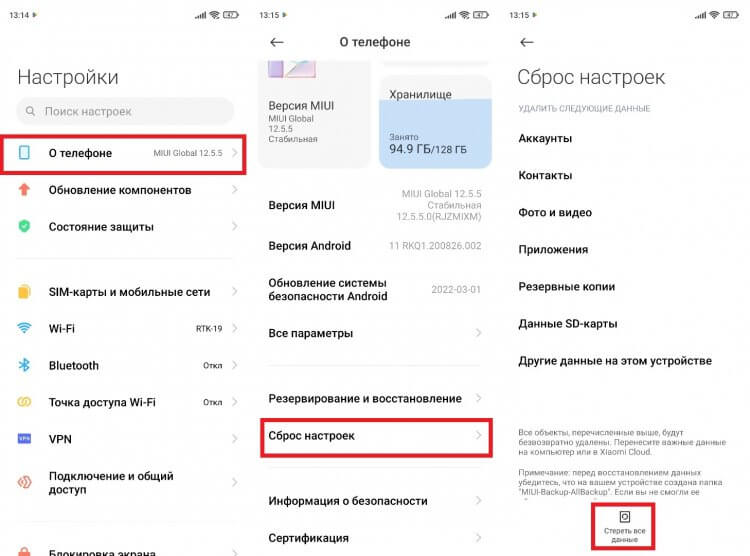
На некоторых смартфонах нужный раздел называется «Восстановление и сброс»
❗️ПОДКЛЮЧАЙСЯ К НАШЕМУ ЧАТИКУ В ТЕЛЕГРАМЕ. ТАМ ТЕБЕ ОТВЕТЯТ НА ЛЮБЫЕ ВОПРОСЫ ОБ АНДРОИД И НЕ ТОЛЬКО
Далее телефон перезагрузится, а при повторном включении придется заново проходить первичную настройку. Поэтому, если вы не хотите потерять данные, заранее перенесите их на другое устройство или создайте резервную копию. Как и в случае с обычным выходом, аккаунт Гугл не исчезнет и будет работать на остальных гаджетах, если там ранее была пройдена авторизация.
Поиск телефона Андроид
Это вариант на случай, если человек потерял телефон и не знает, что делать ради сохранения данных в безопасности. В подобной ситуации вы можете воспользоваться сервисом Find Your Phone от компании Google. Он позволяет получить удаленный доступ к устройству с целью выхода из Гугл или полного сброса до заводских настроек без самого телефона. Обратиться к сервису можно с любого гаджета, который подключается к интернету (например, с компьютера):
- Откройте в браузере страницу сервиса Find Your Phone.
- Авторизуйтесь, если ранее вы не входили в Гугл.
- Выберите телефон, который нужно отвязать.
- Нажмите кнопку «Заблокировать устройство».
- Укажите сообщение для восстановления, а также номер телефона, по которому с вами можно связаться.
- Подтвердите выполнение операции.
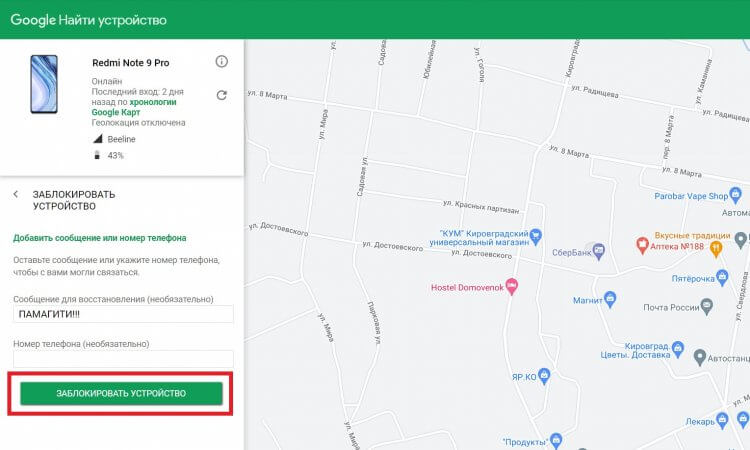
Также можно ограничиться удалением данных без блокировки
Если ситуация не настолько критичная, и телефон вы не теряли, а просто решили выйти из Гугл, потому что телефон не работает, рекомендуем не прибегать к помощи столь радикального способа. Можно просто отвязать устройство через настройки аккаунта. Для этого откройте главную страницу Google, нажмите на иконку профиля, а затем — «Управление аккаунтом». Перейдите в раздел «Безопасность», после чего — «Ваши устройства». Далее остается выбрать свой телефон и нажать кнопку «Выйти».
❗️ПОДПИШИСЬ НА ТЕЛЕГРАМ-КАНАЛ СУНДУК АЛИБАБЫ. РЕБЯТА ЗНАЮТ ТОЛК В КЛАССНЫХ ТОВАРАХ С АЛИЭКСПРЕСС
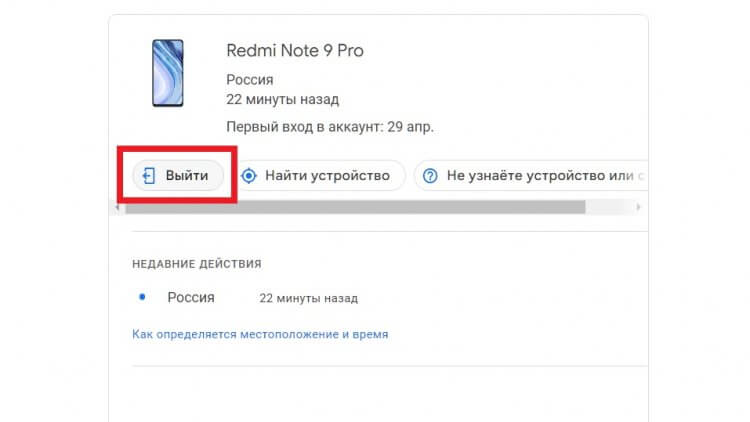
Через это же меню можно получить доступ к сервису Find Your Phone
Выход будет осуществлен вне зависимости от того, была ли ранее в настройках включена функция «Найти устройство» и отключена геолокация. Однако телефон должен быть подключен к интернету, чтобы выполнить операцию на расстоянии. Если устройство выключено или находится в автономном режиме, то выход будет выполнен сразу после настройки соединения с Wi-Fi или 3G/4G.
Как отвязать аккаунт от телефона Хонор в пару кликов

Как отвязать аккаунт от телефона Хонор? Наиболее простой способ — зайти в настройки смартфона, выбрать учетную запись Гугл или Хуавей, перейти в соответствующие настройки и удалить профиль. В этом случае данные убираются с мобильного устройства, но возможность входа в учетку с другого девайса остается. Для полной отвязки от Google может потребоваться сброс до заводских Хонор и выполнение ряда других шагов. Подробнее остановимся на этом вопросе ниже.
Как отвязать от телефона аккаунт
Пользователи нередко сталкиваются с ситуацией, когда текущий профиль не устраивает, и хочется удалить его со смартфона. В таком случае необходимо знать, как отвязать Хонор от Гугл аккаунта или учетной записи Хуавей. Отметим, что оба профиля могут работать параллельно, поэтому инструкция к действию также отличаются. Приведенные ниже рекомендации актуальны для следующих моделей Хонор: 8a, 20 PRO, 7c, 8, 8s и других.
Гугл
Перед тем как отвязать Honor от аккаунта Google, проведите ряд подготовительных шагов. Для начала подключитесь к Вай-Фай сети через роутер, сделайте полный сброс до заводских настроек, а при загрузке выберите английский язык. Это важно, ведь при входе с русскими настройками могут возникнуть трудности.
Теперь подробно рассмотрим, как Honor 10 Lite или другие модели отвязать от Гугл аккаунта. Алгоритм действий следующий:
- Отключите телефон Хонор путем нажатия кнопки отключения и выбора соответствующего пункта.
- Зажмите клавишу увеличения громкости и включения / выключения.
- Дождитесь появления логотипа телефона Хонора и отпустите кнопку питания. Вторую кнопку удерживайте еще 13-15 секунд.
- Дождитесь появления меню сброса режима и отпустите вторую кнопку.
- Выберите с помощью кнопки громкости Wipe data/factory reset и подтвердите действие.
- Дождитесь очистки, а после выберите Reboot system now и подтвердите перезапуск.

Рассмотренные выше шаги позволяют частично отвязать Гугл аккаунт от Хонор 8а и других моделей. Для завершения процесса сделайте следующие шаги:
- Кликните кнопку Назад для входа в меню подключения к Сети.
- Найдите свой WiFi, жмите на него и задержите палец на некоторое время.
- Войдите в меню и жмите Удалить.

- Снова подключитесь к своей сети, укажите пароль и поставьте отметку в пункте Дополнительно.
- Войдите в Прокси-сервер и выберите Вручную.

- Листайте страницу в низ до отметки Имя хоста провайдера персонального DNS-сервера.
- Впишите любой набор букв.

- В разделе Порт прокси-сервера укажите 8080 и жмите Подключиться.
- Кликните на красную надпись и войдите в раздел Справка. После жмите Подробнее, а на следующем шаге Принимаю. При выборе региона кликните Да, переместите экран в правую сторону и жмите Начать.

- Разрешите доступ к местоположению и одобрите условия. Введите любую комбинацию и запустите поиск.
- Выберите электронную почту, жмите на Google и не отпускайте его. Но не забудьте, настроить электронную почту на телефоне.
- Кликните на Уведомления, а далее — Другие настройки. Кликните на многоточие и Управление аккаунтами.
- На следующем шаге кликните Только сейчас, Система и Сброс.

Теперь вы знаете, как отвязать Гугл аккаунт от телефона Honor полностью.
Если рассмотренный метод по какой-то причине не сработал, можно воспользоваться официальным вариантом. Чтобы Honor отвязать от аккаунта Google, сделайте следующее:
- Войдите в Настройки телефона Хонор.
- Зайдите в раздел Пользователи и …
- Отыщите в перечне Гугл.

- Выберите интересующую учетную запись, которую планируете отвязать.
- Жмите на кнопку удаления и введите пароль, если речь идет о единственном профиле Google.

Рассмотренный метод позволяет отвязать Honor 7a от Гугл аккаунта без сброса и других шагов. При этом доступ к учетной записи с этого и других устройств сохраняется.
Альтернативный вариант — отвязать профиль через рут. Для этого сделайте следующее:
- Сделайте права root на телефоне Хонор любым из доступных способов.
- Запустите Root Explorer.
- Зайдите в data/system или data/system/users/0.
- Удалите accounts.db.
Зная, как отвязать Хонор 10 от Гугл аккаунта, вы сможете убрать данные о профиле с телефона.
Хуавей
Параллельно с учетной записью Google на смартфоне может работать профиль Huawei. Иногда возникает вопрос, как отвязать Honor от аккаунта и тем самым подготовить место для новой привязки или продажи мобильного устройства. Для начала рассмотрим, как поменять привязанный телефон или адрес емайл. Сделайте следующее:
- Войдите в Настройки телефона Хонор, а далее аккаунт Huawei.

- Зайдите в Аккаунт и защита.

- Выберите телефон и жмите Код, а после данные из СМС.

- Введите новый телефонный номер и подтвердите действие через Код.
- Данные оправляются на новый номер.
- Войдите в меню Электронная почти и жмите Изменить.
- Пройдите процесс с проверкой кода.
- Введите новый почтовый адрес и подтвердите его через код.
Существует еще один метод, как полностью отвязать аккаунт Honor от телефона на Андроид. Метод актуален в том случае, если профиль уже не нужен. Для его удаления сделайте следующее:
- Войдите в Настройки телефона Хонор, а далее аккаунт Huawei.
- Жмите конфиденциальность и выберите Удалить …

Помните, что в таком случае личные данные убираются с сервера и восстановить их не получится. При отсутствии опции удаления войдите в Гугл Плей и обновите Huawei Mobile Services, а после этого повторите попытку.


Что будет после отвязки
Как только вам удалось отвязать учетную запись от телефона Хонор, можно заводить новый профиль и сменить учетку на него или продолжать пользоваться девайсом в обычном режиме (при наличии другой учетной записи Гугл). При этом доступ к аккаунту сохраняется при условии, если вы его не удалили полностью.
Зная, как отвязать аккаунт от телефона Хонор, вы сможете избежать проблем при получении устройства после другого владельца. При этом смартфон не будет постоянно затребовать подключение к учетной записи. В комментариях расскажите, какие способы отвязки используйте вы.
Как отвязать аккаунт от телефона : Один комментарий
- Фан21.05.2022 в 19:50 Красная надпись не появилась после настроек и подключения сети, пробовал много раз
Как выйти из аккаунта Google на смартфоне?
Как правильно выйти из аккаунта Google на телефоне, чтобы сохранить все данные? Рассказываем обо всех возможных способах.
Выйти из учетной записи Google можно из любого приложения, с которым связан аккаунт, например:
- Google Chrome.
- Gmail.
- YouTube.
- Google Play.
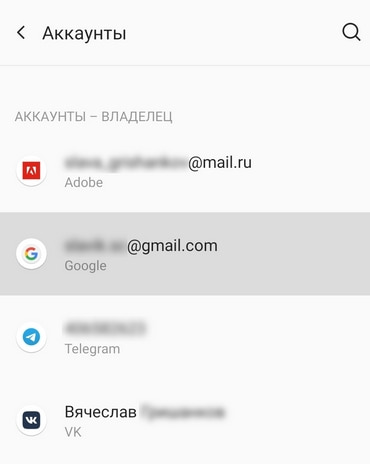
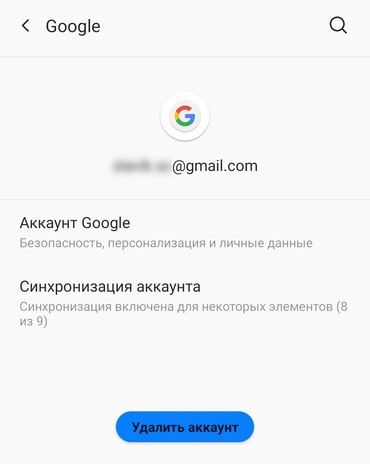
Кроме того, можно совершить выход через настройки телефона в разделе «Аккаунты» или «Учетные записи». Название раздела будет немного отличаться в зависимости от модели смартфона. Открыв этот раздел, в списке всех учетных записей необходимо выбрать строку «Google». Далее на экране отобразятся все аккаунты Google, зарегистрированные на телефоне. Выберите тот, из которого нужно выйти, нажмите на двоеточие в углу экрана и выберите «Удалить аккаунт». Иногда эта опция доступна в виде кнопки:
Что будет, если удалить аккаунт Google со смартфона?
Многих пользователей настораживает действие «Удалить аккаунт», так как удаление обычно означает полную потерю данных на телефоне. Это не так. Пункт «Удалить аккаунт» подразумевает удаление аккаунта только с телефона. Владелец не сможет пользоваться контактами, которые сохранены на Google-аккаунте, но не сохранены в памяти смартфона. Также ему не будут доступны заметки в Google-календаре, данные Google Диска и некоторые другие файлы. Однако доступ восстановится, как только пользователь снова войдет в учетную запись на телефоне.
Действие «Удалить аккаунт» не означает, что учетная запись Google удалится. Это действие полностью безопасно, хоть и лишает пользователя доступа ко многим данным. Существуют и другие способы выйти из аккаунта Google, которые могут оказаться более практичными.
Добавление нового аккаунта Google
Если пользователь хочет выйти из аккаунта только на время, а затем восстановить доступ, то самый быстрый способ сделать это заключается в создании нового аккаунта. Добавив еще одну учетную запись Google, можно моментально переключаться между ними. При каждом новом входе не нужно вводить адрес почты и пароль. Чтобы добавить дополнительный аккаунт Google, необходимо:
- В разделе настроек телефона под названием «Аккаунты» или «Учетные записи» выбрать действие «Добавить аккаунт».
- Затем выбрать строку «Google».
- Единожды ввести новый адрес почты и пароль.
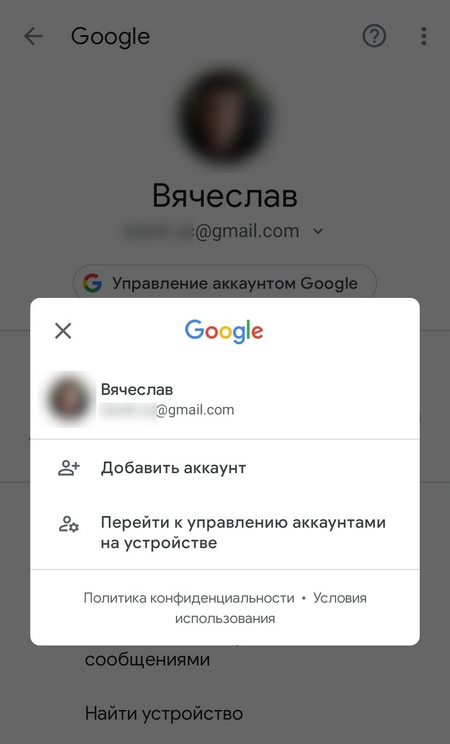
Теперь если понадобится на время выйти из аккаунта, будет достаточно выбрать второй аккаунт Google. Выход из первого произойдет автоматически. Чтобы сменить учетную запись, необходимо:
- Зайти в настройки телефона.
- Выбрать раздел «Google».
- Нажать на свой текущий аккаунт.
- Во всплывающем окне выбрать дополнительную учетную запись.
Выход из аккаунта Google через компьютер
Выйти из аккаунта Google на телефоне можно и дистанционно. Для этого нужно войти в этот же аккаунт с компьютера — через сайт Google.com. Далее справа нужно нажать на значок своего аккаунта Google. В открывшемся меню выберите пункт «Управление аккаунтом Google», затем — «Безопасность». Если пролистать вниз, можно обнаружить раздел «Ваши устройства». Внизу этой колонки необходимо выбрать «Управление устройствами».
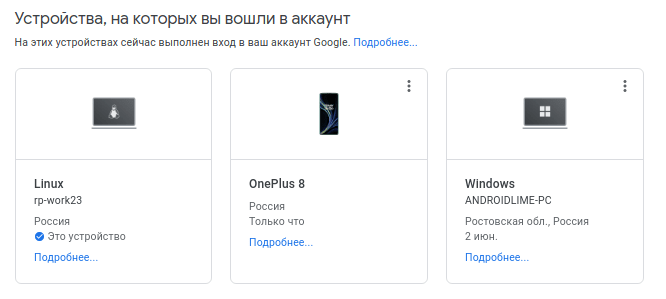
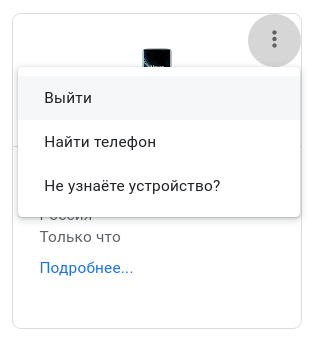
В списке отображены все устройства, на которых пользователь совершил вход в аккаунт Google. Из них необходимо выбрать нужное и нажать на троеточие рядом с этим устройством. В появившемся меню остается активировать действие «Выйти». Так пользователь дистанционно выйдет из аккаунта Google на смартфоне.
Рекомендуем почитать:
- Как создать аккаунт Google без номера телефона?
- Как создать электронную почту на телефоне?
- Не показывает YouTube на телефоне — почему и что делать?
- WhatsApp на смартфоне требует обновления, но не обновляется — что делать?
- Телефон требует войти в аккаунт предыдущего владельца — что делать?
Обход гугл аккаунта на телефоне Huawei Honor 9 (STF-L09) Android 8.0 (патч безопасности от 1.02.2019)
Huawei Honor 9 (STF-L09) принесли для удаления вируса. Телефоном сам набирал номера, отправлял смс. На экране выскакивали сообщения об ошибках. Но самое главное, нельзя было зайти в настройки, чтобы сделать сброс. Так вирус защищает себя от удаления. Кстати, далеко не все вирусы удается удалить, даже если получится сделать сброс настроек. Вирусы могут прописать команду в Recovery, и после удаления вирус опять восстанавливается, как и файлы операционной системы Android.
Во всех случаях, когда мы обнаруживаем на телефоне вирус, мы делаем прошивку. Это самый надежный способ избавиться от вируса, в отличие от сброса настроек. После прошивки удаляются все пользовательские данные (контакты, фотографии, файлы, программы), в том числе и вирусы, которые являются вредоносной программой.
Мы прошили телефон, стали настраивать и выяснилось, что необходимо ввести данные гугл аккаунта, с которым телефон работал до прошивки. Это нормальное явление для телефонов Android с версией выше 5.0 Сработала frp блокировка, которая защищает телефон от несанкционированного использования. Теперь необходимо ввести данные аккаунта или телефоном будет невозможно пользоваться. Но, как обычно, данные гугл аккаунта клиент не помнит, и не предусмотрел возможность их восстановления. В таком случае остается один выход — делать обход (сброс) гугл аккаунта.
Чтобы сбросить гугл аккаунт с телефона, необходимо точно знать алгоритм действий. Способов сброса аккаунта на телефонах Android множество, и нет одного, универсального способа. Можно потерять очень много времени, а гугл аккаунт так и не удастся удалить. Но мастера нашего сервисного центра «Ремонт48» точно знают, как действовать, чтобы обойти гугл аккаунт на телефоне Huawei Honor 9!
ОБНОВЛЕНИЕ СТАТЬИ 23.06.2019
ВНИМАНИЕ. ОПИСАННЫЙ НИЖЕ СПОСОБ ОБХОДА ГУГЛ АККАУНТА МОЖЕТ УЖЕ НЕ РАБОТАТЬ! ЭТО СВЯЗАНО С ВЫХОДОМ ОЧЕРЕДНОГО ПАТЧА БЕЗОПАСНОСТИ! ПОПРОБУЙТЕ ВОТ ЭТОТ СПОСОБ ОБХОДА ГУГЛ АККАУНТА. ВОЗМОЖНО ОН ВАМ ПОМОЖЕТ!
Для начала нам потребуется активировать режим «TalkBack» (режим для слепых или слабовидящих людей). Для этого, на экране выбора языка, нажимаем и удерживаем 2 пальца. Функцию TalkBack можно запустить, если в режиме выбора языка удерживать одновременно 2 клавиши громкости. Кому как удобнее.
Удерживаем пальцы до появления меню TalkBack. Далее нам нужно будет зайти в общее контекстное меню (Global Context Menu). Для этого в меню TalkBack пальцем нарисуем большую английскую букву L.
Открылось общее контекстное меню. Далее выбираем «Настройки TalkBack» (TalkBack Settings).
В настройках TalkBack находим «Справка/отзыв» (Heelp&feedback)
Дальше функция TalkBack нам уже не нужна и мы ее отключаем, зажав одновременно 2 клавиши громкости до появления звукового сигнала.
В меню «Справка и отзывы» выбираем «About Switch Access for Android»
Откроется видео, которое нам даст возможность попасть в приложение «YouTube». Под любым видео нажимаем на троеточие и выбираем «Поделиться». Откроется меню приложений, через которые мы можем поделиться информацией. Нас интересует приложение «Заметки» (Notepad). Кликаем по иконке.
В приложении необходимо добавить любую картинку, сохранить и снова нажимаем «Поделиться».
Выбираем «как изображение» и далее выбираем «добавить на карты».
Все это мы делали для того, чтобы попасть в мобильное приложение «Гугл карты». Теперь нам необходимо выстроить маршрут от нас до любого объекта, например до Москвы. Для этого определяем свое местоположение, нажав на белый значок. Далее выбираем «В путь» и прокладываем маршрут куда угодно. Снова нажимаем «В путь».
Далее нужно нажать на зеленый микрофон и сказать «Open Google», на что должен быть ответ «Запуск приложения гугл».
Открывается Google Now. Фишка этого приложения в том, что через него можно осуществлять не только глобальный поиск, но и поиск по внутренним файлам и приложениям Android. Некоторое время назад достаточно было в поиск ввести «настройки», зайти в меню настройки и оттуда произвести удаление гугл аккаунта. Но теперь этот способ не срабатывает. Настройки открываются и тут же закрываются. Но ничего страшного! Мы знаем как обойти эту защиту!
В строке поиска набираем любой текст, например 123, и нажимаем поиск. Из результатов поиска выделяем любой текст, далее из всплывающего меню выбираем «Поделиться» (Share).
Выбираем приложение Gmail, но не просто нажимаем на иконку, а нажимаем и удерживаем. Откроется меню «О приложении», выбираем «Уведомления», далее «Другие настройки», в правом углу нажимаем на троеточие, и выбираем «Управление аккаунтами», и выбираем «Только сейчас». Мы попали в настройки телефона. И теперь мы можем сделать сброс настроек.
Для этого выбираем пункт «Система», далее «Сброс» и «Сброс всех настроек». Именно СБОС ВСЕХ НАСТРОЕК, а не восстановление заводских настроек. Как только мы выбрали «Сброс настроек» и подтвердили действие, через 3-4 секунды необходимо перезагрузить телефон. Для этого нажимаем на кнопку включения и потверждаем на экране перезагрузку. После перезагрузки телефона мы окажемся на рабочем столе и можно подумать, что гугл аккаунт полностью удален и телефоном можно пользоваться без ограничения. Но это не совсем так.
Теперь нам необходимо сделать «Восстановление заводских настроек», зайдя в «Настройки», далее «Система», далее «Сброс», и теперь выбрать «ВОССТАНОВЛЕНИЕ ЗАВОДСКИХ НАСТРОЕК».
После перезагрузки телефон нам предложит выбрать язык и потребует соединение с сетью интернет. Но на этот раз в меню ввода гугл аккаунта появится возможность пропустить данное действие или создать аккаунт! Вот теперь все! Гул аккаунт сброшен.
Напомню, мы сделали обход (сброс) Google аккаунта на телефоне Huawei Honor 9 (STF-L09). На момент сброса, телефон работал на Android 8.0 с патчем безопасности от 1февраля 2019 года. В интернете можно найти другие способы удаления гугл аккаунта для этого телефона, но они мне не помогли. А связано это с тем, что с новыми обновлениями приходят «заплатки», которые закрывают лазейки для удаления аккаунта. Не факт, что описанный мною способ поможет вам, потому что к этому времени могли выйти другие патчи, закрывающие данный способ обхода гугл аккаунта.
ОБНОВЛЕНИЕ СТАТЬИ 23.06.2019
ВНИМАНИЕ. ОПИСАННЫЙ НИЖЕ СПОСОБ ОБХОДА ГУГЛ АККАУНТА МОЖЕТ УЖЕ НЕ РАБОТАТЬ! ЭТО СВЯЗАНО С ВЫХОДОМ ОЧЕРЕДНОГО ПАТЧА БЕЗОПАСНОСТИ! ПОПРОБУЙТЕ ВОТ ЭТОТ СПОСОБ ОБХОДА ГУГЛ АККАУНТА. ВОЗМОЖНО ОН ВАМ ПОМОЖЕТ!
Если вам нужно сбросить забытый гугл аккаунт с телефона Android и вы не знаете как это сделать, вам дороги время и нервы, лучше обратитесь за помощью в наш сервисный центр «Ремонт48» в Липецке. Мы быстро и надежно удалим гугл аккаунт с любого телефона Android за сравнительно небольшие деньги!
Наш сервисный центр находится по адресу:
Город Липецк, проспект Победы 106А (кирпичная многоэтажка за остановкой «Кольцевая площадь», цокольный этаж). Режим работы: Пн-Пт с 10 до 19 часов, Сб-Вс с 10 до 17 часов (без перерыва на обед).
ПОЗВОНИТЬ ИЛИ НАПИСАТЬ НАМ