
Как загрузить фотографии на яндекс диск: подробная инструкция
Виртуальные файлообменные системы приобретают все большую популярность и в их числе Яндекс.Диск. Он может полностью заменить материальные носители информации и гарантирует сохранность закачанных файлов. Чтобы полноценно использовать возможности облачного хранилища, стоит разобраться, как загрузить фотографии на Яндекс.Диск.
Загружаем фотографии
Осуществить добавление файлов в облачное хранилища Яндекс можно с любого устройства: Windows, Linux, Symbian, Android и iOs, подключенного к интернету. Доступна веб-версия Диска и специальные приложения для каждой системы ПК и мобильных устройств.
Работа с веб-версией
Перейти на веб-версию яндекс диска можно по ссылке: https://disk.yandex.ru/client/disk.
Для загрузки фотографий на Яндекс.Диск достаточно нажать желтую кнопку со стрелкой и надписью “Загрузить” (в мобильной версии — только стрелка).
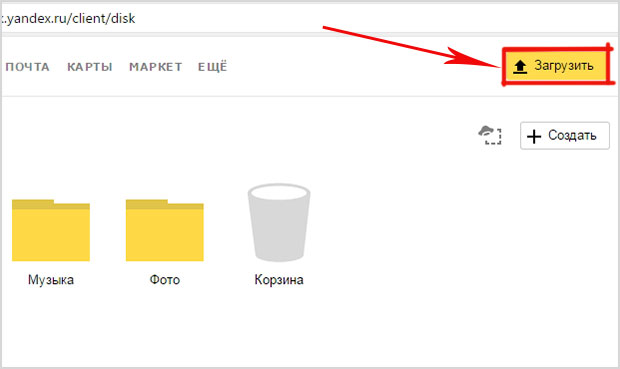
Обратите внимание! Для загрузки файла, объемом более 2 Гб с компьютера, потребуется установка программы Яндекс.Диск.
В открывшемся окне можно пойти двумя путями загрузки фотографий.
Способ 1
Из любой открытой папки достаточно перетащить одну фотографию или несколько выделенных, зажав левой кнопкой мыши.

Способ 2
Нажав кнопку “Загрузить”, в открывшемся окне необходимо отыскать нужный файл с устройства, кликнуть по нему. Отметив желаемую, достаточно кликнуть по кнопке «Открыть», файл будет автоматически направлен в облачное хранилище.

Важно! Уже в процессе загрузки добавить файлы можно кнопкой “Загрузить еще”

Как загрузить фотографии на Яндекс.Диск в мобильном приложении
Примечание: В данном примере рассмотрена работа приложения Яндекс.Диск для устройства iphon 5
Чтобы залить фото в мобильном приложении, нужно открыть меню: с тремя горизонтальными палочками.

Затем выбираем место на Яндекс.Диске: куда будем загружать фотографии. Для этого кликаем на один из трех пунктов меню: «Диск»,»Все фото” или «Офлайн».

Для примера мы выбрали пункт «Диск». Выбираем папку в которую будем загружать фотографии

Заходим в папку «Фото» и жмем на плюс, который находится в правом верхнем углу.

Остается выбрать в открывшемся списке источник загрузки. Для примера мы выберем «Фото из галереи»

Затем останется отметить галочками фотографии, которые мы хотим загрузить в папку «Фото» и нажать на надпись «Готово» в правом верхнем углу

Можно включать опцию автозагрузки и больше не беспокоиться о сохранности каждого нового снимка. Очередной не загруженный ранее снимок будет добавляться в облако Яндекс.Диск как только ваше устройство окажется в зоне wi-fi.
Подключение автозагрузки фотографий на Яндекс.Диск
Для подключения функции автоматической загрузки фотографий на Яндекс.Диск необходимо выполнить следующие действия:
Заходим в настройки мобильного приложения Яндекс.Диск

Далее в меню настроек выбираем пункт «Автозагрузка фото»

Затем, переместив ползунок, в пункте «Автозагрузка фото» подключаем автозагрузку.

После подключения автозагрузки ваши снимки и видеофайлы будут автоматически попадать в облачное хранилище яндекс диска.
Организуем удобное хранение файлов
Для структурирования загруженных фотографий можно распределить их по альбомам, перемещать, добавлять и удалять. Альбому можно присвоить название, поменять его в дальнейшем. Настроить доступ как для отдельных фото так и для всей папки с фотографиями.
Для создания альбома необходимо выполнить следующее:
В меню Яндекс.Диска выбираем пункт меню «Альбомы»
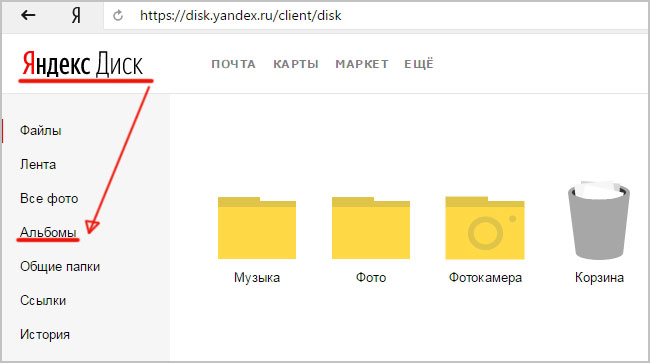
Затем жмем на кнопку «Создать альбом»

В открывшейся галерее отмечаем фотографии, которые нужно сохранить в альбом. Прописываем название альбома (для примера я прописал «Компьютеры»). Нажимаем кнопку «Создать».

После создания альбома мы видим обложку альбома его название и фотографии.
Обратите внимание! Как правило в качестве обложки по умолчанию ставится фото отмеченное первым.

По умолчанию все файлы, которые загружаются на Диск — личные: доступны для просмотра только через авторизацию аккаунта, в который их загружали.
Доступ к альбому можно сменить на публичный просто переместив тумблер справа от ссылки общего доступа (публичной ссылки).
Отдельное фото публичного типа возможно увидеть даже без регистрации, но только пройдя по ключевой ссылке. Ее получает и передает пользователь аккаунта, через который файл был загружен.
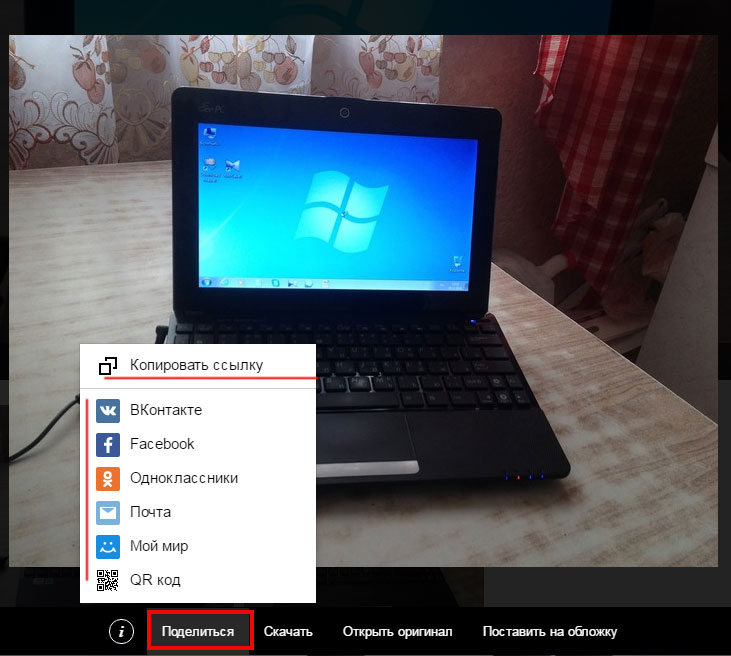
Поделиться отдельной фотографией можно скопировав и отправив адресату на почту публичную ссылку, а также напрямую в аккаунт социальной сети.
Скачиваем фотографии
Следующим закономерным вопросом после перемещения файлов в облачное хранилище будет — как их скачать. Осуществить загрузку альбома на собственное устройство, можно нажав на “Скачать архивом” в правом верхнем углу обложки.

Чтобы скачать отдельную фотографию, потребуется нажать одноименную кнопку «Скачать» под фото.

Благодаря веб-версии и приложениям Яндекс.Диск, удается быстро и легко загружать фотографии для хранения, делиться ими с друзьями и публиковать в социальных сетях. Удобный интерфейс хранилища помогает быстро освоить все возможности и функции.
Загружайте и делитесь изображениями.
Начните загружать изображения простым перетаскиванием в любое место окна прямо сейчас. Ограничение на размер изображения 32 MB. После загрузки, Вам будут доступны прямые ссылки, BB-коды и миниатюры.
Вы также можете обзор изображений с компьютера или добавить ссылки на изображения.
Нажмите на миниатюру, чтобы отредактировать изображение или изменить его размер
Вы можете добавить изображения с вашего компьютера или добавить ссылки на изображения.
Загружается 0 изображение ( 0 % завершено)
Загружается очередь изображений. Это может занять некоторое время.
Загрузка завершена
Вы можете создать новый альбом с загруженным содержимым. Вы должны создать аккаунт или войти, чтобы сохранить это содержимое в свой аккаунт.
Не было загружено ни одного изображение .
Some errors have occurred and the system couldn’t process your request.
Как быстро перенести файлы с Google Диска на Яндекс.Диск
После того как Visa и Mastercard приостановили работу с зарубежными онлайн-магазинами, многие пользователи начали задумываться о переносе всех данных с Google Диска. Да, о его полной блокировке заявлений не было, но вот оплатить дополнительное пространство без карт зарубежных платежных систем будет весьма трудной задачей. На помощь приходит отечественный Яндекс.Диск. Сервис от Яндекса ничуть не хуже Гугл диска, а во многом даже лучше. В статье предлагаю поговорить о том, как перенести данные с Гугл Диска на Яндекс.Диск и обсудить все нюансы этой процедуры.
Разбираемся в вопросах экспорта данных из Google Диска в Яндекс.Диск.
Когда мы подробно говорили про остановку работы Visa и Mastercard в России, уже упоминали про невозможность оплаты покупок в Google Play. По факту, начиная с 11 марта купить дополнительное пространство в Гугл диске просто невозможно. Карты МИР Google не принимает, а Visa и Mastercard не работают.
Как скачать данные с Гугл Диска
Google предлагает отличный способ экспорта данных всех своих сервисов. При желании вы без проблем можете сохранить на своем компьютере все данные с Гугл Аккаунта, включая сервисы Google Play, Google Карты, контакты, данные подписок в YouTube и многое другое.
- Перейти на официальный сайт Google.
- Далее кликнуть на иконку квадрата в правом верхнем углу.
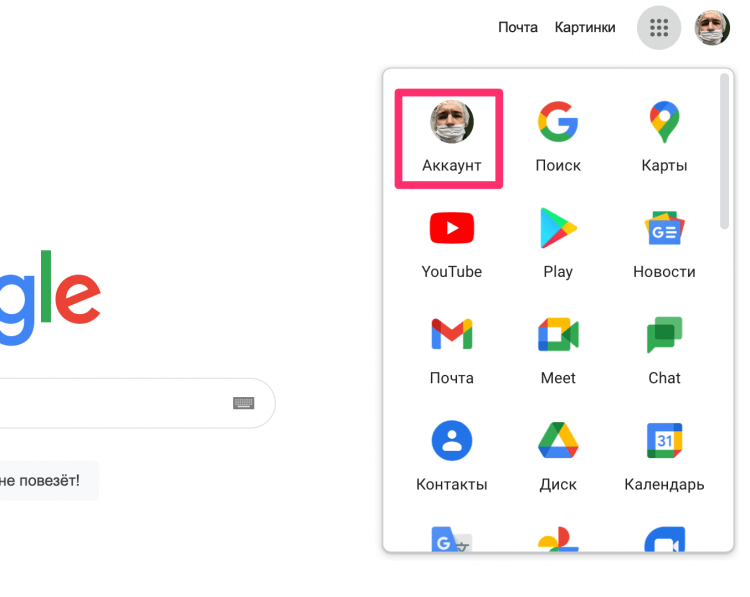
Перейдите в настройки своего аккаунта.
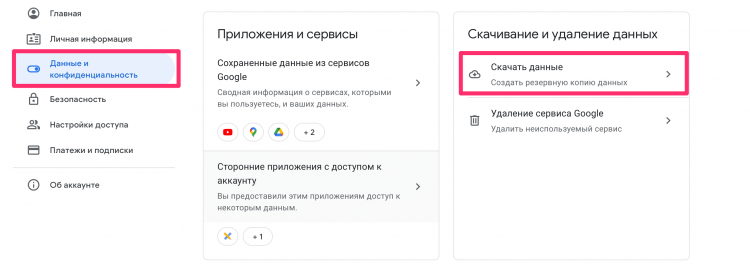
Вот так можно создать экспорт в Гугл диске.
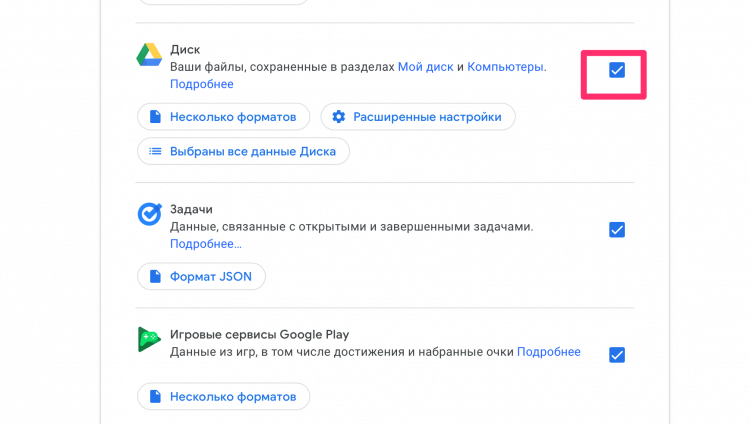
Обязательно отметьте галочку напротив Гугл диска.
Процесс подготовки может занять несколько суток. Это актуально для тех пользователей, которые хранят в Диске большие объемы информации. Мои 10 ГБ были готовы буквально через несколько минут.
Как только подготовка ваших файлов будет окончена, перейдите в раздел Скачивание и удаление данных согласно инструкции выше и нажмите кнопку Скачать экспорт.
Подписывайтесь на нас в Яндекс.Дзен! Там вы найдете много актуальных новостей из мира Android и не только.
Как загрузить данные на Яндекс.Диск
Загрузить файлы на Яндекс.Диск не составит никакого труда. Следуйте простой инструкции:
- Перейдите на сайт Яндекс.Диска.
- Далее авторизуйтесь в аккаунте Яндекс.
- Нажмите на кнопку Загрузить в левом верхнем углу страницы.
- Выберите папку с данными Google Диска (она называется Takeout).
- Дождитесь завершения загрузки.
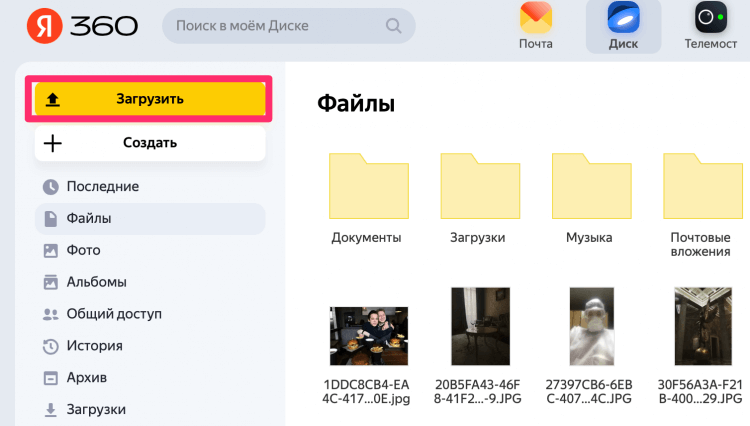
Нажмите кнопку Загрузить и дождитесь окончания процедуры.
На момент написания статьи, Яндекс предлагает 20 ГБ бесплатного хранилища. С учетом, что у Гугла бесплатных всего 15 ГБ, пользователь в конечном счете окажется только в плюсе. Конечно, можно сказать, что сервисы Google отлично синхронизированы между собой, но думаю, что закинуть в два облака все файлы не помешает точно. Сами понимаете, мало ли что.
Настоятельно рекомендую проверять все важные файлы после загрузки. Многие пользователи в нашем Телеграм-чате уже не раз отмечали, что в процессе переноса некоторые файлы могут теряться. Будьте аккуратны.
Плюс, я продублировал все данные с Google Диска на внешние носители. Не то чтобы я параноик, но так они точно не потеряются. Мне кажется, что если выбирать между облаком и SD-диском в 2022 году, второй точно побеждает.
Конечно, кроме Яндекс.Диска существуют и другие отечественные сервисы, но за годы использования Яндекса, доверия к нему только добавилось. Не забудьте про постоянные скидки. На момент написания статьи Яндекс предлагает безлимитное хранилище фото и подписку на 3 ТБ всего за 1,5к в год. Удобно? По-моему, очень.
При возникновении каких-то трудностей с процедурой переноса данных смело обращайтесь в наш Телеграм-чат или в комментарии ниже. А чтобы не потеряться в бесконечном потоке новостей, рекомендую подписаться на наш новостной канал. Там вы найдете много интересной и полезной информации.

Теги
- Компания Google
- Новичкам в Android
- Приложения для Андроид
Наши соцсети
Новости, статьи и анонсы публикаций
Свободное общение и обсуждение материалов
Лонгриды для вас
К играм для смартфона мы привыкли давно и основательно. Но вот игры для часов пока еще остаются довольно необычным явлением. Они сильно ограничены в возможностях при сравнении со своими собратьями для смартфонов, но тоже имеют право на существование. Более того, они иногда даже становятся более интересными. По общему признанию, в них немного сложно играть, поэтому большинство игр включают в себя простое управление и простые идеи. Тем не менее, игры на умных часах могут быть интересными. Поэтому наша сегодняшняя подборка будет посвящена именно им. Вот лучшие игры для Wear OS на сегодняшний день.

Со смартфоном Xiaomi можно взаимодействовать не только через кнопки (физические и наэкранные). Также пользователям доступно жестовое управление, которое не отнимает полезную площадь матрицы и при должной сноровке является более удобным. Причем жесты на Xiaomi очень функциональные. Помимо стандартных действий вроде возвращения на главный экран или получения доступа к списку запущенных приложений на смартфонах китайского производителя есть другие полезные комбинации, которые вам точно пригодятся.

Через Telegram нам приходится общаться с самыми разными людьми от коллег, друзей и родных до проходимцев, которые то и делают, что отправляют спам в чат. Конечно, переписываться с последними нет никакого желания. Но как заблокировать человека в Телеграмме, чтобы забыть о нем раз и навсегда? Специально для этого в мессенджере предусмотрена функция черного списка. Так давайте же посмотрим на способы и другие особенности блокировки.
Загрузка изображений
Чтобы товары начали продаваться, добавьте фото. Позиции без изображений не попадают в продажу — такие карточки можно найти в разделе Товары и цены → Список товаров → Без фото.
- При создании товара
- Для существующего товара

- Заполните характеристики товара и перейдите на вкладку Медиа. В разделе Изображения нажмите Добавить.
- Загрузите фото любым способом:
- Перетащите изображение в область загрузки.
- Нажмите и добавьте файлы с компьютера.
- Укажите ссылку на папку с фото на Яндекс Диске. В папке должны быть только изображения. Другие файлы и вложенные папки не распознаются.
Как получить прямую ссылку
Если Яндекс.Диск недоступен в вашем регионе, воспользуйтесь альтернативными методами загрузки.
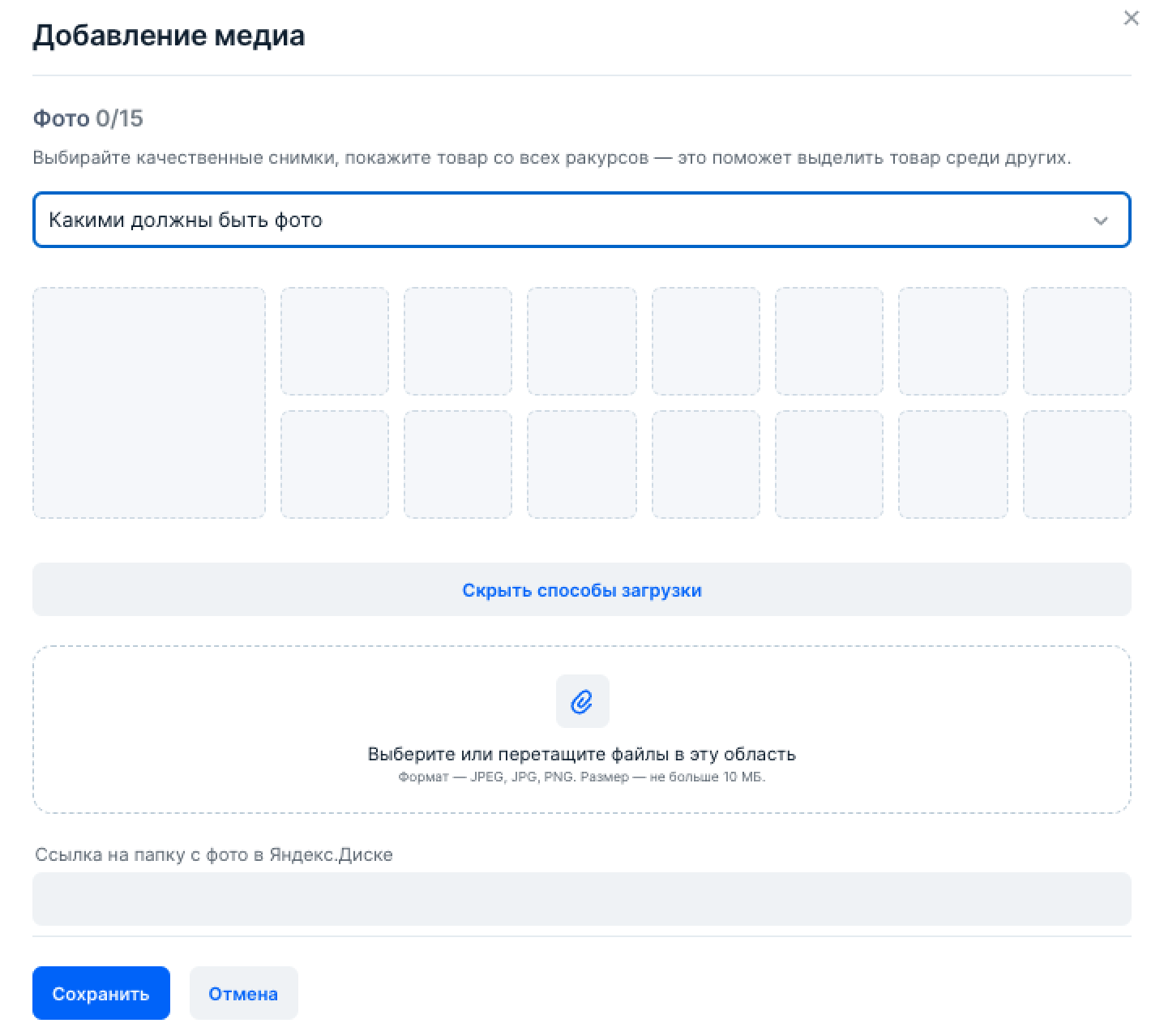
Можно загрузить не больше 15 фото: 1 главное и 14 дополнительных. Если вы загрузите больше, лишние фотографии появятся в блоке Другие фото этого товара. Чтобы добавить их в карточку, удалите из неё какое-то изображение.
Чтобы установить главное фото, поместите его первым в списке изображений в окно Главное фото. Изображение с ошибками подсветится красным. Наведите на него курсор, чтобы увидеть подсказку.
Если с карточкой всё в порядке, товар появится в разделе Товары и цены → Список товаров → Готовы к продаже. Товары с ошибками можно найти на вкладках: С ошибками, Требует доработки или Без фото.
- Перейдите в раздел Товары и цены → Список товаров, в нужной строке нажмите
 и выберите Редактировать медиа.
 - Добавьте изображения одним из способов:
- Перетащите фото в область загрузки;
- Нажмите и добавьте файлы с компьютера;
- Укажите ссылку на папку с фото на Яндекс.Диске. В папке должны быть только фотографии. Другие файлы и вложенные папки не распознаются.
Если Яндекс.Диск недоступен в вашем регионе, воспользуйтесь альтернативными методами загрузки.
Можно загрузить не больше 15 фото: 1 главное и 14 дополнительных. Если вы загрузите больше, лишние фотографии появятся в блоке Другие фото этого товара. Чтобы добавить их в карточку, удалите из неё какое-то изображение.
Чтобы установить главное фото, поместите его первым в списке изображений в окно Главное фото. Изображение с ошибками подсветится красным. Наведите на него курсор, чтобы увидеть подсказку.
Добавить образец цвета #
Образец цвета можно добавить не для всех категорий.
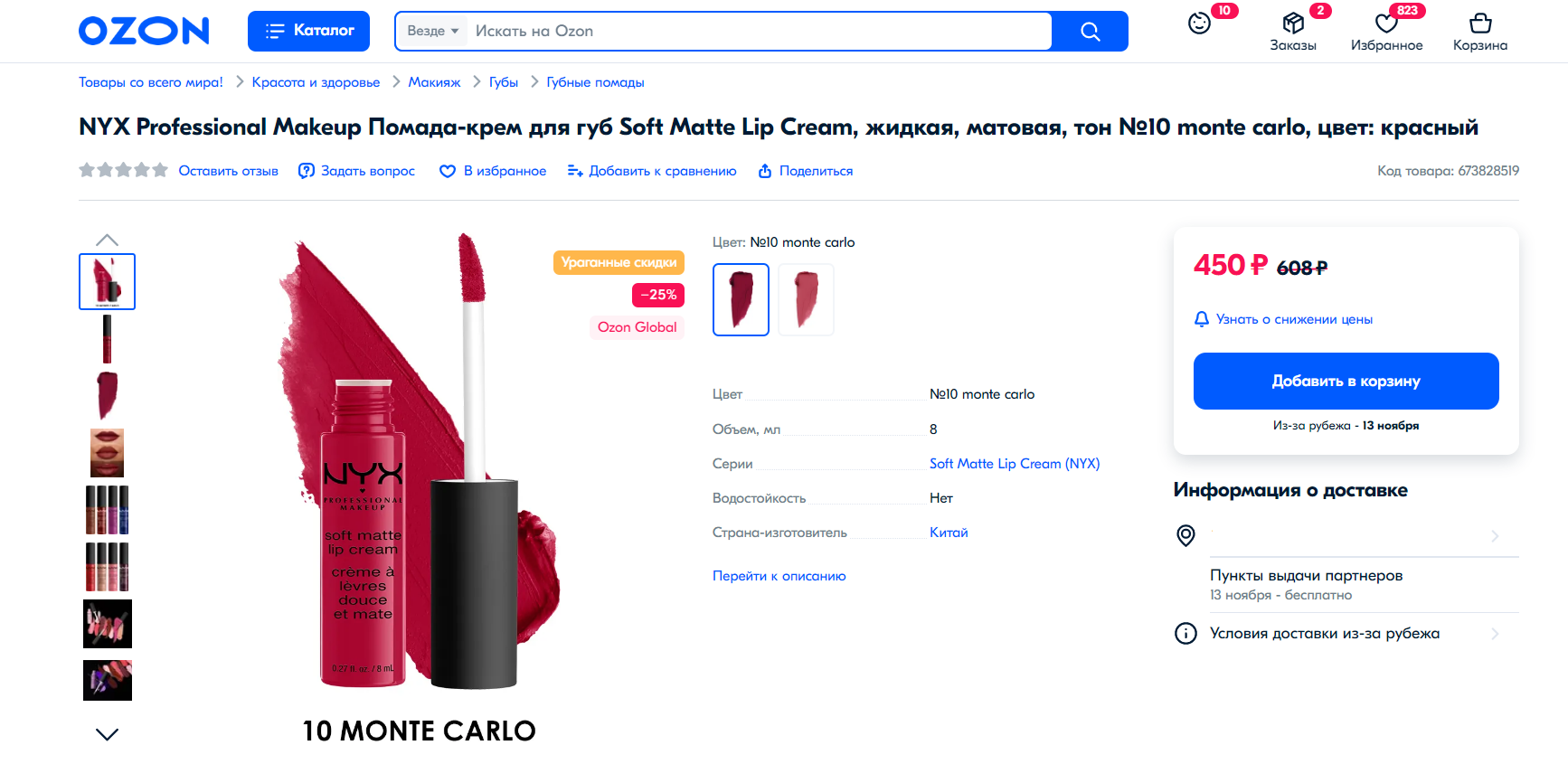
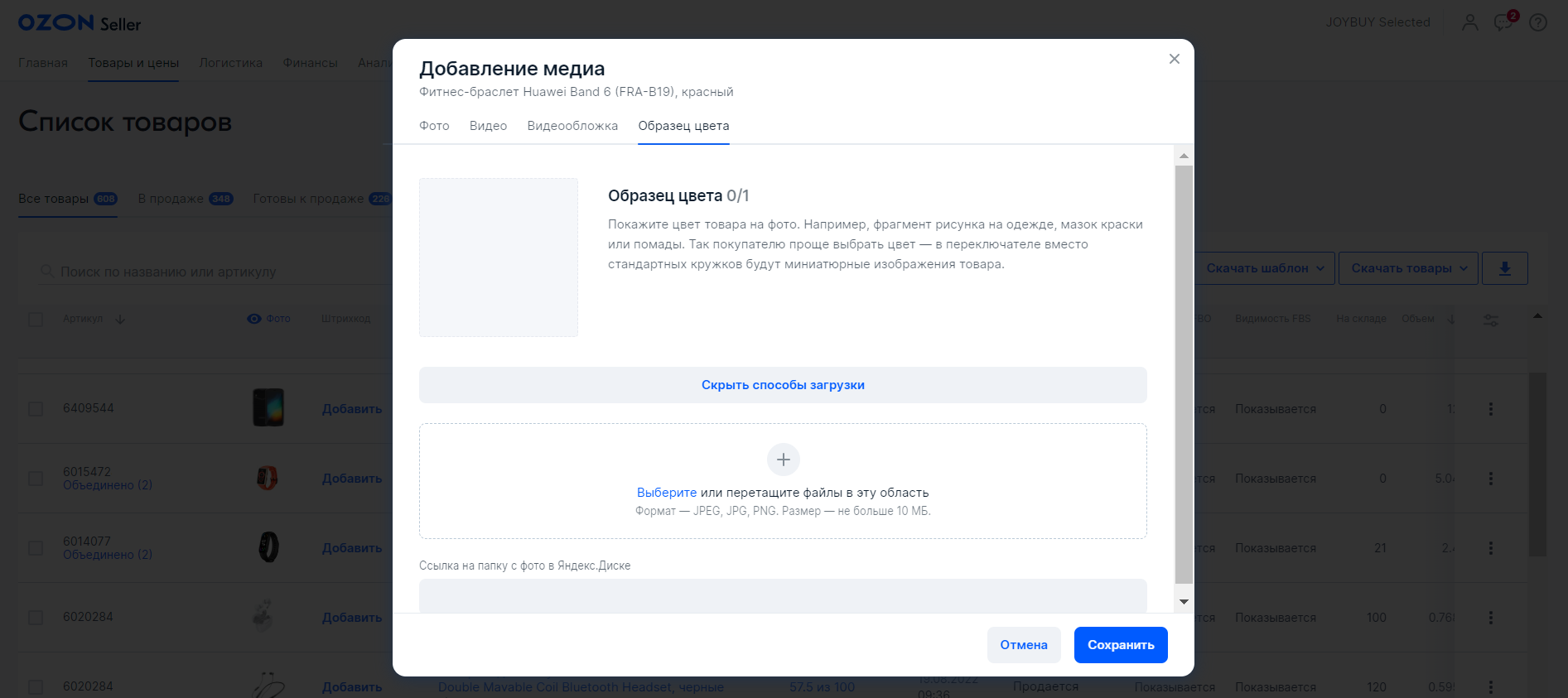
Если товар представлен в нескольких оттенках, загрузите изображения с образцами цвета в карточки товаров. Тогда на сайте в переключателе цветов вместо стандартных кружков появятся миниатюрные изображения — например, фрагмент рисунка на товаре, мазок краски или помады.
Образец цвета может быть один для каждого товара.
- При создании товара
- Для существующего товара

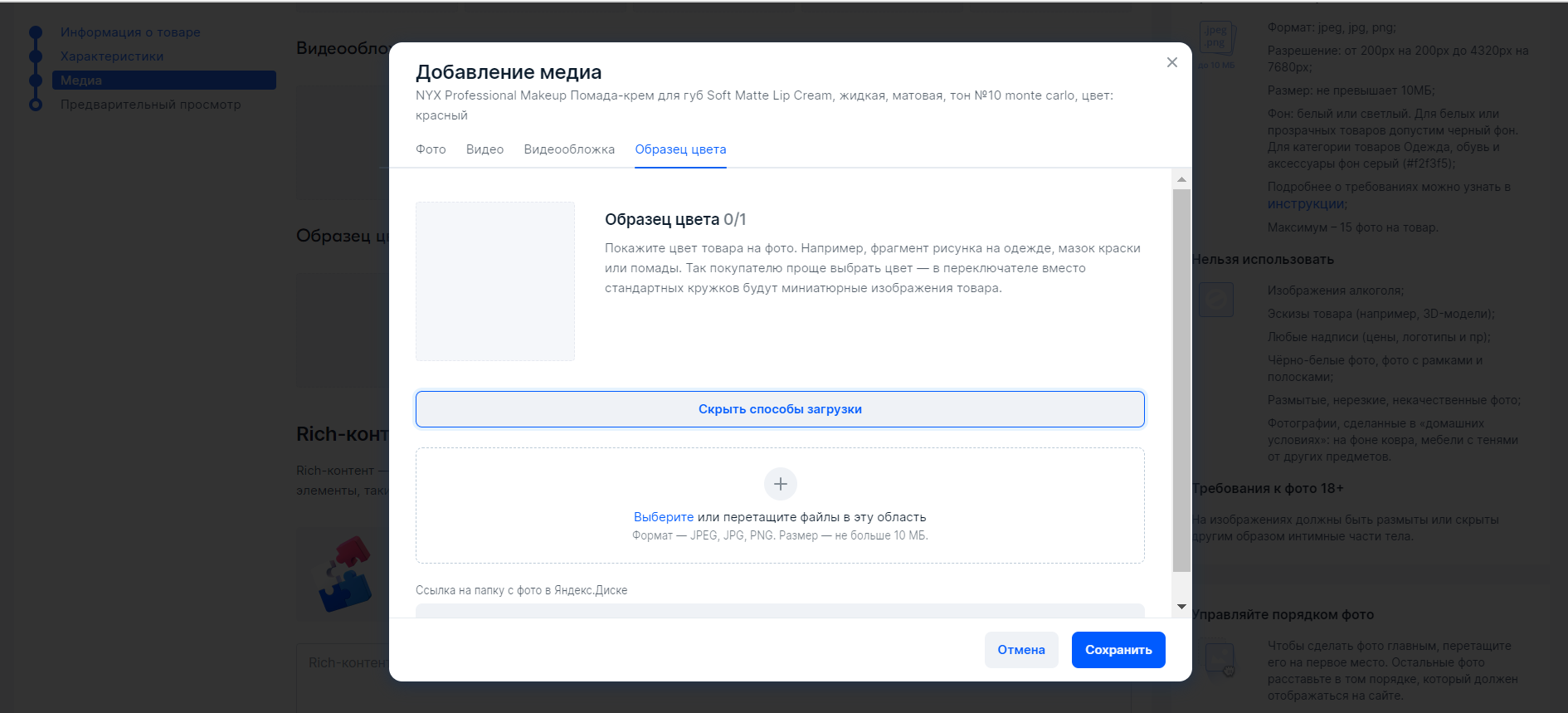
- Заполните характеристики товара и перейдите на вкладку Медиа. В разделе Образец цвета нажмите Добавить.
- Добавьте изображения одним из способов:
- Перетащите фото в область загрузки.
- Нажмите и загрузите файлы с компьютера.
- Добавьте ссылку на папку с фото на Яндекс.Диске. В папке должны быть только фотографии. Другие файлы и вложенные папки не распознаются.
Если Яндекс.Диск недоступен в вашем регионе, воспользуйтесь альтернативными методами загрузки.
- Перейдите в раздел Товары и цены → Список товаров. В нужной строке нажмите и выберите Редактировать медиа.
- На вкладке Образец цвета добавьте изображения одним из способов:
- Перетащите фото в область загрузки.
- Нажмите и загрузите файл с компьютера.
- Добавьте ссылку на папку с фото на Яндекс.Диске. В папке должны быть только фотографии. Другие файлы и вложенные папки не распознаются.
Если Яндекс.Диск недоступен в вашем регионе, воспользуйтесь альтернативными методами загрузки.
Через XLS-шаблон #
Добавить фото #
- Откройте XLS-файл с шаблоном или онлайн-таблицу.
- На вкладке Шаблон для поставщика заполните поле Ссылка на главное фото. Можно добавить только одну ссылку.
Требования к изображениям и ссылкам на них - В поле Ссылки на дополнительные фото укажите адреса через запятую или укажите каждый с новой строки.
- Загрузите XLS-файл или сохраните онлайн-таблицу и дождитесь прохождения модерации. Если вы не укажете ссылку на главное фото, оно будет выбрано из дополнительных, а товар перемещён на вкладку Товары и цены → Требует доработки.
- Откройте XLS-файл с шаблоном.
- На вкладке Шаблон для поставщика заполните поле Ссылка на главное фото. Можно добавить только одну ссылку.
Требования к изображениям и ссылкам на них - В поле Ссылки на дополнительные фото укажите адреса через запятую или укажите каждый с новой строки.
- Загрузите XLS-файл и дождитесь прохождения модерации. Если вы не укажете ссылку на главное фото, оно будет выбрано из дополнительных, а товар перемещён на вкладку Товары и цены → Требует доработки.
Заменить фото #
- Перейдите на вкладку Товары и цены → Список товаров.
- Выберите товары, для которых вы хотите отредактировать фото.
- Нажмите Действия и выберите Скачать шаблон.
- Нажмите иконку загрузки.
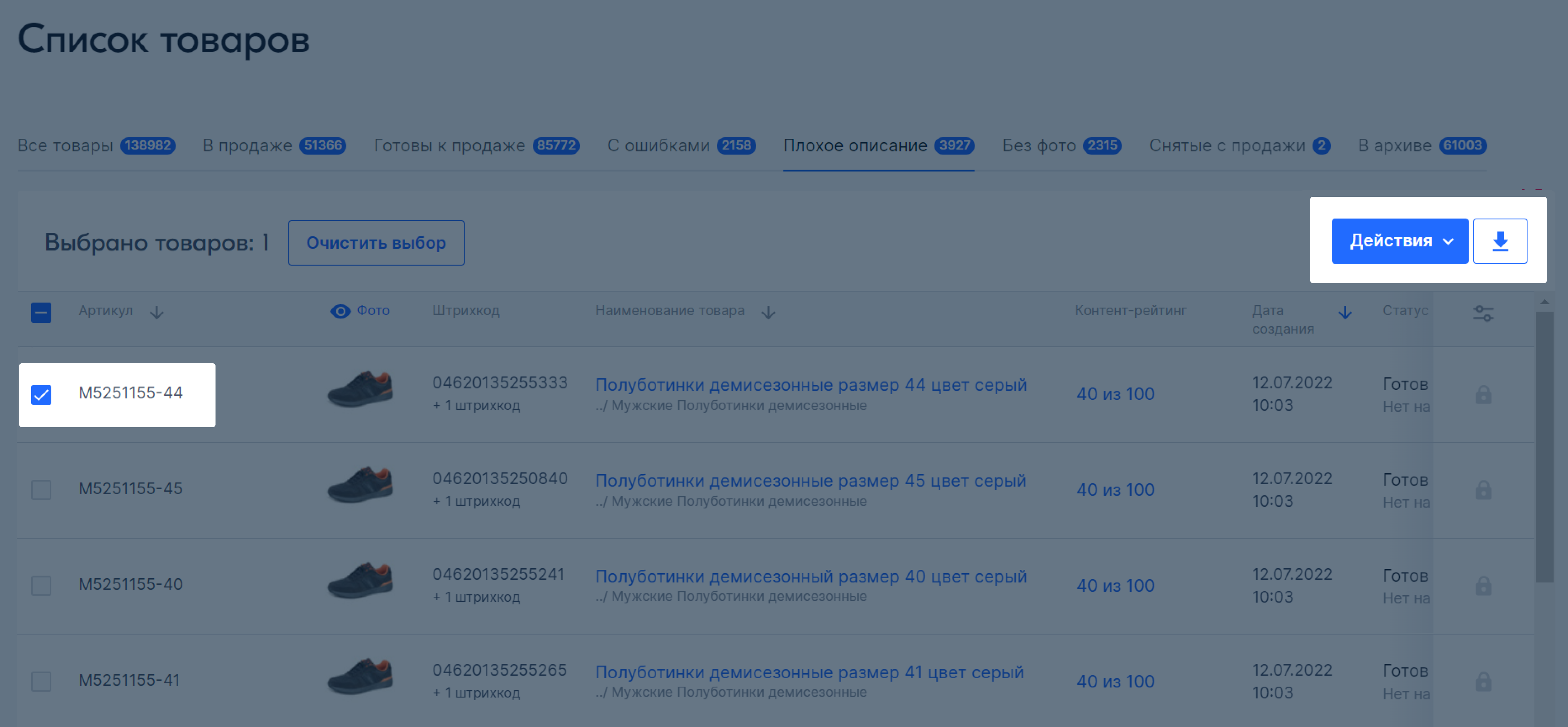
- В окне Менеджер загрузок найдите нужный файл и скачайте. Шаблон формируется под каждый запрос и доступен в личном кабинете 2 дня.
- Отредактируйте список фотографий: добавьте новые, замените или удалите старые ссылки.
- Загрузите обновлённый шаблон в разделе Товары и цены → Добавить товары → Через шаблон.
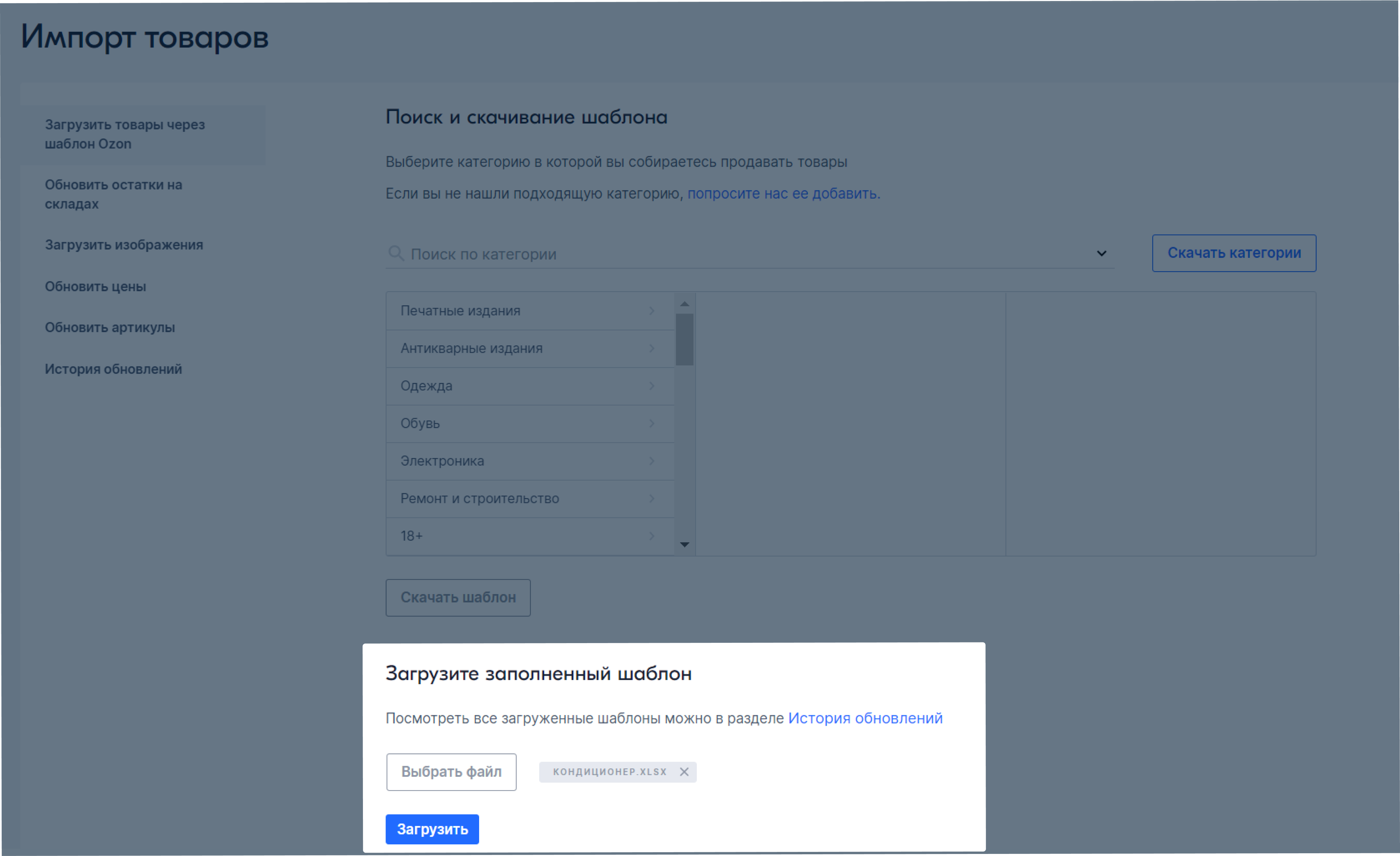
Если у товара возникли ошибки, скачайте отчёт с описанием ошибок в разделе Товары → История обновлений. В отчёте указаны ссылки на фото, которые вы добавляли при загрузке товара.
Также товар с ошибкой в фото можно найти в списке товаров во вкладках С ошибками / Требует доработки / Без фото.
Добавить и заменить фото 360 #
- Откройте шаблон через XLS-файл или онлайн-таблицу.
- ОткройтеXLS-файл c шаблоном.
- На вкладке Шаблон для поставщика в поле Ссылки на фото 360 добавьте ссылку на папку с изображениями или ссылки на каждое фото отдельно в нужном порядке. Добавьте от 36 до 70 изображений. Мы рекомендуем загружать изображения с файлообменников — например, с Яндекс.Диска. Не используйте сервисы Dropbox и Google.Диск.
- Загрузите XLS-файл или сохраните онлайн-таблицу. Дождитесь прохождения модерации.
- Загрузите XLS-файл. Дождитесь прохождения модерации.
Через API #
Ozon Seller API — программный интерфейс для работы с маркетплейсом Ozon. Он даёт возможность автоматически обмениваться большим объёмом информации между вашей системой и площадкой.
Добавить фото сразу к нескольким товарам #
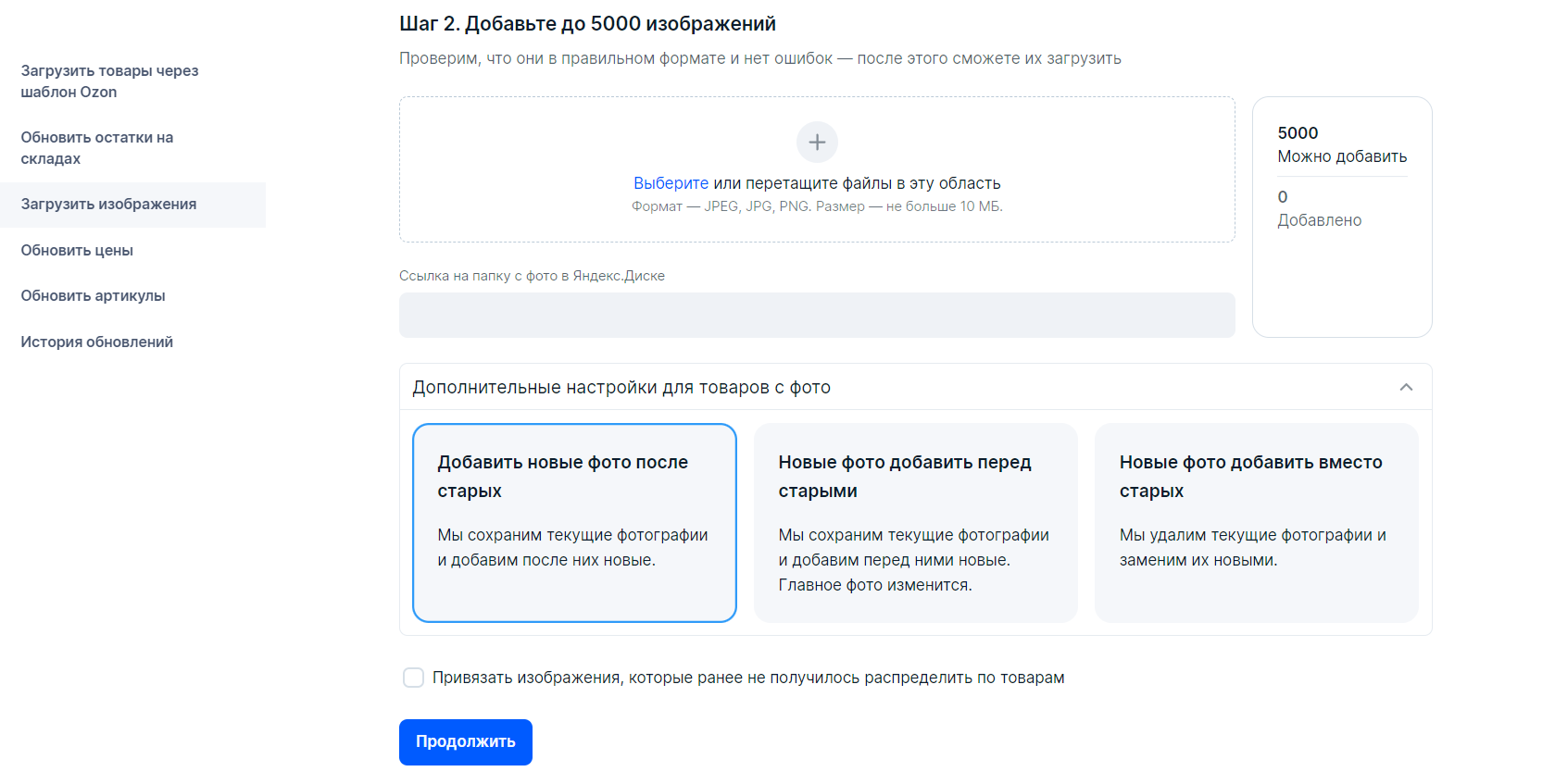
В разделе Товары и цены → Загрузить изображения можно одновременно добавить до 5000 изображений в форматах JPEG, JPG, PNG, HEIC или WEBPB.
Они привяжутся к товарам автоматически:
- по артикулу товара, штрихкоду или названию — используйте, чтобы добавить несколько фото в одну карточку,
- по артикулу фото — используйте, чтобы загрузить одно фото для разных товаров.
При массовой загрузке мы можем обновить только 1000 товаров за раз. Они выбираются случайным образом.
- По артикулу товара, штрихкоду или названию
- По артикулу фото
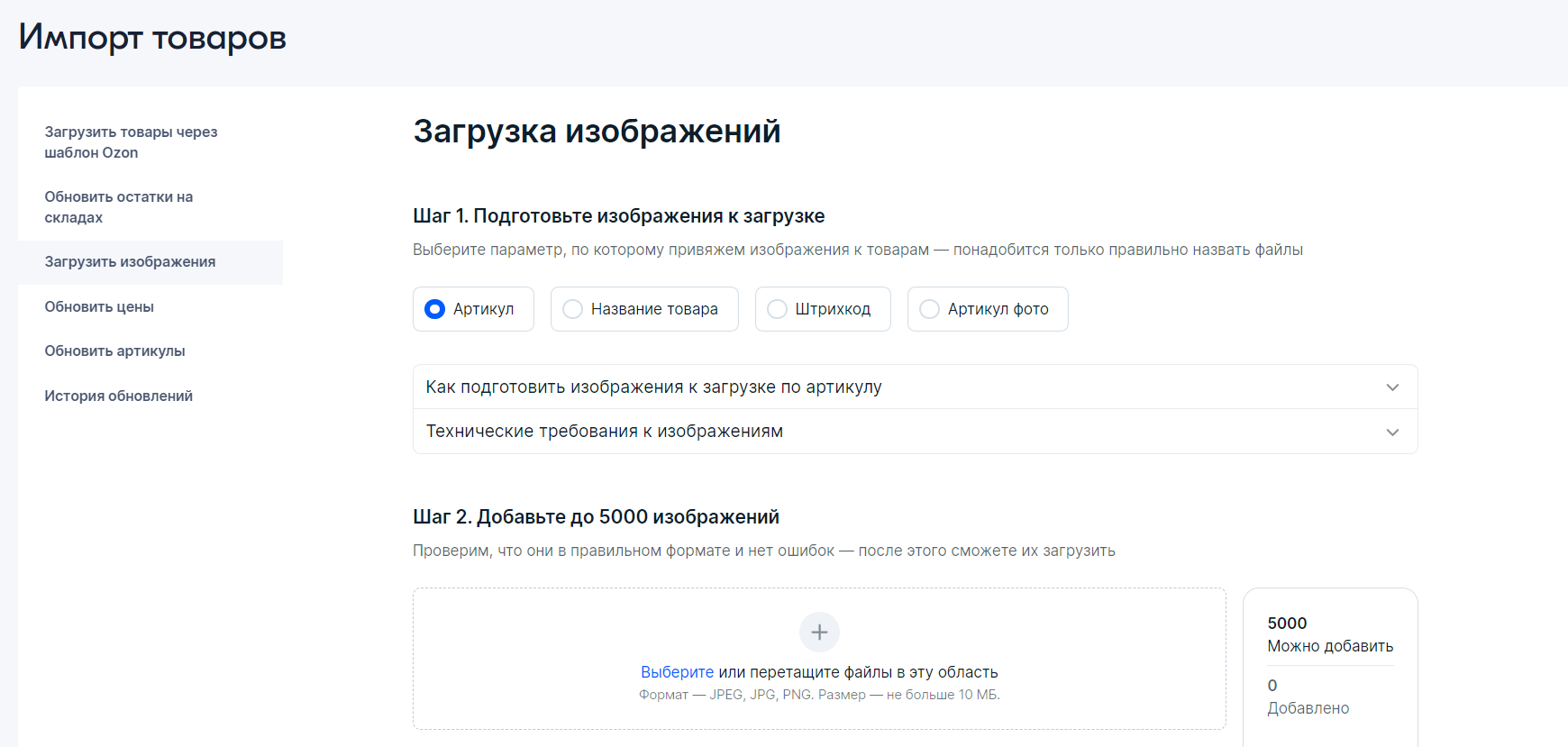
- Переименуйте фото, которое нужно привязать к товарам: укажите артикул, штрихкод или название товара. Например, если артикул товара — «123white», назовите фото «123white.jpg». Чтобы загрузить несколько фото для товаров, в названии изображения добавьте нижнее подчёркивание и порядковый номер, начиная с 2: «123white_2.jpg», «123white_3.jpg».
- Перейдите в раздел Товары и цены → Загрузить изображения.
- Выберите параметр, по которому хотите привязать изображения к товарам: Артикул, Штрихкод или Название товара.
- Загрузите изображения. Справа вы увидите, сколько загружено, сколько осталось и есть ли ошибки.
- Если у товаров, к которым вы добавляете фото, уже есть изображения, откройте Дополнительные настройки для товаров с фото и выберите, что делать с текущими фото в карточке:
- добавить новые после старых;
- добавить новые до старых;
- заменить текущие изображения новыми.
Нажмите Продолжить.
Фотографии, сопоставленные с товарами, попадут в раздел Распределено успешно. Остальные — в Не распределено по товарам.
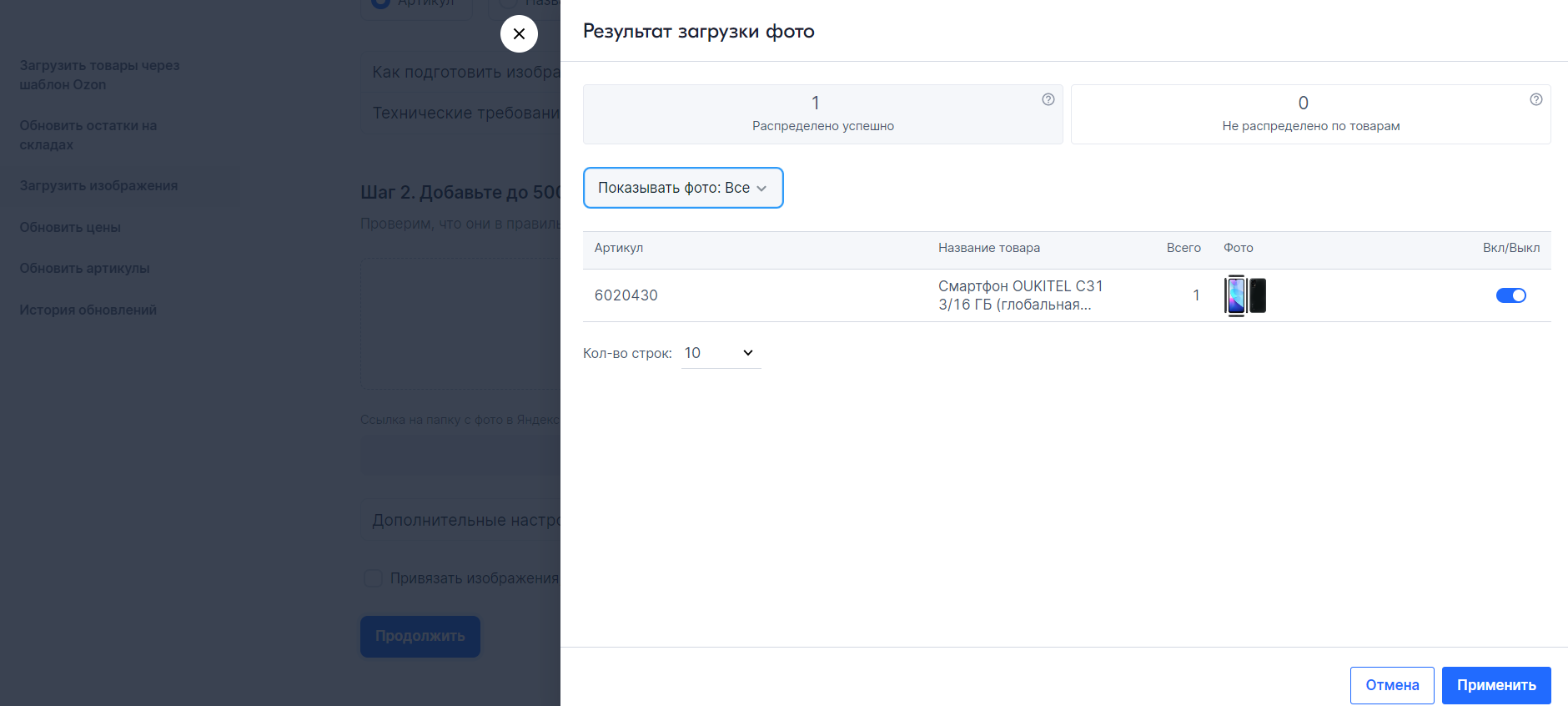
- Нажмите Применить, чтобы завершить привязку фото, или Отмена, если хотите сохранить черновик и продолжить работу позже.
Как работать с черновиками
Проверить, какие фото попали в карточку, можно из списка товаров: нажмите на заголовок столбца Фото и отметьте Фото с карточки.
Подробнее о том, как посмотреть изображения
Изображения, которые не получится распределить, попадут в раздел Фото, ранее не распределённые по товарам и будут храниться ещё 7 дней. За это время можно попробовать распределить их ещё раз — использовать другой параметр привязки или перепроверить, правильно ли выбран товар. Для этого нажмите Распределить автоматически и выберите новый параметр, например, не По артикулу, а По названию товара. Нажмите Продолжить.
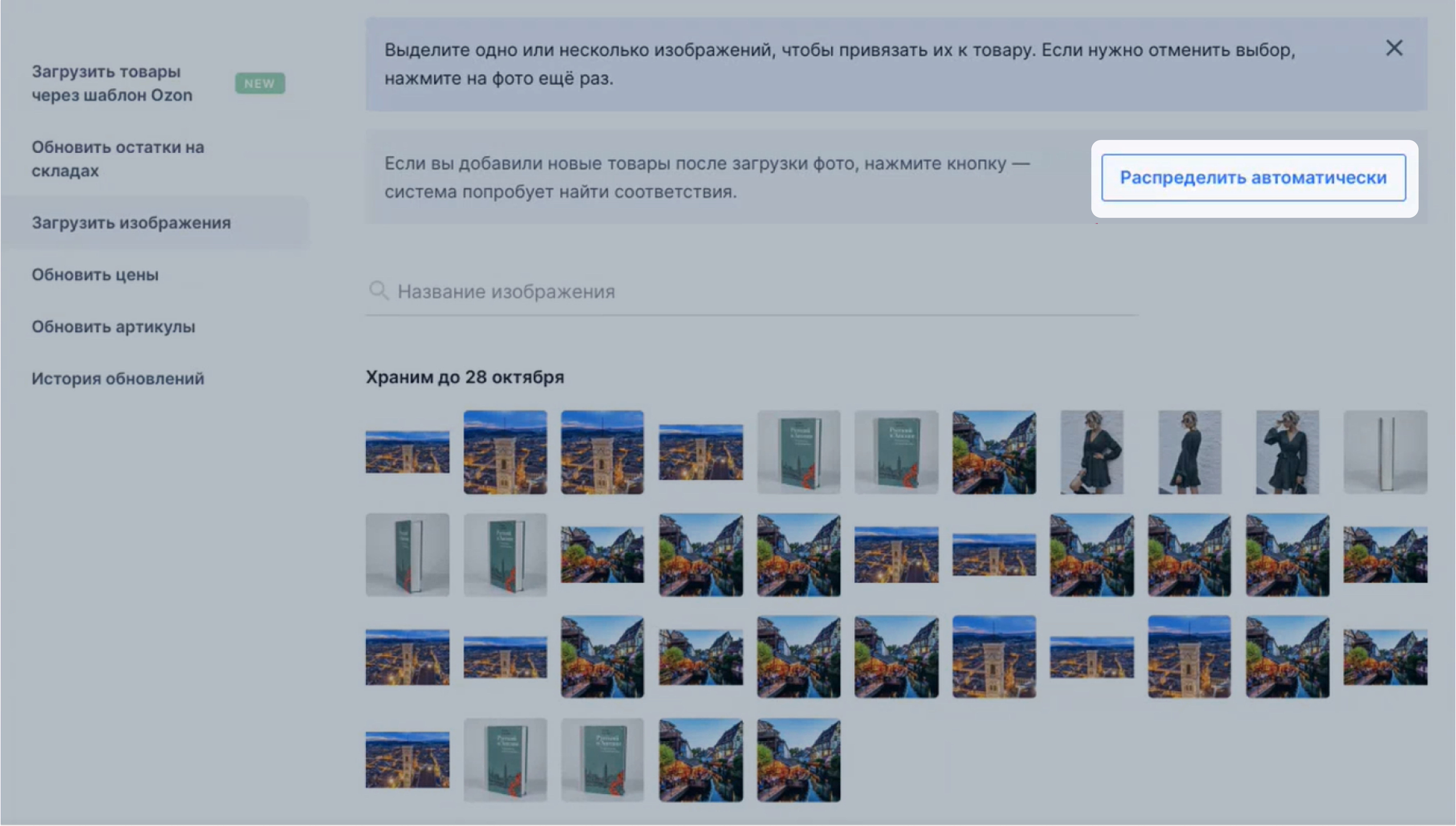
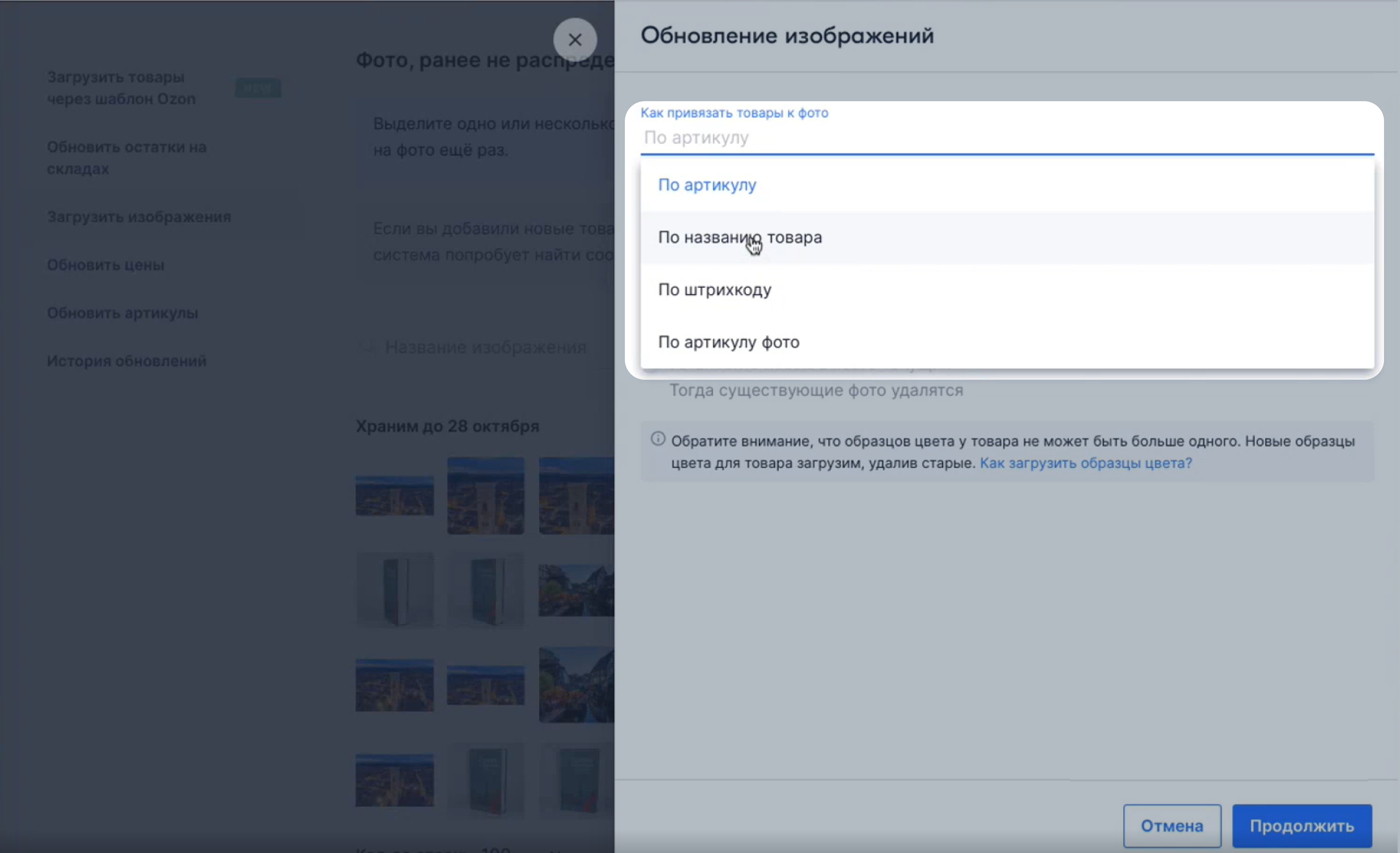
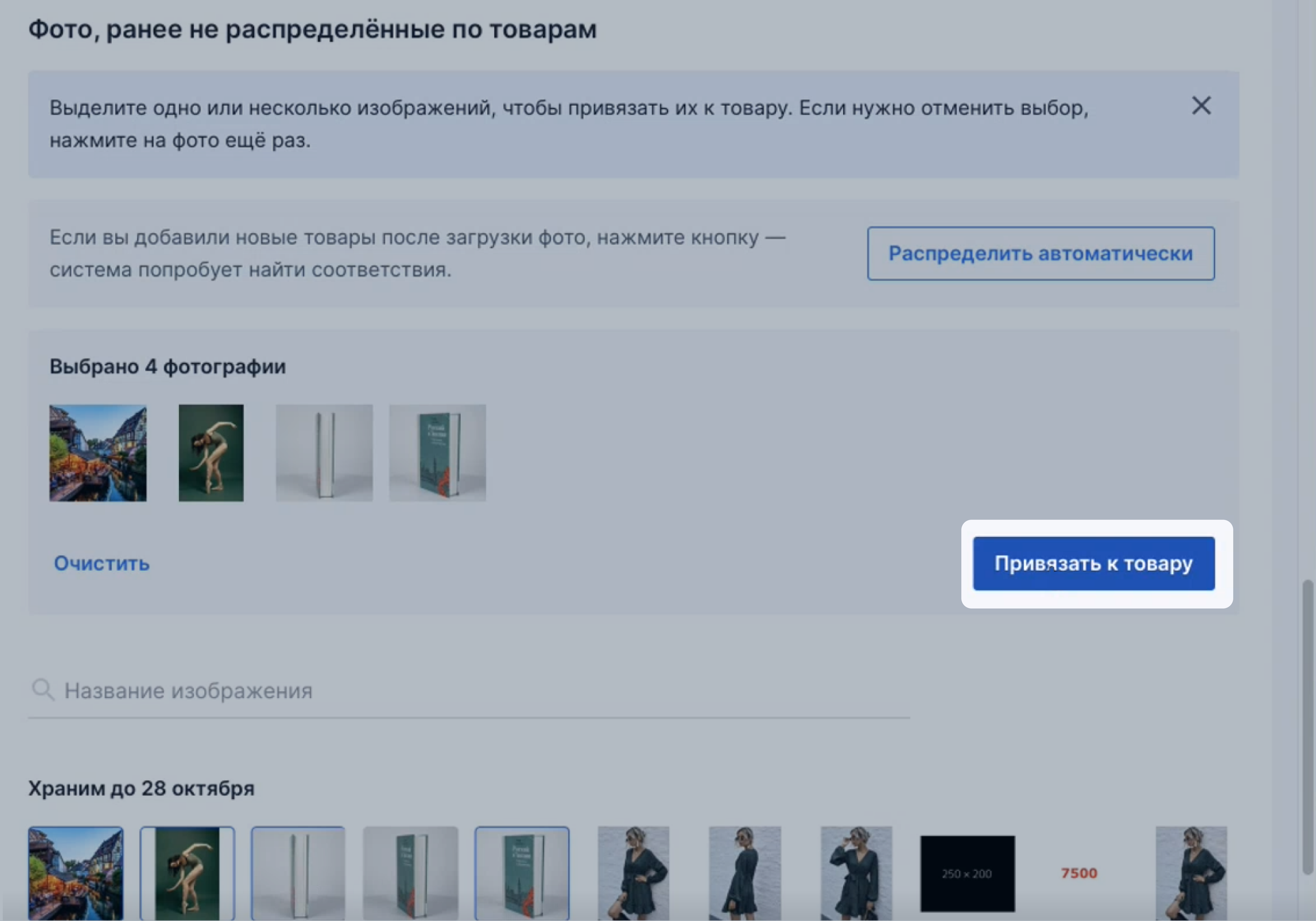

Если фото не распределились автоматически после новой попытки, их можно привязать к товарам вручную. Для этого в разделе Фото, ранее не распределённые по товарам выберите нужные фотографии и нажмите Привязать к товару. Укажите название, бренд, артикул или штрихкод товара и нажмите Выбрать.

Если среди нераспределённых останутся другие фото этого товара, нажмите на них и выберите Перенести или просто перетащите их к остальным. Когда выберете все нужные фото, нажмите Сохранить.
Если вы загружали XLS-файл с новыми товарами, подождите 5-10 минут, прежде чем загружать изображения в этом разделе.
- Придумайте артикул фото — идентификатор, который необходим для сопоставления фото и товаров. Например, «123white». Не используйте в артикуле фото символы / и «».
- Откройте шаблон через XLS-файл или онлайн-таблицу. На вкладке Шаблон для поставщика заполните поле Артикул фото. Если не планируете добавлять для товара фото по артикулу, оставьте это поле пустым.
- Загрузите XLS-файл или сохраните онлайн-таблицу. Дождитесь окончания модерации.
- Откройте XLS-файл с шаблоном. На вкладке Шаблон для поставщика заполните поле Артикул фото. Если не планируете добавлять для товара фото по артикулу, оставьте это поле пустым.
- Загрузите XLS-файл. Дождитесь окончания модерации.
- Переименуйте фото, которое нужно привязать к товарам — в названии укажите артикул фото. Например, если артикул «123white», то фото «123white.jpg». Если нужно привязать несколько к одному товару, в названии изображения добавьте после артикула фото нижнее подчёркивание и порядковый номер, начиная с 2: «123white_2.jpg», «123white_3.jpg».
- Откройте раздел Товары и цены → Загрузить изображения. Выберите параметр Артикул фото.
- Загрузите изображения. Справа вы увидите, сколько загружено, сколько осталось и есть ли ошибки.
- Если у товаров, к которым вы добавляете фото, уже есть изображения — откройте Дополнительные настройки для товаров с фото и выберите, что делать с текущими фото в карточке:
- добавить новые после старых;
- добавить новые до старых;
- заменить текущие изображения новыми.
Нажмите Продолжить.
Фотографии, сопоставленные с товарами, попадут в раздел Распределено успешно. Остальные — в Не распределено по товарам.
- Нажмите Применить, чтобы завершить привязку фото или Отмена, если не хотите привязывать фотографии или хотите сохранить черновик и продолжить работу позже. Как работать с черновиками Проверить, какие фото попали в карточку, можно из списка товаров: нажмите на заголовок столбца Фото и отметьте Фото с карточки.
Изображения, которые не получится распределить, попадут в раздел Фото, ранее не распределённые по товарам и будут храниться ещё 7 дней. За это время можно попробовать распределить их ещё раз — использовать другой параметр привязки или перепроверить, правильно ли выбран товар. Для этого нажмите Распределить автоматически и выберите новый параметр, например, не По артикулу, а По названию товара. Нажмите Продолжить.
Если фото не распределились автоматически после новой попытки, их можно привязать к товарам вручную. Для этого в разделе Фото, ранее не распределённые по товарам выберите нужные фотографии и нажмите Привязать к товару. Укажите название, бренд, артикул или штрихкод товара и нажмите Выбрать.
Если среди нераспределённых останутся другие фото этого товара, нажмите на них и выберите Перенести — или просто перетащите их к остальным. Когда выберете все нужные фото, нажмите Сохранить.
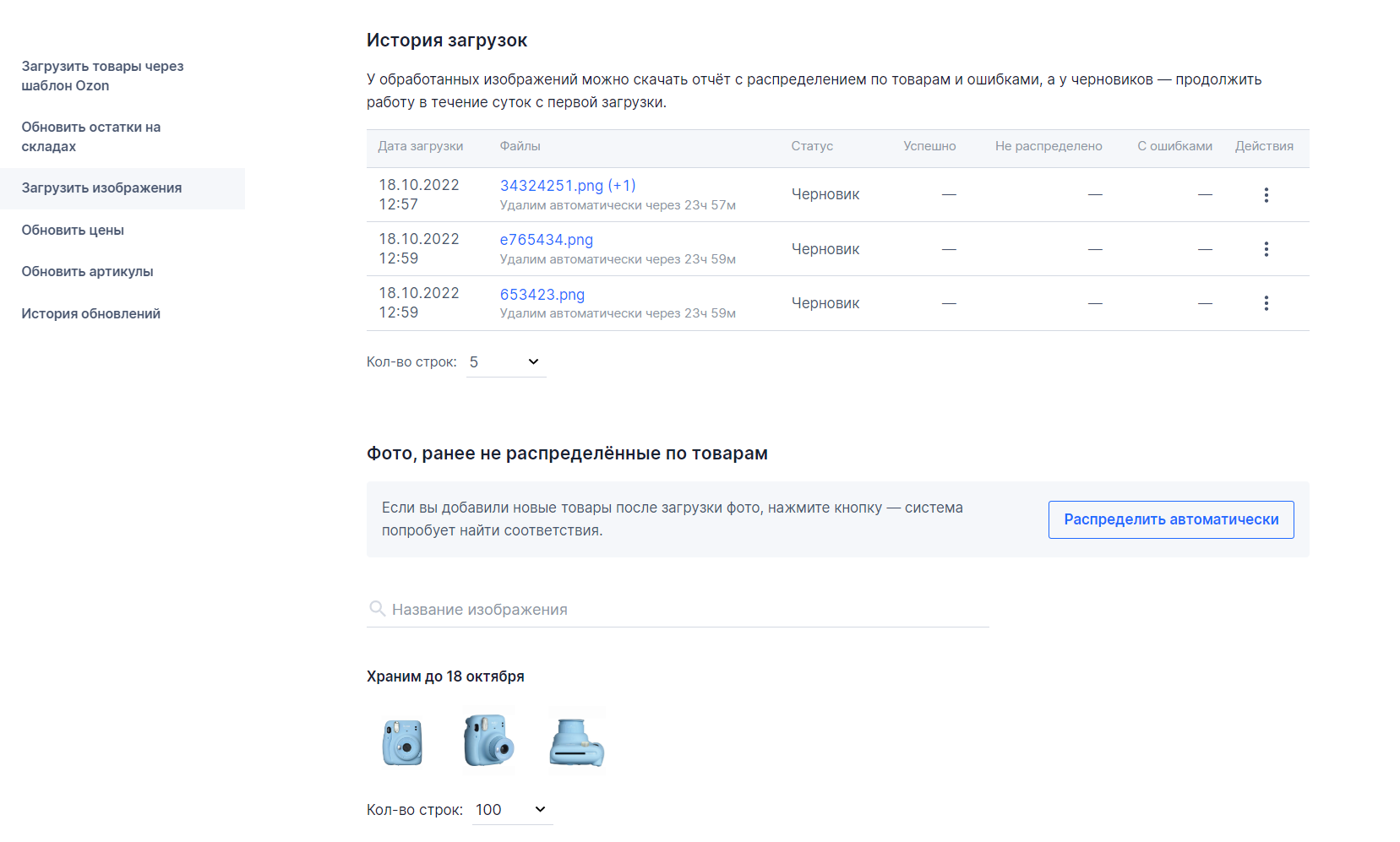
Детали по загруженным фото, черновики и ошибки можно посмотреть в блоке История загрузок на странице Товары и цены → Загрузить изображения.
Посмотреть изображения товаров #
Вы можете посмотреть, какие изображения есть у ваших товаров. Для этого:
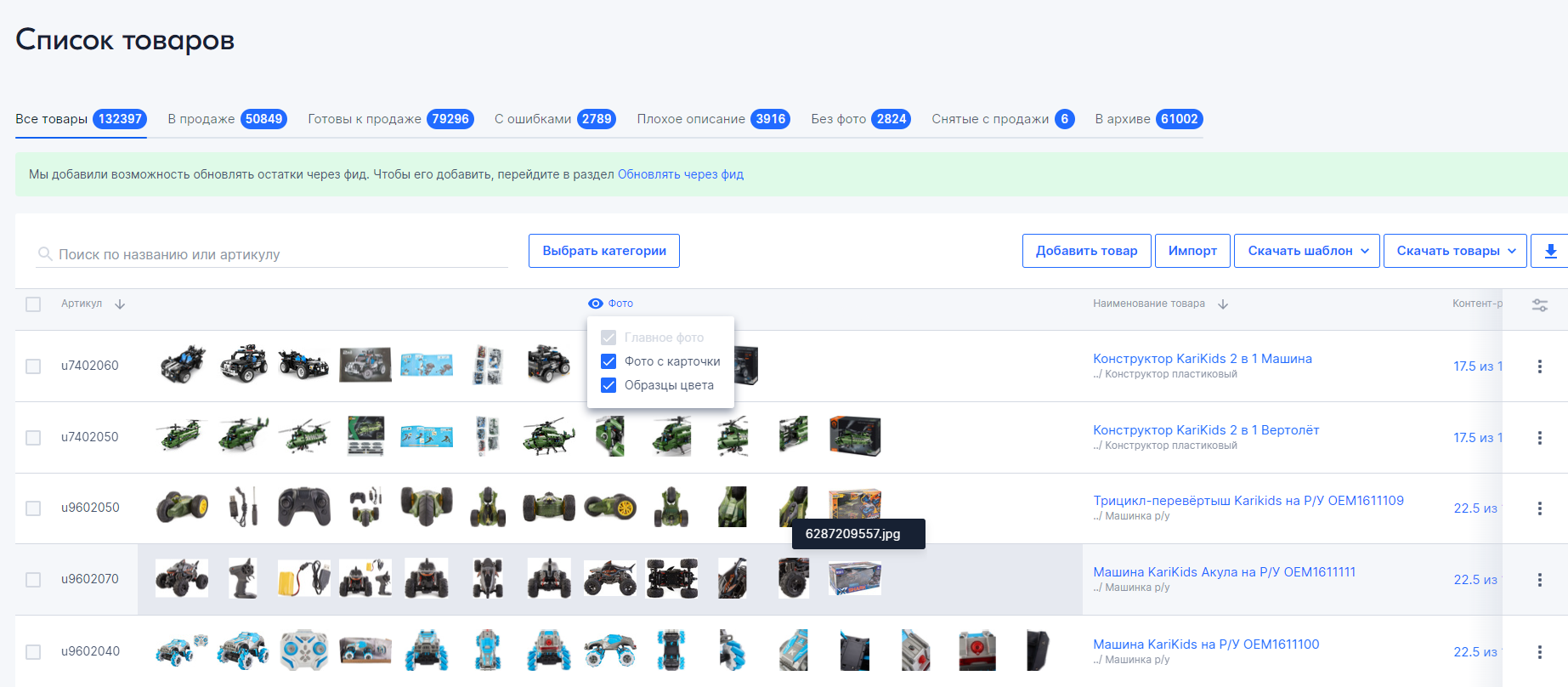
- Откройте раздел Товары и цены → Список товаров.
- Нажмите на заголовок столбца Фото и отметьте Фото с карточки. Фотографии отобразятся в порядке, указанном на карточке товара. Последнее в списке — образец цвета.
- Наведите курсор на изображение, чтобы посмотреть его название.
Черновики #
Если вы прервали работу с фото и сохранили черновик, его можно найти в Истории загрузок и отредактировать в течение 24 часов.
- Откройте раздел Товары и цены → Загрузить изображения.
- В Истории загрузок выберите черновик, нажмите и выберите Редактировать черновик.
- Выберите действие и нажмите Применить.