
# Как установить и настроить Anaconda на Ubuntu
Anaconda — open source дистрибутив языков программирования Python и R, в котором собрано множество пакетов для работы с большими данными. Разработчики дистрибутива собрали эти пакеты вместе, чтобы облегчить их установку и дальнейшее использование.
Anaconda включает в себя больше тысячи различных пакетов для обработки данных. Также в комплекте с Anaconda устанавливается conda — небольшой дистрибутив для работы командной строки, который упрощает работу с Anaconda.
В этой инструкции мы установим Anaconda, работающую на Python 3 на VPS с Ubuntu.
# Установка Anaconda
Устанавливать Anaconda мы будем из официального источника. Для этого перейдём в папку, где у нас хранятся временные файлы, и скачаем туда архив с официального сайта разработчика
cd /tmp curl curl https://repo.anaconda.com/archive/Anaconda3-2020.02-Linux-x86_64.sh --output anaconda.sh Мы можем убедиться в достоверности скачанного установочного файла, проверив его хэш:
sha256sum anaconda.sh Результат вывода мы можем сравнить с хэшами, представленными на официальном сайте
После сравнения хэшей и подтверждения правильности скачанной версии можно переходить к установке Anaconda. Запустим установочный скрипт:
bash anaconda.sh После начала установки Anaconda попросит прочитать длинное лицензионное соглашение и принять его (указываем yes). Затем Anaconda предложит выбрать директорию для установки и запустит установку приложения. По завершении установки на экран будет выведено сообщение:
# Output … Thank you for installing Anaconda3! Теперь Anaconda установлена и готова к началу работы.
# Начало работы
Запустим Anaconda и перейдём к работе с ней:
source ~/.bashrc Это позволит нам перейти в базовую среду программирования. При этом в командной строке перед именем нашего пользователя появится сообщение (base) :
(base) user@ubuntu: Базовая среда для программирования присутствует в Anaconda «из коробки». Её можно использовать для проверки установки и базовой настройки программы, но не для создания новых проектов — для каждого из них лучше создавать отдельную среду.
В качестве альтернативного метода проверки установки Anaconda можно посмотреть список доступных для установки пакетов:
conda list # Output # packages in environment at /home/regular/anaconda3: # # Name Version Build Channel _ipyw_jlab_nb_ext_conf 0.1.0 py39h06a4308_0 _libgcc_mutex 0.1 main _openmp_mutex 4.5 1_gnu alabaster 0.7.12 pyhd3eb1b0_0 anaconda 2021.11 py39_0 anaconda-client 1.9.0 py39h06a4308_0 anaconda-navigator 2.1.1 py39_0 … На экран будет выведен список доступных для установки с помощью Anaconda пакетов, их версии и сборки.
# Создание новой среды в Anaconda
Для каждого нового проекта лучше всего создавать отдельную среду — это поможет разделить зависимости, установить в каждую такую среду свою версию Python и необходимые для функционирования дополнительные пакеты.
Сначала определим версию Python, которой будем пользоваться. Проверим список всех доступных для установки версий:
conda search “^python$" # Output Loading channels: done # Name Version Build Channel python 2.7.13 hac47a24_15 pkgs/main python 2.7.13 heccc3f1_16 pkgs/main python 2.7.13 hfff3488_13 pkgs/main python 2.7.14 h1571d57_29 pkgs/main python 2.7.14 h1571d57_30 pkgs/main … python 3.10.0 h12debd9_5 pkgs/main python 3.10.0 h151d27f_3 pkgs/main python 3.10.3 h12debd9_5 pkgs/main python 3.10.4 h12debd9_0 pkgs/main На экран будет выведен список всех доступных версий Python со сведениями об их сборке и расположении.
Создадим новую среду программирования и присвоим её переменной python значение 3.10.3 , чтобы активировать соответствующую версию Python:
(base) root@ubuntu: conda create --name new_env python=3.10.3 В данном случае мы устанавливаем не последнюю из доступных версий Python. Установить последнюю можно, указав python3 .
При создании новой среды Anaconda предупредит, что будет загружена и установлена часть дополнительных пакетов:
# Output The following packages will be downloaded: package | build ---------------------------|----------------- ca-certificates-2022.3.29 | h06a4308_0 117 KB certifi-2021.5.30 | py310h06a4308_0 148 KB ncurses-6.3 | h7f8727e_2 782 KB openssl-1.1.1n | h7f8727e_0 2.5 MB … The following NEW packages will be INSTALLED: _libgcc_mutex pkgs/main/linux-64::_libgcc_mutex-0.1-main _openmp_mutex pkgs/main/linux-64::_openmp_mutex-4.5-1_gnu bzip2 pkgs/main/linux-64::bzip2-1.0.8-h7b6447c_0 ca-certificates pkgs/main/linux-64::ca-certificates-2022.3.29-h06a4308_0 А в конце выдаст подсказку по активации новой среды:
# Output … # To activate this environment, use # # $ conda activate new_env # # To deactivate an active environment, use # # $ conda deactivate Воспользуемся предложением и активируем нашу новую среду, чтобы проверить, как прошла установка:
(base) root@ubuntu: conda activate new_env (new_env) root@ubuntu: python --version # Output Python 3.10.3 Как видим, создание новой среды прошло успешно.
Чтобы закончить работу со средой программирования, в которой вы сейчас находитесь (new_env в нашем случае), введите команду conda deactivate :
(new_env) root@ubuntu: conda deactivate После этого вы вернётесь в базовую среду (base).
Проверить все доступные среды можно командой:
(base) root@ubuntu:conda info --envs # conda environments: # base * /home/root/anaconda3 new_env /home/root/anaconda3/envs/new_env Звёздочкой выделена активная среда.
# Установка дополнительных пакетов
Новые среды программирования в Anaconda создаются со стандартным набором пакетов:
_libgcc_mutex ca-certificates certifi libedit libffi libgcc-ng libstdcxx-ng ncurses openssl pip python readline setuptools sqlite tk wheel xz zlib
Если вы знаете, что при создании нового проекта вам понадобятся дополнительные пакеты, их можно добавить к стандартному набору пакетов ещё при создании среды:
(base) root@ubuntu: conda create --name seabron_env python=3 seaborn Здесь мы добавляем к стандартному набору установки Seaborn — пакет для создания инфографики в Python.
Если же дополнительный пакет нужно установить уже в ходе работы над проектом в созданную среду, просто выполните команду install :
(seabron_env) root@ubuntu: conda install seaborn © Джино, 2003–2022. «Джино» является зарегистрированным товарным знаком.
Лицензия на телематические услуги связи №150549 от 09.03.2017.
Использование Anaconda и создание собственных Python окружений
Для выполнения расчетов с помощью Python, как правило, требуются дополнительные библиотеки. Оптимальным способом загрузки дополнительных библиотек на вычислительном кластере НИУ ВШЭ является использование программного пакета Anaconda. Это удобный менеджер пакетов Python, предназначенный для создания изолированных окружений Python и автоматического разрешения зависимостей. На суперкомпьютере уже имеется базовое окружение Anaconda, которое можно подключить следующей командой:
module load Python
После подключения этого модуля становятся доступными для использования большинство наиболее популярных библиотек Python, включенных в состав базового набора Anaconda.
Полный список библиотек в окружении можно посмотреть командой conda list
Установка других пакетов или обновление версий в базовом окружении невозможна.
Также доступны дополнительные окружения с пакетами PyTorch, TensorFlow и аналогом Google Colab: module available Python
Если вам необходимо установить пакеты или версии пакетов, которых нет в базовом окружении, то потребуется создать своё собственное изолированное окружение и установить в него необходимые модули:
conda create -n python=
Например, для создания окружения «my_py_env1» на базе последней версии Python 3 воспользуйтесь следующей командой:
conda create -n my_py_env1 python=3
На запрос об установке новых пакетов ответьте «y».
Далее необходимо задействовать созданное окружение:
source activate my_py_env1
После активации в приглашении терминала появится префикс с именем окружения:
(my_py_env1) [anaconda@sms ~]$ python -V
Для вывода списка доступных окружений используйте команду conda env list
Для установки необходимых пакетов используйте команду conda install, например, для установки последней версии NumPy:
conda install numpy
Для установки пакетов из файла requirements.txt можно использовать команду conda install —file requirements.txt
Обратите внимание: на вычислительных узлах из соображений безопасности нет доступа в Интернет. Все пакеты необходимо предварительно установить, подключившись к логин-серверу суперкомпьютера.
С помощью команды conda search выполняется поиск пакетов в репозиториях Anaconda. Также поиск можно осуществлять на сайте https://anaconda.org/anaconda/
Отключить окружение (например, для выбора другого): conda deactivate
Для подключения окружения к ноутбукам в JupyterHub установите соответствующее ядро (см. https://github.com/jupyter/jupyter/wiki/Jupyter-kernels).
Например, для Python необходимо установить ядро ipykernel:
conda install ipykernel
После установки ядра это окружение появится в списке на главной странице JupyterLab:
Переключить используемое окружение и ядро можно в уже запущенном ноутбуке, кликнув по названию ядра в правом верхнем углу или в меню Kernel -> Change Kernel. 
Настройка окружения Python для работы с GPU на вычислительных узлах
Для работы с GPU на вычислительных узлах необходимо предварительно настроить изолированное окружение Python на логин-сервере (sms) вычислительного кластера НИУ ВШЭ:
- Выгрузить все загруженные модули и активировать модуль Anaconda:
module purge; module load Python - Создать и активировать новое изолированное окружение Anaconda:
conda create -n my_py_env
source activate my_py_env
Если вы часто запускаете задачи с использованием srun, то рекомендуется в файл ~/.bashrc добавить строчку source activate my_py_env. В этом случае будет автоматически активироваться созданное окружение. - Установить необходимые пакеты Python, например для PyTorch:
conda install pytorch torchvision torchaudio pytorch-cuda=11.8 -c pytorch -c nvidia
Большие фреймворки, такие как PyTorch или TensorFlow, рекомендуется устанавливать в первую очередь и в новое пустое окружение. Это позволит установить версии пакетов с поддержкой GPU без возможного влияния ранее установленных модулей. - Пакеты, которым для установки необходимо наличие GPU, необходимо предварительно скачать, затем выделить вычислительный узел с GPU и установить пакет с локального каталога. Например, для установки пакета pytorch_scatter из git-репозитория следует выполнить следующие команды:
git clone https://github.com/rusty1s/pytorch_scatter
srun —pty —cpus-per-task 1 —gpus 1 bash
cd pytorch_scatter
pip install -e .
Здесь точка в конце команды означает указание на текущий каталог — будет выполнена сборка и установка модуля из текущей директории. - Провести проверочный запуск на 1 GPU и подготовить скрипт-файл для sbatch по примеру из инструкции по запуску задач на суперкомпьютере. Пример sbatch-скрипта:
- Добавлять аргумент flush=True в функцию print: print(‘Start’, flush=True) (это работает только при версии python >= v3.3).
- Добавить аргумент -u при запуске задачи к самому интерпретатору: например, python3 -u myprog.py (изменений в коде в данном случае не понадобится).
- О ВЫШКЕ
- Цифры и факты
- Руководство и структура
- Преподаватели и сотрудники
- Корпуса и общежития
- Закупки
- Обращения граждан в НИУ ВШЭ
- Фонд целевого капитала
- Противодействие коррупции
- Сведения о доходах, расходах, об имуществе и обязательствах имущественного характера
- Сведения об образовательной организации
- Людям с ограниченными возможностями здоровья
- Единая платежная страница
- Работа в Вышке
- ОБРАЗОВАНИЕ
- Лицей
- Довузовская подготовка
- Олимпиады
- Прием в бакалавриат
- Вышка+
- Прием в магистратуру
- Аспирантура
- Дополнительное образование
- Центр развития карьеры
- Бизнес-инкубатор ВШЭ
- НАУКА
- Научные подразделения
- Исследовательские проекты
- Мониторинги
- Диссертационные советы
- Защиты диссертаций
- Академическое развитие
- Конкурсы и гранты
- Научно-образовательный портал IQ.hse.ru
- XXIV Ясинская (Апрельская) международная научная конференция по проблемам развития экономики и общества
- РЕСУРСЫ
- Библиотека
- Издательский дом ВШЭ
- Книжный магазин «БукВышка»
- Типография
- Медиацентр
- Журналы ВШЭ
- Публикации
- Единый архив экономических и социологических данных
- Полезные ссылки
- Министерство науки и высшего образования РФ
- Министерство просвещения РФ
- Федеральный портал «Российское образование»
- Массовые открытые онлайн-курсы
- Таблицы в админке WordPress (часть 1)
- Импорт/экспорт Linux WSL
- Не печатаются заглавные буквы в PowerShell
- 1С-Битрикс: Ошибка авторизации! Срок действия пароля истек, необходимо сменить пароль.
- Несколько конфигураций для проекта Django
- Django inclusion_tag с разными шаблонами
#!/bin/bash #SBATCH --job-name=test #SBATCH --gpus=1 module purge module load Python source deactivate source activate my_py_env nvidia-smi which python python -V python -c 'import torch; print(torch.cuda.is_available())'
Важно: о выводе результатов в консоль
По умолчанию python использует буфферизованный вывод (т.е. вывод НЕ мгновенно передается в результирующий файл).
Например, в случае такого кода:
from time import sleep print('Start') for i in range(60): sleep(1) print('Done')
Начальный вывод «Start» появится в файле вывода (slurm-.out) только спустя 60 итераций (одновременно с «Done»).
Для задач, результаты которых оцениваются в процессе выполнения (выводятся промежуточные значения и тп), это не подходит (например, в случае, когда задача завершится по таймауту, вывода в файле не будет).
Для мгновенного отображения результатов предлагается 2 варианта:
Нашли опечатку ?
Выделите её, нажмите Ctrl+Enter и отправьте нам уведомление. Спасибо за участие!
Сервис предназначен только для отправки сообщений об орфографических и пунктуационных ошибках.
Шрифты HSE Sans и HSE Slab разработаны в Школе дизайна НИУ ВШЭ
Установка Anaconda Python в Linux Mint
Ниже я опишу процесс установки Anaconda в Linux. В моем случае я устанавливаю в Linux Mint 20.1 , но процесс установки в Ubuntu отличаться не будет.
Сначала необходимо скачать установочный файл по адресу https://www.anaconda.com/products/individual, я сохранил его в папку Загрузки (/home/alex/Загрузки)
Далее открываем терминал в этой папке и запускаем скачанный файл командой:
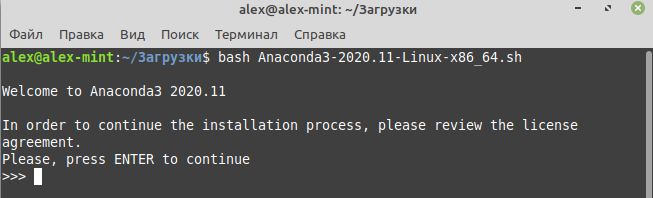
Сначала нажимаем ENTER для начала процесса установки, на следующем шаге нас знакомят с лицензионным соглашением и жмем ENTER чтобы пролистать его до конца. После этого вводим yes и продолжаем установку.
На следующем шаге выбираем рекомендуемый параметр установки просто нажав ENTER.
На последнем шаге отвечаем на вопрос Do you wish the installer to initialize Anaconda3 by running conda init? yes и установка завершается.
Далее я просто перезапустил терминал и он включился уже с активированным окружением base
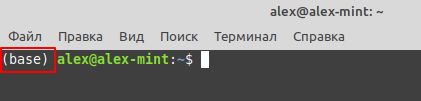
Чтобы запустить Anaconda Navigator просто вбейте в терминале команду
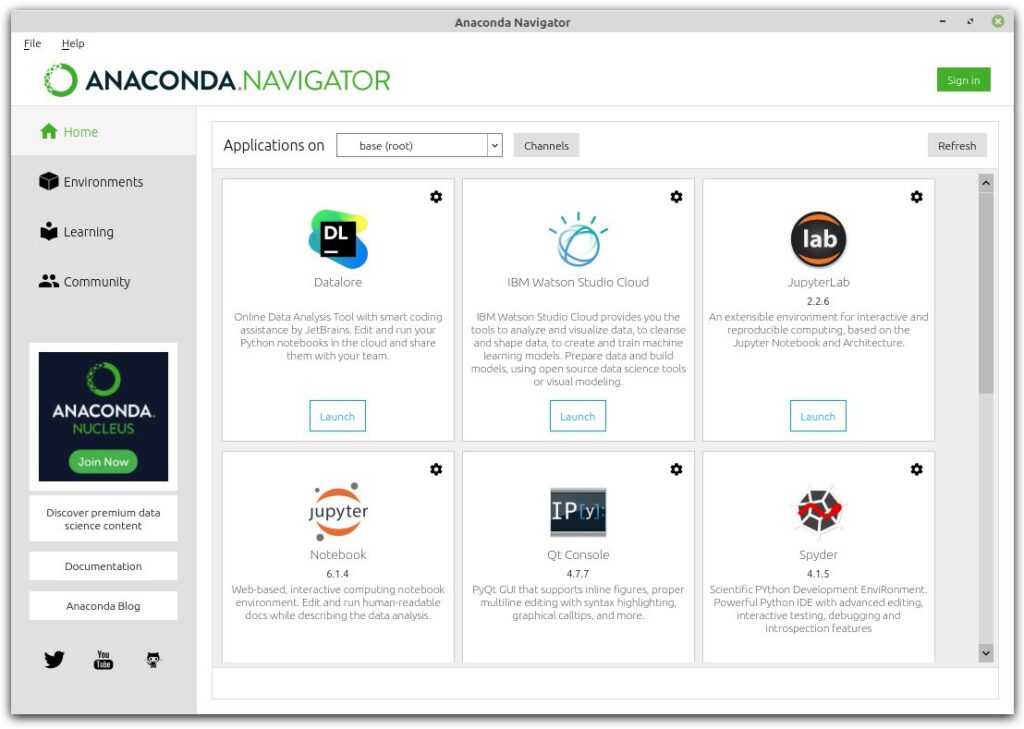
В принципе все готово.
Есть некоторые моменты, которые хотел уточнить.
Например, после установки Анаконды среда base автоматически активировалась при запуске терминала, мне это не нужно и я отключил это командой:
conda config —set auto_activate_base false
Теперь чтобы активировать окружение base нужно выполнить команду:
conda activate base
соответственно чтобы деактивировать ее нужно выполнить команду
Если при попытке запуска навигатора у вас появляется ошибка:
anaconda-navigator: команда не найдена
проверьте активирована ли у вас виртуальная среда, если что сначала выполните conda activate base, а потом еще раз anaconda-navigator.
Категории
Свежие записи
Русские Блоги
Самое подробное решение для сбоя после запуска Anaconda-Navigator в Windows во всей сети (подробное объяснение) -secret killer
Детали вопроса
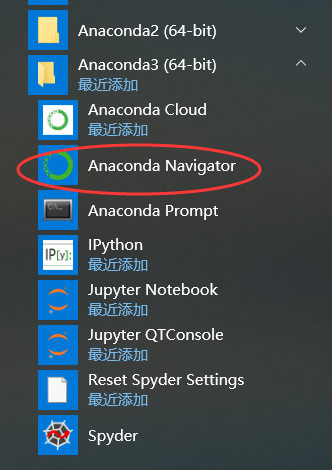
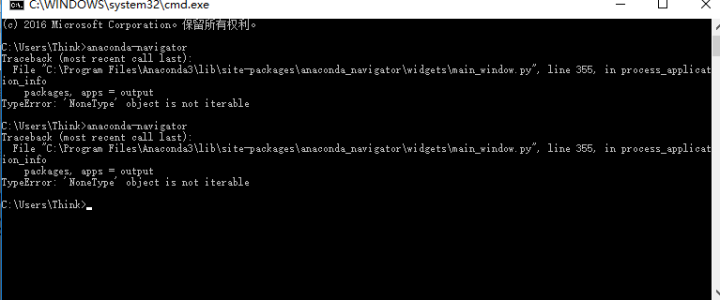
Когда Anaconda-Navigator аварийно завершает работу после запуска или графический интерфейс Anaconda-Navigator не открывается, он остается на значке, а затем вылетает и отображает веб-страницу с ошибкой.
File «C:\Program Files\Anaconda3\lib\site-packages\anaconda_navigator\widgets\main_window.py», line 355, in process_application_info
packages, apps = output
TypeError: ‘NoneType’ object is not iterable
Откройте навигатор с помощью cmd, возникнут указанные выше проблемы.
Ниже приводится сообщение об ошибке:
Решение (не рекомендуется)
нота:Некоторые люди пишут информацию в блогах в Интернете, говоря (это не рекомендуется, не обновляйте на каждом шагу, это сильно повлияет на ваше использование)
После установки навигатора анаконды нажмите, чтобы открыть навигатор анаконда, появится вылет, то есть вылетит следующая картинка. Решение такое:
Откройте терминал вашего компьютера и введите Anaconda Prompt:
conda upgrade --allПри этом не рекомендуется
1. Откройте приглашение Anaconda
2. Вводconda install -c anaconda anaconda-navigator=1.6.2
3. После завершения обновления все будет нормально
Решение (рекомендуется)
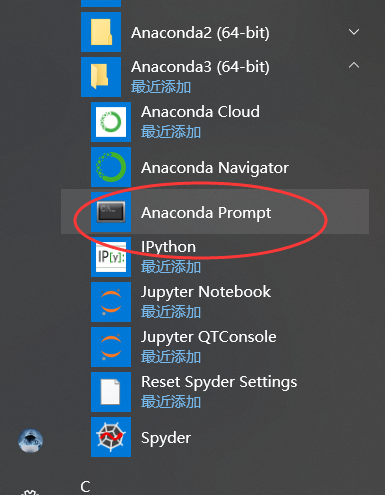
Первый шаг: используйте администратора для запуска: conda prompt
Шаг 2: Выполните команду conda update anaconda-navigator
(C:\Anaconda3) C:\Users\lenovo> conda update anaconda-navigator Fetching package metadata . Solving package specifications: . Package plan for installation in environment C:\Anaconda3: The following packages will be downloaded: package | build ---------------------------|----------------- vc-14 | 0 703 B chardet-3.0.4 | py35_0 202 KB qtpy-1.3.1 | py35_0 41 KB requests-2.14.2 | py35_0 705 KB anaconda-client-1.6.3 | py35_0 184 KB anaconda-project-0.6.0 | py35_0 223 KB pyopenssl-16.2.0 | py35_0 70 KB anaconda-navigator-1.6.4 | py35_0 3.9 MB conda-4.3.30 | py35hec795fb_0 541 KB ------------------------------------------------------------ Total: 5.8 MB The following NEW packages will be INSTALLED: anaconda-project: 0.6.0-py35_0 chardet: 3.0.4-py35_0 conda-env: 2.6.0-0 vc: 14-0 The following packages will be UPDATED: anaconda-client: 1.5.1-py35_0 --> 1.6.3-py35_0 anaconda-navigator: 1.3.1-py35_0 --> 1.6.4-py35_0 conda: 4.2.9-py35_0 --> 4.3.30-py35hec795fb_0 pyopenssl: 16.0.0-py35_0 --> 16.2.0-py35_0 qtpy: 1.1.2-py35_0 --> 1.3.1-py35_0 requests: 2.11.1-py35_0 --> 2.14.2-py35_0 Proceed ([y]/n)? y Fetching packages . vc-14-0.tar.bz 100% |###############################| Time: 0:00:00 350.65 kB/s chardet-3.0.4- 100% |###############################| Time: 0:00:00 275.41 kB/s qtpy-1.3.1-py3 100% |###############################| Time: 0:00:00 103.41 kB/s requests-2.14. 100% |###############################| Time: 0:00:01 563.00 kB/s anaconda-clien 100% |###############################| Time: 0:00:00 257.49 kB/s anaconda-proje 100% |###############################| Time: 0:00:00 246.00 kB/s pyopenssl-16.2 100% |###############################| Time: 0:00:00 175.56 kB/s anaconda-navig 100% |###############################| Time: 0:00:07 510.25 kB/s conda-4.3.30-p 100% |###############################| Time: 0:00:01 459.78 kB/s Extracting packages . [ COMPLETE ]|##################################################| 100% Unlinking packages . INFO menuinst_win32:__init__(182): Menu: name: 'Anaconda$ $', prefix: 'C:\Anaconda3', env_name: 'None', mode: 'None', used_mode: 'user' [ COMPLETE ]|##################################################| 100% Linking packages . INFO menuinst_win32:__init__(182): Menu: name: 'Anaconda$ $', prefix: 'C:\Anaconda3', env_name: 'None', mode: 'None', used_mode: 'user' [ COMPLETE ]|##################################################| 100% (C:\Anaconda3) C:\Users\lenovo>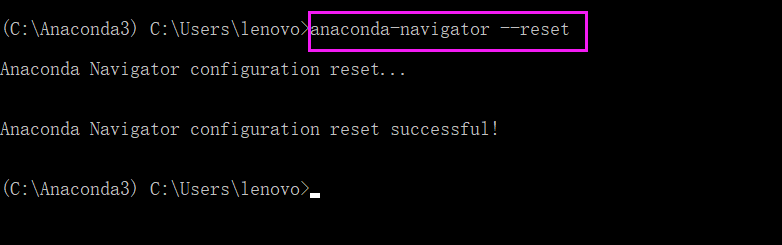
Шаг 3: Выполните anaconda-navigator —reset
Шаг 4: Выполните conda update anaconda-client
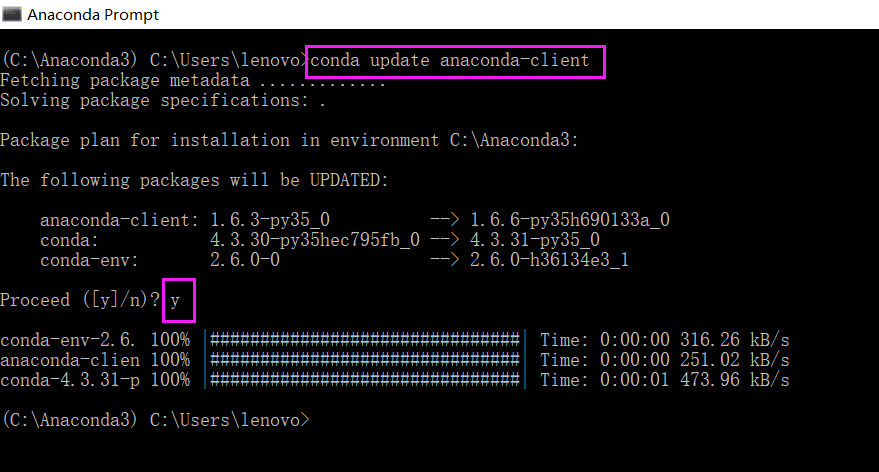
Шаг 5: Выполните conda update -f anaconda-client
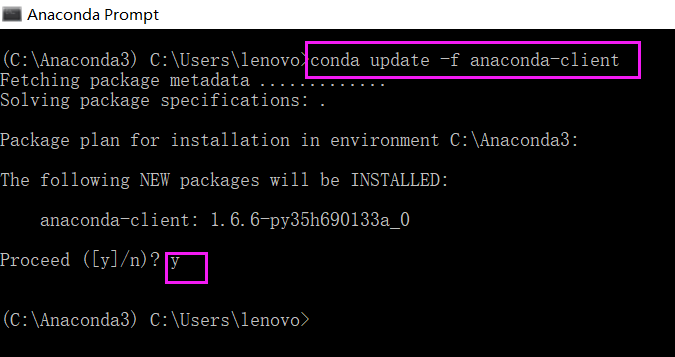
Вышеизложенное воспроизведено из
Если вы пробовали описанные выше методы, но не смогли решить вашу проблему (и переустановка также не помогла решить проблему)
Приходите, попробуйте метод, который я случайно вылез из этой ямы:
Компьютерная операционная система автора ветреная10
Откройте C: \ Users \ Administrator.

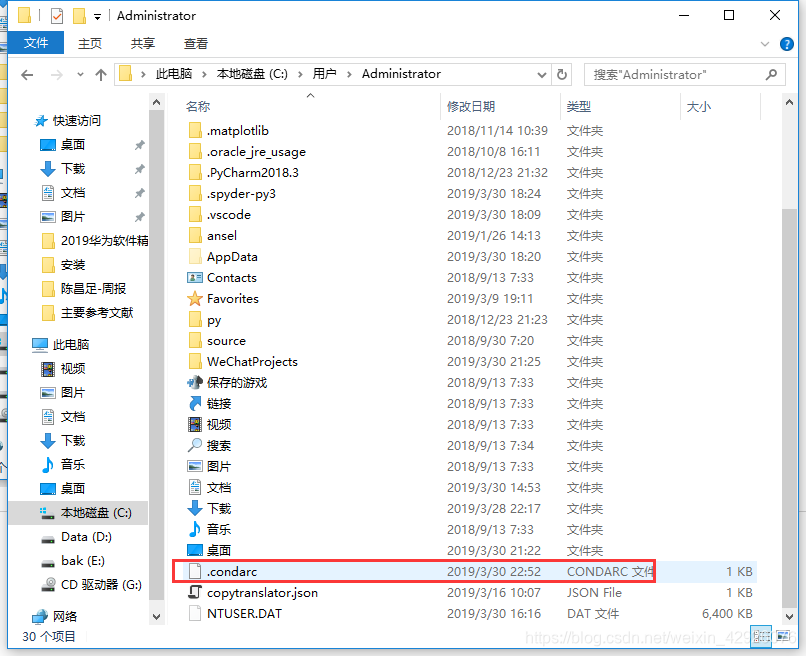
Указанные выше три файла будут существовать даже после удаления Anaconda, поэтому у меня есть основания подозревать, что это ваша вина. Поднимите руки, я хочу судить вас по справедливости! ! !
После удаления трех вышеуказанных файлов переустановите anaconda.
Произошло волшебство, да, графический интерфейс Anaconda вернулся.