
Как подготовить свой iPhone к обновлению iOS 15
Apple выпустит iOS 15 публично уже сегодня – 20 сентября. В iOS 15 не очень много новых функций, но зато есть множество улучшений и маленьких изменений. Появился режим Фокусирования с разными профилями, улучшили сервис FaceTime. Перед установкой iOS 15 лучше подготовить свой iPhone к обновлению. Ниже расскажем, как это сделать.
Перед установкой крупного обновления iOS стоит освободить память на iPhone, сохранить резервную копию своих данных, удалить ненужные приложения и др. Ниже обо всём подробнее.
1. Проверьте совместимость iOS 15 со своим iPhone
Если ваш iPhone поддерживает iOS 14, вам повезло – версия iOS 15 совместима со всеми моделями iPhone, которые поддерживают iOS 14. Это устройства, начиная с iPhone 6S и iPhone 6S Plus.
Apple перестаёт поддерживать старые устройства примерно спустя пять лет после их выхода.
Вот какие модели поддерживают iOS 15:
- iPhone 12 Pro Max
- iPhone 12 Pro
- iPhone 12
- iPhone 12 mini
- iPhone SE 2020
- iPhone 11 Pro Max
- iPhone 11 Pro
- iPhone 11
- iPhone XS Max
- iPhone XS
- iPhone XR
- iPhone X
- iPhone 8 Plus
- iPhone 8
- iPhone 7 Plus
- iPhone 7
- iPhone 6s Plus
- iPhone 6s
- iPhone SE
- iPod touch (7-го поколения)
2. Удалите ненужные приложения
Установка обновления – хороший повод пересмотреть свои приложения и удалить ненужные. Удалять приложения можно прямо с домашнего экрана или через Настройки > Основные > Хранилище iPhone.
Здесь вы увидите, сколько памяти занимает каждое приложение, и сможете удалить те, которыми почти не пользуетесь.

3. Освободите память
На установку iOS 15 вам потребуется минимум 2 ГБ свободной памяти, но лучше освободить побольше. Если у вас не хватает свободной памяти, удалите с устройства ненужные приложения, фотографии и видео.
4. Обновите приложения
Первая бета-версия iOS 15 вышла ещё в июне, так что у разработчиков было много времени на то, чтобы обновить свои приложения под новую версию системы.
Многие приложения уже обновили под iOS 15, так что вы можете заранее установить их обновления. Вы не только сможете сразу пользоваться новыми функциями приложений, но и обеспечите их стабильную работу.
5. Обновите iTunes
Если вы планируете устанавливать iOS 15 через iTunes на ПК с Windows, то обязательно установите последнюю доступную версию iTunes. Apple стала редко обновлять iTunes, но всё равно стоит проверить наличие обновления.
Пользователи macOS Catalina и Big Sur больше не должны об этом думать, поскольку теперь вместо программы используется Finder.
6. Сохраните резервную копию iPhone
Никогда не помешает сохранить резервную копию своего iPhone перед установкой крупного обновления. Если у вас нет доступа к компьютеру, это можно сделать через iCloud.
Вы можете сохранить резервную копию своего устройства через iTunes или iCloud.
- Как сделать резервную копию iPhone, iPad или iPod Touch
- Как быстро создать резервную копию iPhone без iTunes
Джейлбрейк
Если у вас стоит джейлбрейк, и вы не готовы его терять, то вам нельзя устанавливать iOS 15. Если же вы не готовы жертвовать новыми функциями iOS 15, то нужно делать восстановление через iTunes.

На установку обновления может уйти пара часов, так что торопиться мы не советуем. Как только Apple выпустит iOS 15, обновление попытаются скачать сотни тысяч пользователей, из-за чего процесс будет очень медленным. Мы советуем подождать хотя бы день.
[Полное руководство]Как обновить айфон до ios 16/17
Новейшая версия операционной системы iPhone известна как iOS 16/17. Она поставляется с широким спектром удивительных функций, которые могут дать пользователям iPhone более приятные впечатления. Итак, вы можете обновить свой iPhone до последней версии iOS.
К сожалению, iOS 16/17 может не захотеть устанавливаться на ваш iPhone. Это указывает на ряд вопросов, которые будут подробно рассмотрены ниже. Кроме того, мы предоставим 5 впечатляющих решений, если не обновляется айфон.
Часть 1. Почему не обновляется айфон до iOS 16/17
Мой iPhone не обновляется, в чем может быть проблема? Если вы задаете этот вопрос, важно подчеркнуть, почему iPhone не обновляется 16/17. Вот наиболее распространенные причины, по которым iOS не обновляется.
-
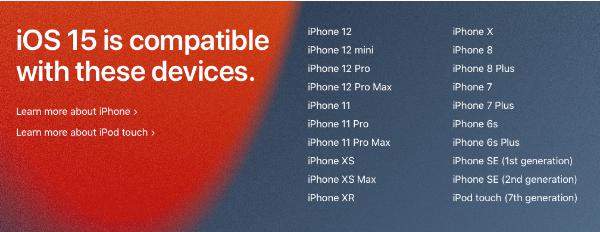
Несовместимость с iOS 15: Для тех, кто использует старый iPhone, ваше устройство может быть несовместимо с последней версией операционной системы. В частности, iOS 16/17 будет совместим со следующими устройствами:
Часть 2. 5 быстрых способов, как обновить iPhone до iOS 16/17
Мой iPhone не позволяет мне обновиться до iOS 16/17, что мне делать? Вам не нужно беспокоиться об этой проблеме, поскольку мы предлагаем вам 5 проверенных приемов, которые помогут ее решить.
1. Заряжайте iPhone, когда iOS не обновляется
Если ваш iPhone не обновляется из-за низкого заряда батареи, это решение для вас. Все, что вам нужно сделать, это просто подключить iPhone к зарядному устройству. Убедитесь, что ваша батарея заряжена как минимум на 50%, прежде чем начинать обновление до iOS 15.
2. Освободите место на iPhone, которое не установит обновление iOS
Как указывалось ранее, для установки iOS 15 на iPhone вам потребуется около 5 ГБ дискового пространства. Поэтому вам следует подумать об освобождении места на вашем устройстве. Вот что нужно сделать, чтобы освободить место:
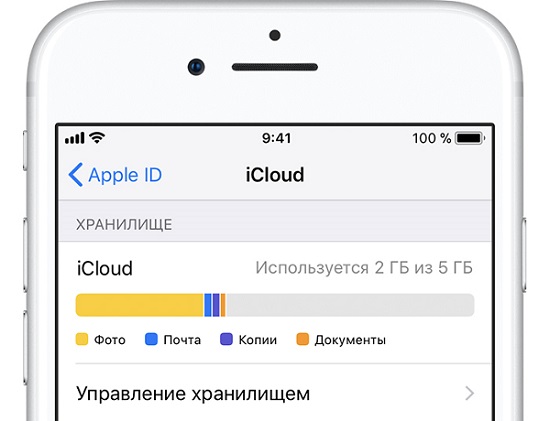
- Перейдите в приложение «Настройки» на вашем устройстве.
- Перейдите в «Общие», а затем в «Хранилище и использование iCloud».
- Затем нажмите «Управление хранилищем». Вы увидите список музыки, видео, подкастов и других файлов на вашем устройстве. Удалите столько файлов, сколько хотите, чтобы освободить место на вашем iPhone.
3. Принудительно перезагрузить iPhone
Если ваш iPhone не обновляется до 16/17 версии, принудительный перезапуск может решить проблему. Вы должны понимать, что разные модели iPhone используют разные методы принудительного перезапуска. Итак, вам следует проверить модель своего iPhone, чтобы найти правильный способ принудительного перезапуска.

iPhone 8 и старше
Вы должны нажать кнопку «Увеличить громкость» и быстро ее отпустить. Нажмите кнопку «Уменьшить громкость» и быстро отпустите. Наконец, вы должны нажать и удерживать боковую кнопку; отпустите его, как только на экране появится логотип Apple.
Одновременно нажмите и удерживайте кнопки «Уменьшение громкости» и «Сон / Пробуждение». Отпустите кнопки, когда на экране появится логотип Apple.
iPhone 6s или iPhone SE
Одновременно нажмите и удерживайте кнопки «Сон / Пробуждение» и «Домой». Отпустите две кнопки, когда на экране появится логотип Apple.
4. Обновите iOS 16/17 через iTunes
Другой метод обновления iOS 16/17 — это iTunes. Следуйте следующим шагам:
- С помощью кабеля USB подключите устройство к ПК с Windows или Mac. После этого запустите iTunes на компьютере.
- Посмотрите на верхнюю часть экрана и нажмите «iPhone» под опцией «Устройство».
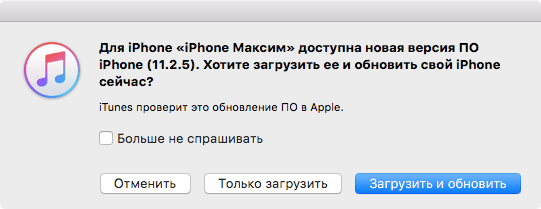
- Нажмите «Проверить наличие обновлений». Затем нажмите «Загрузить и обновить», чтобы установить последнее обновление iOS на свое устройство.
5. Все еще не удалось обновить iOS 16/17? Попробуйте использовать Tenorshare вместо этого
Попробовав описанные выше методы, iPhone не позволит мне выполнить обновление до iOS 16/17. Что мне делать? Если вы задаете этот вопрос, у нас есть для вас окончательное решение. Это решение основано на использовании Tenorshare ReiBoot. Это мощный и хорошо известный инструмент, который может помочь вам исправить систему iOS; тем самым гарантируя, что вы сможете обновить iOS 16/17 без особых хлопот.

- Загрузите Tenorshare ReiBoot на свой Mac или ПК с Windows. Запустите инструмент и подключите iPhone к компьютеру через USB-порт. Как только iPhone будет распознан, нажмите «Пуск», чтобы начать.
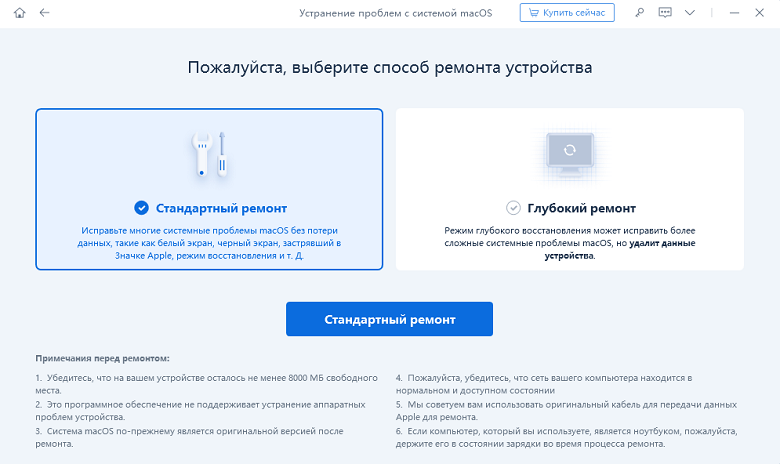
Далее следует нажать «Стандартный ремонт». Пожалуйста, прочтите инструкции на экране, прежде чем переходить к нажатию «Стандартный ремонт».
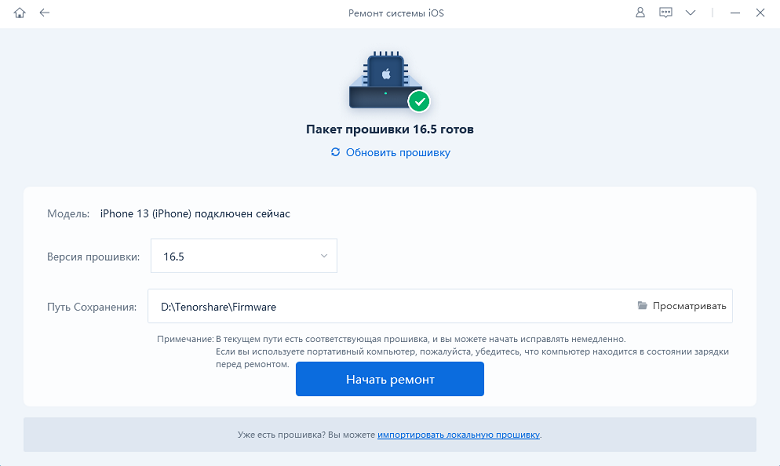
После этого вам необходимо загрузить последнюю прошивку, нажав кнопку «Скачать». Будьте терпеливы, поскольку этот шаг может занять несколько минут.
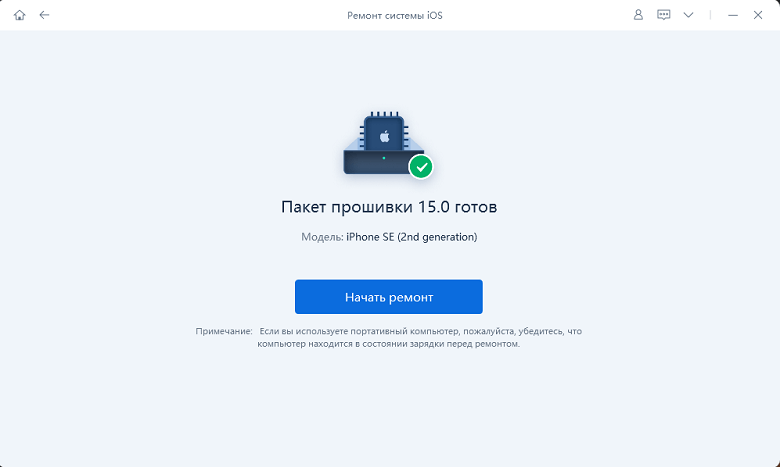
После загрузки файла прошивки нажмите «Начать стандартное восстановление», чтобы начать восстановление системы. Вам нужно подождать несколько секунд, прежде чем процесс завершится.
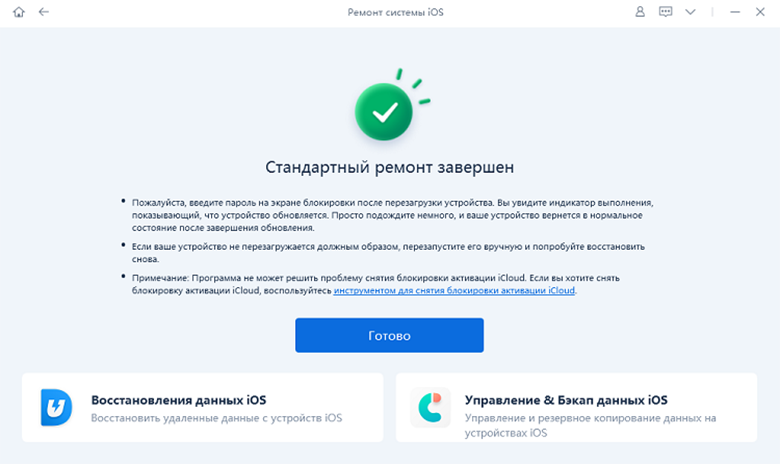
После этого ваш iPhone перезапустится.
Вы можете обновить свой iPhone еще раз, чтобы увидеть, решил ли этот метод проблему.
Заключение
Мы надеемся, что эта статья дала исчерпывающие ответы на большинство ваших вопросов об обновлениях iOS. Какие из этих решений помогли вам?
Обновление 2023-08-21 / Обновление для iOS 15
Сколько нужно памяти для установки ios 15

В закладки
iPhone SE — 2,2 ГБ
iPhone 6/6s — 2,3 ГБ
iPhone 6(s) Plus — 2,5 ГБ
iPhone 5s — 2,1 ГБ
iPhone 5c, 5 — 1,8 ГБ
iPad Pro 9,7’’ — 2,2 ГБ
iPad Pro 12,9’’ — 2,2 ГБ
iPad mini 4, mini 3, iPad Air 2 — 2,3 ГБ
iPad Air, iPad mini 2 — 2,2 ГБ
iPad 4 — 1,8 ГБ
iPod touch 6 — 2,0 ГБ
В закладки
Сколько памяти нужно для установки iOS 10
iPhone SE — 2,2 ГБ iPhone 6/6s — 2,3 ГБ iPhone 6(s) Plus — 2,5 ГБ iPhone 5s — 2,1 ГБ iPhone 5c, 5 — 1,8 ГБ iPad Pro 9,7’’ — 2,2 ГБ iPad Pro 12,9’’ — 2,2 ГБ iPad mini 4, mini 3, iPad Air 2 — 2,3 ГБ iPad Air, iPad mini 2 — 2,2 ГБ iPad 4 — 1,8 ГБ iPod touch 6 — 2,0 ГБ
Предыдущие новости
Обеспечивается 140-процентный охват цветового пространства sRGB. Панель характеризуется высокой контрастностью — 1 000 000:1. Яркость достигает 1000 кд/м2. Отмечается, что дисплей имеет очень узкие рамки, благодаря чему может применяться в многопанельных.
Стоимость американских депозитарных расписок (ADR) Vimpelcom Ltd при открытии торгов на внебиржевой торговой площадке NASDAQ упала на 6,15% — до $3,66 за бумагу (по данным на 16:35 мск). При этом в пятницу, 9 сентября, бумаги компании подешевели на 6,8%, до $3,9.
Бывший агент спецслужб США Эдвард Сноуден рассказал, что его узнают на улицах Москвы, когда он без очков. Этим он поделился в интервью Financial Times, полная версия которого была опубликована в понедельник, 12.
Национальное управление по воздухоплаванию и исследованию космического пространства США (NASA) опубликовало удивительный по красоте снимок, на котором запечатлён водоворот светящегося газа и космической пыли в Большом Магеллановом Облаке — карликовой галактике, являющейся спутником Млечного Пути. Нажмите для.
Если вам требуется больше места для установки обновления на iPhone, iPad или iPod touch
Когда устройство iOS или iPadOS обновляется по беспроводной сети, может появиться сообщение о том, что на iPhone, iPad или iPod touch недостаточно свободного места. Могут помочь следующие действия.
Если недостаточно свободного места для загрузки и установки обновления, на устройстве временно удаляются некоторые загружаемые компоненты установленных программ. Вам не требуется удалять или перемещать содержимое. Однако если вам по-прежнему необходимо больше свободного места, есть несколько способов выполнить обновление.
- Подключите устройство к компьютеру и выполните обновление с помощью компьютера.
- Удалите содержимое с устройства и повторите попытку обновления.
- Следуйте рекомендациям по управлению хранилищем на устройстве.
Обновление устройства с помощью компьютера
Выполните следующие действия, чтобы обновить устройство iOS или iPadOS с помощью компьютера.
- На Mac с macOS Catalina 10.15 или более поздней версии откройте Finder. На Mac с macOS Mojave 10.14 или более ранних версий либо на компьютере с Windows откройте iTunes.
- Подключите устройство к компьютеру. . Может потребоваться подтвердить доверие компьютеру.
- Нажмите «Проверить обновления».
- Нажмите кнопку «Загрузить и обновить».
Сведения о том, что делать при отображении других предупреждений в процессе обновления, см. в этой статье.

Удаление содержимого вручную
Вы можете проверить, сколько места в хранилище занимают установленные программы, и удалить ненужные. Приобретенные приложения и другое содержимое можно загрузить повторно позже.
- На iPhone, iPad или iPod touch перейдите в меню «Настройки» > «Основные» > «Хранилище [устройство]».
- Выберите любую программу, чтобы посмотреть, сколько места она занимает.
- Нажмите «Удалить программу». Некоторые программы, например «Музыка», позволяют удалять часть их документов и данных.
- Установите обновление повторно. Перейдите в раздел «Настройки» > «Основные» > «Обновление ПО».
Управление свободным местом с помощью рекомендаций
Вы можете получить советы по экономии места и инструкции по выгрузке или удалению ненужных программ и содержимого. Приобретенные приложения и другое содержимое можно загрузить повторно позже.
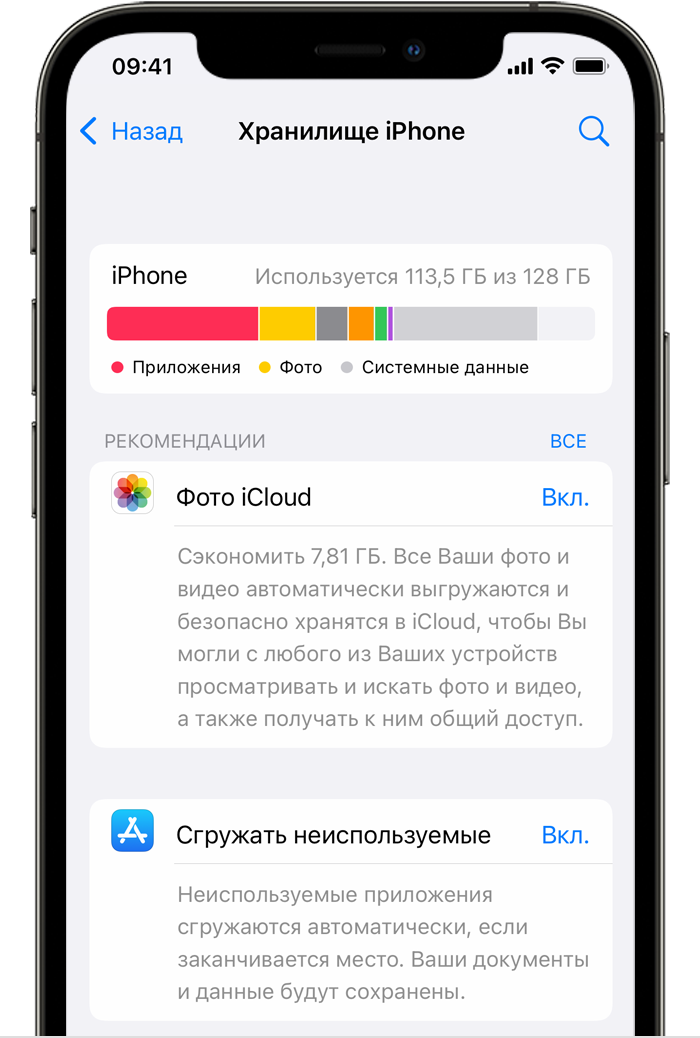
- Перейдите в меню «Настройки» > «Основные» > «Хранилище [устройство]».
- Чтобы посмотреть советы, прокрутите экран до раздела «Рекомендации».
Сколько памяти нужно для установки iOS 10? 12.09.2016 16:37
iPhone SE — 2,2 ГБ
iPhone 6/6s — 2,3 ГБ
iPhone 6(s) Plus — 2,5 ГБ
iPhone 5s — 2,1 ГБ
iPhone 5c, 5 — 1,8 ГБ
iPad Pro 9,7» — 2,2 ГБ
iPad Pro 12,9» — 2,2 ГБ
iPad mini 4, mini 3, iPad Air 2 — 2,3 ГБ
iPad Air, iPad mini 2 — 2,2 ГБ
iPad 4 — 1,8 ГБ
iPod touch 6 — 2,0 ГБ
Похожие публикации:
- Где купить хорошую копию apple watch
- Где скачивать игры на mac os
- Как активировать apple iwatch без iphone
- Как вернуть вкладки в сафари ios 15
Как подготовиться к выходу iOS 15 и iPadOS 15. Сделайте это перед обновлением
В закладки
Уже сегодня состоится релиз новых мобильных операционных систем Apple: iOS 15, iPadOS 15, watchOS 8 и tvOS 15.
Если еще не решились обновляться, рекомендуем ознакомиться со следующим материалом:
Если уже точно готовы к обновлению, читайте инструкцию ниже.
Какие устройства обновятся до iOS 15 и iPadOS 15
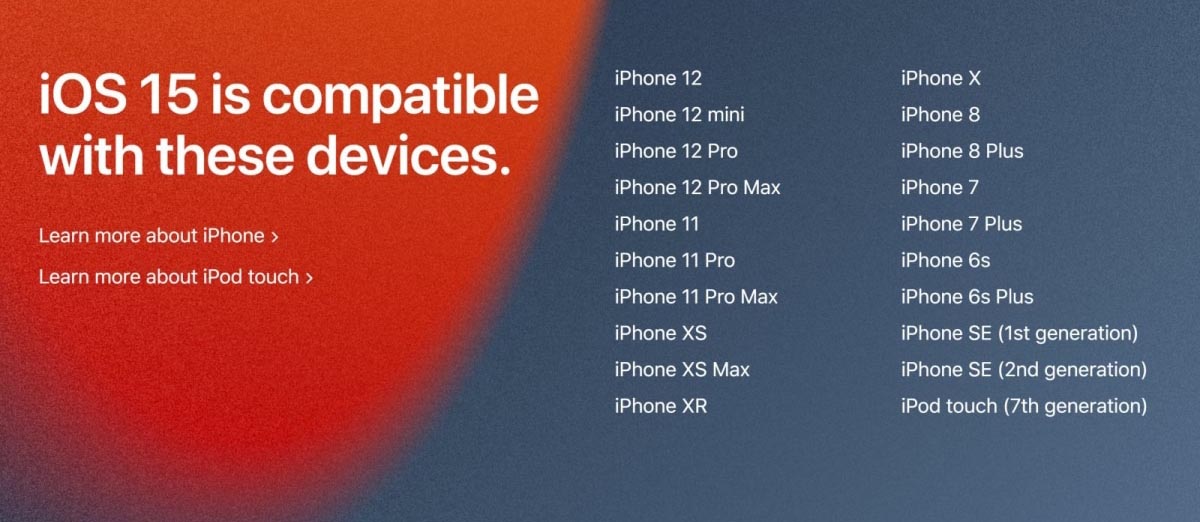
Вот список моделей iPhone и iPod Touch, которые получится обновить:
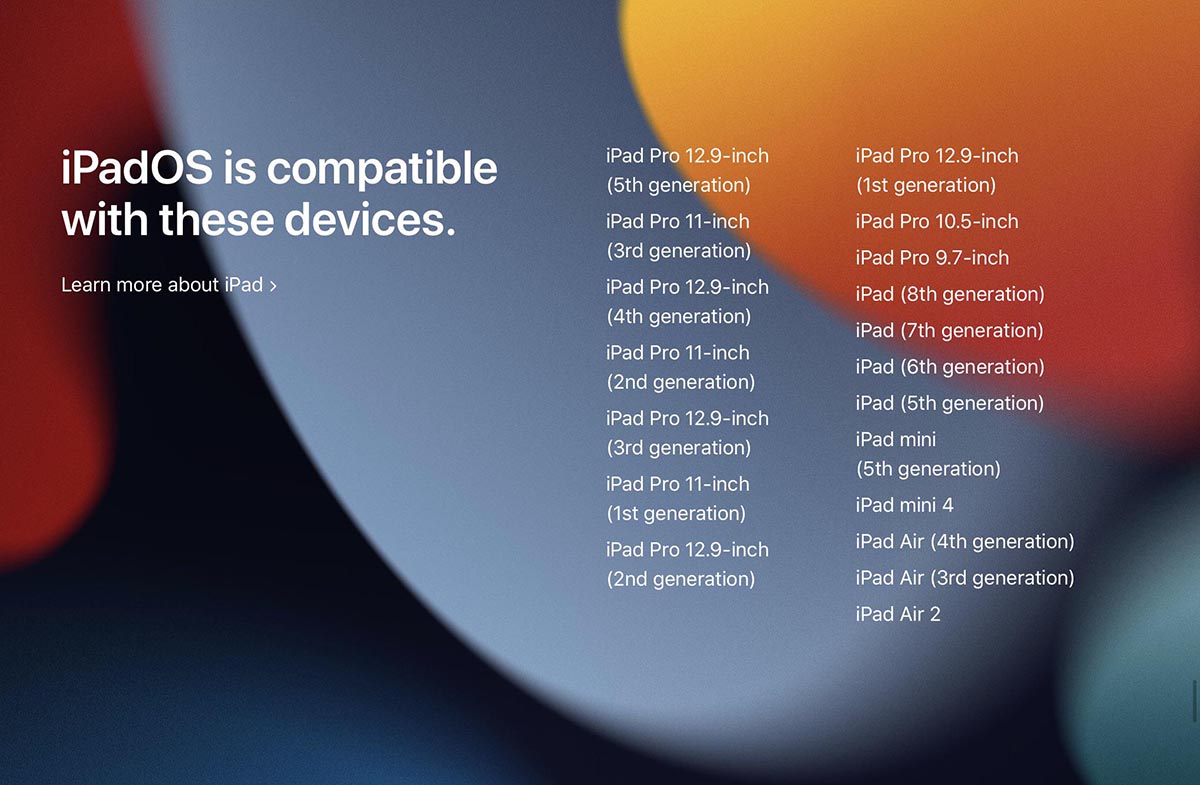
Апдейт будет доступен для таких моделей планшетов Apple:
Как видите, список совместимости довольно приличный, даже откровенно старые устройства поддерживают новую операционную систему от Apple.
Как подготовиться к обновлению с любой версии iOS 14 или iPadOS 14
При обновлении с любой версии iOS 14 и более старых прошивок никаких проблем возникнуть не должно. Нужно лишь помнить об одной особенности системы после апдейта.
Внимание! В iOS 15 обновлены приложения Заметки и Напоминания.
Одна из фишек iOS 15 – возможность проставлять теги в приложениях Заметки и Напоминания. Пользоваться новой опцией нужно лишь при условии, что все используемые гаджеты будут обновлены до iOS 15, iPadOS 15 и macOS Monterey. В противном случае заметки и напоминания перестанут быть видны в старых версиях системы после проставления тегов.
Даже сейчас после выхода официальной версии iOS 15 и iPadOS 15 до релиза macOS Monterey нужно аккуратно пользоваться тегами.
Если проблемы с совместимостью заметок и напоминаний вас не пугают, алгоритм действий следующий:
► Создайте резервную копию iPhone или iPad. Это может быть локальный бекап на компьютере или копия в iCloud. При необходимости можете уменьшить размер бекапа.
Для создания резервной копии в облаке нужно перейти в Настройки – Учетная запись Apple ID – iCloud – Резервная копия и создать бекап.
Для локальной копии следует подключить устройство к компьютеру и в Finder выбрать пункт Основные – Создать резервные копии всех данных с iPhone на этом Mac.
► Убедитесь, что на iPhone или iPad будет минимум 5-6 ГБ свободного места. Можете воспользоваться нашими советами по очистке памяти на смартфонах Apple.
Просмотреть объем доступного пространства можно по пути Настройки – Основные – Хранилище iPhone.
► Ждите доступное обновление на iPhone по пути Настройки – Основные – Обновление ПО.
► Для установки апдейта гаджет должен быть заряжен минимум на 50% или подключен к источнику питания.
Обновление займет от 10 минут до часа. Все зависит от конкретной модели устройства, скорости подключения к сети и загруженности серверов Apple.
Как подготовиться к обновлению с тестовой версии iOS 15 или iPadOS 15

Если вы уже тестировали ранние сборки iOS или iPadOS, то алгоритм обновления будет немного отличаться.
► Создайте актуальную резервную копию данных. Лучше сделать локальный бекап с полным сохранением всего контента на устройстве.
► На iPhone или iPad перейдите в Настройки – Основные – VPN и управление устройством (это новый раздел, который заменил привычный пункт меню Профили).
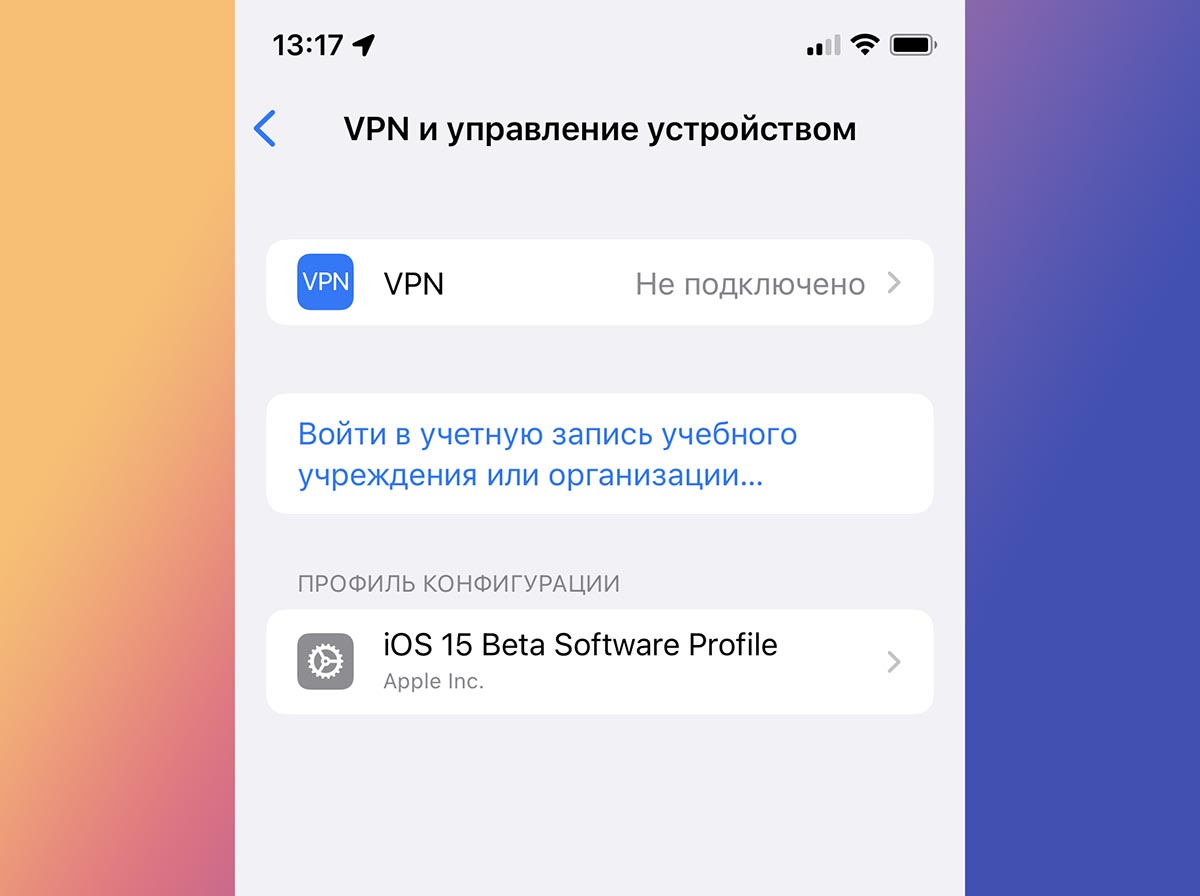
► Удалите имеющийся профиль для установки бета-версий iOS 15 для разработчиков или публичных бета-версий системы.
► Перезагрузите iPhone и ждите обновление до финальной версии iOS 15 (Настройки – Основные – Обновление ПО)
Чаще всего последняя бета-версия на 99% совпадает с финальным релизом ОС, обновление не должно занять много времени, а номер версии iOS изменится со статуса beta до официального.
Сразу после установки рекомендуем изучить 15 самых интересных фишек iOS 15.
Желаем легкого и беспроблемного апдейта!