
Как вернуть старый дизайн в Chrome для Android
Несмотря на то что Google чаще одного раза в месяц выпускает обновления для мобильной версии Chrome, все изменения, которым подвергался браузер, были в основном функциональными. То есть никаких внешних преобразований с ним не происходило, и оформление Chrome почти всё время оставалось прежним. Пожалуй, единственное знаковое изменение интерфейса браузера было ещё в начале года, когда Google добавила механизм группировки вкладок. Но теперь она изменила ещё и стартовый экран, от которого многие предпочли бы отказаться. Рассказываем, как это сделать.
Chrome получил новый дизайн. Рассказываем, как его отключить
Изменение дизайна стартового экрана Chrome, которое произошло в результате последнего обновления, сложно назвать таким уж масштабным. Просто теперь между блоком часто посещаемых сайтов и рекомендованными статьями из подборки Google появился ещё один новый блок. Он содержит в себе запущенные веб-страницы, которые вы можете быстро открыть, не переходя в меню вкладок.
Новый дизайн в Google Chrome. Как отключить
Выглядит это следующим образом:
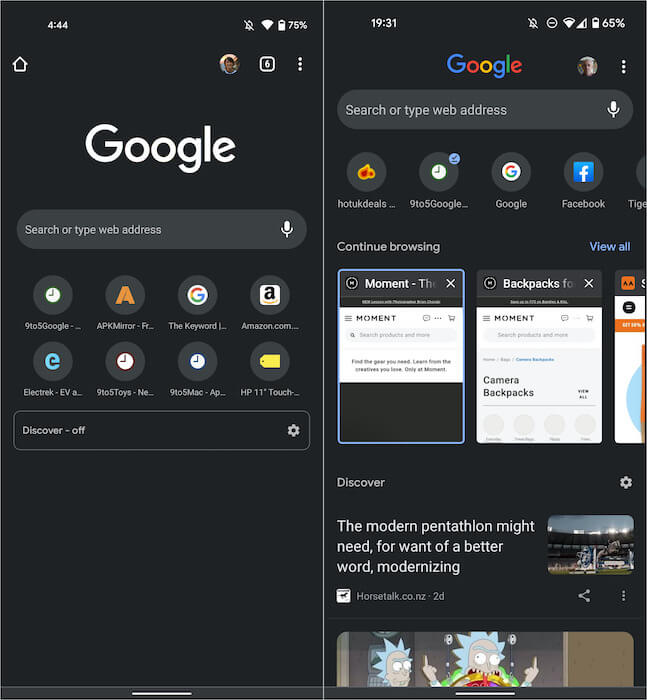
Слева — как было, справа — как стало
Вкладки размещаются каруселью, которую можно пролистать и найти те веб-страницы, которые у вас открыты. То есть это не недавно запущенные сайты, а те, которые работают в данный момент в фоновом режиме. Всего у пользователя есть три возможных действия: открыть вкладку, закрыть нажатием на крестик и развернуть все вкладки по нажатию на кнопку View all.
Пока, к счастью, нововведение появилось не у всех пользователей. Например, у меня его всё ещё нет. Значит, Google применяет изменения выборочно, активируя их принудительно у себя на серверах. Несмотря на это, если нововведение уже вступило в силу на вашем устройстве, его можно отменить, отключив всего лишь один параметр настроек браузера.
- Запустите Chrome и перейдите по адресу chrome://flags;
- В поисковой строке найдите пункт #enable-start-surface;
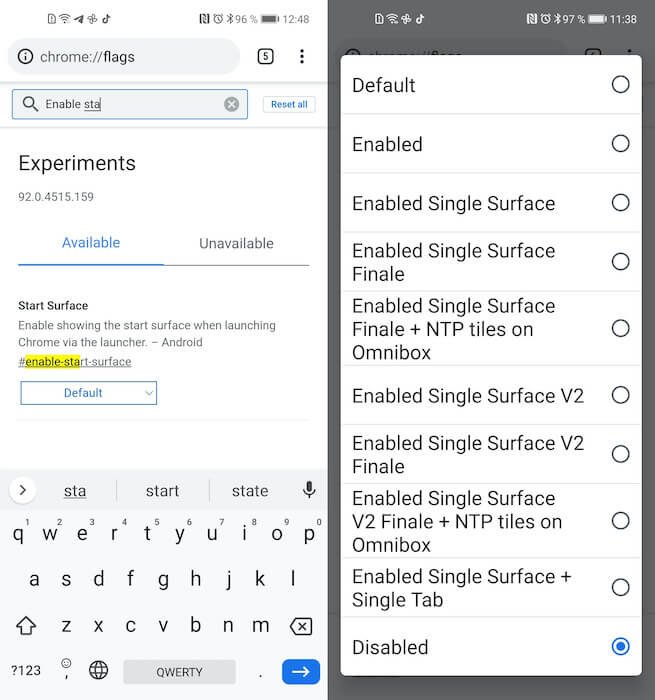
Отключить новый дизайн можно в меню флагов
- В выпадающем окне под параметром выберите Disabled;
- Перезагрузите браузер кнопкой Relaunch внизу экрана.
Очевидно, дизайнеры рассчитывали на то, что пользователи будут в восторге от нового варианта оформления. Дескать, теперь есть возможность вернуться к открытым вкладкам практически из любого места интерфейса. По логике вещей это и правда, хорошая возможность, учитывая, что придётся тратить меньше времени на возврат. Но, с другой, очень важно дать пользователям возможность самим решать, что им удобно, а что – нет.
Как откатить Гугл Хром на Андроид
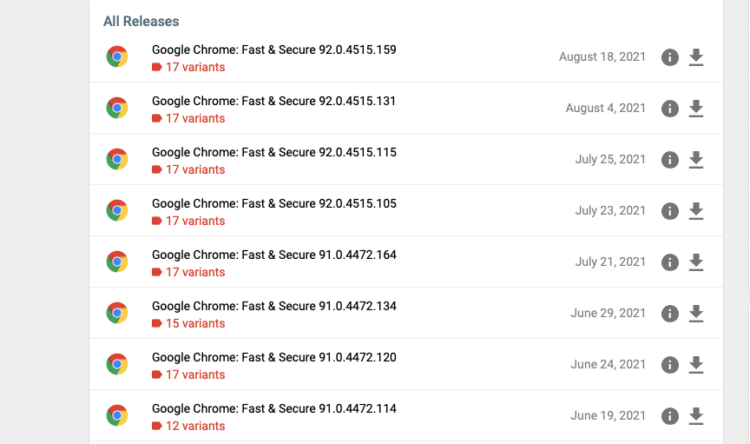
Если нововведение не отключилось, просто скачайте старую версию Chrome
После того, как вы отключите данный параметр, новый блок с открытыми вкладками должен пропасть со стартовой страницы. Вместо него будут те же элементы, которые были там до обновления: часто посещаемые веб-сайты и рекомендации Google. Главное – именно отключить параметр кнопкой Disabled, а не Default. Обращайте на это внимание. По дефолту ничего не отключится.
Учитывайте, что эта инструкция может быть временной мерой. Дело в том, что, если Google сочтёт нововведение удачным, она окончательно применит это изменение. Тогда параметр, позволяющий принудительно отключить этот дизайнерский элемент, исчезнет из экспериментального меню, и его будет нельзя просто так отменить. Так что надеемся на лучшее.
Впрочем, прежде чем это произойдёт, может пройти несколько месяцев. Как правило, Google подолгу не меняет содержание меню флагов, где скрываются экспериментальные функции. Поэтому как минимум 3-4, а то и больше месяцев вы сможете наслаждаться старым дизайном Google Chrome. А там, глядишь, разработчики придумают что-то новое, что будет бесить вас больше, и вы забудете о вкладках на стартовой странице.
В самом крайнем случае, если ничего не получится, вы можете просто установить старую версию Google Chrome себе на смартфон. Её можно скачать на сайте APKMirror, где размещаются установочные файлы абсолютного большинства приложений. Поэтому переходите по этой ссылке и скачивайте Chrome 92. Это как раз та версия, к которой изменение примениться не должно. Но, если но всё-таки применится, выбирайте ещё более раннюю сборку.

Теги
- Компания Google
- Приложения для Андроид
Наши соцсети
Новости, статьи и анонсы публикаций
Можно ли вернуть старую версию андроид после обновления
Каждую операционную систему необходимо улучшать, чтобы: повысить быстродействие и удобство пользованием ей, исправить недоработки и ошибки.
Что легко сделать с помощью обновлений. Для операционки Андроид это можно сделать обновлением ее версии, и такая операция называется перепрошивкой.
Что за проблемы появляются после обновления андроид?
По большому счету, совсем не страшные. Очень редко, после модификации, пропадает несколько ярлыков с рабочего стола, ну и сами программы – хозяева этих значков. Потому что, они давно уже устарели, этим программкам существует много обновлений или замен в Play маркете.
Вместе с перепрошивкой устанавливаются новые полезные, но неинтересные программы, которые нельзя удалить.
Страшнее всего, если установить операционную систему не через настройки и обновление. Такая, самостоятельно установленная версия андроид будет неофициальным программным обеспечением, и все гарантии на обслуживание вашего устройства пропадут.
Как вернуть старую версию андроид после обновления?
Может случиться так, что вы захотите вернуть старую версию андроид, если вам не понравиться сделанное обновление. Но, такой возможности, без вреда для личных данных и уже понравившихся установленных приложений, не существует.
Все-таки лучше привыкнуть к андроиду после обновления. Установите новые приложения, ярлыки на рабочий стол, и обновленная операционка вам понравиться.
Уперто не оставляет желание вернуть старую версию андроид после обновления, тогда и это можно сделать.
Во-первых, перед тем как вернуть старую версию андроид нужно все личные данные переписать из внутренней памяти телефона:
- контакты, номера телефонов – на SIM карту;
- фотографии, музыку, текстовые файлы, SMS сообщения, письма почты — на отдельную карту памяти.
Сохранить не удастся: пользовательские настройки устройства, созданные аккаунты, установленные приложения.
Во-вторых, потребуется выполнить сброс к заводским настройкам. Есть два варианта.
Для разных типов и моделей устройств операция различна:
- на телефонах Андроид версии 2.3 —
Настройки > Конфиденциальность > Сброс до заводских установок. - на телефонах Андроид версии 4 –
Настройки > Память устройства > Сброс до заводских установок
или Настройки > Встроенная память > Сброс до заводских установок. - на планшетах Андроид версии 4 –
Настройки > Восстановление и сброс > Сброс настроек.

Жесткий сброс для возврата старой версии андроид:
Нужно войти в меню «Android system recovery» (Андроид восстановление системы). Сначала нужно выключить устройство, а дальше использовать комбинацию клавиш, которая для разных производителей различается.
- Для большинства телефонов и планшетов — одновременно зажать и держать кнопки: включения и уменьшения громкости.
- Samsung – одновременно зажать и держать кнопки: включения и увеличения громкости.
- Sony Ericsson – одновременно зажать и держать кнопки: включения, уменьшения громкости и фотокамеры.
- LG – одновременно зажать и держать более 10 секунд кнопки: включения, уменьшения громкости, главного экрана (домой). Отпустить кнопку включения после появления логотипа LG, а остальные удерживать до появления экрана восстановления.
- Huawei – одновременно зажать и держать кнопки: включения, уменьшения громкости, увеличения громкости.
- HTC – нажать и удерживать кнопку уменьшения громкости, после кратковременно придавить кнопку питания. При появлении на экране меню восстановления отпустить клавишу уменьшения громкости. Найти пункт «Clear storage», выбрать его, нажав кнопку питания и подтвердить действие кнопкой уменьшения громкости.
В меню «Android system recovery» запоминаем назначения клавиш: highlight – перемещение по меню; select – выбор пункта меню. Перемещаемся на строку «wipe data / factory reset» и выбираем этот пункт. Дальше в новом меню спускаемся на подпункт подтверждения действия и выбираем его.
В обоих вариантах сброса, произойдет перезагрузка, и включиться ваш аппарат уже с заводскими настройками — с приложениями и старой версией андроид предустановленной производителем.
Gmail получил спорный дизайн. Как вернуть старый?
В июле пользователи веб-версии Gmail получили обновлённый интерфейс, который презентовали ещё в начале года. Но не все оценили нововведения. Рассказываем, как от них избавиться.

Что изменилось в интерфейсе
Поисковый гигант привёл веб-версию Gmail в соответствие с дизайн-парадигмой Material You. Она уже знакома владельцам смартфонов под управлением Android 12. Актуальный визуальный язык фокусируется на персонализации под каждого пользователя. Элементы интерфейса Gmail снабдили скруглёнными углами и увеличенными отступами от других компонентов, голубым оттенком для акцентов, а также дополнительным столбцом с вкладками для других сервисов Google Workspace, включая Google Chat, Meet и Spaces.
Как отключить панель с сервисами

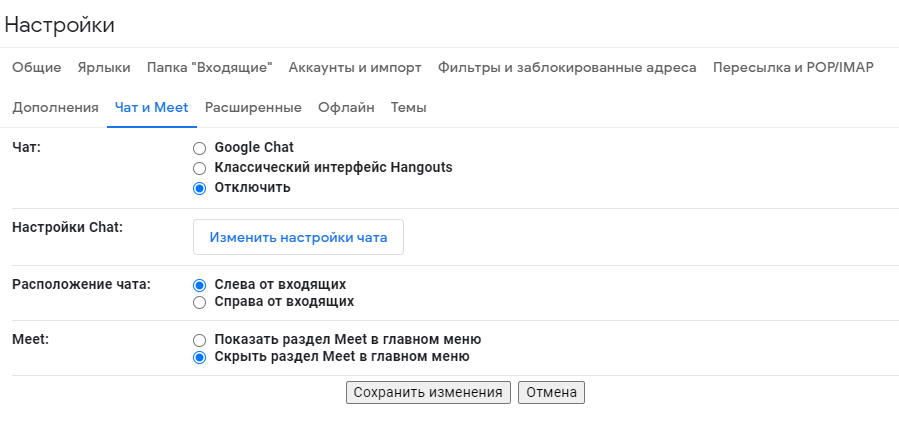
«Корпорация добра» не первый раз пытается насытить почтовый клиент сторонними сервисами, у которых есть потребность в дополнительном продвижении. Но пользователям подобные опции зачастую лишь мешают. В процессе тестирования нового дизайна панель с Chat, Meet и Spaces отключить было нельзя. Но в Google прислушались к отзывам и добавили кнопку для скрытия дополнительных продуктов из Gmail. Для этого нужно перейти в быстрые настройки. Они вызываются кликом по значку шестерёнки в верхнем правом углу экрана. Там находится пункт Apps in Gmail, где можно отключить все сервисы или только какую-то часть. У некоторых пользователей эта опция пока не появилась. В таком случае можно скрыть только вкладку Meet. Для этого достаточно нажать на шестерёнку, выбрать «Все настройки» и перейти на вкладку «Чат и Meet». Там есть пункт «Скрыть раздел Meet в главном меню».
Как убрать синеву

Gmail поддерживает разные темы оформления интерфейса. Вариант, наиболее близкий к предыдущему облику сервиса, называется «Светло-серый». Для активации этой темы проделайте такие шаги:
- кликните по шестерёнке в верхнем правом углу дисплея;
- в разделе «Тема» нажмите «Просмотреть всё»;
- найдите вариант «Светло-серый» и нажмите на него;
- в нижней части окна кликните на кнопку «Сохранить».
Там же доступны тёмная тема и много других альтернатив. Вернуть белое оформление не выйдет: такой вариант почтовый клиент не предлагает, а самостоятельная загрузка белого изображения в качестве обоев приводит к ошибке.
Как вернуть старый дизайн
В Google понимают, что Gmail пользуются миллионы людей, которые не всегда готовы привыкать к тонкостям нового интерфейса. Вот почему в быстрых настройках предусмотрена кнопка «Переключиться на оригинальный вид». Вернуться к актуальному дизайну можно точно так же. Однако вряд ли возможность включить оригинальное оформление просуществует долго.
Как вам новый облик Gmail? Напишите в комментариях!
Андроид 12 как вернуть старый интерфейс
Будь в курсе последних новостей из мира гаджетов и технологий
iGuides для смартфонов Apple

Google подпортила интерфейс Gmail. Как вернуть то, к чему привыкли

Александр Кузнецов — 6 июля 2022, 18:30

Компания Google выкатила редизайн нового интерфейса почтового сервиса Gmail в вебе. Эти изменения были анонсированы ещё в феврале, что, впрочем, не сделало их долгожданными и желаемыми, поскольку Google пытается с их помощью продвинуть другие свои сервисы, в том числе не пользующиеся заметной популярностью.
Как Google указывает в своём блоге, веб-вариант Gmail стал приближен к мобильной версии этого сервиса. В частности, в нём была переработана логика навигации, а оформление создано в стиле Material You из Android 12. Эта адаптация почти неощутима — например, из-за того, что нет автоматического изменения темы оформления сайта Gmail в зависимости от цвета обоев на рабочем столе (по всей видимости, из-за того, что на десктопных платформах это не так просто реализовать, как в Android).

Полностью отказаться от редизайна визуала веб-версии Gmail не получится, но можно свести внесённые изменения к минимуму, убрав часть ненужных элементов и вернув прежнее оформление.
В левой части окна размещаются Chat, Meet и Spaces (в российской локализации «Чат», «Чат-группы» и «Встречи»). Чтобы убрать их, нажмите на шестерёнку правой верхней части окна, потом на «Все настройки», зайдите во вкладку «Чат и Meet» и отключите или скройте отображение всех чатов. Вместо чатов возвращаются лейблы, которые фильтруют почту по адресам и ключевым словам (если, конечно, у вас добавлены и настроены такие фильтры).
Справа от писем появилась панель с кнопками для быстрого доступа к «Календарю», заметкам Google Keep, «Задачам» и «Контактам». Спрятать их ещё проще — нажмите на значок стрелки в нижней правой части экрана.
Обновлённый Gmail может по умолчанию включить вам интерфейс с голубыми акцентными оттенками, но это тоже можно исправить. Откройте настройки, перейдите во вкладку «Темы», нажмите «Установить тему» и выберите тот вариант, который нравится вам больше других.
Гаджеты Google и многое другое вы можете купить у наших друзей из Big Geek. Скидка по промокоду iGuides