
Что такое FastBoot на телефоне с Андроид
Android-смартфоны устроены намного сложнее, чем нам кажется. Это производители сделали так, чтобы мы могли без особого труда пользоваться своими аппаратами. Для этого они создали удобный и понятный интерфейс, который позволяет нам обращаться к тем или иным компонентам Android, отдавать смартфону команды и реагировать на его предложения. В общем, ничего сложного. Однако, помимо рядовых пользователей, Android используют ещё и продвинутые, которых хлебом не корми, дай что-нибудь изменить, настроить или кастомизировать. Для них и существуют такие режимы, как FastBoot.
Фастбут на Android — это специальный режим для восстановления и кастомизации
Вопреки прямому переводу термина fast boot на русский язык, его активация не ускорит ни сам смартфон, ни программную оболочку, на базе которой он работает. Вообще, цель FastBoot состоит не в ускорении как таковой, а в быстрой загрузке базового ПО в обход пользовательского.
В результате загружаются только ключевые компоненты прошивки, а интерфейс и другие надстройки, встроенные в ОС для удобства пользователей, — нет. Они тут попросту не нужны, потому что в FastBoot ими никто не будет пользоваться, и они будут только мешать при настройке операционки или её восстановлении.
Зачем нужен fastboot
Загрузка FastBoot может быть нужна по разным причинам. Чаще всего, пользователи обращаются к этому разделу, когда испытывают какие-то неполадки в работе операционной системы или хотят что-то кастомизировать с использованием рут-прав. Через FastBoot же можно вернуть всё в исходное состояние.
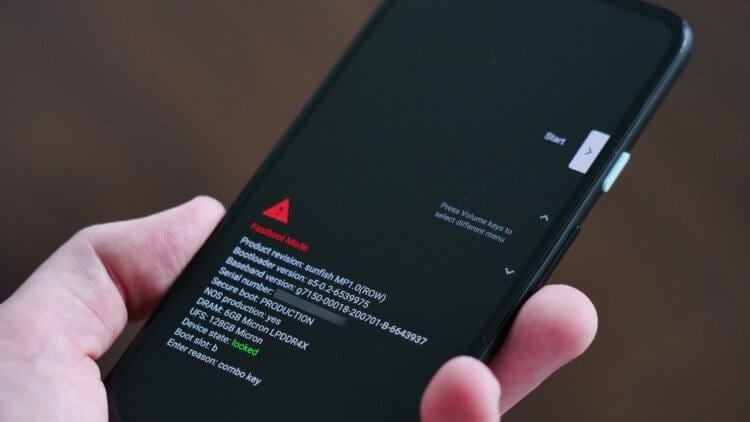
FastBoot независим от Android, чтобы его невозможно было повредить
Если проводить аналогии, то это что-то вроде вневременья, где можно делать всё и тебе ничего за это не будет. Именно благодаря FastBoot можно восстановить ОС, если с ней что-то случилось, например, при установке проблемного обновления, как это нередко бывает на стадии бета-тестирования.
Поскольку FastBoot – это специальный режим, который используется в том числе для восстановления, необходимо, чтобы он был независимым от основной операционки на случай, если вдруг она будет повреждена. Поэтому FastBoot базируется на аппаратном уровне и может быть запущен, даже если Android не запускается.
Как включить FastBoot на Android
Запустить FastBoot и выйти из него проще простого. Другое дело, что надо отдавать себе полный отчёт в том, зачем именно вам это нужно. Если ваша основная цель – удовлетворение собственного интереса, я бы рекомендовал не баловаться с FastBoot. А, если вы понимаете, что к чему, то скорее всего эта инструкция вам, в общем-то, ни к чему.
- Разблокируйте свой смартфон под управлением Android;
- Зажмите и удерживайте клавиши питания и увеличения громкости;
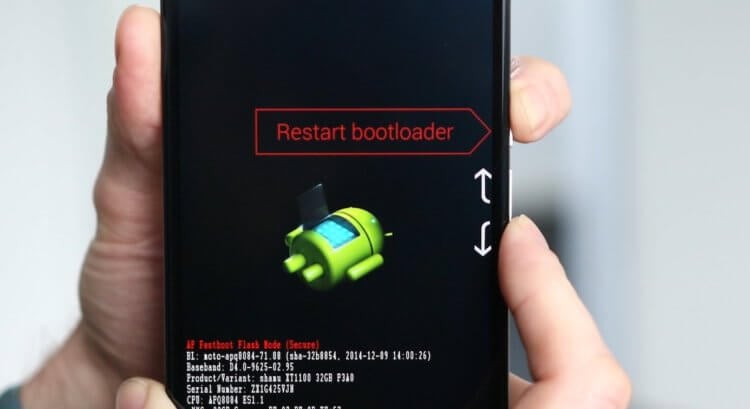
Запустить режим быстрой загрузки на разных смартфонах можно по-разному
- В открывшемся окне на чёрном фоне выберите нужное действие;
- По завершении нужных манипуляций перезагрузите смартфон.
Что такое Camera2 API, зачем это нужно и как узнать, поддерживает ли её ваш смартфон
Короче говоря, FastBoot – это служебный режим, прибегать к которому нужно только в крайнем случае и только тогда, если вы понимаете, что будете с ним делать. Ведь запускать его просто так не имеет смысла. А, если вы не очень представляете, что нужно делать и справитесь ли самостоятельно, но чувствуете, что нужно вернуть смартфону былую работоспособность, лучше всего обратиться в сервисный центр – там знают, что делать.

Теги
- Новичкам в Android
Что такое Fastboot на Xiaomi
На днях я писал статью, в которой упомянул телефон моего друга — бюджетный Redmi 9A. Не прошло и суток с момента написания, в котором я защищал недорогие Xiaomi, как он приказал долго жить: на экране появился заяц, который ремонтирует робота. Учитывая то, что друг вообще ничего не делал со смартфоном. Обсуждать произошедшее можно бесконечно — это больное место Android, особенно, дешевых смартфонов с этой ОС. Проблему внезапного появления Fastboot мы не в состоянии исправить: лучше раз и навсегда понять, как действовать в такой ситуации, что это такое и почему это происходит. Рассказываем, как это исправить.
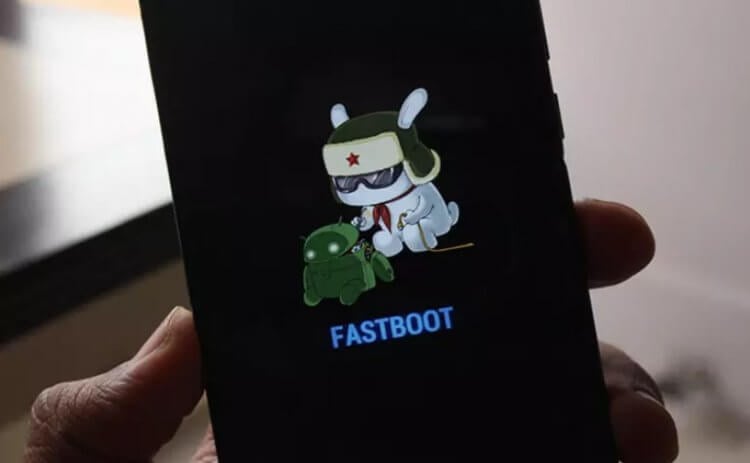
Включился Fastboot? Рассказываем, в чем проблему
Что такое Fastboot
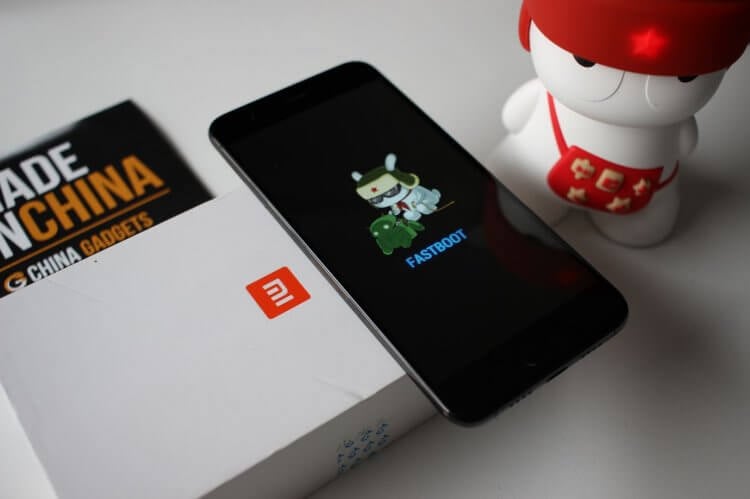
Fastboot — специальный режим, позволяющий управлять смартфоном
Смартфоны на Android имеют специальный режим, в котором пользователь получает расширенные возможности по работе с устройством, который называется Fastboot. В этом режиме можно программировать смартфон с помощью ПК, например, устанавливать новую прошивку, сбрасывать смартфон до заводских настроек или удалять стандартные приложения.
По сути, вы можете программировать устройство с помощью служебных команд, пока оно находится в состоянии терминала. Стоит отметить, что Fastboot не является частью Android и запускается раньше, поэтому режим работает даже без ОС на смартфоне.
Объясняем сложные вещи простым языком в нашем Яндекс.Дзене!
Почему включился Fastboot
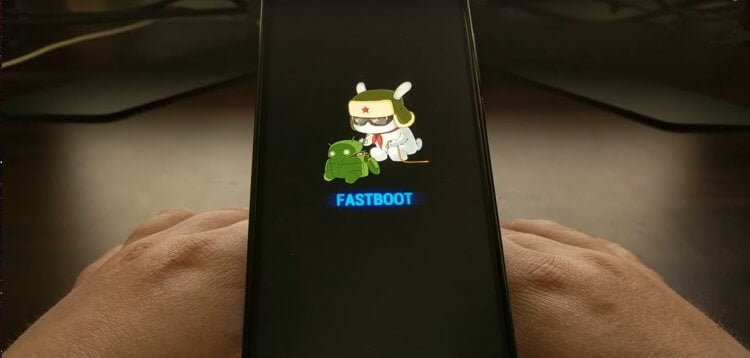
Fastboot включается по разным причинам. Например, из-за системной ошибки
Иногда вы можете обнаружить свой смартфон, который оказался в этом режиме и не реагирует на нажатия. Иногда это происходит по вине самого пользователя: можно случайно активировать его или сделать это по незнанию. Скорее всего, произошла критическая ошибка или были повреждены файлы. Иногда режим активируется из-за воздействия вредоносных программ. Кроме того, ошибка возникает в результате неверного восстановления системы или после неудачного обновления — еще одна причина не обновлять бездумно свой смартфон. Fastboot включается в самый неподходящий момент и нужно быстро сориентироваться, чтобы из него выйти.
Как выйти из Fastboot
Для начала убедитесь, что это именно Fastboot — увидите зайца в шапке, который чинит робота. Есть несколько способов выйти из этого режима. Для начала удерживайте кнопку включения 20-30 секунд, после чего ваш смартфон должен перезагрузиться. Если простым методом выйти из Fastboot не удалось, то используйте режим Recovery.
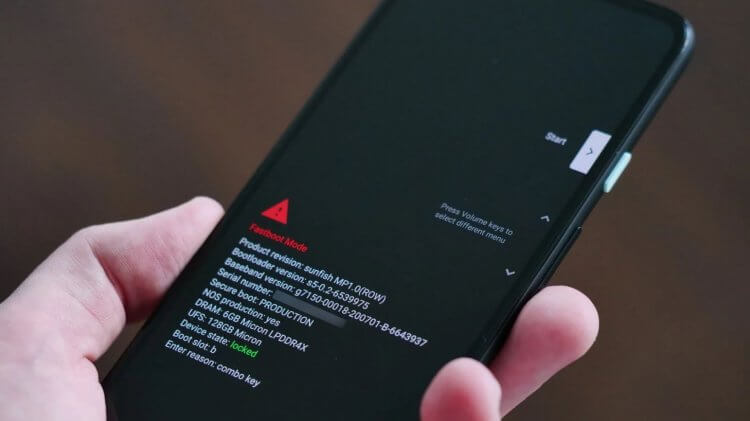
Отключаем Fastboot насовсем
- Зажмите кнопку уменьшения громкости и кнопку включения на 10-15 секунд.
- Телефон уйдет в перезагрузку на 5-10 минут. Не прерывайте процесс.
- После перезагрузки появится экран Recovery. Выберите «Wipe Data», затем «Wipe all data», а затем нажмите «Cancel». Для навигации используйте клавиши громкости, а для выбора — кнопку включения.
- Телефон перезагрузится и запустится в обычном режиме.
Таким образом вы сбрасываете смартфон к заводским настройкам, а все данные будут удалены.
Что делать, если Fastboot не выключается
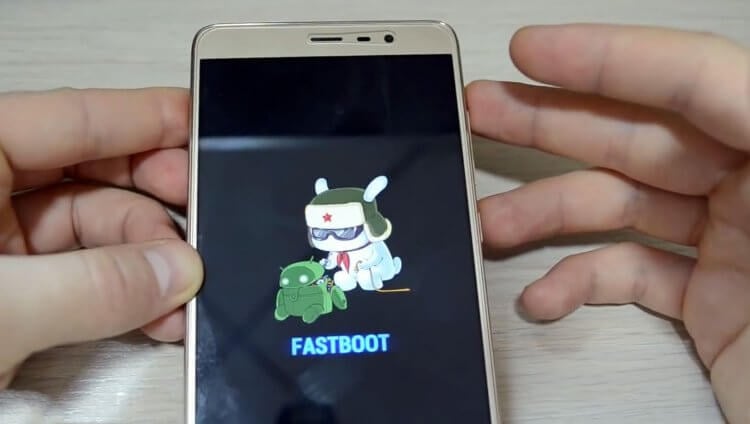
Что делать, если Fastboot не отключается?
Иногда происходит и так, что после каждой перезагрузке смартфона Fastboot выскакивает снова и снова. Есть простой способ убрать Fastboot насовсем.
- Активируйте режим Recovery: отключите телефон, удерживая кнопку выключения 25 секунд.
- Затем сразу после исчезновения картинки зажмите клавишу увеличения громкости.
- Через несколько минут запустится режим Recovery: выберите английский язык, а затем активируйте команду «Reboot» и «Reboot to system».
Это деактивирует Fastboot насовсем, а телефон включится в обычном режиме.
Проблемы со смартфоном? Заходите в наш Telegram-чат: постараемся найти решение!
Как прошить Xiaomi через Fastboot
Смартфон Xiaomi можно перепрошить через режим Fastboot. Зачем это нужно? Из-за накопленного мусора в системе смартфон начинает тормозить. Перепрошивка помогает этого избежать. А еще это отличный способ обновить смартфон, добавив ему функций, когда нет денег на новый. А еще этим увлекаются энтузиасты, которые хотят попробовать что-то новое. Рассказываем, как прошить телефон через Fastboot.
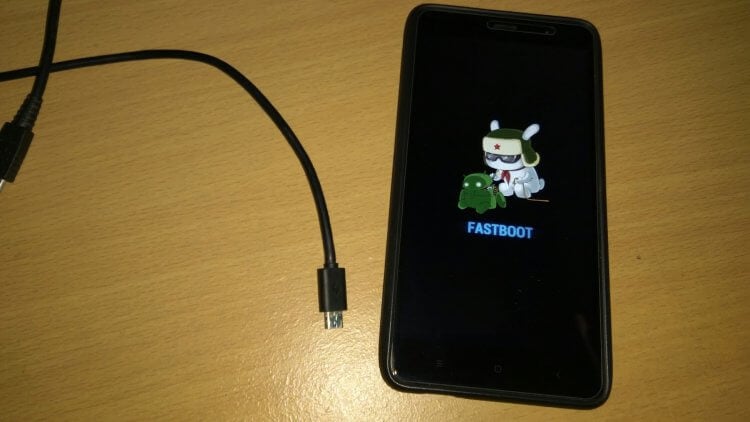
Как прошить смартфон через Fastboot?
- Для этого убедитесь, что загрузчик устройства имеет разрешение на перепрошивку. Скачайте необходимую прошивку и программу MiFlash.
- Выберите путь к файлу прошивки. Затем нажмите «Refresh» — в таблице должно это отобразиться.
- Проверьте, чтобы был выбран пункт «Save user data» — прошивка пройдет без потери данных.
- Переведите смартфон в Fastboot: зажмите кнопку уменьшения громкости и кнопку включения на 5-7 секунд.
- Подключите устройство к ПК через USB-кабель и в программе MiFlash нажмите «Flash».
- Прошивка начнется и продолжится несколько минут. В это время лучше не трогать телефон и ни в коем случае нельзя отключать его от компьютера. После появления «Success» в строке Result отсоедините смартфон и включите.
Мы часто слышим о функциях в смартфоне, которые лучше отключить. Выбрали то, что ни в коем случае нельзя выключать, а лучше включить, пока не поздно!

Теги
- Новичкам в Android
- Смартфоны Redmi
- Смартфоны Xiaomi
Наши соцсети
Новости, статьи и анонсы публикаций
Свободное общение и обсуждение материалов
Как выйти из режима Fastboot Xiaomi
На гаджетах устанавливают много встроенных инструментов, с помощью которых можно возобновлять и совершенствовать работу устройства. Пользователь должен получить сведения о Fastboot Xiaomi, что это такое, и как пользоваться этим меню, чтобы гаджет нормально функционировал и не зависал.
__600x338.jpg)
Аварийный режим Fastboot Xiaomi.
Что такое Fastboot
Режим является специальным инструментом для проведения перехода к первичным настройкам телефона, перепрошивки, или получения root-прав. В таком случае гаджет определяется, как устройство, с помощью которого можно посылать команды, а не в качестве внешнего накопителя. Для входа в Fastboot необходимо нажать кнопки включения и уменьшения громкости.
Комбинация клавиш может быть нажата случайно. Режим не относится к Андроид и активируется раньше него даже при отсутствии системного обеспечения.
В большинстве случаев переход в меню Fastboot может означать ошибку ОС (заражение вирусами или удаление какого-либо файла), установку кастомной прошивки или неудачное восстановление системы.
Причины перехода в режим Fastboot
Смартфон переходит в режим Fastboot по следующим причинам:
- из-за проникновения воды или повреждения гаджета;
- неправильного обновления системы (при наличии глобальной версии прошивки установка обновления по воздуху с заблокированным загрузчиком приводит к проблемам);
- случайное включение режима через меню «Быстрая загрузка»;
- неудачная прошивка;
- удаление файлов посредством инструмента Magisk или ROOT.
Как определить, что смартфон в режиме Fastboot
Неопытные пользователи часто путают Fastboot с Recovery или другими программами, не позволяющими смартфону Redmi 4x загрузиться. Он зависает, и дисплей не реагирует на какие-либо нажатия. Для определения нахождения в режиме нужно посмотреть на экран. Если он показывает надпись «Fastboot mode», то телефон перешел в этот инструмент, и нужно выходить из него, используя доступные методы.
__600x338.jpg)
Fastboot путают с режимом Recovery.
Способы выхода
Когда пользователь убедился, что его устройство Редми находится в режиме Fastboot, нужно убрать это состояние. Это можно сделать, нажав кнопку включения на некоторое время (20 секунд). Действия приводят к перезапуску гаджета Redmi 3s и работе в нормальной режиме.
Из-за программных сбоев из меню режима выходят, используя возврат к заводским настройкам. Его осуществляют следующим образом:
- нажимают и удерживают одновременно кнопки уменьшения громкости и включения;
- после входа в Recovery выбирают пункт «Wipe Data/Factory Reset».
Операция позволяет удалить все сведения пользователя, вернуть гаджет к настройкам по умолчанию. После этого смартфон перезагружается. Процесс займет вместе с перезапуском 15-20 минут. Этот способ помогает выйти из зависшего состояния. При полном сбросе удаляются все медиа-файлы, поэтому возврат к исходному состоянию системы применяют в крайнем случае.
Когда эти безопасные методы не принесли результата или пользователь хочет избежать потери данных, можно воспользоваться следующим способом:
- зайти на официальный сайт Андроид и скачать архив Fastboot для своего устройства;
- распаковать файл, установить программу на персональный компьютер (Рекомендуется сохранить его на диске С);
- подключить телефон к ПК;
- открыть командную строку, воспользовавшись кнопкой «Пуск» и ввести «cmd»;
- вбить «cd» и нажать на «Enter»;
- набрать «cd amd» и «Enter»;
- ввести значение «fsatboot reboot» и подтвердить команду.
Совершенные действия приводят к перезагрузке смартфона, после которой он будет долго загружаться и начнет работать в стандартной режиме. Чтобы свести риск перехода устройства в отладочное состояние, не следует экспериментировать с установкой подозрительных обновлений и прошивки. Если такая ситуация все-таки возникла, то восстановление функционирования аппарата доверяют специалистам, чтобы окончательно не ухудшить состояние смартфона.
Использование программы Xiaomi ADB Fastboot Tools
Для телефонов Redmi Note, работающих на Андроид, программу используют с целью удаления приложений системы с гаджета. Сначала нужно скачать и установить ПО на компьютер. После этого заходят в опции смартфона и выбирают активацию отладки по USB. Информация выводится на английском языке, но это не усложняет процесс эксплуатации. К преимуществам программы относят:
- совместимость с разными моделями телефонов с Android;
- возможность удаления утилит, не отображающихся в списке;
- очистка кэша для ускорения функционирования девайса;
- удаление системных приложений без доступа к root-правам;
- удобный в использовании интерфейс.
Прошивка с помощью Fastboot
До начала действий необходимо проверить разблокирован ли загрузчик (если разрешение на перепрошивку). После этого проводят скачивание программы MiFlash и нужной версии оболочки. Затем указывают путь к скачанному файлу, нажимают «Select», а после выбирают пункт «Refresh». При правильно заданном пути в меню ПО заполнятся строки: elapse, id, progress и device. В дальнейшем проверяют, чтобы в нижней части программы было установлена надпись «save user data» для проведения прошивки гаджета без потери данных пользователя.
Смартфон переводят в Fastboot, подключают его через кабель USB к персональному компьютеру и в MiFlash выбирают пункт «Flash». После этих действий начнется перепрошивка аппарата, который нельзя отключать от ПК в течение всей прошивки. Когда в строке «Result» возникнет «success», смартфон отключают от компьютера, выключают и включают гаджет, проверяя его функционирование.
Что делать, если Fastboot не включается
Когда удержание кнопок не приводит к переходу в режим Fastboot, в меню пытаются войти через ADB Fastboot Tools. В настройках гаджета выбирают отладку через USB.
После подсоединяют смартфон к компьютеру и запускают программное обеспечение. В главном меню выбирают пункт «Rebooter», а затем нажимают «Reboot into Fastboot mode». После этого телефон перезапустится и войдет в Fastboot. Когда устройство по каким-либо причинам не открывает меню режима, необходимо сменить прошивку MIUI или подождать обновления программного обеспечения, через которое будет устранена ошибка.
Fastboot на Xiaomi: что это такое?
Многие пользователи смартфонов Xiaomi никогда не слышали о режиме Fastboot. Более того, большинство никогда о нем и не услышит. Но бывает так, что ты положил смартфон в сумку, достал его и наблюдаешь непонятную надпись на экране устройства – Fastboot. Что это такое вообще?
Fastboot – это специальный режим на смартфонах Xiaomi, с помощью которого можно перепрошить устройство, разблокировать загрузчик и т.д. Есть другие способы прошивки смартфона, но в некоторых случаях нужно использовать именно режим Fastboot, в том числе для возврата на версию прошивки, установленную ранее.
В этом режиме пользователь наблюдает следующее:

При этом в режиме Fastboot нет никаких пунктов меню.
Чтобы открыть Fastboot, нужно отключить смартфон. Сначала необходимо нажать и удерживать клавишу выключения, пока не появится меню на экране.
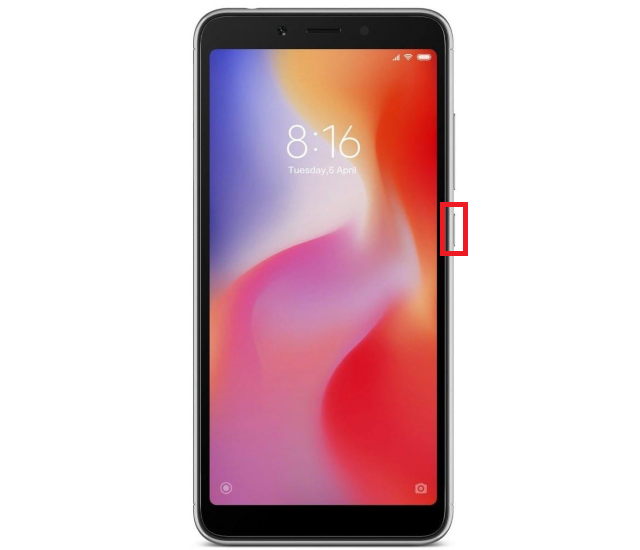
В меню необходимо выбрать пункт “Выключение” или Power off.
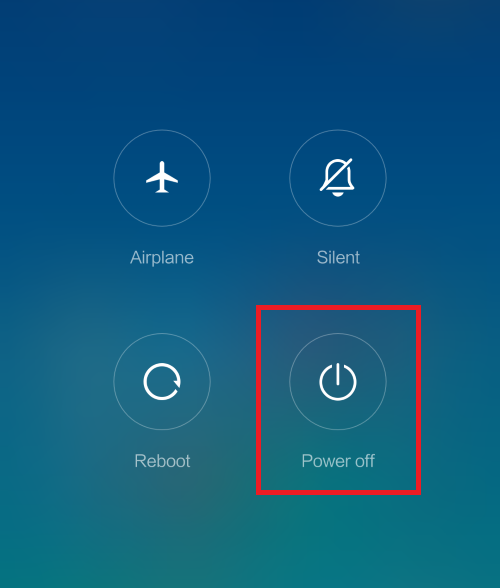
Смартфон будет выключен. Теперь нажмите на клавишу уменьшения звука и, удерживая ее, нажмите на клавишу включения.
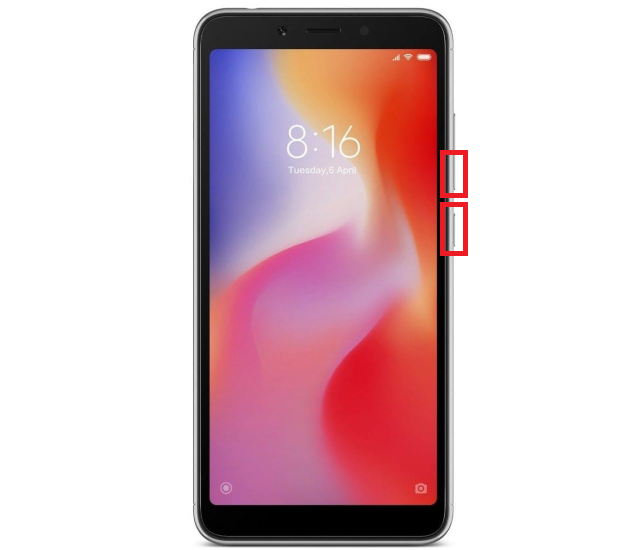
Когда смартфон подаст первые признаки жизни, палец можно убрать с клавиши включения, а вот кнопку уменьшения звука стоит удерживать, пока не увидите надпись Fastboot.
Чтобы выйти из этого режима, необходимо нажать на клавишу выключения и удерживать ее до того момента, пока экран не погаснет.
После устройство должно быть перезагружено в обычном режиме.
Простой пример прошивки через Fastboot
Вам понадобится приложение для установки прошивки – таким приложением является MiFlash.
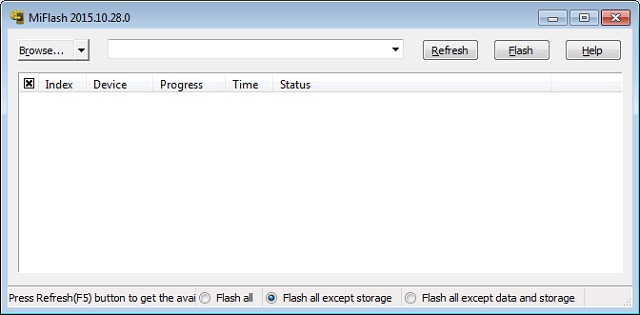
Запускаете приложение и подключаете к компьютеру или ноутбуку смартфон в режиме Fastboot. Нажмите на клавишу Refresh.
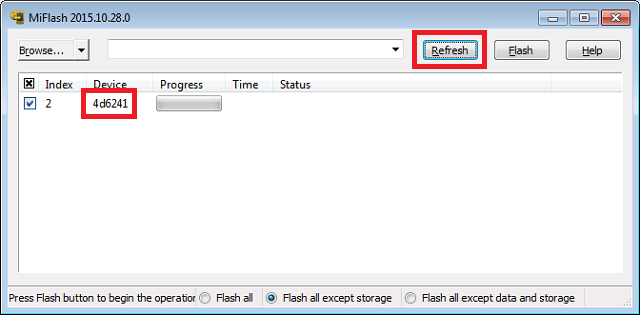
Приложение увидело смартфон.
Следующий шаг – распаковка прошивки, предназначенной для установки в режиме Fastboot (есть прошивки для меню рекавери, не перепутайте). После распаковки с помощью кнопки Browse добавьте ее в приложение MiFlash. Теперь необходимо нажать на клавишу Flash для установки прошивки – она будет установлена автоматически, нужно лишь ждать. При проблемах MiFlash должен показать ошибку.
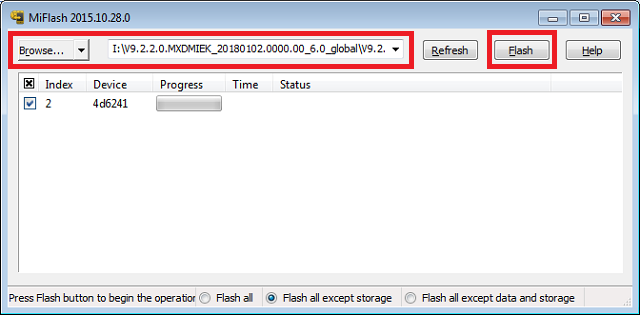
Есть один важный нюанс – в нижней части приложения есть выбор: Flash All, Flash all except storage или Flash all except data и storage. Обычно используется второй вариант, поскольку не удаляет данные, а вот если выбрать первый, то все данные со смартфона будут удалены. Так что перепрошивайте смартфон аккуратнее.
- Оставить комментарий к статье.
- Подписаться на наш канал на YouTube.
- Подписаться на наш канал в Телеграме.
- Подписаться на нашу группу ВКонтакте.
- Подписаться на наш канал в Дзене.
Другие интересные статьи:
- Как выйти из режима Fastboot на Xiaomi?
- Что такое режим полета в смартфоне?
- Что такое рекавери меню на Андроид?
- Что такое ISO в камере телефона?
- Что такое Wipe data/factory reset и Wipe cache partition?
- Как отключить безопасный режим на Андроиде?
- Power Down: как переводится и что это такое на Андроиде?