
Инструкция по обновлению ASRock BIOS
ASRFLASH.EXE: Утилита Flash Memory Writer содержится в архивном файле WinZip с файлами BIOS. Она обновляет BIOS через загрузку нового файла BIOS на программируемую микросхему на материнской плате. Чтобы узнать версию BIOS на вашей материнской плате, нажмите [F2] во время начальной загрузки компьютера, чтобы войти в настройки BIOS, и посмотрите версию BIOS в главном меню. Более высокие цифры соответствуют более новой версии файла BIOS. Эта утилита работает только в режиме DOS.
Процедура обновления BIOS
- Создайте загрузочную системную дискету.
- Скачайте обновлённый файл ASRock BIOS (в формате WinZip с расширением .zip) с сайта, распакуйте файл BIOS и сохраните файлы ASRFLASH.EXE и BIOS на системный диск.
- Загрузитесь с созданного системного диска.
- В строке «A:\» введите ASRFLASH, нажмите один раз на пробел, ведите имя файла BIOS и нажмите [Enter]. Например: A:\ASRFLASH K7S41GX2.00 [Enter], после чего вы увидите сообщение «Please wait for BIOS loading ROM».
- Через 30 секунд появится сообщение «Flash ROM Update Completed — Pass», это означает, что вы завершили обновление BIOS.
- Когда обновление BIOS закончится, удалите дискету из компьютера. Перезагрузите компьютер и в начале загрузки нажмите [F2], чтобы войти в настройки BIOS.
- В меню “Exit” выберите «Load Default Settings» и нажмите [Enter].
- Выберите «Exit Saving Changes» и нажмите [Enter], чтобы выйти из настроек BIOS.
- Система перезагрузится с новой версией BIOS.
Примечание
Утилита Flash Memory Writer не может подойти для всех моделей материнских плат ASRock. Для прошивки используйте утилиту Flash, которая содержится в архивном файле BIOS, предназначенном для обновления BIOS. Для обновления BIOS на материнских платах ASRock НАДО ОБЯЗАТЕЛЬНО использовать только утилиту ASRock Flash. Несертифицированные утилиты для обновления BIOS нанесут урон материнской плате.
Если у вас возникнут затруднения при обновлении BIOS, в первую очередь НЕ ВЫКЛЮЧАЙТЕ компьютер, поскольку этот повреждённый BIOS может блокировать загрузку системы. Повторите попытку обновления, и если проблема не решится, обновите файл BIOS. Если утилита Flash Memory Writer не смогла успешно выполнить полное обновление файла BIOS, система может не загрузиться. Если это произойдёт, обратитесь к специалистам по ремонту материнских плат.
Утилита обновления BIOS
- Сохраните файл BIOS на устройстве, например USB накопителе (с файловой системой FAT32) или жёстком диске (с файловой системой FAT32)
- Нажмите [F2] во время прохождения POST, чтобы зайти в меню BIOS.
- Выберите утилиту в меню [Smart], чтобы запустить ее.
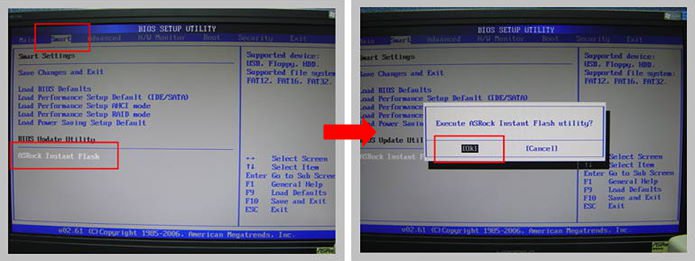
- Утилита ASRock Instant Flash автоматически найдёт файлы BIOS, которые подходят для материнской платы.
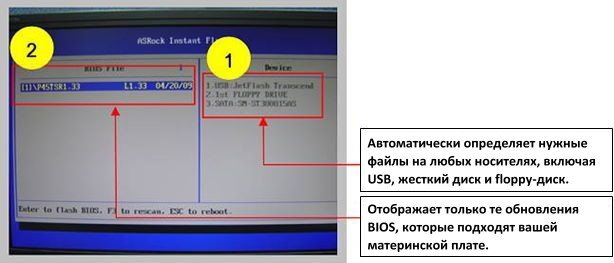
- Выберите нужную версию и запустите процесс прошивки.
Утилита Flash Memory Writer может подходить не для всех материнских плат ASRock. Используйте для обновления BIOS версию утилиты, включенную в соответствующий пакет BIOS. Кроме того, для обновления BIOS на материнских платах ASRock ДОЛЖНА применяться утилита ASRock Flash; использование несертифицированных средств обновления BIOS вызовет повреждение материнской платы.
- Создайте системный загрузочный диск используя USB-флэшку.
- Скачайте файл с новой версией BIOS (формат WinZip с расширением .zip) с сайта, разархивируйте его и скопируйте содержимое на загрузочный диск, который вы создали ранее.
- Загрузите систему с дискеты, подготовленной на шаге 2.
- В ответ на приглашение «A:\» наберите AFUDOS, один раз нажмите пробел и введите имя файла BIOS, а затем нажмите [Enter]. Например: A:\AFUDOS ANF7R301.00 [Enter] После этого вы увидите сообщение «Please wait for BIOS loading ROM».
- Через 30 секунд вы увидите сообщение «Program ended normally», которое означает, что обновление BIOS закончено.
- По завершении процесса обновления BIOS перезагрузите систему и нажмите [F2], чтобы войти в настройки BIOS во время загрузки.
- В меню Exit выберите «Load Default Settings» (Загрузить установки по умолчанию) и нажмите [Enter] для продолжения.
- Выберите «Exit Saving Changes» (Выход с сохранением изменений) и нажмите [Enter], чтобы выйти из утилиты настройки BIOS.
- Теперь ваша система загружается с новой версией BIOS.
»Как проверить версию BIOS?
| 1.Версию BIOS можно проверить во время загрузки системы. | 2.Версию BIOS можно проверить в утилите настройки BIOS. |
Если при обновлении BIOS возникнут проблемы, НЕ ВЫКЛЮЧАЙТЕ свою систему, поскольку с поврежденной BIOS она может не загрузиться. Просто повторите процедуру обновления, а при сохранении проблем установите исходный файл BIOS. Если утилита Flash Memory Writer не смогла полностью обновить BIOS, ваша система может не загрузиться. В этом случае необходимо обратиться в сервисную службу.
Exit saving changes в биосе что это
Новости смартфонов, гаджетов и компьютерного железа
Как выйти из BIOS
Для выхода из BIOS можно использовать два варианта:
— Выход с БИОС без сохранения результатов произведённых изменений;
(обычно клавиша Esc)
— Выход с БИОС с сохранением результатов произведённых изменений
(обычно данной операции так же соответствует клавиша F10 — при нахождении в первой, главной вкладке)
Если не нужно сохранить изменения настроек BIOS, то при выходе необходимо выполнить следующее:
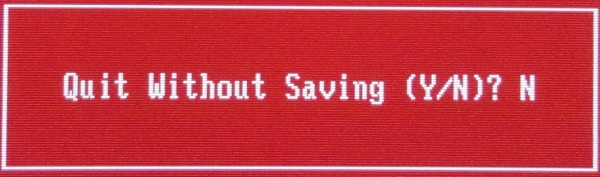
- В главном окне вызываем опцию “Exit Without Sawing” (название может быть намного другое, например, “Quit Without Sawing,Discard Changes and Reset” — без сохранения). Откроется окно с сообщением “Exit Without Sawing (Y/N)”.
- Нажимаем клавишу “Y” и “Enter”. Вы выйдете из БИОСа без сохранения изменений, продолжится загрузка компьютера.
Когда не нужно сохранять изменения в настройках BIOS Setup:
— если Вами случайно был изменён один или несколько параметров;
— если Вы не уверены в правильности своих действий;
— если Вы не вносили каких-либо изменений.
Для Выхода с БИОС с сохранением всех внесённых изменений в главном окне выбираем опцию “Save & Exit Setup” (или Save Changes and Reset). Откроется окно с сообщением “SAVE to CMOS and EXIT (Y/N)”.

Нажимаем клавишу “Y” и “Enter”. Вы выйдете из БИОСа, все изменения будут сохранены, продолжится загрузка компьютера.
Отмечу, что сохранять внесенные изменения следует только в том случае, если Вы уверены в правильности своих действий.
Все выше изложенное относиться к BIOS Setup со стандартным интерфейсом. Если Ваш БИОС имеет интерфейс со строкой меню у верхней части, то для выхода с данной программы необходимо перейти на пункт Exit в главном меню. И уже в данном пункте использовать команды “Exit Without Sawing” и “Save & Exit Setup”.
Результат нажатия функциональной клавиши F10 при нахождении в основных — главных вкладках БИОСа (аналог “Save & Exit Setup” или Save Changes and Reset):
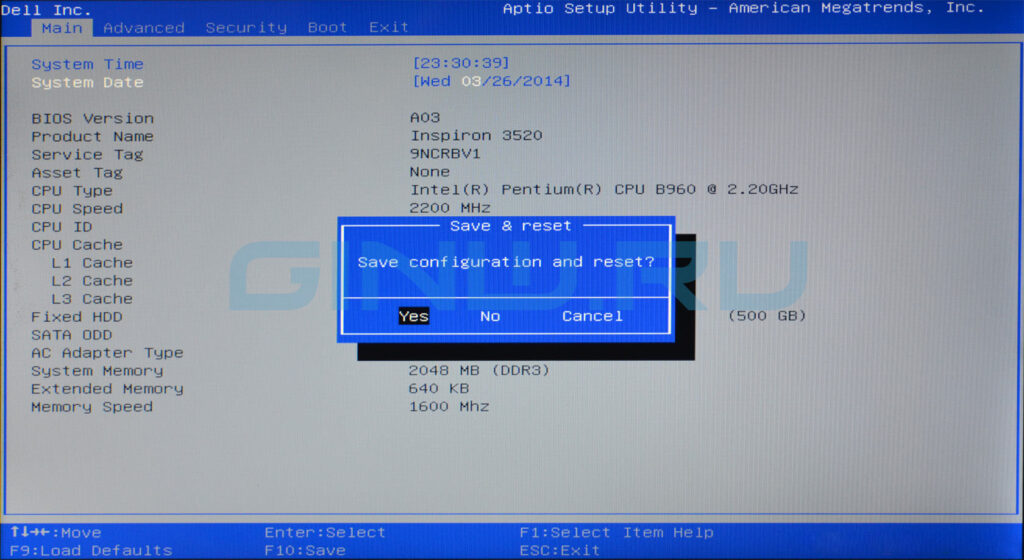
Примечание 1: Как правило клавиши завершения работы в BIOS — Esc и F10 (дублирующие соответствующие пункты меню) срабатывают везде, но в некоторых версиях они не работают если вы находитесь в подпунктах — на вложенных окнах диалогов, а не на одной из центральных вкладок.
Примечание 2: Стоит отдельно отметить очень важную опцию располагающуюся в одной группе с выше рассмотренными (варианты обозначения):
Данная опция позволяет сбросить все изменения проведённые в БИОСе на заводские — дефолтные значения.
Данная опция является обязательно при первой загрузке вновь собранного компьютера, а так же при замене процессора, материнской платы в противном случае возможны различные глюки — например постоянный перегрев процессора (писк спикера) в независимости от нагрузки — при этом на ощупь он будет чуть теплее рук и т.д.
Название данной опции у данного производителя в данной версии BIOS: Exit
| Обозначение опции BIOS | Описание опции в БИОСе | Переведённое значение опции БИОС |
|---|---|---|
| Save Changes and Reset | Reset the system after saving the changes | Сохранить все изменения, внесённые в любой из параметров и уйти в перезагрузку |
| Discard Changes and Reset | Reset system setup without saving any changes | Не сохранять изменения — сброс настройки системы -перегрузить компьютер без сохранения изменений в БИОСе |
| Restore Default | Restore/Load Default values for all the setup options | Восстановить/Загрузить значения по умолчанию для всех параметров |
| Discard Changes | Discard Changes done so far to any of the setup options | Не сохранять изменения, внесённые в любой из параметров |
| Save Changes | Save Changes done so far to any of the setup options | Сохранить все изменения, внесённые в любой из параметров |
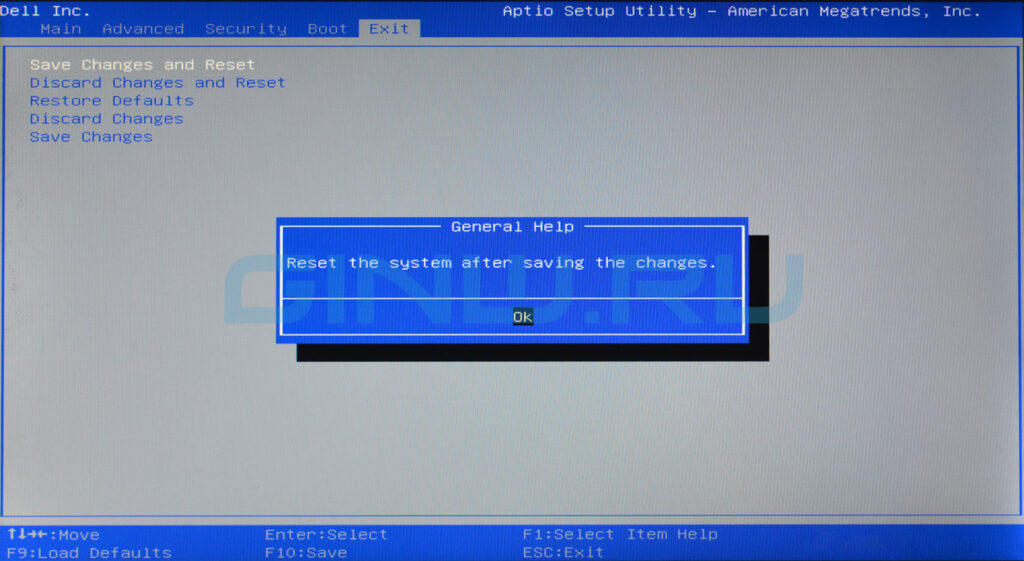
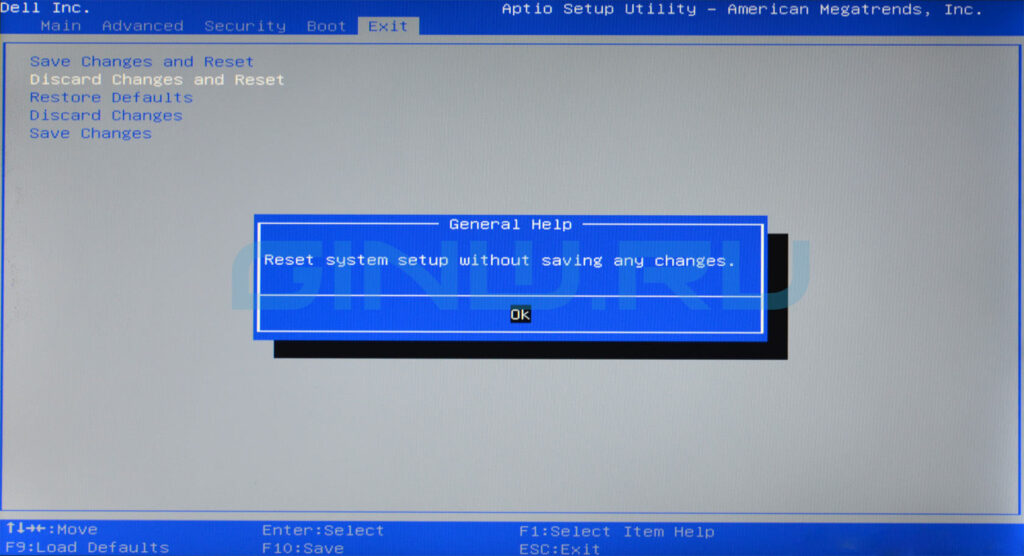
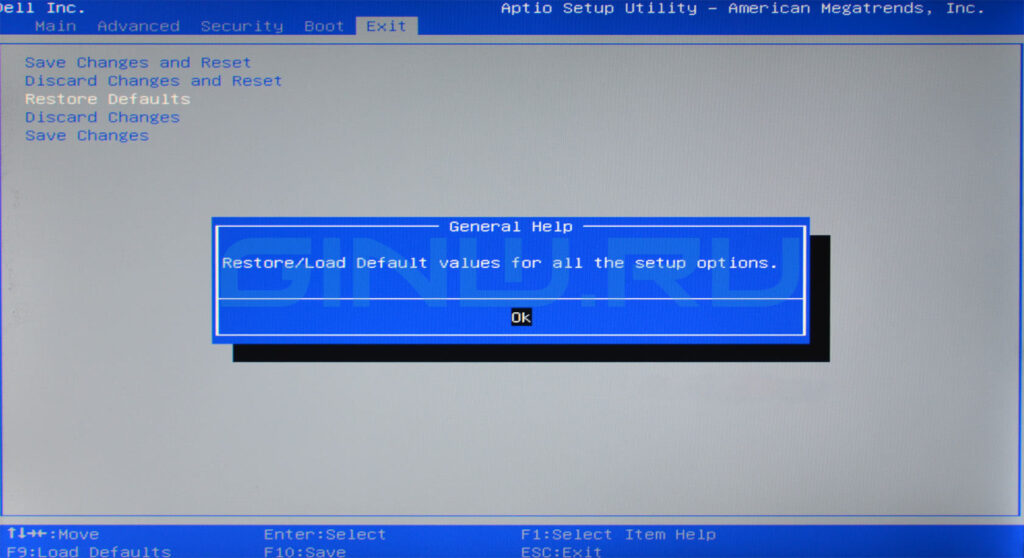
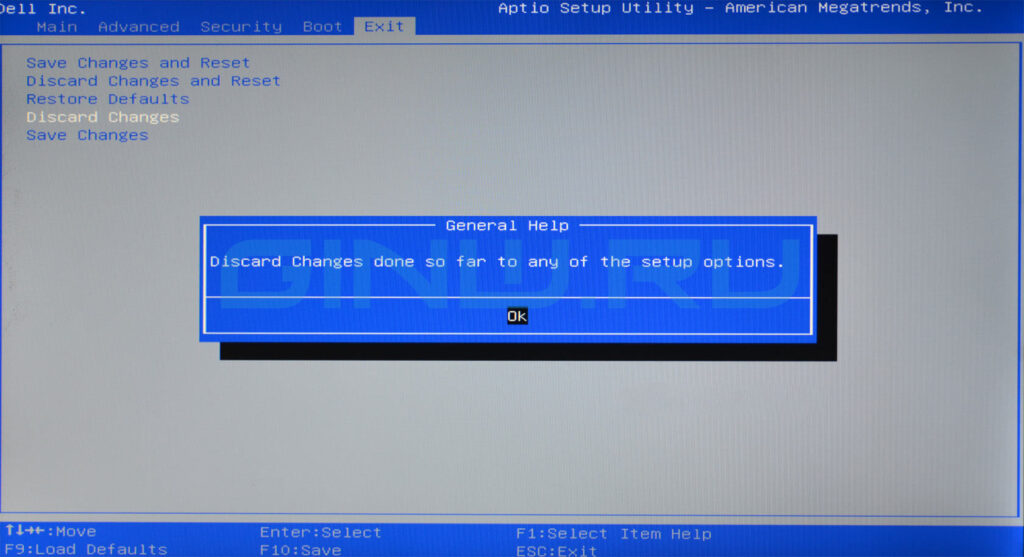
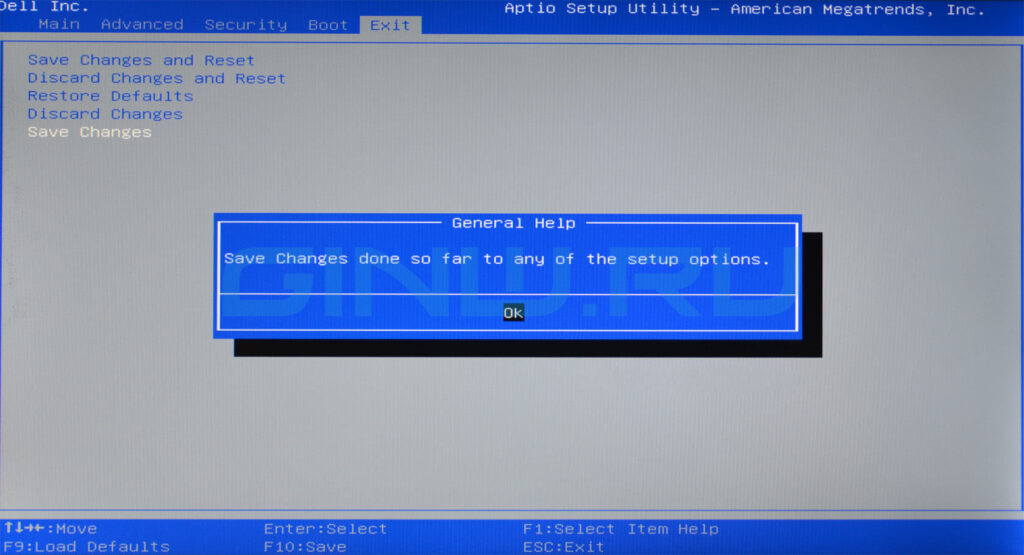
Опция BIOS Exit & Save Changes
Опция Exit & Save Changes — позволяет выйти из системы настройки BIOS Setup (завершить работу в ней) с сохранением всех произведенных изменений.
Возможное значения опции:
Опция также может иметь другие названия:
Программа BIOS Aptio Setup Utility фирмы American Megatrends Inc на системных платах Micro-Star International Co., Ltd (MSI)
Название данной опции у данного производителя в данной версии BIOS:
Exit & Save Changes значение по умолчанию [Yes]
Данная опция находится на вкладке: «Save & Exit»
Reset the system after saving the changes.
Сброс (перезагрузка) системы (компьютера) после сохранения произведенных изменений.
Save configuration and reset?
Сохранить конфигурацию и перезагрузиться? — Да
Save configuration and reset?
Сохранить конфигурацию и перезагрузиться? — Нет (отмена)
Навигация и настройка значений БИОС Aptio Setup Utility фирмы American Megatrends осуществляется стандартно, с помощью следующих клавиш:
- → ←: Select Screen — Переходить по вкладкам главного — верхнего меню (Выберите экран)
- ↑ ↓: Select Item — Переходить по опциям и значениям (Выбрать пункт)
- Enter: Select Ввод: Открытие значения опции, а также ее сохранение – закрытие (ОК).
- +/-: Change Opt. — Изменение значения опции в открывшемся окне, которое открылось после нажатия Enter.
- F1: General Help
- F9: Optimized Defaults — Нажать функциональную клавишу F9 и загрузить оптимизированные дефолтные значения всех опций BIOS Setup.
- F10: Save — Нажать F10 и выйти с сохранением изменений.
- ESC: Exit — Нажать ESC и выйти без сохранения произведенных изменений.
Программа BIOS InsydeH20 Setup Utility компании Insyde Software на на системных платах Hewlett-Packard Company (HP)
Название данной опции у данного производителя в данной версии BIOS:
Exit saving Changes значение по умолчанию [ Сохранить изменения опций — параметров БИОС, выйти, и перезагрузить систему ]
Данная опция находится на вкладке: «Exit»
Exit system setup and save your changes to CMOS
При выходе из программы сохранить изменения в CMOS (энергонезависимую память).
Навигация и настройка значений БИОС InsydeH20 Setup Utility фирмы Insyde Software осуществляется стандартно, с помощью следующих клавиш:
- >: Select Screen — Переходить по вкладкам главного — верхнего меню (Выберите экран)
- ^ v: Select Item — Переходить по опциям и значениям (Выбрать пункт)
- Enter: Select Ввод: Открытие значения опции, а также ее сохранение – закрытие (ОК).
- F5/F6 или +/-: Change Opt. — Изменение значения опции в открывшемся окне, которое открылось после нажатия Enter.
- F1: General Help
- F9: Optimized Defaults — Нажать функциональную клавишу F9 и загрузить оптимизированные дефолтные значения всех опций BIOS Setup.
- F10: Save — Нажать F10 и выйти с сохранением изменений.
- ESC: Exit — Нажать ESC и выйти без сохранения произведенных изменений.