
Коэффициент вариации: формула и расчет в Excel и интерпретация результатов
Коэффициент вариации в статистике применяется для сравнения разброса двух случайных величин с разными единицами измерения относительно ожидаемого значения. В итоге можно получить сопоставимые результаты. Показатель наглядно иллюстрирует однородность временного ряда.
Коэффициент вариации используется также инвесторами при портфельном анализе в качестве количественного показателя риска, связанного с вложением средств в определенные активы. Особенно эффективен в ситуации, когда у активов разная доходность и различный уровень риска. К примеру, у одного актива высокая ожидаемая доходность, а у другого – низкий уровень риска.
Как рассчитать коэффициент вариации в Excel
Коэффициент вариации представляет собой отношение среднеквадратического отклонения к среднему арифметическому. Для расчета в статистике используется следующая формула:
- CV – коэффициент вариации;
- σ – среднеквадратическое отклонение по выборке;
- ǩ – среднеарифметическое значение разброса значений.
Коэффициент вариации позволяет сравнить риск инвестирования и доходность двух и более портфелей активов. Причем последние могут существенно отличаться. То есть показатель увязывает риск и доходность. Позволяет оценить отношение между среднеквадратическим отклонением и ожидаемой доходностью в относительном выражении. Соответственно, сопоставить полученные результаты.
При принятии инвестиционного решения необходимо учитывать следующий момент: когда ожидаемая доходность актива близка к 0, коэффициент вариации может получиться большим. Причем показатель значительно меняется при незначительном изменении доходности.
В Excel не существует встроенной функции для расчета коэффициента вариации. Но можно найти частное от стандартного отклонения и среднего арифметического значения. Рассмотрим на примере.
Доходность двух ценных бумаг за предыдущие пять лет:
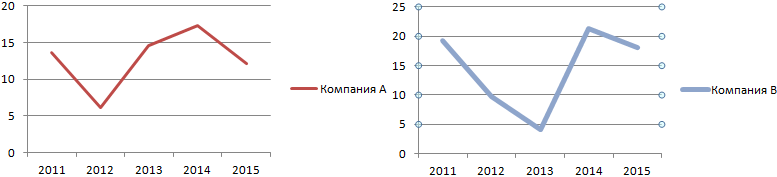
Наглядно это можно продемонстрировать на графике:
Обычно показатель выражается в процентах. Поэтому для ячеек с результатами установлен процентный формат.
Значение коэффициента для компании А – 33%, что свидетельствует об относительной однородности ряда. Формула расчета коэффициента вариации в Excel:

Сравните: для компании В коэффициент вариации составил 50%: ряд не является однородным, данные значительно разбросаны относительно среднего значения.
Интерпретация результатов
Прежде чем включить в инвестиционный портфель дополнительный актив, финансовый аналитик должен обосновать свое решение. Один из способов – расчет коэффициента вариации.
Ожидаемая доходность ценных бумаг составит:
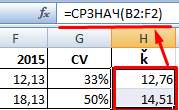
Среднеквадратическое отклонение доходности для активов компании А и В составляет:
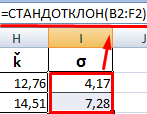
Ценные бумаги компании В имеют более высокую ожидаемую доходность. Они превышают ожидаемую доходность компании А в 1,14 раза. Но и инвестировать в активы предприятия В рискованнее. Риск выше в 1,7 раза. Как сопоставить акции с разной ожидаемой доходностью и различным уровнем риска?
Для сопоставления активов двух компаний рассчитан коэффициент вариации доходности. Показатель для предприятия В – 50%, для предприятия А – 33%. Риск инвестирования в ценные бумаги фирмы В выше в 1,54 раза (50% / 33%). Это означает, что акции компании А имеют лучшее соотношение риск / доходность. Следовательно, предпочтительнее вложить средства именно в них.
Таким образом, коэффициент вариации показывает уровень риска, что может оказаться полезным при включении нового актива в портфель. Показатель позволяет сопоставить ожидаемую доходность и риск. То есть величины с разными единицами измерения.
- Excel Formula Examples
- Создать таблицу
- Форматирование
- Функции Excel
- Формулы и диапазоны
- Фильтр и сортировка
- Диаграммы и графики
- Сводные таблицы
- Печать документов
- Базы данных и XML
- Возможности Excel
- Настройки параметры
- Уроки Excel
- Макросы VBA
- Скачать примеры
Как рассчитать коэффициент вариации в Excel
Коэффициент вариации , часто обозначаемый как CV, представляет собой способ измерения степени разброса значений в наборе данных по отношению к среднему значению. Он рассчитывается как:
CV = σ / μ
σ = стандартное отклонение набора данных
μ = среднее значение набора данных
Проще говоря, коэффициент вариации — это просто отношение между стандартным отклонением и средним значением.
Когда используется коэффициент вариации?
Коэффициент вариации часто используется для сравнения вариации между двумя разными наборами данных.
В реальном мире он часто используется в финансах для сравнения среднего ожидаемого дохода от инвестиций с ожидаемым стандартным отклонением инвестиций. Это позволяет инвесторам сравнивать соотношение риска и доходности между инвестициями.
Например, предположим, что инвестор рассматривает возможность инвестирования в следующие два взаимных фонда:
Взаимный фонд A: среднее = 7%, стандартное отклонение = 12,4%
Взаимный фонд B: среднее = 5%, стандартное отклонение = 8,2%
При расчете коэффициента вариации для каждого фонда инвестор находит:
CV для взаимного фонда A = 12,4% / 7% = 1,77
CV для взаимного фонда B = 8,2% / 5% = 1,64
Поскольку взаимный фонд B имеет более низкий коэффициент вариации, он предлагает лучшую среднюю доходность по сравнению со стандартным отклонением.
Как рассчитать коэффициент вариации в Excel
В Excel нет встроенной формулы для расчета коэффициента вариации для набора данных, но, к счастью, его относительно легко вычислить, используя пару простых формул. В следующем примере показано, как рассчитать коэффициент вариации для заданного набора данных.
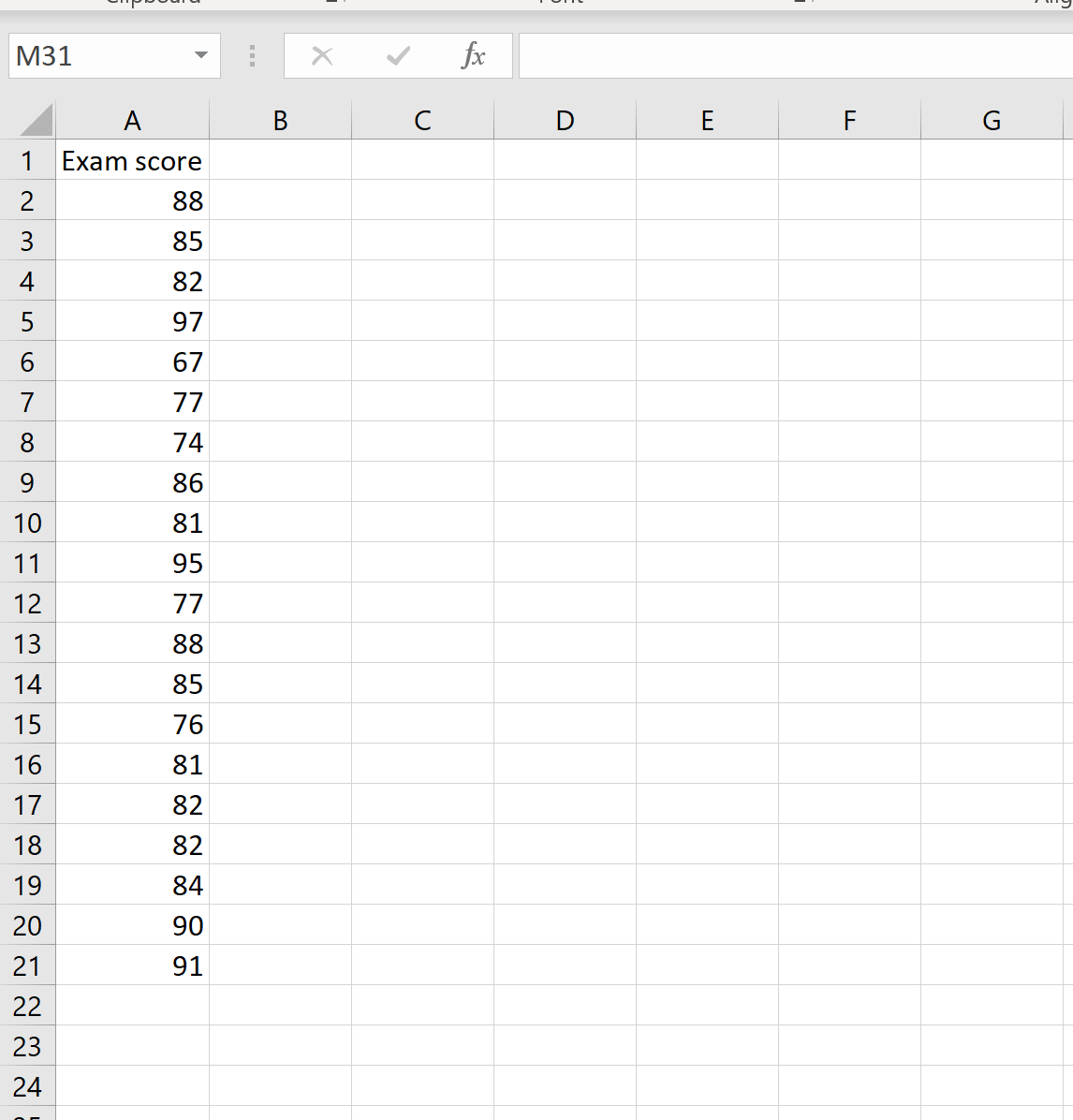
Предположим, у нас есть следующий набор данных, содержащий экзаменационные оценки 20 студентов:
Чтобы рассчитать коэффициент вариации для этого набора данных, нам нужно знать только два числа: среднее значение и стандартное отклонение. Их можно рассчитать по следующим формулам:
Среднее значение: =СРЕДНЕЕ(A2:A21)
Стандартное отклонение: =СТАНДОТКЛОН(A2:A21)
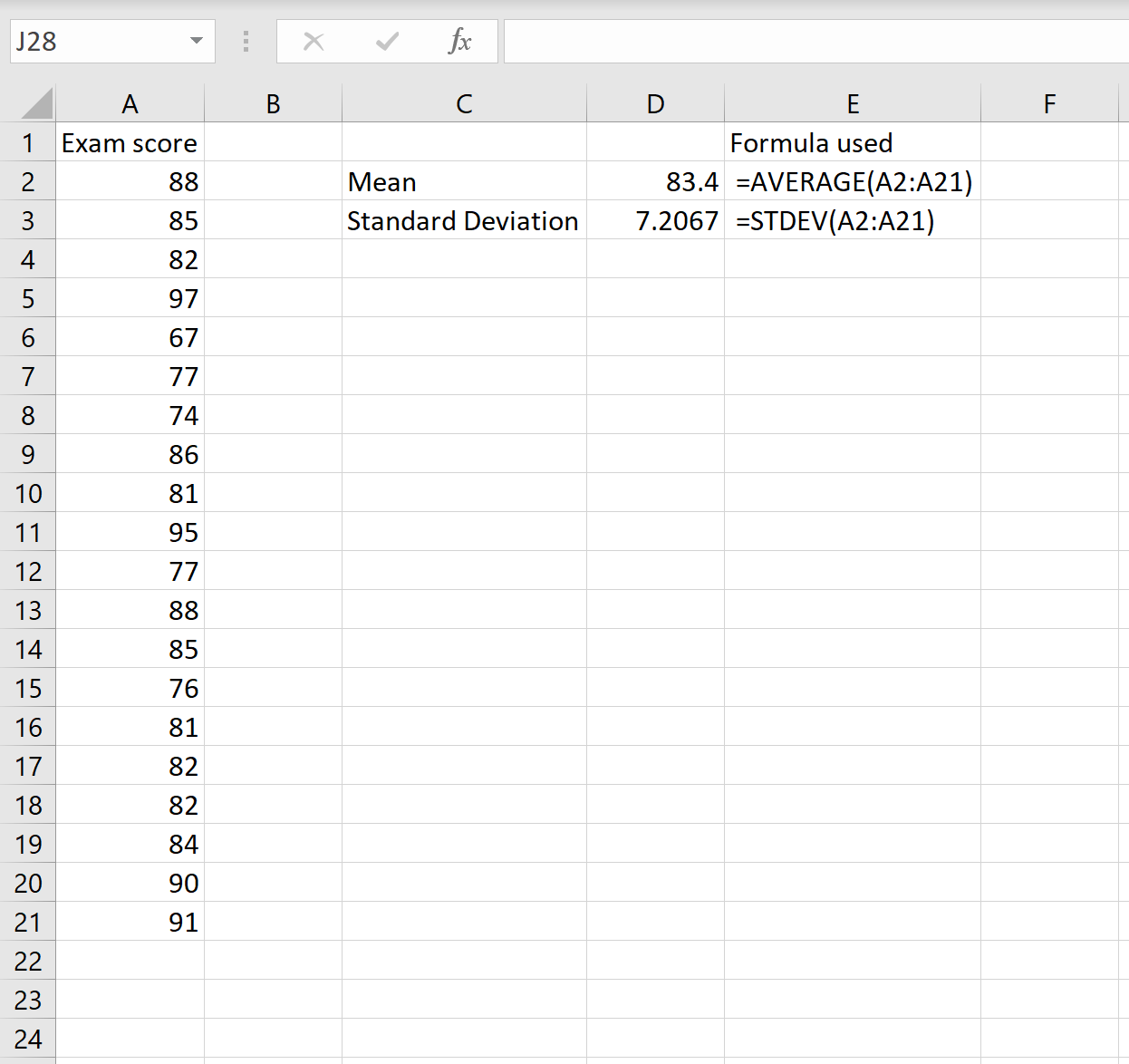
Чтобы вычислить коэффициент вариации, мы затем делим стандартное отклонение на среднее значение:
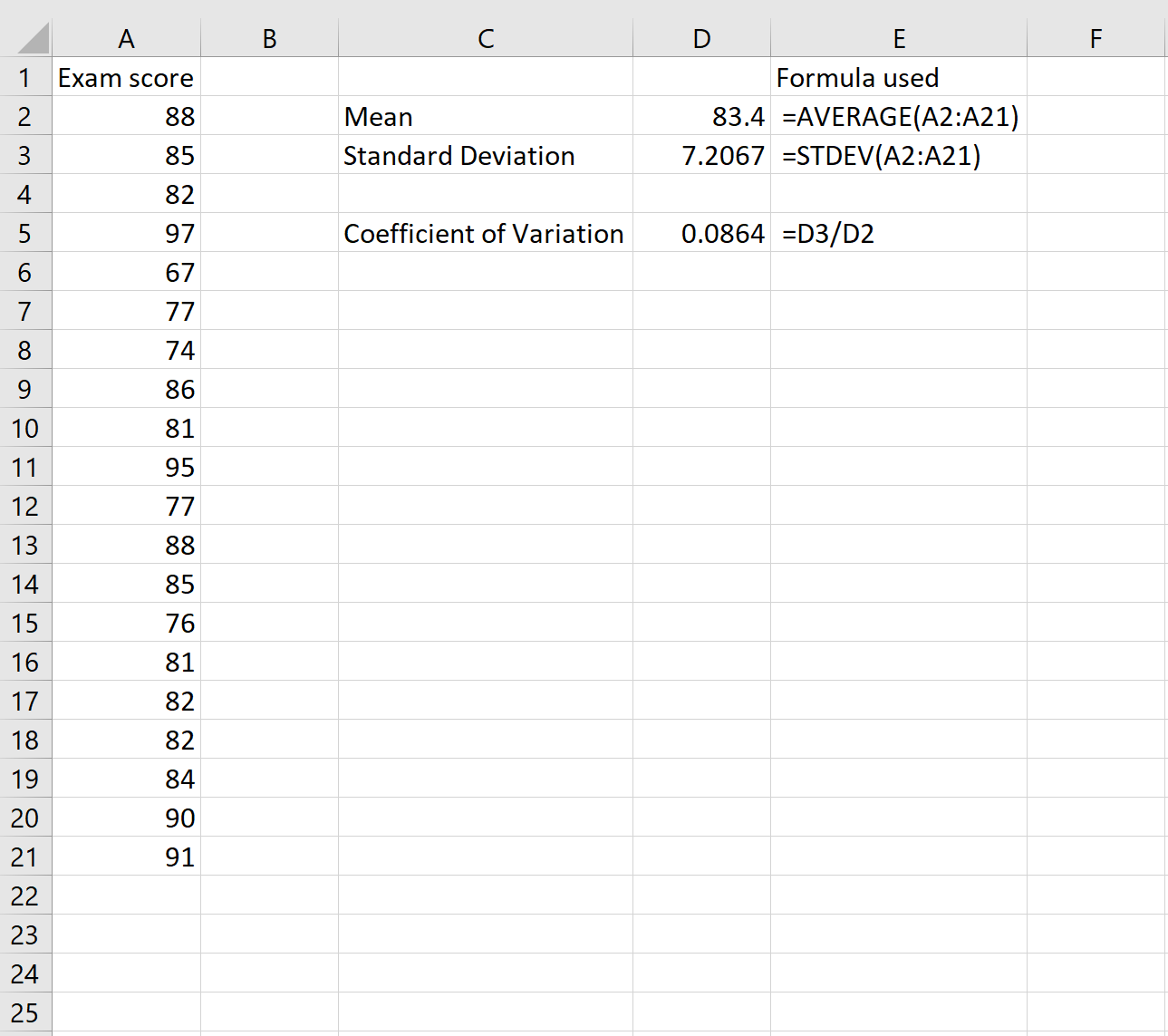
Коэффициент вариации оказывается равным 0,0864 .
Обратите внимание, что мы также могли бы использовать только одну формулу для расчета CV:
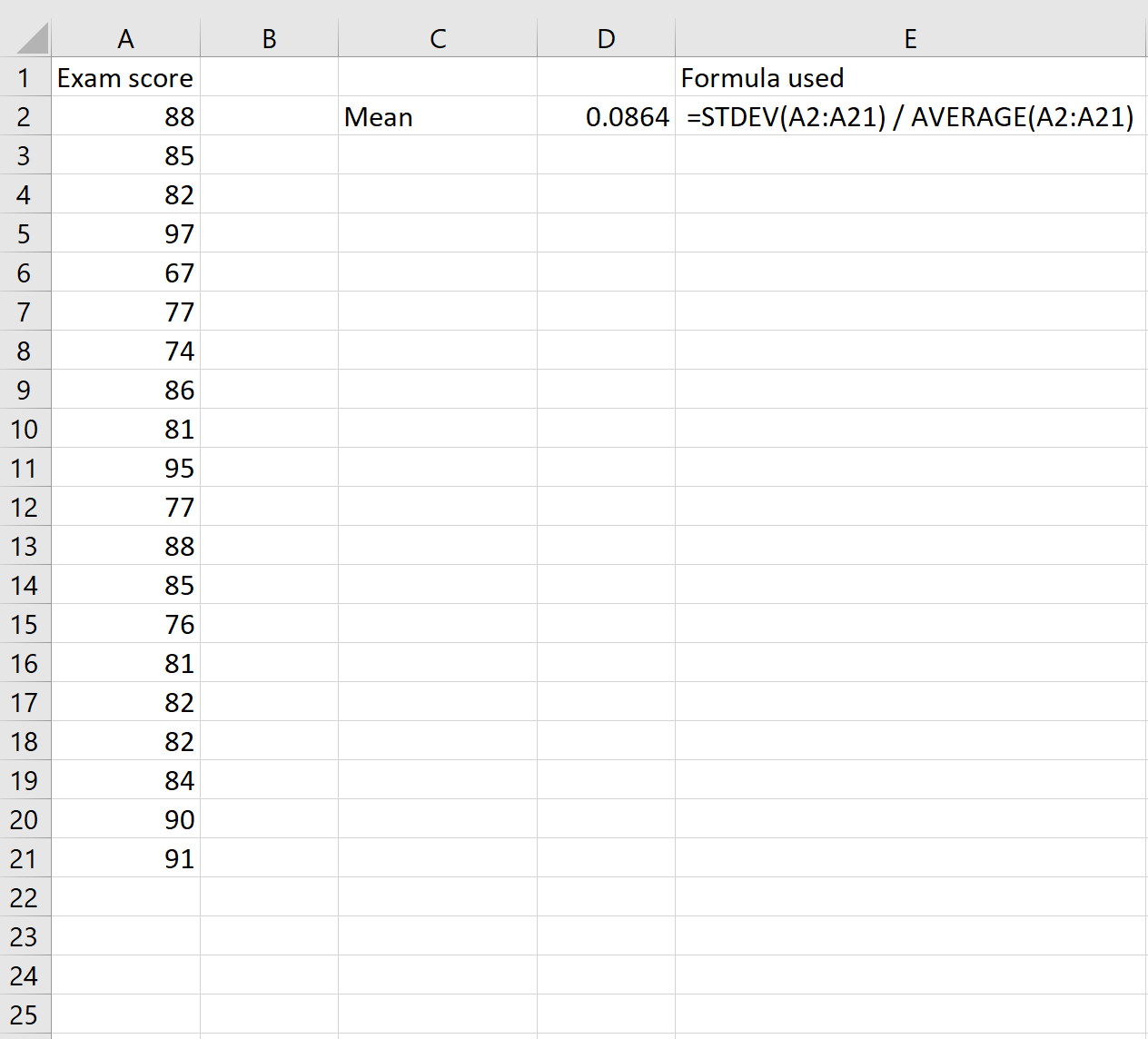
Это приводит к тому же CV 0,0864 .
Расчет показателей вариации в Excel
Добрый день, уважаемые любители статистического анализа данных, а сегодня еще и программы Excel.
Проведение любого статанализа немыслимо без расчетов. И сегодня в рамках рубрики «Работаем в Excel» мы научимся рассчитывать показатели вариации. Теоретическая основа была рассмотрена ранее в ряде статей о вариации данных. Кстати, на этом указанная тема не закончилась, к выпуску планируются новые статьи – следите за рекламой! Однако сухая теория без инструментов реализации – вещь не сильно полезная. Поэтому по мере появления теоретических выкладок, я стараюсь не отставать с заметками о соответствующих расчетах в программе Excel.
Сегодняшняя публикация будет посвящена расчету в Excel следующих показателей вариации:
— максимальное и минимальное значение
— среднее линейное отклонение
— дисперсия (по генеральной совокупности и по выборке)
— среднее квадратическое отклонение (по генеральной совокупности и по выборке)
Факт возможности расчета упомянутых показателей в Excel свидетельствует о практическом их использовании. И, несмотря на очевидность некоторых моментов, я постараюсь расписать все подробно.
Максимальное и минимальное значение
Начнем с формул максимума и минимума. Что такое максимальное и минимальное значение, уверен, знают почти все. Максимум – самое большое значение из анализируемого набора данных, минимум – самое маленькое (может быть и отрицательным числом). Это крайние значения в совокупности данных, обозначающие границы их вариации. Примеры реального использования каждый может придумать сам – их полно. Это и минимальные/максимальные цены на что-нибудь, и выбор наилучшего или наихудшего решения задачи, и всего, чего угодно. Минимум и максимум – весьма информативные показатели. Давайте теперь их рассчитаем в Excel.
Как нетрудно догадаться, делается сие элементарно – как два клика об асфальт. В Мастере функций следует выбрать: МАКС – для расчета максимального значения, МИН – для расчета минимального значения. Для облегчения поиска перечень всех функций можно отфильтровать по категории «Статистические».

Выбираем нужную формулу, в следующем окошке указываем диапазон данных (в котором ищется максимальное или минимальное значение) и жмем «ОК».
Функции МАКС и МИН достаточно часто используются, поэтому разработчики Экселя предусмотрительно добавили соответствующие кнопки в ленту. Они находятся там же, где суммаи среднее значение – в разворачивающемся списке.

В общем, для вызова функции максимума или минимума действий потребуется не больше, чем для расчета средней арифметической. Все архипросто.
Среднее линейное отклонение
Среднее линейное отклонение, напоминаю, представляет собой среднее из абсолютных (по модулю) отклонений от средней арифметической в анализируемой совокупности данных. Математическая формула имеет вид:

a – среднее линейное отклонение,
x – анализируемый показатель, с черточкой сверху – среднее значение показателя,
n – количество значений в анализируемой совокупности данных.
В Excel эта функция называется СРОТКЛ.

После выбора функции СРОТКЛ указываем диапазон данных, по которому должен произойти расчет. Нажимаем «ОК». Наслаждаемся результатом.
Дисперсия
Дисперсия — это средний квадрат отклонений, мера характеризующая разброс данных вокруг среднего значения. Математическая формула дисперсии по генеральной совокупности имеет вид:

x – анализируемый показатель, с черточкой сверху – среднее значение показателя,
n – количество значений в анализируемой совокупности данных.
Excel также предлагает готовую функцию для расчета генеральной дисперсии ДИСП.Г.
При анализе выборочных данных, следует использовать выборочную дисперсию, так как генеральная оказывается смещенной в сторону занижения.
Математическая формула выборочной дисперсии имеет вид:

в Excel выборочная дисперсия рассчитывает через функцию ДИСП.В.

Выбираем в Мастере функций нужную дисперсию (генеральную или выборочную), указываем диапазон, жмем кнопку «ОК». Полученное значение может оказаться очень большим из-за предварительного возведения отклонений в квадрат, поэтому дисперсия сама по себе мало о чем говорит. Ее обычно используют для дальнейших расчетов.
Среднее квадратическое отклонение
Среднеквадратическое отклонение по генеральной совокупности – это корень из генеральной дисперсии.
Выборочное среднеквадратическое отклонение – это корень из выборочной дисперсии.
Для расчета можно извлечь корень из формул дисперсии, указанных чуть выше, но в Excel есть и готовые функции:
— Среднеквадратическое отклонение по генеральной совокупности СТАНДОТКЛОН.Г
— Среднеквадратическое отклонение по выборке СТАНДОТКЛОН.В.

С названием этого показателя может возникнуть путаница, т.к. часто можно встретить синоним «стандартное отклонение». Пугаться не нужно – смысл тот же.
Далее, как обычно, указываем нужный диапазон и нажимаем на «ОК». Среднее квадратическое отклонение имеет те же единицы измерения, что и анализируемый показатель, поэтому является сопоставимым с исходными данными. Об этом ниже.
Коэффициент вариации
Все показатели, рассмотренные выше, имеют привязку к масштабу исходных данных и не позволяют получить образное представление о вариации анализируемой совокупности. Для получения относительной меры разброса данных используют коэффициент вариации, который рассчитывается путем деления среднего квадартического отклонения на среднее арифметическое значение. Математическая формула такова:

В Экселе нет готовой функции для расчета коэффициента вариации, что не есть большая проблема. Расчет можно произвести простым делением стандартного отклонения на среднее значение. Для этого в строке формул пишем:
В скобках должен быть указан диапазон данных. При необходимости используется среднее квадратическое отклонение по выборке (СТАНДОТКЛОН.В).
Коэффициент вариации обычно выражается в процентах, поэтому ячейку с формулой можно обрамить процентным форматом. Нужная кнопка находится на ленте на закладке «Главная»:

Изменить формат также можно, выбрав «Формат ячеек» из выпадающего списка после выделения нужной ячейки правой кнопкой мышки.
Коэффициент вариации, в отличие от других показателей разброса значений, используется как самостоятельный и весьма информативный индикатор вариации данных. В статистике принято считать, что если коэффициент вариации менее 33%, то совокупность данных является однородной, если более 33%, то – неоднородной. Эта информация может быть полезна для предварительного описания данных и определения возможностей проведения дальнейшего анализа. Кроме того, коэффициент вариации, измеряемый в процентах, позволяет сравнивать степень разброса различных данных независимо от их масштаба и единиц измерений. Полезное свойство.
В целом, с помощью Excel все, или почти все, статистические показатели рассчитываются очень просто. Если что-то непонятно, всегда можно воспользоваться окошком для поиска в Мастере функций. Ну, и Гугл в помощь.
Легкой работы в Excel и до встречи на блоге statanaliz.info.
XYZ анализ — коэффициент вариации — подготовка данных к прогнозу

Коэффициент вариации — это показатель, отражающий разброс значений относительно среднего (отношение стандартного отклонения к среднему значению). Коэффициент вариации измеряется в процентах и отражает однородность временного ряда.
Коэффициент вариации — это отличный показатель, который поможет вам в подготовке данных для прогноза. Коэффициент вариации — индикатор, который поможет вам выделить ряды, на которые стоит обратить внимание перед расчетом прогноза и очистить данные от случайных факторов.
Если коэффициент равен 0%, то ряд абсолютно однородный, т.е. все значения между собой равны.
Если коэффициент вариации больше 33%, то по классической теории ряд считается неоднородным, т.е. большой разброс данных относительно среднего значения.
Как рассчитать коэффициент вариации в Excel
Коэффициент вариации = отношение стандартного отклонения к среднему
В Excel коэффициент вариации можно рассчитать с помощью следующей формулы:
=СТАНДОТКЛОНПА(ссылка на ряд)/(СУММ(ссылка на ряд)/СЧЁТЕСЛИ(ссылка на ряд;»>0″))
- СТАНДОТКЛОНПА(J6:M6) — формула для расчета значения стандартного отклонения в Excel за анализируемый период;
- (СУММ(J6:M6)/СЧЁТЕСЛИ(J6:M6;»>0″)) — среднее за анализируемый период;
Вводим формулу в ячейку, получаем расчет коэффициента вариации
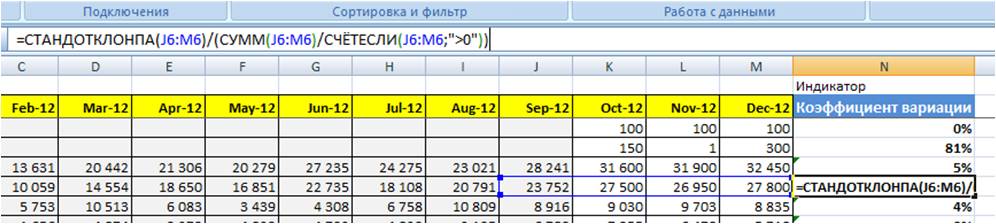
Протягиваем формулу на весь массив данных.
Как сделать XYZ анализ?
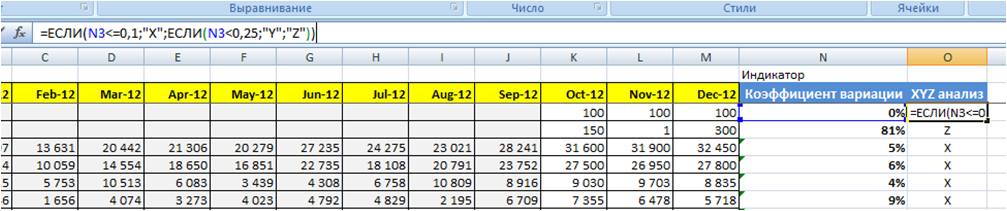
Теперь сегментируем наши коэффициенты вариации и присваиваем каждому одну из 3-х букв X Y и Z
- X — для рядов с коэффициентом вариации от 0% до 10%
- Y — для рядов с коэффициентом вариации от 10% до 25%
- Z — для рядов с коэффициентом вариации от 25% и больше
Вводим в ячейку Excel формулу
N3 — ссылка на коэффициент вариации
Применение XYZ анализа при подготовке данных к прогнозу
Работая с большим массивом данных при подготовке данных к прогнозу, необходим индикатор, который будет подсказывать, на какие временные ряды в первую очередь стоит обратить внимание. В качестве индикатора вы можете использовать «коэффициент вариации» или XYZ анализ.
Если коэффициент вариации больше 10 — 25% или для Y и Z рядов, то изучаем данные (например, продажи товара по месяцам в разрезе направлений продаж) и определяем факторы, повлиявшие на отклонение.
Добавляем фильтр на столбец XYZ анализ и анализируем ряды.
Сначала отфильтруем ряды с коэффициентом вариации больше 25% или Z
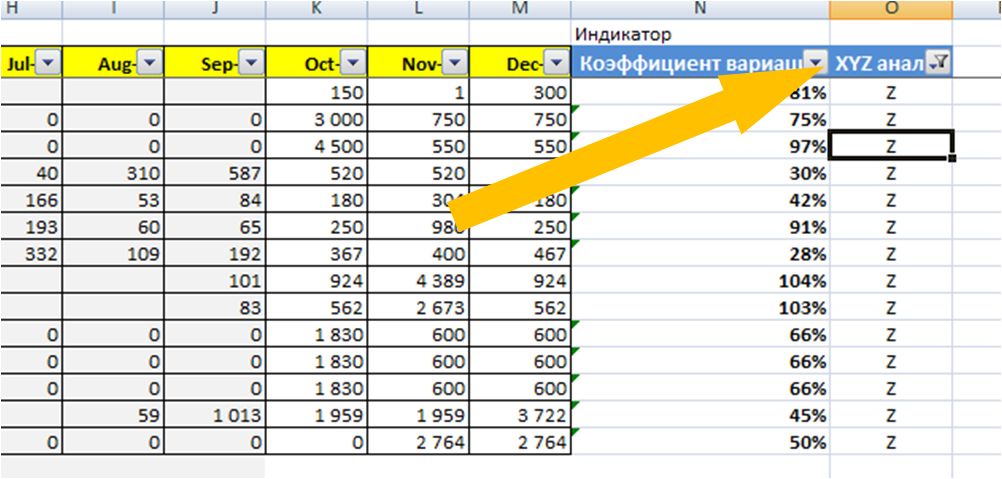
Изучаем ряды с большими отклонениями фактических данных за последние 4-5 месяцев. Определяем причины провалов или резких подъёмов продаж. Готовим данные для прогноза. Очищаем данные от влияния случайных факторов или корректируем дефицит.
Также, если в ряду большая неоднородность, то имеет смысл группировать временной ряд. Например,
- Неоднородные продажи по месяцам свернуть до продаж по кварталам,
- Продажи по неделям свернуть до продаж по месяцам,
- Продажи по товарам свернуть до товарных групп.
Сделать прогноз по однородной группе более высокого уровня, а затем распределить пропорционально логики внутри группы.
О том, как сгруппировать временной ряд, читайте статью «Как сделать сводную и сгруппировать временные ряды?»
Затем выделяем ряды с коэффициентом вариации Y
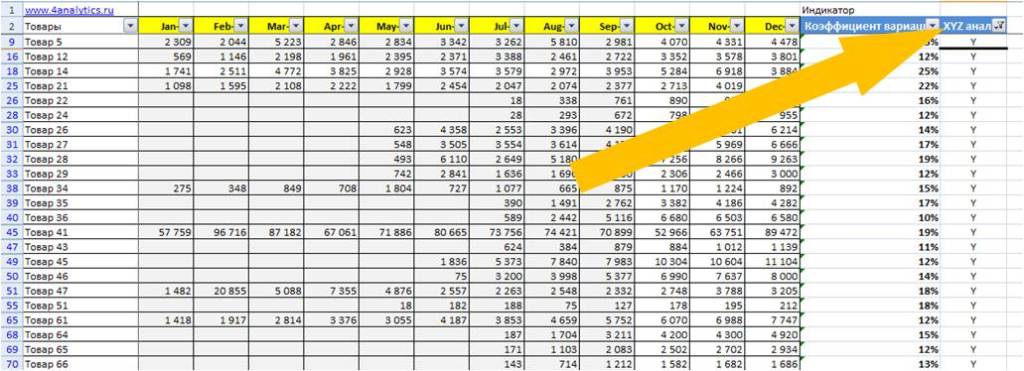
Аналогично просматриваем каждый ряд, и в случае, если замечаете нестандартное поведение ряда, выявляете причины и в случае необходимости очищаете данные.
Рекомендуем создать список факторов (например, акции по стимулированию сбыта, отсутствие товара на складе, спец клиенты. ), и для каждого из факторов определить показатель, который вычитаем или прибавляем к данным для прогноза.
После того, как данные очищены от факторов, которые в будущем не повторятся и подготовлены для прогноза, мы рассчитываем прогноз продаж.
Теперь при расчете прогноза на большом количестве временных рядов, вы можете придерживаться следующей схемы:
- Рассчитываем коэффициент вариации;
- Делаем XYZ анализ;
- Готовим данные для прогноза (очищаем от случайных факторов или группируем временные ряды);
- Строим прогноз;
- Учитываем дополнительные факторы в прогнозе;
Точных вам прогнозов!
Присоединяйтесь к нам!
Скачивайте бесплатные приложения для прогнозирования и бизнес-анализа:

- Novo Forecast Lite — автоматический расчет прогноза в Excel .
- 4analytics — ABC-XYZ-анализ и анализ выбросов в Excel.
- Qlik Sense Desktop и QlikView Personal Edition — BI-системы для анализа и визуализации данных.
Тестируйте возможности платных решений:
- Novo Forecast PRO — прогнозирование в Excel для больших массивов данных.
Получите 10 рекомендаций по повышению точности прогнозов до 90% и выше.