
Анимация или вывод текста по одной строке
PowerPoint для Microsoft 365 PowerPoint для Интернета PowerPoint 2021 PowerPoint 2021 для Mac PowerPoint 2019 PowerPoint 2019 для Mac PowerPoint 2016 PowerPoint 2016 для Mac PowerPoint 2013 PowerPoint 2010 PowerPoint для Mac 2011 Еще. Меньше
Параметр «По абзацам» позволяет отображать элементы списка по одному. Этот тип анимации иногда называют слайдом сборки .
Вывод текста по одной строке
- На слайде выделите поле, содержащее текст.
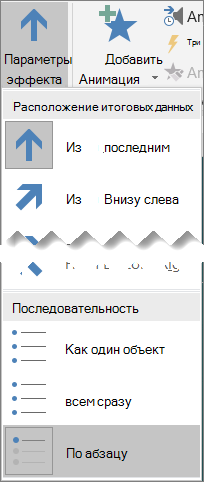
- На вкладке Анимация выберите эффект анимации, например «Появления», «Выцвета»или «Вылет».Для некоторых эффектов анимации, таких как Вылет, выберите Параметры эффектов ,так как вам нужно выбрать направление для маркеров, снизу, сверху, слева или справа.
- Выберите Параметрыэффектов , а затем выберите По абзацам, чтобы абзацы текста появлялись по одному. (Другая команда — Все вместе — позволяет вывести все строки текста одновременно.)
 PowerPoint сразу же просмотрите анимацию.
По умолчанию в режиме слайд-шоу после каждого щелчка появляется следующий абзац. Таким образом вы определяете, когда должен появиться каждый абзац. Вы можете изменить этот параметр с помощью элементов управления «Начало»,«Длительность» и «Задержка» в правой части вкладки «Анимация».
Вывод текста по одной букве
Кроме того, можно создать визуальный эффект «ввода», сделав так, чтобы символы в абзаце появлялись по одному.
- На слайде выделите поле, содержащее текст.
- На вкладке Анимация в меню Добавить анимацию выберите эффект анимации, например «Эффект анимации».
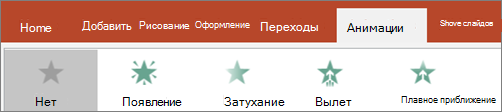
- На вкладке Анимация выберите вкладку Анимация, а затем — в области анимации.
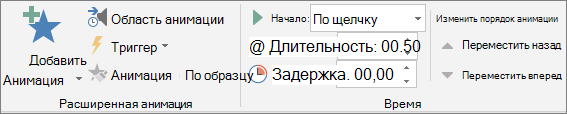 Область анимации откроется в правой части окна PowerPoint.
 - В области анимации выберите стрелку рядом с анимацией и выберите Параметры эффектов.
- В диалоговом окне на вкладке Эффект в области Улучшения выберитестрелку рядом с полем Анимироватьтекст и выберите по буквам. Затем можно изменить время задержки в секундах между буквами.
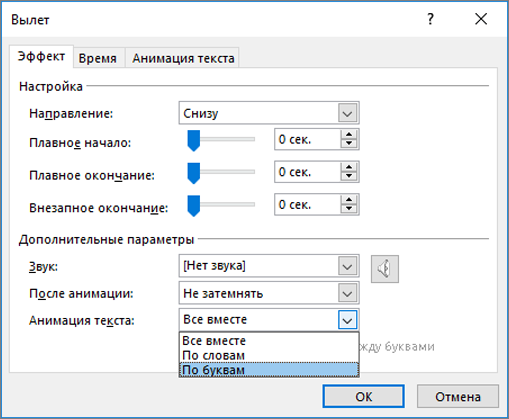 PowerPoint сразу же показывает анимацию, чтобы можно было проверить, как появляются символы. Чтобы повторить предварительный просмотр, выберите анимацию в области анимации и выберите играть выбранным.
См. также
Вывод текста по одной строке
- На слайде выделите поле, содержащее текст.
- На вкладке Анимация выберите эффект анимации, например «Отобрать», «Растворить»или «Вылет».
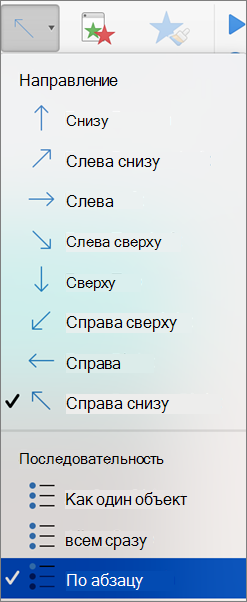
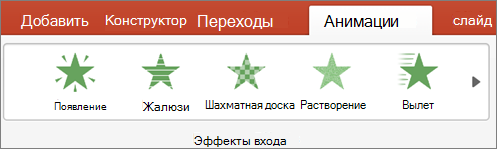 Для некоторых эффектов анимации, таких как Вылет,выберите Параметры эффектов на вкладке Анимация, чтобы выбрать направление для вылета маркеров, например снизу, сверху, слева или справа.
 - Снова выберите Параметры эффектов, а затем выберите По абзацам, чтобы абзацы текста появлялись по одному. (Другой вариант — Всеза один раз — одновременно анимирует все строки текста в замедере или текстовом поле.)
 PowerPoint сразу же просмотрите анимацию.
По умолчанию в режиме слайд-шоу после каждого щелчка появляется следующий абзац. Таким образом вы определяете, когда должен появиться каждый абзац. Вы также можете изменить этот параметр с помощью параметров Начало,Длительность и Задержка вобласти анимации.
Вывод текста по одной букве
Кроме того, можно создать визуальный эффект «ввода», сделав так, чтобы символы в абзаце появлялись по одному.
- На слайде выделите поле, содержащее текст.
- На вкладке Анимации откройте раскрывающееся меню Добавить анимацию и выберите анимацию, например Возникновение, Появление или Вылет.
- На вкладке Анимация выберите вкладку «Анимация» и выберите «Области анимации».
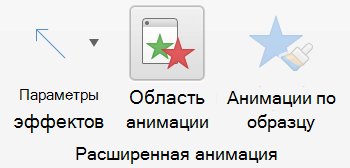 (В PowerPoint для Mac 2011: в меню Вид выберите Настраиваемая анимация). Область анимации откроется в правой части окна PowerPoint.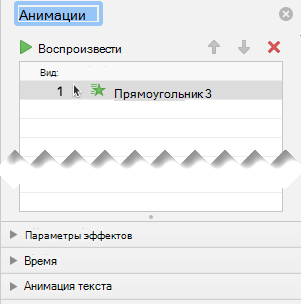
- В области анимации выберите эффект анимации, который вы хотите изменить, а затем выберите стрелку рядом с параметром Анимация текста.
- В текстовом поле Анимировать выберите по буквам.
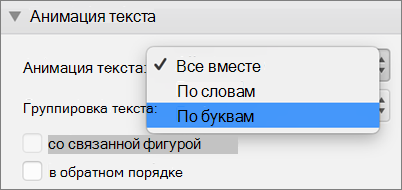 По умолчанию задержки между буквами отображаются в течение 0,5 секунд, но вы можете изменить это, нажмя стрелку рядом с полем Время, а затем выбрав новое значение в поле Задержка. PowerPoint сразу же показывает анимацию, чтобы можно было проверить, как появляются символы. Чтобы повторить предварительный просмотр, выберите анимацию в области анимации и выберите играть выбранным.
Анимировать текст в фигуре
Теперь добавим к тексту анимации Вылет и Вращение.
- Вы можете выбрать текст фигуры и выбрать вкладку Анимация.
- Выберите Вылет вэффекты входа.

- Выделим текст еще раз и выберите Вращение в эффекты ударение. Область свойств Анимация теперь имеет следующий вид:
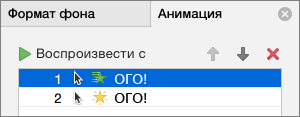
- (Необязательно) В области свойств анимации выберите каждый этап анимации и соответствующим образом настройте Параметры эффектов и Время. Дополнительные сведения.
- Чтобы просмотреть анимацию, выберите первую анимацию и выберите от.
См. также
Вывод текста по одной строке
- На слайде выделите поле, содержащее текст.
- На вкладке Анимация выберите эффект анимации, например «Появления», «Выцвета»или «Вылет».Для некоторых эффектов анимации, таких как Вылет, выберите Параметры эффектов ,так как вам нужно выбрать направление для маркеров, снизу, сверху, слева или справа.
- Выберите Параметрыэффектов , а затем выберите По абзацам, чтобы абзацы текста появлялись по одному. (Другая команда — Все вместе — позволяет вывести все строки текста одновременно.)
- Чтобы просмотреть анимацию, на вкладке Вид в группе Начать слайд-шоу выберите С текущего слайда ,а затем выберите, чтобы каждый абзац текста появлялся по одному.

По умолчанию в режиме слайд-шоу после каждого щелчка появляется следующий абзац. Таким образом вы определяете, когда должен появиться каждый абзац.
Как добавить текст на слайд в канве
Предоставляя свои персональные данные, вы соглашаетесь на их обработку в соответствии с нашей Политикой конфиденциальности Movavi.
Как наложить текст на видео
Для наложения текста на видео вы можете использовать Movavi Video Editor:
- Установите редактор видео.
- Добавьте файлы в программу.
- Добавьте и настройте титры и фигуры.
- Сохраните полученное видео.
Нажимая на кнопку, вы скачиваете бесплатную версию программы.*
- Центр поддержки
- Инструкции
- Как наложить текст на видео или как сделать титры на видео
23 октября 2023 г.
Позаботьтесь о тех зрителях ваших видео, которые по каким-либо причинам не могут посмотреть его со звуком, – сделайте субтитры. Добавить текст на видео не так сложно, как может показаться, можно сделать это даже онлайн или в приложении на смартфоне. В статье вы найдете пошаговые инструкции по тому, как наложить текст на видео при помощи разных по функциональности и степени удобства инструментах.
Программа
Платформа
Плюсы
Скачать
- Простые и понятные инструменты для быстрого монтажа
- AI: замена фона, отслеживание движения, удаление шума
- Сотни эффектов, которые добавляются в один клик
- Регулярно обновляющаяся коллекция шаблонов
- Бесплатная встроенная музыкальная библиотека
- Понятный интерфейс
- Более 20 инструментов для редактирования
- Простота подписки
- Многоуровневая временная шкала
- Можно легко добавлять собственные звуки
- Стильные фильтры и переходы
- Удобная временная шкала
- Хромакей-эффект
- Экспорт в форматах 720p, Full HD 1080p и 4K
- Загрузка в соцсети прямо из приложения
Показать больше
Команда Movavi стремится предоставлять только актуальную и проверенную информацию. Вот что мы делаем для этого:
- Изучили спрос и популярность программ и сервисов, упомянутых в данной статье.
- Все продукты в этой статье протестированы командой Movavi.
- При тестировании мы сравниваем ключевые параметры, включая обрезку видео и аудио, визуальные эффекты, стабилизацию, настройку качества видео, сохранение видео и другие важные характеристики.
- Изучили отзывы пользователей на популярных платформах и учли эту информацию при написании обзоров.
- Собрали отзывы пользователей и учли их мнение о программах Movavi, а также о продуктах других компаний.
Как добавить текст на видео в Movavi Video Editor
Начнем с самого удобного и многофункционального инструмента – десктопного Movavi Video Editor. Программа поддерживает вставку титров для видео по готовым шаблонам, при этом можно настраивать шрифт, цвета, скорость появления и исчезания надписей. Ниже вы найдете детальную пошаговую инструкцию по тому, как вставить титры в видео в Movavi Video Editor.
Шаг 1. Скачайте и установите редактор видео
Скачайте Movavi Video Editor для Windows или Mac и установите программу на ваш компьютер в соответствии с инструкциями на экране.
Шаг 2. Добавьте файлы в программу
Запустите видеоредактор и добавьте в программу все необходимые для работы файлы: видео, музыку и изображения. Для этого нажмите кнопку Добавить файлы и выберите нужные материалы. Затем выбранные файлы перетащите в нужном порядке на Видеотрек в нижней части окна программы. При необходимости их можно менять местами перетаскиванием.
Шаг 3. Добавьте титры и фигуры поверх видео
Откройте вкладку Титры, как показано на иллюстрации, чтобы увидеть коллекцию титров. Титры бывают двух видов: Художественные и Простые (статичные). Кликните по симпатичному вам варианту, и в окне просмотра вы увидите, как он выглядит «в деле». Определившись со стилем, перетащите выбранные титры на монтажный стол с помощью мыши. Передвигайте добавленные субтитры по шкале времени, чтобы поставить их в нужное вам место.
Для вставки своего текста, войдите в режим редактирования титров. Для этого дважды щелкните мышью по добавленным титрам на монтажном столе. Далее кликните дважды по тексту в окне предпросмотра и введите свой текст. Вы также можете изменять расположение и размер титров: растягивайте и перемещайте рамку по периметру окна с помощью мыши.
Кроме того, вы можете добавить различные графические символы к своему видео: поясняющие стрелки, геометрические фигуры с текстом и т.д. Для этого откройте вкладку Стикеры и выберите понравившиеся варианты. Для добавления фигур в ваше видео, вам нужно просто перетащить их на Трек титров. Вы также можете их редактировать точно так же, как титры.
Добавление одного и того же изображения или подложки на каждый слайд
Вы можете добавить изображение (иногда прозрачное и называемое водяным знаком ) в образец слайдов, чтобы оно отображалось на каждом слайде презентации. Например, у вас может быть логотип компании, который вы хотите включить на каждом слайде.
Применение изображения ко всем слайдам
- На вкладке Вид выберите пункт Образец слайдов.
- В представлении Образец слайдов выберите образец слайдов в верхней части области эскизов, расположенной слева.
- На вкладке Образец слайдов на ленте щелкните Стили фона.

- Щелкните Формат фона.
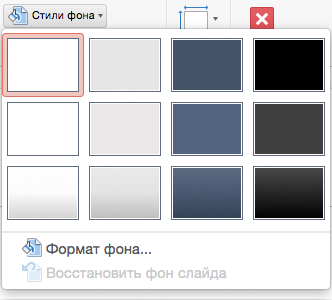
- Чтобы вставить изображение со своего компьютера, установите переключатель Рисунок или текстура.
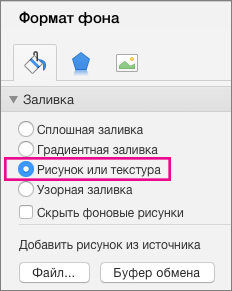
- В разделе Добавить рисунок из источника нажмите кнопку Файл. (Или, чтобы вставить рисунок, который вы уже скопировали в буфер обмена, щелкните Буфер обмена.)
- Найдите и выберите нужный рисунок и нажмите кнопку Вставить. Выбранное изображение заполнит фон образца слайдов в области эскизов и все образцы макета под ним.
- Если вы хотите создать эффект водяного знака, в области Формат фона проведите панель прозрачности вправо, чтобы задать процент непрозрачности.

Применение изображения к определенным макетам слайдов
- На вкладке Вид нажмите кнопку Образец слайдов.
- В представлении Образец слайдов в области эскизов слева щелкните макет слайда или макеты, к которым нужно добавить фон рисунка. (Чтобы выбрать несколько элементов, удерживайте нажатой клавишу SHIFT во время выбора.)
- На вкладке Образец слайдов нажмите кнопку Стили фона.
- Щелкните Формат фона.
- Чтобы вставить изображение со своего компьютера, установите переключатель Рисунок или текстура.
- В разделе Добавить рисунок из источника нажмите кнопку Файл. (Или, чтобы вставить рисунок, который вы уже скопировали в буфер обмена, щелкните Буфер обмена.)
- Найдите и выберите нужный рисунок и нажмите кнопку Вставить. Выбранное изображение заполнит фон образца макета или эталонов, выбранных на шаге 2.
- Если вы хотите создать эффект водяного знака, в области Формат фона проведите панель прозрачности вправо, чтобы задать процент непрозрачности.
См. также
Щелкните заголовок раздела ниже, чтобы открыть подробные инструкции.
Добавление изображения или подложки с помощью картинок
- В меню Вид выберите пункт Образец, а затем — Образец слайдов.
- На вкладке Главная в группе Вставить нажмите кнопку Рисунок и выберите пункт Проводник по коллекции картинок.
Примечание: При поиске картинок и изображений в Интернете откроется служба Bing, где можно сохранить их на компьютере, а затем добавить в документ. Используя фотографии или картинки с сайта Bing, вы должны следить за соблюдением авторских прав. На сайте Bing есть фильтр по лицензии, с помощью которого можно выбрать подходящие изображения.
Совет: Чтобы сохранить пропорции картинок, удерживайте нажатой клавишу SHIFT при перетаскивании курсора.
- Если подложка не отображается на одном из слайдов, в меню Формат выберите пункт Фон слайда, а затем убедитесь, что флажок Скрыть фоновую графику не установлен.
- Если вы хотите, чтобы подложка отображалась только на одном слайде, создайте подложку в обычном режиме.
Добавление изображения или водяного знака с помощью рисунка
- В меню Вид выберите пункт Образец, а затем — Образец слайдов.
- На вкладке Главная в группе Вставить нажмите кнопку Рисунок и выберите пункт Фотобраузер.
- Перетащите нужный рисунок в образец слайдов.
- На вкладке Формат рисунка в разделе Стили рисунков переместите ползунок Прозрачность вправо, чтобы осветлить рисунок.
- Выполните любое из описанных ниже действий.
Задача Необходимые действия Перемещение изображения Перетащите изображение в новое место. Изменение размера изображения Выделите изображение, наведите указатель мыши на маркер изменения размера, а затем перетащите маркер, пока изображение не будет иметь нужный размер.
Совет: Чтобы сохранить пропорции рисунка, удерживайте нажатой клавишу SHIFT при перетаскивании курсора.
- Если вы хотите, чтобы подложка отображалась только на одном слайде, создайте подложку в обычном режиме.
- Если подложка не отображается на одном из слайдов, в меню Формат выберите пункт Фон слайда, а затем убедитесь, что флажок Скрыть фоновую графику не установлен.
Добавление изображения или водяного знака с помощью фигур
- В меню Вид выберите пункт Образец, а затем — Образец слайдов.
- На вкладке Главная в группе Вставка нажмите кнопку Фигура, наведите указатель мыши на тип фигуры и выберите нужную фигуру.
- Щелкните образец слайдов и перетащите курсор на нужный размер.
Совет: Если требуется сохранить пропорции фигуры, при перетаскивании указателя удерживайте клавишу SHIFT.
- Если вы хотите, чтобы подложка отображалась только на одном слайде, создайте подложку в обычном режиме.
- Если подложка не отображается на одном из слайдов, в меню Формат выберите пункт Фон слайда, а затем убедитесь, что флажок Скрыть фоновую графику не установлен.
Добавление водяного знака с помощью Объекта WordArt
- В меню Вид выберите пункт Образец, а затем — Образец слайдов.
- На вкладке Главная в группе Вставить нажмите кнопку Текст и выберите элемент WordArt. Чтобы изменить цвет заливки или контура WordArt, на вкладке Формат в разделе Стили фигур выберите стиль из коллекции или используйте параметры Заливка, Линия или Эффекты . Чтобы изменить заливку текста или цвет контура WordArt, на вкладке Формат в разделе Стили текста выберите стиль из коллекции или используйте параметры Заливка, Линия или Эффекты .
- На вкладке Формат в разделе Стили фигур переместите ползунок Прозрачность вправо, чтобы осветлить объект WordArt.
- Выполните любое из описанных ниже действий.
Задача Необходимые действия Перемещение объекта WordArt Выберите объект WordArt и перетащите его в новое место. Изменение размера объекта WordArt Выберите объект WordArt, наведите указатель на маркер изменения размера, а затем перетащите дескриптор, пока объект WordArt не будет иметь нужный размер. Смена объекта WordArt Выделите текст WordArt. На вкладке Формат в разделе Упорядочить нажмите кнопку Повернуть, а затем выберите параметр . - В меню Вид выберите пункт Обычный.
- Если вы хотите, чтобы подложка отображалась только на одном слайде, создайте подложку в обычном режиме.
- Если подложка не отображается на одном из слайдов, в меню Формат выберите пункт Фон слайда, а затем убедитесь, что флажок Скрыть фоновую графику не установлен.
См. также
- Добавление или изменение фигуры
- Вставка рисунков в Office для Mac
- Добавление и замена рисунка
Как создать презентацию. Canva
Для создания презентаций есть как десктопные программы (PowerPoint, Keynote), так и веб-сервисы. Покажем, как создать слайды в Canva.
МОЖНО СДЕЛАТЬ
ИСПОЛЬЗУЕТСЯ В:
Каталог редактируемых шаблонов разделен в Canva на множество категорий. Для презентаций можно выбрать один из двух форматов в зависимости от соотношения сторон: 4:3, который больше подойдет для экранов проекторов или 16:9 — для широкоформатных экранов и смартфонов.

В обоих случаях за основу будущей презентации возьмите один из десятков или даже сотен шаблонов, причем это не только титульные листы, а целые наборы до 27 слайдов в едином стиле, но с различной композицией.
Шаблоны разделены на тематические категории: образование, маркетинг, бизнес, реклама, архитектура и так далее — однако это разделение условное, ведь заменив фотографии и рисунки любой шаблон «адаптируется» под вашу собственную тему, поэтому ориентируйтесь лучше на сам дизайн.
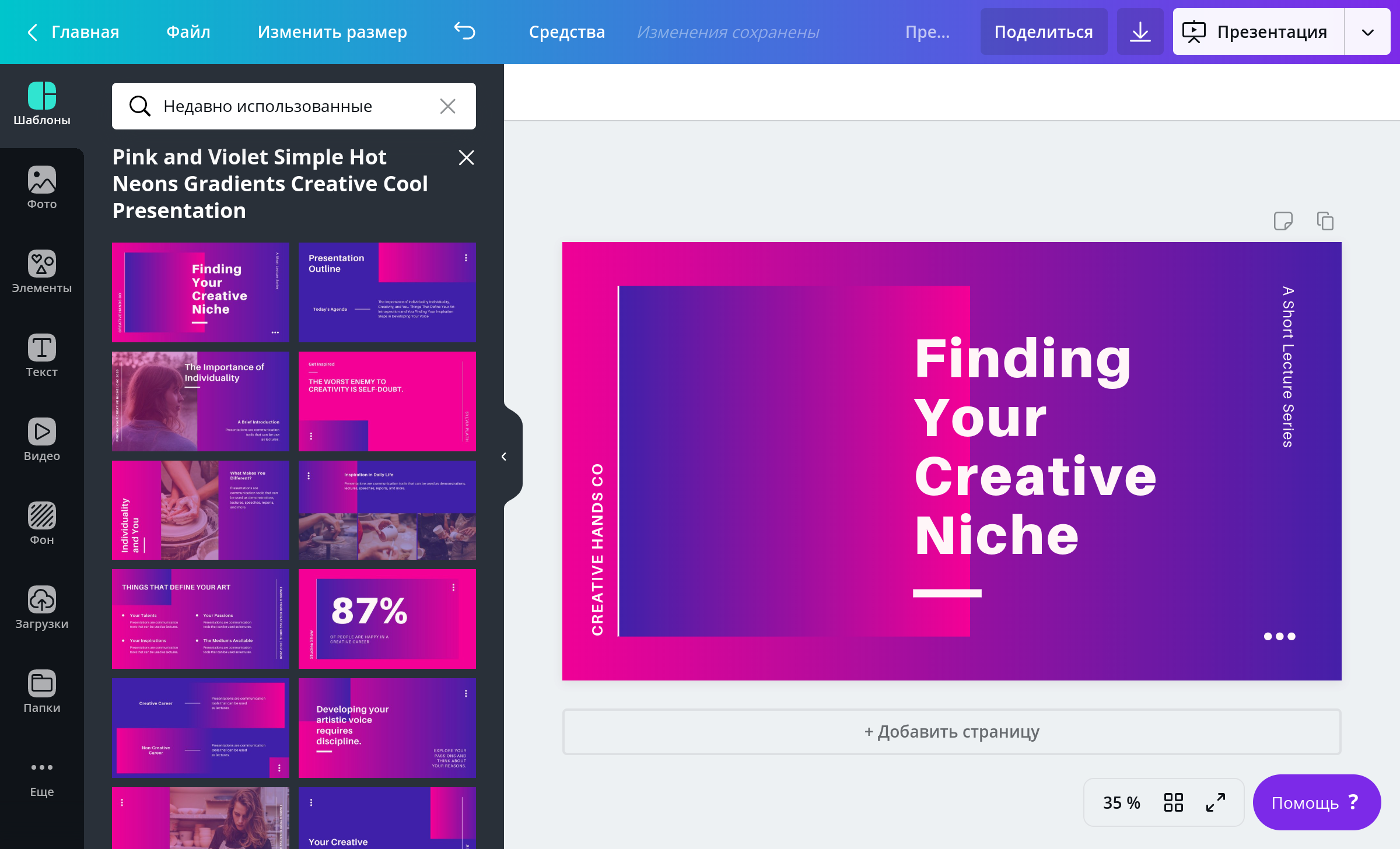
Держите в голове образ вашей аудитории, тему и формат мероприятия: для академической и корпоративной среды подойдет традиционный и спокойный стиль, тогда как для выставки, публичного выступления или представления нового продукта можно выбрать яркий и современный вариант.
При нажатии на каждый слайд из шаблона он переместится на страницу документа. Новые страницы добавляются нажатием «+ Добавить страницу».

Какие инструменты редактирования слайдов есть в Canva?
При нажатии на каждый объект, из которого состоит дизайн, на верхней панели будет появляться панель инструментов. Например, для надписей — список шрифтов, выравнивание, нумерованные и маркированные списки, цвет текста, возможность задать межстрочный и межбуквенный интервал и др. Для фотографий — готовые фильтры и ручные настройки яркости, контраста и других параметров.
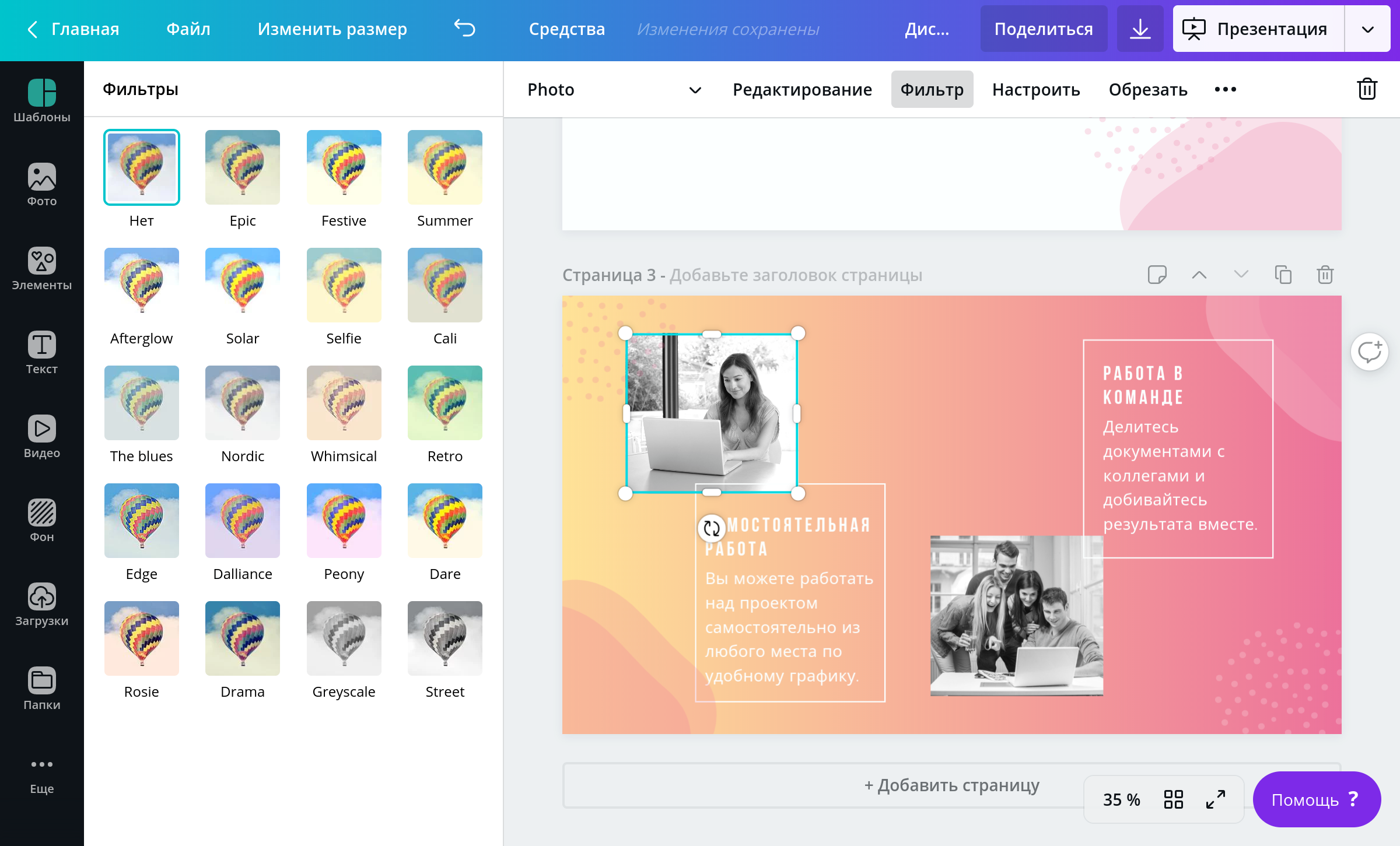
На панели слева — ресурсы, которые можно использовать в дизайне. Вкладка «Фото» дает доступ к библиотеке из 2 миллионов стоковых фотографий (среди них много бесплатных вариантов), которые можно искать по ключевым словам или подбирать по тематическим рубрикам.
Во вкладке «Текст» можно добавить в макет надпись или шаблон сочетания шрифтов (чтобы увидеть варианты для кириллицы, используйте Canva на русском языке).

Вкладка «Загрузки» содержит все файлы, которые вы загружаете в редактор — они будут всегда доступны в облачной папке, поэтому использовать их можно многократно.
Специально сохранять изменения в дизайне не нужно — редактор автоматически сохраняет каждое изменение (однако для этого нужно стабильное интернет-соединение).
Для сохранения презентации в файле существует масса опций, но наиболее подходящие — файл PNG или PPT (формат Microsoft PowerPoint). Презентацию также можно опубликовать онлайн в виде «сайта», который будет доступен по ссылке.
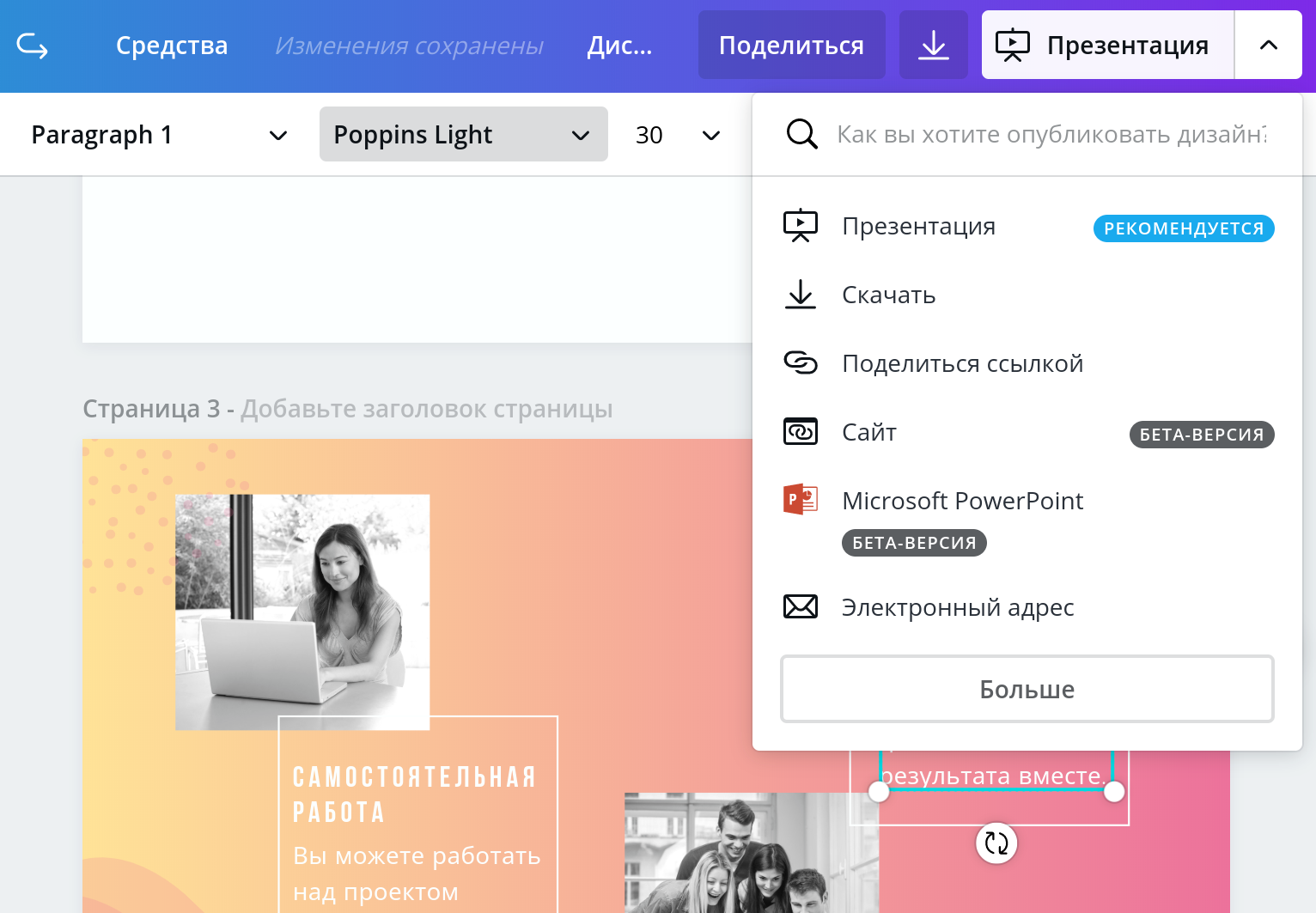
Однако рекомендуемым вариантом публикации является «Презентация» — остановимся на нем отдельно.
Режим докладчика
Нажав на «Презентация» в правом верхнем углу экрана, Canva предложит перевод вашего дизайна непосредственно в режим для демонстрации. На этом этапе можно задать стиль анимации переключения слайдов.
Ниже предлагается выбрать тип воспроизведения — ручной («Стандарт»), автоматический (с заданной скоростью переключения слайдов) или Режим докладчика, который пригодится при наличии проектора или внешнего монитор для аудитории.
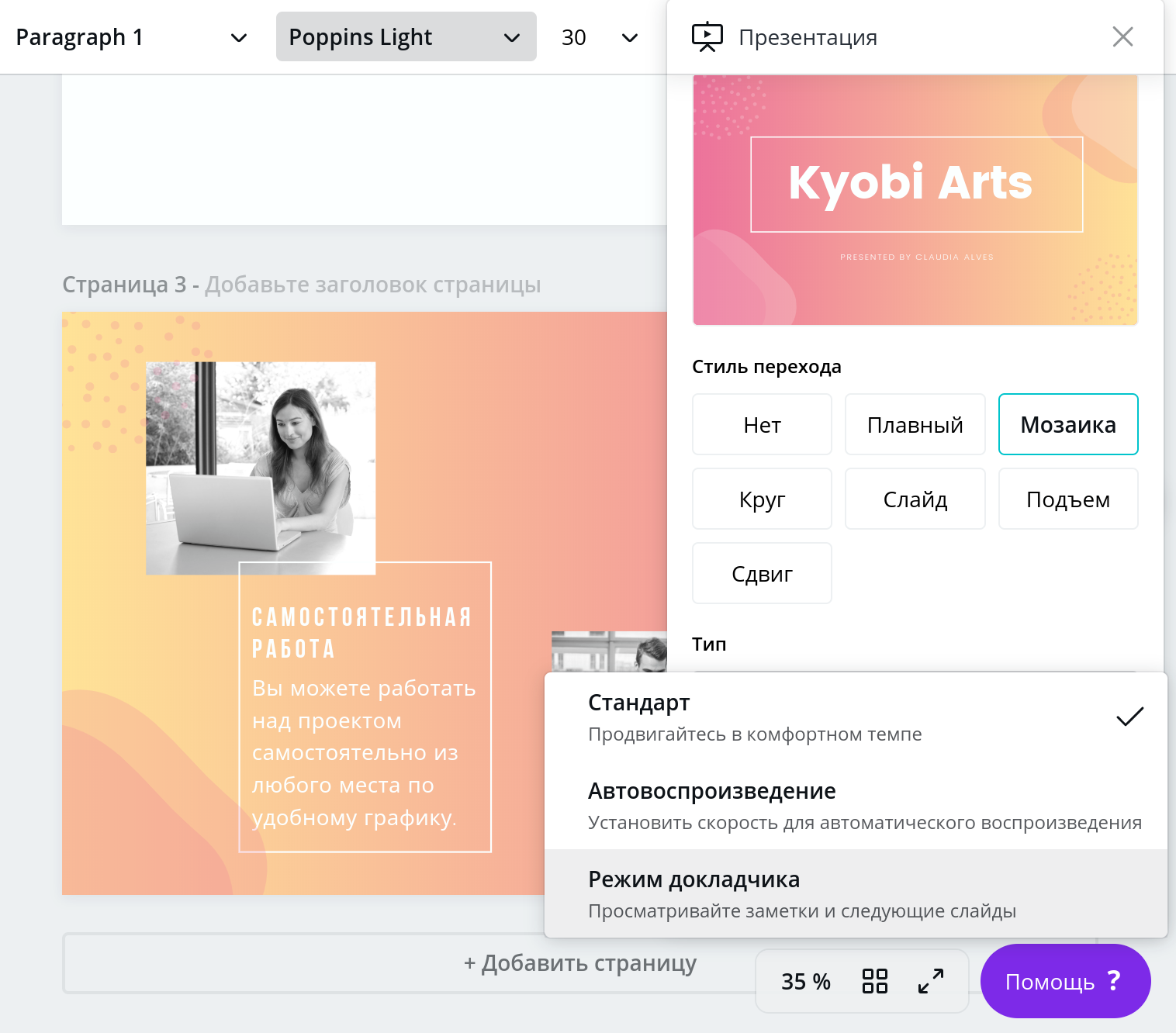
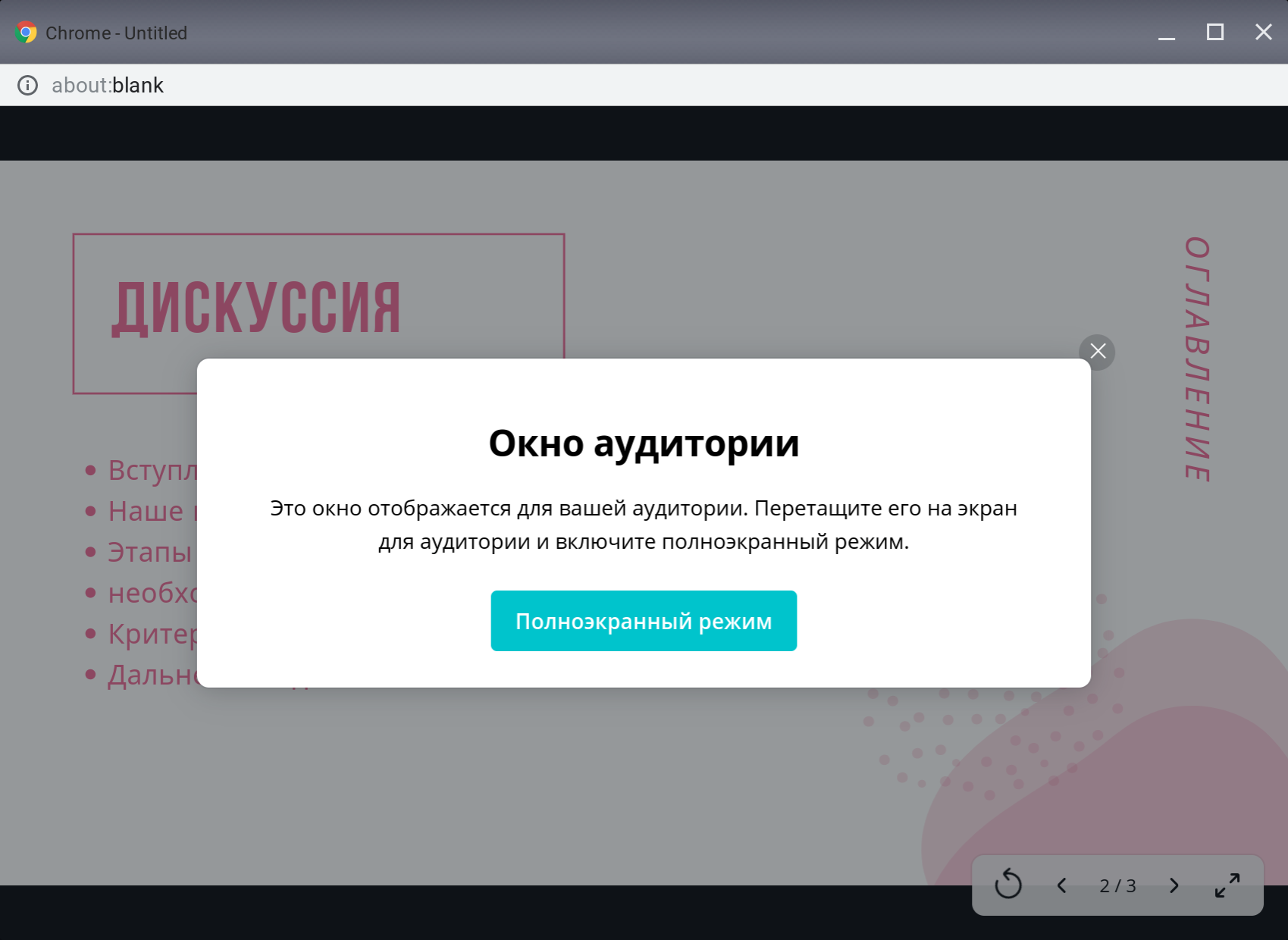
В последнем случае ваша презентация будет выведена в отдельное окно браузера — его нужно перетащить на второй рабочий стол, который будет виден на вашем компьютере при подключении проектора или дополнительного экрана.
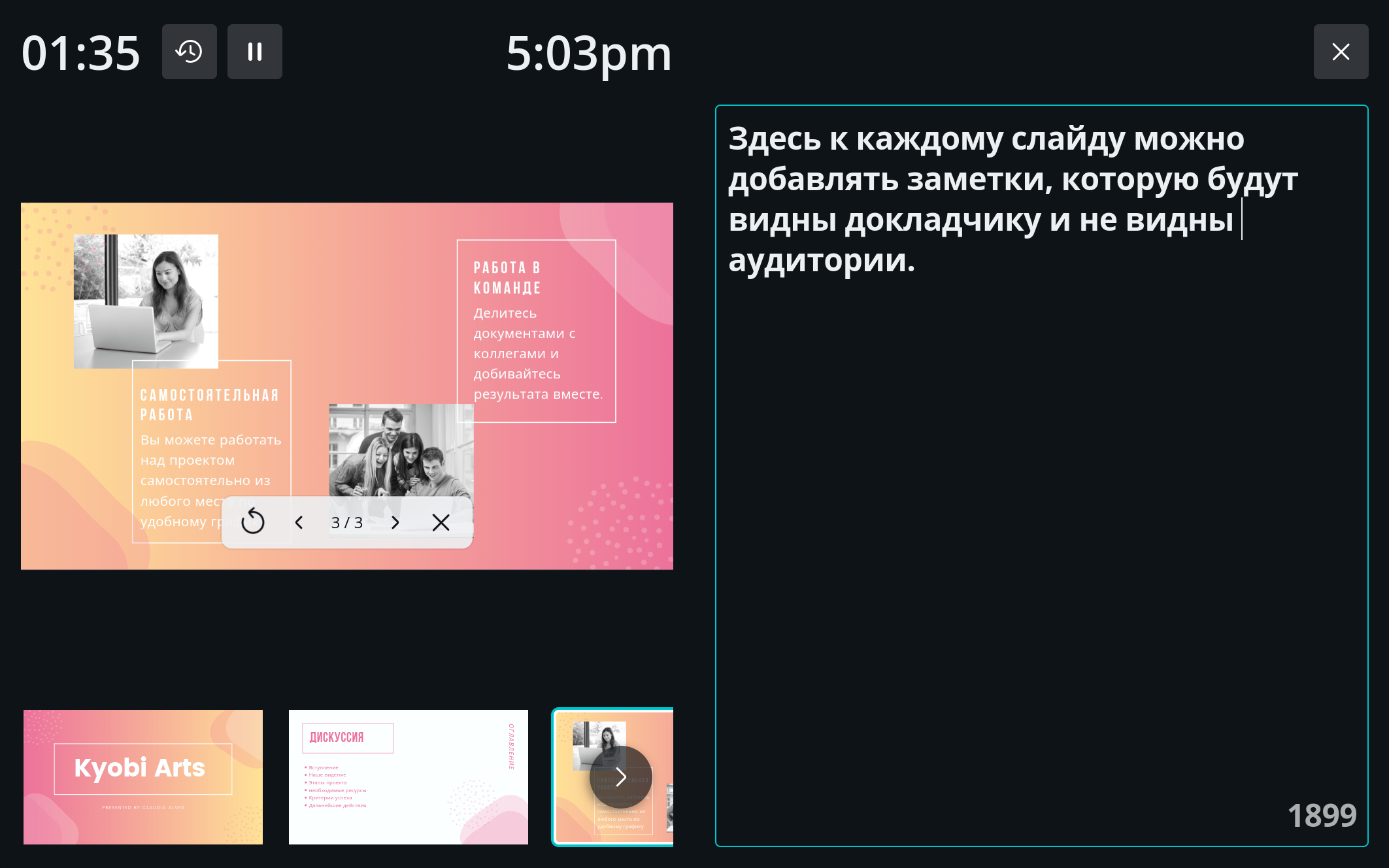
В то же время, на вашем экране предусмотрен таймер, часы, а также большое поле для заметок крупным шрифтом (их можно вписать и во время создания презентации), которые будут видны только докладчику.
Этот инструмент облегчит подготовку к презентации и поможет провести выступление на высоте.
Другие функции, которые пригодятся
Совместная работа и комментарии.
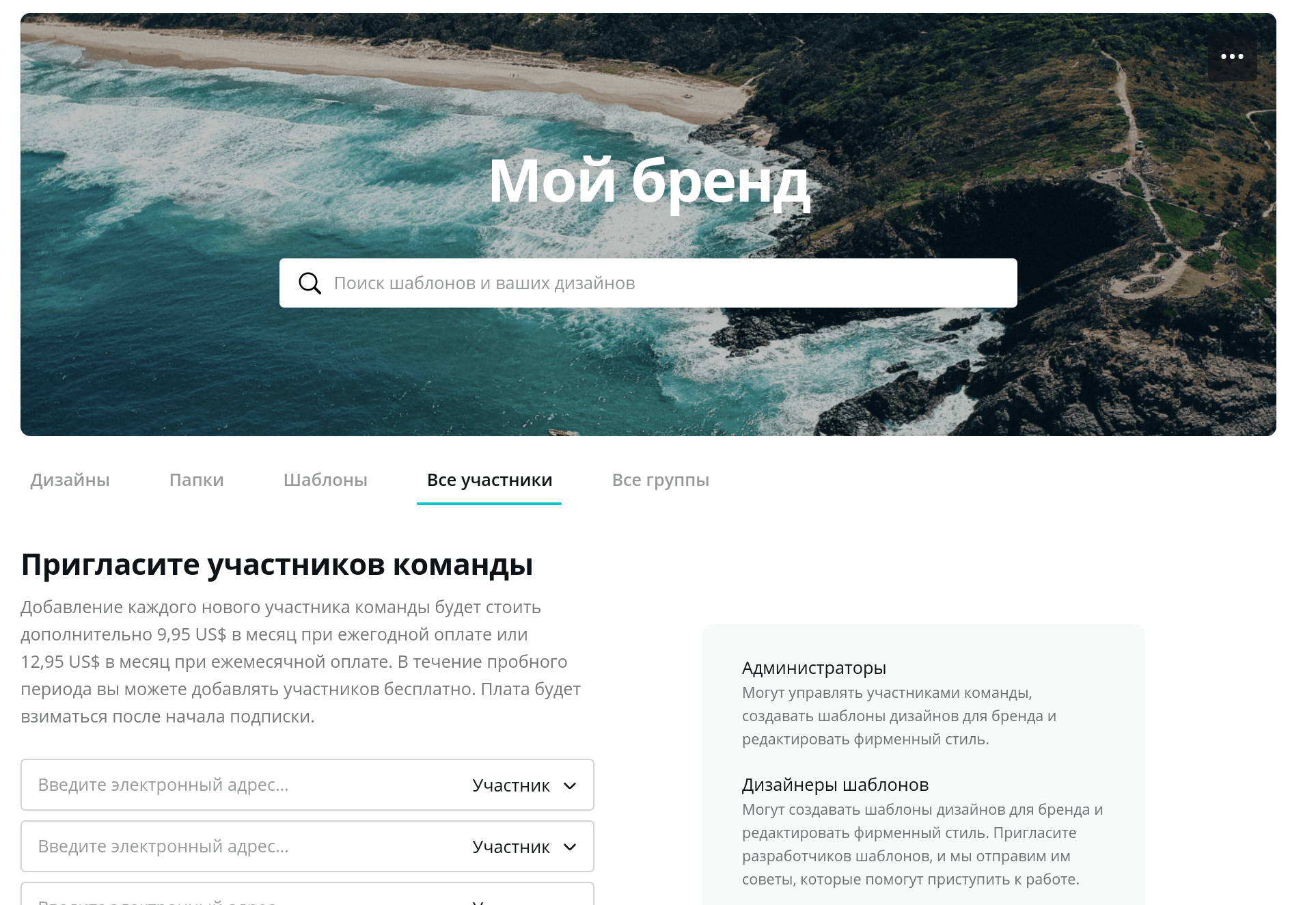
В Canva пользователи могут составлять команды для совместной работы над документами (функция доступна в бесплатном аккаунте). Члены одной команды будут иметь доступ к общим документам, которые можно комментировать или редактировать с разных компьютеров или мобильных устройств.
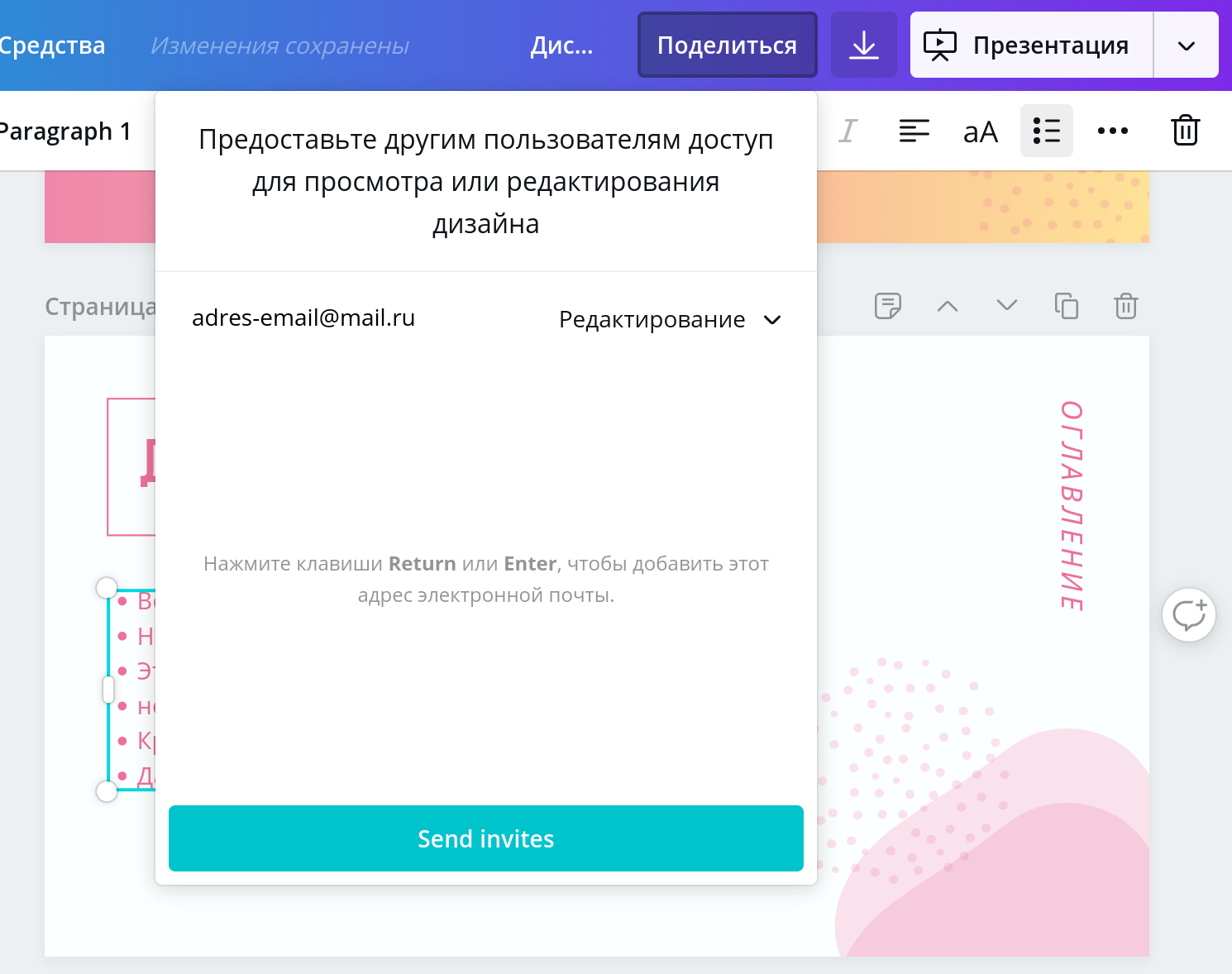
Предоставить доступ к просмотру или редактированию дизайна можно и без наличия команды, используя кнопку Поделиться и отправив приглашение по электронной почте другому пользователю Canva.
Вставка медиа файлов и ссылок.
В презентацию можно вставить видеоролики, гифки и другие медиафайлы, которые можно воспроизводить прямо внутри слайда. Добавьте на панель вкладок соответствующий инструмент через меню «Ещё», а затем вставьте ссылку на ролик YouTube.


При выделении текста или объекта в верхней панели также появляется кнопка для добавления активной ссылки, которые будут работать не только в онлайн-версии презентации, но и, например, в файлах PDF.
Публикация онлайн.
Отправить ссылку на презентацию вашей аудитории будет удобно через публикацию в виде «Сайта». Эта опция превращает ваши слайды в мини-сайт, в котором даже можно автоматически сформировать минималистичное меню по заголовкам слайдов.

Другие полезные советы по созданию и проведению презентации эксперты Canva описывают в статье «Как сделать крутую презентацию без дизайнера?».