
Использование функции «Разметка» на iPhone, iPad или iPod touch
С помощью функции «Разметка» можно редактировать снимки экрана и фотографии, регулировать уровень прозрачности и толщину текста, а также подписывать документы в формате PDF.
Программы и функции, в которых используется функция «Разметка»
Ниже перечислены некоторые программы, в которых используется функция «Разметка», и инструкции по началу работы с ней.
Почта
- Откройте программу «Почта» и нажмите кнопку создания сообщения
 , чтобы написать новое сообщение, или ответьте на любое другое.
 - Нажмите в любой части сообщения и коснитесь значка в виде серой стрелки
 или нажмите «Ввод», чтобы открыть панель форматирования. Вы можете также нажать в любой части сообщения, коснуться курсора и выбрать «Вставить фото/видео» или «Добавить документ». Может потребоваться нажать значок в виде стрелки
  , чтобы прокрутить доступные варианты.
 - Нажмите кнопку камеры
 или документа
  , а затем выберите фотографию или файл PDF, которые нужно вложить или разметить.
 - Нажмите вложение, затем нажмите значок в форме серой стрелки . Нажмите кнопку разметки
 для добавления разметки. Нажмите кнопку плюса
  , чтобы добавить подпись, текст и т. д.
 - Нажмите «Готово» и отправьте сообщение.

Сообщения
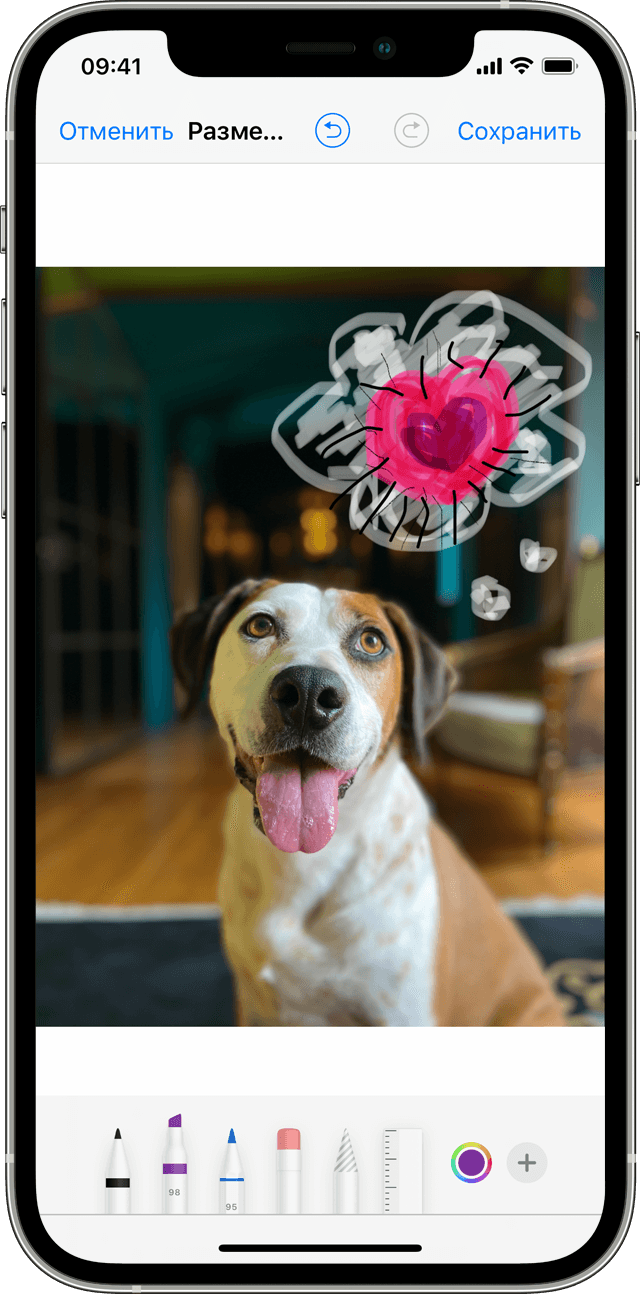
- Откройте программу «Сообщения» и нажмите кнопку составления сообщения , чтобы написать новое сообщение. Или выберите существующий разговор.
- Коснитесь кнопки фотографий
 и выберите фотографию.
 - Коснитесь фотографии в сообщении, а затем нажмите «Разметка». В этом меню можно добавить набросок к фотографии или нажать кнопку плюса , чтобы выбрать другие возможности функции «Разметка».
- Нажмите «Сохранить», а затем — «Готово».
- Коснитесь кнопки «Отправить»
 .
.
Фото
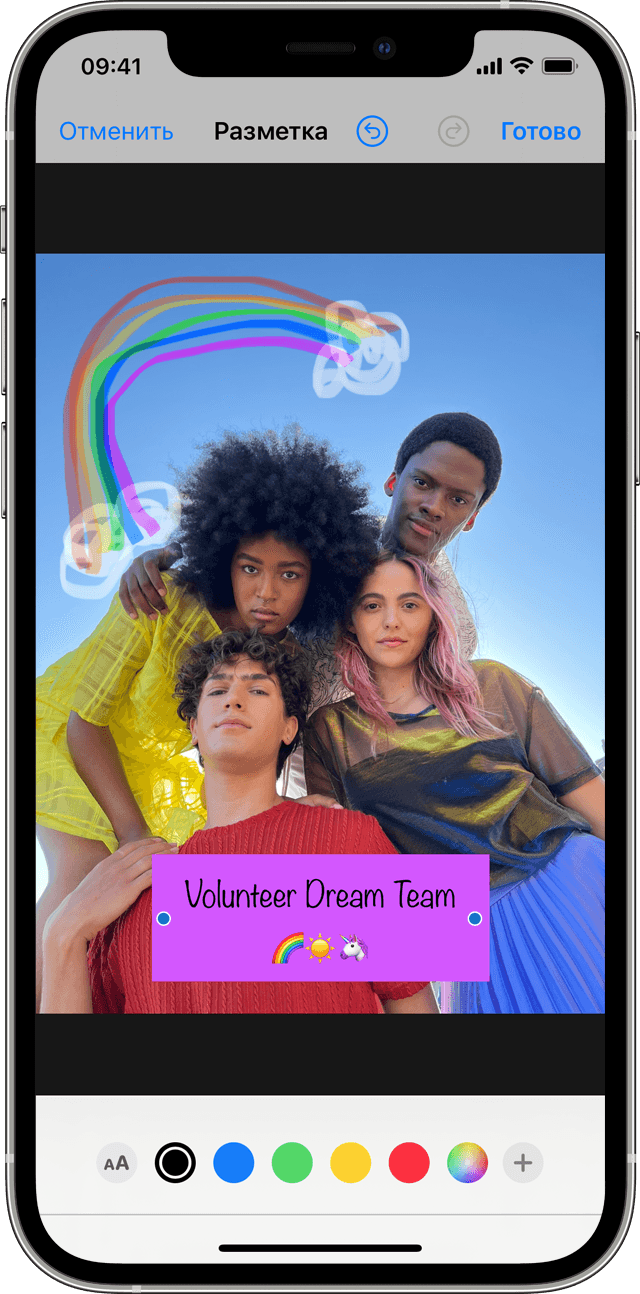
- Откройте программу «Фото» и выберите нужную фотографию.
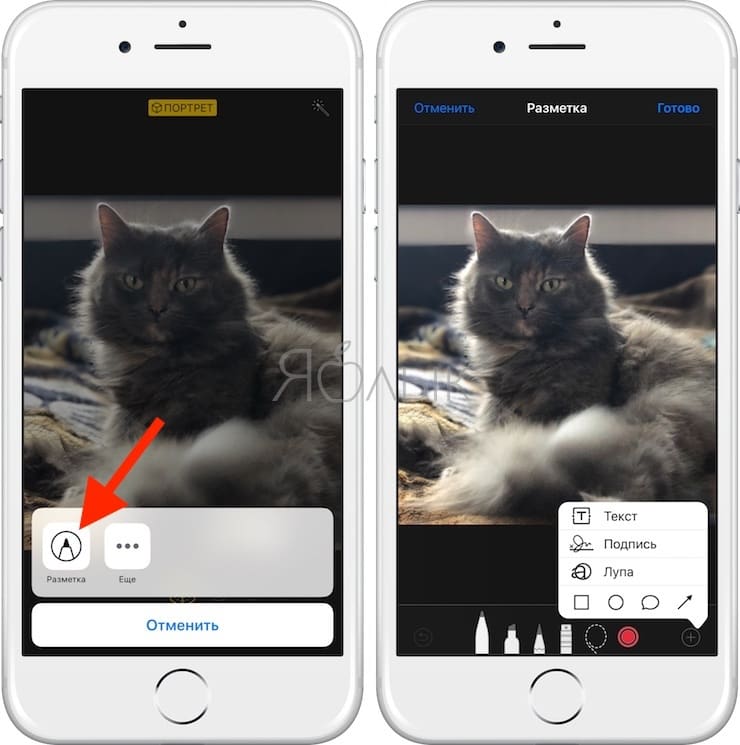
- Нажмите «Изменить», затем нажмите кнопку разметки . Нажмите кнопку добавления , чтобы добавить текст, фигуры и другие элементы.
- Нажмите «Готово», а затем — снова «Готово».

Рисуйте с помощью функции «Разметка»

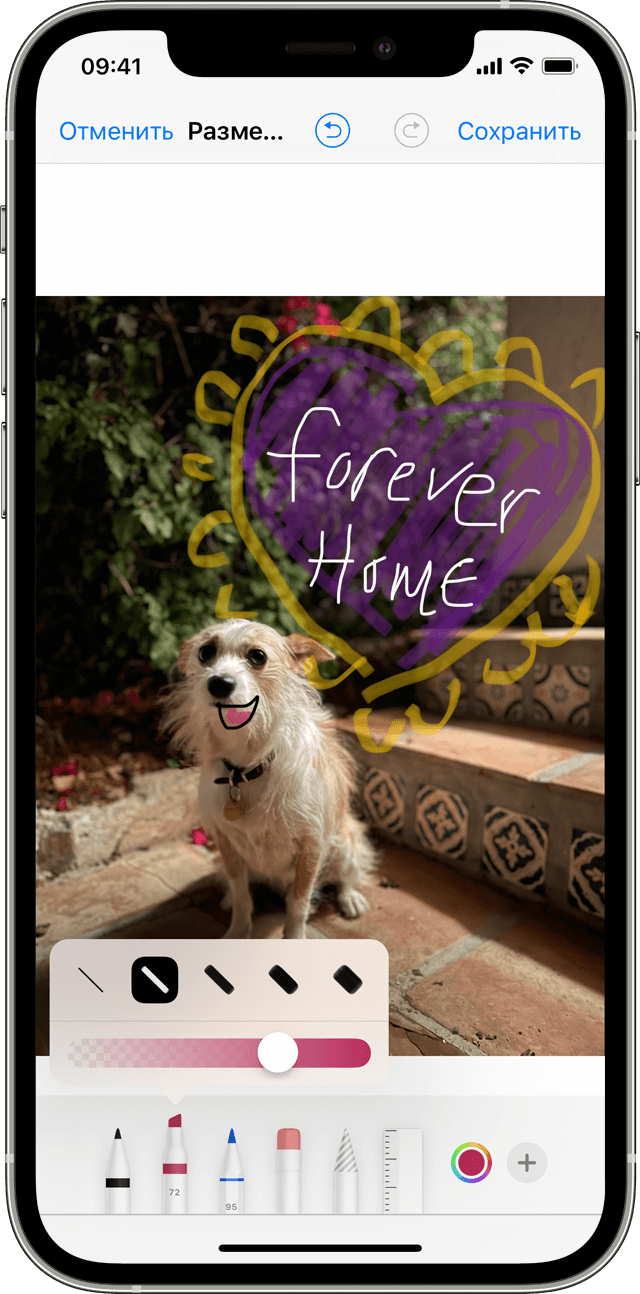
Выбрав инструмент «Разметка», например ручку, маркер или карандаш, можно выбрать цвет и начать рисовать. Чтобы изменить прозрачность цвета, выберите тот же инструмент, а чтобы изменить толщину линий — другой. Можно также нажать кнопку цвета , чтобы изменить оттенок цвета.
Перемещайте рисунок

Нарисовав что-либо, вы можете переместить рисунок. Нажмите кнопку лассо , обведите рисунок, который нужно переместить, и перетащите его в нужное место.
Стирайте и редактируйте рисунки
Чтобы изменить рисунок, нажмите кнопку ластика  и потрите пальцем область, которую необходимо стереть. Можно также отменить любое действие разметки с помощью кнопки отмены действия
  . Если вы случайно отменили разметку, можно встряхнуть устройство и нажать кнопку «Повторить».
Добавляйте текст, подписи, лупы и фигуры
Нажмите кнопку добавления для выбора других инструментов разметки:


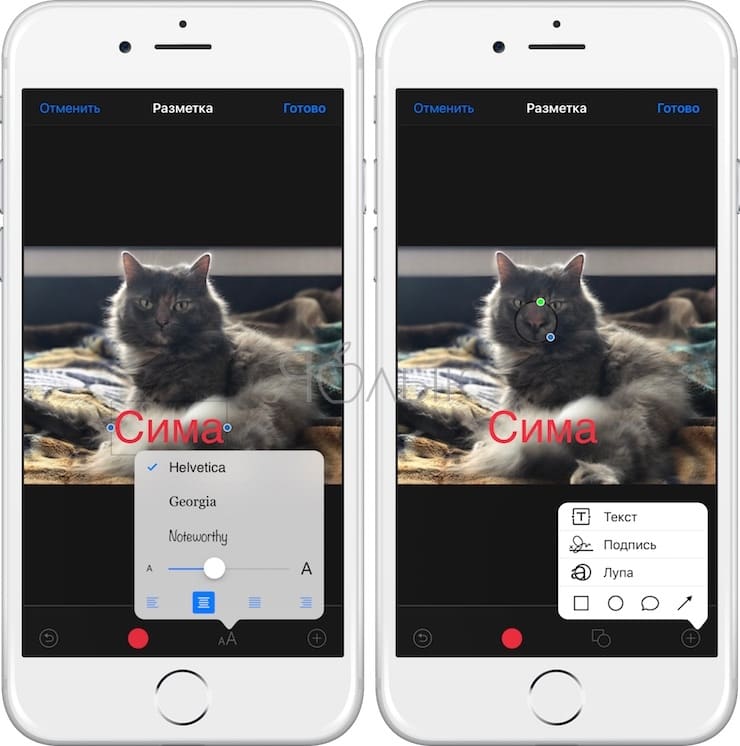
Нажмите кружок, чтобы выбрать цвет текста, затем нажмите кнопку форматирования , чтобы выбрать шрифт, размер и расположение текста.

Быстро добавляйте или создавайте подписи в документах.

Перетяните лупу на нужное место и измените ее размер с помощью синей точки, а затем передвигайте зеленую точку, чтобы увеличить или уменьшить степень увеличения.

Нажмите фигуру, чтобы добавить ее в снимок экрана, на фотографию или файл PDF. Затем перетащите фигуру в нужное место и с помощью синих точек измените ее размер и форму. Чтобы изменить изгиб стрелки и вид текстового облачка, перемещайте зеленые точки.
2 простых способа добавить текст к фотографии на вашем iPhone
Добавить текст к изображению на iPhone довольно просто, и это может стать отличным способом улучшить файл изображения. Ниже приведены два полезных метода добавить текст к фотографии на iPhone. Эти простые шаги позволят вам добавить стильный и креативный текст к вашим фотографиям на iPhone.

Как добавить текст к фотографии на iPhone
- Часть 1. Добавьте текст к фотографии на iPhone с помощью разметки
- Часть 2. Добавьте текст к изображению на iPhone с помощью стороннего приложения
- Часть 3. Часто задаваемые вопросы о том, как добавить текст к изображению на iPhone
Часть 1. Как разместить текст на фотографиях на iPhone с помощью разметки
Наценка — это функция, интегрированная в iOS и iPadOS, которая позволяет пользователям редактировать изображения непосредственно в приложении «Фотографии». Вы можете использовать его для добавления текста, подписей, эскизов, форм, рисунков и многого другого к фотографиям на вашем iPhone. Ниже показано, как использовать разметку для добавления текста к изображению на iPhone.
Шаг 1Откройте приложение «Фотографии» на своем iPhone и найдите изображение, на которое хотите добавить текст. Кран Редактировать на экране, чтобы отобразить дополнительные параметры редактирования.
Шаг 2Нажмите Наценка значок рядом с трехточечным значком в правом верхнем углу. В некоторых версиях iOS для доступа к разметке необходимо выбрать значок с тремя точками. Оттуда вы можете выбирать из множества ручек и цветов, чтобы свободно рисовать на этой фотографии iPhone.
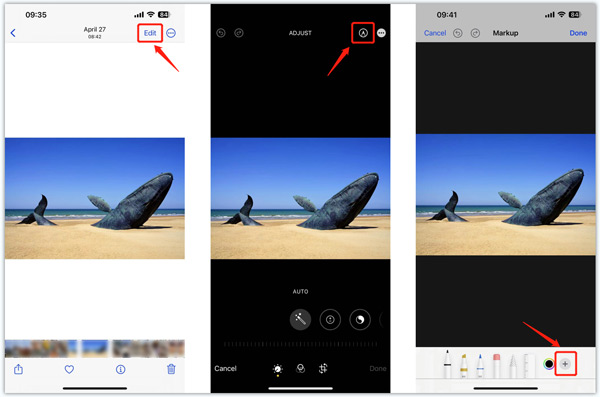
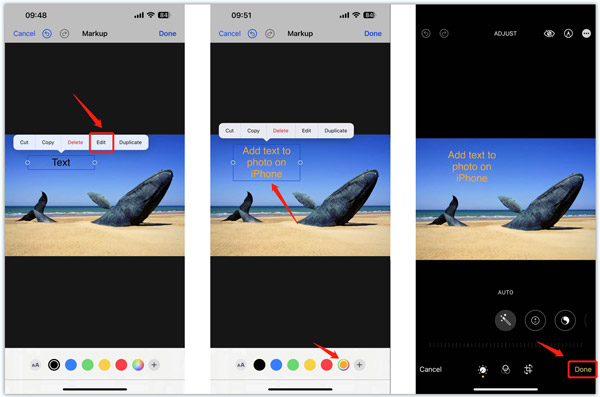
Шаг 3 Чтобы добавить текст к фотографии iPhone, коснитесь + символ в правом нижнем углу и выберите Текст вариант. Вы можете переместить текстовое поле в желаемое положение на фотографии. Нажмите форматирование Кнопка для настройки шрифта, размера и выравнивания текста. Разметка также позволяет выбрать подходящий цвет для добавляемого текста.
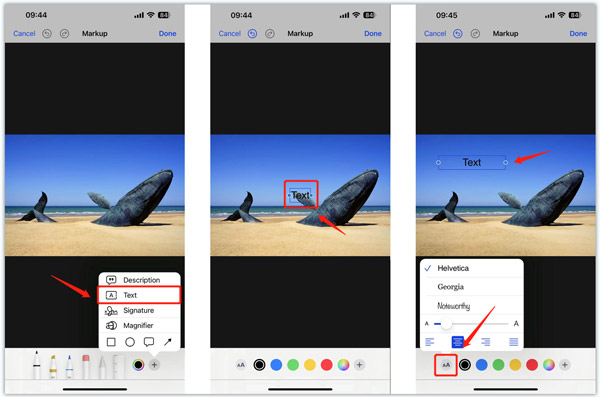
Шаг 4 Нажмите Текст , а затем выбрать Редактировать для ввода текстового содержимого. После добавления текста на изображение iPhone вы можете настроить его цвет по своему усмотрению. Кран Готово в правом верхнем углу, когда закончите. В приложении «Фотографии» вы можете использовать другие полезные функции для настройки эффектов изображения и повышения его качества. Затем нажмите Готово в правом нижнем углу, чтобы сохранить изменения.
Часть 2. Как добавить текст к изображениям на iPhone с помощью стороннего редактора изображений
Вы можете легко получить доступ ко многим связанным редактор изображений приложения в App Store, которые помогут вам добавить текст к изображению на iPhone. Здесь мы познакомим вас с популярным Typorama Приложение, позволяющее легко добавлять текст к фотографиям на iPhone.
Шаг 1Бесплатно установить Typorama приложение на свой iPhone из App Store. Откройте его и загрузите изображение, которое хотите отредактировать.
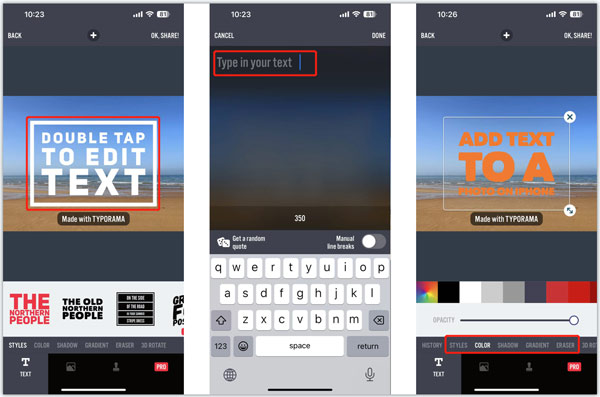
Шаг 2Выберите предпочтительный размер, который вы хотите использовать для своего творения. Кран Следующая в правом верхнем углу, чтобы двигаться дальше. Дважды коснитесь текстового поля, чтобы ввести текстовое содержимое. После этого вы можете настроить стиль текста, цвет, тень и другие параметры в зависимости от ваших потребностей.
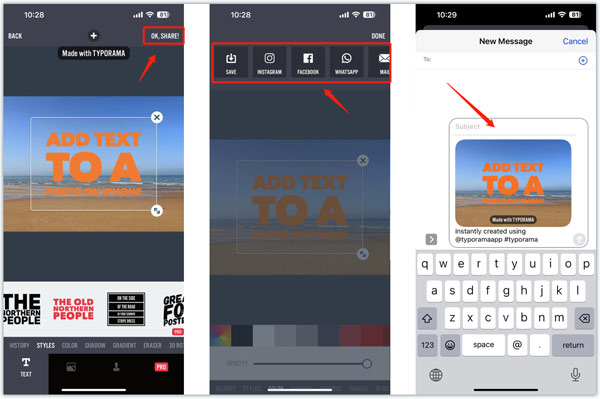
Шаг 3Нажмите Поделиться кнопку в правом верхнем углу, чтобы сохранить изменения. Кран Save. чтобы сохранить это отредактированное изображение на вашем iPhone или напрямую поделиться им на социальной платформе, такой как Instagram, Facebook, WhatsApp, Twitter, Message или Mail. Нажмите здесь, чтобы узнать, как обрезать фото на айфоне.
Лучшее приложение для добавления текста в видео на iPhone
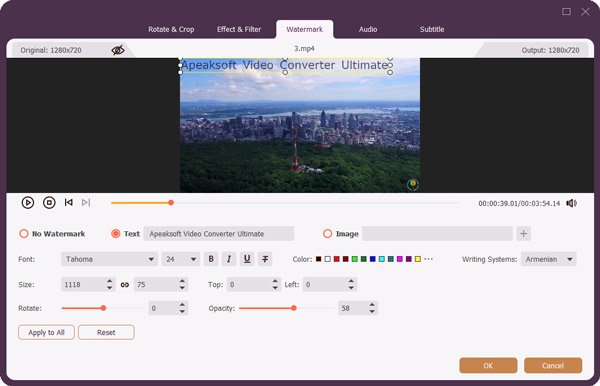
Apeaksoft Видео конвертер Ultimate это инструмент для преобразования и редактирования видео с множеством функций, которые позволяют добавлять текст в видео. Он поддерживает все часто используемые форматы видео, включая MP4, MOV, FLV, AVI, MKV, M4V и другие. Вы можете бесплатно загрузить его на свой компьютер, чтобы добавить текст к захваченным видео с iPhone.
Добавляйте текст в видео на iPhone с помощью настраиваемых эффектов.
Поддержка всех популярных видео 8K/5K/4K, 1080p HD и SD.
Предлагайте различные функции редактирования, настройки и улучшения видео.
Предложите набор инструментов для водяных знаков для видео, улучшения видео, конвертера изображений и т. д.
Часть 3. Часто задаваемые вопросы о том, как добавить текст к изображению на iPhone
Как добавить текст к фотографии в Mail на iPhone?
Шум изображения относится к случайным изменениям яркости или цветовой информации в изображении. Как правило, это аспект электронного шума.
Как отредактировать скриншот с помощью разметки на iPhone?
Шум изображения в основном делится на три основных типа: случайный шум, фиксированный структурный шум и полосатый шум.
Могу ли я использовать Apple Pencil для добавления текста на фотографию iPhone?
Помимо использования онлайн-редактора изображений, такого как рекомендованный выше Pixelied, вы также можете использовать некоторые сторонние приложения для добавления шума к своим фотографиям на устройстве Android. Вы можете легко найти связанные в Google Play Store.
Как вы можете видеть, добавление текста к фотографии на вашем iPhone это легкий процесс. Вы можете легко добавлять текст к изображениям на iPhone двумя способами, описанными выше. Если у вас все еще есть вопросы о редактировании изображений на вашем iPhone, вы можете написать нам в комментариях.
- Советы по фото
- Как уменьшить размер GIF без потери качества [6 простых способов]
- Сжимает ли Amazon Photos фотографии или сохраняет их в полном разрешении
- Как открыть HEIC в Photoshop на Windows/Mac [обновлено в 2023 г.]
- Сжимает ли Dropbox фотографии и меняет ли качество изображений
- 100% рабочее решение для удаления дубликатов изображений в iPhoto
- Все, что вы должны знать о размере файла Snapchat Geofilter
- [Неограниченно] 3 Способы отправки больших фотографий по электронной почте через 25MB
- 8 лучших приложений для конвертации изображений из МБ в КБ на компьютере или в Интернете
- Определение семантического отображения и создание семантической карты
- Как эффективно исправить неработающую проблему захвата изображений
- Реальные способы 5 исправить фотографии iPhone, не появляющиеся на компьютере
- Как с легкостью восстановить удаленные фотографии с ноутбука / настольного компьютера Acer
- Увеличивайте разрешение фотографий онлайн бесплатно с помощью 3 инструментов для повышения качества изображения
- Эффективные способы 3 для конвертации HEIC в JPG на Google Диске
- Отключите HEIC на iPhone и бесплатно конвертируйте HEIC в JPG/PNG
- Узнайте 2 простых способа исправить фотографии с низким разрешением на iPhone
- Как быстро размыть фон фотографии на вашем iPhone и iPad

- 3 лучших способа изменить размер изображения на iPhone
- Центр загрузок
- Апексофт Магазин
- Компания
- О Нас
- Свяжитесь с нами
- Пользовательское соглашение
- Персональные данные
- Лицензионное соглашение
- Продукт
- Восстановление данных iPhone
- Android Восстановление данных
- Передача iPhone
- iPhone Eraser
- Восстановление данных
- Поддержка
- Центр поддержки
- Решения
- Карта сайта
- FAQ
Как рисовать, добавлять текст и лупу на фото в iPhone и iPad без установки дополнительных приложений
С выходом iOS 10 в мобильной операционной системе Apple появилась новая полезная функция для любителей редактировать изображения — «Разметка». В этом материале мы расскажем как ею пользоваться.
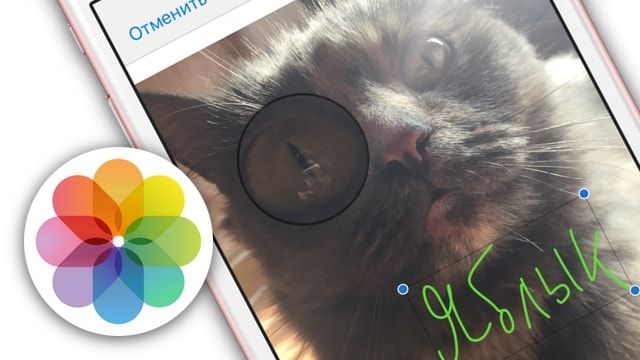
«Разметка» запускается как из приложения «Фото», так и непосредственно из штатного мессенджера «iMessage» (приложение Сообщения).
Видео инструкция
Как рисовать, добавлять текст и лупу на фото в iPhone и iPad
Для того, чтобы запустить эту функцию из медиатеки iPhone или iPad, выполните следующие действия:
1. Откройте любое изображение из приложения «Фото».
3. Нажмите на кружочек с тремя точками.
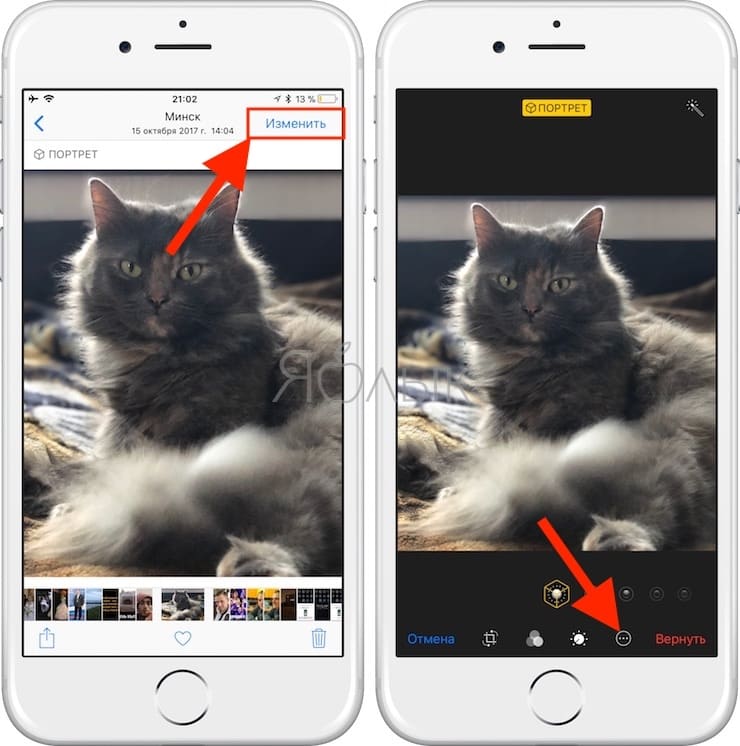
4. Выберите кнопку «Разметка».
В нижней части располагается панель инструментов, при помощи которой можно рисовать кистью, добавлять настраиваемую, как по размеру, так и по зуму лупу, а также добавлять текст, фигуры и подпись.
Как рисовать, добавлять текст и лупу на фото в iPhone и iPad в приложении Сообщения
Запускается разметка также непосредственно из :
1. Запустите приложение Сообщения с настроенным iMessage (инструкция по настройке).
2. Тапните по иконке для добавления нового фото, а затем выберите фото из Медиатеке или снимите новое.
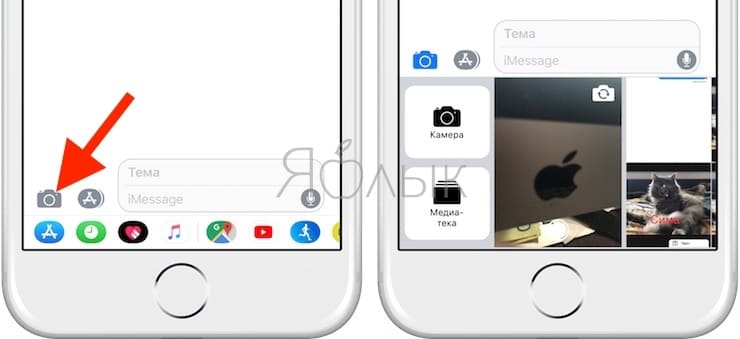
3. Коснитесь фото.
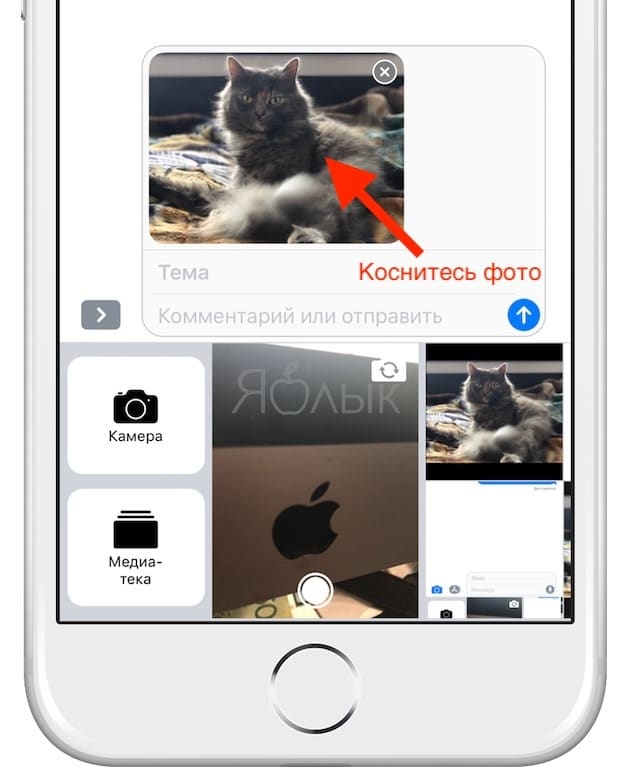
4. Перейдите в раздел «Разметка».
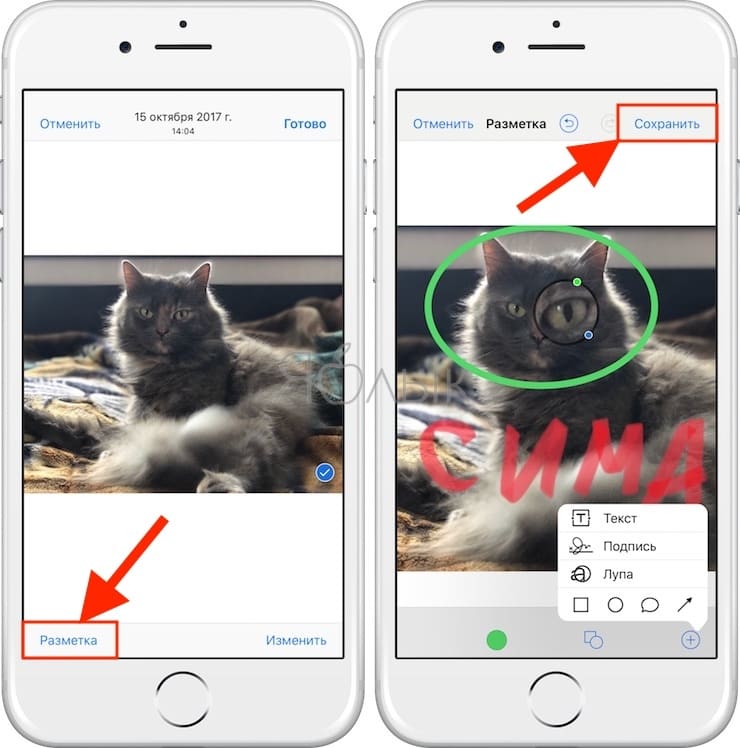
Разметка — действительно полезная функция, позволяющая отказаться от скачивания дополнительного софта из App Store для простого редактирования изображений.
- Фотоскан от Google для iPhone, или как постить в Instagram старые бумажные фото без бликов.
- Color Accent: Как изменять отдельные цвета на фото на черно-белые в iPhone и iPad.
- Замена лиц на фото и видео для iPhone (эффекты и маски) — 20 лучших приложений.
3 способа добавить текст к фотографии на iPhone

Хотите написать цитату на фото или аннотировать скриншот? Для таких случаев вам нужно будет добавить текст к фотографии. Но как это сделать с iPhone? Ну, вы можете добавить текст к фотографии на iPhone, используя приложение Apple Photos, сторонние приложения и инструменты.
Оглавление

Шаг 4: Нажмите на значок разметки (перо).

Шаг 5: Нажмите значок «Добавить» (+) и выберите «Текст» в меню.

Шаг 6: Текстовое поле появится на вашем изображении. Дважды нажмите на него, чтобы удалить существующий образец текста и заменить его своим текстом.

Настроить текст
После добавления текста к изображению выполните следующие действия, чтобы отредактировать его:
Шаг 1: Коснитесь любого места на картинке.
Шаг 2: Затем нажмите на текст, который вы добавили, чтобы выбрать его. Нажмите и удерживайте текстовое поле и перетащите его, чтобы изменить его положение на изображении. Или используйте настройки внизу, чтобы отформатировать текст. Вы можете изменить цвет текста, коснувшись доступных цветов или значка цветовой палитры, чтобы выбрать собственный цвет.

Шаг 3: Точно так же нажмите на значок AA, чтобы изменить шрифт, размер и выравнивание текста. Или перетащите текстовое поле внутрь или наружу, используя одну из двух точек на нем, чтобы изменить его размер или выравнивание с горизонтального на вертикальное.
Связанный : Сэкономьте 400 долларов на MacBook Pro 16 сегодня

Шаг 4: Наконец, нажмите «Готово», а затем «Готово», чтобы сохранить изображение с текстом на нем.


Профессиональный совет: Нажмите на текст и выберите в меню «Дублировать», чтобы создать копию текста.
Следует отметить, что текст будет добавлен к самому исходному изображению. Новая копия изображения не будет создана. Если вы хотите удалить текст с исходного изображения, нажмите «Изменить», а затем «Вернуть».
Кончик: Ознакомьтесь с лучшими советами по использованию приложения Apple Photos на iPhone.
2. Использование сторонних приложений
Родной редактор разметки не предлагает много инструментов или шрифтов. Итак, если вы чувствуете, что встроенного редактора разметки недостаточно для ваших нужд, вы всегда можете использовать стороннее приложение для добавления текста к фотографии на вашем iPhone.
Существует множество бесплатных сторонних приложений, которые вы можете использовать. В этом уроке мы будем использовать приложение Phonto.
Шаг 1: Загрузите и откройте приложение Phonto на своем iPhone.
Шаг 2: Нажмите на значок камеры и выберите «Фотоальбомы» в меню.


Шаг 3: Предоставьте разрешение на доступ к вашим фотографиям, если вас попросят.
Шаг 4: Выберите картинку, на которой вы хотите написать текст.
Шаг 5: Вас встретит экран, на котором можно добавить фильтры или обрезать изображение. Сделайте необходимые настройки и нажмите кнопку «Готово».

Шаг 6: Нажмите в любом месте изображения, и появится кнопка «Добавить текст». Нажмите на нее.
Шаг 7: Введите текст в появившемся всплывающем окне. Используйте доступные параметры настройки, такие как «Шрифт», «Стили» и «Символ», чтобы настроить текст. Нажмите Готово.


Шаг 8: Текст будет добавлен к вашему изображению. Нажмите на него, чтобы настроить его дальше, например, изменить размер шрифта, стиль, сделать его изогнутым и т. д. Обязательно проведите пальцем влево по меню, чтобы увидеть дополнительные параметры.

Шаг 9: Точно так же вы можете добавить больше текста к своей картинке. Наконец, нажмите на значок «Поделиться» и выберите «Сохранить изображение» на странице «Общий доступ», чтобы сохранить фотографию с текстом на вашем iPhone. Вы можете получить доступ к новому изображению из приложения «Фотографии».


Другие бесплатные сторонние приложения, которые можно использовать для добавления текста к изображениям на iPhone:
Скачать Over от GoDaddy
3. Использование онлайн-инструментов
Если вы не хотите загружать какое-либо приложение на свой iPhone, вы можете использовать бесплатные онлайн-инструменты, чтобы поместить текст на изображение на вашем iPhone. Этот метод будет работать на всех устройствах.
Вот несколько онлайн-инструментов для добавления текста к фотографии:
- Добавить текст
- Пик шрифт
- Онлайн-редактор изображений
- Канва
- Img2go
Часто задаваемые вопросы о добавлении текста к фотографиям на iPhone
1. Можно ли добавить текст к изображению с помощью приложений социальных сетей?
Связанный : Как узнать, заблокировал ли кто-то ваш номер на iPhone
Если на вашем iPhone установлены какие-либо популярные приложения для социальных сетей, такие как Instagram, WhatsApp и т. д., вы также можете использовать их для добавления текста к изображениям на вашем iPhone. После добавления текста сохраните изображение на своем iPhone или сделайте снимок экрана, если опция загрузки недоступна.
2. Как убрать текст с картинки?
Вы можете использовать онлайн-инструменты, такие как Cleanup.pictures, Clipdrop или Inpaint, для удаления ненужных объектов, включая текст с изображения.
Редактировать фотографии на iPhone
После того как вы добавили текст к фотографии на iPhone, узнайте, как добавлять наклейки или смайлики к изображениям. Кроме того, вы также можете вращать или переворачивать изображение на своем iPhone.