
Instagram не загружается по Wi-Fi? Вот настоящее решение для iPhone и iPad!
Instagram не работает на вашем iPhone или iPad, и вы не знаете, что делать. Это может быть невероятно неприятно, когда фотографии и видео в вашей ленте Instagram просто не загружаются, даже если Wi-Fi включен. В этой статье я объясню почему Instagram не загружается по Wi-Fi и покажет, как решить проблему навсегда.
Что делать, если Instagram не загружается по Wi-Fi на вашем iPhone или iPad
На данный момент мы не можем сказать, в чем причина вашей проблемы. Это может быть вызвано программное обеспечение или же аппаратное обеспечение вашего iPhone или iPad. Незначительные программные сбои могут привести к сбою или неправильной работе таких приложений, как Instagram. Следуйте этому простому пошаговому руководству, чтобы определить, почему Instagram не загружается на ваш iPhone или iPad. Мы начнем с простых шагов по устранению неполадок программного обеспечения, а затем перейдем к более глубокому сбросу.
Закройте и снова откройте Instagram
Если Instagram не загружается через Wi-Fi, самый быстрый шаг по устранению неполадок — закрыть приложение и снова открыть его. Закрытие и открытие приложения во многом похоже на выключение и повторное включение iPhone — приложение получает новый старт, который иногда может исправить незначительные ошибки или проблемы с программным обеспечением.
Чтобы закрыть Instagram, начните с двойное нажатие кнопки «Домой». Если дважды нажать кнопку «Домой», на экране появится навигатор приложений (см. Снимок экрана справа). Проведите пальцем по приложению Instagram, чтобы закрыть его. Теперь, когда вы закрыли приложение, откройте его снова и посмотрите, снова ли работает Instagram.
Проверьте наличие обновлений в приложении Instagram
Когда приложение, такое как Instagram, не отвечает или не работает должным образом, вам следует проверить, доступно ли обновление. Приложения регулярно обновляются для исправления ошибок и мелких проблем с программным обеспечением. Если вы используете старую версию приложения, вы можете столкнуться с этими ошибками, которые исправляются с помощью обновления.

Чтобы проверить наличие обновлений, перейдите в App Store и коснитесь значка Обновления вкладка в нижней части дисплея. Вы узнаете, что обновление доступно, если увидите красный кружок с белой цифрой 1 внутри него.
Если доступно обновление для Instagram, коснитесь Обновлять в правой части экрана. Процесс обновления займет всего пару минут. После обновления Instagram откройте его и попробуйте снова загрузить приложение через Wi-Fi.
Выключите и снова включите Wi-Fi
Если исправления мелких ошибок программного обеспечения в приложении Instagram не помогли, мы попытаемся устранить неполадки, чтобы убедиться, что проблема в вашем Wi-Fi-соединении. Иногда отключение и повторное включение Wi-Fi может иногда исправить мелкие ошибки или технические проблемы, которые могут приводить к неправильной работе Wi-Fi.
Чтобы выключить и снова включить Wi-Fi, перейдите в Настройки -> Wi-Fi и коснитесь переключателя рядом с Wi-Fi. Вы узнаете, что переключатель выключен, когда он серый. Чтобы снова включить Wi-Fi, снова коснитесь переключателя. Вы узнаете, что Wi-Fi снова включен, когда переключатель зеленый.
Удалите Instagram и установите его снова
Одно из наиболее распространенных исправлений, когда приложение, такое как Instagram, не загружается через Wi-Fi, — это удалить приложение и установить его снова. Удаление и переустановка приложения иногда может исправить незначительные программные сбои, из-за которых приложение не отвечает должным образом. Не волнуйтесь — когда вы удалите приложение Instagram, ваш аккаунт не будет удален. Позже, когда вы переустановите приложение, ваша учетная запись и все ваши фотографии останутся там!
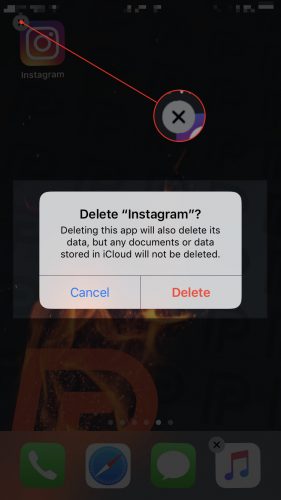
Чтобы удалить приложение Instagram, слегка нажмите и удерживайте приложение. Когда вы это сделаете, ваши приложения будут покачиваться, а в верхнем левом углу значка каждого приложения появится значок «x». Коснитесь «x» в верхнем левом углу приложения Instagram, затем нажмите Удалить при появлении запроса на экране (см. изображение справа). Теперь, когда приложение было удалено, вернитесь в App Store и переустановите приложение.
Проверьте страницу статуса Instagram
Если серверы Instagram выходят из строя, это приводит к сбою всего сервиса. Вы не сможете просматривать изображения, загружать свои собственные или даже входить в свою учетную запись.
Выполните быстрый поиск в Google по запросу «Статус сервера Instagram», чтобы узнать, не испытывают ли другие пользователи эту проблему. Если возникла проблема с серверами Instagram, вы мало что можете сделать, кроме как подождать. Команда поддержки Instagram, вероятно, знает об этой проблеме и работает над решением!
Сбросить все настройки
Если более простые шаги по устранению неполадок не помогли и серверы Instagram не вышли из строя, пора пойти немного глубже. Сброс всех настроек восстановит все данные в ваших настройках до заводских. После сброса всех настроек вам придется повторно ввести все пароли Wi-Fi, повторно подключить устройства Bluetooth и оптимизировать заряд батареи, но это не повлияет на ваши контакты, приложения и фотографии.
Если файл настроек поврежден или не работает должным образом, такое приложение, как Instagram, может работать некорректно. Хотя сброс всех настроек не решит все проблемы с программным обеспечением, он может решить проблемы, которые обычно очень трудно найти.
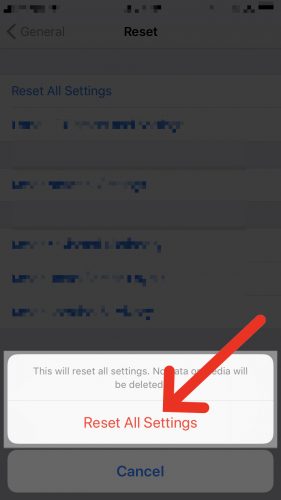
Чтобы сбросить все настройки, откройте Настройки приложение. Кран Общие -> Сброс -> Сбросить все настройки. Ваш iPhone перезагрузится после сброса настроек.
Восстановление DFU
Если Instagram по-прежнему не загружается по Wi-Fi на вашем iPhone или iPad, наше последнее средство — восстановление DFU (обновления прошивки устройства). Восстановление DFU — это наиболее глубокое восстановление, которое можно выполнить на iPhone или iPad. При восстановлении DFU ваш компьютер или ноутбук стирает, а затем перезагружает весь код и файлы, которые используются для управления программным и аппаратным обеспечением вашего iPhone или iPad. Полностью стирая код, восстановление DFU может исправить проблемы с программным обеспечением.
Перед завершением восстановления DFU обязательно сделайте резервную копию данных на вашем iPhone или iPad, иначе они будут потеряны навсегда. Чтобы узнать, как выполнить восстановление DFU, прочтите нашу статью о DFU объясняя все, что вам нужно знать о восстановлении DFU.
Варианты ремонта
Если вы выполнили все описанные выше действия, но Instagram по-прежнему не загружается по Wi-Fi, возможно, у вас проблема с оборудованием. К счастью, у вас есть несколько вариантов ремонта. Во-первых, вы идете в местный Apple Store, и мы рекомендуем вам заранее назначить встречу с Genius Bar.
Если вы хотите сэкономить, мы также настоятельно рекомендуем Пульс , сервис по ремонту iPhone, который придет к вам, будь то дома или в офисе. Они могут отремонтировать ваше устройство в течение часа и предлагают пожизненную гарантию на любой ремонт.
Завершение
Instagram снова загружается, и вы можете просматривать все нужные изображения на своем iPhone или iPad. В следующий раз, когда Instagram не загрузится по Wi-Fi, вы точно будете знать, как решить проблему. Спасибо, что прочитали нашу статью, и мы надеемся, что вы поделитесь ею в социальных сетях или оставите нам комментарий ниже, если у вас есть другие вопросы!
С наилучшими пожеланиями,
Дэвид Л.
Решено: Instagram не работает через Wi-Fi [iOS и Android]

- Популярные социальные сети приложение Instagram может перестать работать над твоим Вай-фай сеть по нескольким причинам.
- Продолжайте читать статью, чтобы устранить неполадки Instagram не работает над Вай-фай проблема на вашем Android и устройство iOS .
- Дополнительные руководства по устранению неполадок см. В наших Исправить раздел .
- Чтобы ознакомиться с нашей базой полезных статей, ознакомьтесь с подробным Программный центр .
Чтобы исправить различные проблемы с ПК, мы рекомендуем Restoro PC Repair Tool: Это программное обеспечение исправит распространенные компьютерные ошибки, защитит вас от потери файлов, вредоносных программ, сбоев оборудования и оптимизирует ваш компьютер для максимальной производительности. Исправьте проблемы с ПК и удалите вирусы прямо сейчас, выполнив 3 простых шага:
- Скачать Restoro PC Repair Tool который поставляется с запатентованными технологиями (имеется патент Вот ).
- Нажмите Начать сканирование чтобы найти проблемы Windows, которые могут вызывать проблемы с ПК.
- Нажмите Починить все для устранения проблем, влияющих на безопасность и производительность вашего компьютера
- Restoro был загружен 0 читатели в этом месяце.
Если вы прочитали наше руководство по устранению неполадок на История Instagram не публикуется проблема, вы знаете, что большинство проблем Instagram обычно возникает из-за проблем с сетью. Instagram не работает Вай-фай проблема тоже не исключение.
Пользователи Instagram не могут открывать, читать или публиковать сообщения в своих профилях Instagram при использовании Wi-Fi.
В этой статье мы перечислили несколько шагов по устранению неполадок, которые помогут вам решить, что Instagram не работает над проблемой Wi-Fi на Android и устройства iOS.
Как исправить подключение к Instagram?
1. Проверьте, нет ли сбоев в обслуживании

Перед тем как приступить к устранению неполадок в домашней сети, убедитесь, что проблема не связана с отключением службы. Instagram, у которого ежедневно более 500 миллионов пользователей, может столкнуться с временным отключением.
Используйте такие инструменты, как DownDetector, чтобы проверить, не работает ли сервис Instagram. Если служба запущена и работает, выполните следующие действия, чтобы устранить неполадки в домашней сети Wi-Fi.
Проверьте сетевые ограничения.

- Нажмите на Настройки.
- открыто Приложения / Диспетчер приложений.
- Найдите и откройте Instagram.
- открыто ДанныеПрименение.
- Проверьте, отключено ли использование Wi-Fi. Включите использование данных как по мобильной сети, так и по Wi-Fi.
Перезапустите приложение Instagram и проверьте, не загружается ли Instagram. iPhone вопрос решен.
2. Проверьте свою домашнюю сеть.
Выполните цикл питания

- Убедитесь, что модем и маршрутизатор Wi-Fi включены.
- Вытяните кабель питания и Ethernet.
- Оставьте устройство бездействующим на несколько минут.
- Подключите кабель питания и Ethernet.
- Подождите, пока свет перестанет мигать.
- Подключите телефон к сети Wi-Fi и проверьте, есть ли улучшения.
Если проблема не исчезнет, протестируйте сеть с помощью инструмента для проверки скорости, например Speedtest.net. Кроме того, попробуйте использовать любое другое приложение при подключении к той же сети Wi-Fi, чтобы узнать, является ли оно для конкретного приложения вопрос.
Сбросить настройки сети
Диск Google не может сканировать этот файл на вирусы

- Нажмите на Настройки.
- открыто Общие настройки управления.
- Нажмите на Сброс.
- Затем нажмите на Сбросить настройки сети.
- Нажмите «Сбросить настройки» для подтверждения. Возможно, вам придется нарисовать свой шаблон безопасности, чтобы продолжить.
После этого снова подключитесь к той же сети Wi-Fi и проверьте, решена ли проблема. Возможно, вам придется ввести пароль Wi-Fi, даже если он сохранен для подключения.
3. Очистите кеш и данные Instagram.

- Нажмите на Настройки .
- открыто Приложения / Диспетчер приложений.
- Открыть Instagram app из списка установленных приложений.
- Нажмите на Место хранения .
- Нажмите на Очиститьтайник .
- Затем нажмите на Очиститьданные и подтвердите действие.
Откройте приложение Instagram и убедитесь, что Instagram не работает с Wi-Fi, но проблема с мобильными данными решена.
Проверить наличие обновления приложения

- открыто Магазин игр.
- Найдите Instagram.
- Нажмите Обновить кнопку, чтобы установить ожидающие обновления.
- После установки запустите приложение и проверьте наличие улучшений.
4. Переустановите Instagram.

- Нажмите на Настройки.
- открыто Программы.
- Найдите и откройте Instagram.
- Нажмите на Удалить а затем коснитесь да подтвердить.
- После удаления переустановите приложение из Google Play Store.
Если переустановка приложения Instagram не устранила проблему, попробуйте установить старую версию приложения Instagram, загрузив ее с APKpure.
В крайнем случае попробуйте войти в свою учетную запись Instagram с помощью веб-браузера. Если у вас возникнут проблемы, узнайте, как исправить Instagram, который не открывается в руководстве Chrome.
Instagram не работает с Wi-Fi. Проблемы могут возникать по нескольким причинам, включая ограничение данных Wi-Fi в настройках Android, проблемы с приложениями или проблемы с подключением к сети. Сообщите нам, какой метод помог вам решить проблему, в комментариях.
Часто задаваемые вопросы: узнайте больше о том, что Instagram не работает с Wi-Fi для Android / iOS.
- Почему Instagram не работает на iPhone?
Instagram может перестать работать на iPhone из-за сбоя в приложении, проблем с кешем или проблем с подключением.
- Почему Instagram не работает на моем Android?
Instagram может застрять при публикации на Android из-за нестабильной сети или сбоев в работе службы.
- Почему мой Instagram не работает в Google Chrome?
Instagram может перестать работать в Chrome из-за плохого кеша или конфликтующего расширения, установленного в вашем браузере.
Категории
- ошибки загрузки
- Процессорный кулер
- Один Диск
- обои на стену
- Видео трансляция
- Wi-Fi анализаторы
- приложение для фотографий
- Поддержка Dolby Атмос
- карантин
- Приложение ‘Фильмы и ТВ’
После покупки VPN через PPTP и настройки через роутер перестал работать инстаграм.
После покупки VPN через PPTP и настройки через роутер перестал работать инстаграм.
Настроил через роутер VPN, через PPTP теперь по WIFI не грузит в инстаграме ничего, но через браузер ПК все отлично работает. Уважаемые знатоки нужна ваша помощь. IP Московский, странно что блокируется только по беспроводной сети WIFI.
Голосование за лучший ответ
Это гемморой надо сидеть и перепроверять настройки твоего роутера, кто это за бесплатно делать будет? Нанимай админа сетевика
1. VPN подключается через какую страну? Посмотреть можно на сайте 2ip. — в некоторых странах может быть заблокирован Инстаграм, поэтому надо переподключиться к серверу в другой стране.
2. DNS при подключении через VPN какие указаны? попробуйте через network analyzer на телефоне посмотреть настройки Wi-Fi, не грузится только инстаграм или любой сайт?
3. если на роутере локальная сеть и Wi-Fi сеть имеют разные адреса, тогда нужно прописывать маршрут.
.Мастер (1006) 2 года назад
Страна стоит Россия, Москва т. к. проживаю в Крыму, а службы xbox заблокированы у нас.
Dns стоят гугловские 8888
8844.
Насчет третьего надо посмотреть.
Денис Голубев Мастер (2350) вообще протокол pptp уже года 4-5 как старательно блокируют производители, поэтому проблема может быть и в этом.
Как настроить вайфай на работу инстаграм
Notice
Войдите, чтобы продолжить.
Вход на Facebook
- Регистрация
- Вход
- Messenger
- Facebook Lite
- Видео
- Места
- Игры
- Marketplace
- Meta Pay
- Meta Store
- Meta Quest
- Threads
- Благотворительные акции
- Услуги
- Центр информации о выборах
- Политика конфиденциальности
- Центр конфиденциальности
- Группы
- Информация
- Создать рекламу
- Создать Страницу
- Разработчикам
- Вакансии
- Файлы cookie
- Рекламные предпочтения
- Условия использования
- Справка
- Загрузка контактов и лица, не являющиеся пользователями
- Настройки
- Журнал действий