
Решение проблем с подключением: проверка VPN-приложений и стороннего ПО
Если устройство подключено к сети Wi-Fi или Ethernet, но у вас нет доступа к Интернету или вы не можете загружать содержимое либо устанавливать другие соединения, возможно, причина кроется в приложениях для доступа к виртуальным частным сетям (VPN) или другом стороннем ПО для обеспечения безопасности.
- Устройство не может подключиться к сети Wi-Fi или после подключения к ней отсутствует доступ к Интернету.
- Компьютер Mac подключен к сети через кабель Ethernet, но доступ к Интернету отсутствует.
- Устройство не может подключиться к App Store для покупки или загрузки приложений.
- На устройстве не работает функция AirPlay или Непрерывность.
- Устройство не может выполнить резервное копирование в iCloud (iPhone, iPad, iPod touch и компьютер Mac) или в Time Machine (компьютер Mac).
Проблемы с подключением к сети могут возникать и по другим причинам. Однако в этой статье рассматриваются случаи, возникающие из-за VPN-приложений или стороннего ПО для обеспечения безопасности. Прежде чем предпринимать другие действия, ознакомьтесь с дополнительными сведениями в статьях, посвященных различным проблемам, приведенных внизу этой страницы.
Проверьте основные настройки устройства
Для начала проверьте некоторые основные настройки:
- Убедитесь, что на устройстве правильно установлены дата, время и часовой пояс. Узнайте, как настроить дату и время на компьютере Mac, iPhone, iPad или iPod touch.
- Убедитесь, что на устройстве установлена последняя версия ПО. Установите все доступные обновления ПО и перезапустите устройство.
- Перезапустите модем и маршрутизатор.
- Попробуйте подключиться к другой сети. Если это поможет устранить проблему с подключением, попросите своего интернет-провайдера или сетевого администратора проверить, правильно ли настроена сеть для приложений и функций, которые вы используете.
Проверьте VPN-соединения, сторонние брандмауэры и ПО для обеспечения безопасности
В некоторых типах ПО, включая VPN-приложения или профили конфигурации, могут существовать настройки или ограничения, вызывающие проблемы с подключением. К ним относятся:
- VPN-приложения;
- управляемые профили конфигурации;
- брандмауэры;
- антивирусы;
- приложения для родительского контроля;
- блокировщики содержимого.
Проверьте, установлены ли на устройстве эти типы приложений или профилей конфигурации.
На iPhone, iPad или iPod touch просмотрите список установленных приложений и проверьте наличие VPN-приложений или профилей конфигурации в настройках.
- «Настройки» > «Основные» > VPN (даже если отображается состояние «Не подключено»)
- «Настройки» > «Основные» > «Профиль» (если этот параметр не отображается, профили не установлены)
На компьютере Mac проверьте папку «Программы» в Finder и наличие профилей конфигурации в меню «Системные настройки» > «Профили».
Если на устройстве установлены какие-либо из этих приложений, их удаление может решить проблему с подключением. При этом будьте осторожны, поскольку удаление приложения или изменение профиля конфигурации может повлиять на работу устройства. Например, если вы удалите профиль конфигурации, установленный организацией или учебным заведением, ваше устройство может перестать работать в этой сети.
Будьте осторожны при удалении VPN-приложений или другого ПО
Прежде чем удалять какое-либо приложение, вы можете уточнить у его разработчика, как оно работает с вашей сетью и может ли вызывать проблемы с подключением. Чтобы узнать о профилях конфигурации, обратитесь к системному администратору организации или учебного заведения, где вас попросили их установить.
Узнайте, как удалять приложения и профили конфигурации на iPhone, iPad и iPod touch. При удалении VPN-приложений, сетевых приложений или ПО для обеспечения безопасности также понадобится сбросить настройки сети устройства.
Узнайте, как удалять приложения и профили конфигурации на компьютере Mac. При удалении VPN-приложений, сетевых приложений или ПО для обеспечения безопасности, возможно, потребуется предпринять дополнительные действия. Обязательно удалите программное обеспечение полностью (чтобы узнать, как это сделать, обратитесь к его разработчику). Затем перезапустите компьютер Mac.
Некоторые функции и сервисы стороннего ПО могут предоставляться только по подписке. Если вы не планируете продолжать использовать ПО, отмените подписку.
Дополнительные сведения
Приведенные ниже ресурсы могут быть полезны при возникновении проблем с той или иной функцией либо настройкой.
- Узнайте, что делать, если iPhone, iPad или iPod touch не подключаются к сети Wi-Fi.
- Узнайте, что делать, если компьютер Mac не подключается к Интернету через Wi-Fi.
- Узнайте, что делать, если вам не удается подключиться к App Store, iTunes Store или другим сервисам Apple.
- Узнайте, что делать, если на устройстве не работает AirPlay или функция «Повтор экрана».
- Узнайте больше о функции «Непрерывность» на устройствах Apple.
- Узнайте, что делать, если не удается создать резервную копию в iCloud или восстановить данные из резервной копии в iCloud.
- Узнайте, что делать, если резервное копирование Time Machine на компьютере Mac прервано.
Если у вас все еще возникают проблемы с подключением, обратитесь в службу поддержки Apple.
Информация о продуктах, произведенных не компанией Apple, или о независимых веб-сайтах, неподконтрольных и не тестируемых компанией Apple, не носит рекомендательного или одобрительного характера. Компания Apple не несет никакой ответственности за выбор, функциональность и использование веб-сайтов или продукции сторонних производителей. Компания Apple также не несет ответственности за точность или достоверность данных, размещенных на веб-сайтах сторонних производителей. Обратитесь к поставщику за дополнительной информацией.
2 способа, как отключить ВПН на Айфоне и удалить полностью из iOS
В этой инструкции для новичков рассмотрим, как быстро отключить совершенно любой VPN на Apple IPhone или полностью удалить его со смартфона. Узнаете о двух способах, работающих на всех версиях системы iOS. Рабочий вариант зависит от ситуации, поэтому очень важно пройти по порядку от 1-го ко 2-му, ничего не пропуская. Займет максимум 10 минут. И рекомендую дочитать до конца, чтобы не забыть выключить функцию автоматического соединения с ВПН, а также чтобы не упустить фишки по полному удалению сервиса и оставшихся сертификатов. Особенно если VPN-провайдер ненадежный или вовсе мошеннический, который может отправлять надоедливые уведомления или вовсе похищать данные!
Быстрое отключение VPN на IPhone или IPad любых версий
- В конфигурации сети и интернета телефона. Подходит для выключения как VPN-соединения, созданного вручную, так через приложение.
- Через саму программу, которая была установлена от VPN-провайдера (ее скачивали с AppStore).
Вариант 1 — отключить подключение VPN в приложении
Этот вариант самый быстрый и подойдет в случае, когда вы точно знаете, что для выхода в интернет через ВПН, использовали специально установленное из App Store приложение. Если это не так, переходите сразу ко 2-му варианту.
На экране всех приложений IPhone найдите то, что отвечает за VPN. Как точно выглядит нужный значок не смогу подсказать, поскольку разных поставщиков много, например: Proton, Windscribe, Turbo, Master.
Если не знаете, тогда открывайте по очереди те программы, которые вам неизвестны. Так найдете VPN-приложение.
Несмотря на разный интерфейс, внутри абсолютно все они отключаются одинаково. Обычно в главном окне всегда есть большая кнопка «отключить / подключить». Она либо так и называется, либо имеет привычное нам обозначение «Вкл. / Выкл.». Нажмите на нее и соединение будет разорвано.
Ниже показан пример для приложений «Proton» и «Hidemy.Name»:
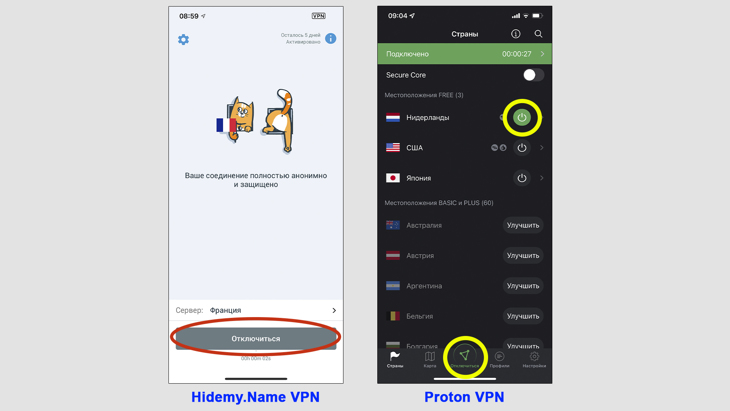
VPN в приложении IPhone выключается соответствующей кнопкой
Готово! Соединение выключено и самопроизвольно снова запускаться не должно, если соответствующая функция не активирована в программе. Сам подобного ни разу не встречал, но в некоторых может встречаться.
Если же не нашли нужную программу для VPN, то, вероятно, подключение было создано встроенными средствами. Тогда вам однозначно поможет следующий метод, попробуйте его.
Вариант 2 — выключить любой VPN-сервис в настройках
Описываемая ниже последовательность действий работает совершенно для любых VPN-подключений, вне зависимости от того, через программу они работают или созданы самостоятельно.
Сначала переходим в раздел управления VPN-сервисами:
- Перейдите в настройки через стандартную иконку в списке всех приложений.
- В первом блоке (где настраивается связь, сеть Wi-Fi и пр.), нажмите на пункт «VPN». Если он действительно включен, рядом будет надпись «Подключено». Иначе VPN-соединение у вас итак сейчас не работает. Тогда можно не выполнять следующие шаги и перейти сразу к процедуре удаления (см. главу ниже).
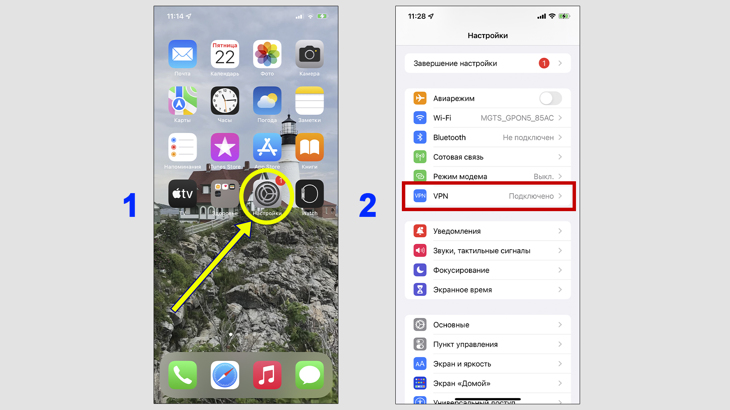
Раздел для выключения VPN находится в параметрах сети / связи IPhone
В следующем окне вверху будут отображаться конфигурации серверов VPN: созданные вручную (встроенными средствами вашего IPhone) и через бесплатные приложения. Чуть ниже расположены личные. Как правило, сюда попадают платные сервисы.
Если включен только верхний переключатель (конфигурации VPN), то кликните по нему, чтобы деактивировать. На этом процесс завершен.
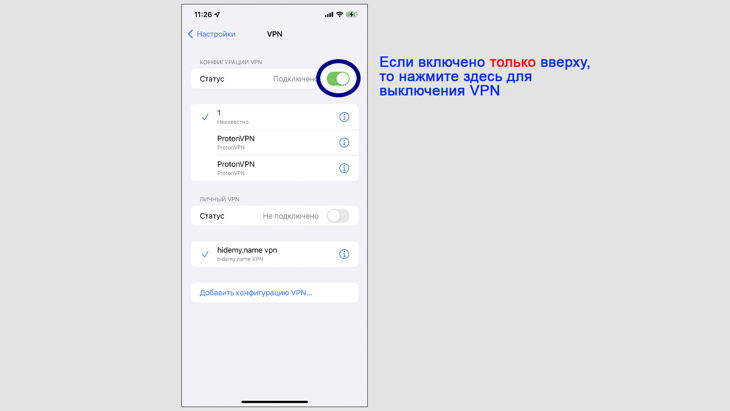
Разъединение вручную созданного VPN-соединения
Если же в нижнем блоке (личные VPN) тоже активно ВПН-подключение, то делаем следующее:
- Кликните по иконке «информация» справа от названия VPN-соединения, обозначенного галочкой. Если у вас таких несколько, то следующие этапы необходимо проделать с каждым.
- В открывшемся окошке выключите опцию «Подкл. по запросу» и вернитесь на предыдущий экран.
- Теперь нажмите на переключатель под строкой «Личный VPN», чтобы его окончательно отключить.
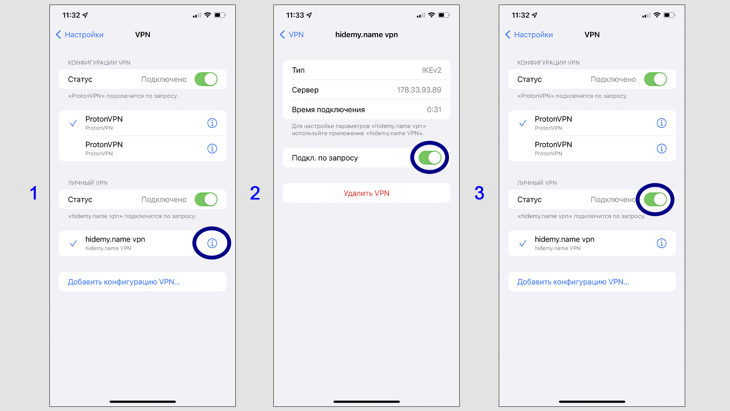
Деактивация VPN, созданных в сторонних приложениях
Не сделав 2-го пункта, вы выключите соединение, но соответствующее приложение как можно скорее постарается его автоматически восстановить.
Как полностью удалить ВПН с IPhone и убрать следы
Простое отключение не убирает полностью VPN. Это лишь обрывает связь на нужное вам время, после можете настроить ее снова за пару кликов и подключиться. Но все данные для соединения по-прежнему остаются в устройстве!
Для полного удаления проделайте следующее…
Если знаете, что связь осуществлялась через приложение, то сначала удаляем его. Найдите в списке нужное, удержите на нем палец и из появившегося контекстного меню выберите пункт «Удалить приложение».
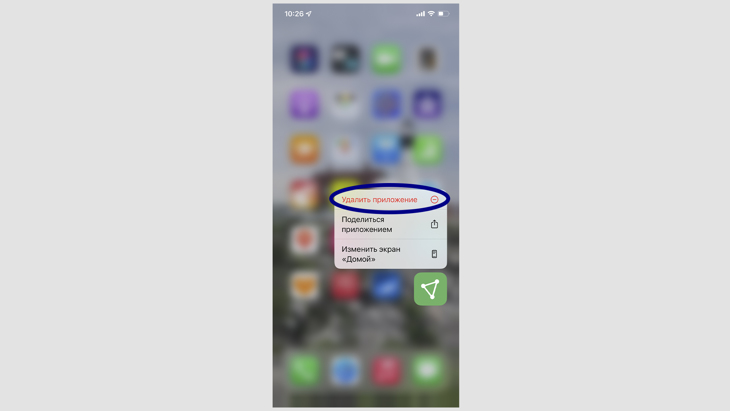
Удаление приложения для VPN
Перезагрузите IPhone, чтобы зафиксировать изменения и проверить, очистились ли окончательно все «хвосты». Я обычно всегда так делаю, в том числе на ПК.
Далее очищаем до конца все оставшееся, если найдется. По этим же пунктам следует пройтись, если соединение с ВПН устанавливалось ручным методом (без приложений):
- Зайдите в настройки и откройте раздел «VPN».
- Если в окне не отображается никаких названий, значит, все очищено. Последующие шаги пропустите и перейдите сразу к информации о проверке оставшихся сертификатов. Если же здесь отображается VPN-подключение, то нажмите на иконку информации справа от него.
- В окне появится кнопка «Удалить VPN». Жмите на нее.
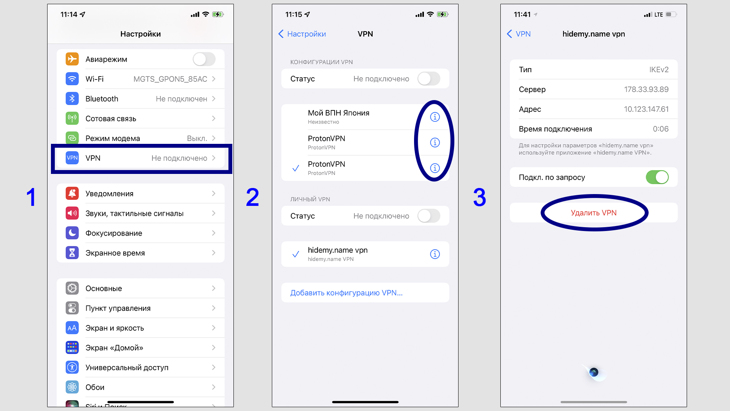
Удаление профилей любых VPN-сервисов
Мы почти у цели. Почти, потому что если подключались через надежную компанию, то уже после выполнения 3-го пункта все оставшееся будет удалено.
Но в случае с бесплатными VPN, надежные можно пересчитать по пальцам одной руки. Поэтому стоит проверить установленные после их активности сетевые сертификаты и убрать, если остались:
- Перейдите в настройки, откройте раздел «Основные».
- Почти в самом низу будет категория «VPN и управление устройством». Открываем.
- Если в блоке «Профиль конфигурации» что-то отображается, перейдите внутрь. Если там ничего нет, то считайте уже итак ничего нет, все ОК.
- Нажмите «Удалить профиль». Однако если видите, что сертификат имеет подпись, то он надежен и можно даже не убирать его. Тогда при повторной установке VPN от той же компании, не придется ставить и подтверждать сертификат заново.
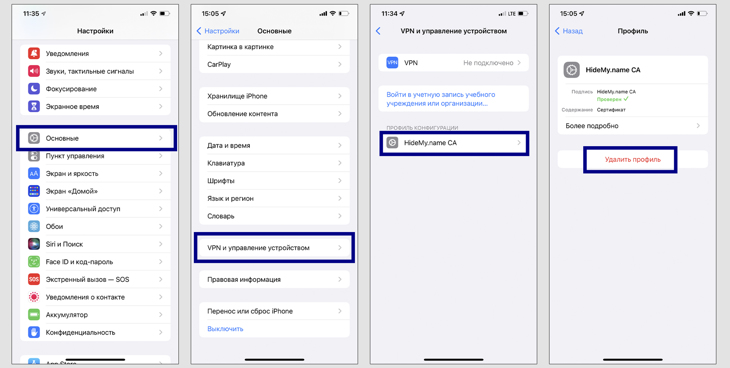
Удаление оставшихся профилей услуг ВПН
Вот теперь вы все зачистили окончательно.
Основные выводы и рекомендации
Согласитесь, выключить VPN на смартфонах IPhone совсем несложно.
Ранее я также рассказывал об отключении на Андроид и компьютерах.
Если работаете с доверенными VPN-провайдерами, то достаточно пользоваться одной лишь функцией временного выключения. Удалять их особого смысла нет, если не испытываете нехватку памяти на своем мобильном гаджете. Все-таки сейчас время такое: то один сайт заблокируют, то другой. А выход в интернет через виртуальную частную сеть может пригодиться, чтобы не прекращать пользоваться любимыми сайтами под блокировкой.
Каким ВПН-сервисам стоит доверять? Вопрос хороший. В 99% случаев — только платным (и то не без исключений). По этому вопросу оставил интересный материал вот здесь » Особенно полезен пользователям с небольшим опытом.
В остальных случаях лучше удалять и больше вообще ими не пользоваться, чтобы однажды не столкнуться с реальными проблемами. Какие конкретно могут быть, детально описал тут »
Если вдруг у вас что-то не получилось сделать по данной инструкции, обязательно напишите мне вопрос в комментариях внизу. Я рад обратной связи, каждому постараюсь оказать поддержку и помочь если это в моих силах! Подписывайтесь на рассылку, чтобы не пропускать время от времени новых полезных материалов по компьютерной грамотности.
Получить информацию о новых статьях
Сообщу на вашу электронную почту о выходе новых полезных статей:
Как отключить VPN на Айфоне?

Технология VPN набирает все большую популярность, особенно учитывая нынешнюю политику Роскомнадзора. Именно он блокирует абсолютно безобидные интернет-ресурсы. Естественно, это способствует тому, что пользователь начинает обходить блокировки, устанавливая VPN. Но при неправильной установке и в ряде других ситуаций, появляется необходимость удалить VPN. Здесь у пользователей возникает вопрос: как отключить VPN на Айфоне?
В принципе, интуитивно понятный интерфейс способствует тому, что каждый пользователь без проблем сможет разобраться, как выключить VPN на Айфоне, но давайте подробней рассмотрим с вами, что такое VPN, как его отключить и удалить ненужные конфигурации.
Зачем устанавливать VPN?
Все о том как настраивать VPN на iOS и выбор приложения мы уже описали в этой статье: Как настроить VPN на iOS 12

В целом, VPN (Virtual Private Network) – это метод организации виртуальной компьютерной сети, которая создается поверх реальной сети интернет. Это необходимо для того, чтобы решать самые различные задачи, например, обходить блокировку запрещенных сайтов. Применяется эта технология с целью повышения уровня конфиденциальности. Например, если вы подключились к незнакомой сети Wi-Fi, где хакер за соседним столиком может без проблем украсть личные данные. При помощи VPN можно легко зашифровать все данные, которые выходят с вашего компьютера. Но при появлении более новых сервисов или просто при отсутствии необходимости в технологии, возникает вопрос: как удалить VPN с Айфона?
Как удалить VPN с Айфона?
Если вы хотите удалить технологию VPN из гаджета на iOS, вам необходимо просто следовать следующей инструкции:

- зайти с главного меню в раздел «Настройки»;
- перейди в раздел «Основные»;
- переходим в раздел «Профили»;
- здесь находим не нужный вам VPN-сервис, кликаем на него и нажимаем на красную кнопку «Удалить».

Теперь вы знаете, как удалить VPN из настроек iPhone. Иногда бывают ситуации, когда при стандартном удалении полностью сервис не удаляется. В этом случае вам нужно дополнительно удалить ненужные сертификаты из конфигурации.
Как удалить VPN из конфигурации iPhone, iPad, iPod?

Часто во время установки программы, она начинает требовать установку дополнительных сертификатов для своей работы. Именно по этой причине, желательно при удалении VPN, нужно проверить свой гаджет на наличие сомнительных профилей. Они способны передавать разработчикам конфиденциальные данные. Сделать это также просто, как удалить VPN с iPhone. Нужно просто найти в профилях непроверенные сертификаты и удалить их. Но нужно быть внимательным, т.к. некоторые профили помогают корректно работать приложению.
Выводы
Теперь вы знаете, как отключить VPN на Айфоне 5 и любой другой версии смартфона, работающего под управлением iOS. Если вы обнаружили, что приложение работает некорректно или присылает слишком много рекламы, то удаляйте его незамедлительно. Многие бесплатные сервисы VPN не только не могут защитить от потери данных, а сами воруют данные своих пользователей. Именно по этой причине, отдавайте предпочтение только проверенным сервисам, которым вам не придется удалять. Ранее мы рассмотрели ТОП 10 лучших сервисов VPN на все случаи жизни.
Была ли эта статья вам полезна?
36 из 53 пометили это полезным для себя
ВАМ БУДЕТ ИНТЕРЕСНО

Обзор лучших приложений для подключения VPN на телефоне

Как правильно подключить VPN на iPhone и какое приложение выбрать?

Технология VPN – что это такое в телефоне и как использовать?

Почему планшеты на iOS лучше планшетов на Android

10 незаменимых приложений на Android

VPN на Айфон для Китая
ОБ АВТОРЕ: Admin
10 Comments
Катерина :
впн удалила а оплату все равно просят как быть? не подписывалась изначально
VPNSide Admin :
Добрый день Екатерина!
То что вы удалили с настроек телефона ваш впн сервис это не значит что ваш провайдер знает что вы им не хотите пользоваться, вам нужно зайти на сайт вашего впн сервиса или позвонить и сообщить им что вы больше не заинтересованы в их услугах и вы хотите отключиться.
Если будут с этим проблемы то дайте нам знать об этом
Карина :
давно хотела удалить его с телефона, но все руки не доходили.А тут попалась статья, и как оказалось — не так уж страшен черт)))
Светлана :
Лучший впн на Андроид. Хороший дизайн, быстрое подлючение и жрет мало интернета если сидеть через передачу данных. Он обходит частовстречаемые блокировки Ютуба и других программ. Turbo VPN хорошо подходит на смены IP-адреса чтобы заходить
Даниил :
Я пока не собираюсь удалять ВПН.Но все таки статью взял на заметку.мало ли в что в жизни может пригодиться?Так что лови благодарочку за информацию!
Мне впн настроили в сервисном центре по запросу, а вот удалить хотел сам, так как начал вести себя неадекватно. Благодаря статье все получилось без проблем.
Иногда самые простые и заурядные вещи бывают незаметны, и голову сломаешь в поисках очевидного. У меня как раз так и произошло)) Спасибо за статью. Тот самый случай, когда прочитал и понял, что я слона то и не приметил. Оказалось все очень легко и просто
Да, очень много рекламы. Вроде все удалила, буду ставить другой впн, наверное проблема была в неправильном выборе. Вы доступно все объяснили. Спасибо!
Андрей Фефелов :
Спасибо за проверенный сервис для айфона, это то что нужно было мне, очень интересные материалы на сайте, достойный сайт и полезный.
Если как отключить/удалить vpn действительно интуитивно понятно, то про сертификаты я даже не задумывалась. Вот так и захламляешь свой гаджет. У меня на iPad, кстати, была такая проблема. Сейчас перепроверила и да, после удаления сертификатов все получилось. Вывод, надо чаще читать полезные статьи, а не бросать все на самотек.
Добавить комментарий Отменить ответ

Отзывы(67)

Отзывы(51)

3.

Отзывы(45)
Популярные записи


Поиск
ПОПУЛЯРНЫЕ VPN
решения
Топ 10 VPN сервисов

Топ VPN для Торрент
Топ VPN для Windows
Топ VPN для Android

Топ VPN для Mac
Топ VPN для iOS
Топ VPN для стран СНГ

Последние записи
- Обзор лучших приложений для подключения VPN на телефоне
- Почему нужно доверять только платным VPN-сервисам?
- NordVPN
- 10 лучших VPN-сервисов на все случаи жизни
- Отключение Интернета в России – миф или реальность?
Как настроить автоматическое включение VPN на iPhone?
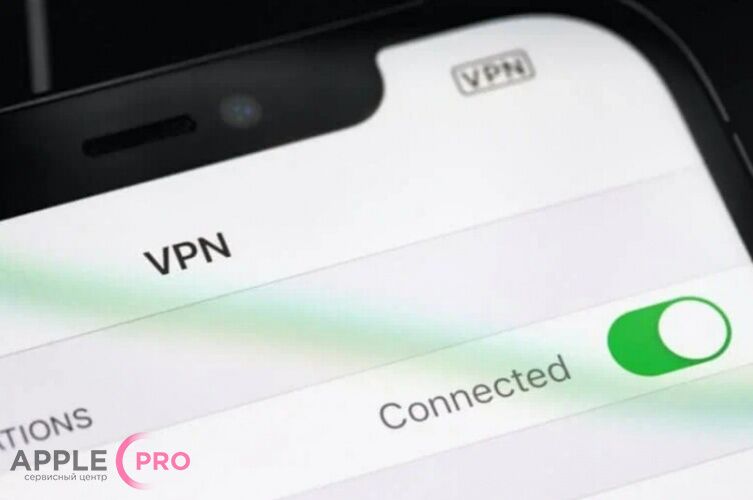
В связи с санкциями, большое количество приложений в iOS стало недоступным пользователям из России. Для обхода блокировки используется VPN соединение, посредством установки любой соответствующей программы. Тем не менее, недостаток такого способа в том, что ВПН включается для всех приложений на телефоне, в то время как он нужен только для некоторых. В результате, стандартные App могут вовсе не работать, либо же требовать отключение защищенного канала. К счастью, функционал системы Айфона позволяет провести настройки, которые решают эти неудобства. Давайте подробно разберемся как настроить эту функцию.
Как настроить автоматическое включение VPN на iPhone через настройки телефона
Для этого нам понадобится одна из программ на смартфон, которая умеет работать со встроенными «Командами». Наиболее популярны две из них: Browsec и AdGuard VPN. С их помощью, можно, например, реализовать включение VPN при открытии Instagram. Так как функционал у них схож, приведем инструкцию для использования Browsec.
Как сделать автоматическое включение VPN при запуске приложения
- Зайдите в App Store и скачайте Browsec.
- В магазине также найдите стандартное приложение «Быстрые команды». Если рядом будет значок «облачка со стрелкой» — скачайте его и установите на смартфон.
- Переходим в «Настройки» и в строке поиска вводим «Быстрые команды», заходим туда.
- В нижней части окошка нажимаем на «Автоматизация» — «Создать автоматизацию для себя».
- Пролистываем страницу вниз и находим пункт «Приложение», кликаем на него.
- Нажимаем на кнопку «Выбрать» и отмечаем приложения, для которых нужен VPN, жмем «Готово».
- Отмечаем галочкой пункт «Открыто».
- Кликаем на надпись «Далее». В строке поиска вводим «Start VPN». Система покажет нашу программу Browsec, выбираем ее. Также снимаем галочку с пункта «Спрашивать при запуске». Жмем «Готово».
Теперь при запуске выбранного приложения будет автоматически включаться VPN. Но это еще не все. Так как защищенное подключение будет оставаться включенным и после закрытия приложения. Для того, чтобы настроить его выключение, нужно проделать все те же действия, что и в предыдущей инструкции, с небольшим различием.
Быстрое выключение VPN на iPhone
- Идем в «Настройки» — «Быстрые команды» — «Автоматизация» — «Создать автоматизацию для себя».
- Снова выбираем «Приложение», отмечаем нужное. Но вместо «Открыто», ставим галочку на «Закрыто».
- Нажимаем «Далее» и вводим в поиске «Stop VPN». Отмечаем приложение Browsec, и отключаем «Спрашивать при запуске». Жмем «Готово».
Что делать, если не выходит выполнить настройку автоматического включения VPN?
Если по каким-либо причинам вы затрудняетесь самостоятельно настроить ВПН на Айфоне, приглашаем вас в наш сервисный центр Apple Pro Москва, для получения профессиональной помощи. Наши специалисты быстро произведут все нужные настройки iOS, установят нужные приложения. Доступны все другие услуги по ремонту смартфонов iPhone с гарантией.