
Отмена пробной версии Adobe или подписки
Хотите перейти на другой план вместо этого? Узнайте, как выбрать план, который лучше соответствует вашим потребностям.
Как отменить пробную версию или подписку
Отменить пробную версию или план для частных лиц (приобретенный у компании Adobe) вы можете на странице своей учетной записи Adobe.
Войдите в учетную запись на странице https://account.adobe.com/plans.
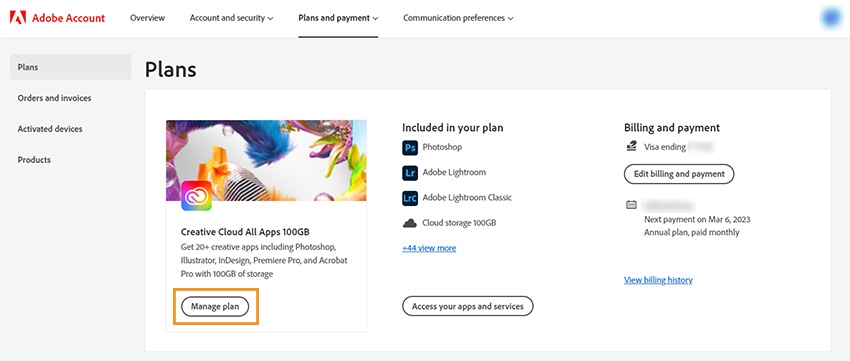
Выберите Управление планом для того плана, который требуется отменить.
Выберите Отменить свой план .
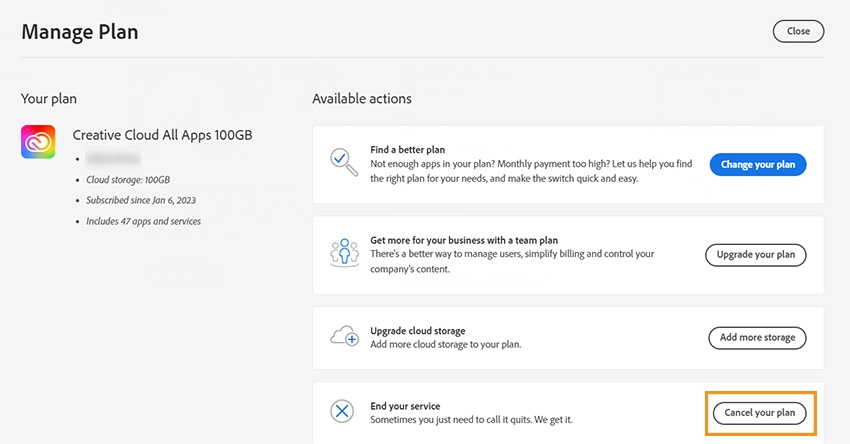

Не можете найти опцию Отменить свой план? Этот вариант недоступен, если обрабатывается ваш платеж или с ним возникли проблемы. Повторите попытку через 24 часа.
Проверьте сведения о плане, а затем выберите Продолжить отмену .
Укажите причину отмены плана и выберите Продолжить .
Просмотрите детали отмены, а затем выберите Подтвердить отмену .
Примечание.
Не забудьте проверить электронную почту для подтверждения. Вы также можете проверить страницу учетной записи, чтобы убедиться, что отмена выполнилась.
Аннулирование плана своих рабочих групп
Плата за отмену и возмещение средств
Возмещение зависит от момента отмены и типа приобретенной подписки. В большинстве планов вы получите полное возмещение, если произведете отмену в течение 14 дней с момента первоначальной покупки. Узнайте, получите ли вы возмещение при отмене.
Что произойдет, если я отменю подписку на Creative Cloud?
После аннулирования подписки Creative Cloud у вас больше не будет доступа к приложениям Creative Cloud и большинству сервисов, включенных в вашу платную подписку Creative Cloud.
После отмены подписки Creative Cloud вам по-прежнему будут доступны возможности бесплатной подписки.
После отмены подписки размер вашего облачного хранилища будет уменьшен до 2 ГБ. Если данный объем использования хранилища у вас превышен, сократите объем ваших данных в онлайн-хранилище в течение 30 дней. Через 30 дней вы можете потерять доступ к некоторым или всем файлам, которые находятся на серверах Creative Cloud. Чтобы узнать о своем хранилище, см. раздел Как узнать, какой объем хранилища я использую?
Если вы сохранили свою работу у себя на компьютере, то и дальше будете иметь доступ к этим файлам на своем устройстве.
Компания Adobe будет хранить исходные изображения в течение одного года с момента истечения срока подписки. В течение этого времени вы сможете запускать Lightroom для загрузки ваших исходных файлов из наших облачных служб.
Все ваши фото будут по-прежнему доступны на локальном жестком диске через Lightroom для настольных ПК. Вы сможете и дальше импортировать и систематизировать фотографии и отредактированные фотографии с помощью функций экспорта, публикации, печати, Интернета или слайд-шоу. По окончании действия подписки доступ к модулям разработки и сопоставления, а также к Lightroom for mobile прекращается.
Связанные материалы
- Изменение плана Creative Cloud
- Аннулирование подписки Adobe Stock
- Аннулирование плана, приобретенного в App Store
Отключение автоматического продления
Для большинства планов Creative Cloud продление подписки выполняется автоматически. Чтобы отключить автоматическое продление, следует просто аннулировать подписку.
Когда продлевается план?
Ваша подписка автоматически продлевается ежегодно в день годового продления до тех пор, пока вы ее не аннулируете. Мы сообщим вам о приближении даты продления вашей подписки на 12 месяцев и расскажем о любых изменениях, которые могут вступить в силу.
План с ежемесячной оплатой.
Сумма, указанная на момент покупки, взимается каждый месяц до тех пор, пока вы не отмените подписку. Ежемесячная плата за использование подписки может измениться, но мы обязательно уведомим вас об этом заранее.
Можно ли прекратить автоматическое продление плана?
В настоящее время вы не можете прекратить автоматическое продление плана. Чтобы отключить автоматическое продление, потребуется аннулировать подписку. Подробнее об аннулировании подписки.
Связанные материалы
- Изменение плана Creative Cloud
- Отмена подписки Creative Cloud
Отмена подписки Creative Cloud для рабочих групп

У вас возникла одна из следующих проблем? Узнайте, как ее решить и продлить оформленную вами подписку для рабочих групп.
Что произойдет, если вы отмените подписку?
Нам очень жаль, что вы задумались о том, чтобы отменить подписку. При отмене подписки на Creative Cloud для рабочих групп уровень ваших продуктов, хранилища и услуг будет понижен до бесплатных приложений и сервисов Creative Cloud. Подробнее см. ниже.

Уменьшится облачное хранилище
- Размер облачного хранилища будет уменьшен до 2 ГБ на пользователя. Если ваши пользователи используют более 2 ГБ, то необходимо уменьшить объем онлайн-хранилища, иначе вы рискуете потерять доступ к вашим файлам, хранящимся в Creative Cloud.
- Расширенная история версий будет переведена на стандартную историю версий.
- Компания Adobe будет хранить исходные изображения Lightroom на протяжении одного года с момента истечения срока подписки. В течение этого времени вы сможете запускать Lightroom для загрузки своих исходных файлов из наших облачных сервисов Adobe.

Сократятся права доступа к Admin Console
- Вы больше не сможете управлять своей рабочей группой с помощью консоли Admin Console.
- Консультации с экспертами и услуги поддержки больше не будут доступны.

Будет ограничен доступ к приложениям и сервисам
- Приложения для настольных ПК будут переведены на более раннюю версию и доступны только в пробном режиме.
- Мобильные приложения, например Fresco и Aero, будут переведены на более раннюю версию и доступны только на начальном (Starter) или бесплатном (Free) уровнях.
- Будет снижена возможность интеграции с инструментами для совместной работы, такими как Slack, Microsoft Teams и другими приложениями для повышения производительности.
- Приложения Adobe Fonts и Behance будут переведены на бесплатный уровень. Пользователи потеряют доступ к платным сервисам, таким как Portfolio и Talent.

Плата за отмену и возмещение средств
Подписки Adobe для рабочих групп представляют собой годовые подписки с ежемесячной оплатой. Стоимость подписки основана на вашем обязательстве сохранить план подписки в течение как минимум года. Возобновление действия планов в день продления. В зависимости от вашего плана подписки и срока действия с вас может взиматься плата за аннулирование подписки, либо вы можете иметь право на возмещение средств.
Для большинства планов вы получите полное возмещение средств, если произведете отмену в течение 14 дней с момента покупки. Ознакомьтесь с правилами возмещения.
Настройка подписки для вашей рабочей группы
Если вы отменяете подписку по коммерческим причинам, рассмотрите несколько вариантов, доступных в течение последнего месяца подписки (период продления) для сохранения подписки для вашей рабочей группы. Если вы являетесь владельцем контракта, то вы можете выбрать один из следующих вариантов.
Примечание.
Чтобы изменить настройки плана вне периода продления, обратитесь в службу поддержки клиентов Adobe.
Сократите количество лицензий во время периода продления. Например, если вы ранее назначили десять лицензий «Creative Cloud — Все приложения», а в следующем году вам потребуется лишь семь лицензий, уменьшите количество лицензий до семи. При этом вам будет предложено отменить назначение пользователей до даты продления.
Примечание.
Перейдите в раздел Admin Console > Учетная запись > Учетная запись , затем выберите Обновить план .

Измените количество лицензий и нажмите Продолжить .
При необходимости обновите настройки оплаты и нажмите Сохранить изменения . Измененное количество лицензий и прочие изменения будут отражены в вашем следующем счете. Дополнительные сведения см. в разделе Продление подписки для рабочих групп..
Рекомендуется удалить пользователей сразу после сокращения количества лицензий. Если вы решите продлить меньшее количество лицензий, количество лицензий будет сокращено в день продления. Если количество назначенных пользователей превышает количество продленных лицензий, учетная запись перестает соответствовать требованиям.
Любое увеличение или уменьшение количества лицензий вступает в силу только в день продления, а не мгновенно.
Вы можете поменять продукт во время периода обновления. Например, если вы подписаны на план «Creative Cloud — Все приложения», вы можете перейти на план «Одно приложение». Если вы назначили в этом году десять лицензий «Creative Cloud — Все приложения», а в следующем году только пяти пользователям потребуется приложение Photoshop, уменьшите количество лицензий плана «Все приложения». После этого добавьте еще пять лицензий Photoshop. Посетите страницу планов для рабочих групп, чтобы ознакомиться с ценами на планы «Creative Cloud для рабочих групп — Одно приложение».
Перейдите в раздел Admin Console > Учетная запись > Учетная запись, затем выберите Обновить план .
Измените продукты и количество лицензий в соответствии с вашими потребностями.
При необходимости обновите настройки оплаты и нажмите Сохранить изменения . Измененное количество лицензий и прочие изменения будут отражены в вашем следующем счете. Дополнительные сведения см. в разделе Продление подписки для рабочих групп..
Назначьте пользователям планы с подпиской на одно приложение, после чего удалите их из текущих назначенных планов.
Выберите экономичный план подписки Creative Cloud для индивидуальных пользователей. Эти планы не включают в себя расширенные услуги, такие как 1 ТБ хранилища на пользователя, консоль Admin Console, отдельные счета и услуги, доступные только для рабочих групп. Дополнительные сведения см. в разделе Подписки Creative Cloud.
Однако Adobe рекомендует вместо этого уменьшить количество используемых лицензий. Таким образом вы можете сохранить возможности централизованного администрирования, быстрее реагировать на растущие потребности и добавлять пользователей по мере роста вашего предприятия.
Сначала приобретите план Creative Cloud для индивидуальных пользователей, чтобы получить непрерывный доступ к приложениям, службам и ресурсам, хранящимся в облачном хранилище Adobe. После этого обратитесь в службу поддержки клиентов Adobe для отмены вашей подписки Creative Cloud для рабочих групп.
Управление подпиской Adobe Stock
Узнайте, как управлять подпиской Adobe Stock. Активация подписки, изменение плана или платежной информации и многое другое.
Узнайте о том, как легко управлять подпиской и платежами Adobe Stock.
Активация подписки
Есть три способа присоединиться к сообществу Adobe Stock:
- Покупка плана «Creative Cloud „Все приложения“ + Adobe Stock».
- Покупка плана подписки Creative Cloud на одно приложение.
- Изменение плана Creative Cloud «Все приложения» с включением в него Adobe Stock.
- Покупка отдельного плана Adobe Stock.
Покупка плана «Creative Cloud „Все приложения“ + Adobe Stock».
Использование Adobe Stock дает подписчикам Creative Cloud ряд преимуществ, среди которых скидки на подписки и уникальную интеграцию со своими рабочими приложениями, например Photoshop, Illustrator, InDesign и пр.
Покупка плана подписки Creative Cloud на одно приложение.
Если вы приобрели какое-либо отдельное приложение Creative Cloud, то вы по-прежнему можете приобрести Adobe Stock в качестве надстройки к своему текущему плану для любой категории Creative Cloud, такой как графический дизайн, фото, видео или иллюстрация.
Посетите страницу Планы подписки Creative Cloud для получения дополнительных сведений.
Изменение подписки Creative Cloud с включением в нее Adobe Stock
При наличии подписки Creative Cloud для частных лиц
Выполните одно из следующих действий:
- Зайдите на страницу План подписки на Adobe Stock.
Если вы подписаны на Creative Cloud и вошли в систему, то увидите предложение по обновлению вашего плана Creative Cloud.
Если вы подписаны на Creative Cloud, но не вошли в систему, то на панели навигации нажмите Войти, чтобы увидеть возможность обновления членства в Creative Cloud.
- Перейдите на план подписки Creative Cloud, который включает Adobe Stock. Узнайте, как изменить план.
При наличии подписки Creative Cloud для рабочих групп
Администраторы Creative Cloud для рабочих групп могут приобретать планы подписки на Adobe Stock с помощью Admin Console.
Чтобы приобрести подписку на Adobe Stock, щелкните Добавить лицензии и выберите требуемый план подписки.
После приобретения подписки на Adobe Stock ее необходимо назначить пользователю для дальнейшей активации. Подписку Adobe Stock можно назначить представителю рабочей группы или администратору, при этом все члены группы будут иметь возможность использовать лицензии общего доступа. В рамках рабочих групп используются лицензии общего доступа, поэтому все члены группы будут иметь доступ к приобретенной подписке независимо от того, кто из пользователей группы выбран в качестве ее представителя.