
Как поделиться геолокацией на Андроиде. 3 рабочих способа
Необходимость поделиться геолокацией на смартфоне может возникнуть по самым разным причинам. Отправить точное место встречи, подтвердить своё нахождение в том или ином месте или, скажем, позволить близким целенаправленно следить за вашим перемещением в случае, если таксист, в машину которого вы сели, почему-то свернул не туда. В общем, скинуть геоточку может быть очень полезно, независимо от ситуации. Другое дело, что многие, как выяснилось, вообще не представляют, как это сделать.
Поделиться геопозицией на Андроиде можно несколькими способами
Первым делом предлагаю разобрать, как скинуть геолокацию в Ватсап, потому что это, пожалуй, одно из самых распространённых средств общения. Я очень люблю говорить, что WhatsApp — это как Сбербанк Онлайн: мало кто пользуется на постоянной основе, но про запас есть у всех. Так что, даже если сами вы отдаёте предпочтение другому мессенджеру, учитывайте, что человек, с которым вы хотите поделиться своим текущим местоположением, скорее всего, использует WhatsApp, а значит, ваши личные предпочтения тут не играют никакой роли.
Как скинуть геолокацию в Ватсап
- Откройте WhatsApp и выберите чат с нужным собеседником;
- Справа от строки ввода сообщения нажмите на значок скрепки;
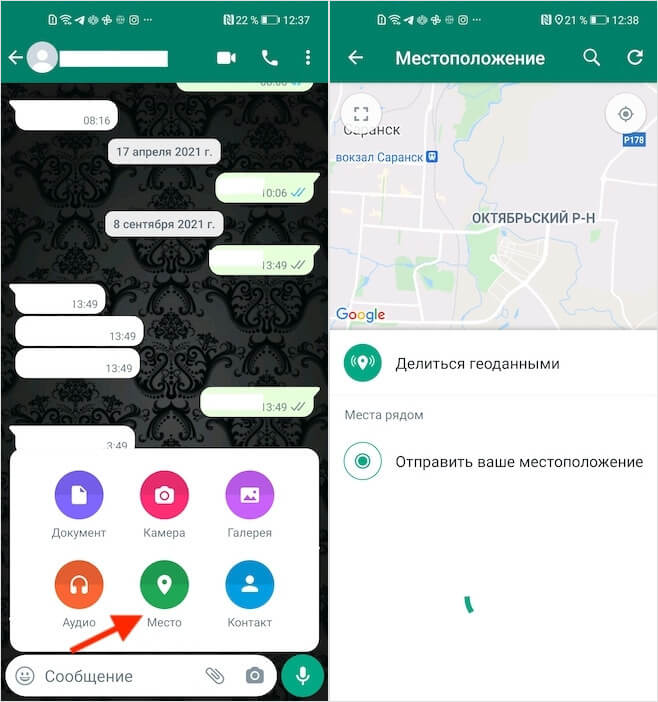
Передать через Ватсап свою геолокацию можно и статично, и интерактивно
- Выберите «Место» и дождитесь загрузки вашего местоположения;
- Нажмите «Отправить ваше местоположение» или выберите ближайшую точку.
Подпишись на наш аккаунт в Пульс Mail.ru. Там очень интересно.
Как следить за человеком по геолокации
В этом режиме вы можете только отправить свою точку, которая подскажет вашему собеседнику, где именно вы его ждёте, или сможет указать на нахождение конкретного пункта назначения. Однако может быть и так, что вам потребуется сбросить интерактивную геоточку, которая будет учитывать изменения вашего местоположения и изменяться по мере ваших передвижений, что позволит собеседнику отследить, в каком направлении вы двигаетесь. Отправить изменяемую геолокацию не сложнее:
- Откройте WhatsApp и выберите чат с нужным собеседником;
- Справа от строки ввода сообщения нажмите на значок скрепки;
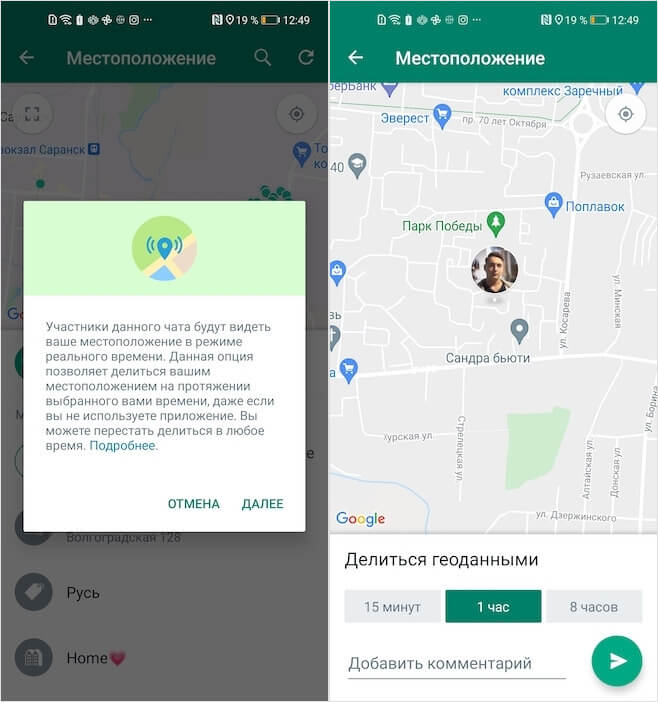
Если нужно, вы можете отправить по Ватсап геолокацию, которая будет меняться вслед за вашим местоположением
- Выберите «Место» и дождитесь загрузки вашего местоположения;
- Нажмите «Делиться глоданными» и выберите период действия геоточки.
Как отправить геолокацию в Телеграме
В Telegram тоже есть возможность поделиться текущей геопозицией с собеседником, и тоже в двух режимах: статичном и интерактивном. Таким образом вы сможете показать человеку, с которым общаетесь, не только где вы были в момент отправки геопозиции, но и в каком направлении вы перемещаетесь. Это может быть актуально в самых разных ситуациях, но наиболее распространённая причина — непонятное направление следования таксиста, который везёт вас. Особенно, если вы просто поймали машину на улице, а не вызвали через приложение.
- Откройте Telegram и выберите чат с собеседником;
- Нажмите на иконку скрепки и выберите «Геопозиция»;
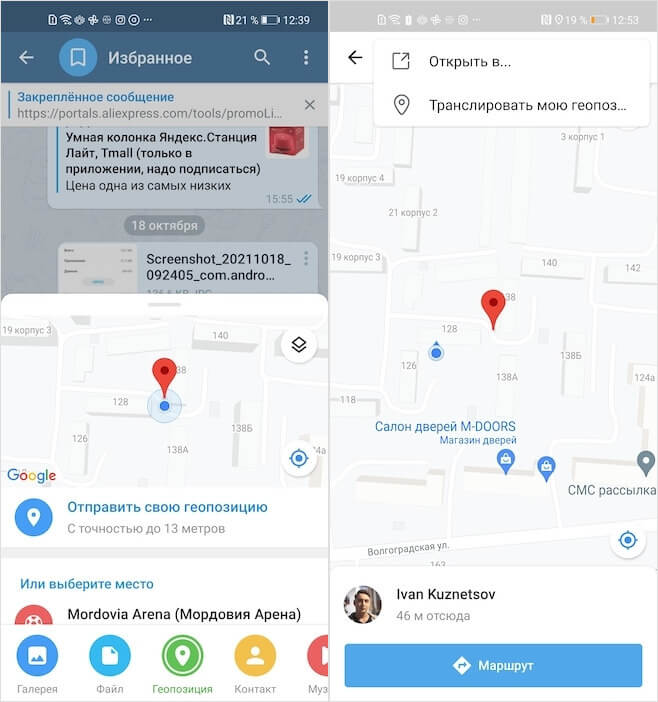
Отправить геолокацию в Телеграм можно легко и просто
- В открывшемся окне нажмите «Отправить свою геопозицию»;
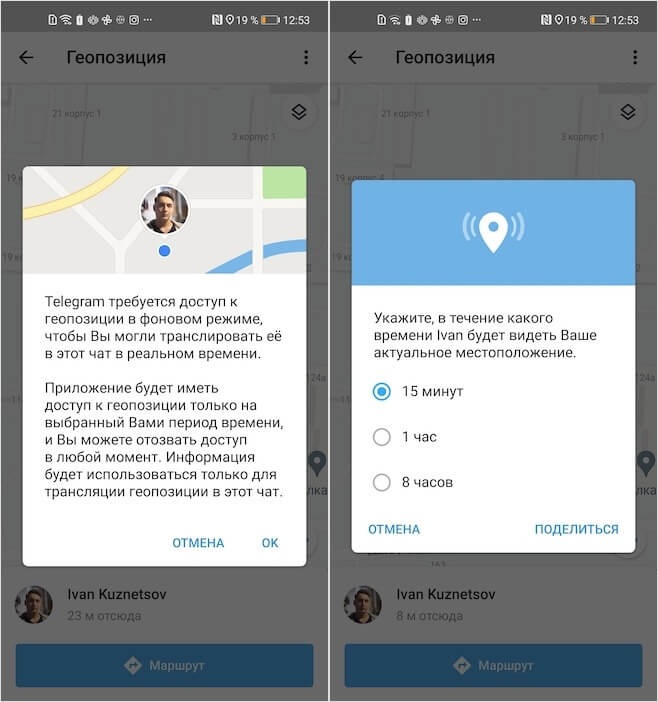
Если нужно, можно включить отслеживание в реальном времени
- Затем нажмите на виджет карты и выберите три точки в углу справа;
- Нажмите «Транслировать мою геопозицию» и выберите время трансляции.
Поскольку ваша геопозиция будет транслироваться вашему собеседнику в реальном времени, вам потребуется дать Telegram довольно много разрешений. Это необходимо, потому что приложение получит доступ к более приватной информации, чем обычно, равно, как и ваш собеседник. Именно для воспрепятствования неограниченному сбору данных, мессенджер предлагает ограничить время отслеживания. Кроме того, это сделано в целях сохранения зарядки аккумулятора, которая начинает расходоваться активнее из-за непрерывной работы GPS.
Геолокация в Гугл Мапс
Ну, и, пожалуй, третий по распространённости способ отправки геолокации — это Google Maps. Карты поискового гиганта имеют ещё более упрощённый интерфейс по сравнению с мессенджерами, так что вы наверняка не запутаетесь, не говоря уже о том, что Google Maps создаёт универсальную ссылку, которая открывается в любом мессенджере, приложении социальной сети и даже на почте. Так что, если вам нужно отправить геометку сразу через ВК, Одноклассники и, скажем, Gmail, используйте карты Google. Это будет лучшим вариантом.
- Запустите Google Maps у себя на смартфоне;
- Нажмите на свою точку на карте и удерживайте;
- Затем выберите «Поделиться местоположением»;
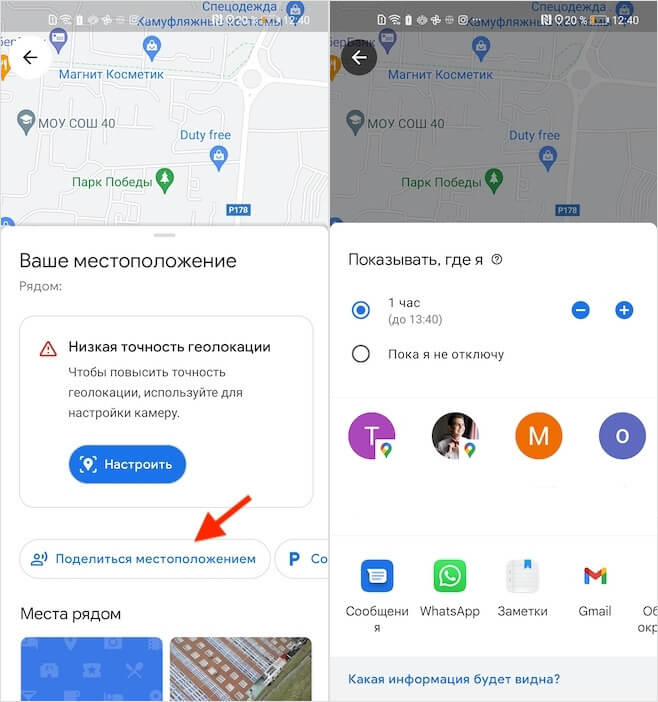
Ссылка на местоположение из Google Maps универсальна
- Откалибруйте карты, если нужно, и подтвердите действие;
- Назначьте время трансляции и выберите способ отправки.
Время от времени Google Maps требуют провести калибровку для более точного позиционирования. Если этого не сделать, погрешность, с которой карты будут транслировать ваше местоположение, может достигать 20 и даже 40 метров. Несмотря на то что, как правило, этого не происходит, и погрешность не превышает 5-10 метров, иногда лучше не пренебрегать калибровкой. Самый эффективный способ откалибровать Google Maps — с помощью AR-режима, отсканировал окружающее вас пространство посредством встроенной камеры.

Теги
- Безопасность Android
- Новичкам в Android
- Приложения для Андроид
Наши соцсети
Новости, статьи и анонсы публикаций
Как отправить координаты из Яндекс.Карт, 2GIS или Google Maps в любой мессенджер

В закладки
Ответ на вопрос iWanderer.
У нашего постоянного читателя возникла проблема (авторская орфография сохранена):
Вот смотрите: я Вам (например) отправляю свою геолокацию. Отправляется она либо через iM, либо через иные мессенджеры, поддерживающие данную функцию. Но пересылается (мы говорим про айфон) только родная карта Эпол производства Том-Том. Или можно иную карту отправить? – если КАК-ТО можно, то вопрос в КАК – и тогда всё остальное снимается; если НИКАК, только родную – то, предполагаю, как-то можно оттуда вытащить координаты и забить их в навигатор от Яндекса или от 2ГИС? Как бы Вы поступили? Практическое применение данной задачи объяснять, наверное, лишне, тем не менее, стоит заметить, что родные карты пока отвратительно прорисованы для РФ; где-то локально рулит Яндекс, где-то Гугл (я пробовал в Алтайских горах близ озера Телецкое), где-то (например, ситуация с дачным обществом в пригороде, описанная в тех самых комментах) – бесспорно 2ГИС. )))
В этой статье мы научимся пересылать координаты с 2ГИС, Яндекс Карт и Google Maps с помощью мессенджеров, которые установлены на вашем iOS-устройстве.
2ГИС
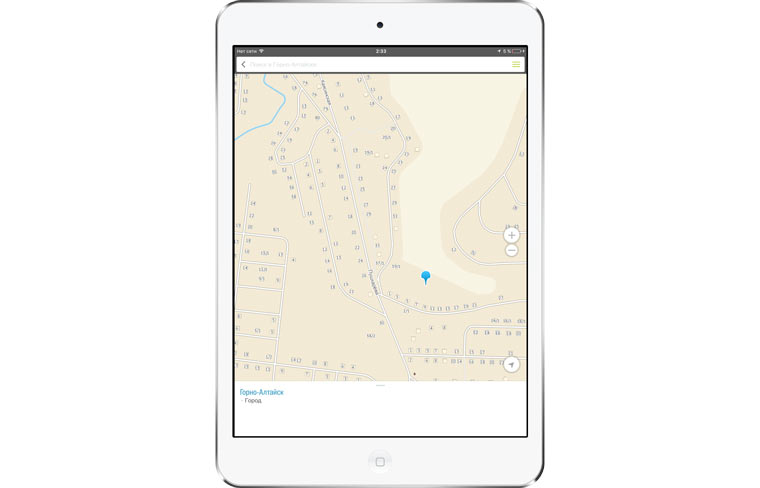
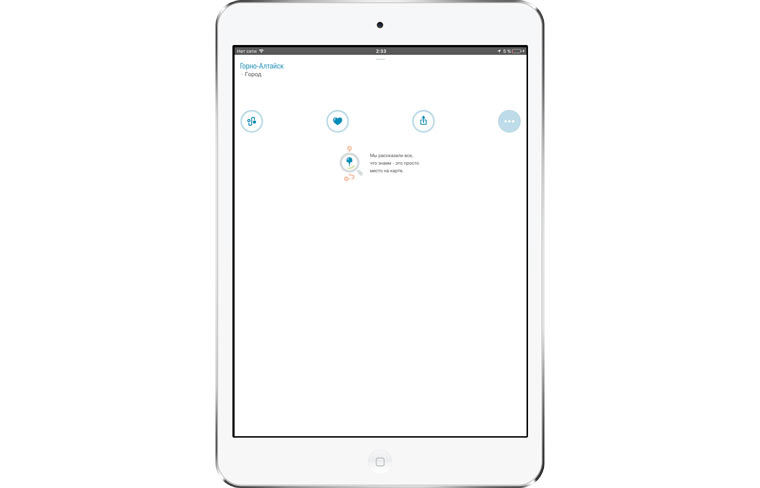
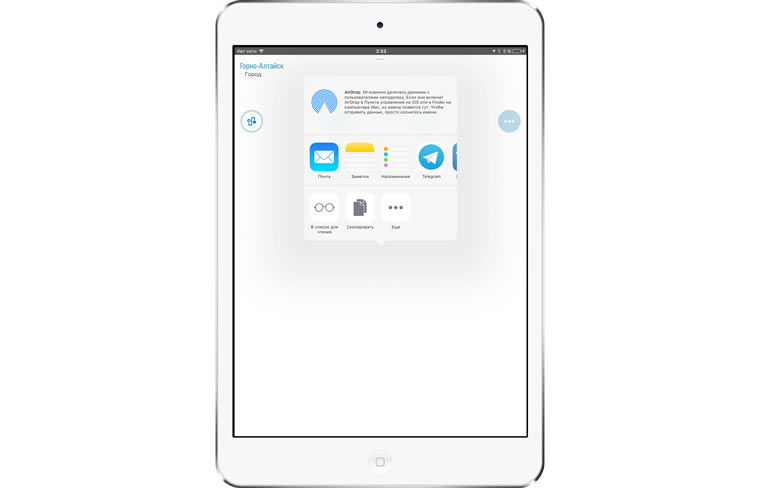
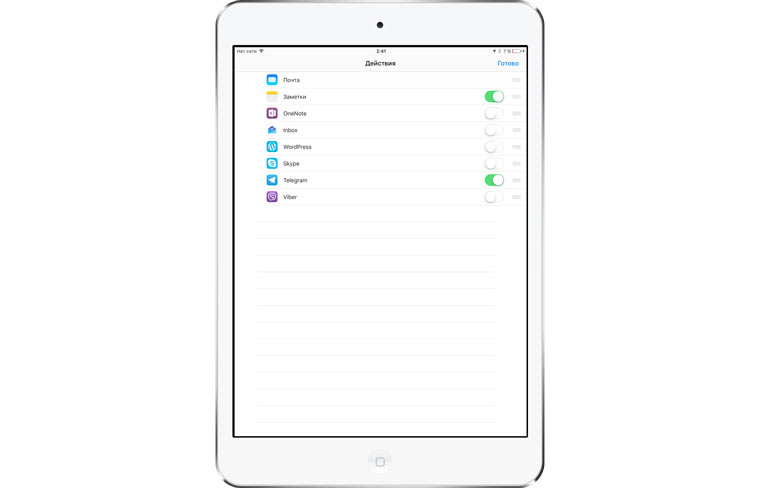
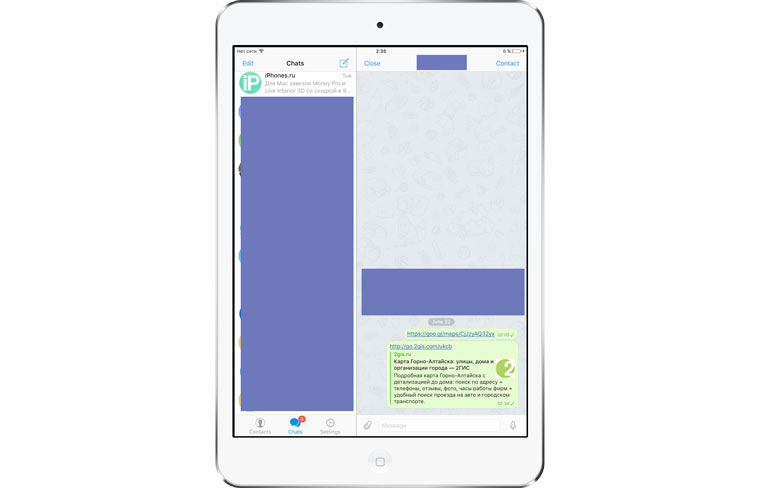
- Нажимаем пальцем на точку на карте;
- Протягиваем белое поле снизу наверх, чтобы появились иконки;
- Нажимаем на иконку с прямоугольничком и стрелочкой;
- Выбираем нужный мессенджер или приложение и нажимаем на него. Если его нет, нажимаем на кнопку Еще;
- Делаем активными те приложения которые нам нужны, после чего нажимаем кнопку готово. На предыдущем экране появляется кнопочка мессенджера. Кликаем на нее и соглашаемся со всем, что предлагает устройство;
- После этого открываем мессенджер и проверяем, отправилась ли ссылка.
Яндекс
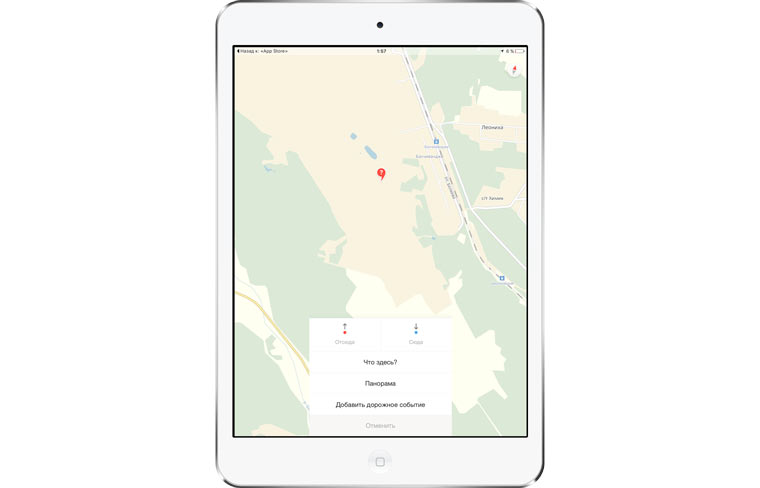
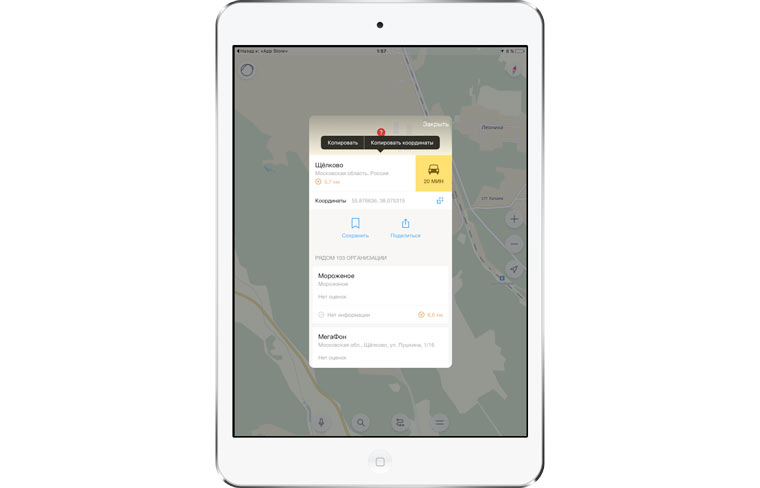
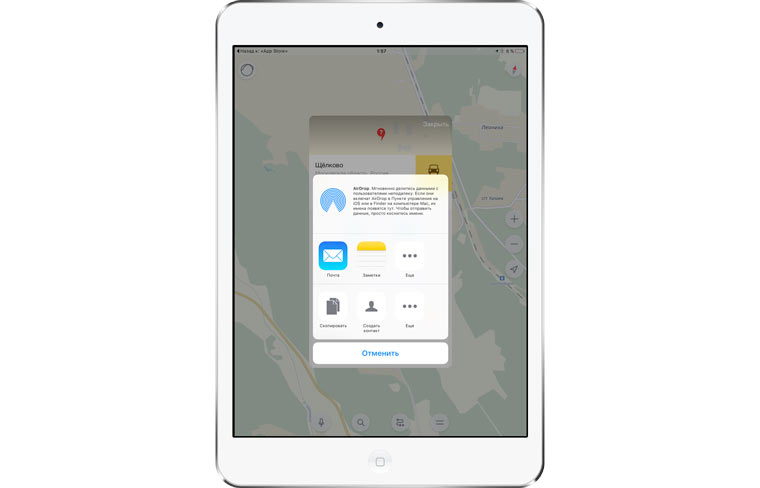
- Нажимаем на точку на карте;
- В нижнем меню выбираем пункт меню Что здесь?;
- Копируем координаты в буфер обмена (чтобы вставить куда-то точные цифровые значения), либо нажимаем на кнопку Поделиться;
- Дальше действуем как в предыдущей инструкции.
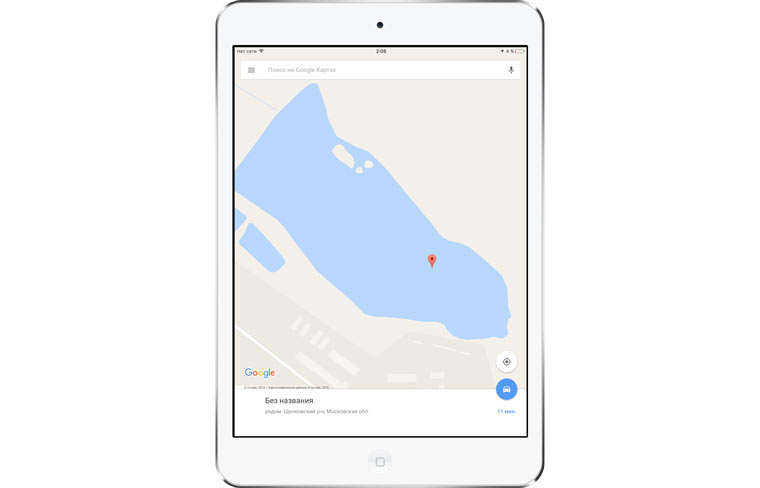
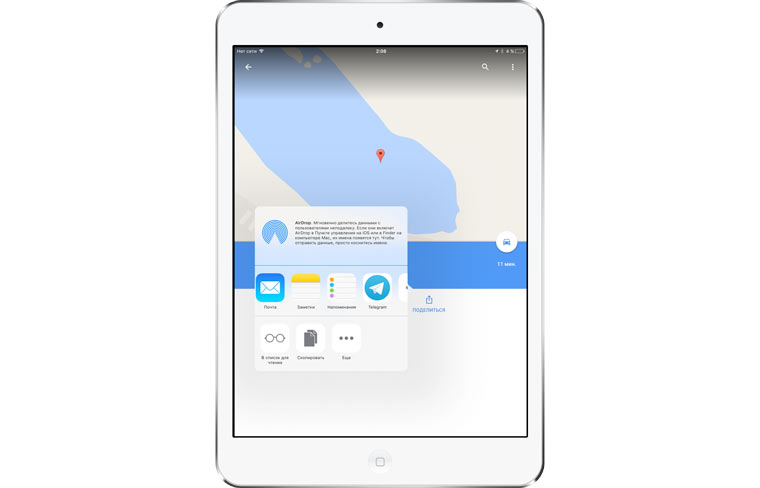
- Нажимаем на точку на карте;
- Тянем нижний блок вверх, чтобы появилась кнопка Поделиться;
- Нажимаем на нее и действуем как обычно.
Если ваш друг или вы предпочитаете какие-то другие карты, то можно скопировать точные координаты из Яндекс.Карт и попытаться вбить их в поиск. Должно сработать. А вот ссылки в App Store на приложения из статьи:
- Google Maps
- Яндекс.Карты
- 2ГИС (после установки не забудьте скачать карту нужного города)
(8 голосов, общий рейтинг: 4.75 из 5)
�� Хочешь ещё? Читай больше в Telegram
�� Ищешь ответ на вопрос? Приходи на Форум
Ответ на вопрос iWanderer. У нашего постоянного читателя возникла проблема (авторская орфография сохранена): Вот смотрите: я Вам (например) отправляю свою геолокацию. Отправляется она либо через iM, либо через иные мессенджеры, поддерживающие данную функцию. Но пересылается (мы говорим про айфон) только родная карта Эпол производства Том-Том. Или можно иную карту отправить? – если КАК-ТО можно, то.
Ирина Чернова
Цукерберг заклеивает камеру и микрофон своего MacBook. Безопасность прежде всего
Google представила новый метод двухфакторной аутентификации для iOS и Android
�� Читайте также . Всё по теме
Обзор монитора Hiper EasyView SB2707. Богатые 27 дюймов за копейки
Обзор испарителя воды Smartmi Humidifier 3 на зиму. Увлажняет без пара и сам сушится
Поиграл в Resident Evil Village на iPhone 15 Pro. Это боль и позор
Обзор игры Alan Wake 2. Один из лучших триллеров в истории
Посмотрел фильм «Убийцы цветочной луны» с ДиКаприо для Apple TV+. За такое нужно дать «Оскар»
�� Комментарии 18
Louis Cyphre 22 июня 2016
Майор 22 июня 2016
@Louis Cyphre , У меня с него есть Медвед ещё времён БК 🙂
Dave Gorbovsky 22 июня 2016
@Майор , эх, а я его уже после перезапуска инстанса получил… Но зато гордый обладатель Пепла Ал’ара)
bastie 25 июня 2016
@Dave Gorbovsky , Пепел Алара – это для задротов 🙂
Чёрный Протодракон – вот тру маунт.
Santax 22 июня 2016
увидел в заголовке карту из данжа в ВОВ – прослезился
diase 22 июня 2016
Так и не смог новость прочитать, от карты взгляд не оторвать… Ностальгия…
toivan 22 июня 2016
Не забегайте вперёд.
Научите сначала включать iPhone
Varian 22 июня 2016
Кто играл шаманом, палец уэрх 🙂 Обожаю этот класс, особенно хилер
Nimosha 22 июня 2016
@Varian , rogues do it from behind
nozhenko 22 июня 2016
@Varian , да ну, хант рулит. Особенно с правильным петом. За шамана хила у меня жена играла…
diase 22 июня 2016
Да ну, 5 шприцов могут кайтить босса до бесконечности ))
diase 22 июня 2016
Вот бы вов на планшет сделали, чтобы блютузную мышь и Клаву цепануть и наслаждаться в любом месте, а не дома за пк…
Ps админы, не карайте, ну не ту фоту вы для топика выбрали, не ту )))
iWanderer 22 июня 2016
Ирина, доброго времени суток и спасибо Вам! )))
На самом деле, получается, что цифровые координаты показал только Яндекс; каждая карта передаёт только на саму себя (2ГИС – на 2 ГИС, Яндекс – на Яндекс, Гугл – на Гугл).
Мало того, попробовал в черте города локацию дома (на картах 2ГИС) в частном секторе передать с одного айфона на другой через Вотсапп – там ваще хрень какая-то: у получателя в Вотсаппе открывается ссылка, по которой телефон сначала открывает 2ГИС в Сафари (интерактивная карта на их сайте), предлагая скачать 2ГИС в Аппсторе (а они, естественно, скачаны и открыты) – добро, соглашаюсь; переходит в Аппстор – сразу видно, что карты скачаны, можно тапнуть “открыть”. Открывает не то, что отправлено, а местоположение получателя, но при этом, если вернуться в Сафари, посмотреть официальный почтовый адрес и вбить его вручную в картах – то да, нет проблем, а вот выбрать в меню карт СКОПИРОВАТЬ – копируется ужасно длинная ссылка (видимо, с внутренним кодом каким-то или как там он правильно называется, самой 2ГИС), по которой, как ни смешно и не печально, открытые карты НИЧЕГО НАЙТИ НЕ МОГУТ. Так это ещё пол беды – если оф/почтовый адрес есть; если Вы помните, моя история начиналась с того, что я искал дом в дачном товариществе, где, естественно, никаких адресов нет в принципе (дачное товарищество ХХХ, участок номер №№№ – разумеется, такой “адрес” в картах не прописан).
И вот ещё что: пытался вставить координаты, которые выдают Я-карты, в другие карт/сервисы – пока ничего не вышло; буду разбираться дальше.
В общем, Вам СПАСИБО за заботу о ваших читателях, отзывчивость, внимание! На самом деле, бОльшая часть понятна, дальше буду пытаться методом “научного тыка”. )))
Ирина Чернова 22 июня 2016
@iWanderer , понятно((( Ну у меня есть пара идей решения проблемы. Как будет время дополню статью и отпишусь вам.
iWanderer 22 июня 2016
@Ирина Чернова , сдаётся мне, что 2ГИС в этом плане вообще косячный: много хорошего ребята сделали, бесспорно, а вот этот вопрос – не продумали. (( Убило, когда по своей же ссылке, скопированной через меню их же родного сайта, пишет “Ничего не нашлось. Совсем ничего. Попробуйте немного изменить запрос.” ((
iWanderer 22 июня 2016
@Ирина Чернова , хотя если ткнуть в карту вне города, где никакие строения не отмечены, 2ГИС выдал-таки координаты! ))) Надо где-то на реальной точке (на дачном участке) попробовать определить координаты и подставить из Я в 2Г, а из 2Г – в Я… Совсем большой уже дяденька, а вот развлечение себе придумал! ))))))
Спасение в один клик: как отправить GPS-координаты, если заблудился в походе
Представьте, что вы заблудились в зимней тайге. У вас с собой есть телефон, немного зарядки на «звонок другу» и отчаянное стремление из этой самой тайги выбраться — желательно, в ближайшее время и будучи в сознании. Ваши действия? Такие ситуации всегда кажутся далёкими. Не повезло персонажу фильма, не посчастливилось незнакомому туристу, но с тобой — именно с тобой! — ничего подобного не случится. Увы, закон Мёрфи не дремлет: подлости случаются именно тогда, когда ждёшь их меньше всего. А в условиях похода, вдали от цивилизации, эти подлости обретают пугающий масштаб — ведь речь идёт о жизни и здоровье, а счёт порой идёт на минуты. И когда вы будете дрожащими пальцами набирать номер спасателей — знайте, по приметам в духе «тут снег, ёлки и гора вдали» вас будут искать ещё очень долго. Уже очень много было сказано о заблудившихся в районе Сухогорского камня туристках — в том трагическом походе одна из них погибла, а другая осталась инвалидом. Девушкам удавалось выйти на связь дважды, и в обоих случаях спасатели не сразу смогли определить их точное местонахождение. Я не буду брать на себя ответственность судить, какие именно ошибки и стечения обстоятельств привели к роковому финалу. Но могу сказать одно: один из ключей к спасению был у них в руках.
Что такое GPS-координаты?
GPS-координаты — это местонахождение, определённое с помощью спутниковой системы навигации. Включает в себя долготу, широту, высоту и даже ссылку на конкретную точку в виртуальных картах. Определять координаты без доступа к интернету умеют многие современные устройства — от смартфонов и планшетов до специальных карманных трекеров и «умных» часов. А с того же смартфона их можно в считанные секунды переслать в любую точку земного шара. Я провела интернет-исследование, опросив 550 человек — как опытных походников, так и людей, не имеющих ничего общего с туризмом. Результаты оказались неутешительными. Только 113 туристов ответили, что умеют отправлять GPS-координаты, 124 — что не знали о подобном и ещё 115 признались, что слышали о такой функции, но пользоваться ей не умеют. Таким образом, менее трети походников (32%) оказались осведомлены об одном из способов спасти себе жизнь в чрезвычайной ситуации. Для сравнения, среди «нетуристов» отправлять GPS-координаты умеют 39 человек, ничего не знают об этом 79 человек и слышали, но не умеют пользоваться функцией — 74 человека. Таким образом, в данной категории об этой возможности знают 20% человек. Согласитесь, не такой уж и большой разрыв по сравнению с походниками — теми, кто гораздо чаще рискует здоровьем и должен прилагать максимальные усилия к обеспечению собственной безопасности. Более того, возможность в один клик сообщить о своём местоположении нужна не только походникам. Лыжники-фрирайдеры, сноубордисты, грибники, даже ребёнок — все они так или иначе подвержены риску заблудиться. В одном из екатеринбургских турклубов мне рассказали удивительную историю про фрирайдера, который вылетел с обрыва, катаясь по нетронутому снегу вдали от трасс. В результате падения экстремал сломал обе ноги и остался обречён на медленную смерть в снегу. Вызвать помощь по телефону он не мог — связи в этом месте почти не было, а подняться повыше у него бы не хватило сил. Тогда фрирайдер, вбив в текст СМС-сообщения свои GPS-координаты, начал раз за разом подбрасывать телефон вверх. В какой-то момент устройство зацепило сотовый сигнал, СМС отправилась, и вскоре бедолагу уже везли в больницу — к счастью, живого.
Как быстро отправить GPS-координаты с помощью телефона?
Инструктор и КМС по спортивному туризму, начальник екатеринбургской Школы пешего и лыжного туризма Олеся Берендеева рассказала нам о четырёх таких способах. Все они сработают даже в том случае, если у вас нет интернета. 1. Приложение «Моя GPS позиция» или аналогичное ему. Оно имеет самый простой функционал, показывает координаты, высоту и положение на карте. Нужная кнопка «Поделиться» располагается справа сверху — нажимаем её, затем выбираем «Сообщения», контакт и отправляем. Получатель увидит широту и долготу вашего местоположения, точность определяемых данных и даже ссылку на конкретное место в карте Google. При наличии интернета координаты можно отправить через любой мессенджер, а также сохранить на «Google Диск» — эта функция полезна для гарантии своей безопасности за границей.  2. «Карты Google». Приложение хорошо тем, что на телефонах с ОС Android является предустановленным. Открываем карты и зажимаем точку с нашим положением: внизу появится строка, в которой выбираем «Поделиться», «Сообщения». В сообщении будут широта, долгота, ссылка на карту Google. При наличии интернета информацию также можно отправить на любой мессенджер. Пользователи iOS могут воспользоваться аналогичным функционалом на встроенных картах.
  3. «Яндекс.Навигатор». Алгоритм здесь тот же, что и в Google-картах. Заходим в приложение, зажимаем точку с положением, выбираем «Поделиться» и «Сообщения». В сообщении будут широта, долгота и ссылка на Яндекс.Карту.
  4. «Maps.me». Незаменимое приложение для туристов, поскольку карты работают без интернета, если они были предварительно загружены. Действуем аналогично: открываем, удерживаем точку, выбираем «Поделиться» и «Сообщения». Адресату будет отправлена только ссылка на карту — но, в крайнем случае, и это уже неплохо.
 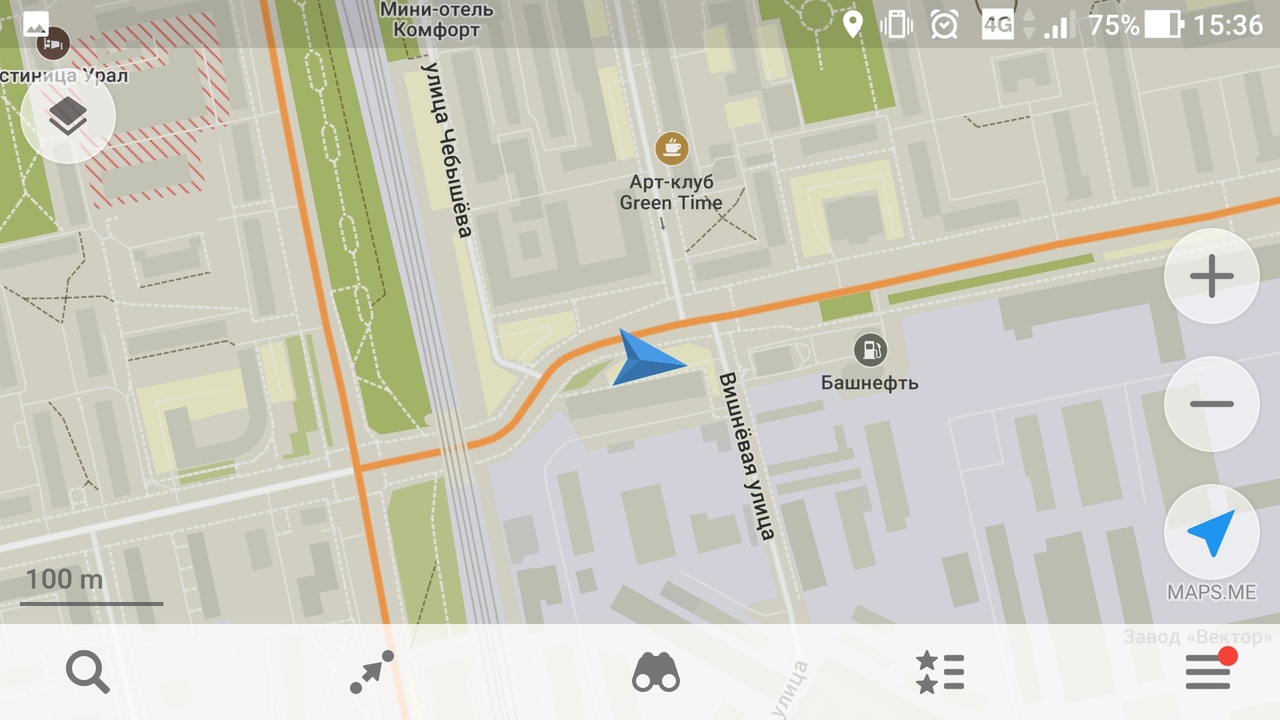 Если вам повезло и телефон находится в зоне действия интернета, но счёт идёт на секунды (например, осталось мало зарядки) — можно дополнительно воспользоваться мессенджерами. Практически через любой мессенджер (WhatsApp, Telegram, сообщения «ВКонтакте») можно отправить в сообщения свои геоданные (увы, такой функции лишён Instagram). В меню выбора файла к сообщению выбираем Геоданные/Место и жмём «Отправить». При слабом сигнале интернета лучше всего использовать WhatsApp.
Перед путешествием:
- Отработайте каждый вариант дома, даже если он кажется максимально простым. Вы должны научиться делать это максимально быстро, на случай, если ваш телефон вот-вот сядет. Можете потом потренироваться и в походе — чтобы понять, как ведёт себя алгоритм в реальных условиях.
- Позаботьтесь о положительном балансе на вашем телефоне!
- Продумайте, кому вы будете отсылать координаты в экстренной ситуации. Предупредите этих людей, договоритесь о дальнейших действиях. Можно создать в телефонном справочнике отдельную группу контактов. Поэкспериментируйте с возможностями телефона, найдите наиболее быстрый способ оповестить всех необходимых людей.
- Позаботьтесь о заряде телефона — лучше всего брать с собой внешний аккумулятор (power bank), который будет под рукой на протяжении всего похода.
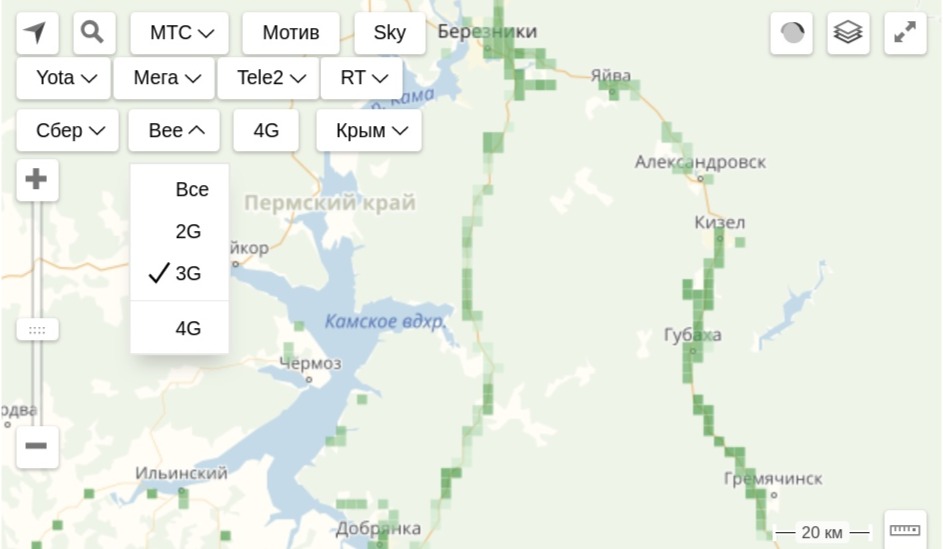
- Проверьте покрытие связи в том районе, куда намечен поход. Например, на картах этих сайтов можно увидеть зону охвата для каждого мобильного оператора:
- www.antenna96.ru/gain-gsm-signal/karty-pokrytiya
- 4g-faq.ru/karty-pokrytiya/
ВАЖНО! Отправка GPS-координат — это не панацея и не однозначный залог спасения. Существует ещё множество факторов — от скорости работы экстренных служб до вашего собственного снаряжения в момент происшествия, обо всём этом я буду постепенно рассказывать в данном проекте. Но владение оперативной отправкой своего местоположения резко повышает шансы на благополучный исход — по крайней мере, территория поисков значительно сузится, и помощь прибудет вовремя.
Сюжет
Походы и туризм: всё об активном отдыхе на Урале
Обозреватель «Областной газеты» Евгения Скачкова рассказывает о походной жизни и жизни в походах.
Как передать свои координаты с помощью SMS
Первое: если там, где вы находитесь, отсутствует мобильная связь, то отправить свои координаты (и вообще, выйти на связь) вы не сможете. И в случае ЧП придётся выживать самостоятельно.
Второе: в данной статье мы будем рассматривать отправку координат с помощью смартфона на Android. С айфонами я особо не сталкивался, но, скорее всего, координаты там можно передать примерно таким же образом. Если же у вас кнопочный телефон, то выход один: иметь при себе навигатор, и координаты, которые он покажет, набрать на телефоне вручную, а затем отослать.
Третье: в основном мы будем вести речь о ситуации, в которой отсутствует интернет. Во-первых, в условиях дикой природы интернет имеется не всегда. Во-вторых, мобильный интернет очень сильно сажает батарею вашего телефона. Поэтому, когда под рукой нет розетки или повербанка, тем более, если вы оказались в чрезвычайной ситуации, имеет смысл отключить интернет, чтобы не посадить телефон раньше времени.
- Кстати, имейте в виду, что определение местоположения при помощи спутников GPS требует гораздо меньше энергии, чем включённый мобильный интернет. Поэтому, если интернет вы отключили, то не бойтесь, что смартфон быстро сядет, как только вы включите геолокацию (если, конечно, у вас не осталось всего несколько процентов заряда).
Четвёртое: мы будем вести речь об отправке именно координат (широты, долготы). Они наиболее универсальны, поддерживаются большинством программ, также их можно посмотреть на бумажной карте. Другие варианты поделиться местоположением (например, ссылка на карты Google) имеют ряд недостатков: ссылка работает только при наличии интернета и ведёт только на карты Google, которые хороши для цивилизации, но совершенно не подходят для дикой природы.
Пятое: будем считать, что ваш смартфон нормально связывается со спутниками и относительно правильно определяет, где вы находитесь. Но вы всё же проверьте. Что и как проверять? Это я рассказываю в статье о том, что делать, если смартфон не определяет местоположение.
Итак, каким способом мы можем поделиться своими координатами? Сначала рассмотрим ситуацию, когда вы ничего на смартфон специально не устанавливали, и у вас имеется только приложение Карты Google. Затем поговорим о том, какие приложения желательно установить дополнительно, чтобы облегчить отправку координат при помощи СМС, а также получить некоторые другие возможности.
Карты Google
Это приложение стоит на всех Android-смартфонах. Поэтому именно его и придётся использовать, если вы заранее не озаботились подготовкой своего телефона к попаданию в дикую природу.
Будем считать, что геолокацию вы уже включили. Тогда первое, что нужно сделать – отключить интернет. Зачем? Дело в том, что при наличии интернета Карты Google вместо того, чтобы показывать координаты точки, будут пытаться показать её адрес или название объекта, расположенного в этом месте.
Интернет отключили? Теперь запускаем Карты Google и ждём, пока программа определит наше местоположение. В отсутствие интернета карты на экране может не быть вообще. Пусть вас это не смущает. В течение нескольких минут на экране появится синяя точка, показывающая ваше местонахождение, и окружающий её круг, обозначающий точность его определения. На карте имеется линейка масштаба. Сравните с ней радиус круга и убедитесь, что точность достаточна для того, чтобы вас нашли без труда.
 |
| Ваше местоположение и круг точности |
Теперь нам нужно как можно точнее попасть пальцем по точке вашего местоположения. Поэтому максимально увеличьте карту на экране (если карта у вас не отображается, ориентируйтесь по масштабной линейке). Затем выполните долгое нажатие на точку (именно долгое, это важно). Внизу выскочит меню, где будут указаны координаты. Также координаты появятся вверху, в строке поиска.
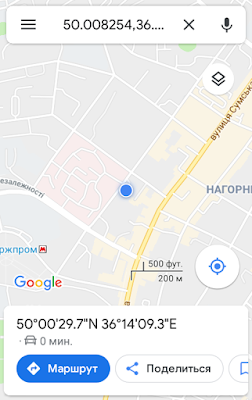 |
| Экран после долгого нажатия |
Далее либо копируем координаты из строки поиска, либо действуем немного по-другому. Нажимаем на строчку с координатами в нижнем меню. Меню раскрывается на весь экран, и мы видим ещё одну строчку с координатами в нижней части экрана. Нажимаем на неё, и координаты копируются в буфер обмена. При этом появляется соответствующее уведомление (но не на всех моделях телефонов, хотя координаты всё равно копируются).
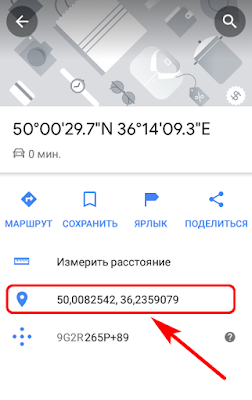 |
| Нажимаем на строчку с координатами |
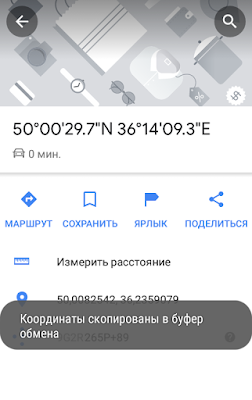 |
| Координаты копируются в буфер обмена |
Затем создаём новое СМС-сообщение и вставляем в него скопированные координаты (долгое нажатие в том месте, куда вы будете вставлять координаты, а затем нажатие на появившуюся кнопку «Вставить»). На этом всё. Можете отсылать сообщение.
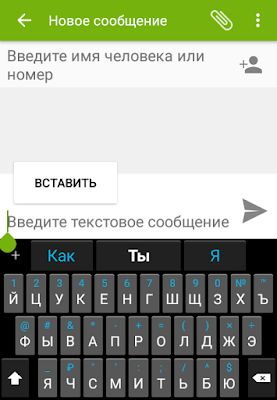 |
| Вставка скопированных координат в сообщение |
Кнопка SOS (функция отправки экстренных сообщений)
Данная функция имеется в телефонах Samsung по умолчанию (в других телефонах необходимо установить стороннее приложение). Она предназначена для использования в широком круге чрезвычайных ситуаций, не только если вы заблудились, но и, допустим, подверглись нападению злоумышленников.
Зайдём в настройки телефона Samsung. В нижней части раздела «Специальные возможности» нажимаем на надпись «Экстренные сообщения».

Включаем эту функцию ползунком в верхней части экрана. Чуть ниже указываем список получателей нашего сообщения. Теперь, если трижды быстро нажать клавишу питания, на указанные контакты придёт SMS с вашими координатами (надеюсь, вы не забыли предварительно включить геолокацию?).
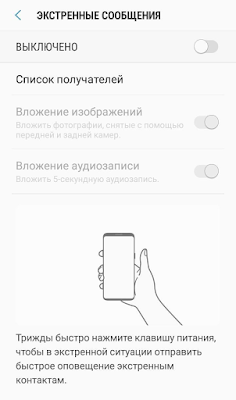 |
| Настройки экстренных сообщений |
При желании можно включить две дополнительные функции. Первая – вложение изображений – позволяет добавить к сообщению фотографии, снятые обеими камерами смартфона (теоретически это может помочь опознать злоумышленника или место, в котором вы находитесь, а также дать представление о том, что случилось). Вторая – вложение аудиозаписи – даёт возможность прикрепить к сообщению 5-секундную аудиозапись (полезно, если ваше состояние не позволяет набрать текст на клавиатуре).
Если же у вас смартфон не Samsung, а какой-то другой фирмы, то вы можете установить аналогичное приложение из Google Play. Введите там в поиске фразу «кнопка sos», и увидите целый ряд подобных приложений.
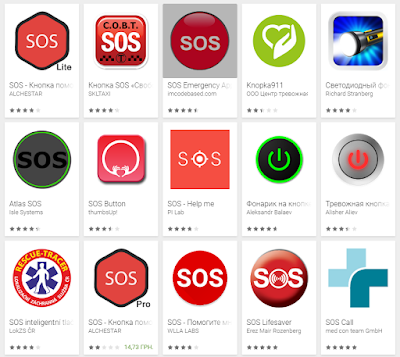 |
| Приложения из Google Play по запросу «кнопка sos» |
Я не смог определить, какая из этих программ лучше других, так что займитесь сравнением сами. Только не забудьте обращать своё внимание на то, что некоторые приложения отсылают не координаты, а ссылку на карты Google, а это не совсем то, что нам нужно.
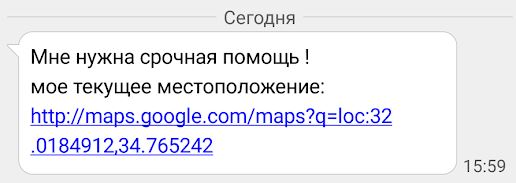 |
| Ссылка на карты Google, которую отсылают некоторые приложения |
В заключение – один минус подобных приложений. Вы не можете оценить, какую точность имеют отправленные таким образом координаты. Единственное, что можно сделать – после включения геолокации подождать несколько минут (чтобы телефон успел поймать побольше спутников), а после этого нажимать кнопку SOS.
GPS to SMS
Очень простая и удобная программа, специально предназначенная для отправки координат при помощи SMS-сообщения. Очень рекомендую её к использованию. Если заранее включена геолокация и указан получатель сообщения, то SMS отправляется с помощью всего двух нажатий (одно из которых – запуск самой программы). При этом, что важно, будет указана точность ваших координат.
Приложение GPS to SMS проще всего установить из Google Play по этой ссылке.
Также можно для его установки использовать APK-файл. Файл я взял с форума 4PDA, где данному приложению посвящена целая тема.
Запускаем программу. Если геолокация была выключена, на экране вы увидите кнопку «Включить GPS». Она перебрасывает нас в соответствующий раздел настроек телефона, где мы включаем геолокацию и возвращаемся обратно в наше приложение. Появляется надпись «Определение координат…» (её же вы увидите сразу после запуска приложения, если геолокация была включена заранее).
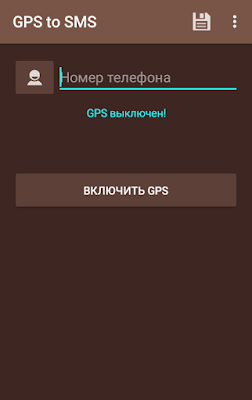 |
| Включаем GPS |
 |
| Ждём, пока определятся координаты |
Через какое-то время (смотря насколько быстро поймаются спутники) на экране появится примерно такой текст: «Координаты получены, точность 17 м. Широта: 48.5689342. Долгота: 35.9254731». Теперь остаётся указать номер получателя (ввести вручную или выбрать из контактов) и нажать справа кнопочку со стрелочкой. Сообщение отправлено! А вот что именно будет отправлено, можно задать в настройках (об этом расскажу чуть позже).
 |
| Указываем получателя и отправляем SMS |
Два слова о точности. Цифра, которую вы увидите – очень приблизительная. Один раз у меня показало точность 5 м, при этом координаты указывали на точку, находящуюся на расстоянии 150 м от меня. По крайней мере, в подобном случае можно быть уверенным, что ошибка составляет не километр, а несколько десятков или сотню метров.
Теперь рассмотрим нижний ряд кнопок. Левая кнопка изначально будет без всякой картинки. Нажимаем на неё, и появляется список приложений, которые можно на неё назначить. К примеру, я выбрал Вайбер, и теперь эта кнопка позволяет делиться местоположением при помощи Вайбера. Изменить выбранное приложение можно, выполнив долгое нажатие на кнопку.
 |
| Кнопка «Любимое приложение» |
 |
| Назначаем на кнопку какое-либо приложение |
 |
| На кнопку назначен Вайбер |
Следующая кнопка – «Поделиться» – открывает стандартное меню, позволяющее делиться чем-либо самыми разными способами. Например, можно копировать информацию, а потом вставить её куда угодно. Либо выбрать вариант «SMS/MMS», при котором создаётся сообщение, содержащее ваш текст (например, координаты), и вам перед отправкой остаётся только выбрать получателя (или даже сразу нескольких получателей из своих контактов, проставив галочки в раскрывшемся списке).
 |
| Кнопка «Поделиться» |
 |
| Например, выбираем «SMS/MMS» |
 |
| Указываем получателя и отправляем СМС |
Третья кнопка копирует координаты в буфер обмена. Потом вы можете их вставить хоть в сообщение, хоть в какой-то документ или в заметку.
 |
| Кнопка для копирования координат в буфер обмена |
Четвёртая кнопка позволяет просмотреть ваше местоположение на карте при помощи одного из установленных приложений. У меня, как видите, предлагается использовать Карты Google, OsmAnd, Locus Map или браузер Opera.
 |
| Кнопка «Показать на карте» |
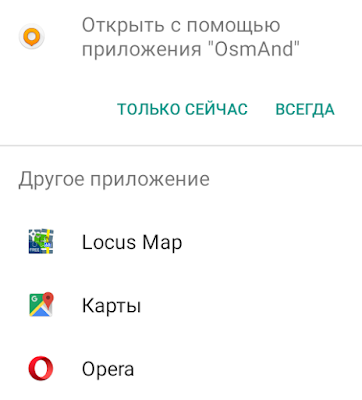 |
| Мой смартфон предлагает использовать эти приложения |
Пятая кнопка (она же крайняя справа) позволяет сохранить данную точку, указав её название.
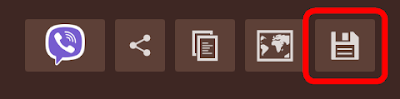 |
| Кнопка «Сохранить точку» |
 |
| Вводим название точки и сохраняем её |
Где потом искать сохранённые точки? Нажимаем на дискетку в верхней правой части экрана. Появляется другой экран с тремя вкладками: «Сохранённые» содержит ваши точки, а «Вх. СМС» и «Исх. СМС» содержат входящие и исходящие сообщения, включающие в себя координаты.
 |
| Нажимаем на дискетку |
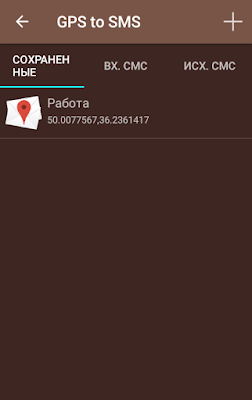 |
| Экран с сохранёнными точками |
Здесь тоже можно сохранить точку, нажав на плюсик вверху справа. При этом координаты можно ввести и вручную.
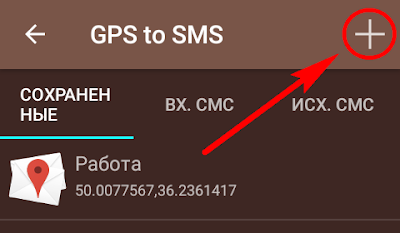 |
| Кнопка для сохранения произвольной точки |
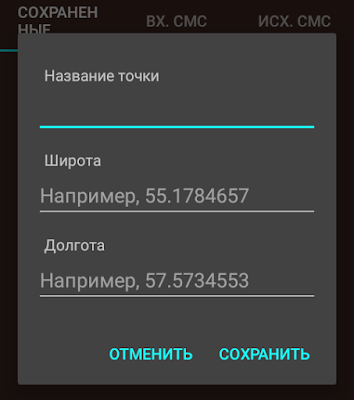 |
| Вводим название, координаты и сохраняем точку |
Что можно делать с сохранёнными точками? Долгое нажатие позволяет переименовать или удалить точку. Короткое нажатие вызывает меню из четырёх кнопок:
- Любимое приложение
- Поделиться
- Копировать
- Показать на карте
 |
| Что можно делать с сохранённой точкой: кнопки меню |
Теперь нажмём на три точки в верхней правой части основного экрана. Откроется меню. Верхний его пункт – «Конвертер» – показывает ваши координаты в разных форматах записи. Выглядит интересно, хотя я не знаю, насколько это может быть полезно.
 |
| Три точки вверху справа открывают меню |
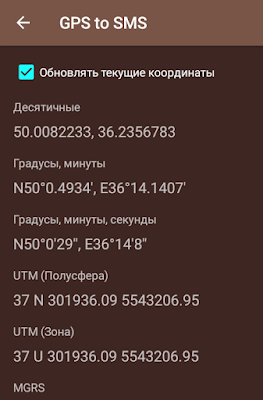 |
| Раздел «Конвертер» |
Второй пункт сверху – «Настройки». Здесь собрано много полезностей. Например, можно указать, какой текст будет передаваться в сообщении вместе с вашими координатами. Например, «Я в опасности». Но самое интересное – это то, что ваше местоположение можно передать самыми разными способами, причём выполнить три разные настройки: для SMS-сообщений, для копирования в буфер обмена и для кнопок «Поделиться» и «Любимое приложение».
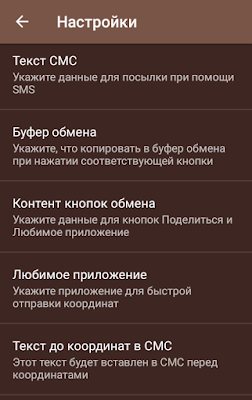 |
| Фрагмент настроек |
 |
| Способы передачи местоположения |
Какие способы передачи местоположения можно использовать? По умолчанию выбрано «Ссылка на Google Maps». Поскольку это не то, что нам нужно, сразу после установки приложения открываем настройки и выбираем самый верхний пункт: «Координаты (Градусы)». Также, возможно, будет полезен пункт «Ссылка на OpenStreetMap», так как во многих регионах карты OpenStreetMap весьма хороши в дикой природе. Этот пункт не стоит назначать на отправку SMS (пусть там лучше будут градусы). Можно его назначить на функцию копирования в буфер обмена.
В принципе, это всё, что можно рассказать о приложении GPS to SMS. Советую его установить, так как вряд ли вы найдёте что-то более простое, удобное и полезное.
Приложения для просмотра состояния спутников
Несколько полезных и удобных программ я описал в статье Простые приложения на Android для просмотра спутников GPS и координат. Большинство из них позволяет передать координаты при помощи стандартной функции «Поделиться».
Приложение Данные GPS имеет кнопку «Поделиться» прямо на основном экране и позволяет передать в СМС-сообщении всю отображающуюся там информацию: координаты, высоту, скорость, направление движения, точность и количество видимых и используемых спутников.
 |
| Количество спутников и кнопка «Поделиться» |
При использовании приложения GPS-Status Data вам нужно будет перейти на страницу с картой, где вы сможете воспользоваться кнопкой «Share Location». При этом в сообщении будут отправлены координаты и высота над уровнем моря.
 |
| Количество спутников, кнопка перехода к карте |
 |
| Экран с картой, кнопка «Share Location» |
Основной плюс подобных программ – это возможность оценить состояние спутников перед тем, как отправлять координаты. Чтобы получить хоть сколько-нибудь приемлемую точность, нужно, чтобы смартфон использовал не менее четырёх спутников. Более подробно об этих приложениях читайте в упомянутой мной статье.
Locus Map
Программа Locus Map превращает ваш смартфон в полноценный GPS-навигатор с множеством функций, включая поддержку самых разных карт. В том числе, она позволяет передавать ваши текущие координаты. О том, как её установить и настроить, я рассказываю в статье Locus Map – лучший походный навигатор на Android.
Рассмотрим отправку координат с помощью этого приложения. Запускаем Locus Map и ждём, когда смартфон поймает спутники. При этом иконка на верхней панели изменит свой цвет с оранжевого на зелёный. Более надёжный способ убедиться, что местоположение определено правильно – нажать на эту иконку и перейти на экран, отображающий состояние спутников. Здесь вы увидите и количество используемых спутников, и точность определения координат.
 |
| Иконка «Спутники» зелёная — спутники пойманы |
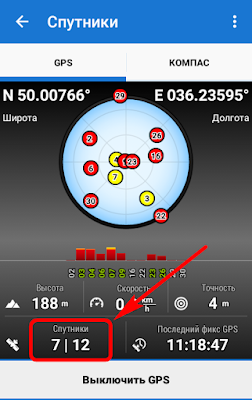 |
| Используется 7 спутников из 12 видимых |
Следующий шаг – на главном экране включить отображение координат в информационном поле на верхней панели. Для этого нажимаем на него и в появившемся списке выбираем «Координаты». После того, как на верхней панели начнут отображаться ваши координаты, выполняем на них долгое нажатие. При этом они копируются в буфер обмена (на одних телефонах – с уведомлением об этом, на других – без уведомления). Остаётся только вставить скопированные координаты в текст сообщения и отослать его.
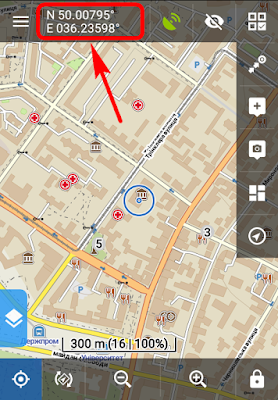 |
| Нажимаем на верхнее информационное поле |
 |
| Выбираем показ координат |
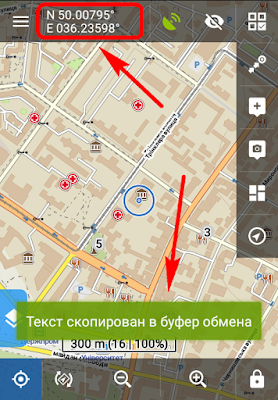 |
| Долгое нажатие на координатах: они скопированы |
OsmAnd
Ещё одна популярная программа-навигатор. Рассмотрим, как передать свои координаты с её помощью. Прежде всего нужно зайти в меню и в разделе «Настройки экрана» найти пункт «Виджет координат». Включаем его.
 |
| Включаем виджет координат |
После включения виджет координат появляется в верхней части экрана и отображает координаты вашего текущего местоположения. Естественно, не нужно торопиться с их отправкой сразу после включения программы OsmAnd. Сначала убедитесь, что смартфон поймал достаточное количество спутников (загляните в настройки правой панели: отображение количества спутников включается именно там).
Если спутников достаточно (используется не менее четырёх) и круг точности на экране невелик, то можно отправлять координаты. Нажимаем на виджет, и внизу появляются уведомление о том, что координаты скопированы, и кнопка «Поделиться». Вставляем скопированные координаты в текст SMS-сообщения и отсылаем.
 |
| 1 — нажимаем на виджет координат 2 — уведомление, что они скопированы |
Как переслать координаты произвольной точки на карте
Бывают ситуации, когда нужно переслать координаты не вашего текущего местоположения, а какой-то другой точки, например, той, к которой вы планируете выйти. Используя приложения Карты Google и Locus Map, это делается примерно таким же образом, как и пересылка текущих координат.
Запускаем Карты Google и выполняем долгое нажатие в нужной нам точке карты. Координаты этой точки появляются в верхней строке. Правда, скопировать их оттуда почему-то удаётся не всегда. Попробуйте непосредственно перед копированием отключить интернет. Если всё же не получится, то делаем скриншот экрана и распознаём на нём текст или набираем координаты со скриншота вручную. Скопированные (распознанные, набранные) координаты вставляем в сообщение и отсылаем.
Locus Map показывает координаты точки, находящейся в центре экрана (отмечен крестиком). Поэтому нужно просто сдвинуть карту, чтобы нужная точка оказалась в центре. Затем копируем и отсылаем координаты точно так же, как было описано выше (см. раздел о Locus Map данной статьи).
Программа OsmAnd копирование координат произвольной точки выполняет несколько иначе, чем копирование координат текущего местоположения. Выполняем долгое нажатие в необходимой нам точке карты. Появляется меню с кнопкой «Подробности» в самом низу. Нажимаем на неё, и появляются координаты. На строке с координатами выполняем долгое нажатие, после чего появляется уведомление о том, что координаты скопированы. Теперь можно вставлять их в сообщение и отсылать.
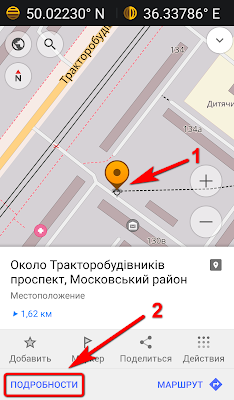 |
| 1 — здесь мы выполнили долгое нажатие 2 — нажимаем на кнопку «Подробности» |
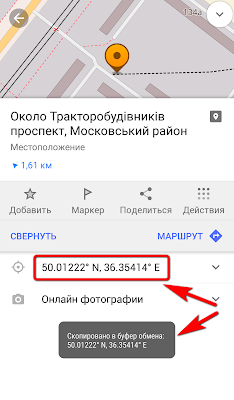 |
| После долгого нажатия на координатах видим уведомление, что они скопированы |
Как видите, отправка ваших координат при помощи СМС-сообщения – дело несложное. Запомните, как это делается. Заранее установите понравившееся вам приложение из перечисленных в этой статье. И будем надеяться, что этот навык пригодится вам исключительно для того, чтобы встретиться с другом посреди леса.
- Что выбрать – навигатор или смартфон с GPS-приёмником?
- Программа SAS Планета: комфортно работаем с онлайн-картами
- Программа MAPS.ME – простые оффлайн-карты для Android и iPhone