
Самоучитель AutoCAD 3D
Твердотельные объекты наиболее полно из всех типов трехмерных моделей отражают свои свойства, например, массу, объем и момент инерции.
В трехмерной графике AutoCAD существует некоторая группа объемных тел, называемых телами-примитивами, геометрическая форма которых уже заранее определена применением специальных инструментов моделирования.
В двухмерной графике геометрические примитивы – это отрезок, круг, прямоугольник, эллипс и т.д. В 3D такими примитивами являются тела: параллелепипед, шар, цилиндр, конус, клин, тор, пирамида и политело, техника работы с которыми и будет рассмотрена ниже.
Так для чего все-таки нужны объемные примитивы и какова область их практического применения в трехмерном моделировании? В некоторых случаях тела-примитивы могут быть использованы в следующих приложениях:
- В качестве вспомогательных тел для последующего объединения с базовым телом или вычитания их из него (операции с трехмерными объектами, о которых ниже будет подробно рассказано).
- В предварительных (черновых) компоновках сложных составных моделей в качестве опять-таки вспомогательных тел (тел замещения), которые впоследствии будут заменены детализированными оригиналами.
- Для предварительных оценок масс инерционных параметров будущего изделия или определения плотности его компоновки.
Способы доступа к инструментам:
Инструмент Политело
Работа с инструментом Политело напоминает работу с инструментами плоского рисования Мультилиния и Полилиния, параметры которых задаются по приглашениям КС и вводятся с клавиатуры.
Для построения трехмерного примитива инструментом Политело первоначально необходимо задать определенные параметры. На рис. 4.5 показано несколько вариантов абстрактных фигур, созданных инструментом Политело.
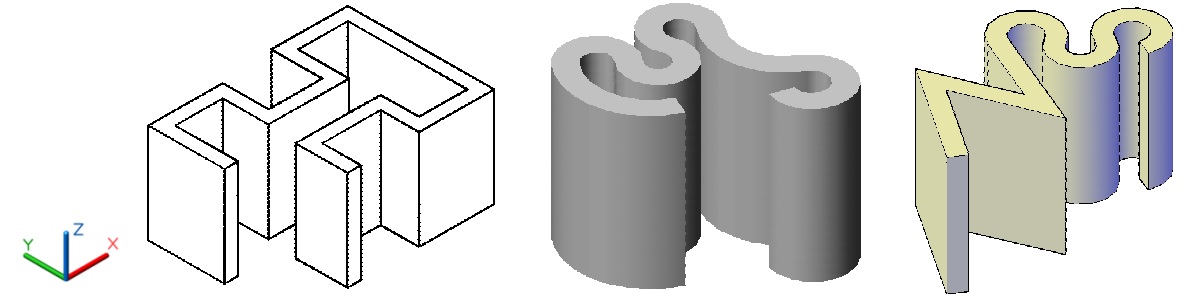
Рис. 4.5. Тела, созданные инструментом Политело

Инструмент Ящик.
С помощью инструмента Ящик формируются твердотельные тела примитивы в виде куба или параллелепипеда, рис. 4.6.
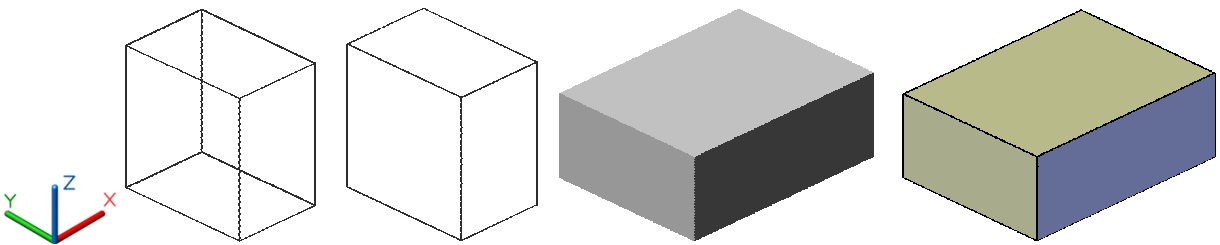
Рис. 4.6. Параллелепипеды в различных визуальных стилях
Активизируйте любым способом инструмент Ящик и по приглашениям КС выполните следующий алгоритм:
- Первый угол или [Центр]: указать ЛКн любую точку рабочего пространства;
- Другой угол или [Куб/Длина]: ПКн >КМн > выбрать пункт, например, Длина;
- Длина: ввести в КС численное значение ⇒ Ent;
- Ширина: ввести в КС численное значение ⇒ Ent;
- Высота или [2 точки]: ввести в КС численное значение ⇒ Ent.
Основание созданного параллелепипеда всегда параллельно плоскости XY текущей ПСК.

Инструмент Клин.
Инструментом Клин создается твердотельный объект, напоминающий по форме разрезанный наклонной плоскостью параллелепипед. Основанием клина служит геометрическая фигура в виде квадрата или прямоугольника, которая находится в плоскости параллельной плоскости XY текущей ПСК. Варианты клинообразных примитивов показаны на рис. 4.7.
При вводе параметров клинообразного объекта необходимо указать координаты первого угла его основания, тогда наклонная грань будет расположена напротив этого угла. Высота клина может иметь положительное или отрицательное значение.
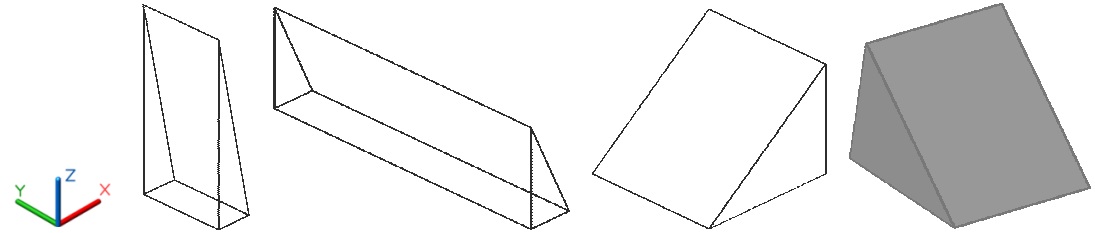
Рис. 4.7. Клинообразные тела в различных визуальных стилях
Активизируйте любым способом инструмент Клин и по приглашениям КС выполните алгоритм построения клина:
- Первый угол или [Центр]: указать щелчком ЛКн любую точку рабочего пространства;
- Другой угол [Куб/ Длина]: ПКн >КМн > выбрать пункт, например, Длина;
- Длина: ввести в КС численное значение ⇒ Ent;
- Ширина: ввести в КС численное значение ⇒ Ent;
- Высота или [2 т]: ввести в КС численное значение ⇒ Ent.
Если в КМн выбрать пункт Куб, то в приглашении КС появится только один запрос о высоте клина.

Инструмент Конус.
С помощью инструмента Конус в пространстве создаются примитивные тела конической формы, в том числе усеченные. Основанию конуса можно изначально задать геометрическую форму в виде круга или эллипса. На рис. 4.8 показаны конические тела, имеющие разные свойства: плотность каркаса, ориентацию в пространстве и визуальные стили отображения.
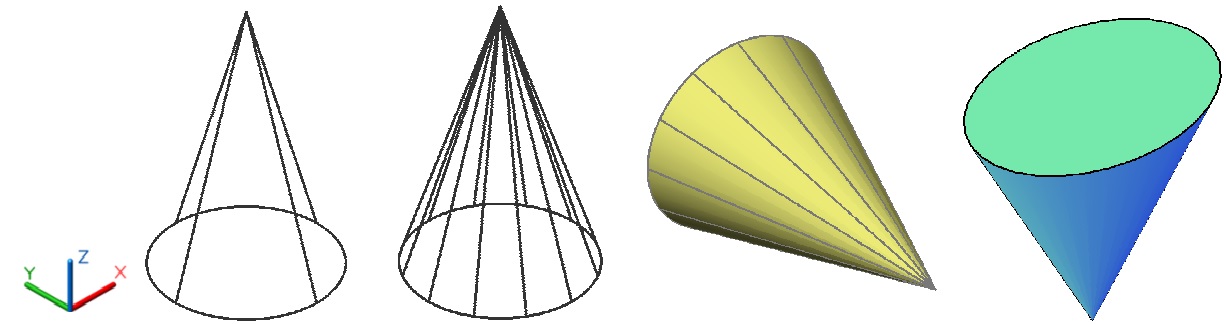
Рис. 4.8. Круглые и эллиптический (справа) конусы
Активизируйте любым способом инструмент Конус и по приглашениям КС выполните алгоритм:
- Центр основания или [3т/2т/Касательная/ Эллиптический]: щелкнуть ЛКн в любую точку рабочего пространства;
- Радиус основания цилиндра или [Диаметр]: ПКн >КМн > указать пункт Диаметр;
- Диаметр: ввести в КС численное значение ⇒ Ent;
- Высота или [2т/ Конечная точка оси/Верхний радиус]: ввести в КС численное значение ⇒ Ent.
На последнем шаге алгоритма построения конуса указано отрицательное значение его высоты, поэтому объект получился перевернутым.
Основание конуса всегда расположено в плоскости XY текущей ПСК, а вот если задать координаты вершины конуса, то его тело будет наклонено к плоскости XY.

Инструмент Сфера.
Инструмент Сфера формирует в пространстве твердотельный объект в виде шара. На рис. 4.9, шары показаны в различных визуальных стилях отображения.
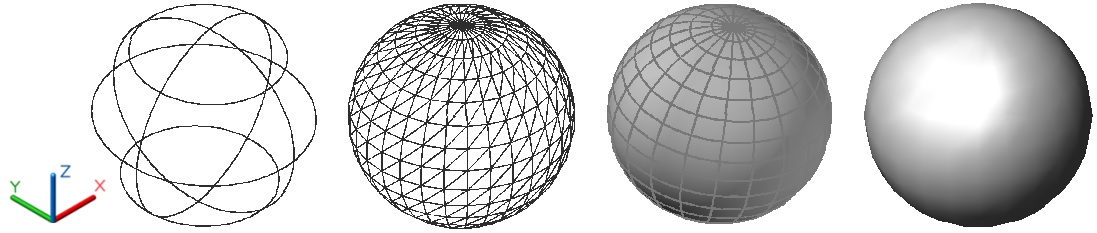
Рис. 4.9. Твердотельный шар
Активизируйте любым способом инструмент Сфера и по приглашениям КС выполните следующий алгоритм:
- Центр или [3т/2т/ККР]: указать ЛКн в любую точку рабочего пространства;
- Радиус или [Диаметр]: ПКн >КМн > указать пункт Диаметр;
- Диаметр: ввести в КС численное значение ⇒ Ent;
Шар самый простой по выполнению объемный примитив из существующих тел-примитивов в программе. При вводе параметров шара нужно задать только центральную точку и радиус (диаметр), причем центральная точка шара является его центром по всем трем осям.
Плотностью изолиний на поверхности объекта управляет системная переменная ISOLINES , значение по умолчанию которой равно 4.
Системная переменная ISOLINES определяет количество линий контура для изображения поверхностей сферических, цилиндрических, а также конических тел и может принимать значения: целые числа от 0 до 2047.
Чтобы визуально оценить полученные результаты необходимо после изменения значения переменной выполнить дополнительно регенерацию рисунка. Введите в КС команду регенерации: _REGEN Þ Ent. Регенерировать рисунок можно и другим способом:
Вид > выбрать пункт Регенерировать.
В некоторых случаях можно обновить и плоский рисунок. Вероятно, вы обращали внимание на то, что особенно при сочетании больших и малых форм в рисунке, круги становятся шестигранниками, а кривые – ломаными отрезками и вообще над рисунком довлеет квадратура круга? Если это вас раздражает, попробуйте выполнить регенерацию рисунка.

Инструмент Цилиндр.
Инструмент Цилиндр позволяет сформировать твердотельное цилиндрическое тело с основанием в виде круга или эллипса, параллельного плоскости XY текущей ПСК, рис. 4.10.
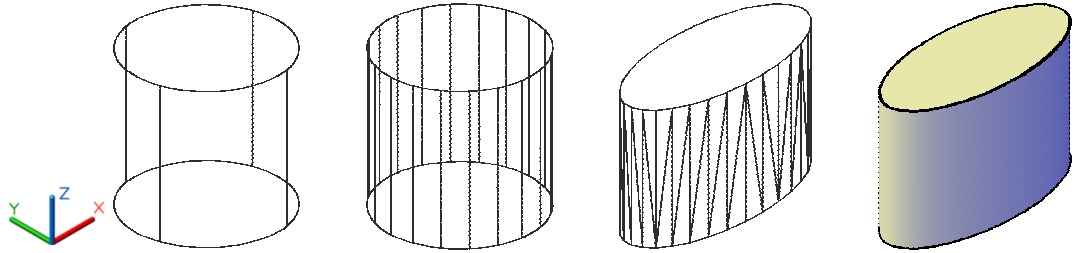
Рис. 4.10. Цилиндры круглой и эллиптической формы
Активизируйте любым способом инструмент Цилиндр и по приглашениям КС выполните следующий алгоритм:
- Центр основания или [3т/2т/ККР /Эллиптический]: щелкнуть ЛКн в любую точку пространства;
- Радиус основания или [Диаметр]: ПКн >КМн > выбрать пункт Диаметр;
- Диаметр: ввести в КС численное значение ⇒ Ent;
- Высота или [2т/Конечная точка оси]: ввести в КС численное значение ⇒ Ent.
Возможно построение цилиндрического тела с эллиптическим основанием, если в первом пункте алгоритма щелкнуть ПКн и выбрать пункт Эллиптический.

Инструмент Тор.
Для построения твердотельного тора необходимо задать всего лишь два параметра – это непосредственно диаметр тора и диаметр его полости. Под полостью подразумевается в данном случае его твердотельная часть.
Что бы получился полноценный тор (с центральным отверстием) необходимо выполнить одно условие: диаметр тора должен быть всегда больше чем диаметр его полости. Варианты визуализации тора показаны на рис. 4.11.

Рис. 4.11. Варианты визуализации тора
Если это условие выполнить наоборот, то в результате получится так называемый самопересекающийся тор, т.е. тор у которого отсутствует центральное отверстие.
Активизируйте любым способом инструмент Тор и по приглашениям КС выполните следующий алгоритм:
- Центр или [3т/2т/ККР]: указать щелчком ЛКн любую точку рабочего пространства;
- Радиус или [Диаметр]: ПКн< КМн > выбрать пункт Диаметр;
- Диаметр: ввести в КС численное значение ⇒ Ent;
- Радиус полости или [2 т/Диаметр]: ввести в КС численное значение ⇒ Ent.
По аналогии с построением шара, плоскость XY делит твердотельный тор на две равные части в продольном сечении.

Инструмент Пирамида.
Основанием пирамиды служит плоская геометрическая фигура с числом сторон то 3-х до 32-х, лежащая в плоскости параллельной плоскости XY текущей ПСК, рис. 4.12. Вершиной пирамиды может быть либо точка, либо многоугольник и если выбирается последний, то пирамида формируется усеченной.
Пирамиду также можно построить наклонной относительно плоскости XY, если выбрать из КМн опцию Конечная точка оси.
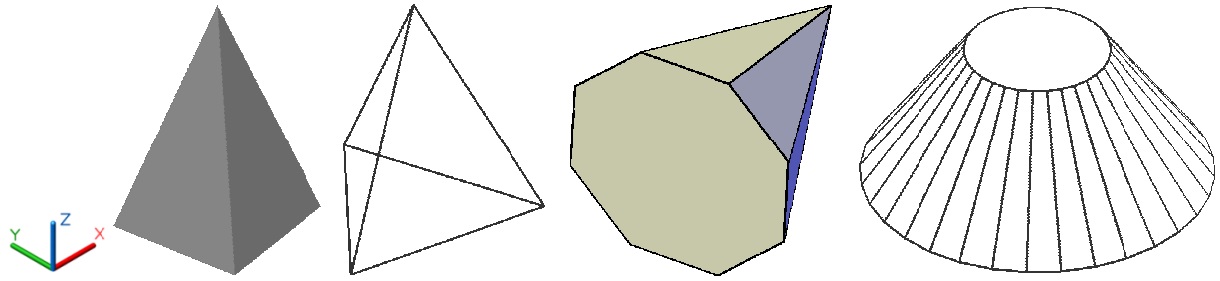
Рис. 4.12. Некоторые типы многоугольных пирамид
Активизируйте любым способом инструмент Пирамида и по приглашениям КС выполните алгоритм построения пирамиды:
- Центральная точка основания или [Кромка/Стороны]: щелкнуть ЛКн в любую точку рабочего пространства;
- Радиус основания или [Вписанный]: ввести в КС численное значение ⇒ Ent;
- Высота или [2 т/Конечная точка оси/Радиус верхнего основания]: ввести в КС численное значение ⇒ Ent.
Если вначале выполнения алгоритма щелкнуть ПКн и выбрать пункт Сторона, то в КС появится запрос: Число сторон ), в ответ на который необходимо ввести численный параметр многоугольника, служащего основанием пирамиды.
Introducing new Paper mode

Какими способами можно начать выполнение новой команды системы AutoCAD?
Щелкнуть мышкой на пиктограмму команды на соответствующей панели команд
Нажать соответствующее сочетание горячих клавиш
Набрать с клавиатуры название команды в командной строке
Multiple Choice
Please save your changes before editing any questions.
30 seconds
Завершается ли автоматически команда «Отрезок» после ее выполнения?
Multiple Choice
Please save your changes before editing any questions.
30 seconds
Координаты точки в командной строке системы AutoCAD следует вводить
Через точку с запятой
Через точку
Через запятую
Через пробел
Multiple Choice
Please save your changes before editing any questions.
45 seconds
Каким образом можно вернуть все выполненные на чертеже построения в область экрана?
Нажать и удерживать колесико мышки
Покрутить колесико мышки в области рабочего поля чертежа
Клавиша F6
Двойной щелчок колесиком мышки
Multiple Choice
Please save your changes before editing any questions.
Если для построения отрезка известна длина отрезка (50 мм) и угол его наклона к положительному направлению оси Х (30°), то после входа в команду «Отрезок» необходимо указать месторасположение первого конца отрезка и ввести в командной строке следующее выражение:
Работа со стандартными 3D-примитивами
3d-модели Автокад можно делать двумя разными способами: либо используя стандартные примитивы, либо на основе 2d-объектов. Поговорим о первом способе. Не будем рассматривать каждый параметр той или иной команды. Для этого вы всегда сможете воспользоваться справкой AutoCAD (F1).
Автокад. 3д моделирование. Стандартные примитивы
Программа AutoCAD 3D насчитывает всего 7 стандартных примитивов. Несмотря на их немногочисленное количество, 3д-чертежи в Автокаде получаются на очень высоком уровне.
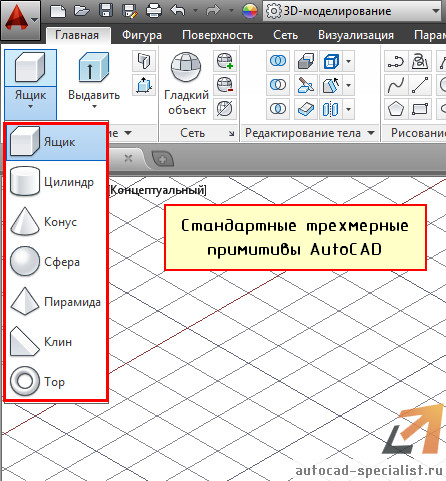
1. Первая и часто используемая команда – это Ящик (параллелепипед). Про неё детально рассказывалось в статье про важнейший аспект AutoCAD. 3d модели должны быть правильно ориентированы относительно осей X и Y (читать статью).
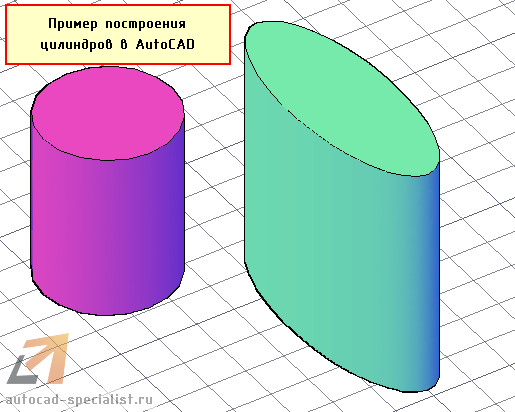
2. Следующая команда – «Цилиндр». Принцип ее выполнения аналогичен команде «Ящик». Сначала необходимо начертить то, что лежит в основании, задавая соответствующие параметры. Затем — задать высоту объекта. Т.к. в основании цилиндра лежит окружность или эллипс, вспоминаем 2D-примитивы и задаем параметры по аналогии.
Для окружности надо задавать центр и радиус (или диаметр). Также можно окружность начертить по «трем точкам касания» (3Т), «двум точкам касания» (2Т) или «двум точкам касания и радиусу» (ККР). Чтобы выбрать тот или иной режим, нужно обратиться в командую строку:

Параметр «Эллиптический» позволяет в основание цилиндра положить эллипс.
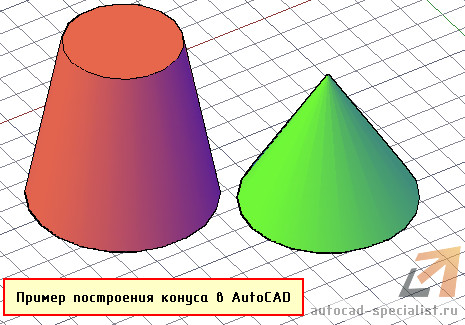
3. Конус. В основании конуса лежит окружность, а значит, все правила, рассмотренные для цилиндра и его основания – идентичные. Перед тем, как задать высоту конуса, выберите данный параметр и задайте значения радиуса. Пример усеченного конуса показан на рис.
4. Чтобы построить сферу в Автокаде, достаточно указать ее центральную точку и радиус (или диаметр). Проблем с данным примитивом у вас возникнуть не должно.
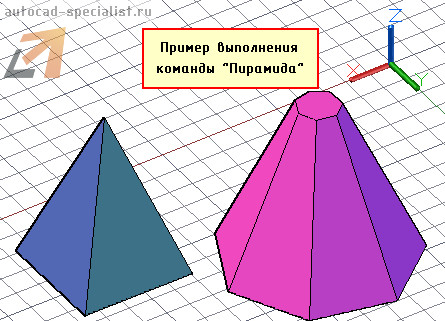
5. Команда «Пирамида». Принцип ее построения несколько отличается от др. примитивов. Тут следует понимать, что в основании пирамиды лежит многоугольник, и, соответственно, соблюдаются все правила построения 2D-примитива «Многоугольник».
Так же, как и с конусом, пирамиду можно сделать усеченной, обратившись к параметру «Радиус верхнего основания». Примеры построения данного примитива показаны на рис.
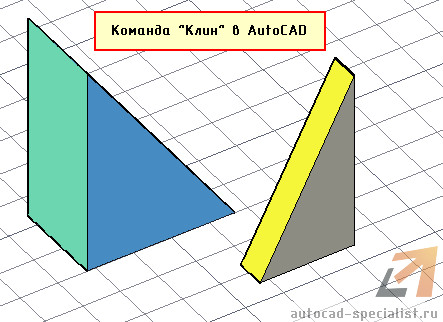
6. Клин по своей сути можно представить как отсеченную часть ящика. Отсюда и построение примитива очень схоже.
Особое внимание нужно уделить ориентации данного объекта. Тут существует некое правило, понять которое лучше всего получается на практике: клин будет поднят в ту сторону, где была указана первая точка.
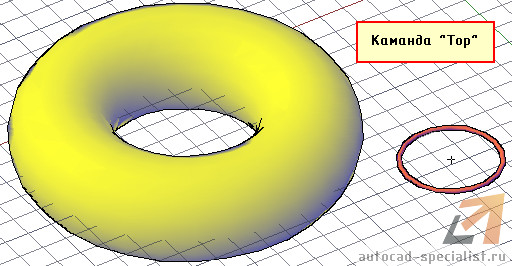
7. Команда «Тор» или в простонародье «бублик» — примитив интересной формы. Для построения 3D-моделей в Автокаде его используют крайне редко. Параметров у него немного. Надо задать центральную точку, радиус тора, а также радиус кольца, лежащего в поперечном сечении. Ничего сложного нет. Просто поэкспериментируете.
Осталось разобраться с командами редактирования, и вопрос «Как в Автокаде сделать 3д-модель» исчезнет сам по себе.
Мой самоучитель AutoCAD 3D будет стремительно наполняться новым материалом каждую неделю. Обязательно следите за появлением новых статей. Если перед вами стоит цель научиться быстро и грамотно работать в программе, то вам непременно помогут мои видеоуроки 3d AutoCAD — как бесплатные, так и полный платный курс, который позволит за 6 дней научиться создавать реальные коммерческие проекты! (подробнее…)
Освойте профессию проектировщика
Научитесь быстрому черчению, освоите прикладное 3D, автоматизируете создание ведомостей и спецификаций.
Какие из геометрических фигур в системе autocad можно построить усеченными
Advertisement
Document details
AutoCad 2006 сам
Published on Mar 5, 2008

Follow this publisher
100% самоучитель
More from

AutoCad 2006
March 5, 2008

Автокад 2005
March 5, 2008
Read more
Advertisement
Advertisement
Advertisement
Advertisement
Advertisement
Advertisement
Create once. Share everywhere.
- Company — About us
- Company — Careers
- Company — Blog
- Company — Webinars
- Company — Press
Issuu Features
- Issuu Features — Fullscreen Sharing
- Issuu Features — Social Posts
- Issuu Features — Articles
- Issuu Features — Embed
- Issuu Features — Statistics
- Issuu Features — InDesign Integration
- Issuu Features — Cloud Storage Integration
- Issuu Features — GIFs
- Issuu Features — Canva Integration
- Issuu Features — Add Links
- Issuu Features — Teams
- Issuu Features — Video
- Issuu Features — Web-ready Fonts
- Solutions — Designers
- Solutions — Content Marketers
- Solutions — Social Media Managers
- Solutions — Publishers
- Solutions — Education
- Solutions — Salespeople
- Solutions — Use Cases
Industries
- Industries — Internal Communications
- Industries — Marketing and PR
- Industries — Publishing
- Industries — Real Estate
- Industries — Sports
- Industries — Travel
Products & Resources
- Products & Resources — Plans
- Products & Resources — Partnerships
- Products & Resources — Developers
- Products & Resources — Digital Sales
- Products & Resources — Elite Program
- Products & Resources — Publisher Directory
- Products & Resources — Redeem Code
- Products & Resources — Support
Explore Issuu Content
-
- Explore — Arts & Entertainment
- Explore — Business
- Explore — Education
- Explore — Family & Parenting
- Explore — Food & Drink
- Explore — Health & Fitness
- Explore — Hobbies
- Explore — Home & Garden
- Explore — Pets
- Explore — Religion & Spirituality
- Explore — Science
- Explore — Society
- Explore — Sports
- Explore — Style & Fashion
- Explore — Technology & Computing
- Explore — Travel
- Explore — Vehicles