
Синхронизация браслетов MiBand и Apple Health
Устройство подключается к вашему iPhone по следующей инструкции:
- Заходим в App Store и находим там приложение Mi Fit. Устанавливаем его на свой iPhone.
- Включаем Bluetooth.
- Запускаем установленное приложение Mi Fit. Первый запуск сопровождается требованием ввести уже имеющийся Mi-аккаунт либо создать новый. Регистрируем аккаунт на сервере. Благо, процедура не занимает много времени, так как необходимо ввести только адрес почты и номер телефона.
- Ожидаем сообщения с кодом подтверждения регистрации и перезапускаем приложение.
- Авторизуемся посредством ранее введенных логина и пароля.
- Указываем свой никнейм в приложении, пол, рост и вес, дату рождения и целевой показатель дневного количества шагов.

- В окне приложения выбираем устройство, с которым необходимо синхронизировать смартфон. В нашем случае выбираем самый верхний пункт «Mi Band».
- Ожидаем, пока iPhone обнаружит Mi Band и наладит с ним соединение.
- По требованию, нажимаем на браслете кнопку, подтверждая, таким образом, синхронизацию устройств.
- После успешной синхронизации приложение может предложить обновить прошивку фитнес-браслета.
Важно! Часто встречается ситуация, когда Айфон не может с первого раза найти Mi Band. В таком случае, рекомендуется отключить и заново включить Bluetooth.
Mi-аккаунт создается для хранения статистических данных об активности вне зависимости от используемого устройства. То есть, вы можете использовать ваш iPhone в связке с Mi Band, затем отключить последние, привязать к новому устройству и просто продолжить собирать статистическую информацию, продолжить начатый маршрут и т. д.
Также, для получения данных о сердечном ритме необходимо установить на телефон приложение Mi HR. Оно отслеживает частоту сердечных сокращений в реальном времени, но приводит к повышенному расходу батареи. Поэтому рекомендуется пользоваться данной функцией не на постоянной основе, а только при необходимости, во время бега, например.
Синхронизация с Apple Здоровье
Mi Band позволяет синхронизировать данные, передаваемые на смартфон, не только с приложением Mi Fit и фирменным облачным хранилищем, но и с сервисом Apple Здоровье.
Для этого нужно выполнить несколько простых действий:
- Запустить приложение Mi Fit.
- Открыть вкладку «Уведомления».
- В категории «Сервисы» выбрать «Здоровье» или «Health».
- Запустить синхронизацию.
Приложение также может самостоятельно запростить доступ к сервису после первой настройки.
Подключение Mi Band 2 к iPhone
Во втором десятилетии 21 века стало модным заниматься спортом и следить за здоровьем. Следуя за модной тенденцией, компания Xiaomi выпустила линейку фитнес-браслетов Mi Band, способных измерять пульс владельца и считать количество пройденных шагов и приложение Mi Fit для Android и iOS, позволяющее анализировать информацию, полученную от браслета.
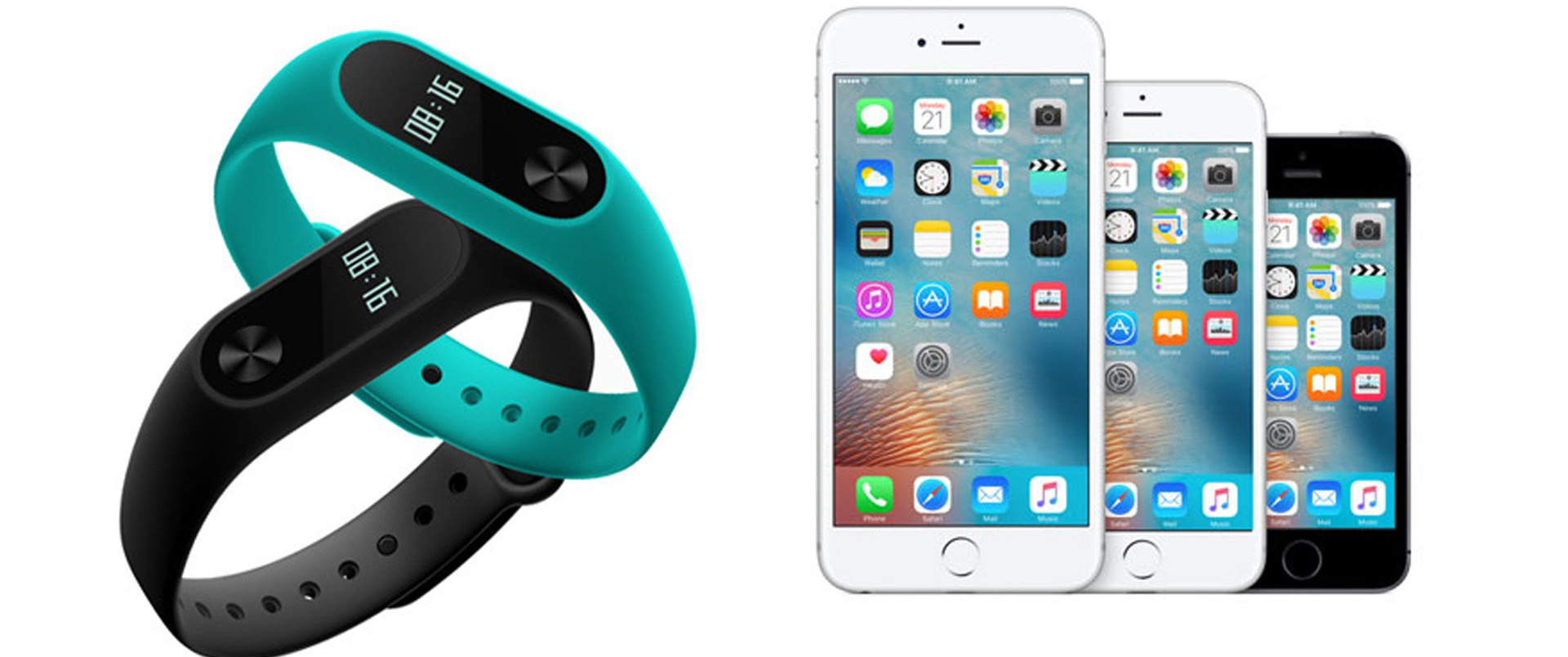
Эта статья расскажет о том, как подключить «Ми Бэнд 2» к iPhone и как самостоятельно справиться с проблемами при подключении.
Порядок подключения
Чтобы подключить «Ми Бэнд 2» к «Айфону» нужно:
- Зарядить фитнес-трекер.
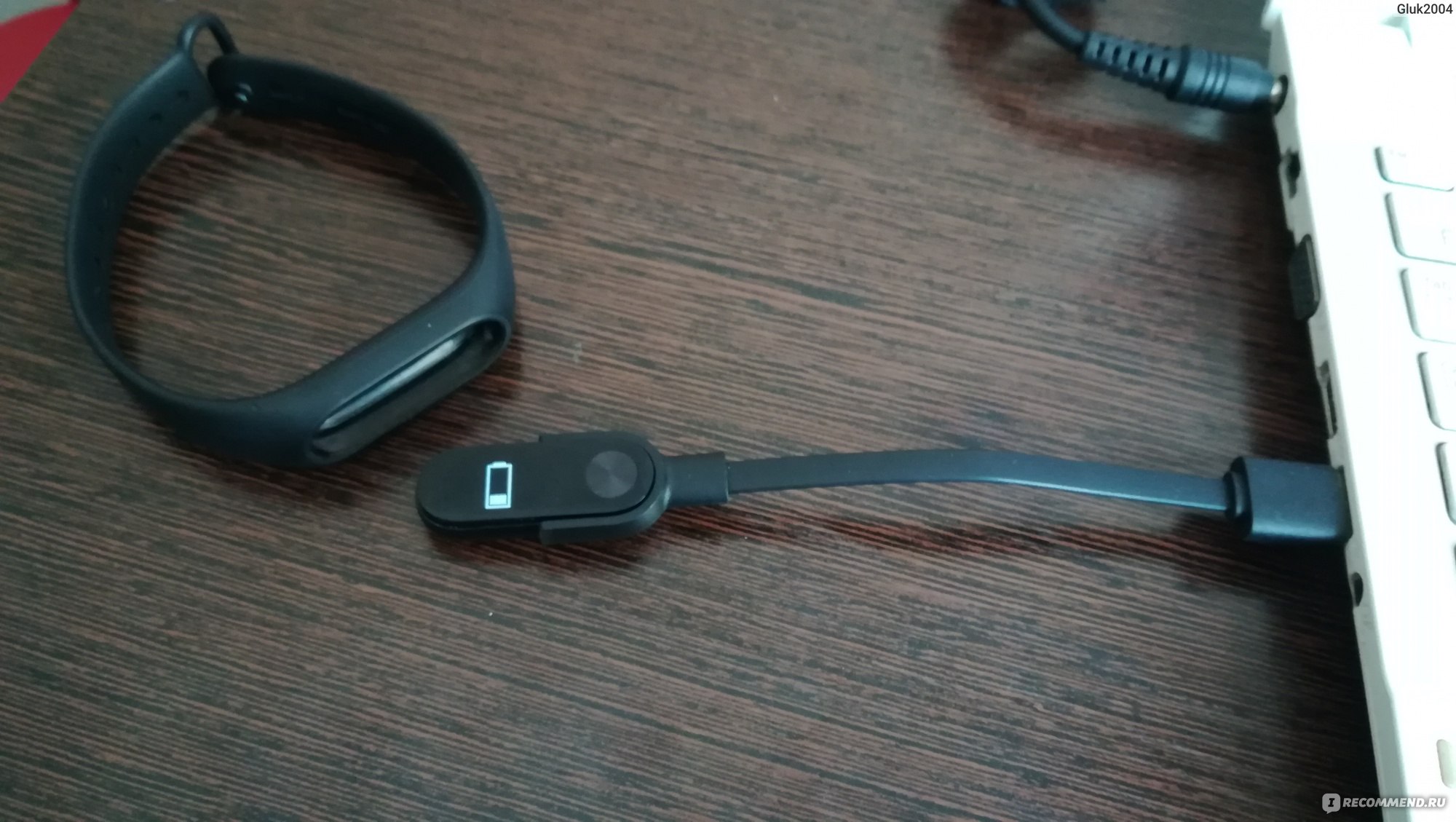
- Включить Bluetooth на телефоне и трекере.
- Установить приложение Mi Fit из AppStore и запустить.
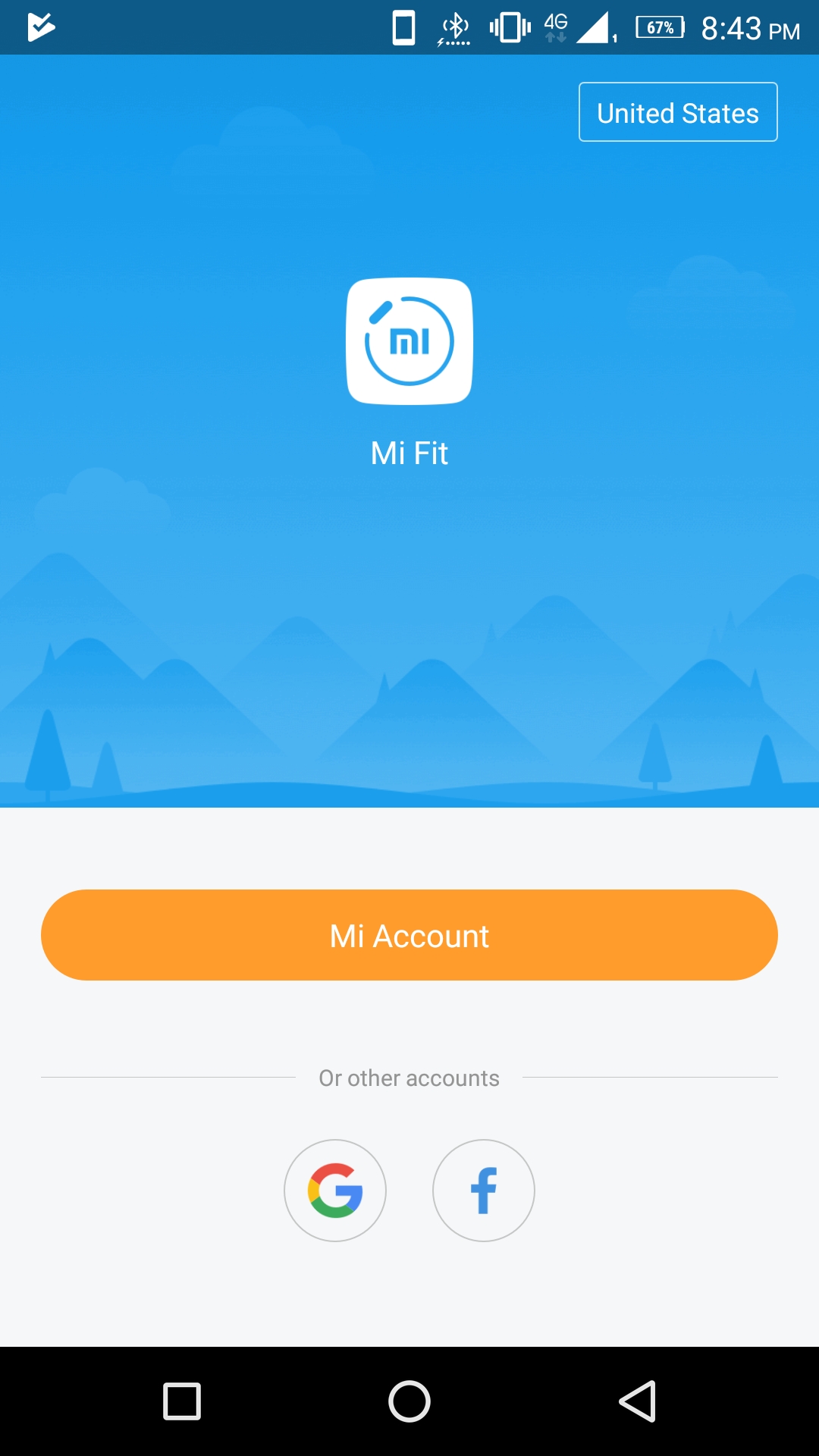
- Авторизоваться в приложении, введя логин и пароль от Mi-аккаунта или зарегистрировать новый. В последнем случае после регистрации нужно перезапустить приложение.
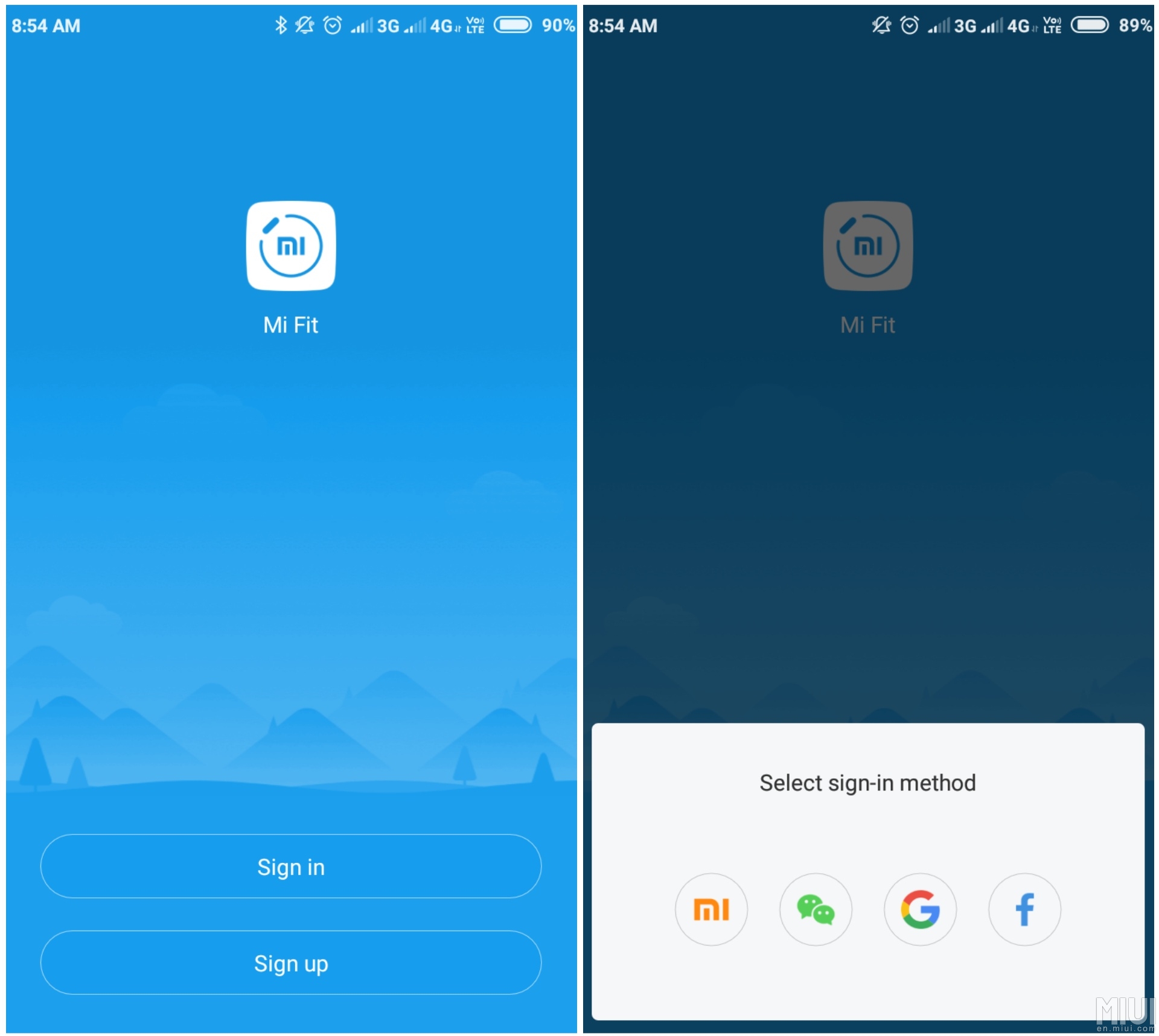
- Ввести при первом запуске «Ми Фит» желаемый ник, дату рождения, вес и рост.
- Нажать на новом экране на строчку Mi Band для начала синхронизации устройств.
- Подождать 1-2 минуты, пока iPhone ищет сопрягаемое устройство, а затем выбрать обнаруженное последнее.
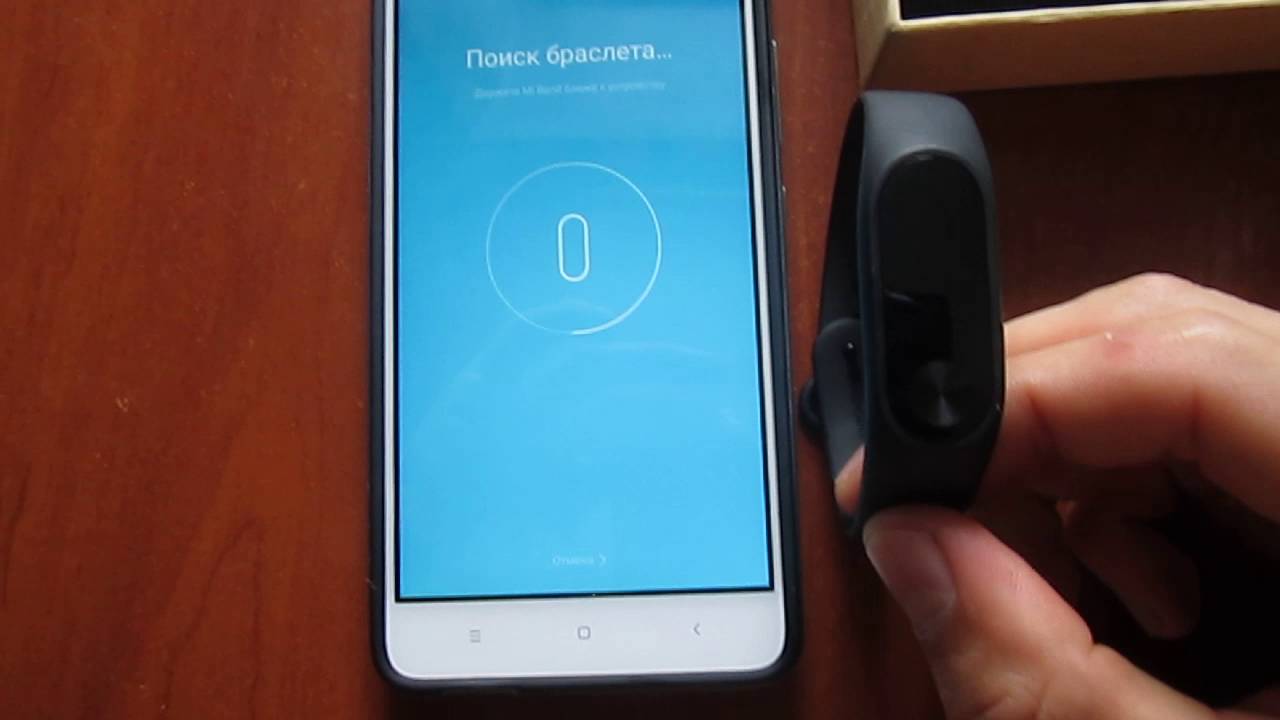
- Подтвердить сопряжение, нажав кнопку на браслете.
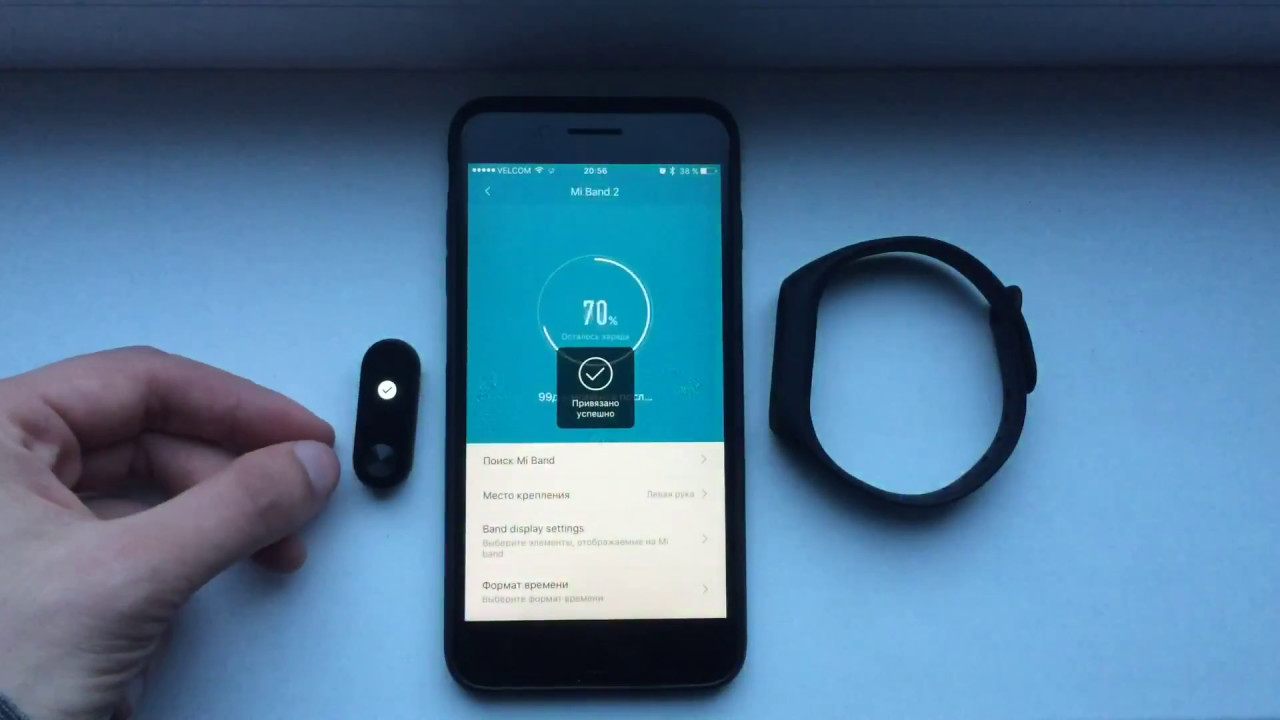
После сопряжения можно настроить работу основных функций трекера.
Возможные проблемы при подключении
Иногда не получается подключить Mi Band 2 к iPhone. Причины и решения этой проблемы приведены в таблице ниже.
Причина
Решение
2. Перейти в «Профиль» , нажать на строчку с названием браслета.
3. Нажать «Отвязать».
· зарядный кабель: длинный и матовый, на выемку под трекер нанесен логотип компании;
· ремешок: черный цвет, на внутреннюю сторону нанесены название модели браслета и серийный номер;
· цвет шрифта на дисплее: белый или зеленый (в первых партиях);
· пульсометр: во время работы горит 2 зеленых светодиода по краям сенсора;
Подводя итог, можно сказать, что сопряжение Mi Band 2 и приложения Mi Fit для iOS – несложная процедура, но иногда могут возникать проблемы с подключением из-за сбоев в работе приложения, разряженной батареи браслета или подделки последнего.
Как подключить Xiaomi Mi Watch к iPhone
Рассказываем о том, как быстро и без проблем подключить смарт-часы Xiaomi Mi Watch к iPhone и частично перевести китайский язык их интерфейса на английский.


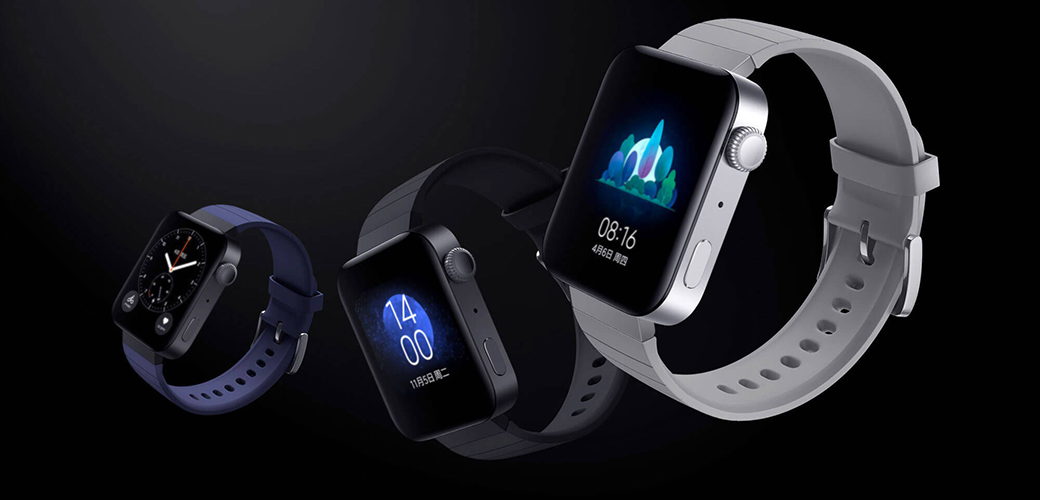
Если вы думаете о покупке новинки смарт-часов Xiaomi Mi Watch или уже стали обладателем этих китайских красавцев, о которых все говорили «убийцы Apple Watch», вам непременно будет интересно как подключить умные часики к своему смартфону.
Вся правда о подключении Xiaomi Mi Watch
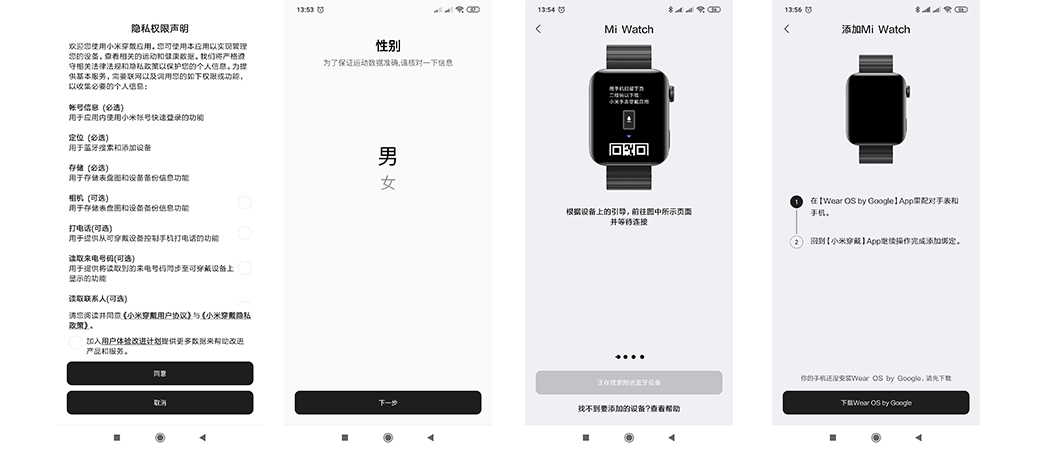
Часы, зарядка, красивая упаковка, бумажки – вот что вас ждет после распаковки. Ну, кажется – стандартный набор для комплектации смарт-часов, но не тут-то было. Потому что Xiaomi не только забыли положить в комплект английскую инструкцию, но и не указали то, что подключить часы к iPhone и Android нужно не через «влитое» приложение, а через прогу «WearOS» от Google. *Нам вообще не удалось подключить смарт-часы Xiaomi Mi Watch к родному андроид-устройству Xiaomi, так что, если сумеете это сделать – дайте знать. Если вы начинаете подключать смарт-часы Xiaomi Mi Watch через отсканированное по QR-коду приложение, то так и останетесь с иероглифами, убрать которые просто невозможно. Поэтому, лучше следуйте инструкции, чтобы сберечь себе нервы и время.
Как подключить Xiaomi Mi Watch к iPhone
Довольно непростая задачка, если честно. Для этого придется потратить довольно много нервов и смекалки, но конечный результат стоит того, чтобы помучиться из этой довольно заумной задачкой подключения iPhone к смарт-часам Xiaomi Mi Watch. Важно! Перед тем, как начать подключать Xiaomi Mi Watch к iPhone, вам нужно загрузить приложение «WearOS» от Google (загрузить в App Store можно по этой ссылке). Только после этого можно переходить к настройке самих часов. Чтобы подключить Xiaomi Mi Watch к iPhone вам нужно: 1. Взять часы в руки и зажать колесо включения. 2. Подождать включения часов. 3. Далее вам «выскочит» окно с кучей иероглифов. Просто нажимайте синие кнопки, переходя дальше. По сути – это пользовательское соглашение о конфиденциальности, но если вы не нажмете «Подтвердить» вас не перенаправят к следующему пункту. 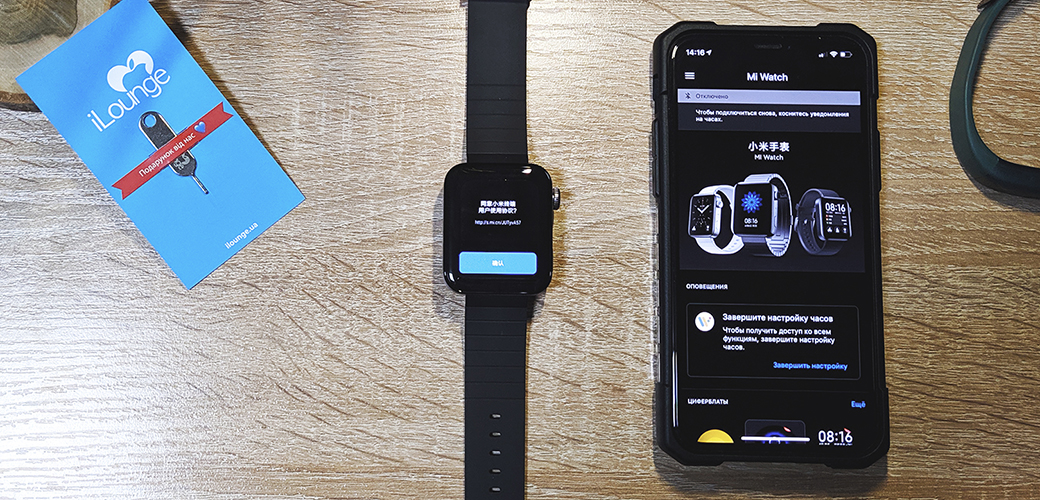 4. Далее на экране часов должен появится QR-код. Его можете не сканировать, потому что пользы от него мало. 5. На iPhone открываете приложение «WearOS», которое ранее скачали. 6. Свайпаете вправо и выбираете на вкладке «Подключить новые часы».
 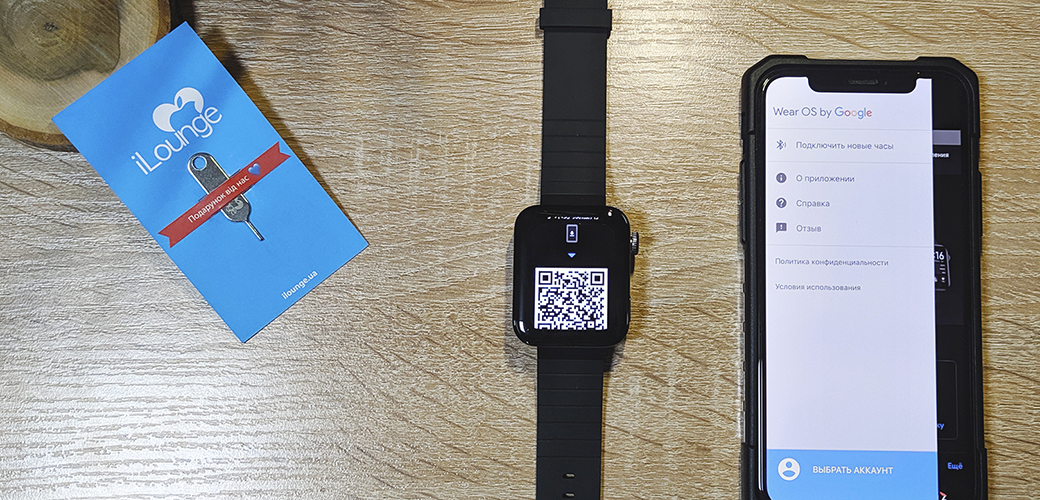 7. iPhone начнет поиск смарт-часов. У нас это заняло несколько секунд, но, если у вас не обнаруживает ваши Xiaomi Mi Watch попробуйте отключить Bluetooth, а затем включить его снова и повторить попытку. 8. На экране должно появится название ваших Mi Watch
 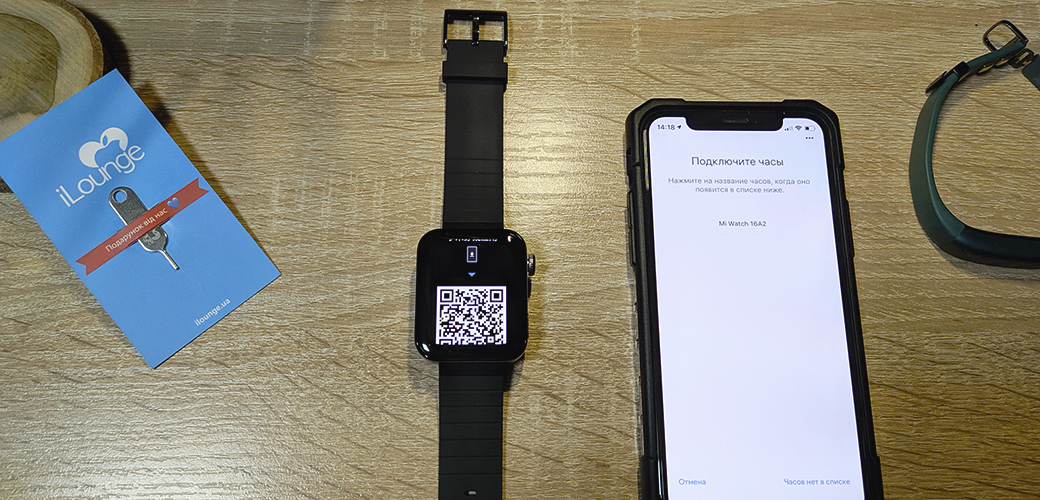 9. Тыкаем на него, если нашли. Если нет – повторяем поиск. 10. Подтверждаем запрос на создание пары с Mi Watch. 11. Еще раз подтверждаем свое действие, когда на экране айфона и Mi Watch появится код.
 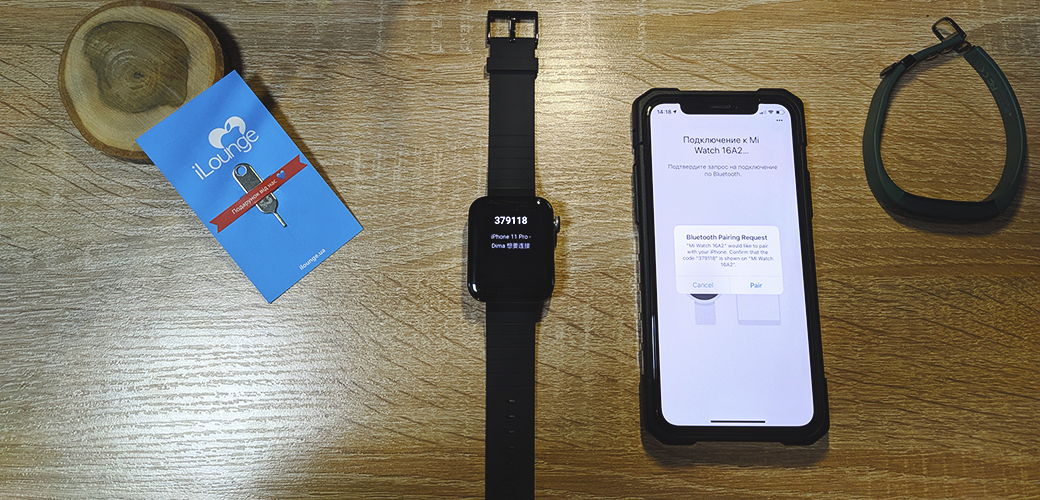 12. Сейчас у вас должны запросить пароль на подключение к Wi-Fi. Вводим его, подключаемся.
 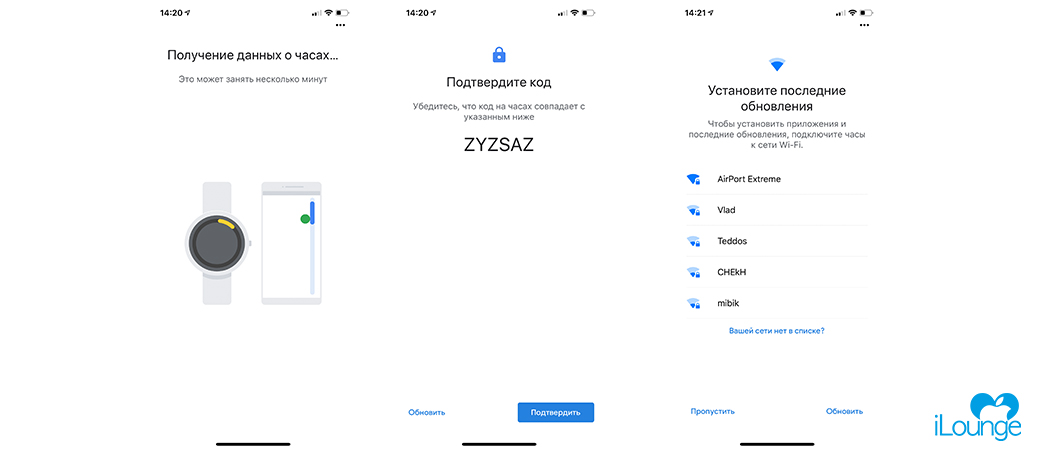 13. Если все сделано правильно – на экране часов должны гореть белые иероглифы «Загрузка», а айфон должен выдать заголовок «Почти готово» и прогружать часы.
 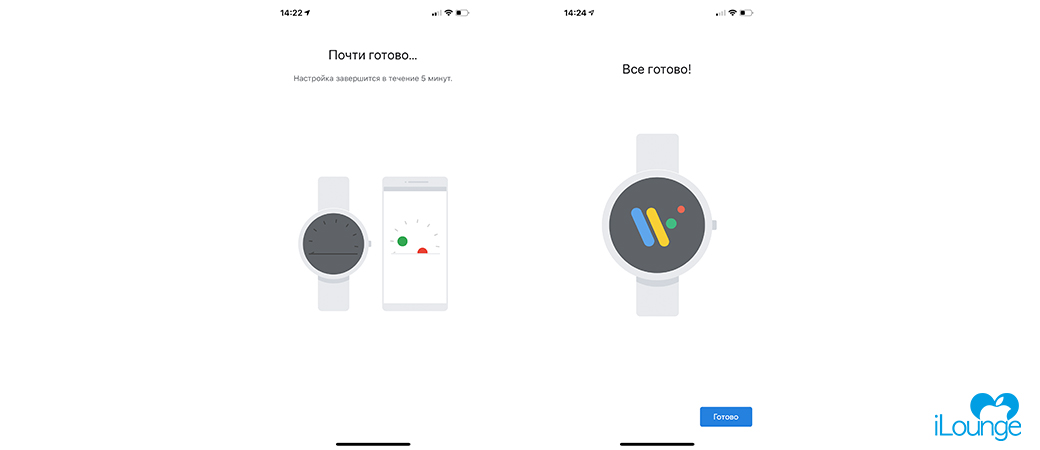 14. У нас загрузка смарт-часов заняла не больше двух минут, далее высветилось окно «Все готово», а на часах появился жест с рукой, которая по идее должна бы провести вам короткую инструкцию о том, как пользоваться часами.
 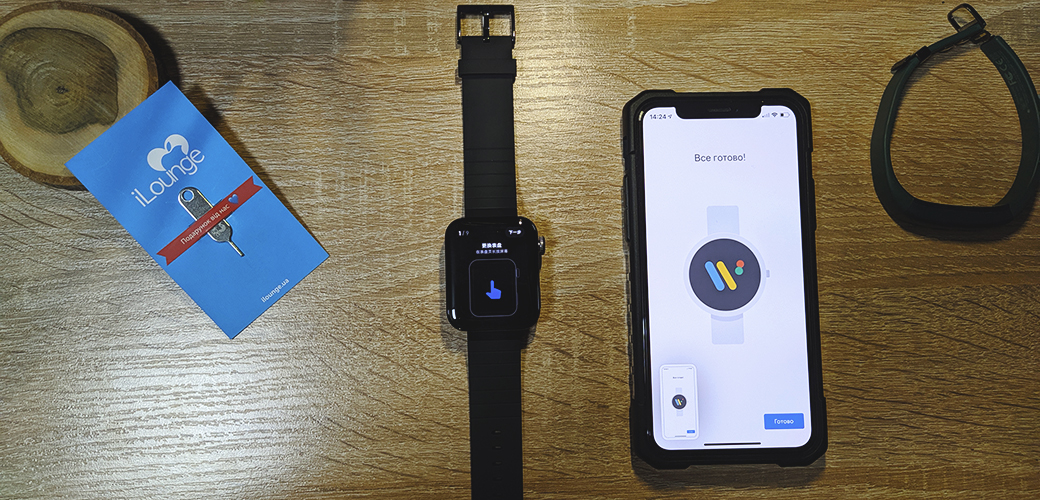 15. Можете не «тапать» по часам, особо ничего не произойдет. Просто нажмите на колесо, чтобы вернуться на главный экран. По сути – это все. Теперь часы подгружают циферблаты, работают, коннектятся с айфоном и ними можно пользоваться. Но, если вы хотите включить английский язык на смарт-часах Xiaomi Mi Watch, нужно еще немного времени и несколько шагов.
Как включить английский язык на Xiaomi Mi Watch
Все верно – стандартные смарт-часы Xiaomi Mi Watch с завода идут на китайском языке, который изменить почти невозможно. Но, а что, если немного обойти систему? Чтобы включить английский язык на Xiaomi Mi Watch вам нужно сделать следующее: 1. Открыть приложение «Настройки» на вашем айфоне 2. Далее пролистать вниз и открыть вкладку «Основные» 3. Перейти во вкладку «Язык и регион» 4. Далее нужно сменить «Язык iPhone» на английский. Для этого нужно просто выбрать «Язык iPhone» и выбрать «English» в меню.  5. Возвращаемся в наше приложение «WearOS» 6. Часы должны отключиться от айфона – это норма, им просто нужно время, чтобы понять, что с ними происходит и почему устройство, которое только что было русским/украинским вдруг стало английским. 7. Через несколько секунд вы увидите надпись «Connected» сверху – часы подключились.
 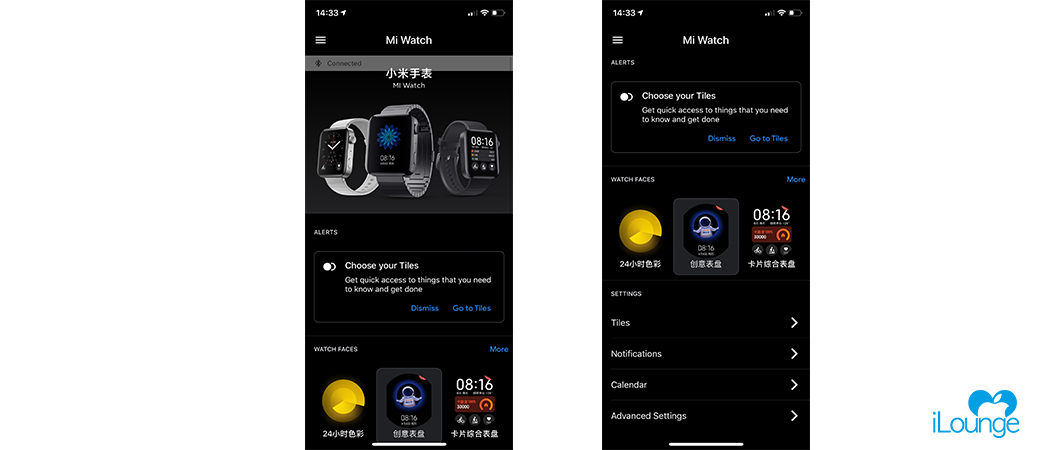 8. Теперь все управление в приложении «WearOS» на английском языке. 9. Часы тоже должны переключиться на английский. Важно! Ваши смарт-часы Xiaomi Mi Watch не станут полностью английскими даже после этого переключения. Сколько мы не пытались добиться «чистого» эффекта у нас это не вышло, потому что, то там — то тут в часах «проскакивали» иероглифы. Но теперь Xiaomi Mi Watch можно пользоваться, а когда прогрузятся циферблаты можно и видоизменять темы, настраивать под себя.
 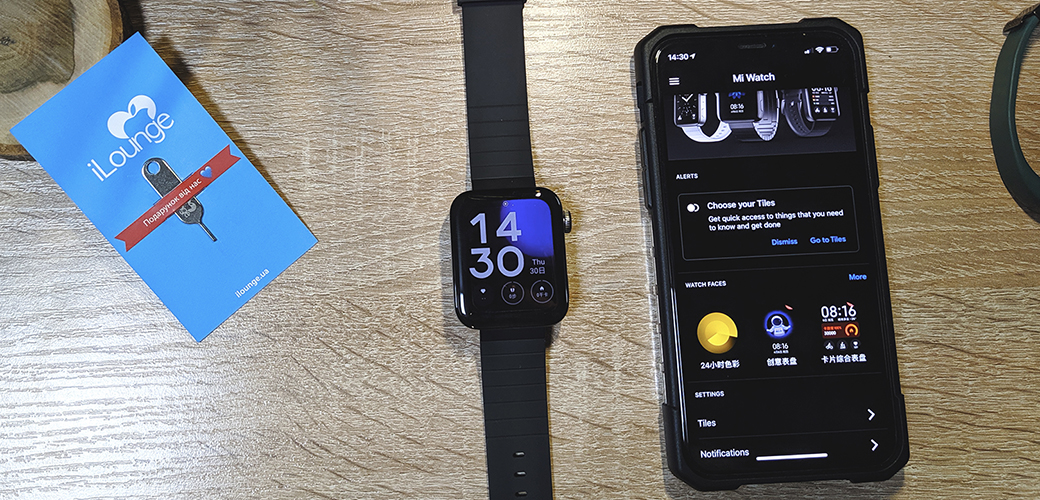 В основном – это все, что вы можете сделать с вашими смарт-часами Xiaomi Mi Watch до выхода глобальной версии. Также не забывайте, что вы всегда можете обратиться за помощью в специализированный сервисный центр iLab .
Все браслеты Mi-Band

Подключение к устройствам Android или iOS одинаково независимо от вариантов. Чтобы все функции работали, вы должны подключить браслет к соответствующему приложению Mi Fit, доступному как в Google Play Store, так и в магазине приложений Apple. Сегодня мы подробно рассмотрим, как подключить Mi Band 4 к iPhone и iOS.
Этапы сопряжения будут довольно просты для тех, кто уже знаком с предыдущими моделями фитнес браслетов от Xiaomi. Вам просто нужно установить соответствующее приложение и включить Bluetooth для успешного сопряжения. После успешного сопряжения устройства вы можете отслеживать все свои действия с помощью приложения. Следуйте инструкциям, чтобы подключить Mi band 4 к устройствам Android и iOS.
Как подключить Mi Band 4 к iPhone или другим iOS-устройствам?
Довольно просто связать Mi band с любыми устройствами iOS. Прежде всего, вам необходимо скачать и установить приложение Mi Fit из магазина приложений Apple. В руководстве пользователя Mi band 4 есть QR-код, отсканировав который вам откроется страница приложения Mi Fit. Или вы можете скачать его прямо из магазина приложений. Следуйте инструкциям ниже.
Шаг 1: — Загрузите и установите приложение Mi Fit из магазина Apple . Используйте эту ссылку или выполните поиск « Mi Fit » в магазине приложений.
Шаг 2: — Как только вы загрузите приложение, откройте его. Если вы впервые в Mi band, вам необходимо зарегистрировать аккаунт. Или можете выбрать Войти, если вы уже зарегистрировались в Mi Fit с предыдущими Mi Band.

Шаг 3: — Есть много вариантов регистрации для учетной записи Mi band. Например использование учетной записи Mi, Google, Facebook — вот некоторые из них. Вы можете выбрать свой собственный вариант. Или просто зарегистрироваться с помощью электронной почты.
Шаг 4: — Как только вы зарегистрируетесь или войдете в систему, вам будут показаны некоторые уведомления о разрешениях. Одно разрешение предназначено для отправки уведомлений, а другое запрашивает доступ к вашим движениям и занятиям фитнесом. Убедитесь, что вы разрешили оба эти разрешения, чтобы у вас корректно работали все функции.


Шаг 5: — Следующий шаг — персонализация. Вам необходимо заполнить данные своего профиля, а затем установить свои цели. Указание физических свойств вашего тела необходимо для более коректного анализа показателей вашего здоровья и спортивных результатов.
Шаг 6: — Теперь вам нужно выбрать тип вашего устройства. Очевидно, вы должны выбрать опцию «Браслет». Затем вы спросите разрешение на сбор активности, сон и частоту сердечных сокращений. Просто нажмите на кнопку «Согласен» .


Шаг 7: —Затем, вас попросят поднести свой Mi-Band ближе к вашему телефоному. На браслете вы увидите кнопки ✓ и X. Нажмите на ✓, чтобы успешно подключить ваш iPhone к Mi band 4.

Это все, что вам нужно сделать, чтобы соединить вашу Mi band 4 с вашим iPhone или iPad.
Так же вам может быть полезно:
- Почему я ношу Casio за 15 долларов?
- Новая функция апноэ во сне от Samsung стала важным шагом на пути к глобальному запуску
- Пять самых интересных новых и улучшенных функций Pixel Watch 2
- Обзор Polar Ignite 3: беговые часы среднего класса для фанатов данных о фитнесе
- Google Wear OS скоро будет больше похожа на watchOS от Apple