
Синхронизируйте свое устройство по сети Wi-Fi
Если Вы подключены к сети Wi-Fi и у Вас есть iPod touch, iPhone или iPad с iOS 5 (или новее), Вы можете выполнять синхронизацию, подключая устройство к компьютеру.
Когда Вы синхронизируете устройство по сети Wi-Fi, используются те же настройки, которые Вы выбрали для синхронизации через кабель.
Включение синхронизации по сети Wi-Fi
- Подсоедините iPod touch, iPhone или iPad к компьютеру и выберите его в списке.
- Нажмите «Обзор».
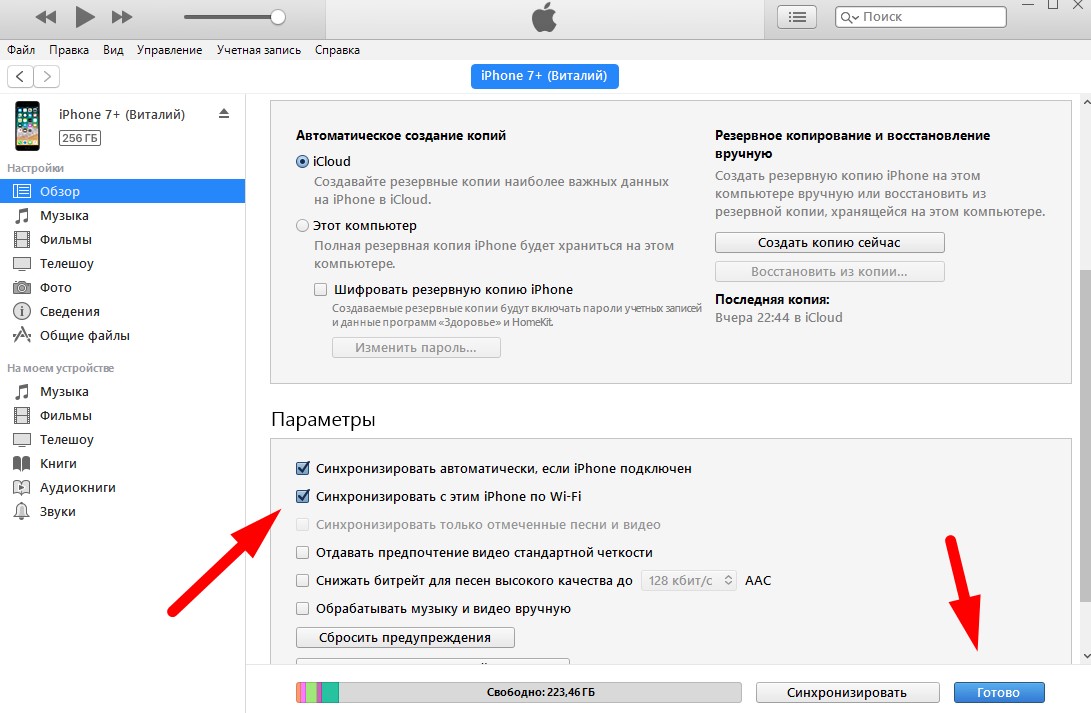
- Выберите «Синхронизировать с этим устройством по сети Wi-Fi».
- Отключите устройство от компьютера.
Ваше устройство будет по-прежнему отображаться во всплывающем меню «Устройства» в iTunes, пока Вы не нажмете кнопку «Извлечь» .
После нажатия кнопки «Извлечь» устройство исчезнет из всплывающего меню «Устройства», но синхронизация по сети Wi-Fi останется включенной. При следующем запуске iTunes Ваше устройство снова появится во всплывающем меню «Устройства».
Синхронизация устройства по сети Wi-Fi
Ниже описаны способы беспроводной синхронизации, когда устройство и компьютер подключены к одной сети Wi-Fi (компьютер должен быть включен).
- Подключите свое устройство к источнику питания. Синхронизация начнется автоматически.
- В iTunes нажмите кнопку «Устройства», чтобы выбрать свое устройство, и нажмите кнопку «Синхронизировать». Если Вы синхронизируете устройство вручную, нажмите «Добавить в» , перетащите объекты на панель справа и нажмите «Готово».
- На устройстве выберите «Настройки» > «Основные» > «Синхронизация с iTunes по Wi-Fi» и нажмите «Синхронизировать сейчас». Во время синхронизации по сети Wi-Fi можно пользоваться устройством.
Чтобы восстановить ПО на устройстве, подсоедините устройство к компьютеру.
Устройство можно синхронизировать по беспроводной сети с несколькими компьютерами, но содержимое каждого типа можно синхронизировать только с одним компьютером.
Синхронизация по сети Wi-Fi происходит медленнее, чем по кабелю. Если подключить устройство к компьютеру кабелем во время синхронизации по сети Wi-Fi, то синхронизация продолжится по кабелю. Если отключить кабель устройства от компьютера во время синхронизации, то синхронизация прекратится, даже если синхронизация по сети Wi-Fi включена на устройстве.
- Что такое iTunes?
- Добавление объектов в iTunes
- Способы добавления объектов
- С дисков CD
- Импорт песен с CD
- Выбор параметров импорта
- Если информация о песне не отображается
- Обзор iCloud
- Автоматические загрузки
- Загрузка ранее приобретенных покупок
- iTunes Match
- Импорт объектов, хранящихся на компьютере
- Импорт объектов из других медиатек iTunes
- Покупка музыки, видео и других материалов
- Прослушивание
- Способы воспроизведения песен
- Радио iTunes
- Радиовещание в Интернете
- Регулировка громкости
- Регулировка звука
- Устранение неполадок
- Фильмы, телепередачи, другие видеофайлы
- Визуальные эффекты
- Создание плейлистов
- Обзор
- Стандартные плейлисты
- Смарт-плейлисты
- Genius Shuffle, плейлисты Genius и миксы Genius
- Как узнать, в каком плейлисте находится объект
- Систематизация плейлистов
- Сохранение копии плейлистов
- Обзор
- Создание CD и DVD
- Устранение неполадок
- Обзор
- Использование Apple TV (2-го поколения)
- Использование Apple TV (1-го поколения)
- Подготовка фильмов для Apple TV
- Дополнительные сведения о Apple TV
- Обзор
- Покупка музыки, видео и много другого
- Покупка и загрузка материалов
- Прокат фильмов
- Подкасты и образовательные материалы
- Музыка и видео в подарок
- Погашение кредитных средств
- Создание списка желаний
- Предварительный заказ объектов
- Проверка покупок
- Приобретение отмеченных песен, передаваемых по радио
- Ограничение доступа к содержимому, предназначенному только для взрослых
- Предотвращение открытия объектов iTunes Store
- О предупредительных метках для родителей
- Обзор
- Подсоединение или отсоединение устройства
- Синхронизация Вашего устройства
- Настройка синхронизации
- Синхронизация по сети Wi-Fi
- Синхронизация программ iOS
- Синхронизация книг
- Синхронизация фотографий
- Синхронизация контактов, календарей и другой информации
- Перенос файлов
- Если не удается синхронизировать видео
- Запрос подтверждения синхронизации
- Настройка уровня громкости на iPod shuffle
- Использование iPod как внешнего жесткого диска
- Использование Nike + iPod
- Обновление и восстановление
- Резервное копирование данных на устройстве с iOS
- Универсальный доступ
- Дополнительные сведения об iPod
- Дополнительные сведения об iPhone
- Дополнительные сведения об iPad
- Поиск объектов и дубликатов
- Удаление объектов
- Добавление и редактирование информации
- Редактирование информации о песне и CD
- Добавление обложки
- Ввод и просмотр текстов песен
- Оценка песен и других материалов
- Как изменить место хранения файлов
- Использование нескольких медиатек iTunes
- Преобразование форматов музыкальных файлов
- Перенос медиатеки на другой компьютер
- Если Вы используете брандмауэр OS X
- Сочетания клавиш
- Символы, используемые в iTunes
- Глоссарий
- Специальные возможности
- Дополнительные сведения в Интернете
Как настроить синхронизацию iPhone c iTunes по Wi-Fi
Многим знакомо то чувство, когда лень заставляет откладывать синхронизацию с медаиплеером iTunes на потом. Действительно, бывает так, что до компьютера идти утомительно, даже если нужно только встать с дивана. Чтобы облегчить судьбу владельцам iOS-устройств, Apple придумала отличное решение, в духе беспроводного мира — синхронизацию по Wi-Fi. О том, как её настроить, я и расскажу в этом совете.
Первое, что необходимо знать — компьютер все-таки понадобится. Но совсем ненадолго. Зайди в «Настройки» → «Основные» → «Синхронизация с iTunes по Wi-Fi».
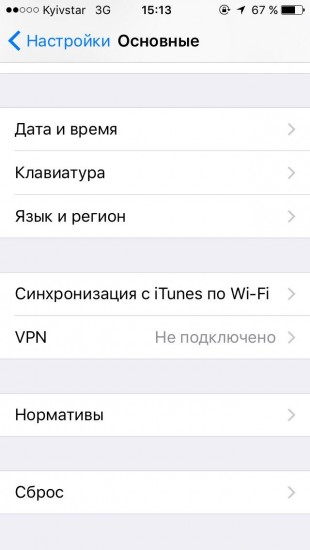
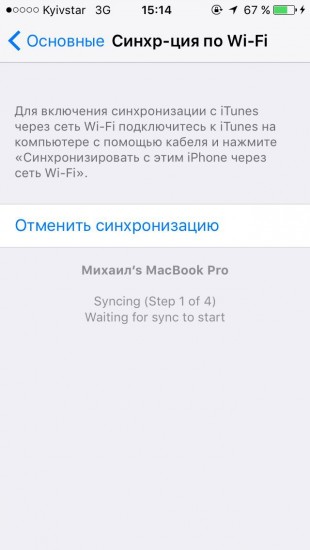
Тут Apple и сама не поленилась прописать небольшие инструкции. Подключи смартфон по кабелю к компьютеру с установленным iTunes и перейди в настройки синхронизации с устройством. Нужно поставить галочку напротив «Синхронизировать по Wi-Fi». Не забудь подтвердить решение.
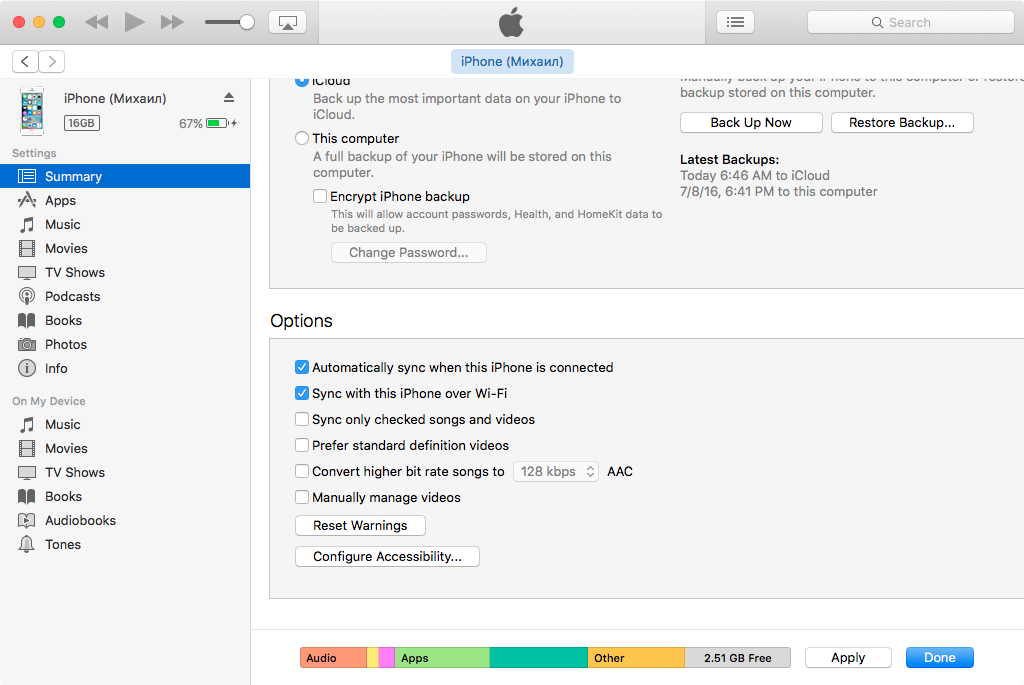
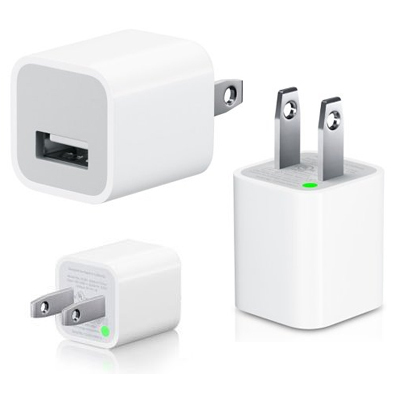
Когда дело будет сделано, отключай смартфон. Убедись, что оба устройства находятся в одной сети. Теперь подключи iPhone к источнику питания — только тогда беспроводная связка заработает. Возвращайся в меню «Синхронизация с iTunes по Wi-Fi» и нажимай заветную кнопку: все должно пройти отлично.
Синхронизация с iTunes по сети Wi-Fi


В процессе эксплуатации мобильных устройств, разработанных компанией Apple, практически любому пользователю приходится выполнять синхронизацию. Ранее мы рассматривали выполнение синхронизации с помощью кабеля USB, но с появлением прошивки iOS 5 одним шнуром становиться меньше, теперь процедуру синхронизации можно выполнять по средствам интерфейса Wi-Fi, то есть без проводов.
Беспроводная синхронизация доступна не всем обладателям iГаджетов, а лишь тем, чьи устройства, после обновления до версии iOS 5, обрели новую функцию синхронизации по Wi-Fi.


Для того чтобы убедиться в возможности беспроводной синхронизации для Вашего iPhone, iPod или iPad, пройдите в меню «Настройки» – «Основные», если здесь появился пункт «Синхронизировать с iTunes по Wi-fi», значит все нормально. Если такой пункт меню отсутствует, то выполнить официальную беспроводную синхронизацию не получиться.Официально, новым видом синхронизации не смогут воспользоваться обладатели iPhone (2G) и iPhone 3G, так как для этих моделей прошивка iOS 5, открывающая новые возможности, не предусмотрена, поэтому для первых двух моделей неофициальное приложение из Cydia под названием Wi-Fi Sync все еще остается актуальным.
Для разрешения айфону пользоваться беспроводной синхронизацией по Wi-Fi, необходимо выполнить действия, описанные ниже:
1. Запустить iTunes 10.5 или более позднюю версию

2. Подключить телефон при помощи кабеля USB к ПК и в левой панели выбрать iPhone

3. Зайти во вкладку «Обзор» и в разделе «Параметры» поставить маркер «Синхронизировать с этим iPhone по Wi-Fi», после чего нажать «Применить».
Выполнив эти действия, кнопка «Синхронизировать» в настройках iPhone станет активной, именно её мы и будем нажимать для выполнения беспроводной синхронизации. Прежде чем выполнять синхронизацию по Wi-Fi, выполните пару синхронизаций при помощи USB-кабеля, загрузив в телефон музыку, фото или рингтон.
Если выполнить беспроводную синхронизацию iPhone с iTunes не получается, попробуйте:
- Открыть удаленный доступ, включив доступ к общим папкам в Windows
- Перед выполнением синхронизации отключить антивирус
- Убедитесь, что iPhone и компьютер с iTunes находятся в одной Wi-Fi сети
Для отключения беспроводной синхронизации для конкретного устройства, снимите маркер, который мы ставили в пункте №3 и нажмите «Применить».
В начале материала прозвучала такая фраза «одним шнуром становиться меньше», действительно, снижая количество проводов и кнопок до минимума, повышается эстетическая составляющая любого устройства. В последующих моделях USB-кабель, конечно же, останется в стандартной комплектации, но, немного заглянув в будущее можно предвидеть, что с широким развитием интерфейса Wi-Fi, Apple может и вовсе отказаться от наличия кабеля. Конечно, для этого потребуется применять более совершенные элементы питания и проработать вопрос о безопасности в случае обрыва связи при выполнении синхронизации.
Запись опубликована в рубрике ИНСТРУКЦИИ с метками синхронизация iPhone. Добавьте в закладки постоянную ссылку.
- Как подключить iPhone к компьютеру?
- Просмотр документов в iPhone. On-line
- Мелодия на SMS в iPhone – сделай сам
iPhone 14/13/12/11/X/8 не синхронизируется с iTunes на компьютере по WiFi
В данной статья я расскажу о причинах почему iPhone не синхронизирует с iTunes по WiFi на компьютере или ноутбуке Windows и Mac OS.
p, blockquote 1,0,0,0,0 —>
Данная статья подходит для всех моделей iPhone 14/13/12/11/X/8 на iOS 16. На более старых версиях могут отличаться или отсутствовать указанные в статье пункты меню и аппаратная поддержка.
p, blockquote 2,0,1,0,0 —>
Процедура настройки синхронизации iPhone с iTunes по WiFi
Если используется устройство с iOS 10 и выше (в данный момент это касается почти всех современных яблочных гаджетов), то можно iPhone синхронизироваться при помощи Wi-Fi. Для этого необходимо иметь:
- Айфон под управлением системы iOS 10 и выше.
- iTunes на рабочем компьютере версии 10.6 и выше.
- Компьютер и телефон должны быть подсоединены к одной сети Wi-Fi.
Инструкция настройки подключения:
- Начать синхронизацию Айфона по беспроводной сети необходимо через кабель. Для запуска беспроводного подключения следует поменять настройки в приложении iTunes. Вначале подключаем iPhone к компьютеру при помощи интерфейса USB традиционным способом для синхронизации.
- На экране управления смартфоном, которое отобразится в виде составляющей стандартного процесса, внизу расположится раздел «Опции» (может иметь название «Параметры»). В данном окне следует выбрать «Синхронизировать с данным iPhone по Wi-Fi». Затем кликаем по кнопке «Применить» в нижнем правом углу, чтобы изменить настройки.
- Отсоединяем от компьютера iPhone. Нажимаем на стрелку, которая располагается рядом со значком девайса в верхнем левом углу приложения iTunes.

Процесс синхронизации
- Подключаем Айфон к Wi-Fi. Когда подключение осуществлено, выбираем приложение «Настройки» на экране смартфона и кликаем по пункту «Основные».
- Прокручиваем вниз экран и нажимаем «Синхронизация с iTunes по Wi-Fi». Там будет продемонстрировано, какие именно компьютеры синхронизировать с iPhone возможно, и когда данная процедура осуществлялась в прошлый раз.
- Для запуска процесса нажимаем большую кнопку «Синхронизировать сейчас».

Название кнопки будет заменено на «Отменить синхронизацию». Ниже отобразится сообщение о состоянии. Когда будет проводиться процесс, сообщение о состоянии проинформирует пользователя о ходе синхронизации, а в верхнем левом углу отобразятся две круглые стрелки.
p, blockquote 5,1,0,0,0 —>
Особенности синхронизации
- Процесс синхронизации Айфона по Wi-Fi осуществляется медленнее, чем при помощи USB. Если потребуется передать много контента, то лучше применять традиционный метод.
- Для соединения смартфона более чем с одним ПК одновременно используется Wi-Fi Sync. Важно соблюдать условие, чтобы все устройства были авторизованы под одинаковым Apple ID идентификатором.
- Даже если экран Айтюнс сообщает, что при синхронизации необходимо подключиться к источнику питания, это не совсем верно технически. Можно продолжать синхронизацию, применяя только аккумулятор вашего телефона. Если батарея разряжена (например, показывает менее 20%), то стоит подсоединиться к источнику питания, чтобы предотвратить преждевременное отключение телефона при передаче файлов.
Айфон не отображается в iTunes
Если после выполнения вышеприведенной инструкции в iTunes не отображается ваш гаджет, то самой весомой причиной этого является процесс под именем «Apple Mobile Device Helper». Его необходимо закрыть как в OS Х, так и в Виндовс.
p, blockquote 6,0,0,0,0 —>
p, blockquote 7,0,0,0,0 —>
Решение проблемы для OS X
- Необходимо закрыть iTunes.
- Затем запускаем «Activity Monitor», который располагается по пути /Applications/Utilities/.
- При помощи поисковой строки Finder в верхнем правом углу определяем «AppleMobileDeviceHelper».

Решение проблемы для Windows
- Необходимо закрыть iTunes.
- Открываем встроенный менеджер задач одновременным нажатием комбинации клавиш «Control+Alt+Delete», там выбираем вкладку «Service».
- Находим процесс под именем «AppleMobileDeviceHelper.exe» или «Apple Mobile Device» (зависит от версии Виндовс, установленной на компьютере).
- На процесс следует нажать правой кнопкой мыши и перезагрузить его. Еще можно нажать левой кнопкой мыши на него, чтобы полностью завершить процесс.
- Запускаем Айтюнс и проверяем видимость смартфона при соединении Wi-Fi.
Получается, то нужно только перезапустить вышеназванный процесс, но удалять его из загрузки не нужно полностью. В противном случае Айтюнс не сможет определить ваше устройство.
p, blockquote 8,0,0,1,0 —>
p, blockquote 9,0,0,0,0 —>
Другие проблемы с подключением
Если не получается настроить синхронизацию в iTunes по сети Wi-Fi или она не функционирует, то выполняем следующие действия:
- Перезапускаем iPhone и компьютер.
- Проверяем, что Айфон и компьютер подключены к одной Wi-Fi сети. Синхронизация не будет работать, если подключение в Wi-Fi сети осуществляется через Ethernet.
- Проверяем параметры брандмауэра. Порты UDP 123, TCP 3689, TCP 123 и UDP 5353 должны быть открыты. Если потребуется помощь на данном этапа, то обратитесь к производителю маршрутизатора или компьютера либо изучите инструкции к ПО обеспечения безопасности.
- Возможно, используемая сеть неисправна. Можно попробовать подключиться к другой сети.
- Выключите передачу информации посредством сотовых сетей, а включенным нужно оставить только соединение Wi-Fi.
Почти во всех случаях пользователь получит работающую Wi-Fi синхронизацию после выполнения всего алгоритма действий. Если ничего не помогает и срочно требуется сделать синхронизацию, то стоит все-таки использовать USB кабель.

Николай Мастер
Активный пользователь «яблочной» продукции, способный провести ремонт любого гаджета Apple и дать консультацию по работе. Есть вопросы? Задавайте в комментариях к статье.
Поделиться
Похожие записи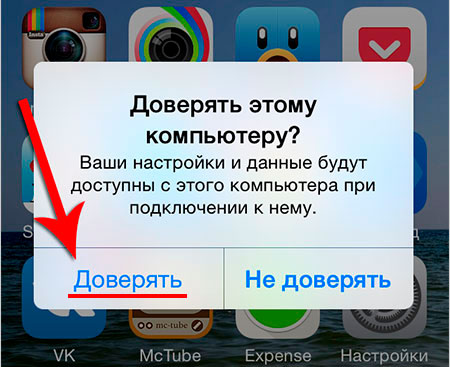



Задайте свой вопрос
Ответить на сообщениеЗдравствуйте.
У меня не работает синхронизация iPhone 12 Mini (iOS 15.1) с iTunes (ноутбук с Windows 10 21h1, iTunes 12.12.2.2) по wi-fi.
В iTunes я настроил беспроводную синхронизацию в соответствии с инструкцией, приведённой в вашей статье; ноутбук и телефон подключены к одной и той же сети; скорость соединения вполне достаточна для быстрой передачи тяжёлых файлов. Несмотря на всё вышеперечисленное, синхронизации не происходит. iTunes даже не видит сам iPhone, хотя при подключении через кабель никаких проблем нет. В разделе «Основные» настроек смартфона начисто отсутствует пункт «Синхронизация с iTunes по wi-fi». А ещё в интерфейсе управления роутером не отображается имя Айфона. То есть аппарат в списке клиентов значится, и MAC-адрес рядом приписан, однако вместо человекочитаемого имени стоит прочерк — на мой неопытный взгляд, подозрительный симптом.
«Apple Mobile Device Service» перезапускал; ноутбук перезагружал; телефон перезапускал и обычным, и принудительным способом; переподключался к wi-fi как с ноутбука, так и с телефона — всё тщетно.
Подскажите, пожалуйста, решение. Заранее благодарен.Пользователь
Ответить на сообщениеЗдравствуйте, у меня выходит ошибка 54, все перепробовала, осталось только заменить кабель USB, но он видит айфон при подключении, но синхронизации нет, доходит только до подготовки к синхронизации и все, сама синхронизация не наступает. Пробывала на другом компьютере, тоже самое. iPhone 10, версия 16.2, Windows 10. Как решить проблему?