
Как быстро разблокировать iPad через iTunes, если он заблокирован?
Нередко происходят такие случаи, когда Apple iPad блокируется из-за того, что вы забыли пароль доступа к нему. При этом не важно какой модели ваш айпад, важно вспомнить комбинацию цифр или знаков. При этом у вам будет пять попыток для ввода правильного пароля, а на шестой раз планшет заблокируется на одну минуту.
Затем у вас будет еще возможность ввести варианты пароля, а на девятый раз iPad заблокируется на один час. По истечении часа у вас снова появится возможность вспомнить и ввести правильные знаки разблокировки, если и эти варианты вы не сможете ввести правильно, то айпад заблокирует доступ к нему и предложит вам перейти в программу iTunes.
Поэтому не будьте неразборчивыми и не вводите помногу раз один и тот же пароль, не используйте зря ваши возможности. Желательно вспомнить пароль, а к восстановлению айпада нужно прибегать лишь в крайнем случае, когда разблокировка не получается и никаких надежд нет.
Очень важно в работе с айпадом периодически проводить его синхронизацию с iTunes или облачным iCloud, сохраняя таким образом резервные копии данных с айпада. Тогда в случае подобной блокировки вы сможете без лишних переживаний восстановить его до заводских настроек, а затем восстановить все данные на iPad из резервной копии.
В данной статье мы попытаемся помочь вам и рассказать как разблокировать айпад через айтюнс. Когда iPad отключен, то подключитесь к iTunes, как же разблокировать при этом все данные? — спросите вы.
Разблокировка через iTunes
Очень просто. Подсоедините ваш компьютер с программой iTunes к выключенному и заблокированному айпаду, используя кабель USB. Учтите, что версия айтюнс должна быть последней, иначе восстановление может не пойти и выдать ошибку программы, которую придется долго и мучительно устранять.
В результате подсоединения двух устройств произойдет синхронизация данных и образуется резервная копия. После окончания процесса синхронизации перейдите к этапу «Восстановить iPad», для чего активируйте соответствующую кнопку. Запускаясь, программа iTunes предложит вам начальные настройки, где нужно открыть опцию «Восстановить из копии iTunes», нажав на нее. Далее отыщите в программе айтюнс последнюю версию резервной копии данных с айпада, судя по дате ее создания, и завершите начатый процесс восстановления данных.

Если при выполнении вышеописанного процесса iTunes потребует ввести пароль доступа от iPad, то первым делом найдите устройство, с которым ранее айпад синхронизировался, тогда оно не запросит пароль чтоб разблокировать айпад, а уже на нем проведите процесс восстановления через iTunes из резервной копии.
Как разблокировать iPad при помощи сервиса «Найти iPad»
На данном этапе важно знать пароль от ID Apple, без которого данный процесс не осуществим. Этот процесс вероятен, если вы раньше зарегистрировали в службе Apple свой ID любого устройства. С того момента вы в полной безопасности. Где бы вы не находились, зная секретный код регистрации, вы сможете через любое Apple устройство зайти в службу поддержки, воспользоваться сервисом «Найти айпад» и выполнить любые действия с ним: заблокировать его, стереть айфон, восстановить доступ, подключение и выполнить прочие нужные и важные операции.

Как восстановить доступ через хранилище iCloud
Рассмотрим, как это сделать через приложение iCloud. Подключите устройство к сети WI-FI или воспользуйтесь 3G или 4G связью. Проверьте, чтобы заблокированный iPad также был включен и находился в сети. Войдите в айклауд, введя пароль, и найдите раздел «Все устройства», в котором кликните на обозначенный айпад. Вверху справа в углу вы увидите опцию «Стереть iPad», нажмите на нее. При этом вся информация на планшете будет стерта. После чего выполните настройку iPad как нового или можете выполнить восстановление всех данных из последней резервной копии устройства.
Если ни один из предложенных способов вам не подходит вследствие разных причин, попробуйте воспользоваться более жестким, но эффективным способом восстановления данных, когда айпад заблокирован. Для этого не нужна сеть интернет, однако программа iTunes и компьютер снова понадобятся.

Как использовать режим восстановления айпада

Подсоедините ваш компьютер с последней версией iTunes к заблокированному планшету, используя USB-кабель. Включите программу айтьюнс на компьютере. Если все готово, выполните рестарт айпада: нажмите две кнопки вместе — «Home» и «Sleep/ Wake»
То есть программа iTunes предложит вам на выбор два действия: «Восстановить» и «Обновить» айпад. Вы нажимаете кнопку «Восстановить» и на айпаде запустится режим восстановления, после которого все данные будут стерты, в том числе и забытый пароль. Разблокированный айпад будет подключаться как новый. Если у вас имеется резервная копия данных, то вы сможете восстановить все данные из нее, запустив соответствующую команду через айтюнс на iPad.
iPad отключен Подключен к iTunes? Смотрите здесь, чтобы исправить это
Вас раздражает, что iPad не может быть подключен к iTunes, особенно если вы хотите перенести музыку и другие данные из iTunes на iPad или управлять своим iPad с помощью iTunes. На самом деле, многие люди страдают от такой же ситуации. Ниже приведены три основных случая:
- 1. Вы подключили iPad к компьютеру, но iPad просто показывает, что отключено подключение к iTunes.
- 2. Вы забыли пароль для iPad или iPad каким-то образом заблокирован кодом блокировки и не может подключиться к iTunes.
- 3. iPad отключен и просит вас подключиться к iTunes.
Так что ты можешь сделать? Как починить отключенный iPad?
Здесь мы представим 3 простых решения для фиксации iPad отключен для подключения к iTunes.

Отключено соединение с iPad на iTunes
- Часть 1. Исправление iPad отключен при подключении к iTunes — Использование режима восстановления iPad
- Часть 2. Решить отключенное соединение с iPad на iTunes — Сброс iPad и удаление пароля
- Часть 3. Обход iPad отключен при подключении к iTunes — восстановление с помощью iTunes Backup
Часть 1. Исправление iPad отключен при подключении к iTunes — Использование режима восстановления iPad
Если ваш iPad не заблокирован и на нем указано «отключено подключение к iTunes» при подключении iPad к компьютеру, то как включить отключение iPad?
1 Подключите iPad к компьютеру
Чтобы подключить iPad к компьютеру, вам понадобится USB-кабель Apple или оригинальный USB-кабель.
2 Перезагрузите iPad в режиме восстановления
Сначала запустите последнюю версию iTunes на своем компьютере и подключите iPad к компьютеру через USB-кабель. Во-вторых, одновременно нажимайте кнопки «Домой» и «Питание» на iPad, пока не появится значок iTunes, что означает, что ваш iPad в режиме восстановления и, пожалуйста, выберите «Восстановить».
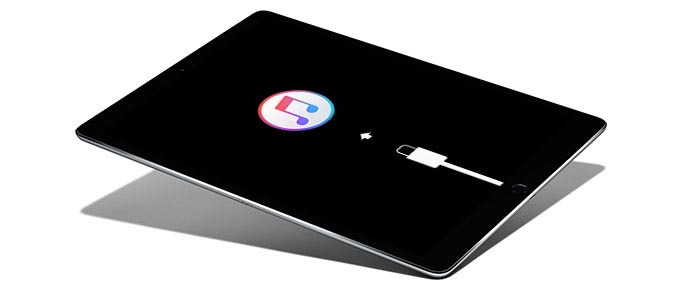
3 Подключите iPad к iTunes
После восстановления прошивки iPad отсоедините iTunes и iPad и снова подключите их.
Часть 2. Решить отключенное соединение с iPad на iTunes — Сброс iPad и удаление пароля
iPad заблокирован и говорит: «iPad отключен, подключитесь к iTunes». Но когда вы подключите отключенный iPad к iTunes, iTunes напомнит вам: «iTunes не может подключиться к iPad, потому что он заблокирован с помощью кода блокировки. И вы должны отправить код блокировки на iPad, чтобы сделать его совместимым с iTunes». Это бесконечный цикл, верно? Как ужасно! Так как же разблокировать отключенный и отключенный iPad? Следуйте за нами, чтобы найти ответ.
1 Перезагрузите iPad в режиме восстановления
Согласно пункту «Шаг 2 в части 1» выше, вы можете перезагрузить iPad в режиме восстановления с помощью кнопок «Домой» и «Питание».
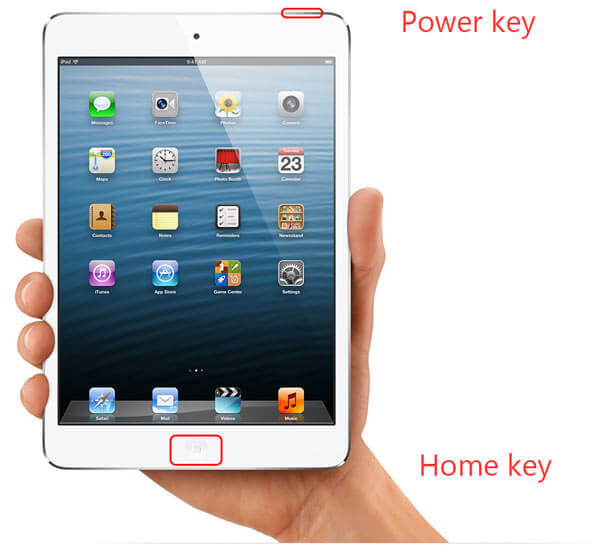
2 Резервное копирование iPad на компьютер
После перезагрузки iPad значок iPad отображается в верхнем левом меню iTunes, щелкните значок iPad, чтобы войти в интерфейс «Сводка», а затем нажмите «Создать резервную копию сейчас», чтобы выполнить резервное копирование данных iPad на компьютер.
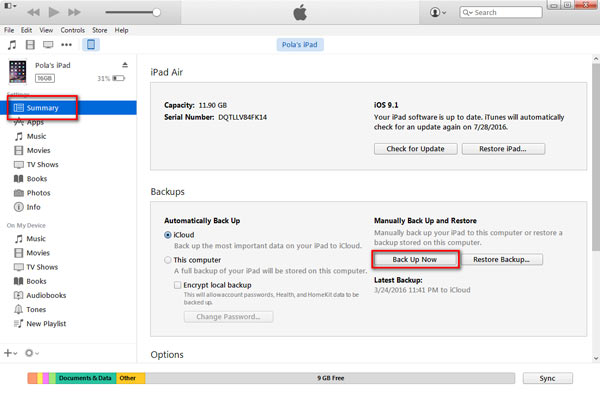
3 Сбросить iPad
Перейдите на свой iPad, найдите «Настройки», нажмите «Общие»> «Сброс»> «Стереть все содержимое и настройки», чтобы сбросить настройки iPad. Этот процесс займет некоторое время, а вы просто терпеливо ждете.
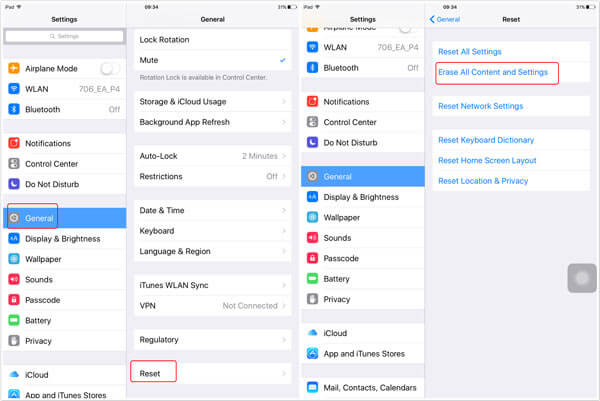
4 Восстановление iPad и сброс пароля iPad
После стирания iPad вы получаете чистый iPad. Пожалуйста, запустите iPad, и вы можете выбрать «Восстановить из iCloud Backup» или «Восстановить из iTunes Backup», чтобы настроить свой iPad. После этого ваш iPad не защищен паролем и может подключаться к iTunes.
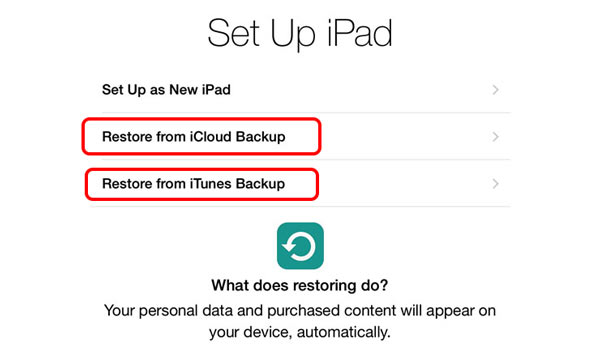
Этот метод позволяет вашим данным iPad не потерять, так что, возможно, вам это действительно нужно.
Часть 3. Обход iPad отключен при подключении к iTunes — восстановление с помощью iTunes Backup
Если ваш iPad говорит «iPad отключен, подключитесь к iTunes», просто не расстраивайтесь, вы можете исправить отключенный iPad, выполнив следующие действия:
1 Подключите iPad к iTunes
Вам нужно подключиться к последней версии iTunes через USB-кабель в соответствии с напоминанием. Вы можете запустить iTunes и нажать «Справка»> «Проверить наличие обновлений», чтобы обновить последнюю версию iTunes.
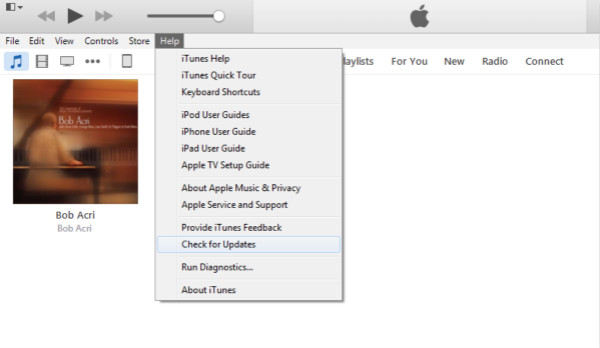
2 Резервное копирование iPad на компьютер и восстановление iPad
Нажмите значок iPad в верхнем левом меню iTunes и войдите в интерфейс «Сводка». Затем нажмите «Создать резервную копию сейчас» в разделе «Резервные копии», чтобы создать резервную копию файлов iPad. После этого нажмите «Восстановить iPad» под информацией об iPad в окне «Сводка».
3 Настройте свой iPad
Когда на iPad отобразится «Настроить iPad», выберите «Восстановить из iTunes Backup», чтобы снова включить iPad.
К настоящему времени мы представили все решения, когда iPad отключен для подключения к iTunes, и вы можете выбрать одно из них, чтобы исправить отключенный iPad в соответствии с практической ситуацией. И на всякий случай, если вы потеряете данные iPad, мы рекомендуем вам заранее сделать резервную копию iPad в iTunes или iCloud, или, если у вас нет резервных копий, не волнуйтесь, вы можете использовать Восстановление данных iPhone восстановить потерянные данные после перезагрузки iPad. С его помощью вы можете:

- Восстановление данных iPad из iTunes без запуска iTunes.
- Восстановите удаленные или потерянные данные из резервной копии iCloud.
- Сканирование и предварительный просмотр перед сохранением данных на компьютер.
- Совместимо с iPad Pro, Air 2/1, mini 4/3/2/1 и т. Д. Работает в iOS 12/11.
В любом случае, будет лучше, чтобы у вас не было потери данных, когда вы решите проблему с отключенным iPad и подключитесь к iTunes. Если данные iPad будут потеряны, мы надеемся, что вы будете удовлетворены этим программным обеспечением для восстановления и удачи вам.
Что вы думаете об этом посте.
Рейтинг: 4.8 / 5 (на основе рейтингов 312)
16 января 2019 года 13:00 / Обновлено Айрис Уокер в Советы iTunes
Более Чтение

Оставьте свой комментарий и присоединяйтесь к нашему обсуждению
Главная Советы iTunes iPad отключен Подключен к iTunes

Авторские права © 2023 Aiseesoft Studio. Все права защищены.
Что делать если iPad отключен и просит подключиться к iTunes
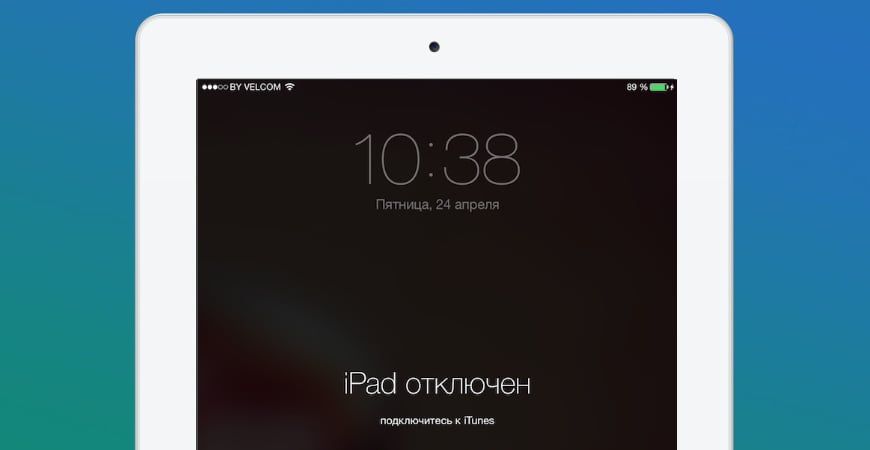
Если вы видите на экране планшета сообщение «iPad отключён подключитесь к iTunes», эта инструкция расскажет, как разблокировать его. Рассмотрим причину проблемы и несколько способов её решения.
Компания Apple использует различные методы защиты данных пользователей на своих устройствах. Одним из них является цифровой код-пароль, который задаётся владельцем планшета. В ipadOS вшита защита от брутфорс атак — метода взлома устройства путём подбора кода. Именно эта защита выводит сообщение на экране iPad.
Причина ошибки
Когда планшет не используется он автоматически блокируется через 30 секунд (время задаётся в настройках). Автоблокировка активна по умолчанию. Чтобы продолжить работу на планшете, потребуется ввести код-пароль.
Самая распространённая причина сообщения — слишком много попыток ввода пароля. Обычно это происходит, когда вы либо забыли пароль, либо другие люди (чаще всего дети), ввели неверный пароль 10 раз, что в итоге привело к отключению iPad.
Если несколько раз подряд ввести неправильный пароль, операционная система ipadOS начинает думать, что кто-то пытается её взломать путём перебора паролей и временно блокирует возможность ввода кода:

- 5 неправильных попыток выведет на экран сообщение «Попытайтесь снова через 1 минуту».
- 7 ошибочных паролей — блокировка на 5 минут.
- Ошибитесь 8 раз и увидите сообщение «iPad отключён повторите через 15 минут».
- За 9 попыток подряд планшет блокируется на 60 минут.
- Если ввести неправильный код 10 раз подряд, планшет полностью блокируется с сообщением «iPad отключён подключитесь к iTunes» (что делать описано ниже).
После 10 ошибочных попыток ввода, разблокировать iPad можно только сбросив пароль. Это невозможно сделать без стирания на планшете всей информации. Если вы не делали резервные копии через iCloud или iTunes, данные будут утеряны.
Восстановление через iTunes
Если iPad заблокирован подключите его к iTunes, чтобы разблокировать как он просит. Далее нужно использовать резервную копию для восстановления. Если её нет просто стираем все данные с планшета вместе с паролем. По-другому никак.
iTunes — это бесплатная программа от Apple, которая установлена по умолчанию на всех Mac. Если вы используете Windows, загрузите утилиту с официального сайта Apple. На операционной системе macOS Catalina Айтюнс не понадобится — всё делается через Finder. Для более ранних версий macOS он необходим.
Шаг 1. Переведите iPad в режим DFU. Это делается так:
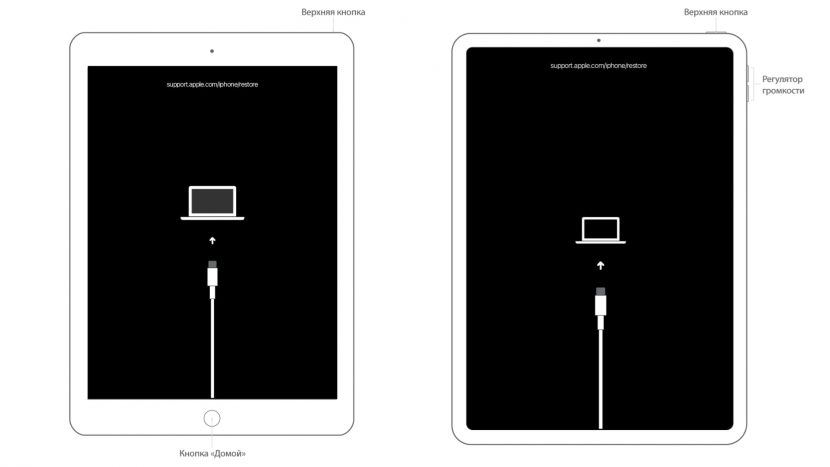
- На iPad с кнопкой «Домой» — нажмите и удерживайте боковую или верхнюю кнопку до появления ползунка «Выключите». Выключите устройство, зажмите кнопку «Домой», подключите к компьютеру через кабель. После этого удерживайте кнопку «Домой» до появления экрана режима восстановления.
- На iPad с Face ID — нажмите и удерживайте верхнюю кнопку и любую кнопку регулировки громкости до момента появления на экране ползунка «Выключите». Передвиньте его выключив устройство. Зажмите верхнюю кнопку и подключите планшет к компьютеру. После чего удерживайте верхнюю кнопку до появления экрана режима восстановления.
Для подключения используйте оригинальный сертифицированный кабель Apple. Неоригинальная копия может выдавать ошибку подключения.
Шаг 2. Если на вашем Mac установлена maсOS Catalina и выше, открывайте Finder и выбирайте iPad в левом меню. В случае Windows и более ранних macOS откройте программу iTunes и также в левом меню выберите свой планшет.
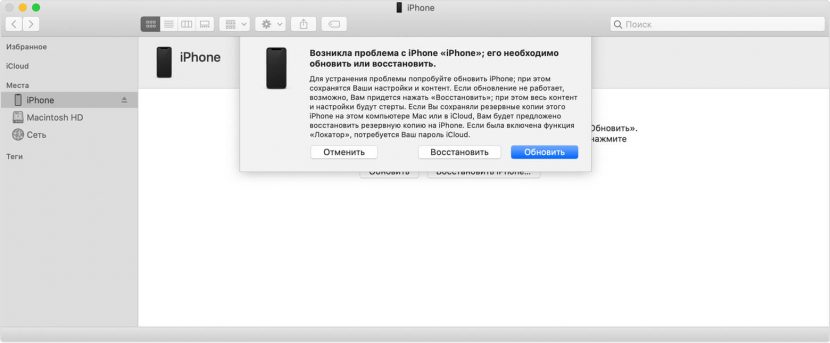
Это скриншот от восстановления iPhone, но для iPad он будет таким же.
После нажатия кнопки «Восстановить» начнётся загрузка ПО, которая длится около 15 минут. После этого Айпад автоматически обновится до последней версии ipadOS, что удалит с планшета пароль и все данные.
Осталось восстановить информацию из резервной копии и задать новый пароль.
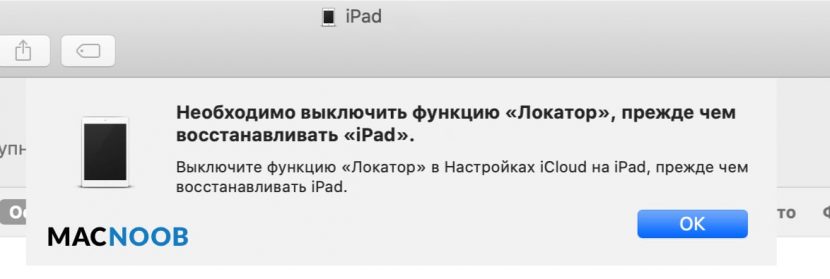
Если планшет украден или потерян, посторонний человек не сможет выполнить восстановление. При попытке он увидит подобное окно:
Снятие блокировки через iCloud
Для восстановления заблокированного Айпада можно использоваться сервис iCloud. Этот метод работает только если на iPad включена синхронизация и резервное копирование iCloud.
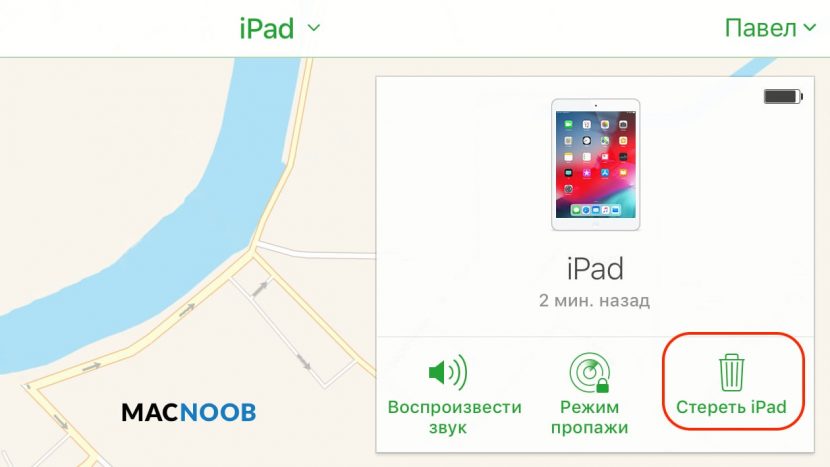
- Шаг 1. На ПК или Mac откройте браузер и введите icloud.com/find в адресную строку.
- Шаг 2: Вам будет предложено войти в свою учётную запись Apple ID. Для входа используйте тот же идентификатор, что и на iPad.
- Шаг 3: В верхней части окна браузера нажмите на меню «Все устройства».
- Шаг 4: Выберите свой планшет и нажмите «Стереть iPad». Это удалит пароль и разблокирует отключённый iPad без iTunes.
Теперь вы можете восстановить планшет из резервной копии iCloud, чтобы получить доступ ко всем данным, приложениям и документам.
Использование EaseUS iPhone Recovery
Эта программа позволяет восстанавливать iPad из резервной копии iCloud без использования iTunes. Она пригодится, если по какой-то причине вы не можете подключить iPad к iTunes.
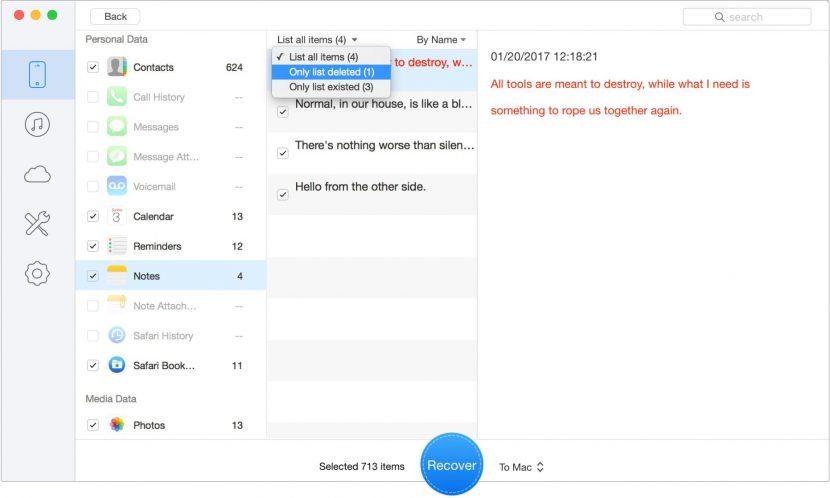
- Шаг 1: Загрузите программное обеспечение для Mac или Windows с офиц. сайта EaseUS.
- Шаг 2: После того как вы загрузили и установили EaseUS на компьютер, запустите файл и выберите «Восстановить из iCloud» на левой панели.
- Шаг 3: Выберите резервную копию и нажмите кнопку «Сканировать», чтобы загрузить её на свой компьютер.
- Шаг 4. После завершения сканирования будет предложено выбрать данные, которые вы хотите восстановить.
Когда выберете всё нужное нажмите кнопку Recover, чтобы восстановить данные, приложения и документы на отключённый iPad.
Как избежать проблемы в будущем
Это может звучать как клише, но профилактика лучше лечения. Вот два совета, чтобы ваш iPad больше не заблокировался от неправильного пароля:
- Помните пароль или отключите его. Если на вашем iPad нет конфиденциальной информации, лучше просто отключить использования пароля. Это делается в меню «Настройки» > «Экран и яркость» > «Автоблокировка». Либо запишите код и храните где-нибудь.
- Если вы собираетесь дать свой iPad детям, отключите пароль либо измените время автоблокировки по умолчанию с 30 секунд на 1, 2, 3, 4 или 5 минут. Где это сделать описано пунктом выше.
Теперь вы понимаете, что значит сообщение «iPad отключён подключитесь к iTunes». Если есть вопросы, задавайте их в комментариях, команда macnoob.ru постарается помочь.
iPad отключен и не подключается к iTunes? Как исправить?
Итоги
Если ваш iPad отключен из-за многократного ввода неправильного пароля и не может подключиться к iTunes, не волнуйтесь, здесь вы найдете причину и получите эффективный способ включить отключенный iPad без пароля.
После ввода неправильного пароля несколько раз, iPad отключен, В худшем случае вы никогда не делали резервную копию iPad или не делали резервную копию iPad долгое время. Здесь мы ответим на некоторые распространенные вопросы для тех, кто отключил iPad и не будет подключаться к iTunes, Кроме того, мы предоставим вам эффективный способ исправить отключенный iPad.
Вам может понравиться:
СОДЕРЖАНИЕ
Часть 1. Почему iPad не может подключиться к iTunes, когда iPad отключен?
Самая распространенная причина, по которой ваш iPad не может подключиться к iTunes после его отключения, заключается в том, что ваш iPad должен быть разблокирован, чтобы iTunes мог получить доступ к данным на нем. Если ваш iPad отключен и подключен к iTunes, обычно iTunes попросит вас ввести пароль iPad, прежде чем перейти к следующему шагу.
Другая причина в том, что вы никогда не доверяли компьютеру на iPad. Когда мы впервые подключаем устройство iOS к iTunes, нам будет предложено «Доверься этому вычислениюr «, чтобы подтвердить соединение между устройством и компьютером. Компьютер будет оставаться в доверенном состоянии до тех пор, пока вы не удалите устройство или не смените доверенный компьютер, что означает, что устройство будет подключено без всплывающих окон в следующий раз, когда вы Однако, если вы не доверяете этому устройству, iTunes не сможет получить доступ к данным на нем. После отключения iPad вы не сможете выполнить эту операцию.
Часть 2. Можете ли вы восстановить данные на вашем iPad?
Это наихудший случай для отключенного iPad, поскольку он требует подключения iPad к компьютеру, чтобы снова получить к нему доступ. В этом случае вы можете восстановить только те данные, для которых вы создали резервные копии с помощью iCloud или iTunes. Но если ваш iPad не доверяет компьютеру, вам придется стереть устройство и потерять все данные. Вот почему iTunes может получать доступ только к данным, даже если они отключены на определенных устройствах, когда компьютеру ранее доверяли. Однако иногда iTunes по-прежнему не может получить доступ к данным на отключенном iPad, даже если доверяет компьютеру, потому что iTunes требует от вас ввести пароль для экрана блокировки, чтобы продолжить резервное копирование устройства.
Часть 3. Включение отключенного iPad с iOS Unlocker (рекомендуем)
Если ваш iPad отключен из-за ввода неправильного пароля несколько раз и не может подключиться к iTunes. Единственный эффективный метод заключается в том, что вы должны удалить экранный пароль и все данные на iPad. Это означает, что все ваши данные и настройки iPad исчезнут. Теперь мы расскажем вам, как разблокировать экран iPad без iTunes.
Разблокировать iPad с помощью инструмента удаления Powerful Password:
UkeySoft Unlocker это самый эффективный способ разблокировать отключенный iPad без пароля. Если ваш iPad отключен и не подключается к iTunes, UkeySoft Unlocker 100% поможет вам решить проблему. Он отлично справляется с одним щелчком, чтобы обойти пароль iPad / iPhone из заблокированного, отключенного, ваш iPad вернется в нормальное состояние. Помимо этого, это также может помочь вам удалить Apple ID без пароля с любых устройств.
Ключевые особенности UkeySoft Unlocker:
- Разблокировать отключенный iPad без iTunes.
- Исправьте отключенный iPad, когда он не может подключиться к iTunes.
- Разблокируйте iPhone / iPad / iPod touch с разбитым экраном, заблокированным, отключенным или черным экраном.
- 1-клик, чтобы удалить пароль с отключенного iPhone / iPad / iPod touch.
- Удалите Apple ID из любого iDevice без пароля.
- Разблокировка блокировки активации iCloud для вашего iPhone / iPad / iPod.
Шаги для разблокировки отключенного iPad с помощью UkeySoft Unlocker:
Шаг 1. Запустить UkeySoft Unlocker
После установки щелкните значок, чтобы запустить программу. Чтобы удалить пароль отключенного iPad, выберите режим «Разблокировать пароль экрана».

Подключите iPad к компьютеру через USB-кабель и нажмите «Далее», чтобы включить функцию разблокировки.
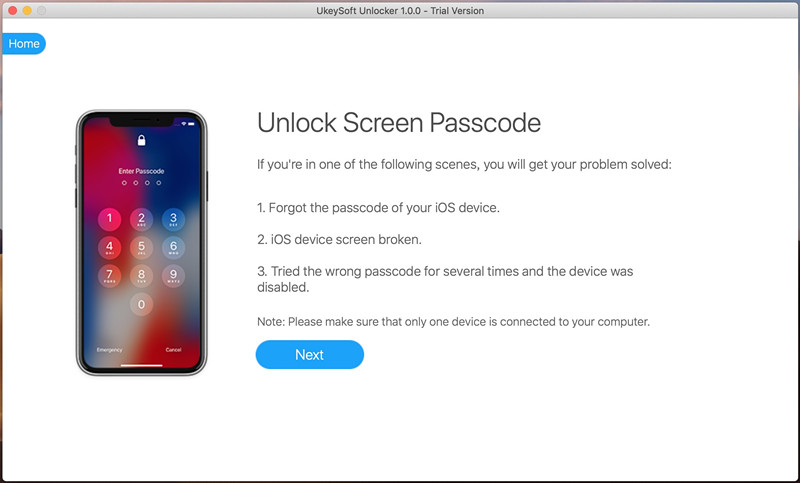
Шаг 2. Переведите iPad в режим восстановления
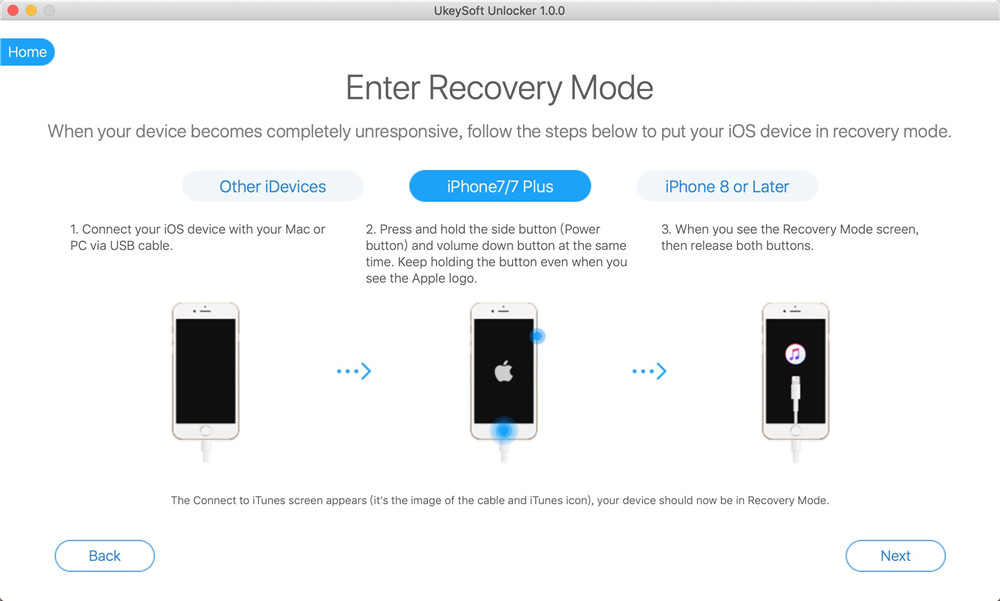
Чтобы удалить пароль экрана блокировки iPad, вы должны перевести iPhone 11/11 Pro в режим восстановления.
Для большинства iPad:
Выключите iPad, затем одновременно нажмите и удерживайте кнопки «Домой» и «Режим сна / Пробуждение», удерживая обе кнопки до появления экрана «Режим восстановления».
Для iPad Pro 11 дюймов и 12.9 дюймов:
Выключите iPad, нажмите и быстро отпустите кнопку увеличения громкости, а затем кнопку уменьшения громкости. Затем удерживайте боковую или верхнюю кнопку, пока не появится экран режима восстановления.
Шаг 3. Скачать пакет прошивки
Просто нажмите кнопку «Загрузить», чтобы загрузить подходящий пакет прошивки iOS.
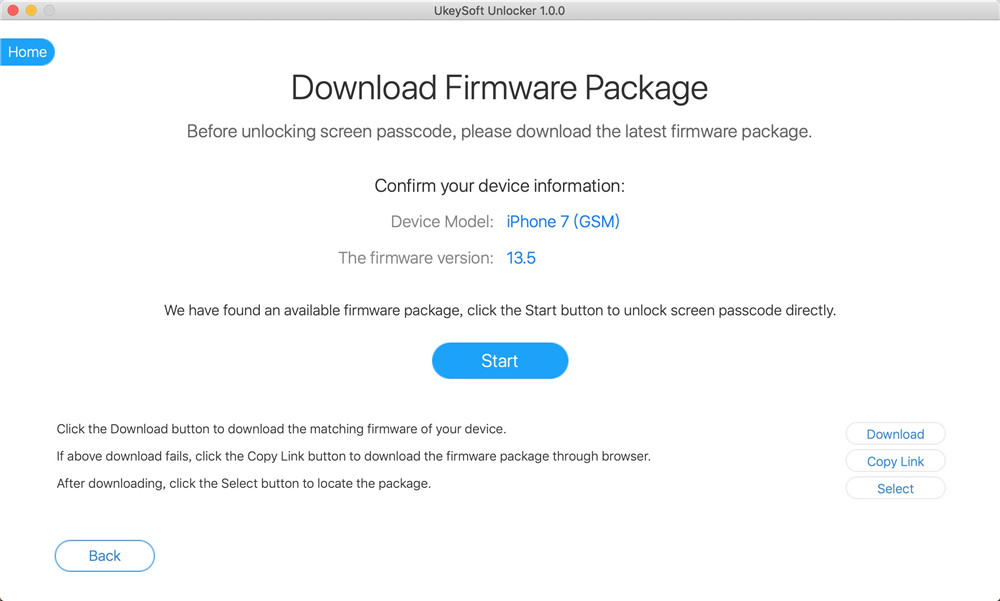
После успешной загрузки прошивки нажмите кнопку «Пуск», чтобы начать удаление пароля экрана, а затем нажмите «Начать разблокировку».
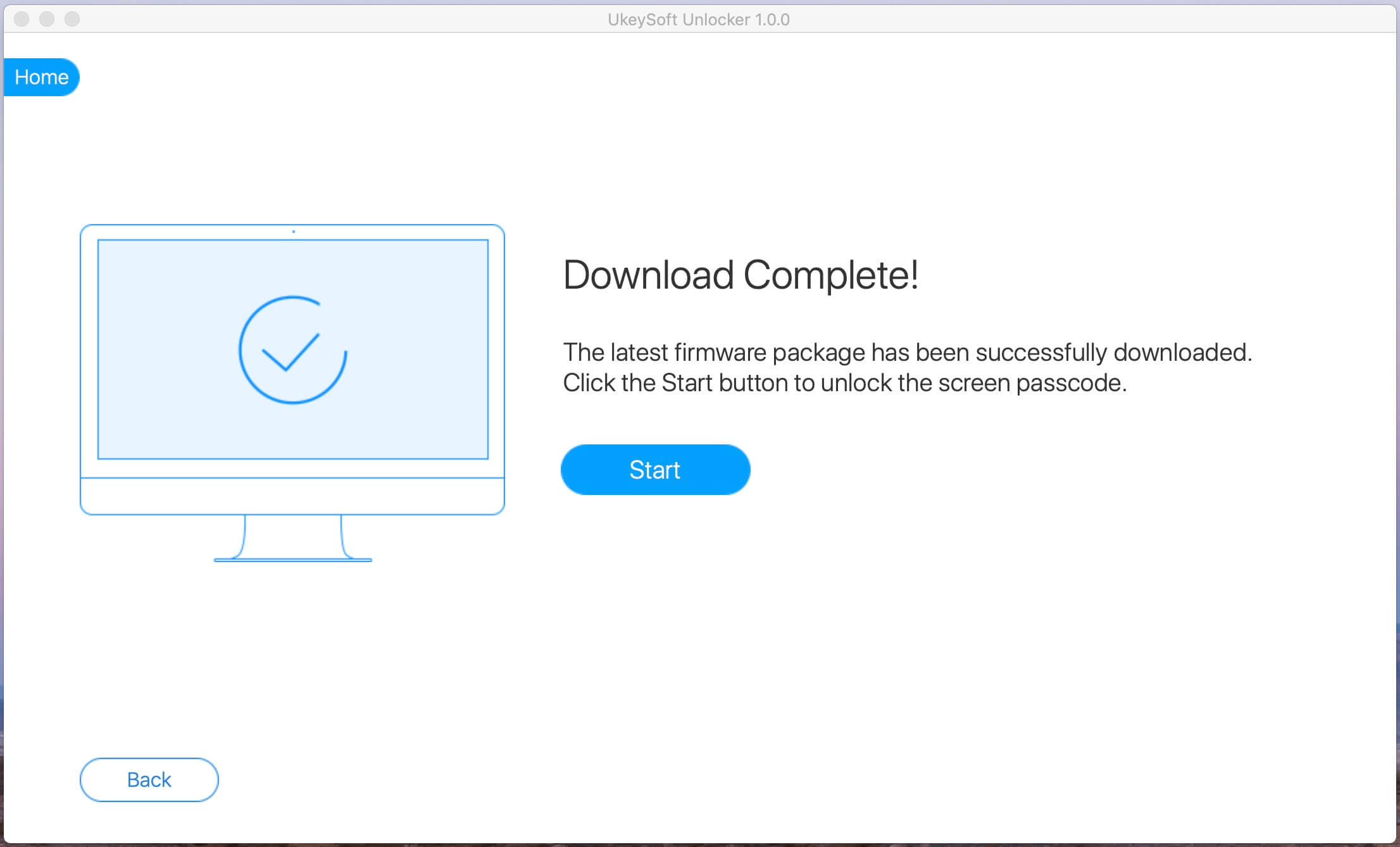
Шаг 4. Успешная разблокировка iPad без пароля
Через несколько минут, когда вы увидите «Удаление завершено!», Нажмите кнопку «Готово».
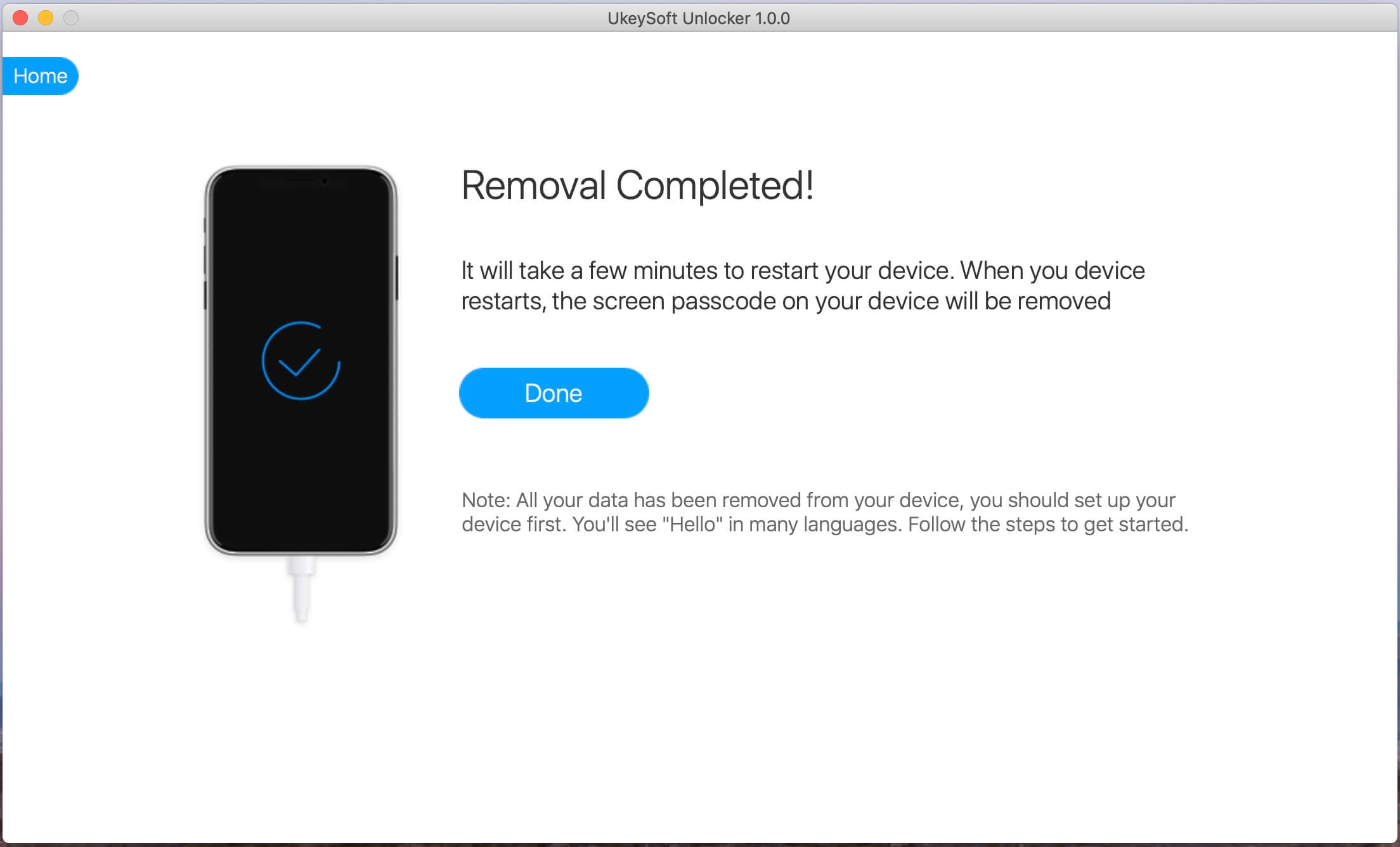
Теперь ваш экранный пароль iPad был успешно удален, как и новый. Вы можете сбросить его.
Часть 4. Заводской сброс iPad с iClouds
Прежде всего, мы определенно рекомендуем UkeySoft Unlocker. Это наиболее эффективный способ перезагрузки iPad без пароля. Ни вам не нужно работать на вашем iPad, ни использовать iTunes. Шаги такие же, как и выше, как включить отключенный iPad с iOS Unlocker.
Если функция «Найти iPad» включена и ваш iPad подключен к Интернету, ICloud Функция очистки позволяет разблокировать iPad, вы можете войти в iCloud для удаленной разблокировки отключенного iPad без пароля.
Шаг 1. Зайдите в iCloud web icloud.com и войдите в свою учетную запись iCloud.
Шаг 2. Нажмите функцию «Найти мой iPad» на домашней странице iCloud.
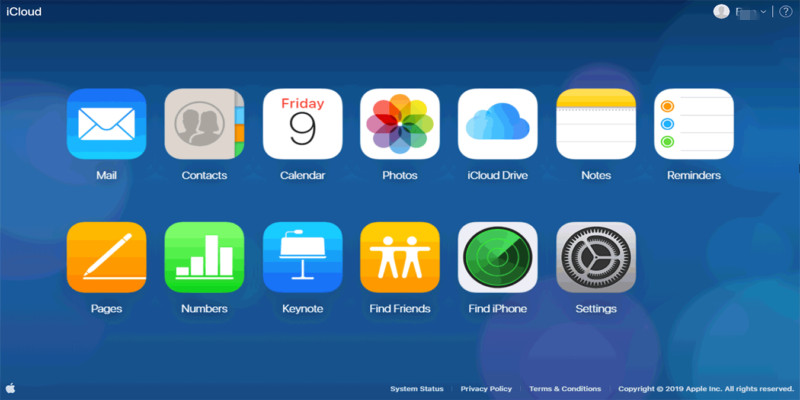
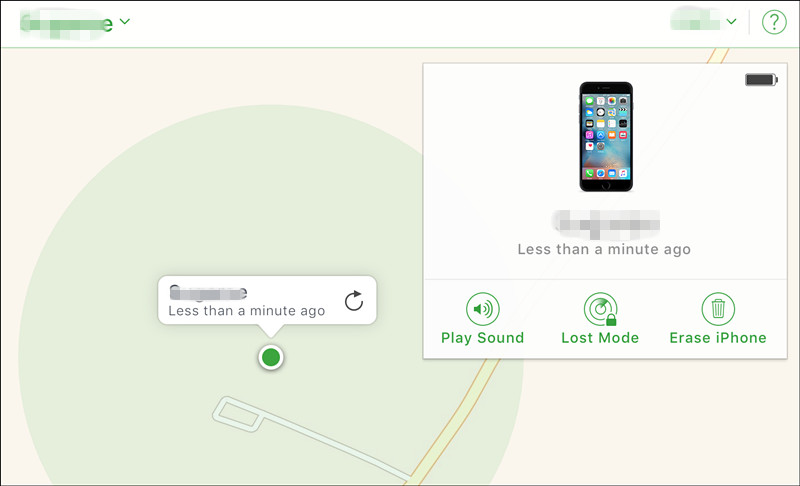
Шаг 3. Нажмите «Все устройства» вверху и выберите отключенный iPad.
Шаг 4. Чтобы удаленно разблокировать отключенный iPad, здесь вам нужно нажать «Стереть iPad» в окне и подтвердить еще раз.
Когда вы подключитесь к Интернету, ваш IPad пароль, данные и настройки будут стерты. Теперь iCloud помогает вам обойти отключенный iPad, вы можете настроить его для доступа к нему.
Исправьте отключенный iPad, который не будет подключаться к iTunes
Горячие решения — ТАКЖЕ НА ПРОГРАММНОМ ОБЕСПЕЧЕНИИ UkeySoft
- 3 способа разблокировать пароль iPhone Вы ищете простой и эффективный способ разблокировать пароль iPhone? Прочтите эту статью, вы узнаете, как разблокировать отключенный iPhone тремя способами, после чего вы сможете снова использовать свой iPhone.
- [Руководство] Как разблокировать iPhone 14/13, если вы забыли пароль В этом посте показан лучший способ разблокировать iPhone 14/13, если вы забыли пароль, чтобы вы могли восстановить доступ к своему iPhone.
- Как удалить Apple ID с iPhone 14/14 Pro/14 Pro Max Полное руководство, показывающее, как удалить Apple ID с iPhone 14, iPhone 14 Pro и iPhone 14 Pro Max полностью без пароля простым щелчком мыши.
- Как разблокировать iPhone 14 без пароля В этом посте показано, как лучше всего разблокировать iPhone 14 и другие модели iPhone без кода доступа, полностью вернув ваше устройство в нормальное состояние.
Комментарии
подскажите: тебе нужно авторизоваться прежде чем вы сможете комментировать.
Еще нет аккаунта. Пожалуйста, нажмите здесь, чтобы зарегистрироваться.
разблокировка iPhone
Удалите Apple ID, экран блокировки, экранное время и блокировку MDM с устройств iOS без пароля.
Рисование данных iPhone
Что нового
- Разблокировать айфон без пароля
- Сброс заблокированного iPhone
- Сброс заблокированного iPad
- Разблокировать iPhone с не отвечающим экраном
- Разблокировать iPhone с разбитым экраном
- Разблокировать Apple ID без пароля
- Удалить Apple ID без пароля
- Обойти блокировку активации iCloud
- 7 Best iCloud Activation Lock Удаление
- Разблокировать iCloud Locked iPhone