
Nokia 230 — Изменение времени и даты
Можно настроить часы телефона вручную.
1. Выберите Меню > Параметры > Дата и время.
2. Переключите Автокорр. времени в положение Откл..
3. Для настройки времени выполните прокрутку вниз и выберите Время. Используйте клавишу
прокрутки для установки времени и выберите OK.
4. Для настройки даты выполните прокрутку вниз и выберите Дата. Используйте клавишу
прокрутки для установки даты и выберите OK.
© 2015 Microsoft Mobile. Все права защищены.
Как установить время на телефоне Nokia 225
Любой смартфон представляет собой многофункциональное устройство, используемое в том числе для определения времени. Владелец устройства может наблюдать часы на рабочем столе, экране блокировки и в строке состояния. Однако указанные значения могут отличаться от правильных показателей, и тогда придется самостоятельно установить время на Nokia 225.
Как настроить дату и время на Android
Изменить время на Nokia 225 можно при помощи меню настроек. Параметры даты и времени являются основными, а потому вы без труда найдете нужный пункт меню, действуя по инструкции:
- Откройте настройки телефона.
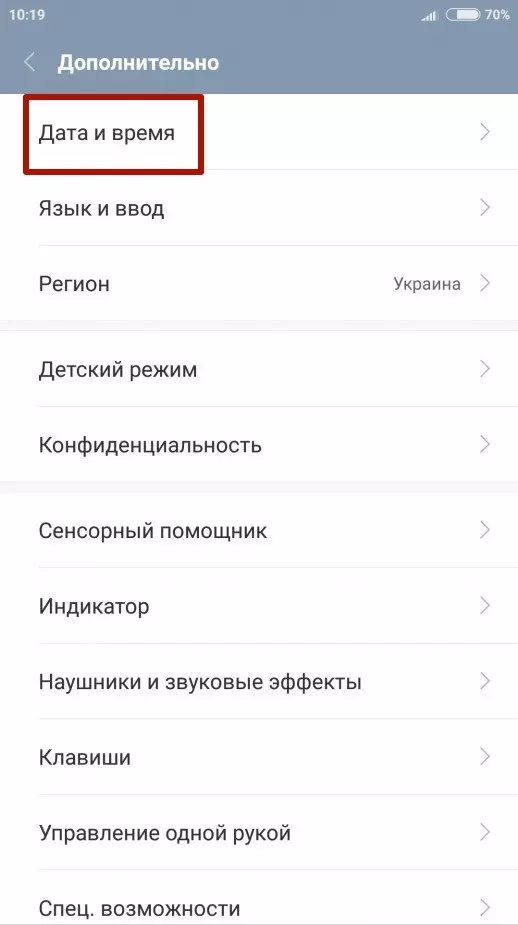
- Перейдите в раздел «Дополнительно», а затем – «Дата и время».
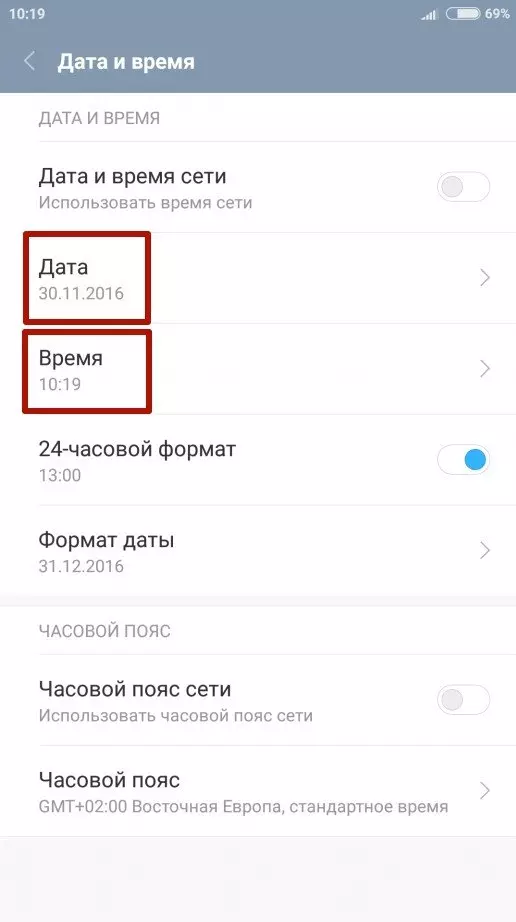
- Откройте вкладку «Время» и установите интересующие значения. Также можно изменить стандартные показатели даты в одноименной вкладке.
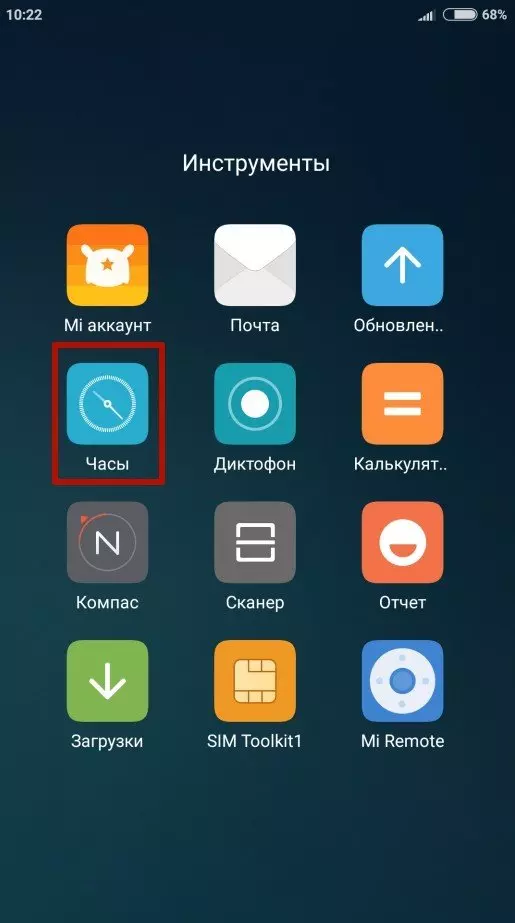
Кроме того, в зависимости от версии Андроид на Nokia 225 может быть предустановлено приложение «Часы». Как и настройки устройства, оно прекрасно подходит для изменения параметров даты и времени:
- Запустите «Часы».
- Нажмите кнопку в виде трех точек.
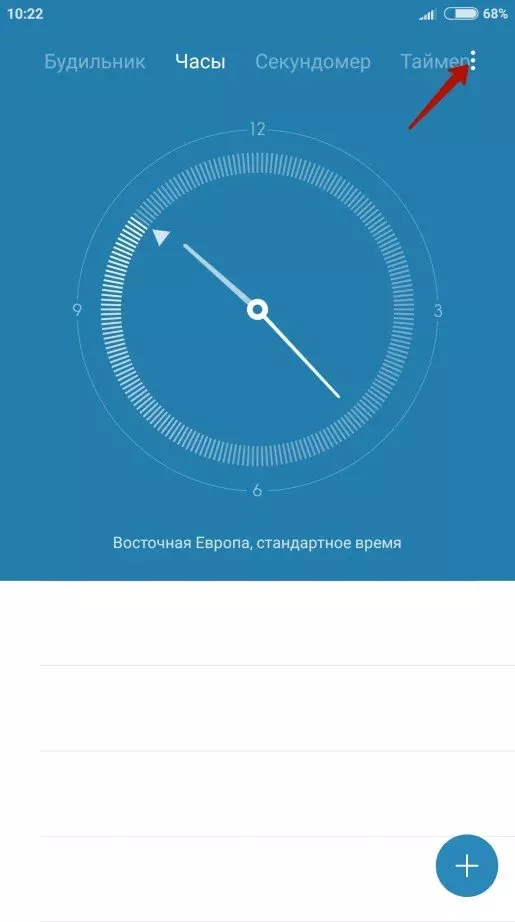
- Откройте вкладку «Настройка даты и времени».
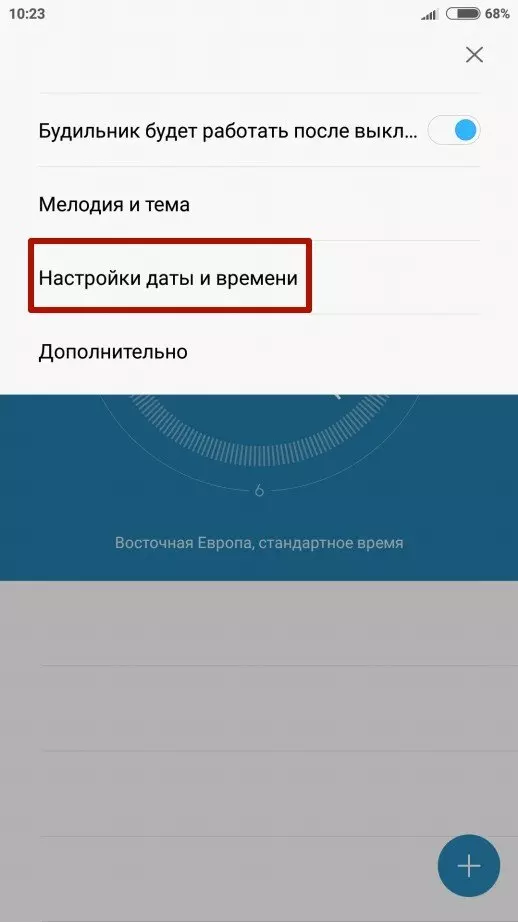
- Зарегистрируйте новые параметры.
Указанные пользователем значения автоматически сохраняются и не нуждаются в дополнительном подтверждении. Новые данные начинают отображаться как в строке состояния, так и в других местах, где установлены часы.
Дополнительные настройки даты и времени
Помимо непосредственных показателей даты и времени вы можете изменить другие настройки, косвенно влияющие на работу функции. В частности, это касается формата даты и часов, а также выбор часового пояса. Однако главным параметром, на который стоит обратить внимание, будет автоматическое определение времени. Активировав данную опцию, вы избежите проблем со сбившимися часами, и показатели всегда будут актуальны.
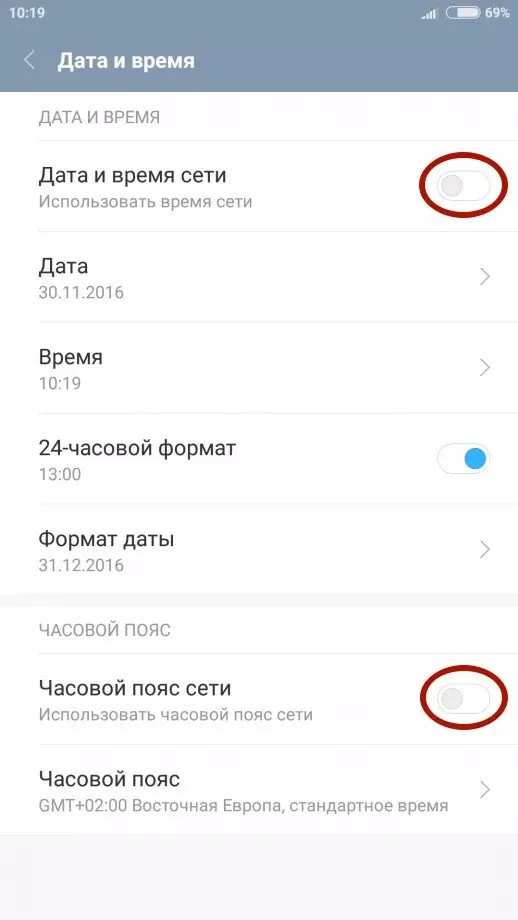
В то же время известны обратные случаи, когда после переключения ползунка «Время сети», часы начинают отставать на несколько часов. Подобная ситуация связана с неверным определением часового пояса или сбоем в работе операционной системы. Проблема решается через самостоятельную установку времени по инструкции, рассмотренной в предыдущем пункте.
Установка часов на главный экран
Рассматривая вопрос даты и времени, нельзя обойти стороной установку часов на главный экран, чтобы необходимые сведения всегда были на видном месте, а не прятались в строке состояния. Итак, установить время на экране телефона можно по следующей инструкции
- Задержите палец на свободной области главного экрана.
- Откройте вкладку «Виджеты».
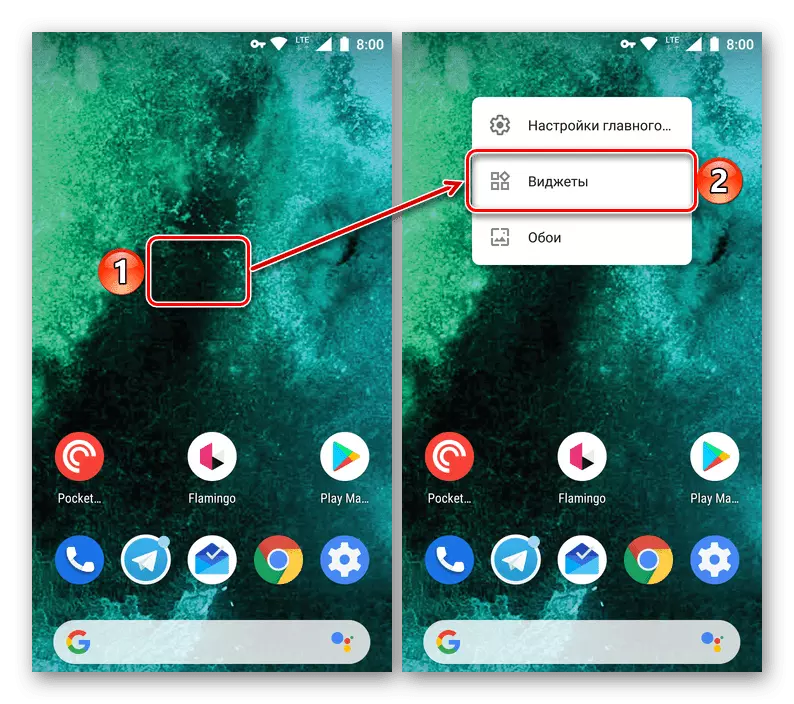
- Выберите понравившийся значок.
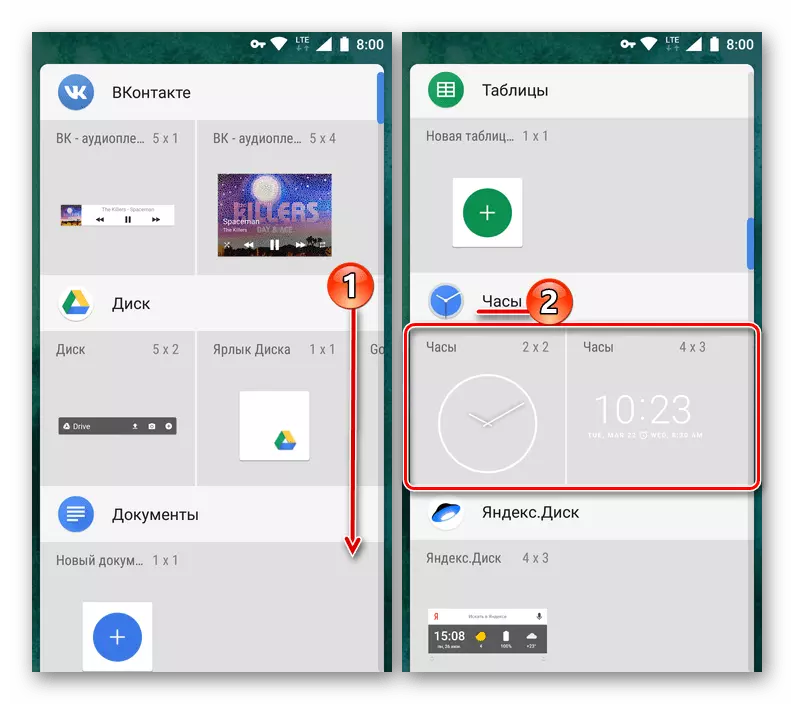
- Разместите виджет в нужном месте.
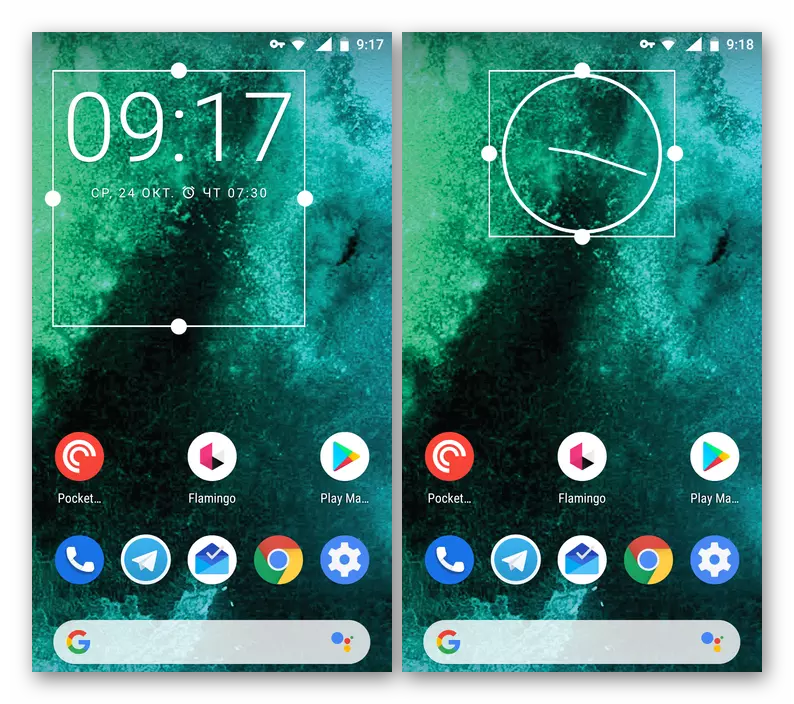
Теперь часы будут отображаться не только в строке состояния, но и на главном экране. Тапнув по виджету, вы можете автоматически перейти к настройкам времени, если в дальнейшем их потребуется изменить.
Поделитесь страницей с друзьями:
Как изменить время на телефоне Нокия 6300?
Не переводится в настройках время, пишет Установка даты и времени невозможна(автообновл.). Что делать? Весь народ на зимнем времени, одна я на летнем!
Лучший ответ
Если пишет автообновл., это значит что телефон сам должен коректировать время и дату. нУ а если не коректирует, заходите в Установки, потом время и дата и в Корекция времени и нажмите откл. Сможете сами менять время и дату.
Остальные ответы
Это что то с телефоном у вас, попробуйте выключить/включить
Как изменить время на Nokia 150
Все новости на Nokia 150 в наших статьях.
Как изменить время на Nokia 150
Изменить время на телефоне может быть непросто, если вы не знаете, как это сделать. Не волнуйтесь, это руководство поможет вам внести это изменение.
Через меню настроек Nokia 150
Вы можете легко перейти в меню Дата и час через меню Параметры затем вкладка общий вашего Nokia 150.
Если вариант Автоматическая регулировка установлен, затем обратитесь к нашему параграфу об автоматической настройке ниже. В противном случае у вас есть два следующих варианта настройки.
Использование часовых поясов Nokia 150
В этом же меню Дата и час, у вас есть возможность определить часовой пояс вашего Nokia 150. Это интересный вариант, если вы много путешествуете. У вас есть выбор: установить часовой пояс вручную или синхронизировать его в сети вашего оператора. Советуем для удобства воспользоваться вторым вариантом.
Установив дату и время самостоятельно
Если вы хотите полностью контролировать время своего телефона, перейдите в категорию Définir l’heure. Здесь вы можете указать дату и время по вашему выбору, как на любых часах.
Через автоматическую настройку
Это самый интересный вариант изменения времени на вашем Nokia 150. Обратите внимание, что вы должны быть подключены к телефонной сети, чтобы использовать ее. Это время этой сети, которое затем будет отображаться на вашем телефоне. Эту опцию можно легко активировать, установив флажок. Автоматическая регулировка в меню даты и времени.
В заключение о дате и времени

Если вы путешествуете или переключаетесь на летнее или зимнее время, необходимо выполнить автоматическую настройку часового пояса или времени, если этот параметр был выбран в настройках вашего Nokia 150. Если это не сработает, убедитесь, что телефон обновлен. Для этого активируйте автоматическое обновление или сделайте это вручную. Если сомневаетесь, не стесняйтесь обращаться за помощью к специалисту по Nokia 150.