
Есть ли на компьютере/ноутбуке беспроводной адаптер Wi-Fi — как это проверить
Доброго дня!
Вопрос в заголовке — поднимается достаточно часто при настройке доступа в Интернет и локальной сети. Сегодня на него решил привести более расширенный ответ, чтобы было куда сослаться. (да и не приходилось повторяться в личных сообщениях).
Вообще, если говорить о ноутбуках , — то по-моему во всех современных устройствах адаптер Wi-Fi есть (кроме каких-то спец. моделей, но для дома такие не берут).
Совсем другое дело ПК — сегодня есть материнские платы, в которые встроен модуль (а есть и те, в которых нет). И многие пользователи не всегда могут сходу посмотреть «как и что».
Собственно, ниже неск. способов в помощь. (заметка может быть также полезна в тех случаях, когда драйвер на Wi-Fi адаптер не установлен и никаких значков беспроводной сети в трее нет ).
Способы проверки наличия адаптера беспроводной сети
Если Windows загружается
Вариант 1
Самый простой и достоверный вариант — открыть список подключенных устройств и посмотреть его. В Windows это можно сделать в ��диспетчере устройств (чтобы перейти в него — нажмите Win+R и в появившемся окне используйте команду devmgmt.msc . Альтернативный вариант: нажать ПКМ по меню ПУСК. ).
В диспетчере устройств нужно раскрыть вкладку «Сетевые адаптеры» : среди адаптеров посмотрите, нет ли того, в названии которого содержится одно из трех:
�� Если такое в название есть — значит беспроводной адаптер на вашем компьютере присутствует (см. скрин ниже — слева). В этом случае см. заметку о том, ��как включить Wi-Fi на компьютере и подключиться к сети // Windows 11/10
�� Если ничего подобного не видно — проверьте вкладку «Другие устройства» (при ее наличии) — если в ней есть неизвестные устройства — значит на них ��не установлены драйверы (и среди них вполне может быть и беспроводной адаптер!).
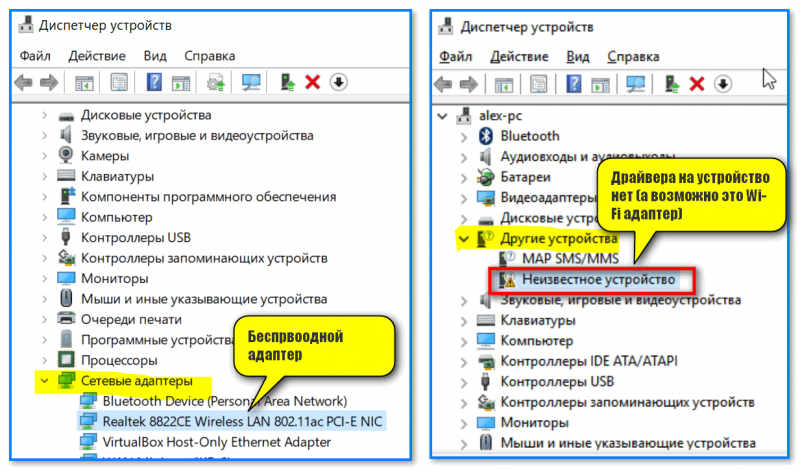
Диспетчер устройств — сетевые адаптеры
Вариант 2
- сначала потребуется запустить ��командную строку от имени администратора;
- затем ввести команду netsh wlan show interfaces и нажать Enter;
- в окне должен появиться список беспроводных адаптеров: в моем случае их всего 1 ��(обратите внимание на строку состояния — в данный момент ни с одной Wi-Fi сетью соединения не установлено. О том, ��как это исправить — см. это).
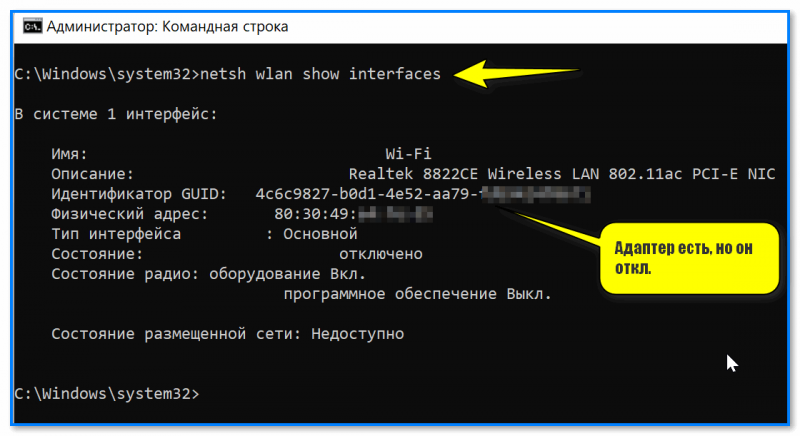
Командная строка — показ беспроводных адаптеров
Вариант 3
Можно также воспользоваться спец. утилитами для просмотра хар-к ПК: AIDA, Speccy и др. Как правило, достаточно открыть вкладку «Network» (или «Сеть») и можно узнать почти всё о сетевых параметрах устройства.
Кстати, рекомендую иметь парочку подобных утилит на диске — могут выручить при самых разных проблемах с ПК.
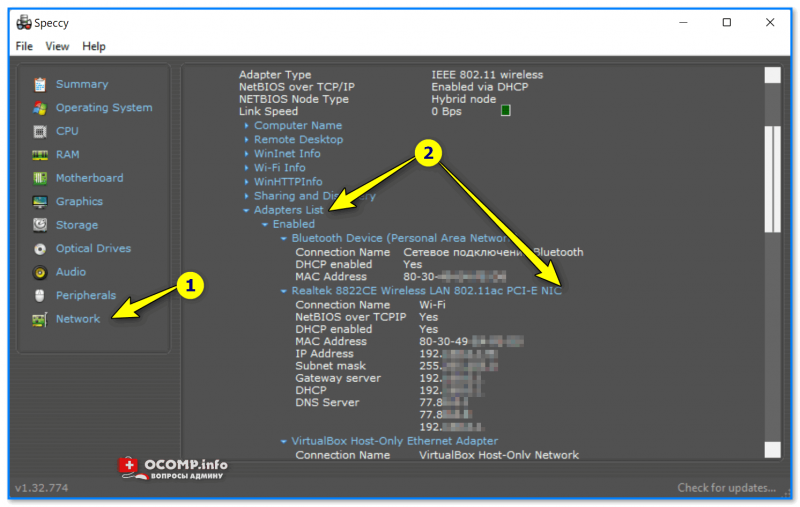
Speccy — вкладка Network (сеть)
Если на ПК/ноутбуке нет ОС
Вариант 1 (если устройство рабочее)
Если с этим ПК/ноутбуком все в порядке (т.е. он исправен, просто не установлена ОС) — можно прибегнуть к помощи так называемой ��LiveCD-флешки (портативной Windows). Такую флешку желательно иметь у себя в загашнике (если у вас такой нет — подготовьте ее на работающем ПК // ссылка выше расскажет как это сделать ).
В заметке я буду считать, что с такой флешки вы уже загрузились.
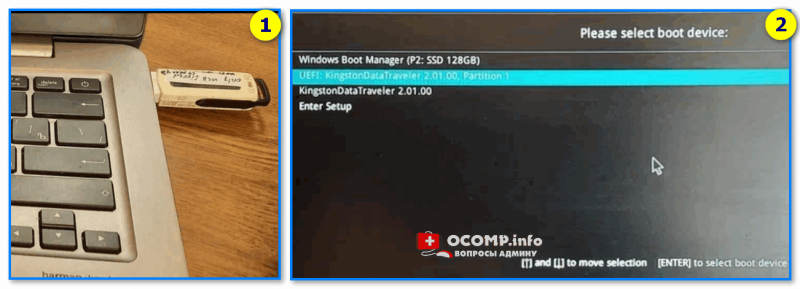
Загрузка с подготовленной LiveCD флешки
Далее можно с этой флешки запустить диспетчер устройств, утилиту AIDA, и пр. (как было описали в первой части этой статьи).
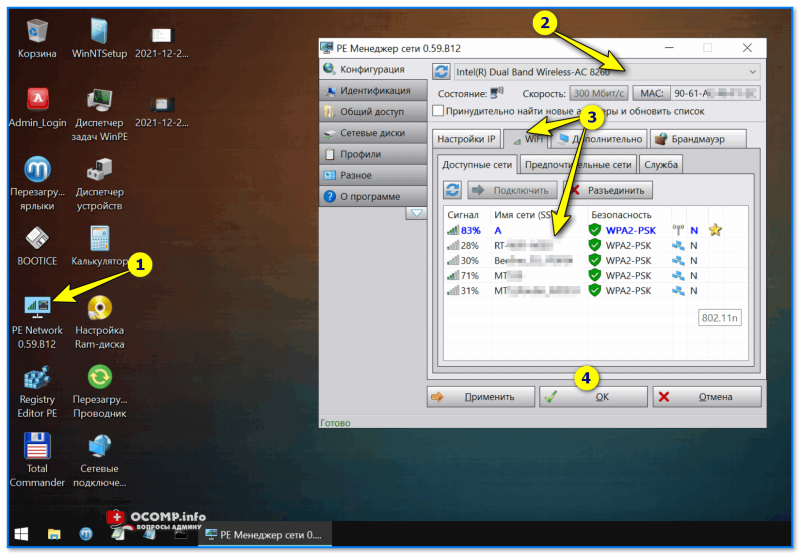
�� Если вы выбрали LiveCD (который я порекомендовал выше) — то в нем есть менеджер сети, позволяющий просмотреть все адаптеры, подключенные к ПК (см. стрелку 2 — разумеется, если среди них будет и беспроводной адаптер — он его увидит!).
Вариант 2
Если ПК/ноутбук в не исправном состоянии (либо нужно в «чем-то убедиться» визуально) — можно разобрать устройство и посмотреть воочию, что там внутри. Здесь, конечно, сложно заранее предугадать и привести нужное фото ниже, чтобы впервые читающий эту тему смог узнать, есть ли у него беспроводной адаптер.
См. пару примеров ниже:
- на первом типичный адаптер Wi-Fi в ноутбуке (представляет из себя небольшую плату, размером «со спичный коробок»);
- на втором PCIe adapter Wi-Fi (устанавливается на ПК в спец. слот на мат. плате).
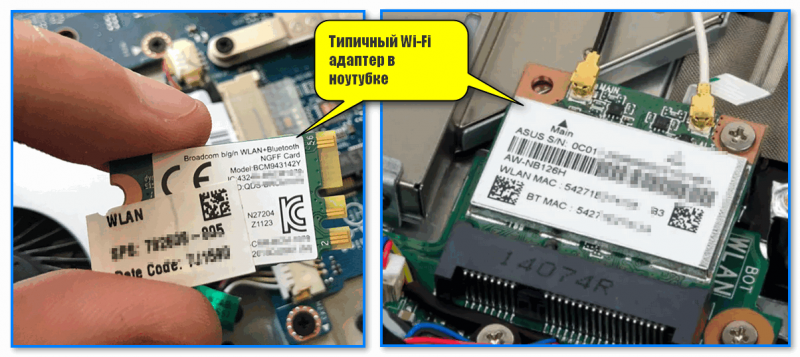
Типичный Wi-Fi адаптер в ноутбуке
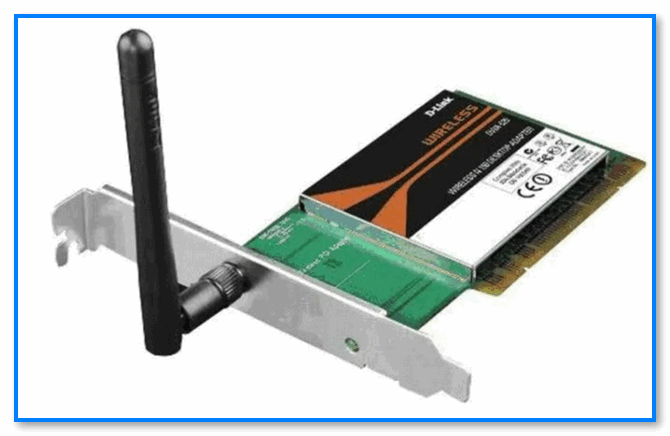
PCIe adapter Wi-Fi
Что делать, если адаптера Wi-Fi нет (или он не исправен и компьютер его не видит)
Вариант 1 : на мой взгляд, самый простой выход — приобрести внешний Wi-Fi адаптер (он, кстати, может пригодиться и в качестве резервного // или для диагностики, когда есть подозрения на некорректную работу текущего адаптера ).
Его можно подключить к самому обычному USB-порту, а современная Windows 10/11 без вашего участия установит на него драйвер. ��Приобрести внешние мини-адаптеры Wi-Fi можно в рос. и китайских онлайн-магазинах.
Более подробно о подключении и настройке внешнего адаптера: https://ocomp.info/ adapter-wi-fi .html
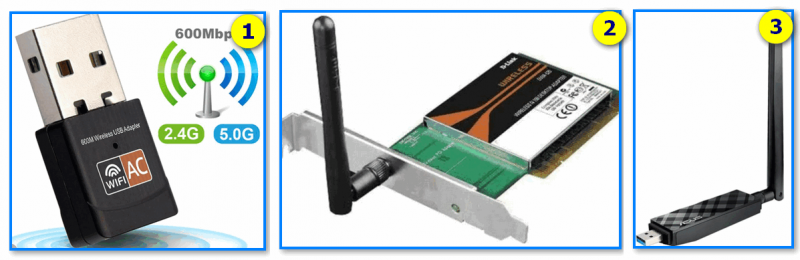
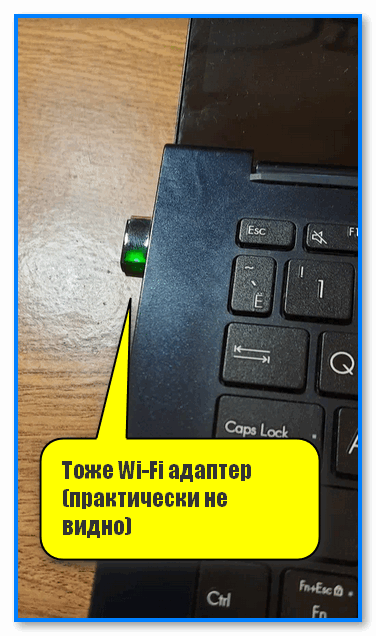
Тоже Wi-Fi адаптер (практически не видно)
Вариант 2 : вместо Wi-Fi — компьютер к сети можно подключить и через Ethernet-кабель или просто-напросто сделать телефон точкой доступа (т.е. расшарить интернет с телефона). Последний вариант, на мой взгляд, наиболее универсальный: подойдет и в домашних условиях, и в поездке!

Вариант 3 : обратиться в сервисный-центр по обслуживанию ноутбуков/ПК. Там наверняка смогут заменить ваш старый не работающий адаптер на новый, исправный (либо предложить вариант, подходящий под ваши условия. ).
Иные способы — приветствуются в комментариях ниже!
Как определить, какой адаптер беспроводной сети установлен на вашем компьютере Dell
Чтобы определить, какой адаптер беспроводной связи установлен на вашем компьютере, см. раздел, который соответствует операционной системе вашего компьютера.
Сводка: Чтобы определить, какой адаптер беспроводной связи установлен на вашем компьютере, см. раздел, который соответствует операционной системе вашего компьютера.
- Содержание статьи
- Свойства статьи
- Оцените эту статью
Возможно, эта статья была переведена автоматически. Если вы хотите поделиться своим мнением о ее качестве, используйте форму обратной связи в нижней части страницы.
Содержание статьи
Симптомы
Windows 10
- В поле поиска введите настройка параметров wi-fi.
- Коснитесь или нажмите Настройка параметров Wi-Fi (Системные параметры).
- Коснитесь или нажмите Свойства оборудования.
- В списке Производство: найдите марку адаптера беспроводной связи, установленного на вашем компьютере.
ПРИМЕЧАНИЕ. Запишите сведения, указанные в полях «Производитель» и «Описание». Описание соответствует тому, как адаптер беспроводной связи указан в диспетчере устройств.
Windows 8 (8.1)

- Нажмите и удерживайте клавишу Windows (), затем нажмите клавишу q.
- В поле поиска введите параметры.
- Коснитесь или нажмите Параметры компьютера.
- Нажмите Панель управления (в левом нижнем углу).
- В поле поиска (в правом верхнем углу) введите адаптер.
- В разделе «Сеть и общий доступ к файлам» нажмите Просмотреть сетевые подключения.
- Отобразятся все сетевые адаптеры, установленные на ноутбуке.
- Обратите внимание на указанный в списке адаптер Wi-Fi.
- Наведите курсор на нужный пункт, чтобы просмотреть марку и номер модели адаптера беспроводной связи, установленного на компьютере.
Windows 7 и Windows Vista
- Нажмите Пуск.
- Нажмите Панель управления.
- В поле поиска (в правом верхнем углу) введите адаптер.
- В разделе «Сеть и общий доступ к файлам» нажмите Просмотреть сетевые подключения.
- Отобразятся все сетевые адаптеры, установленные на ноутбуке.
- Посмотрите на адаптер беспроводного сетевого подключения в списке.
- Наведите курсор на нужный пункт, чтобы просмотреть марку и номер модели адаптера беспроводной связи, установленного на компьютере.
Windows XP
- Нажмите Пуск.
- Нажмите Панель управления.
- Дважды нажмите пункт Сетевые подключения.
- Отобразятся все сетевые адаптеры, установленные на ноутбуке.
- Посмотрите на адаптер беспроводного сетевого подключения в списке.
- Наведите курсор на нужный пункт, чтобы просмотреть марку и номер модели адаптера беспроводной связи, установленного на компьютере.
Причина
Подключение к беспроводной сети в Windows 10
Продолжительность: 00:53
Субтитры: Доступно на нескольких языках. Нажмите значок «Субтитры» и выберите нужный язык.
Разрешение

Истек срок гарантии? Нет проблем. Посетите сайт Dell.com/support, введите сервисный код Dell и просмотрите наши предложения.
ПРИМЕЧАНИЕ. Предложения доступны только для пользователей персональных компьютеров в США, Канаде, Великобритании, Франции, Германии и Китае. Предложение не распространяется на серверы и системы хранения.
Свойства статьи
Затронутый продукт
Laptops, Wireless Networking
[Ноутбук/Десктоп/AIO] Как проверить, поддерживает ПК Wi-Fi 6 или нет?
Отсканируйте QR-код, чтобы открыть эту страницу на вашем смартфоне.
[Ноутбук/Десктоп/AIO] Как проверить, поддерживает ПК Wi-Fi 6 или нет? Способ 1: Проверьте информацию о системе в MyASUS
- Укажите в поиске Windows [MyASUS] ① , нажмите [Открыть] ② .
Примечание: Если поиск не дал результатов, это означает, что на ваш компьютере не установлено приложение. Пожалуйста, обратитесь по ссылке: Как установить MyASUS.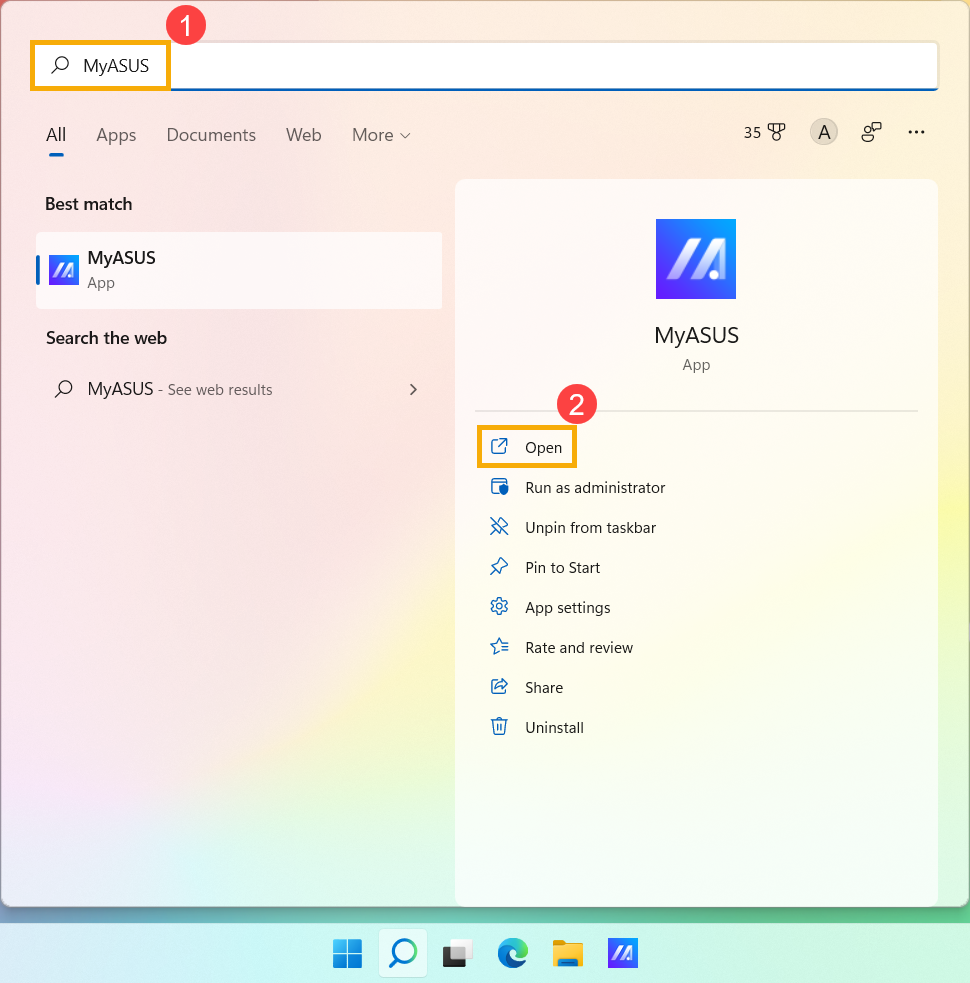
- На главной странице MyASUS, нажмите [Системная информация] ③ .
Примечание: Если в MyASUS нет главной страницы, значит, ваш компьютер не поддерживает эту функцию. Здесь вы можете узнать больше о том, почему в приложении отображается только “Поддержка” MyASUS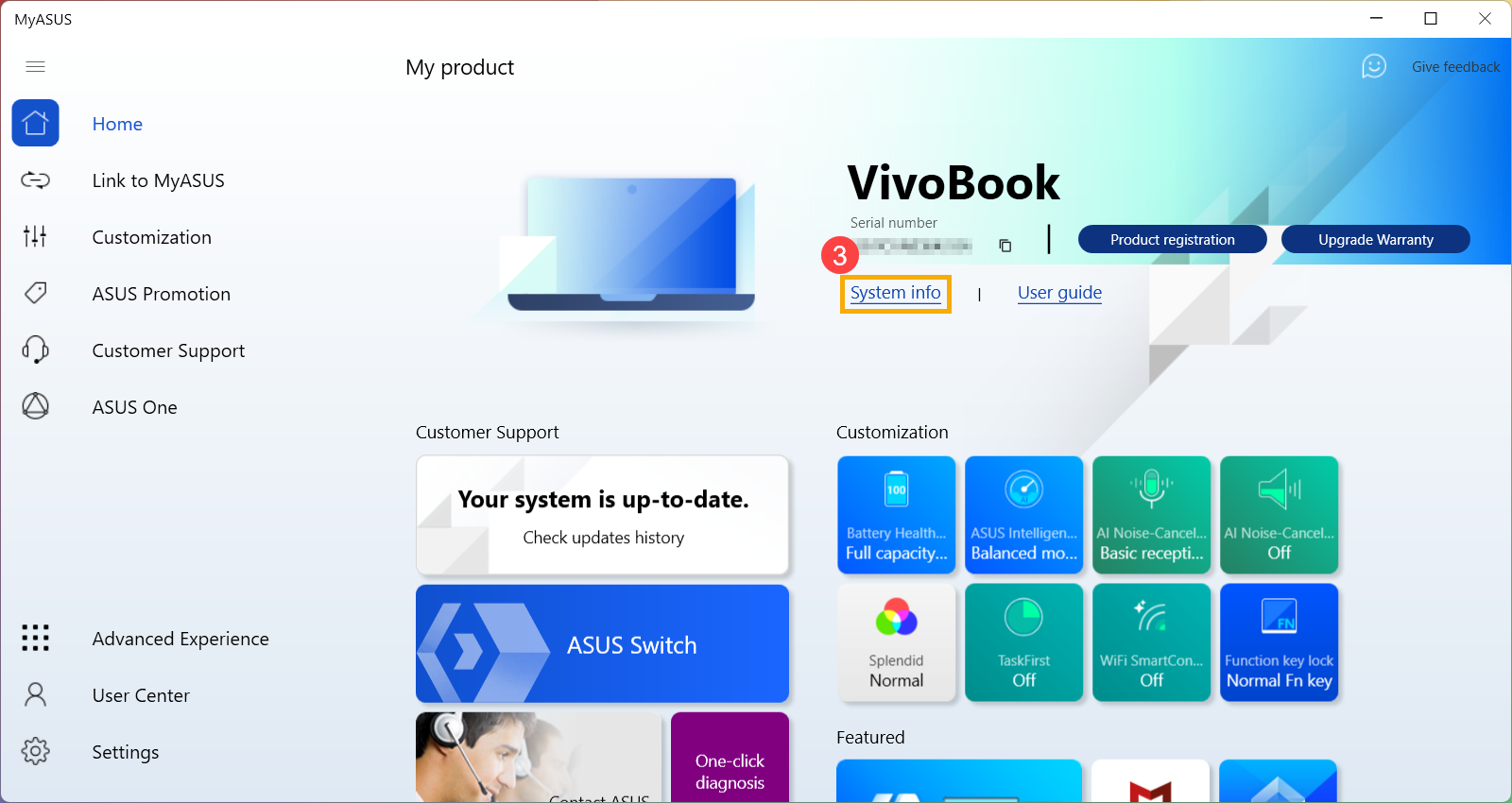
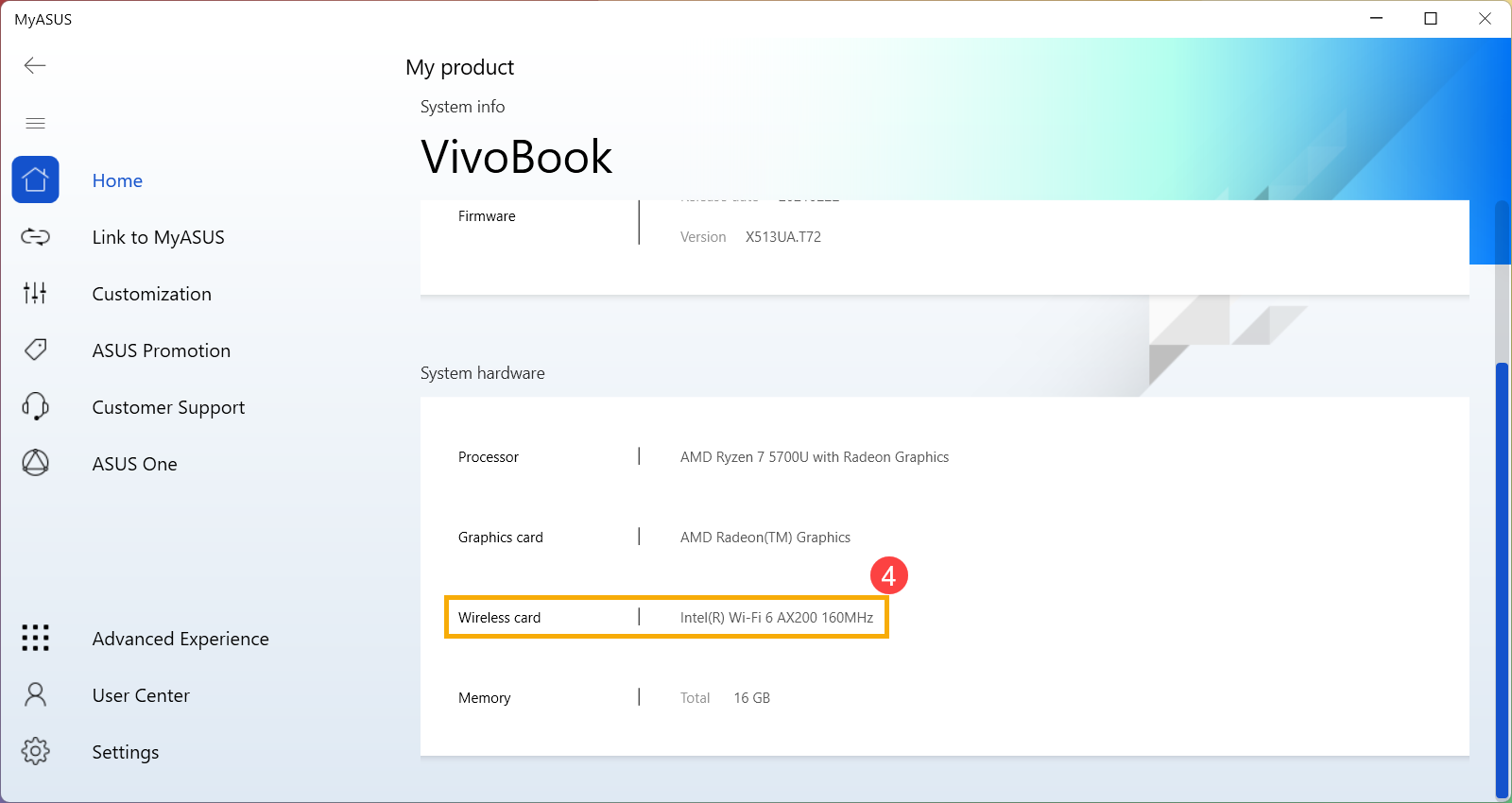
- В поле Беспроводной модуль, вы можете найти описание спецификаций, которые показывают, что устройство поддерживает Wi-Fi 6 ④ .
Способ 2: Проверьте режим беспроводной связи в Диспетчере устройств
- Укажите в поисковой строке Windows [Диспетчер устройств] ① , нажмите [Открыть] ② .
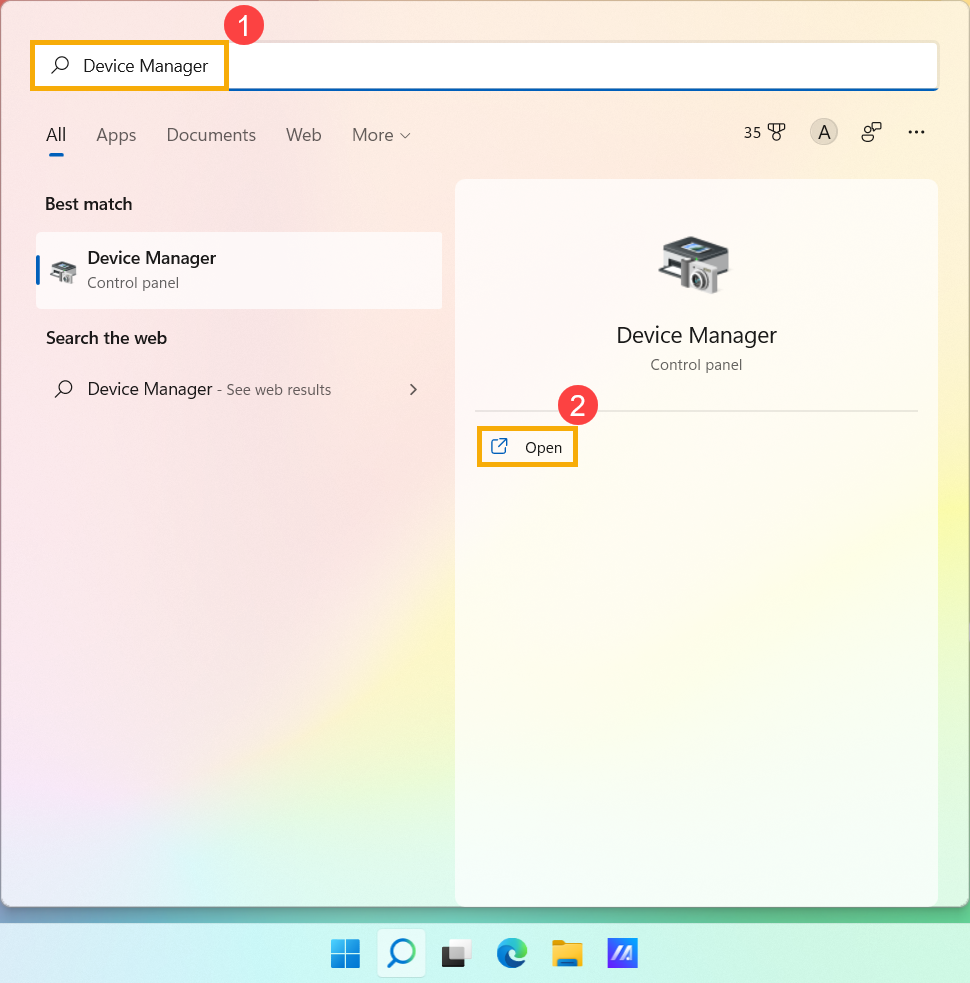
- Нажмите на стрелку рядом с [Сетевыми адаптерами] ③ , затем кликните на [Wi-Fi устройство] ④ и выберите [Свойства] ⑤ .
Примечание: Имя устройства может различаться в зависимости от модели.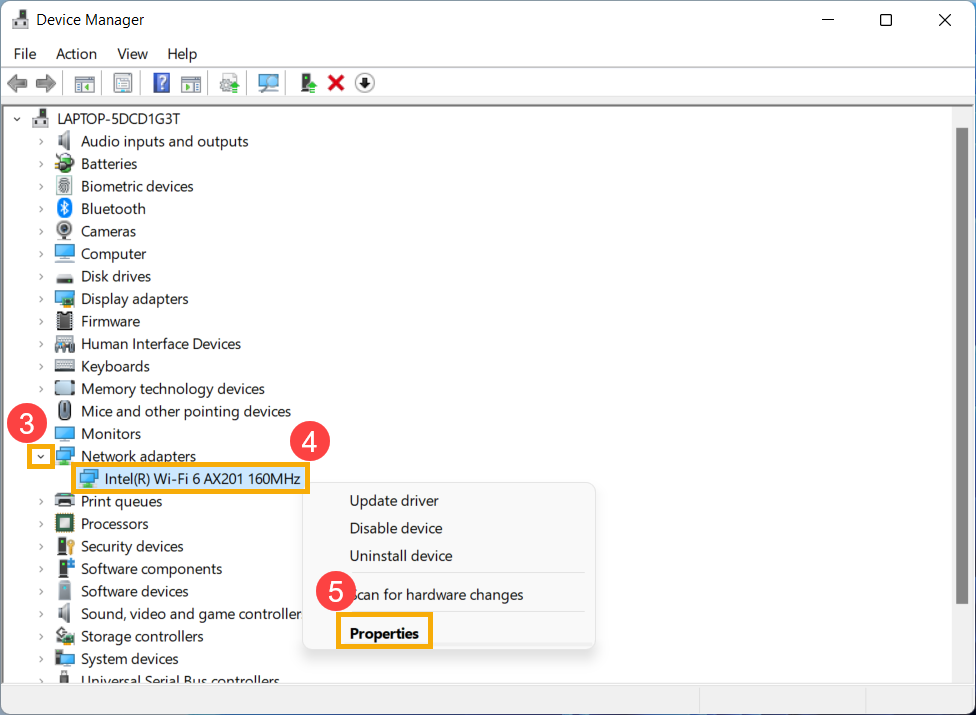
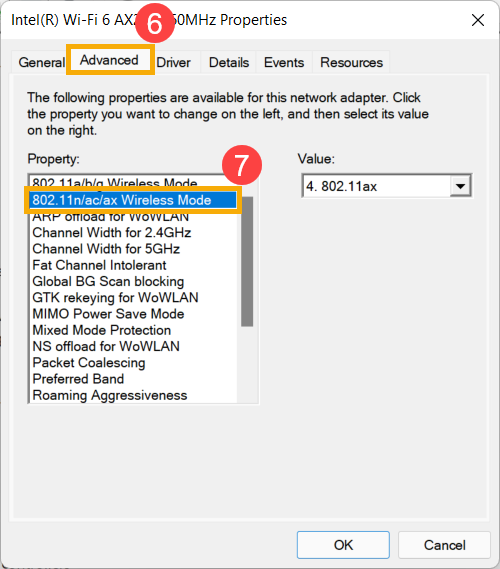
- Выберите вкладку [Дополнительно] ⑥ , вы можете найти беспроводной режим, который показывает, что устройство поддерживает 802.11ax протокол (Wi-Fi 6) ⑦ .
Как узнать, поддерживается ли Wi-Fi 5 ГГц на ноутбуке

Сегодня пользователи всё чаще присматриваются к Wi-Fi роутерам с возможностью работы в диапазоне 5 ГГц — несмотря на меньшую зону покрытия, эти сети могут обеспечить более высокую скорость работы по сравнению с 2.4 ГГц, а сам диапазон пока в меньшей степени занят соседями.
Отсюда частый вопрос — а поддерживает ли мой ноутбук 5 ГГц Wi-Fi и как это узнать. В этой инструкции подробный ответ на него.
- Способы узнать наличие поддержки 5 ГГц Wi-Fi
- Определение стандартов Wi-Fi в командной строке
- Дополнительные способы
Способы узнать наличие поддержки сетей 5 ГГц Wi-Fi адаптером ноутбука
Наиболее часто предлагаемый способ — определение поддерживаемых стандартов Wi-Fi с помощью командной строки и выводы о наличии поддержки 5 ГГц на основании этих стандартов.
Этот метод будет рассмотрен первым, но он имеет редко упоминаемые нюансы и не является единственным возможным. Во всех случаях необходимо, чтобы для WLAN адаптера ноутбука были установлены оригинальные драйверы.
Определение поддерживаемых стандартов и диапазонов беспроводных сетей в командной строке
Инструменты командной строки Windows 10, 8.1 и Windows 7 позволяют узнать, какие версии стандарта 802.11 поддерживает ваш Wi-Fi адаптер, а зная эти версии можно определить и возможность работы в сетях 5 ГГц, шаги будут следующими:
netsh wlan show drivers

- В результате выполнения в командной строке отобразятся сведения о поддерживаемых вашим Wi-Fi адаптером функциях, вероятнее всего их придётся пролистать вверх, нас интересует пункт «Поддерживаемые типы радиомодулей».
- Если в списке вы увидите 802.11a, 802.11ac или 802.11ax — ноутбук или компьютер поддерживает сети 5 ГГц и может работать в двух диапазонах (2.4 ГГц тоже будет поддерживаться), причем последний вариант будет говорить о поддержке Wi-Fi 6.
- Если в списке 802.11b, 802.11g и 802.11n — вероятнее всего, ваш Wi-Fi адаптер поддерживает только 2.4 ГГц.
- В настройках вашего Wi-Fi роутера дать разные имена сетям 5 ГГц и 2.4 ГГц, затем с ноутбука выбрать нужную сеть.
- В диспетчере устройств зайти в свойства Wi-Fi адаптера, и перейти на вкладку «Дополнительно». Проверить список доступных для настройки пунктов. Например, при наличии пункта «Режим беспроводной связи» или «Wireless Mode» в состоянии «Auto» можно изменить значение на 802.11a. Режим беспроводной связи может настраиваться и отдельно для каждого стандарта Wi-Fi, в этом случае в нем указывается частота сети. При наличии пункта «Предпочитаемая частота» или «Preferred Band» вы сможете выбрать в нём предпочитаемый диапазон 5 ГГц.
- Лучшие бесплатные программы для Windows
- Тормозит мышь в Windows — варианты решения
- Как удалить пользователя Windows 11
- В манифесте указана неизвестная структура в Microsoft Store — варианты решения
- Как добавить комментарии, теги и рейтинги к папке Windows
- Не удается войти в учетную запись Windows — как исправить?
- Windows 11
- Windows 10
- Android
- Загрузочная флешка
- Лечение вирусов
- Восстановление данных
- Установка с флешки
- Настройка роутера
- Всё про Windows
- В контакте
- Одноклассники
- Dmitry 29.11.2021 в 14:56
- Филипп 02.12.2021 в 20:10
С 5-м пунктом связана одна из ранее упоминавшихся деталей: обычно считается что указанный список поддерживаемых стандартов однозначно говорит об отсутствии поддержки сетей 5 ГГц. Однако, стандарт 802.11n может поддерживать работу в этом диапазоне Wi-Fi, но такие беспроводные адаптеры встречаются редко, обычно — нет.
Дополнительные способы определить наличие поддержки сетей 5 ГГц
Если предложенный выше метод вам не подходит, например, по причине того, что доступ к командной строке отсутствует, вы можете:
Что делать, если ноутбук поддерживает 5 ГГц Wi-Fi, но подключается к 2.4 ГГц
Возможна ситуация, когда несмотря на поддержку рассматриваемого диапазона, ноутбук продолжает подключаться к сетям 2.4 ГГц. Возможные действия для этого случая:

Если предложенные два шага не помогли или не применимы, вручную установите официальные драйверы Wi-Fi (WLAN) с сайта производителя вашего ноутбука именно под вашу модель.
Видео
Есть что добавить к материалу? Буду рад вашему комментарию.
А вдруг и это будет интересно:
-
Филипп 28.11.2021 в 09:14