
Создание, изменение и удаление плейлистов в приложении «Музыка» на Mac
Можно создавать плейлисты для определенного настроения, объединять песни на определенную тему или группировать песни для записи на CD.

Рядом с созданными Вами плейлистами отображается значок плейлиста .
Siri. Произнесите, например:
- «Играй плейлист Любимые песни Анны»;
- «Включи плейлист «25 популярнейших»».
Также можно создать смарт-плейлист, который автоматически обновляется в соответствии с заданными Вами критериями, или создать плейлист Genius, содержащий музыку из медиатеки, похожую на выбранную песню.
Примечание. Некоторые функции недоступны в плане подписки Apple Music Voice. Подписка Apple Music и подписка Apple Music Voice доступны не во всех странах и регионах. См. статью службы поддержки Apple Доступность мультимедийных сервисов Apple.
Создание пустого плейлиста

- В приложении «Музыка» на Mac выберите «Файл» > «Новый плейлист». Новый плейлист появится в разделе «Плейлисты» в боковом меню.
- Введите название плейлиста.
Добавление объектов в плейлист
- В приложении «Музыка» на Mac нажмите «Слушать», «Обзор» или любой другой пункт в разделе «Медиатека» в боковой панели, чтобы отобразить песни, которые можно добавить в плейлист.
- Чтобы добавить композиции в плейлист, выполните любое из указанных действий.
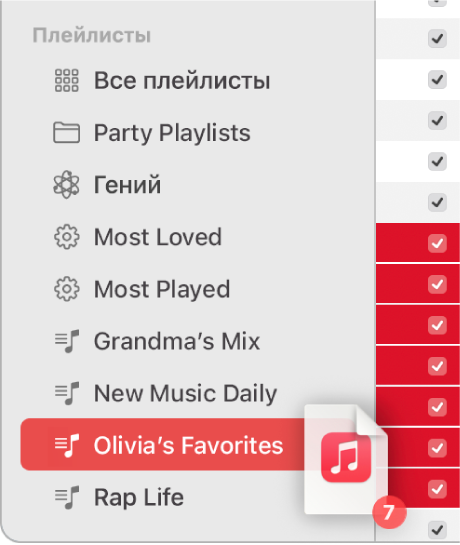
- Перетяните объект из любого раздела медиатеки в плейлист в боковом меню.
- Удерживая клавишу Control, нажмите объект. Выберите «Добавить в плейлист», затем выберите нужный плейлист (или используйте панель Touch Bar).
- Перетяните объект из любого раздела медиатеки в плейлист в боковом меню.
Совет. Чтобы добавить песни в плейлист, не добавляя их в медиатеку, выберите «Музыка» > «Настройки», нажмите «Дополнения», затем снимите флажок «Добавлять песни в медиатеку при добавлении в плейлисты».
Создание плейлиста из песен
- В приложении «Музыка» на Mac нажмите «Слушать», «Обзор» или любой другой пункт в разделе «Медиатека» в боковой панели, чтобы отобразить песни, которые можно добавить в плейлист.
- Выберите одну или несколько песен, затем выполните одно из указанных действий.
- Перетяните песни в боковую панель.
- Нажмите, удерживая клавишу Control, выберите «Добавить в плейлист» > «Новый плейлист».
Новый плейлист появится в разделе «Плейлисты» в боковом меню.
Редактирование плейлиста
- В приложении «Музыка» на Mac выберите плейлист в боковом меню.
- Выполните любое из указанных действий.
- Переименование плейлиста. Выберите название плейлиста в верхней части окна, затем введите новое название.
- Изменение порядка воспроизведения песен. Выберите «Вид» > «Порядок сортировки». Если выбран пункт меню «Вид» > «Сортировка» > «Порядок плейлистов», порядок песен в плейлисте можно менять перетягиванием.
- Удаление объекта. Выберите объект и нажмите клавишу Delete. Если удаленная песня уже есть в Вашей медиатеке, то при ее удалении из плейлиста она не удаляется из медиатеки или с устройства, на котором она сохранена.
Удаление плейлиста
Если удалить плейлист, песни из него останутся в Вашей личной медиатеке и на компьютере.
- В приложении «Музыка» на Mac выполните любое из указанных действий.
- Выберите плейлист в боковом меню, затем нажмите клавишу Delete.
- Удерживая клавишу Control, нажмите плейлист в боковом меню, затем выберите «Удалить из медиатеки».
- Для подтверждения нажмите «Удалить».
Помимо создаваемых Вами плейлистов также есть плейлисты, составляемые редакторами Apple Music и другими участниками музыкального сообщества. См. раздел о добавлении и загрузке музыки.
Как сортировать музыку в Яндекс Музыке
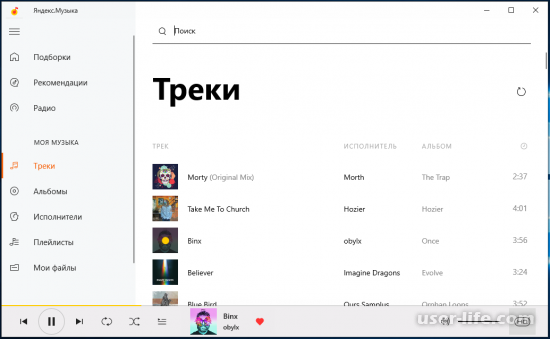

Всем привет! Сегодня поговорим про самые эффективные способы решения проблемы сортировки треков во всем известном популярном сервисе Яндекс.Музыка.
Существует три способа сортировки песен Яндекс.Музыки на компьютере, один из которых требует установки дополнительного программного обеспечения. Поскольку приложение для Windows также не имеет на данный момент самого простого инструмента, вам придется воспользоваться веб-версией.
Метод 1: Автоматическая сортировка
Сортировать песни в автоматическом режиме можно только из общего списка в соответствующей вкладке на сайте сервиса. Доступны два варианта: по названию и исполнителю, которые можно сортировать в алфавитном порядке или наоборот.
В главном меню сайта перейдите на вкладку «Коллекции» и откройте список «Треки».
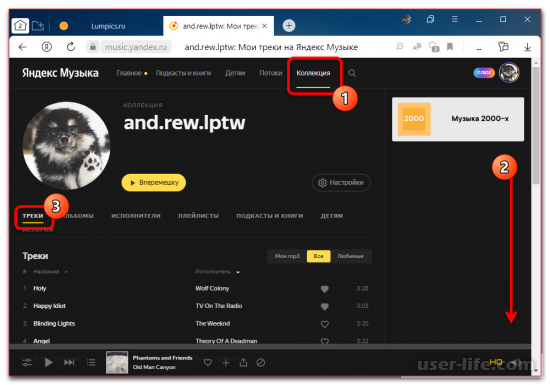
На этой странице выберите категорию «Все» или «Избранное» и воспользуйтесь одной из отмеченных кнопок. В зависимости от положения стрелок треки будут отсортированы в определенном порядке.
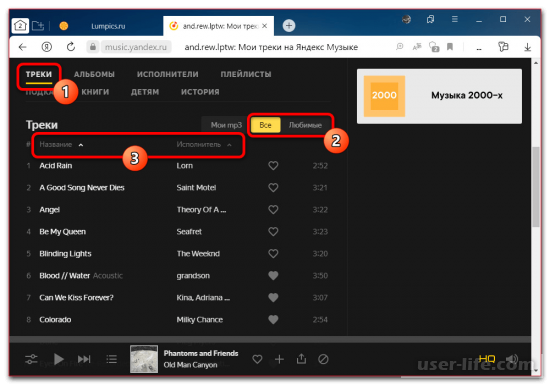
Единственное ограничение автоматической сортировки распространяется на вкладку ‘MP3’ с загруженными вручную музыкальными файлами. Отображаемые здесь треки строго зависят от времени загрузки и могут быть отсортированы в отдельные папки или в другом порядке только после удаления и повторного добавления.
Метод 2: Ручная сортировка
Порядок треков в плейлистах и других личных папках можно изменить вручную путем перетаскивания. Для этого нужно открыть вкладку «Коллекция», выбрать один из каталогов из списка «Плейлист», щелкнуть левой кнопкой мыши на строке с названием песни и перетащить ее на нужную позицию.
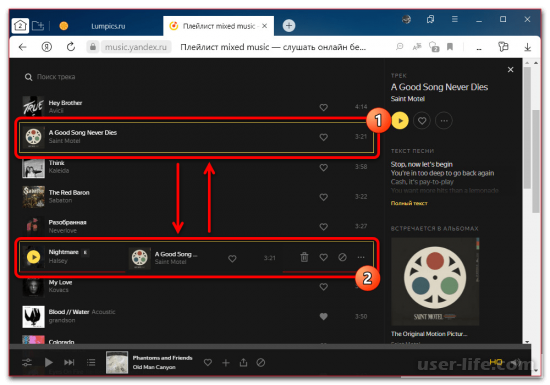
Музыка будет навсегда закреплена на новом месте и синхронизирована со всеми подключенными устройствами. Однако этот способ нельзя использовать, если открыт альбом исполнителя или чужой плейлист.
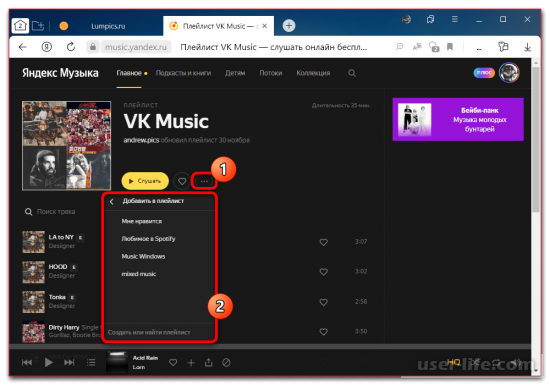
Чтобы включить сортировку чужого каталога, выберите меню «. «. Добавьте в собственную музыкальную библиотеку из меню «Добавить плейлист» или попросите автора добавить вас в качестве соавтора. После этого вы сможете свободно перемещать песни.
Метод 3: Расширения для браузера
Нетрудно представить, что самостоятельная расстановка песен по алфавиту в плейлисте может отнять много времени, особенно если у вас много сохраненных элементов. Вы можете обойти эту проблему с помощью универсального стороннего расширения, которое поддерживает все самые популярные веб-браузеры.
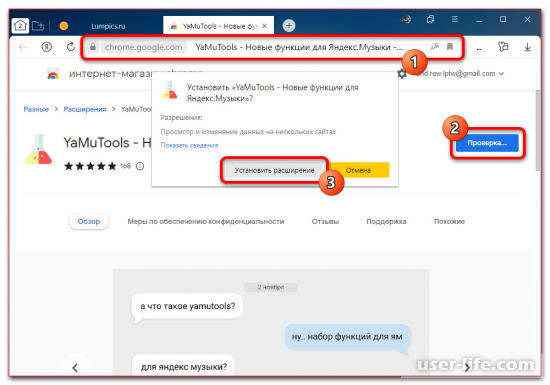
В зависимости от вашего браузера воспользуйтесь одной из указанных ссылок, чтобы перейти на страницу расширения, и нажмите кнопку «Установить». Как и при установке любого дополнения, вы должны увидеть всплывающее окно, подтверждающее установку дополнения.
Вы можете изменить то, как будет работать расширение, используя параметры на отдельной странице. Чтобы выполнить саму сортировку, откройте нужный плейлист, нажмите «YaMuTools» и выберите «Сортировка» из выпадающего меню.
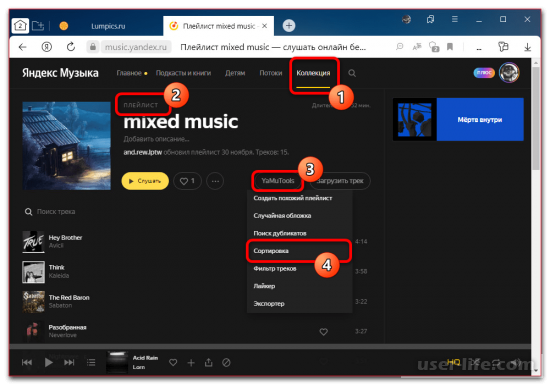
Вы можете задать порядок сортировки с помощью дополнительного меню. Например, вы можете отфильтровать песни по альбому или исполнителю, или расположить их в случайном порядке.
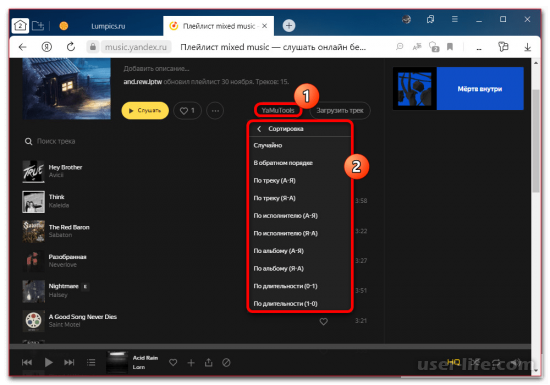
Пройдите все шаги во всплывающем окне и помните, что отменить их невозможно. Скорость сортировки довольно быстрая, но все же напрямую зависит от количества песен.
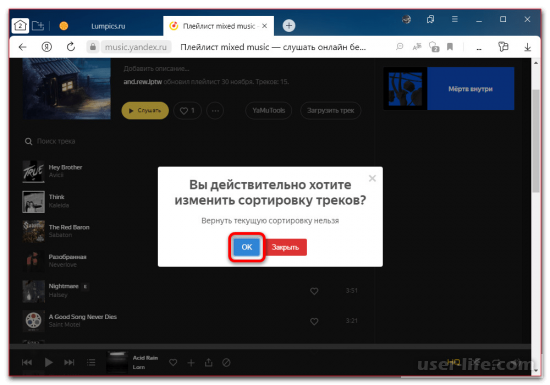
После успешного завершения работы страница автоматически обновится, а содержимое плейлиста обновится. Во время выполнения задания не закрывайте браузер, пока вкладка не обновится. В противном случае песни могут исчезнуть из каталога.
Вид 2: Мобильные устройства
Если вы пользуетесь мобильным устройством, например смартфоном на базе iOS или Android, то сортировать песни Яндекс.Музыки можно только стандартным способом. При этом автоматическая сортировка плейлистов, например, невозможна, так как официальный клиент не имеет необходимых инструментов.
Метод 1: Автоматическая сортировка
В отличие от автономной сортировки, описанной ниже, автоматическая сортировка на ПК доступна только в общем разделе списка песен. Если вам нужно отсортировать песни в списке воспроизведения, воспользуйтесь одним из следующих способов или расширением для настольного браузера.
Для выполнения задачи откройте приложение, с помощью нижней панели перейдите на вкладку «Коллекция» и разверните раздел «Треки».
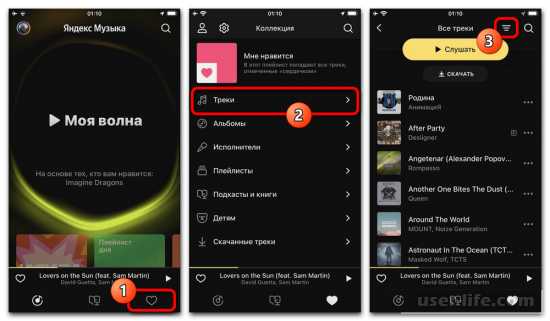
На данном экране нажмите на отмеченный значок в правом верхнем углу и выберите один из двух режимов сортировки во всплывающем окне. К сожалению, переключение между алфавитной и обратной сортировкой в этой версии недоступно.
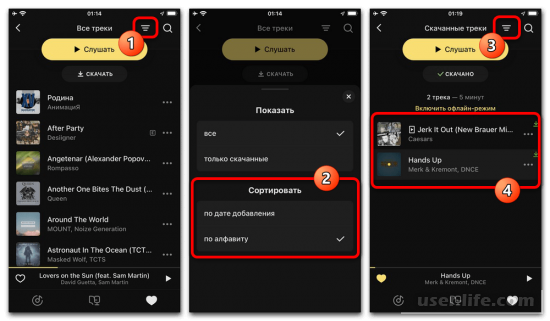
Также в папке «Нравится». нельзя изменить порядок песен, отмеченных символом сердечка, по отдельности. Обратите внимание, что сортировка по «Скачанным песням» возможна и остается такой же, как и выше.
Метод 2: Ручная сортировка
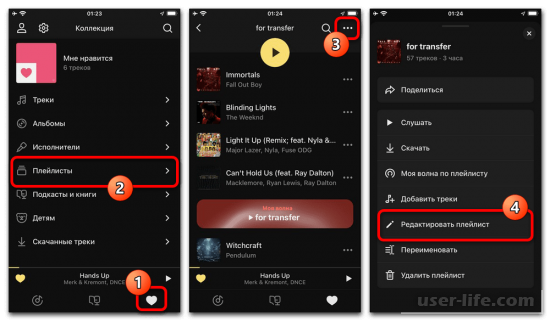
Вы можете вручную изменить порядок песен в списках воспроизведения, для которых вы являетесь автором или соавтором. Для этого сначала откройте нужный каталог в ‘Коллекциях’ на вкладке ‘Плейлисты’, нажмите на кнопку ‘. ‘. Разверните меню и выберите пункт ‘Редактировать плейлист’.
В режиме редактирования нажмите на ползунок рядом с треком в правой колонке и перетащите его на нужную позицию. Когда вы закончите сортировку, воспользуйтесь галочкой в верхней части экрана, чтобы сохранить изменения.
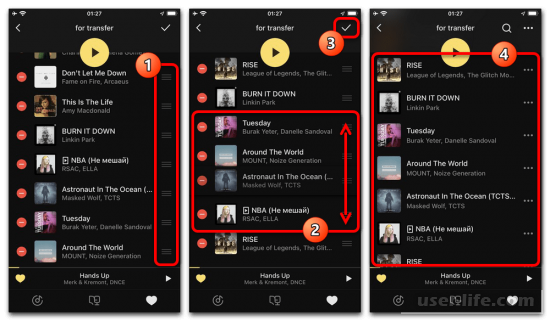
Как и на компьютере, через приложение нельзя изменить расположение элементов в чужих папках или сохранить их для себя как новую директорию. Поэтому для сортировки чужих плейлистов нужно использовать настольную версию сервиса.
Что не так с Яндекс.Музыкой? UX/UI разбор

Про Яндекс.Музыку знает или слышал краем уха каждый, кто читает эту статью. C 2018 года Яндекс не хвалился ростом пользовательской базы Я.Музыки, когда она достигла 1 млн. платных пользователей. При этом я в миллион платных подписчиков не входил, несмотря на серьёзное проникновение сервиса на российский рынок.
И правда, почему я не пользуюсь Я.Музыкой? Стоит от 100 рублей в месяц, база содержит десятки миллионов треков, сервис создан с пониманием национальных особенностей аудитории слушателей. Задал себе вопрос — ответ возник сразу. Для меня Я.Музыка неудобна. Открываешь сайт Я.Музыки и сразу хочется закрыть. Попробую выяснить почему. Расследование буду проводить на MacBook Pro 13,3’’ с экраном Retina, OS X Mojave v10.14.3. Для нативности сервис будет тестироваться на родном Яндекс.Браузере 19.3.0.2489 (64-bit).
Стартовая страница
Если зашел на страницу, не авторизовавшись, первая страница встречает экраном, больше половины которого занимает реклама. Шапка из-за баннера наверху уползла на середину экрана, первое впечатление — стили не загрузились и верстка поплыла, попробую сбросить кэш. Не помогло, зато обновился рекламный блок.
Рисунок 1. Так выглядит стартовая для незарегистрированного пользователя
Баннер в верхней части экрана не содержит элементов управления, хочу посмотреть что ниже и прокручиваю страницу. Результат огорчает, элементы наезжают друг на друга, страница дергается в конвульсиях. А заветный крестик на баннере по какой-то причине появляется и исчезает спонтанно. Обычно я закрываю такие страницы, потому что на ней есть всё, кроме самого важного — музыки. Но сегодня нужно пойти до конца и протестировать сервис.
Рисунок 2. Скроллинг главной для незарегистрированного пользователя
У меня есть доступ к «полной версии» Я.Музыки в рамках подписки ПЛЮС. Посмотрим, за что же предлагается заплатить.
Не буду вдаваться в подробности о размере фонотеки, списке поставщиков контента и прочего, скажу лишь, что при импорте фонотеки из Spotify для тестирования, синхронизировать удалось 63% контента. Музыку слушаю в основном на английском. Ещё 3% треков отсутствуют в оригинале и водятся только в виде ремиксов, ремейков и каверов.
Главная страница платного пользователя
После авторизации встречает интерфейс Музыки, главное отличие которого в том, что экран не замусорен баннерами. И на том спасибо. В правой части, где раньше красовался Я.Директ, образовалась пустота на четверть экрана. В верхней части пустоты висит промо-баннер некоего плейлиста, открывать баннер не хочется, предложения мне не интересны.
В верхней части экрана расположена поисковая строка, свойственная другим сервисам Яндекса. А также пункты меню, рассмотрю и обозначу опыт взаимодействия.
Главное — собственно, главная страница. В целом, всё понятно, но сложно считывается информация, чтобы разобраться с расположением элементов меню, управлением и контентом.
Рекомендации — музыка, которая нравится людям, совпадающим со мной в музыкальных вкусах. Советует обычно то, что уже слушаю, по сути бесполезен. Рекомендации по исполнителям интереснее, советы более похожи на правду. Советы по музыкальным направлениям тоже часто содержат прослушанные ранее композиции, но в целом подходят.
Жанры — раздел пересекается с главной по контенту, по сути бесполезен, пока не замечаешь полупрозрачную кнопку Весь список, а ведь кнопка полезная, почему не выделили? Выбираем нужный жанр и работаем с подборками контента по жанру, а также можем запустить Я.Радио, соответствующее выбранному жанру. Помимо музыкальных направлений оказались полезными метажанры типа Саундтрек или Для занятий.
Рисунок 3. От изобилия глаза разбегаются, но раздел полезный
Радио — раздел будет полезен тем, кто хочет побыстрее обучить Музыку под себя. На основании прослушанного ранее и сохраненных плейлистов, сервис будет на гора выдавать рекомендованные треки, лайками/дизлайками совершенствовать знания системы о музыкальных предпочтениях.
Помимо этого есть деление по жанрам, настроению, виду занятия, для которого включаю саундтрек, а также по временным периодам (эпохи), музыку которого хочется послушать. Результат понравился, но поначалу часто приходилось пропускать неинтересные треки.
В правом верхнем углу традиционно расположена аватарка с меню учётной записи Яндекса. Вернёмся к основному контенту стартовой страницы.
В левой части Экрана нас встречает большой заголовок раздела Главное. Заголовок вместе с пустотой вокруг него занимает около 20% горизонтальной структуры раздела на главном экране. В результате чего на экране помимо заголовка помещаются только заголовки подразделов Всё, Новые релизы, Чарт, Немузыка, Настроения и Жанры, по сути являющиеся фильтрами для содержимого главной страницы, а также Умные плейлисты.
Главным контентом для пользователя Я.Музыка выносит автоматически создаваемые плейлисты. Визуально выполнены в виде плиток. Формирование рассмотрю чуть позже, когда поговорим про рекомендации. Плитки плейлистов анимированы, анимация включается рандомно, привлекает внимание к плиткам. Визуально выглядит дешево за счёт сильного сжатия графики анимашек, на ретине выглядит убого. Шрифты в описании плейлиста меньше, будучи серыми, читаются плохо. Полезная информация — дата формирования плейлиста, на неё можно ориентироваться, выбирая что послушать.
Плейлист дня — зеленая обложка со счетчиком того сколько дней подряд был прослушан плейлист без перерывов. Не то геймификация, не то каунтер, или просто так. Счётчик выглядит неуместно и непонятно почему есть только на плейлисте дня. Почему не считаются недели в Тайнике и Дежавю? Сам плейлист собирается из популярных среди меня композиций, а также непонятно откуда взявшимися предположениями, стили все перемешаны, ежедневная музыкальная каша, не слушаю.
Тайник — регулярно обновляется непрослушанными треками из добавленных плейлистов. Как ни странно, подсовывает треки, которые и так слушаю. По моим ощущения, идентичен Плейлисту дня.
Дежавю обещает, что непрослушанные треки из фонотеки мне понравятся, пока такого не произошло.
Премьера — наполняется новыми релизами исполнителей понравившихся композиций. Плейлист для меня полезный, позволяет следить за новинками.
Рисунок 4. Плейлисты перемешиваются из-за визуальной схожести
Теперь по функционалу страницы. На главной есть всё, что нужно для серфинга по музыкальной коллекции сервиса, но дизайнерское решение с прыгающими шрифтами, нечитаемыми и маленькими элементами управления и текстами, яркими обложками плейлистов и альбомов сводят на нет юзабилити.
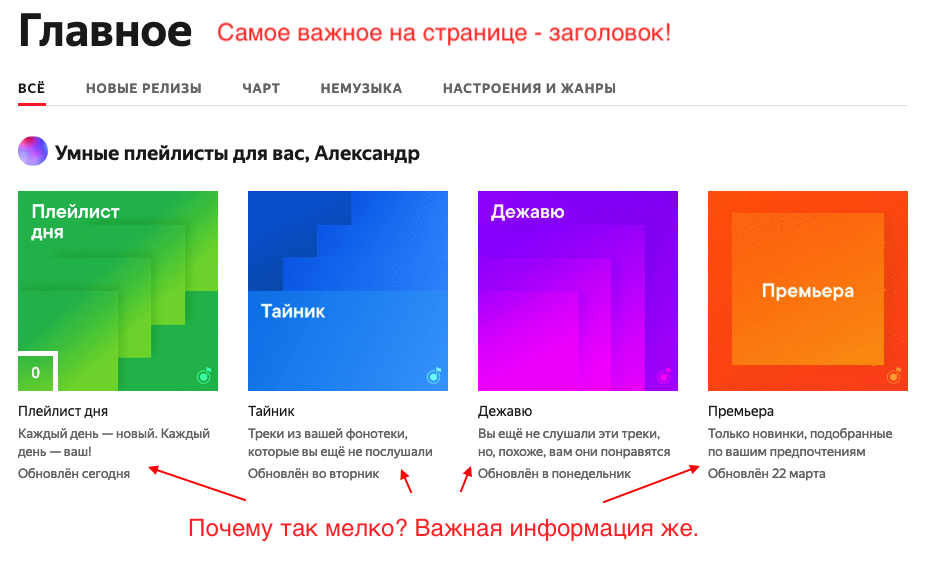
Рисунок 5. Важная информация написано мелко и нужно напрячься, чтобы прочитать
Пройдёмся подробнее. Я открываю страницу, вижу музыку, которую предлагает сервис, вижу строку поиска и разделы, а где же моя музыка? Где мои лайки? Где мои плейлисты? А они тщательно спрятаны в пункте меню, затесавшемся рядом с учетной записью. Моя музыка не менее важная, чем подборки, а подчас и важнее. По крупинке собраны плейлисты для разных случаев, но их небрежно запихали на антресоль.
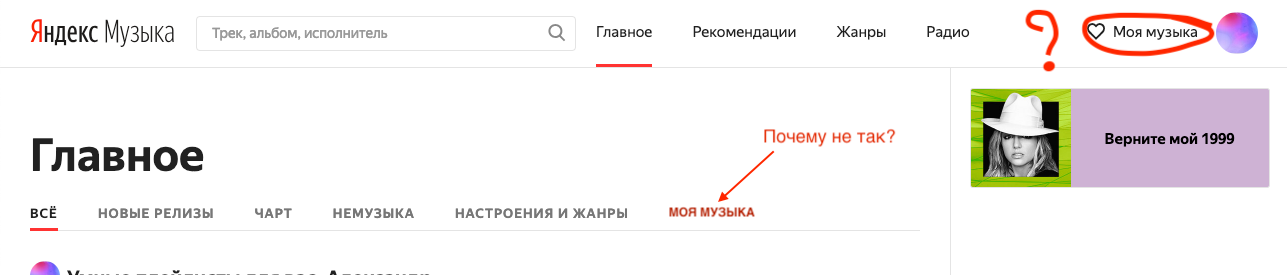
Рисунок 6. Незаслуженно спрятанная моя музыка
В Моей музыке спрятаны Треки, Альбомы, Исполнители, Плейлисты, Концерты, Друзья и История прослушивания.
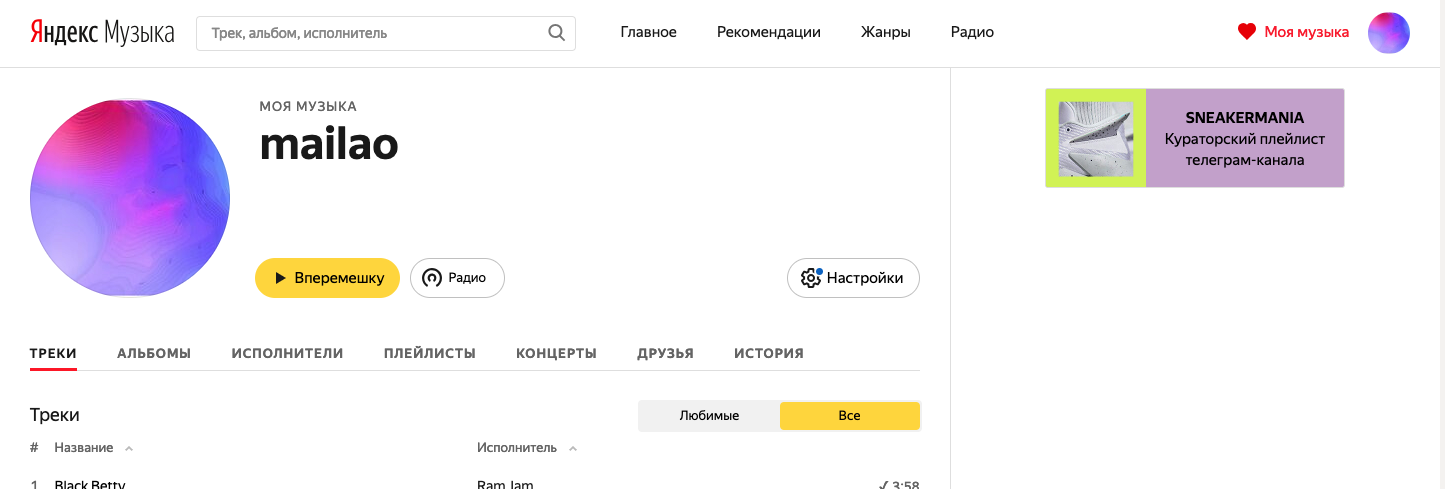
Рисунок 7. Внезапно в моей музыке Настройки!
В треках не хватает колонки названия альбома, с которого добавлен трек, вдруг это интересный сборник, попав в который, найдешь ещё с десяток отличных треков? Дата добавления в избранное тоже нужна. Здорово удивиться, что песня, которую слушаешь с удовольствием как в первый раз, добавлена в медиатеку 5 лет назад.
Ого! Пригодилась панель сбоку! В ней отображается куча вроде бы полезной информации о воспроизводимом треке из раздела Треки! Для этого нужно нажать на кнопку Play на конкретном треке! Простите, что так эмоционально, я уже похоронил пустоту сбоку, но она трепыхнулась, завалила меня текстом песни, видеоклипом с Youtube, большой обложкой альбома и релевантными треками. Странное решение? Соглашусь.
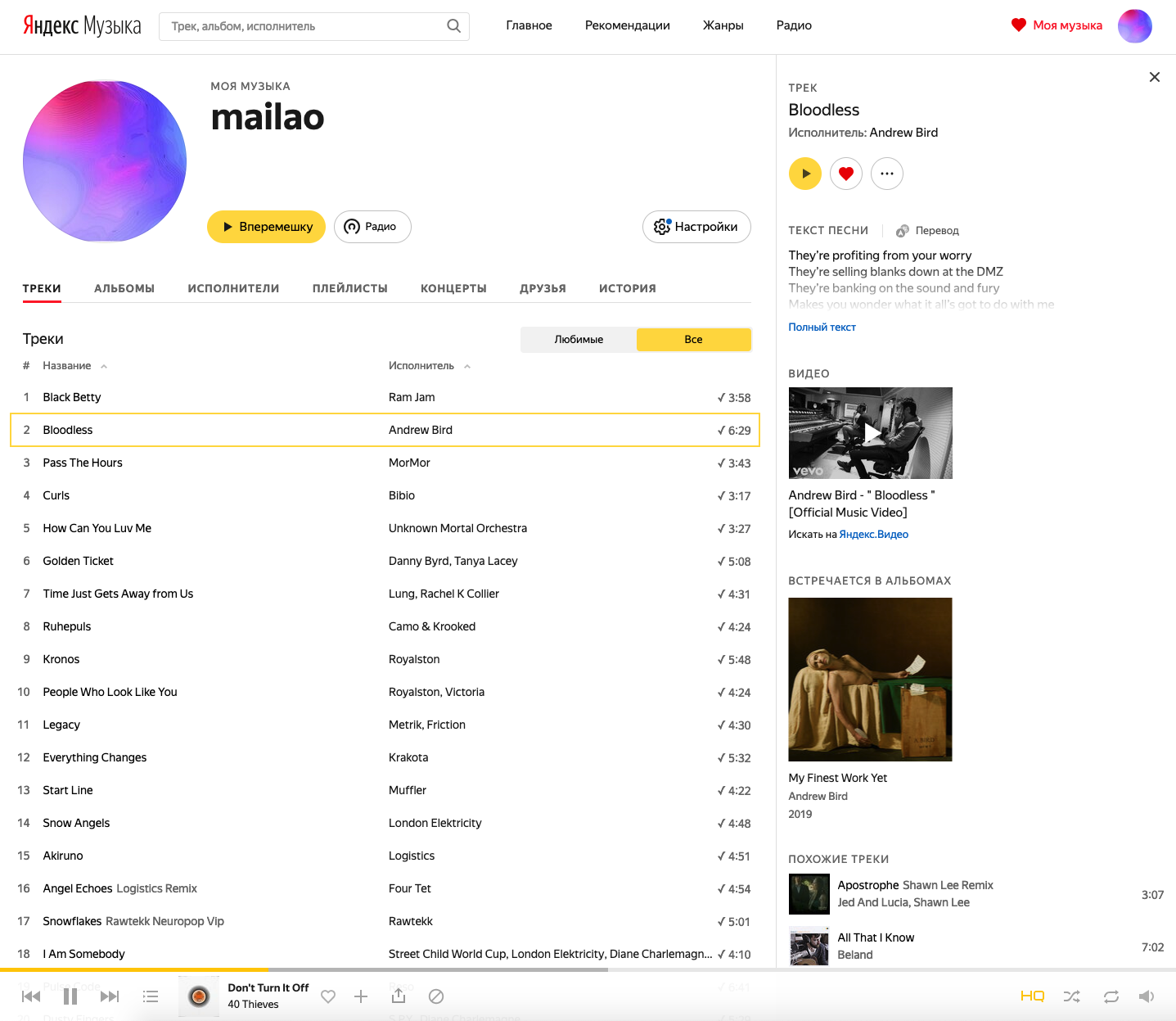
Рисунок 8. Хочется более информативной медиаколлекции
Подразделы Альбомы, Исполнители и Плейлисты ничем не примечательны и соответствуют названиям. Это мои альбомы, плейлисты и добавленные исполнители. В Концертах значатся мероприятия с участием исполнителей раздела Исполнители. Друзья наполнены контактами, не имеющими подписки Музыки. Зачем они там не понятно. История содержит прослушанное ранее.
В разделе Моя музыка ещё и Настройки есть! Раздел кастомизируется? Не тут-то было, это общие настройки в подразделах Аккаунт, Подписка и Уведомления ничего интересного. Самое важное находится в разделе Прочее.
Здесь мы видим переключатель загрузки только HTML-5 или Flash (зачем?) плеера.
Логарифмическая шкала громкости включена по умолчанию, лучше так и оставить, Управление громкостью на слух воспринимается адекватнее.
Добавление новых треков в начало плейлиста, почему не выводите дату добавления трека в плейлист и не даёте сортировать по ней? Ведь так удобнее.
Включение и режима «Бесконечный поток музыки» — опять же, зачем прятать? Функция должна быть доступна на отключение, как бесконечное воспроизведение на ютьюбе. Например, перед сном можно включить альбом чилаута и под него задремать. Как только альбом закончится, воспроизведение остановится, а не будет до утра крутить медленные композиции.
Пара переключателей социальной активности и доступа к медиатеке публикой, странно, что они тут. Им место в разделе Аккаунт.
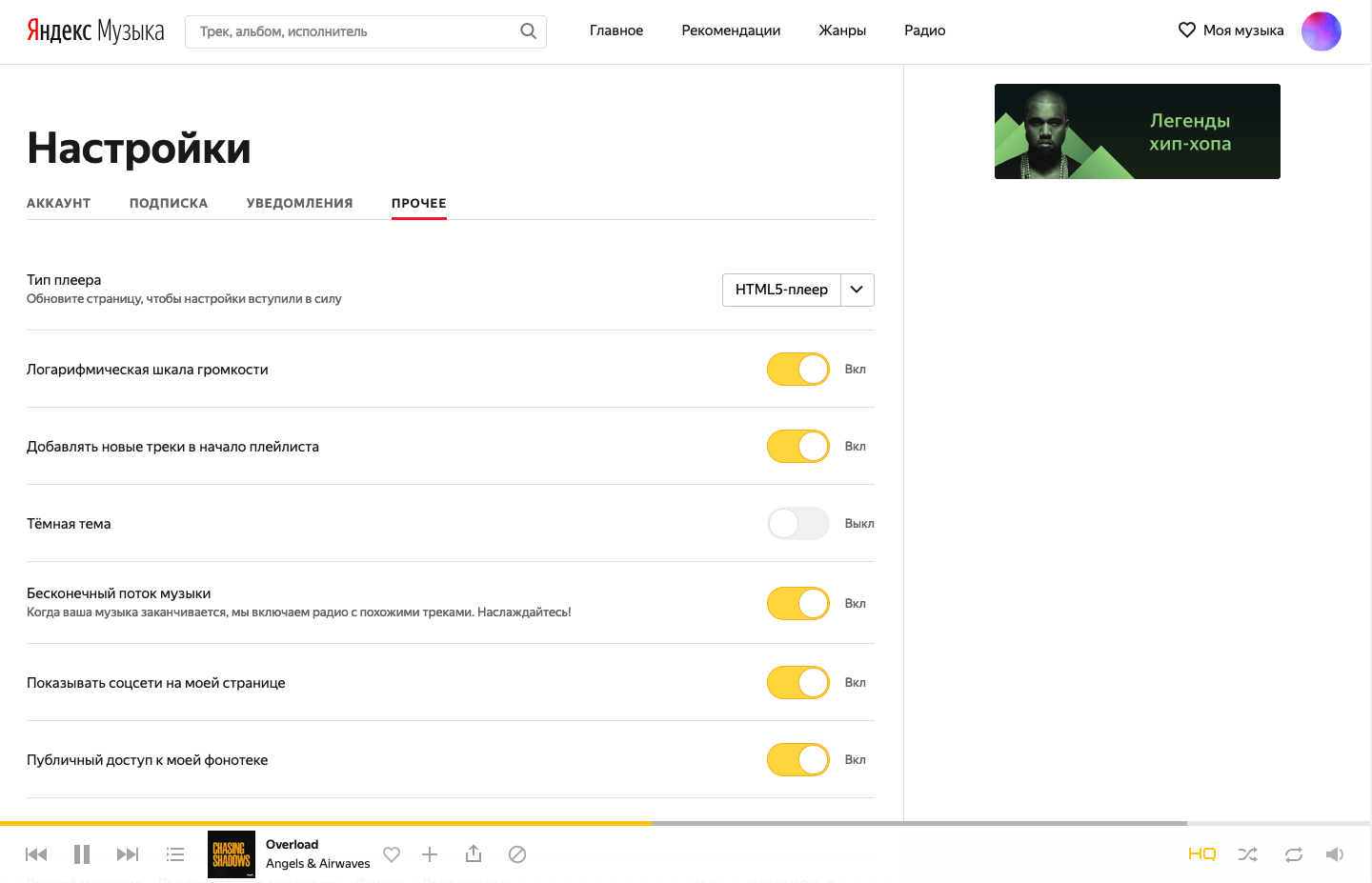
Рисунок 9. В Прочем спрятаны важные настройки, место которым на передовой
А самое главное — тут спрятан переключатель темной темы. Почему так далеко? Почему вопрос переключения темы не автоматизирован, в конце концов? Определять часовой пояс все умеют. Время заката/рассвета известно. Темный режим хочется переключать быстро.
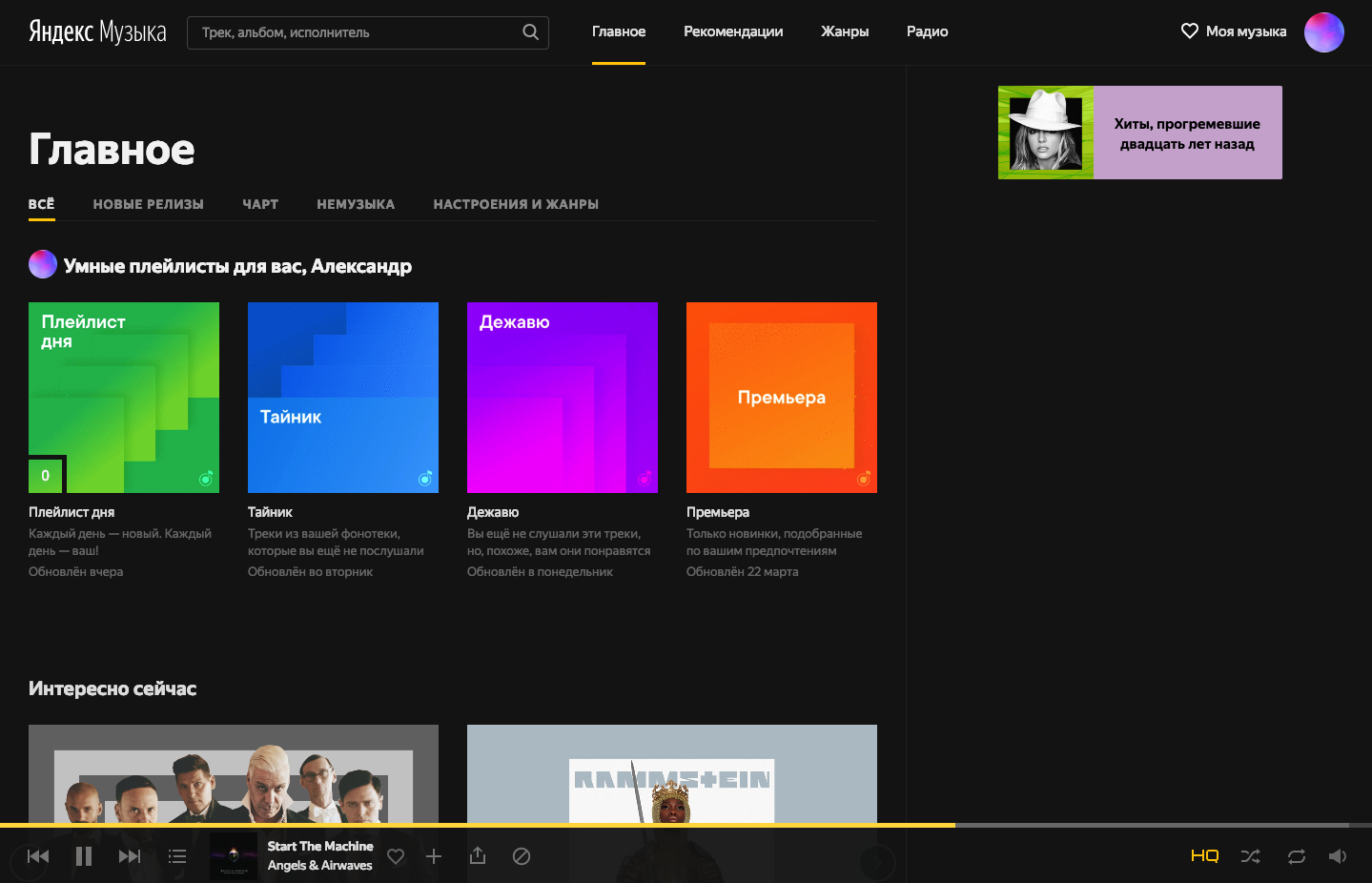
Рисунок 10. Тёмная тема читается лучше светлой даже днём
Пока всё, на что хотел обратить внимание.
Напоследок ещё один финт ушами, который выделывает карточка плейлиста. Минут через 10 с начала использования случайно на карточку нажал мимо элементов управления, и снова пригождается пустота сбоку, справа начинает отображаться плейлист! В Альбомах и Исполнителях то же самое.
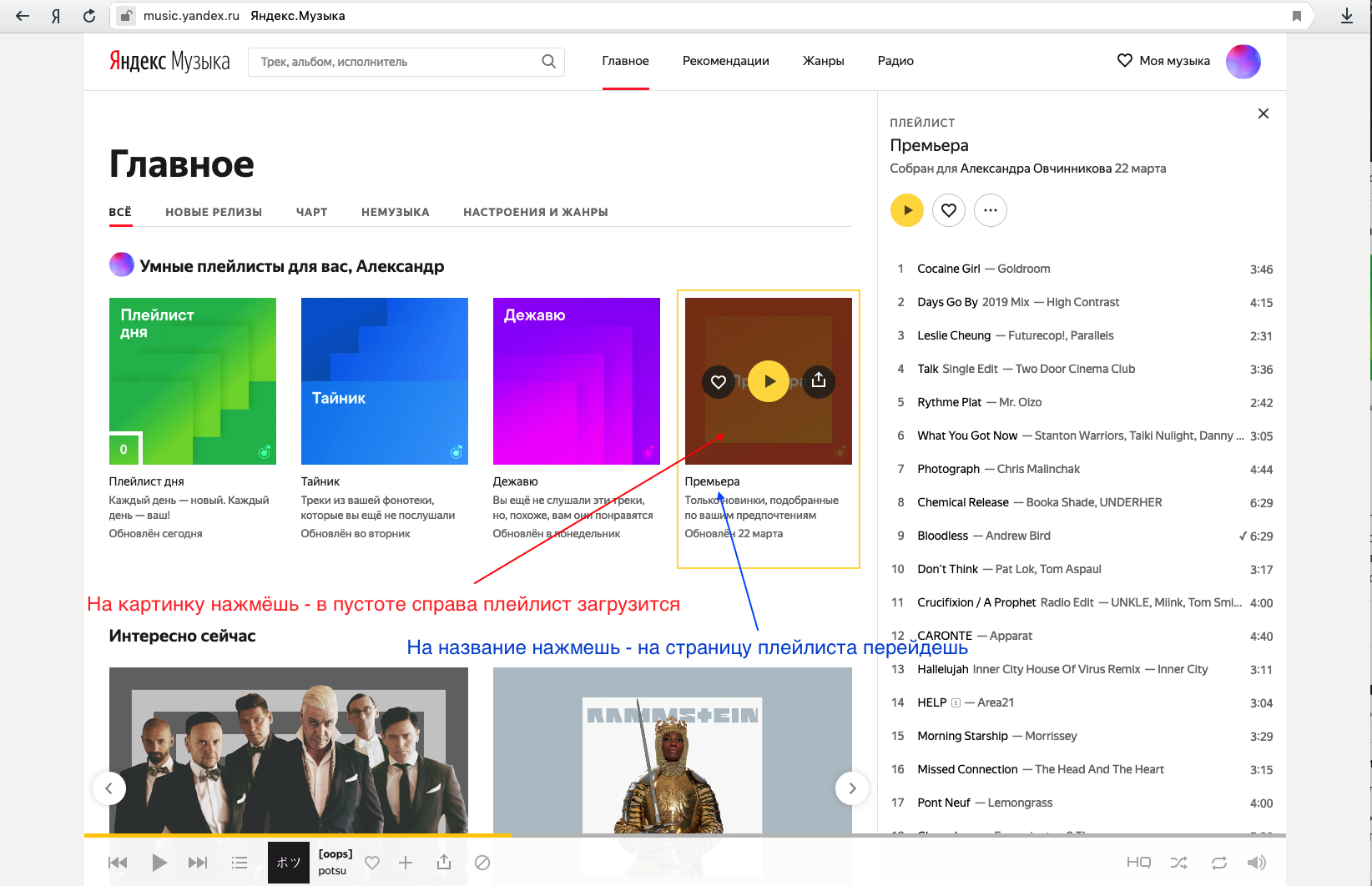
Рисунок 11. В шапке на Яндекс нажмёшь — в поисковик попадешь, на Музыку нажмёшь — в Музыку попадешь. Здесь та же «логика»
А если нажать на значок Play, то визуально ничего не поменяется, кроме воспроизведения в плеере внизу страницу. К плееру вопросов нет, кроме того почему нужно тянуться всегда в левый нижний угол, элементы плеера по центру удобнее. Элементы управления маленькие даже для 13 дюймов экрана, меньше высоты шрифтов заголовков. Значок уровня громкости свернут, чтобы быстро убавить, нужно навести на значок, потом прицелиться и попасть в элемент управления в попапе. Вызов эквалайзера тоже стал открытием после обращения к уровню громкости, кнопка эквалайзера в слайдере громкости вызывает ещё один всплывающий элемент с карточкой со слайдерами частот.
Для начала хватит, думаю, резюмирую проблемы веб-версии:
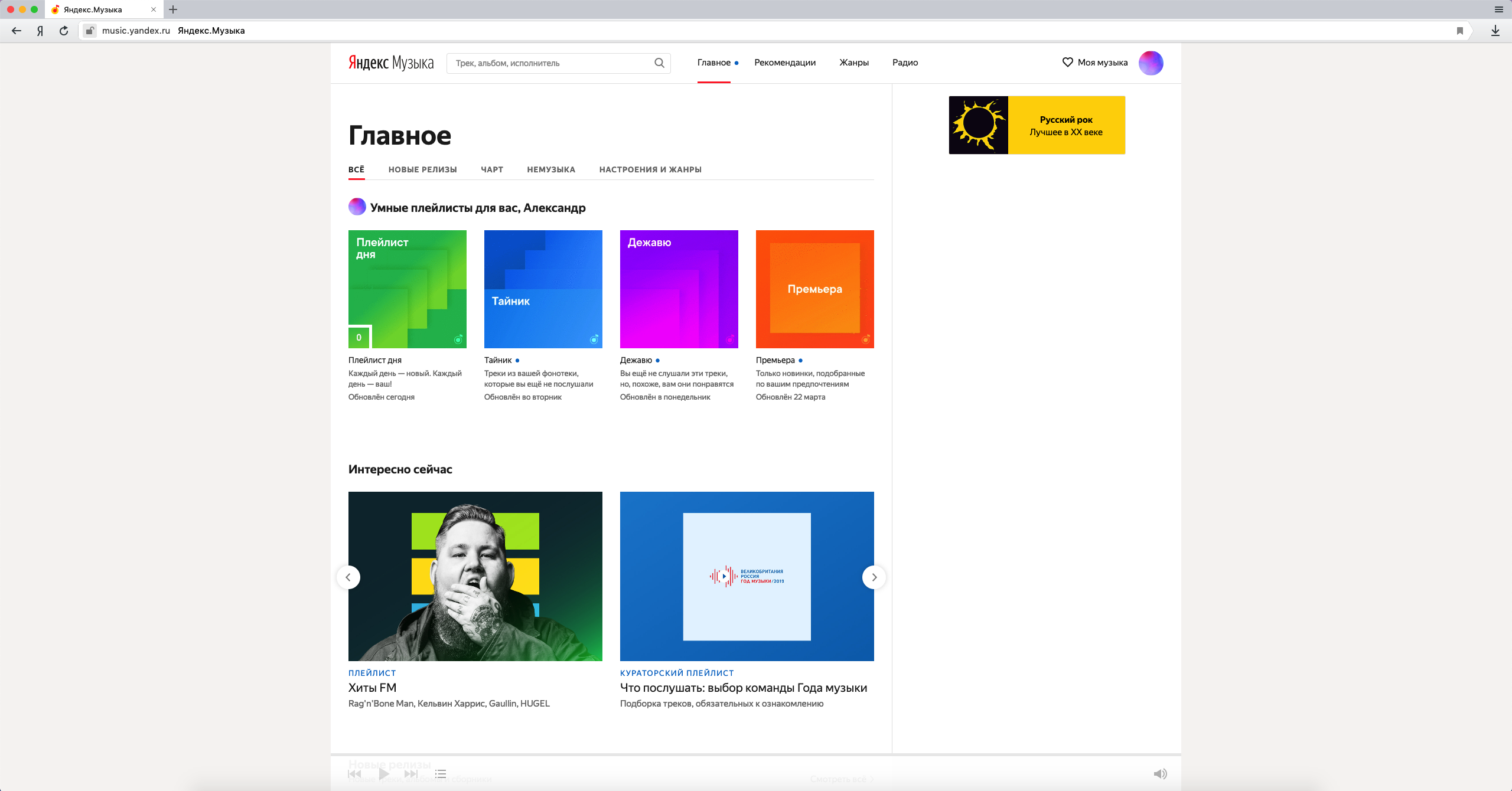
- Четверть экрана по вертикали занимает пустота и бестолковый промобаннер плейлиста. Пустота совершенно случайно заполняется плейлистом, или информацией о треке, если знать куда нажимать.
- По горизонтали одну пятую экрана занимает заголовок. Страницу явно верстали под экраны 1080+.
Рисунок12. Так выглядит страница на мониторе 1440p
Итоги
Возникло ощущение, что в попытке сделать Музыку непохожим на конкурентов, команда реализовала решения в стиле печально известных традиций советского инженерного мышления. Соорудили продукт «не имеющий аналогов в мире» (хотя ночная тема визуально копирует Spotify, жена на первый взгляд перепутала приложения и удивилась, что случилось со Spotify). Погоня за уникальностью усложнила продукт для конечного потребителя, получили месиво из разделов с неясным функционалом. Вместо понятного и интуитивного интерфейса получили комбайн с неочевидными алгоритмами действий.
Хочется, чтобы сервис развивался в классный продукт, который полюбят, а не в безысходность для импортозамещения.
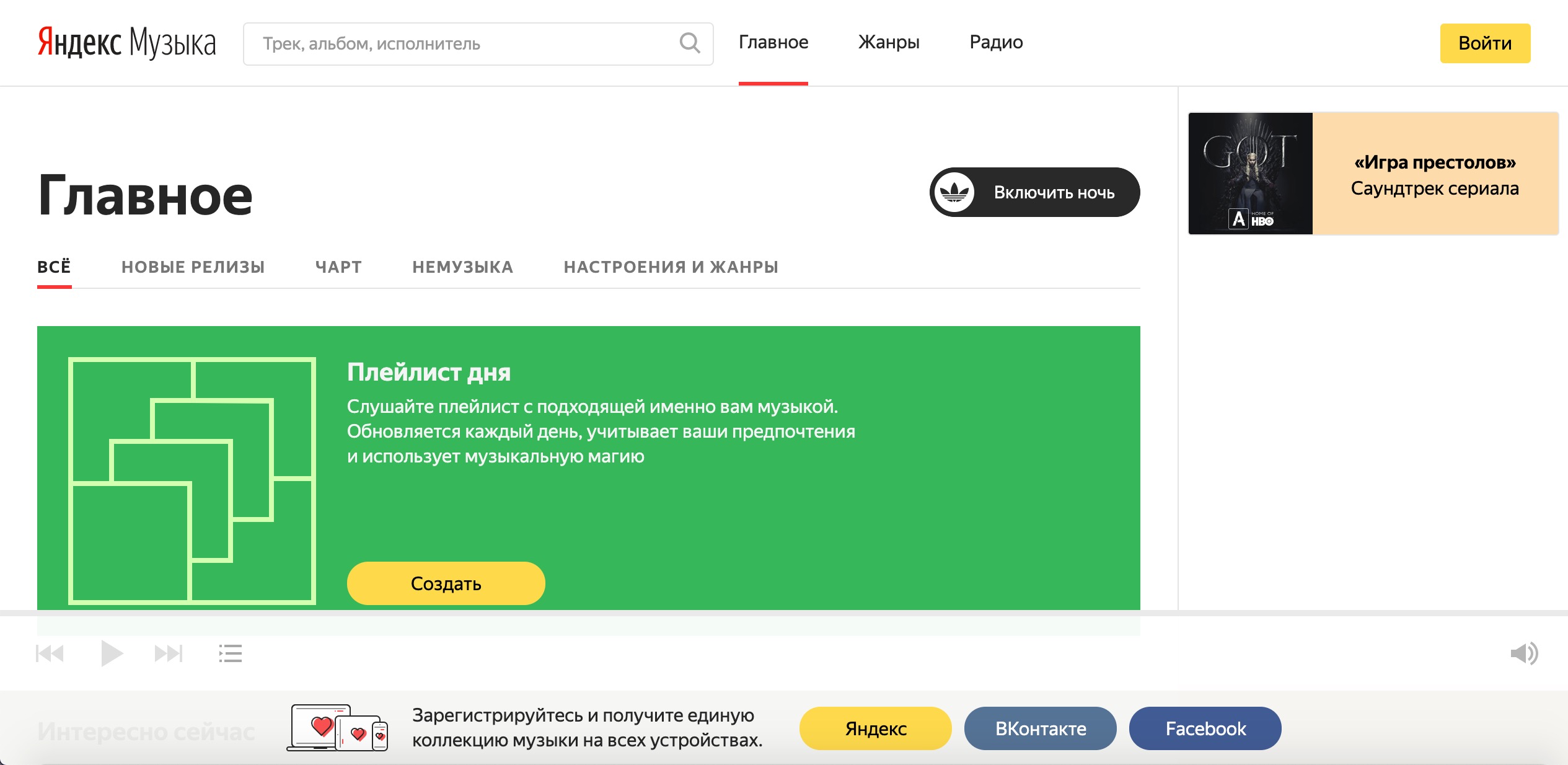
upd.1 В Я.Музыке таки прочитали статью (спасибо) и поправили некоторые моменты (это вообще приятная неожиданность):
— убрали огромный баннер на полэкрана
— добавили переключатель темной темы на главной (правда, это аляповатый переключатель для рекламы плейлистов adidas)
— поправили графику умных плейлистов, теперь без артефактов
- Графические оболочки
- Интерфейсы
- Usability
15 скрытых функций «Яндекс.Музыки», о которых вы могли не знать
Мы рассказали о неочевидных возможностях Apple Music и YouTube Music. Пришло время посмотреть, какие скрытые функции есть в «Яндекс.Музыке», втором по популярности платном стриминге у читателей «Афиши Daily».
Включите темную тему
Самое лучшее в темной теме «Яндекс.Музыки» — она есть и в приложении, и на сайте. Если будете на вечеринке ставить музыку с ноутбука, оцените, насколько удобно — свет от экрана не бьет в глаза.
Как это сделать
В приложении зайдите в «Мою музыку» — настройки — «Темная тема». На сайте зайдите в «Мою музыку» — настройки — «Прочее» — «Темная тема»
Подробности по теме
15 функций Apple Music, о которых вы могли не знать
Ищите песню по строчке
Для тех, кто не помнит ни имени музыканта, ни названия песни, но почему-то знает какую-то случайную строчку. «Яндекс.Музыка» найдет песню по строчке, если в каталоге есть ее текст. Иногда песня ищется по напеву, например, «эрондондон» поможет найти песню «Get Low» из Need for Speed: Underground.
Слушайте редакторские и умные плейлисты
В «Яндекс.Музыке» три вида плейлистов: составленные пользователями, редакторами стриминга и алгоритмами. Последних четыре, и они уникальны для каждого слушателя: «Плейлист дня», «Дежавю», «Премьера» и «Тайник». Чем больше песен вы слушаете, чем больше лайкаете или дизлайкаете, тем более интересными они будут. Остальные составлены или редакторами «Яндекс.Музыки», например как «Хайп», или пользователями, например как сборники канала «Всякая годная попса».
Ищите в стриминге музыку, которую услышали в такси
Мобильное приложение распознает музыку, прямо как Shazam, и узнает даже ту песню, которой нет в библиотеке. Но если она есть в сервисе, «Яндекс.Музыка» сразу предложит добавить ее в медиатеку и сохранит в отдельный плейлист.
Как это сделать
В поиске в приложении нажмите на иконку с микрофоном
Настраивайте рекомендации, не заходя в приложение
Конечно, в «Яндекс.Музыке» есть радио. Оно включает треки или по жанру, занятию, настроению, новизне, или на основе каких-то альбомов, треков и плейлистов. Если понравился альбом или плейлист, а треки в нем закончились, включите радио — оно построит бесконечный поток песен по треклисту альбома или плейлиста. Это делается или в приложении для iOS, или на сайте. Треки в радио лайкают и дизлайкают — это повлияет на музыку, которую приложение предложит в будущем. Но самое удобное — лайкать и дизлайкать с экрана блокировки.
Как это сделать
Нажмите на иконку «гамбургера» на плеере и выберите, что сделать с текущим треком. Но работает это только с радио