
Как преобразовать формулу в значение в таблице Excel
Преобразование формулы в число в таблицах Excel позволяет перенести полученные в процессе подсчета числа, исключая перенос формулы.
Видеоинструкция
Получаем следующий результат.
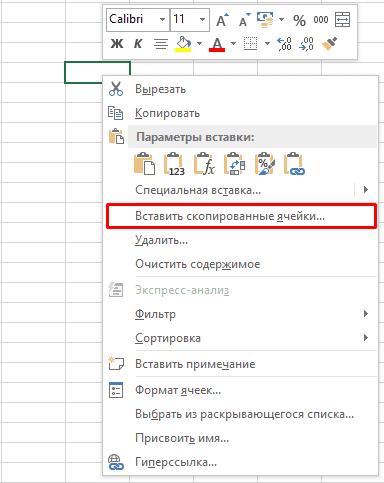
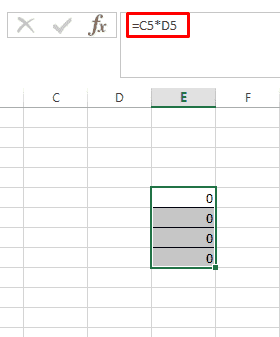
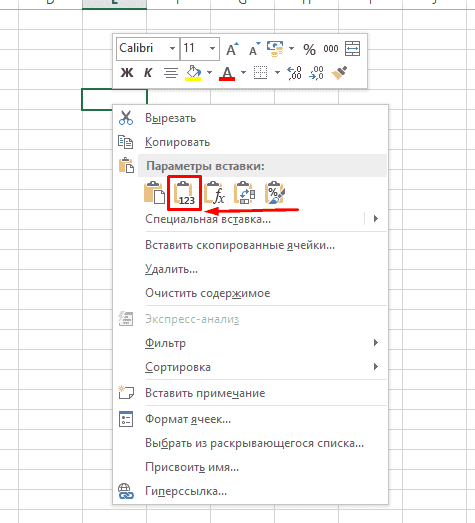
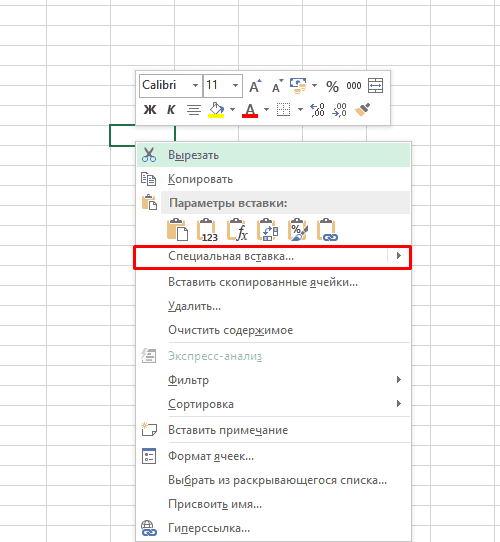
Система скопировала вместо цифр и значений формулу, которая пытается умножить строки. Для решения проблемы необходимо вызвав меню (правой клавиши мыши) выбрать в «Параметрах вставки»-«123».
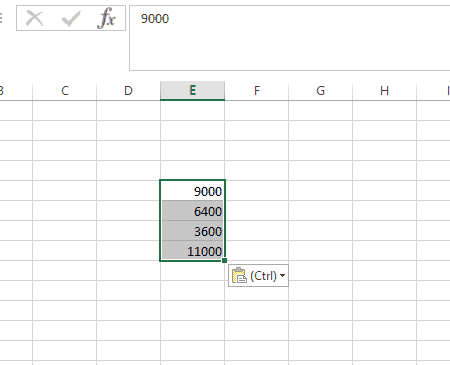
Все готово, в таблицу перенеслись значения.
Второй способ скопировать значения вместо формул в Эксель
Для это потребуется при копировании кликнуть правой клавишей мыши и выбрать «специальная вставка».
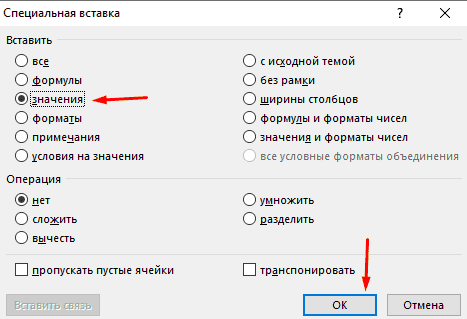
В появившемся меню выбираем «Значения» и кликаем на «Ок».
Подписывайтесь на наш канал в Яндекс.Дзен
Подписывайтесь на наш Telegram-канал
Подписывайтесь на наш Youtube-канал
Подписывайтесь на нашу группу ВКонтакте
Вам также будет интересно
Добавить комментарий Отменить ответ
(6 оценок, среднее: 5,00 из 5)
- Наши социальные сети


- CRM-системы (9)
- Excel (73)
- Google Ads (56)
- Google Data Studio (26)
- Google Optimize (2)
- Google Search Console (22)
- Google Аналитика (50)
- Google Менеджер Тегов (4)
- Google Мой бизнес (3)
- Opencart (33)
- SEO (94)
- SMM (25)
- WordPress (20)
- Yandex DataLens (3)
- Веб-аналитика (148)
- Визуализация данных (13)
- Домены (15)
- Кейсы (6)
- Контекстная реклама (113)
- Локальное SEO (8)
- Полезное (69)
- Сайтостроение (89)
- Таргетинг (31)
- Формулы (16)
- Яндекс.Вебмастер (56)
- Яндекс.Директ (66)
- Яндекс.Маркет (16)
- Яндекс.Метрика (43)
- Яндекс.Справочник (6)
- Ильхом Чакканбаев к записи Бесплатный VPS (VDS) от Oracle навсегда: как получить
- Ильхом Чакканбаев к записи Бесплатный VPS (VDS) от Oracle навсегда: как получить
- Ильхом Чакканбаев к записи Бесплатный VPS (VDS) от Oracle навсегда: как получить
- Юзер к записи Бесплатный VPS (VDS) от Oracle навсегда: как получить
- Юзер к записи Бесплатный VPS (VDS) от Oracle навсегда: как получить
- Обзор сервиса Gerwin.io: генерация контента при помощи ИИ
© 2023
Сео Пульс — блог об интернет-маркетингепокупка
Предположим, вы применяете формулу, которая связывает ячейки с внешними файлами в Excel и отправляет книгу другим пользователям. Однако, когда получатели открывают книгу, результат формулы отображается как значение ошибки. В этом случае вам лучше преобразовать формулу в статическое значение, прежде чем делиться ею. В этой статье вы найдете два решения:
- Преобразуйте все формулы в значения с помощью специальной функции вставки
- Преобразуйте все формулы в значения с помощью удобного инструмента
- Другие статьи о преобразовании формулы и результатов вычислений .
Преобразуйте все формулы в значения с помощью специальной функции вставки
Вы можете использовать Специальная вставка функция для простого преобразования всех формул в значения в Excel. Пожалуйста, сделайте следующее:
1. Выберите ячейки формулы, которые вы измените на значения, а затем нажмите Ctrl + C ключи вместе, чтобы скопировать их.

2. Щелкните правой кнопкой мыши первую ячейку в выделенном фрагменте и выберите Значение под Параметры вставки в контекстном меню.
Теперь все формулы в выделенном фрагменте конвертируются в значения сразу.
Внимание: Этот метод может изменять формулы на значения в одном выделении за раз. Если ваши ячейки формулы не смежные, вам нужно преобразовать их одну за другой.
Преобразуйте все формулы в значения с помощью удобного инструмента
Если у вас есть Kutools for Excel установлен, вы можете применить его К фактическому возможность конвертировать все формулы в значения сразу одним щелчком мыши.
Kutools for Excel— Включает более 300 удобных инструментов для Excel. Полнофункциональная бесплатная 60-дневная пробная версия, кредитная карта не требуется! Get It Now
Просто выберите ячейки формулы, которые вы измените на значения, и нажмите Кутулс > К фактическому. Затем все формулы в выделенном фрагменте конвертируются в значения сразу.
Внимание: Если ячейки формулы не смежные, вы можете выбрать их одну за другой, удерживая Ctrl ключ, а затем щелкните Кутулс > К фактическому.

Статьи по теме:
Сделайте результаты формул постоянными в Excel
Если сделать результаты формулы постоянными, это предотвратит их изменение при изменении указанных ячеек. Фактически, вы можете заменить формулу ее результатом, чтобы сделать его постоянным. В этой статье мы предлагаем вам два метода достижения этой цели.Удалите все ссылки на формулы, но сохраните значения в ячейках в Excel
Чтобы удалить все ссылки на формулы, но сохранить значения в ячейках, эта статья покажет вам способы достижения этой цели.Удалить все формулы из диапазона или листа в Excel
В некоторых случаях вам нужно удалить все формулы из диапазона или листа, но сохранить результаты только в ячейках. В этой статье будут показаны методы удаления всех формул из диапазона или листа в Excel.Удалите формулы с листа, но сохраните значения / результаты в Excel
В некоторых случаях вам может потребоваться удалить формулы с листа и сохранить только вычисленные результаты в ячейках. Вы можете добиться этого с помощью следующих методов в этой статье.Заменить формулы результатами или значением в Excel
Предположим, вам нужно заменить формулы на их вычисленные значения в ячейках, конечно, вы можете заменить их одну за другой вручную. Тем не менее, если вы собираетесь заменить много устройств, это приведет к потере времени. Есть ли простые способы? Да, следующие хитрые способы помогут вам быстро заменить формулы на их вычисленные значения в выборках.Лучшие инструменты для офисной работы
Усовершенствуйте свои навыки работы с Excel с помощью Kutools for Excelи испытайте эффективность, как никогда раньше. Kutools for Excel Предлагает более 300 расширенных функций для повышения производительности и экономии времени. Нажмите здесь, чтобы получить функцию, которая вам нужна больше всего.
Office Tab Добавляет в Office интерфейс с вкладками и значительно упрощает вашу работу
- Включение редактирования и чтения с вкладками в Word, Excel, PowerPoint , Издатель, доступ, Visio и проект.
- Открывайте и создавайте несколько документов на новых вкладках одного окна, а не в новых окнах.
- Повышает вашу продуктивность на 50% и сокращает количество щелчков мышью на сотни каждый день!