
3 способа преобразования таблицы в диапазон в Excel
Microsoft Excel — это мощный инструмент для работы с электронными таблицами, широко используемый в офисах различных отраслей промышленности. Программа позволяет пользователям отображать данные и управлять ими различными способами, в том числе в виде диапазонов или таблиц. Если Excel входит в число программных инструментов, используемых на вашем рабочем месте, важно понимать, как работать с такими функциями и преобразовывать одну в другую в соответствии с вашими потребностями. В этой статье мы дадим определение диапазонам и таблицам, обсудим причины преобразования первых во вторые и объясним различные методы преобразования, которые можно использовать для вашей операционной системы.
Что такое диапазоны в Excel?
Под диапазоном в Excel понимается любая совокупность двух или более выбранных ячеек. Диапазоны состоят из столбцов и строк ячеек. Пользователи могут выбрать диапазон, щелкнув и перетащив ячейки, которые они хотели бы включить в него. В качестве альтернативы можно выделить первую ячейку в диапазоне, удерживая нажатой клавишу Сдвиг клавишу, а затем выберите последнюю ячейку, что автоматически выделит все ячейки между ними. Также можно выбрать неравномерный диапазон, состоящий из несмежных ячеек, удерживая кнопку Ctrl клавиша при индивидуальном выделении ячеек.
Пользователи обычно преобразуют диапазоны связанных данных в таблицы, чтобы представить информацию в высокофункциональной и удобной для управления форме. Обычно диапазоны, которые они преобразуют, являются именованными диапазонами, то есть диапазонами, помеченными заголовком. Например, рабочий лист бюджетирования, скорее всего, будет содержать столбец данных, представляющий расходы и озаглавленный так. Записи данных в этом столбце вместе с заголовком столбца представляют собой именованный диапазон.
Что такое таблицы в Excel?
В Excel таблица — это группа связанных данных, представленных в виде отформатированного и упорядоченного набора строк и столбцов. Таблицы часто состоят из следующих элементов:
- Строка заголовка: Строка заголовка содержит метки для столбцов данных в вашей таблице, с опциями фильтрации, которые позволяют пользователям находить типы данных в соответствии с их параметрами. Строка заголовка является включением по умолчанию при создании таблицы в Excel.
- Полосатые строки: Строки в таблице Excel являются полосатыми, то есть окраска строк чередуется между затененными и незатененными. Полосатость помогает пользователям лучше видеть и различать данные в таблице.
- Вычисляемый столбец: В вычисляемом столбце определенная формула применяется ко всем ячейкам столбца. Общая формула автоматически вычисляет сумму цифр, введенных в ячейки других столбцов.
- Ручка изменения размера: Ручка изменения размера, расположенная в правом нижнем углу таблицы, позволяет изменять размер таблицы путем перетаскивания границы до желаемых размеров.
Использование функции таблиц в Excel автоматически стилизует ваши данные и облегчает управление ими и их анализ. Таблицы также облегчают пользователям навигацию по данным на рабочем листе, поскольку заголовки остаются видимыми при прокрутке документа, и пользователи могут выбрать отображение только определенных типов данных, сокращая количество видимых элементов.
Причины преобразования таблиц в диапазоны в Excel
Хотя пользователи Excel обычно преобразуют диапазоны ячеек в таблицы, есть несколько причин, по которым они могут захотеть выполнить обратное преобразование. Основной причиной может быть сохранение стиля таблицы, но отказ от таких функций, как формулы и фильтры. Такие диапазоны в стиле таблицы часто предпочтительны для пользователей, которые управляют данными в простых списках или коллекциях, не используя вычисления и другие автоматизированные функции.
Еще одна причина преобразования таблицы в диапазон заключается в том, что последний часто проще для управления наборами данных, которые не все требуют одной и той же формулы. В таблице, когда вы вводите формулу для одной строки, формула автоматически применяется к остальным строкам таблицы. Пользователи, которые хотят применить определенную формулу только к выбранным строкам, могут посчитать более удобным вводить ее вручную, когда это необходимо.
Как преобразовать таблицу Excel в диапазон с помощью ленты в Windows
В Excel лента относится к набору панелей инструментов, которые появляются в верхней части интерфейса программы. Лента состоит из вкладок, групп, кнопок и пусковых установок диалоговых окон.
Вкладки — это основные категории, включающие в себя следующие основные опции Файл, Главная, Вставка, Макет страницы, Данные, Обзор, Просмотр и Справка и контекстные опции Разработчик и Надстройки. На вкладках находятся группы команд, организованные по типу функций, и каждая группа содержит кнопки для выполнения команд или диалоговые окна, открывающие дополнительные возможности. Чтобы преобразовать таблицу в диапазон с помощью ленты в версии Excel для Windows, выполните следующие действия:
1. Выделите область таблицы
Первым шагом к преобразованию таблицы в диапазон является выделение области таблицы, которую вы хотите преобразовать. Для этого щелкните на любой ячейке в таблице. Это сообщит Excel, что вы хотите внести изменения в таблицу.
2. Выберите пункт Дизайн вкладка
Когда вы выделяете область таблицы, открывается контекстное меню Дизайн на вкладке Внешние данные таблицы под термином Инструменты для работы с таблицами, становится доступным для вас. Щелкните на этой вкладке, чтобы открыть различные группы команд, относящихся к таблицам. По умолчанию вам видны следующие группы Свойства, Инструменты, Внешние данные таблицы, Параметры стиля таблицы и Стили таблицы.
3. Выберите Преобразовать в диапазон
Во Инструменты В группе, расположенной, скорее всего, в левой части ленты, найдите ручку Преобразование в диапазон опцию. Щелкните эту команду, чтобы вызвать диалоговое окно с надписью, Хотите ли вы преобразовать таблицу в обычный диапазон?? Щелкните Да. То, что раньше было отформатированной таблицей, теперь стало стилизованным диапазоном.
Как преобразовать таблицу Excel в диапазон с помощью ленты в macOS
Если вы используете компьютер, работающий под управлением macOS, в вашей версии Excel используются другие ярлыки для некоторых вкладок и могут отсутствовать ярлыки для групп. Основными вкладками являются Главная, Вставить, Нарисовать, Разметка страницы, Формулы, Данные, Обзор и Просмотр, а контекстной вкладкой является Таблица. Чтобы преобразовать таблицу Excel в диапазон с помощью ленты в данной операционной системе, выполните следующие действия:
1. Выделить область таблицы
Первый шаг преобразования одинаков независимо от вашей операционной системы. Щелкните любую ячейку таблицы, чтобы выделить ее. Это вызовет контекстную вкладку Таблица -чтобы стать доступным для вас.
2. Выберите Таблица вкладка
Далее нажмите на кнопку Таблица вкладку, которая теперь доступна. Как и в Windows, открывается набор опций, относящихся исключительно к таблицам. Ярлыки могут отсутствовать, но группы в основном те же, предлагая аналогичные или идентичные команды.
3. Выбрать Преобразовать в диапазон
Вы можете найти Конвертировать в диапазон команда сгруппирована с параметрами Подведение итогов с помощью PivotTable и Удаление дубликатов, вероятно, в левой части ленты. Выберите Конвертировать в диапазон чтобы вызвать диалоговое окно следующего содержания, Вы хотите преобразовать таблицу в обычный диапазон? Нажмите Да. Теперь ваша таблица преобразована в стилизованную таблицу.
Как преобразовать таблицу Excel в диапазон с помощью мыши или тачпада
Если вы предпочитаете не пользоваться экранными меню для преобразования таблицы в диапазон, вы можете выполнить преобразование с помощью мыши или тачпада. Ярлыки и шаги для этого метода одинаковы как в Windows, так и в macOS. Выполните следующие действия:
1. Выделите область таблицы
Снова выделите область таблицы, которую вы хотите преобразовать. Вы можете щелкнуть на любой из ее ячеек. Игнорируйте любые действия, такие как контекстные вкладки, на ленте.
2. Откройте контекстное меню
Контекстное меню — это набор команд, доступ к которым можно получить без навигации по меню. Чтобы открыть контекстное меню, щелкните правой кнопкой мыши при наведении курсора на выделенную область таблицы. Как и лента, контекстное меню организует команды по типу функций. Как в Windows, так и в macOS оно отображает следующие коллекции:
- Вырезать, скопировать и вставить
- Ссылайтесь на такие параметры, как Интеллектуальный поиск . и или Тезаурус .
- Вставка, удаление, выделение и очистка
- Сортировка, фильтрация и параметры таблицы
- Комментирование
- Форматирование ячеек, параметры раскрывающегося списка и гиперссылки
3. Выберите Преобразование в диапазон
Наведите курсор на Таблица опция для раскрытия дополнительных команд. Как в Windows, так и в macOS, в меню Преобразовать в диапазон команда является вторым вариантом, после Итоговая строка и перед Альтернативный текст . . Щелкните Преобразовать в диапазон чтобы вызвать диалоговое окно следующего содержания, Вы хотите преобразовать таблицу в обычный диапазон? Выберите Да чтобы начать преобразование. Теперь таблица преобразована в стилизованный диапазон.
Ключевые слова:
- indeed.com
Преобразование таблицы Excel в диапазон данных
Excel для Microsoft 365 Excel для Microsoft 365 для Mac Excel для Интернета Excel 2021 Excel 2021 для Mac Excel 2019 Excel 2019 для Mac Excel 2016 Excel 2016 для Mac Excel 2013 Excel 2010 Excel 2007 Excel для Mac 2011 Еще. Меньше
После создания Excel может потребоваться только стиль таблицы без ее функциональных возможностей. Чтобы остановить работу с данными в таблице, не потеряв примененное форматирование стиля таблицы, можно преобразовать таблицу в обычный диапазон данных на этом сайте.
Важно: Для преобразования в диапазон у вас должна быть Excel таблица. Дополнительные сведения см. в Excel таблицы.
- Щелкните в любом месте таблицы, а затем перейдите в >конструктор на ленте.
- В группе Инструменты нажмите кнопку Преобразовать в диапазон. -ИЛИ- Щелкните таблицу правой кнопкой мыши, а затем в ярлыке выберите пункт Таблица > преобразовать в диапазон.
Примечание: Функции таблицы станут недоступны после ее преобразования в диапазон. Например, заголовки строк больше не будут содержать стрелки для сортировки и фильтрации, а использованные в формулах структурированные ссылки (ссылки, которые используют имена таблицы) будут преобразованы в обычные ссылки на ячейки.
- Щелкните в любом месте таблицы и перейдите на вкладку Таблица.
- Нажмите кнопку Преобразовать в диапазон.
- Нажмите кнопку Да, чтобы подтвердить действие.
Примечание: Функции таблицы станут недоступны после ее преобразования в диапазон. Например, заголовки строк больше не будут содержать стрелки для сортировки и фильтрации, а использованные в формулах структурированные ссылки (ссылки, которые используют имена таблицы) будут преобразованы в обычные ссылки на ячейки.
Щелкните таблицу правой кнопкой мыши, а затем в ярлыке выберите пункт Таблица > преобразовать в диапазон.
Примечание: Функции таблицы станут недоступны после ее преобразования в диапазон. Например, в заглавных строках больше нет стрелок сортировки и фильтрации, а вкладка Конструктор таблиц исчезнет.
Дополнительные сведения
Вы всегда можете задать вопрос эксперту в Excel Tech Community или получить поддержку в сообществах.
Транспонирование (поворот) данных из строк в столбцы и наоборот
Если у вас есть лист с данными в столбцах, которые необходимо повернуть, чтобы упорядочить его в строках, используйте функцию Транспонировать . С его помощью можно быстро переключать данные из столбцов в строки или наоборот.
Например, если данные выглядят следующим образом, с регионами продаж в заголовках столбцов и кварталами в левой части:
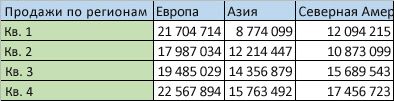
Функция Transpose изменяет порядок таблицы таким образом, что кварталы отображаются в заголовках столбцов, а регионы продаж отображаются слева, как показано ниже:

Примечание: Если данные содержатся в таблице Excel, функция транспонирования недоступна. Можно сначала преобразовать таблицу в диапазон или воспользоваться функцией ТРАНСП, чтобы повернуть строки и столбцы.
Вот как это сделать:
-
Выделите диапазон данных, который требуется переупорядочить, включая заголовки строк или столбцов, а затем нажмите клавиши CTRL+C.
Примечание: Убедитесь, что вы копируете данные для этого, так как с помощью команды Вырезать или CTRL+X не будет работать.
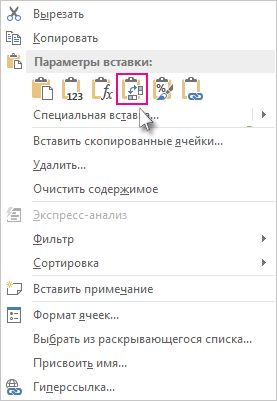
Щелкните правой кнопкой мыши верхнюю левую ячейку, в которую нужно вставить транспонированную таблицу, а затем выберите пункт Транспонировать .
. 
Советы по транспонированию данных
- Если данные содержат формулы, Excel автоматически обновляет их в соответствии с новым размещением. Убедитесь, что в этих формулах используются абсолютные ссылки. В противном случае можно переключаться между относительными, абсолютными и смешанными ссылками перед сменой данных.
- Если вы хотите часто поворачивать данные для их просмотра с разных углов, рассмотрите возможность создания сводной таблицы , чтобы можно было быстро свести данные, перетащив поля из области Строк в область Столбцы (или наоборот) в списке полей сводной таблицы.
Данные можно вставить в книгу как транспонированные. Транспонирование перенацеливает содержимое скопированных ячеек при вставке. Данные строк будут вставлены в столбцы, и наоборот.
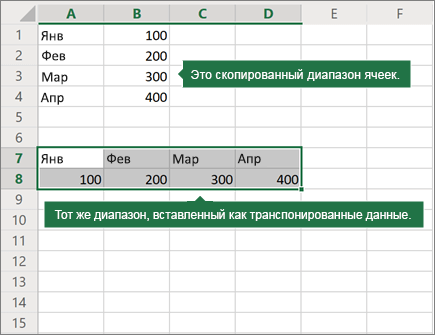
Вот как можно транспонировать содержимое ячейки:
- Скопируйте диапазон ячеек.
- Выделите пустые ячейки, в которые нужно вставить транспонированные данные.
- На вкладке Главная щелкните значок Вставить и выберите Вставить Транспонировать.
Дополнительные сведения
Вы всегда можете задать вопрос эксперту в Excel Tech Community или получить поддержку в сообществах.
Форматирование таблицы Excel
Excel для Microsoft 365 Excel для Microsoft 365 для Mac Excel для Интернета Excel 2021 Excel 2021 для Mac Excel 2019 Excel 2019 для Mac Excel 2016 Excel 2016 для Mac Excel 2013 Excel 2010 Excel 2007 Excel для Mac 2011 Еще. Меньше
В Excel доступно множество готовых стилей таблиц, которые можно использовать для быстрого форматирования таблицы. Если вам не подходят существующие стили, вы можете создать и применить собственный стиль таблицы. Хотя удалять можно только пользовательские стили, вы можете отменить любой стиль таблицы, чтобы он к ней больше не применялся.
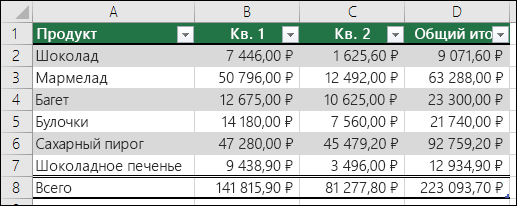
Форматирование таблиц можно дополнительно настраивать, задавая параметры экспресс-стилей для элементов таблиц, например строк заголовков и итогов, первого и последнего столбцов, чередующихся строк и столбцов, а также параметры автофильтра.
Примечание: Снимки экрана в этой статье получены в Excel 2016. Если вы используете другую версию, интерфейс может немного отличаться, но функции будут такими же.
Выбор стиля таблицы
Если в книге есть диапазон данных, не отформатированный как таблица, Excel автоматически преобразует его в таблицу, когда вы выберете ее стиль. Вы также можете изменить формат существующей таблицы, выбрав другой вариант.
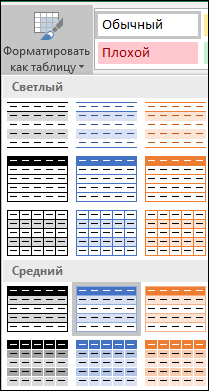
- Выделите любую ячейку таблицы или диапазон ячеек, который вы хотите отформатировать как таблицу.
- На вкладке Главная выберите Форматировать как таблицу.
- Выберите нужный стиль.
- Автопросмотр: при форматировании диапазона данных или таблицы в Excel вы сможете автоматически просматривать, как будет выглядеть выбранный стиль, который будет применен только после нажатии клавиши ВВОД или щелчка мышью. Вы можете выбирать разные форматы таблицы с помощью мыши или клавиш со стрелками.
- При выборе команды Форматировать как таблицу диапазон данных автоматически преобразуется в таблицу. Если использовать таблицу для работы с данными больше не нужно, ее можно преобразовать назад в обычный диапазон, сохранив при этом примененные стили таблицы. Дополнительные сведения см. в статье Преобразование таблицы Excel в диапазон данных.
Создание и удаление пользовательского стиля таблицы
- После создания пользовательских стилей таблиц они будут доступны в коллекции «Стили таблиц» (раздел «Пользовательские»).
- Созданные пользовательские стили доступны только в текущей книге.
Создание пользовательского стиля таблицы
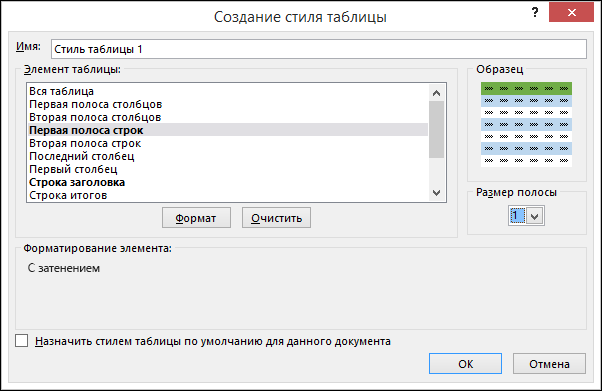
- Выделите ячейки таблицы, для которых вы хотите создать пользовательский стиль.
- На вкладке Главная выберите Форматировать как таблицу или разверните коллекцию Стили таблиц на вкладке Работа с таблицами >Конструктор (на компьютерах Mac — на вкладке Таблицы).
- Выберите Создать стиль таблицы. Откроется диалоговое окно Создание стиля таблицы.
- В поле Имя введите название нового стиля.
- В поле Элемент таблицы выполните одно из следующих действий:
- Чтобы отформатировать элемент, щелкните его и нажмите кнопку Формат, а затем выберите необходимые параметры форматирования на вкладках Шрифт, Граница и Заливка.
- Для отмены существующего форматирования щелкните элемент, а затем нажмите кнопку Очистить.
- В группе Просмотр можно посмотреть то, как будет выглядеть таблица после изменения форматирования.
- Для применения нового стиля таблицы в качестве стиля по умолчанию в текущей книге установите флажок Назначить стилем таблицы по умолчанию для данного документа.
Удаление пользовательского стиля таблицы
- Выделите ячейки таблицы, для которых вы хотите удалить пользовательский стиль.
- На вкладке Главная выберите Форматировать как таблицу или разверните коллекцию Стили таблиц на вкладке Работа с таблицами >Конструктор (на компьютерах Mac — на вкладке Таблицы).
- В группе Дополнительно щелкните правой кнопкой стиль, который вы хотите удалить, а затем в контекстном меню выберите команду Удалить.
Примечание: Все таблицы текущей книги, использующие этот стиль, будут отображаться в формате, заданном по умолчанию.
Отмена стиля таблицы
- Выделите ячейки таблицы, для которых вы хотите отменить текущий стиль.
- На вкладке Главная выберите Форматировать как таблицу или разверните коллекцию Стили таблиц на вкладке Работа с таблицами >Конструктор (на компьютерах Mac — на вкладке Таблицы).
- Выберите параметр Очистить. Таблица отобразится в формате, заданном по умолчанию.
Примечание: При отмене стиля таблицы сама таблица не удаляется. Если не требуется работать с данными как с таблицей, ее можно преобразовать в обычный диапазон. Дополнительные сведения см. в статье Преобразование таблицы Excel в диапазон данных.
Выбор параметров для форматирования элементов таблицы
Для таблиц можно включить и отключить различные параметры, связанные со стилем. Для этого выполните указанные ниже действия.
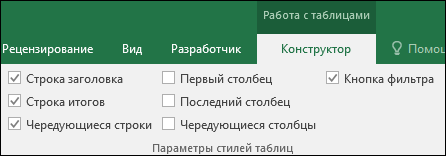
- Выделите ячейки таблицы.
- Выберите Работа с таблицами >Конструктор (на компьютерах Mac следует открыть вкладку Таблицы), а затем в группе Параметры стилей таблиц установите или снимите указанные ниже флажки.
- Строка заголовков — применение или отмена форматирования первой строки таблицы.
- Строка итогов — быстрое добавление строки с результатами функции промежуточного итога, (например СУММ, СРЗНАЧ, СЧЁТ, МИН или МАКС), которую можно выбрать в раскрывающемся списке. Скрытые строки можно как включать в вычисления, так и нет.
- Первый столбец — применение или отмена форматирования первого столбца таблицы.
- Последний столбец — применение или отмена форматирования последнего столбца таблицы.
- Чередующиеся строки — использование разной заливки для четных и нечетных строк, чтобы облегчить чтение.
- Чередующиеся столбцы — использование разной заливки для четных и нечетных столбцов, чтобы облегчить чтение.
- Кнопка фильтра — включение и отключение автофильтра.
В Excel в Интернете можно применять параметры стиля таблицы для форматирование элементов таблицы.
Выбор параметров для форматирования элементов таблицы
Для таблиц можно включить и отключить различные параметры, связанные со стилем. Для этого выполните указанные ниже действия.
- Выделите ячейки таблицы.
- На вкладке Конструктор таблиц в области Параметры стиляпроверьте или сберем один из следующих параметров:
- Строка заголовков — применение или отмена форматирования первой строки таблицы.
- Строка итогов — быстрое добавление строки с результатами функции промежуточного итога, (например СУММ, СРЗНАЧ, СЧЁТ, МИН или МАКС), которую можно выбрать в раскрывающемся списке. Скрытые строки можно как включать в вычисления, так и нет.
- Чередующиеся строки. Отображает нечетные и четные строки с чередующимся затенением для удобства чтения.
- Первый столбец — применение или отмена форматирования первого столбца таблицы.
- Последний столбец — применение или отмена форматирования последнего столбца таблицы.
- Чередующиеся столбцы. Отображает нечетные и четные столбцы с чередующимся затенением для удобства чтения.
- Кнопка фильтра — включение и отключение автофильтра.
Дополнительные сведения
Вы всегда можете задать вопрос эксперту в Excel Tech Community или получить поддержку в сообществах.