
[Решено] Эффективно удалить Apple ID с iPhone
Обновлено Лиза Оу / 20 янв, 2021 16:30
Независимо от того, используете ли вы подержанный iPhone или когда-либо использовали другой Apple ID для загрузки некоторых приложений, есть много уведомлений с просьбой снова войти в Apple ID.
![[Решено] Эффективно удалить Apple ID с iPhone](https://www.fonelab.com/images/ios-unlocker/remove-apple-id-from-iphone-without-password.jpg)
Можно ли удалить Apple ID с iPhone без пароля, чтобы избавиться от сообщения? В статье рассказывается о 4 наиболее часто используемых методах удаления учетной записи Apple ID на iPhone / iPad. Просто прочтите статью и соответственно выберите желаемую.
- Часть 1: 4 метода удаления Apple ID с iPhone без пароля
- Часть 2: Часто задаваемые вопросы об удалении Apple ID с iPhone без пароля
1. 4 метода удаления Apple ID с iPhone без пароля
Каков наиболее эффективный метод удаления Apple ID с iPhone без пароля? Разблокировщик FoneLab для iOS позволяет удалить забытый Apple ID, чтобы активировать iPhone как новый. Независимо от того, отключен ли iPhone после множества неправильных попыток или заблокирован подержанный iPhone, он всегда позволяет вам войти в заблокированный iPhone.
- Сотрите Apple ID и пароль, чтобы активировать iPhone как новый.
- Удалите забытый пароль, чтобы войти в устройство с заблокированным экраном.
- Удалите Apple ID без секретного вопроса, доверенного номера или устройства.
- Создайте новый Apple ID и пароль, чтобы получить полный контроль над своим iPhone.

FoneLab Помогает вам разблокировать экран iPhone, удалить Apple ID или его пароль, удалить экранное время или пароль ограничения в секундах.
- Помогает вам разблокировать экран iPhone.
- Удаляет Apple ID или его пароль.
- Удалите экранное время или пароль ограничения в секундах.
Шаг 1 После того, как вы установили iOS Unlocker, вы можете запустить программу на своем компьютере, чтобы удалить Apple ID с iPhone. После этого вы можете подключить iPhone к компьютеру с помощью кабеля USB.

Шаг 2 Нажмите Доверие на вашем iPhone и введите пароль экрана. После этого компьютер подключится к iPhone, и вы сможете нажать Начать кнопку, чтобы стереть Apple ID и удалить его с iPhone.

Шаг 3 Если вы уже включили Find My iPhone вариант, вы можете выполнить шаги, чтобы сбросить все настройки и ввести код доступа к экрану, чтобы удалить все настройки, включая Apple ID с iPhone без пароля.
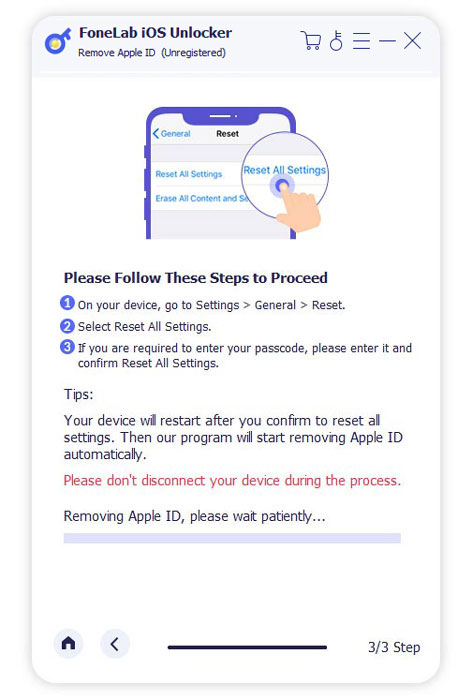
Примечание. Не удаляйте все содержимое и настройки на вашем iPhone, иначе iPhone может быть навсегда связан с исходным Apple ID. Убедитесь, что вы не используете iTunes для обновления или восстановления вашего iPhone, иначе он также может быть заблокирован.
2. Удалите Apple ID с iPhone без пароля через предыдущего владельца.
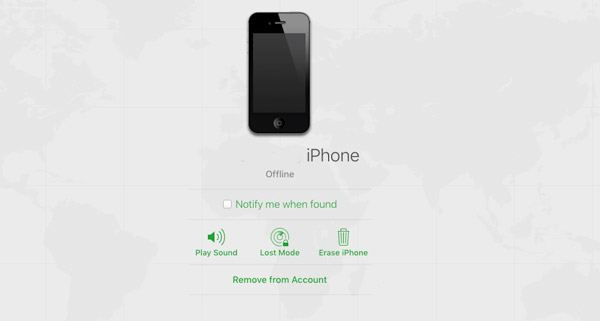
Если вы приобрели подержанный iPhone, вы можете просто связаться с предыдущим владельцем, чтобы получить код доступа для Apple ID, или попросить удалить Apple ID с iPhone без пароля с помощью функции «Найти iPhone».
Шаг 1 Перейдите в учетную запись iCloud в Интернете и войдите в систему с идентификатором и паролем.
Шаг 2 Нажмите Найти iPhone вариант в нижней части интерфейса.
Шаг 3 Выберите желаемый iPhone из Все устройства .
Шаг 4 Выберите Удалить из аккаунта опцию.
Шаг 5 Нажмите Стереть [устройство] чтобы удалить Apple ID с iPhone.
3. Удалите Apple ID с iPhone без пароля путем деактивации.
Если вы забыли старый Apple ID, который вы использовали для загрузки приложений на свой iPhone, вы также можете деактивировать и удалить старый Apple ID с iPhone без пароля, как описано ниже.
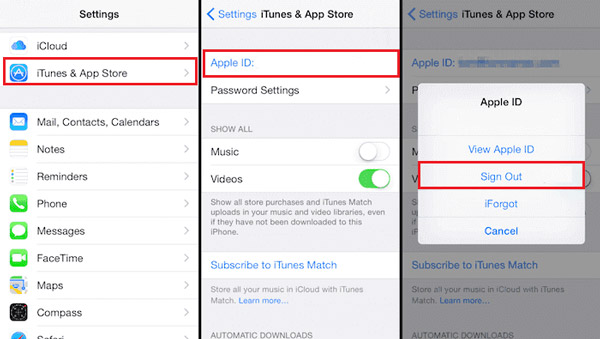
Шаг 1 Убедитесь, что вы уже вышли из системы Apple ID из других приложений.
Шаг 2 Перейдите в Настройки приложение и выберите Магазин приложений и iTunes опцию.
Шаг 3 Коснитесь Apple ID, чтобы выбрать Выход из системы опцию.
Шаг 4 После этого перейдите к Настройки app и выйдите из iCloud.
Примечание. Если вы забыли пароль от старого Apple ID на своем iPhone, вы можете щелкнуть iForgot возможность получить пароль заранее. Затем вам нужно ответить на контрольные вопросы.
4. Удалите Apple ID с iPhone без пароля из режима восстановления iTunes.
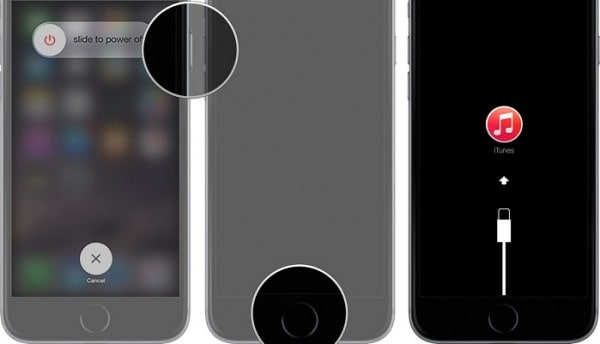
Режим восстановления iTunes предоставляет еще один эффективный метод удаления Apple ID без пароля. Но это приведет к зависанию iPhone при блокировке активации после восстановления. Вот подробный процесс, который вам следует знать.
Шаг 1 Нажмите и удерживайте Питания кнопку, чтобы выключить iPhone.
Шаг 2 Подключите iPhone к компьютеру и запустите iTunes.
Шаг 3 Войдите в режим восстановления для вашего iPhone, нажав кнопку Боковую кнопку.
Шаг 4 После этого вы можете нажать Восстановить кнопку, чтобы удалить свой Apple ID.
Примечание: если вам нужно удалить Apple ID с вашего iPhone без пароля, вам нужно нажать кнопку Главная на вашем iPhone 6 в режим восстановления. Держи Уменьшение громкости на вашем iPhone 7 / 7Plus. нажмите Боковую , чтобы войти в режим восстановления на iPhone 8 / X / XR / XS / 11/12.
2. Часто задаваемые вопросы об удалении Apple ID с iPhone без пароля
Что такое Apple ID iPhone?
Apple ID — это метод аутентификации, используемый Apple для iPhone, iPad, Mac и других устройств Apple. Он содержит личную информацию и настройки для пользователей. Когда Apple ID используется для входа на устройство Apple, устройство автоматически использует настройки, связанные с Apple ID.
Удалит ли Apple ID при сбросе настроек на iPhone?
Нет. Параметр «Стереть все содержимое и настройки» удаляет только содержимое телефона. Но записи для iMessage, FaceTime и iCloud не удаляются на сервере Apple, связанном с iPhone. Вам по-прежнему необходимо выйти из учетной записи и отменить регистрацию Apple ID с iPhone без пароля.
Как изменить Apple ID на iPhone без пароля?
Когда вы переходите на сайт https://appleid.apple.com/. Введите свое имя и текущий адрес электронной почты, который вы использовали для входа в учетную запись Apple. Затем вы можете восстановить Apple ID по электронной почте или ответить на вопросы безопасности, вы можете получить электронное письмо с новым Apple ID для вашего iPhone.
Можно ли восстановить заводские настройки заблокированного iPhone, чтобы удалить Apple ID?
Да. Если вы введете неправильный пароль для Apple ID слишком много раз, ваш iPhone будет заблокирован. С помощью iTunes вы можете сбросить отключенный iPhone до заводских настроек, а затем вы можете следовать приведенным выше решениям, чтобы удалить Apple ID с iPhone.
Заключение
Как лучше всего удалить Apple ID с iPhone без пароля? В статье представлены 4 часто используемых метода, которые вам следует знать. Конечно, вы можете просто попросить предыдущего владельца удалить устройства из iCloud в Интернете, деактивировать старый Apple ID из учетной записи или даже использовать режим восстановления iTunes, чтобы получить iPhone как новое устройство.
Но FoneLab iOS Unlocker — самый эффективный метод, который позволяет вам удалить забытый Apple ID с iPhone без пароля в различных сценариях. Просто узнайте подробности и соответственно выберите желаемый.
Если вы хотите узнать больше о том, как удалить Apple ID без пароля, оставьте комментарии ниже.
FoneLab Помогает вам разблокировать экран iPhone, удалить Apple ID или его пароль, удалить экранное время или пароль ограничения в секундах.
- Помогает вам разблокировать экран iPhone.
- Удаляет Apple ID или его пароль.
- Удалите экранное время или пароль ограничения в секундах.
Статьи по теме
- Разблокировать Apple ID
- Обойти блокировку активации iCloud
- Инструмент разблокировки Doulci iCloud
Ваше полное руководство о том, как удалить идентификатор учетной записи Apple
Люди хотят удалить Apple ID из iPhone, iPad, Mac или других продуктов Apple по тем или иным причинам.
Например, вы купили подержанный iPhone на eBay, но не смогли его настроить из-за учетной записи Apple бывшего владельца. Или некоторые люди владеют несколькими учетными записями Apple и хотят удалить лишние. Также возможно, что кто-то захочет удалить старый Apple ID, который больше не будет использоваться. В общем, изменение, сброс или удаление Apple ID — обычное дело.
Однако многие люди сообщают, что не могут удалить Apple ID с iPhone. Если у вас такая же проблема, то вы просто обратились по адресу. К счастью, эта статья предлагает подробную информацию об Apple ID и как удалить учетную запись Apple, Поэтому вы можете легко удалить свой Apple ID через следующие пункты. Теперь просто читайте и следуйте.
- Часть 1: Что такое учетная запись Apple
- Часть 2: Как удалить Apple ID
- Часть 3: проблемы с Apple ID
- Часть 4: Часто задаваемые вопросы об удалении Apple ID
Часть 1 : Что такое учетная запись Apple
На самом деле, Apple ID является основным соединением между пользователями и всеми сервисами Apple. Вы можете войти во все сервисы Apple, используя свой собственный Apple ID и пароль. После этого вы можете получить доступ ко всем приобретенным приложениям и использовать любые связанные с Apple сервисы, такие как iTunes, iCloud, FaceTime, App Store, Apple Music и другие.
И зарегистрировать учетную запись Apple довольно просто. Просто предложите действующий адрес электронной почты и свою дату рождения. Позже задайте три контрольных вопроса и ответа, а также резервный адрес электронной почты. Таким образом, как только вы забыли свой пароль Apple ID, вы можете использовать эту информацию для успешного сброса своего Apple ID. Через несколько минут вы сможете войти в свою учетную запись Apple и напрямую управлять всеми службами Apple.
Часть 2 : Как удалить Apple ID
Если вы не знаете, как удалить учетную запись Apple ID навсегда, воспользуйтесь приведенными ниже способами. Следовательно, вы можете легко и быстро удалить учетную запись Apple на iPhone и Mac.
Используйте сторонний инструмент для простого удаления Apple ID
Первый рекомендуемый способ — использовать Apeaksoft iOS Unlocker для удаления вашего Apple ID.
- Протрите код доступа iPhone, чтобы войти в заблокированное на экране устройство.
- Удалите забытый Apple ID, чтобы активировать iPhone как новый.
- Восстановите и удалите пароль ограничения времени экрана.
Шаг 1 . Запустите Apeaksoft iOS Unlocer
Нажмите Скачать кнопку выше, чтобы установить это программное обеспечение на свой компьютер и запустить его.
Шаг 2 . Выберите «Удалить Apple ID».
Затем вам нужно выбрать Удалить Apple ID кнопку и подключите ваш iPhone к компьютеру через USB.

Шаг 3 . Стереть идентификатор Apple
После успешного подключения нажмите кнопку Начать кнопку, чтобы удалить свой Apple ID.
Удалить Apple ID с iPhone, iPad и iPod
Шаг 1 , Получите доступ к своему Apple ID на iPhone
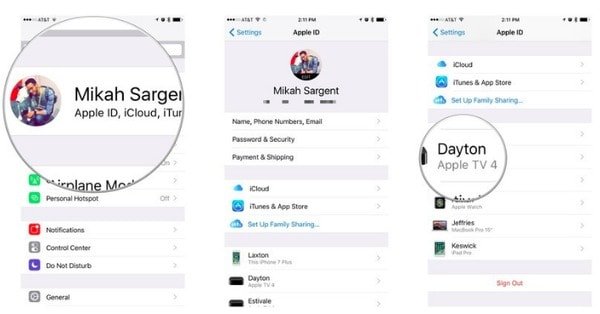
Включите устройство Apple и найдите приложение «Настройки». Затем выберите баннер Apple ID в верхней части экрана настроек. Найдите свое устройство Apple и выберите вариант «Устройство».
Шаг 2 , Удалить учетную запись Apple ID
Нажмите «Удалить из учетной записи» внизу. Позже нажмите «Удалить», чтобы подтвердить и удалить Apple ID с iPad, iPhone и iPod.
Удалить учетную запись Apple в Интернете
Шаг 1 , Откройте сайт Apple ID на вашем компьютере
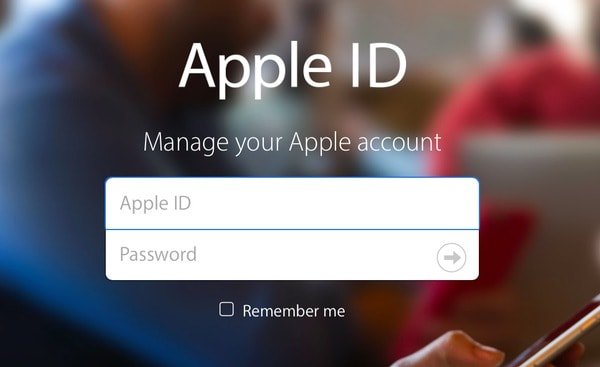
Посетите прилагаемый.apple.com в вашем браузере. И войдите в свою учетную запись Apple ID. Введите свой код двухфакторной аутентификации, если вам требуется.
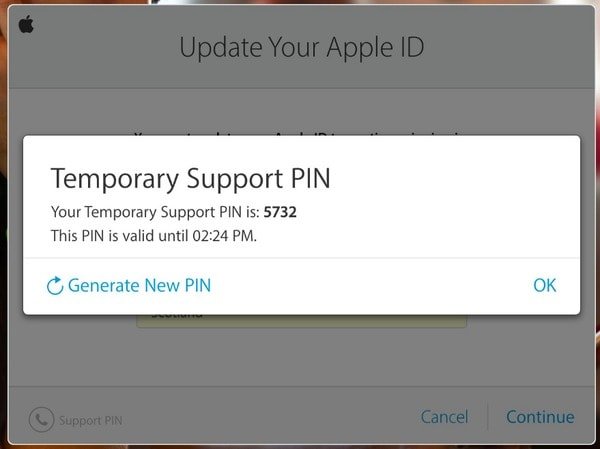
Шаг 2 , Генерация PIN-кода поддержки
Затем прокрутите страницу вниз и нажмите «Получить PIN-код поддержки». Выберите «Сгенерировать PIN-код», чтобы создать четырехзначный PIN-код поддержки для вашей учетной записи Apple. Проверьте и просмотрите свой PIN-код.
Шаг 3 , Удалить Apple ID онлайн
Зайдите на support.apple.com и укажите свой регион. Затем вы можете найти соответствующий номер телефона. Наконец, позвоните в службу поддержки Apple и запросите удаление учетной записи Apple ID.
Часть 3 : Проблемы Apple ID
Что делать, если кто-то не может вспомнить пароль Apple ID? Можно ли удалить Apple ID без пароля? Что ж, ответ — «Да». Вы можете удалить Apple ID и начать заново без пароля. А также несколько советов по поводу проблем с Apple ID, которым вы можете следовать.
Как удалить Apple ID без пароля
Шаг 1 , Подключите iPhone к iTunes
Сначала обновите iTunes до последней версии. Затем с помощью USB-кабеля с молнией подключите iPhone к компьютеру. Убедитесь, что вы отключили «Найти iPhone».
Шаг 2 , Удалить Apple ID на iPhone без пароля
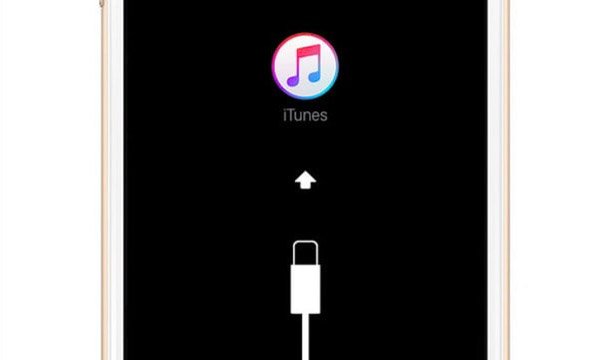
Переведите iPhone в режим восстановления. На большинстве устройств iOS можно одновременно нажать и удерживать кнопку «Домой» и кнопку «Питание», пока не появится значок iTunes. Позже выберите «Восстановить» во всплывающем сообщении. После того, как у вас есть сбросить iPhone, ваш Apple ID также будет удален.
Отключить Apple ID
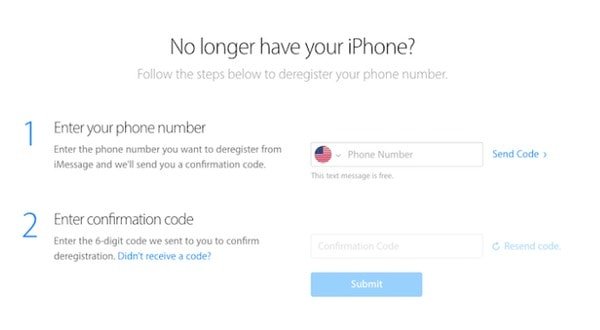
Шаг 1 , Открыть перерегистрацию страницы iMessage
Откройте страницу selfsolve.apple.com/deregister-imessage в своем браузере. затем найдите «Нет вашего iPhone» в главном интерфейсе.
Шаг 2 , Отключить Apple ID
Заполните этот запрос своим номером телефона. Затем выберите опцию «Отправить код», чтобы получить шестизначный проверочный код. Нажмите «Отправить», чтобы навсегда удалить Apple ID.
Как сбросить или изменить Apple ID
Шаг 1 , Запрос на изменение Apple ID
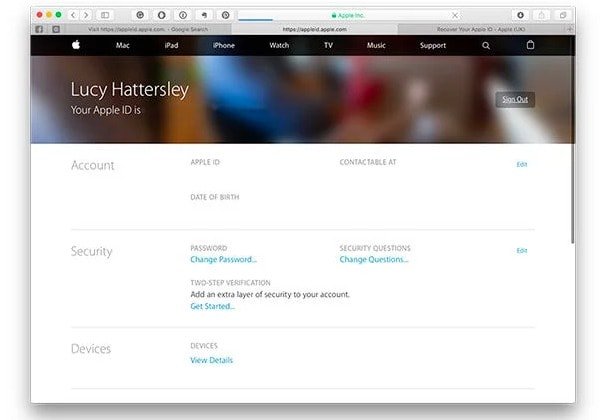
Найдите страницу application.apple.com в своем браузере. Затем войдите в свою учетную запись Apple. Прокрутите вниз и нажмите «Управлять своим Apple ID». Вам может быть предложено ответить на контрольные вопросы.
Нажмите «Изменить» рядом с опцией «Учетная запись». Теперь вы можете изменить имя пользователя и нажать «Сохранить», чтобы сохранить изменения. В результате просто повторите описанные выше операции, чтобы изменить платеж и номер телефона. Наконец, выберите «Выйти» в правом верхнем углу, чтобы удалить учетную запись Apple ID.
Часть 4 : Часто задаваемые вопросы об удалении Apple ID
Можно ли удалить Apple ID?
Определенно вы можете удалить Apple ID на любом цифровом устройстве Apple. Однако после удаления Apple ID с iPad, iPhone или iPod вы не сможете использовать ранее приобретенные вами сервисы и приложения. И не поддерживается удаление всего из старой учетной записи Apple в новую. Короче говоря, все купленные вами товары недоступны.
Кроме того, нет такого способа восстановить или повторно активировать удаленный Apple ID. Кроме того, вы не можете использовать тот же адрес электронной почты для создания нового Apple ID. Таким образом, будьте осторожны и дважды подумайте, прежде чем удалять учетную запись Apple ID. И вы можете сделать резервную копию важных сообщений или файлов заранее, используя Apeaksoft передача данных на iPhone.
Что произойдет, если я удалю свой Apple ID?
Если вы удалите свой Apple ID, вы не сможете использовать Facetime, Apple Pay, Message, iCloud и App Store. В этом случае вы не сможете загружать новые приложения в App Store.
Могу ли я удалить свой Apple ID и создать новый с тем же адресом электронной почты?
Когда вы удалите свой Apple ID, Apple удалит все ваши личные данные. Таким образом, вы не можете повторно использовать свою электронную почту для создания нового Apple ID после удаления старого.
Вот и все, как полностью удалить учетную запись Apple ID на iPhone, iPad, iPod и Mac. Поделитесь этим сообщением с друзьями, если им не удастся изменить, сбросить или удалить Apple ID.
- Советы и решения
- Тест скорости диска Blackmagic [Тест скорости диска]
- Способы 4 объединить контакты iPhone, чтобы удалить дубликаты
- 3 Easy Ways для сохранения сообщений Facebook
- Обновленные решения 4 Quick для остановки эха на мобильном телефоне
- Как удалить (одно / несколько / все) сообщения Facebook (обе стороны)
- Краткий обзор Microsoft Visio с лучшей альтернативой
- Простые способы 3 для синхронизации сообщений iPhone с MacBook Air / Pro
- Окончательное решение о том, как отменить контроль Z
- Как легко перенести iBooks с iPad на другой iPad
- Обзор 5 лучших плееров M4A для ПК с Android и Windows 2023 года
- Лучшие способы обойти активацию в LG
- Самый простой способ удалить жестко закодированные субтитры из MKV MP4 Video
- Различные методы 4 для преобразования файла M4A голосовой заметки в MP3
- Самый простой способ ремонта внешнего жесткого диска Toshiba
- Как разблокировать украденный iPad — разблокировка украденного iPad
- Как перенести Apple Music с iPhone на iPhone с / без iTunes

- Как удалить виджет с главного экрана (iPhone и Android)

- Как удалить часто посещаемые сайты в Safari
- Центр загрузок
- Апексофт Магазин
- Компания
- О Нас
- Свяжитесь с нами
- Пользовательское соглашение
- Персональные данные
- Лицензионное соглашение
- Продукт
- Восстановление данных iPhone
- Android Восстановление данных
- Передача iPhone
- iPhone Eraser
- Восстановление данных
- Поддержка
- Центр поддержки
- Решения
- Карта сайта
- FAQ
Удалить iCloud (Apple ID), или как отвязать iPhone или iPad от учетной записи Apple?
Как известно, во всех своих устройствах и сервисах Apple использует единую систему идентификацию пользователей, требующую от последних авторизации посредством Apple ID для совершения важных действий — покупки и загрузки контента, управления конфиденциальными данными и настройками, прочее. При этом многие владельцы iOS-девайсов и Mac нередко сталкиваются с необходимостью отвязки или полного удаления Apple ID.
Видео:
Зачем удалять Apple ID?
На самом деле, под «удалением Apple ID» большинство пользователей подразумевает отвязку идентификатора от конкретного девайса. Например, при покупке или продаже iPhone или iPad, чтобы новый владелец не получил доступа к перепискам в iMessage, личным фотографиям, списку контактов и дабы избежать проблем в будущем при непосредственной эксплуатации устройства, необходимо отвязать iPhone или iPad от iCloud (удалить Эпл Айди) и отключить блокировку активации (Найти iPhone, Activation Lock).
Еще один распространенный случай — использование контента с одного аккаунта несколькими пользователями. Например, имеется «корпоративный» Apple ID, для которого куплен необходимый набор контента (приложения из App Store, книги в iBooks, подписка Apple Music, что угодно), а рядовые сотрудники в нужный момент (например, для установки обновлений) выходят из своих личных аккаунтов Apple ID и авторизуются под «корпоративным».
Впрочем, возникают и такие случаи, когда Apple ID требуется удалить безвозвратно. Возможность сделать это без прямого обращения в службу техподдержки Apple появилась лишь недавно, и в конце этой статьи мы расскажем о том, как полностью уничтожить все данные о себе, хранящиеся на серверах компании.
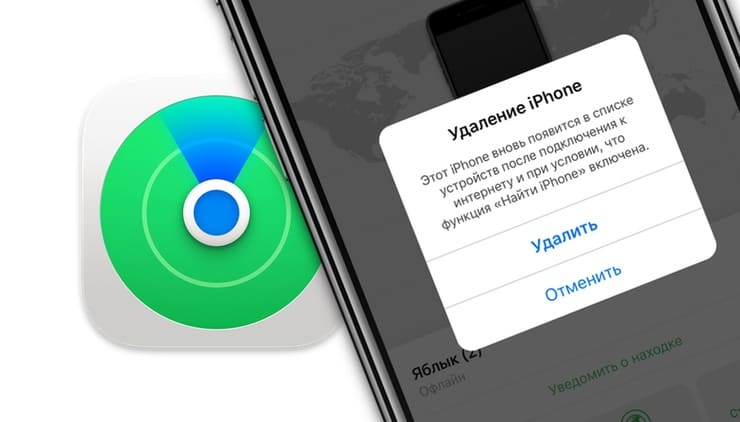
Как удалить iPhone или iPad из Apple ID в iCloud удаленно
1. Перейдите на сайт iCloud.com с любого устройства с браузером и авторизуйтесь при помощи Apple ID и пароля владельца iPhone или iPad;

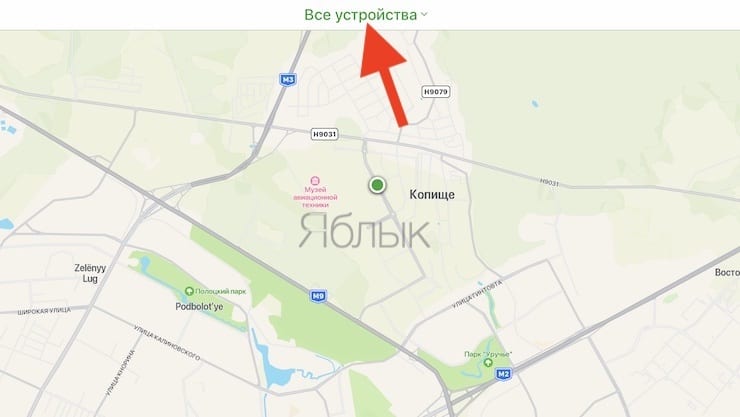
2. Выберите раздел «Локатор». Нажмите на выпадающее меню Все устройства вверху экрана – появится список привязанных к данному аккаунту устройств, выберите нужное;

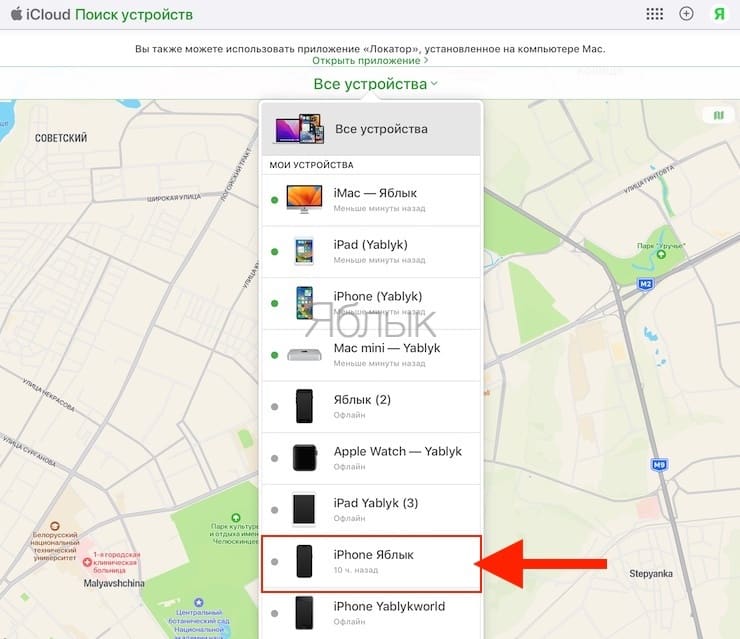
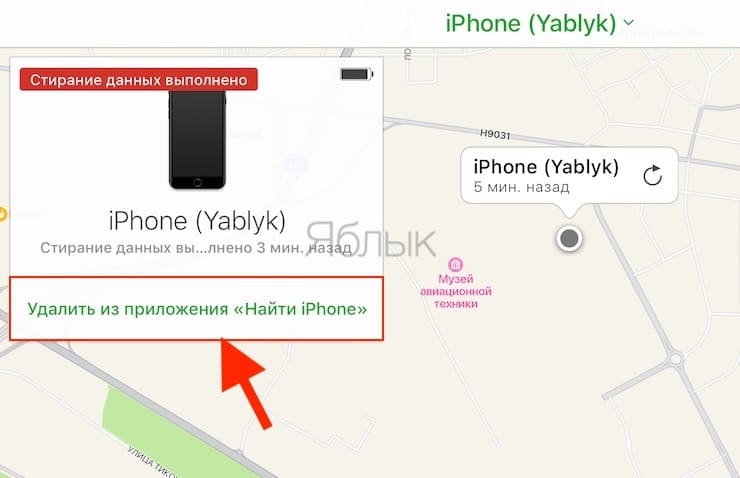
3. В случае, если устройство было сброшено до заводских настроек, то появится пункт Удалить из приложения Найти iPhone.
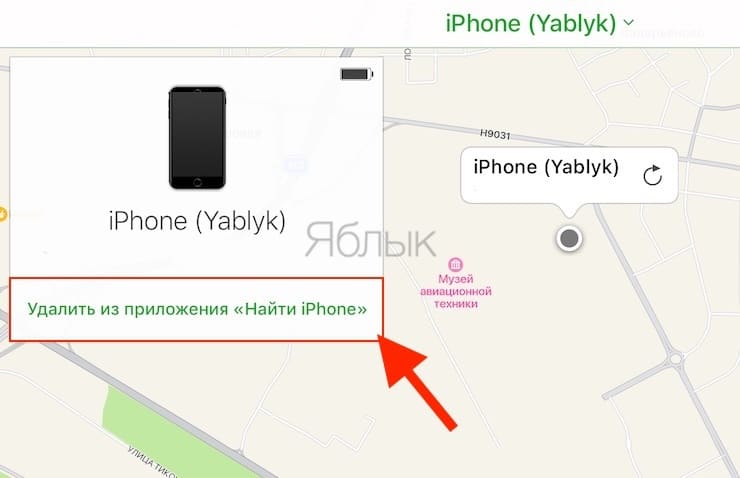
Если устройство онлайн – в появившемся справа окне выберите «Стереть данные iPhone».
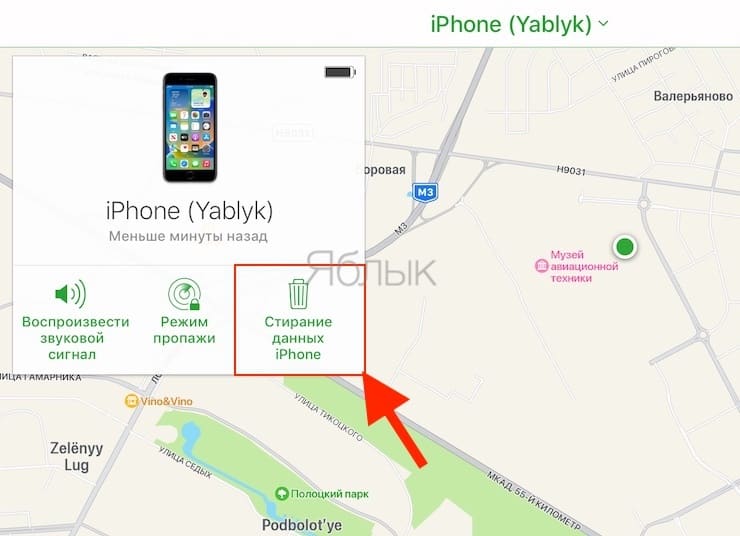
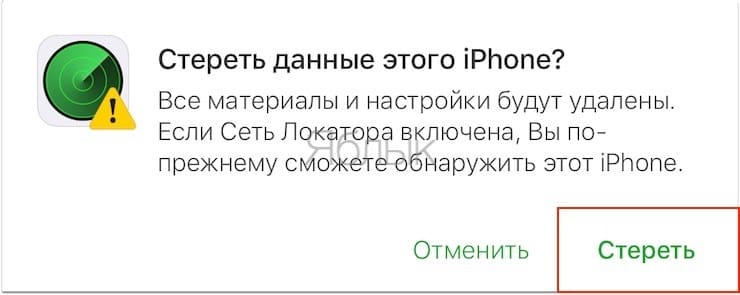
Подтвердите стирание устройства, а после его завершения повторите шаги указанные выше и нажмите «Удалить из приложения Найти iPhone».
Как удалить iPhone или iPad из Apple ID в iCloud, если устройство у вас в руках
При выходе из Apple ID на мобильном устройстве iOS запросит удаление данных, при этом можно оставить некоторые из них (например, Контакты и Заметки) или вовсе ничего не удалять, сохранив весь контент на гаджете. Важно понимать, что речь идет лишь о той информации, которая хранится на встроенном физическом накопителе, в то время как большинство пользователей дополнительно синхронизирует Фотографии, Контакты, Сообщения и другие данные с облаком iCloud. Это позволяет полностью стереть и отвязать iPhone от своего Apple ID, а затем легко и быстро восстановить весь контент на другом устройстве.
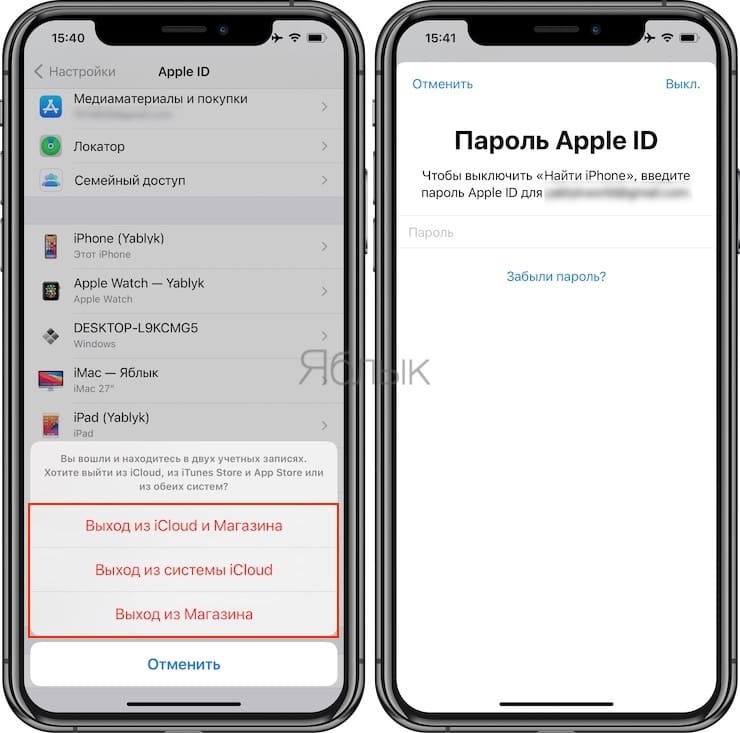
1. Откройте приложение Настройки и перейдите в раздел Apple ID (в самом верху, где указаны ваши имя и фамилия).
2. В самом низу нажмите «Выйти»;
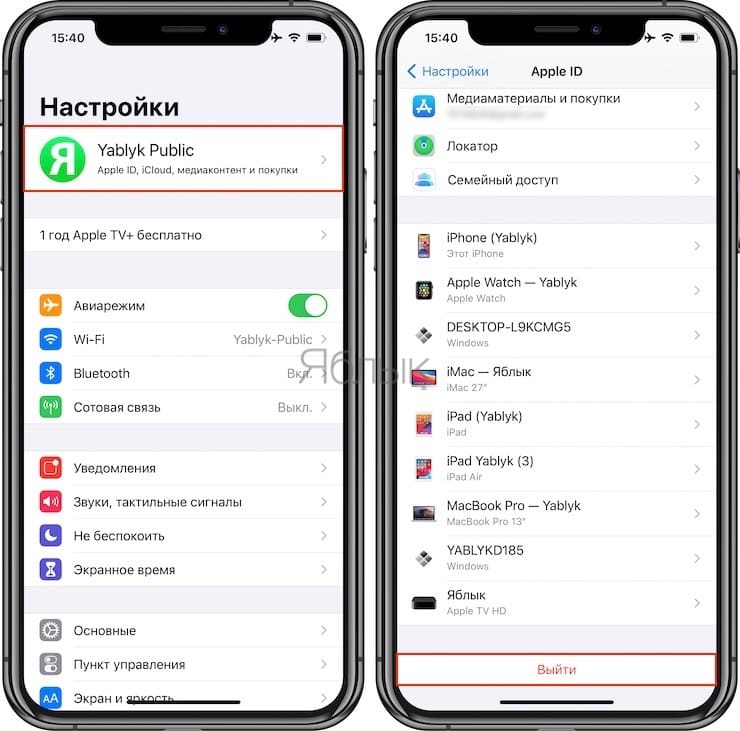
В последних версиях iOS пользователю предлагается три опции выхода из аккаунта Apple ID:
- Выход из iCloud и Магазина — полная отвязка Apple ID от устройства;
- Выход из Магазина — синхронизация iCloud по-прежнему работает, приложения из App Store, к примеру, можно устанавливать уже с другого аккаунта;
- Выход из iCloud — напротив, оставляет пользователя под текущим Apple ID в iTunes (App Store, Apple Music и т.д.), но обрывает связь устройства с облачным сервисом.
3. В появившемся всплывающем окне выберите пункт «Выход из iCloud и Магазина», если необходимо выйти из iCloud (отвязать устройство) и сервисов App Store, iTunes Store, Apple Music и тд. Или пункт «Выход из системы iCloud», если нужно лишь осуществить отвязку устройства от iCloud.
4. Введите пароль для отключения функции «Найти iPhone» и нажмите Выкл.
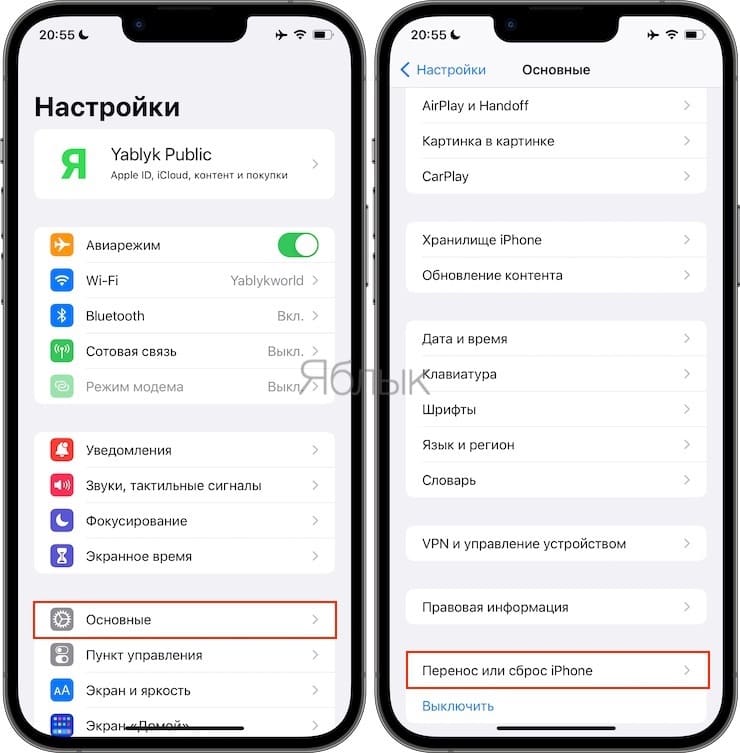
5. Теперь перейдите в меню Настройки → Основные → Перенос или сброс iPhone → Стереть контент и настройки.
6. После ввода пароля нажмите «Стереть [устройство]».
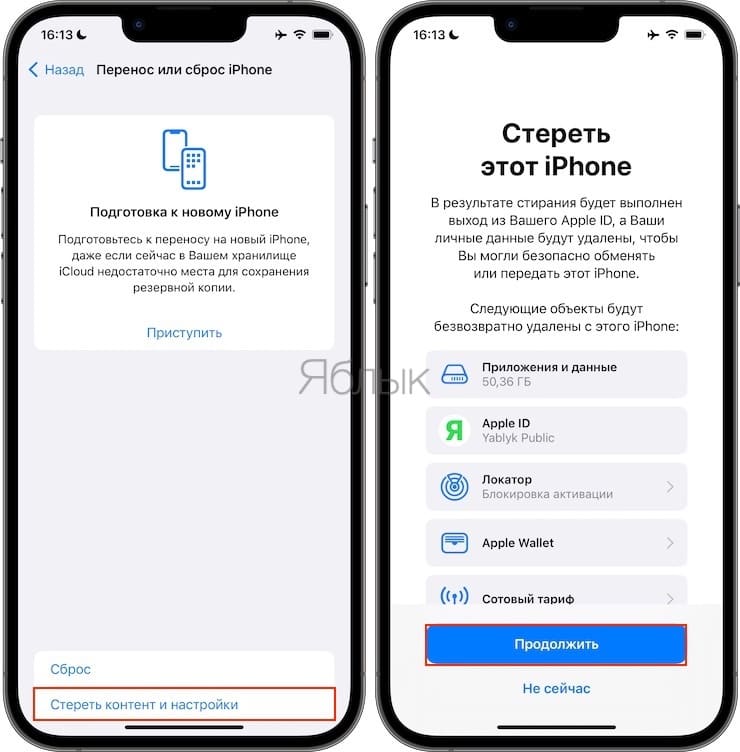
После выполнения вышеописанных действий iOS-устройство будет удалено (отвязано) от iCloud с выключением блокировки активации (Найти iPhone, Activation Lock). Кроме того, iPhone или iPad будет сброшен до заводских настроек с удалением всех данных.
Полное удаление аккаунта Apple ID
Причин безвозвратно удалить Apple ID может быть несколько, чаще всего это связано с желанием пользователя очистить свою «историю» на серверах Apple и создать новый аккаунт. Что при этом будет удалено?
- Все персональные данные о пользователе без возможности восстановления;
- Все покупки в App Store, iTunes и других сервисах Apple без возможности восстановления;
- Все данные из облачного сервиса iCloud без возможности восстановления.
Единственное, что может сохранить Apple на память о пользователе, это собственные гарантийные обязательства перед ним и уже оформленные заказы в официальном интернет-магазине.
Как полностью удалить Apple ID
Для этого необходимо перейти на специальный раздел сайта Apple, посвященный конфиденциальности данных, авторизоваться при помощи своего Aplpe ID и ответа на контрольные вопросы, выбрать пункт «Удаление учетной записи» и начать процесс.
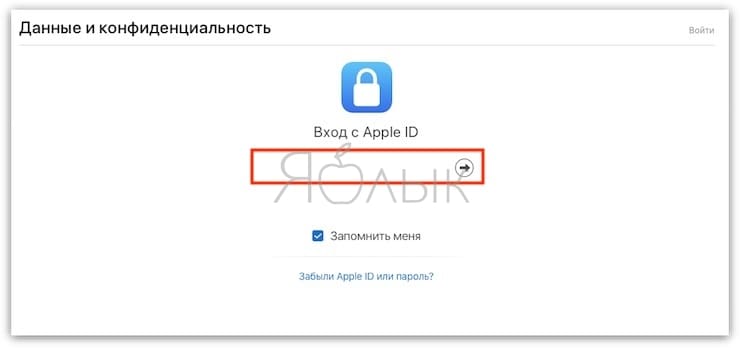
Здесь имеется несколько простых шагов, таких как: указание причины удаления аккаунта, подтверждение ознакомления с положениями и условиями удаления, ввод адреса электронной почты для получения информации по процедуре.
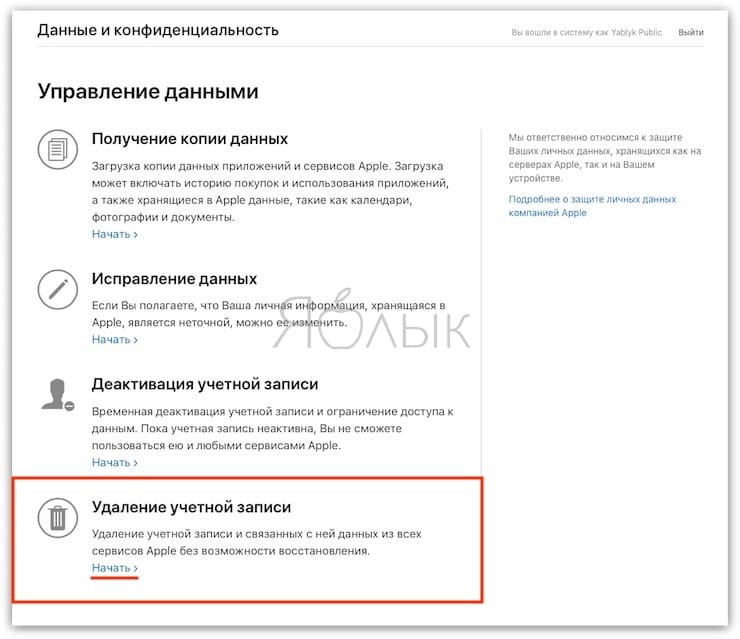
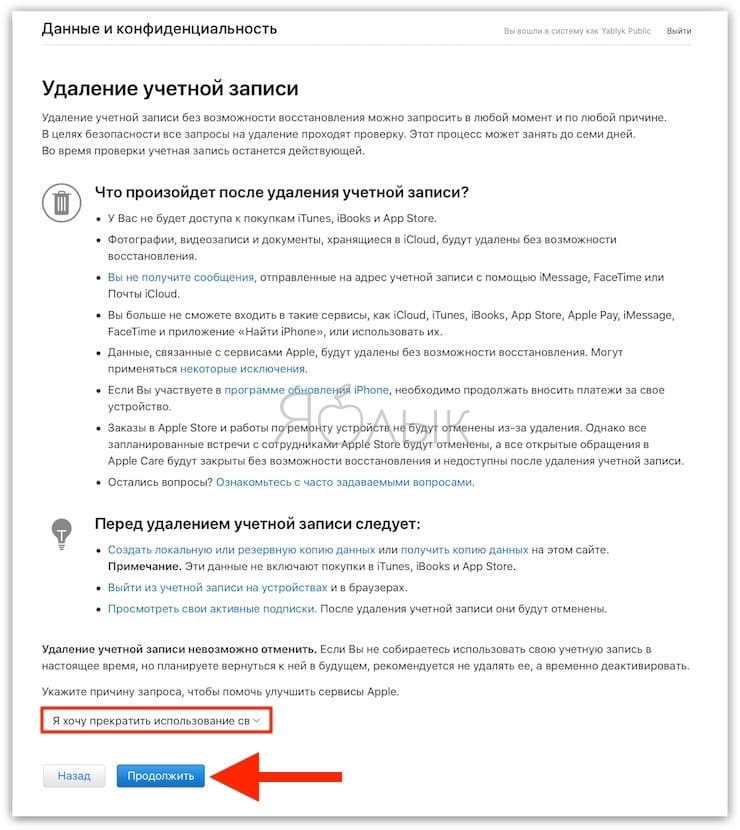
Далее следует важный момент — будет сгенерирован 12-значный код, который останется единственной возможностью пользователя подтвердить свою личность, если он передумает удалять аккаунт. Сама процедура занимает до семи дней, которые требуются службе поддержки, чтобы подтвердить правомерность запроса, после чего пользователь получит уведомление на указанный E-mail или по номеру телефона.
Как проверить, нет ли незнакомых устройств, привязанных к Вашему аккаунту Apple ID
Чтобы убедиться в отсутствии привязанных к вашему аккаунту Apple ID не принадлежащих вам устройств (возможно, за вами следят), выполните следующее.
1. Откройте приложение Настройки и перейдите в раздел Apple ID (где указаны ваши имя и фамилия).
2. Перед вами откроется список устройств, которые также привязаны к Apple ID, который используете.
3. Выберите незнакомое устройство, которое не принадлежит вам.
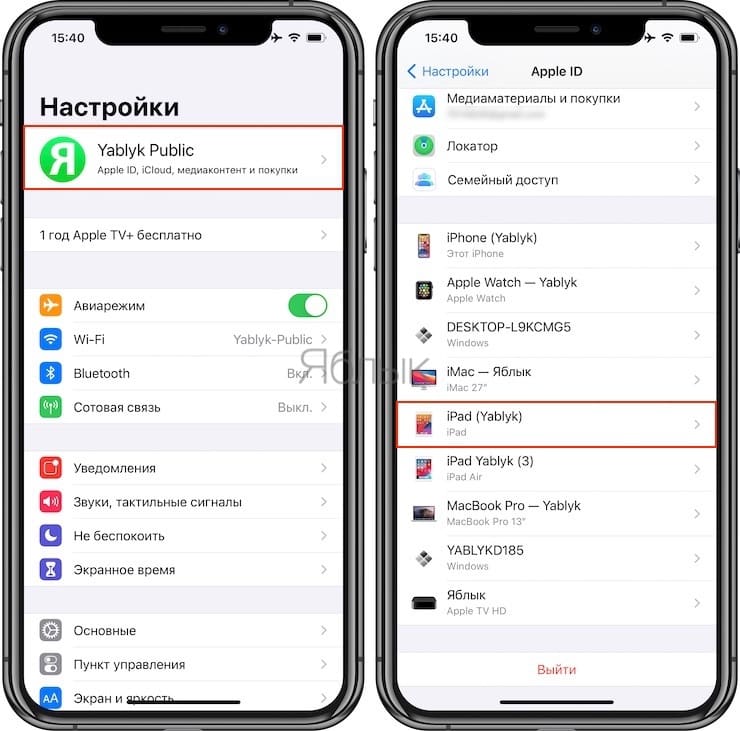
4. Нажмите «Удалить из учетной записи», а затем «Удалить».
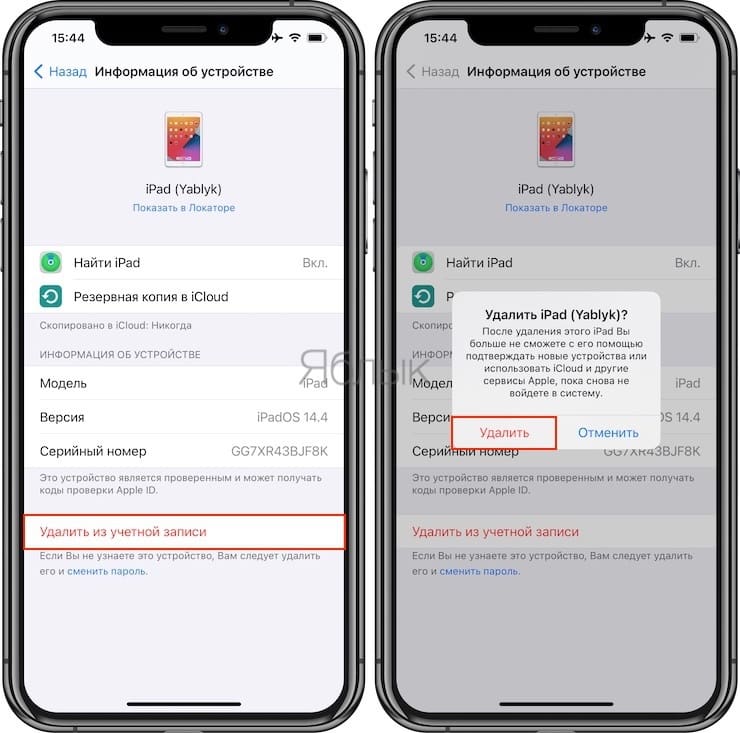
5. Немедленно смените пароль от учетной записи Apple ID, для этого:
- запустите приложение Настройки и перейдите в раздел Apple ID.
- выберите пункт Пароль и безопасность, а затем нажмите Изменить пароль.
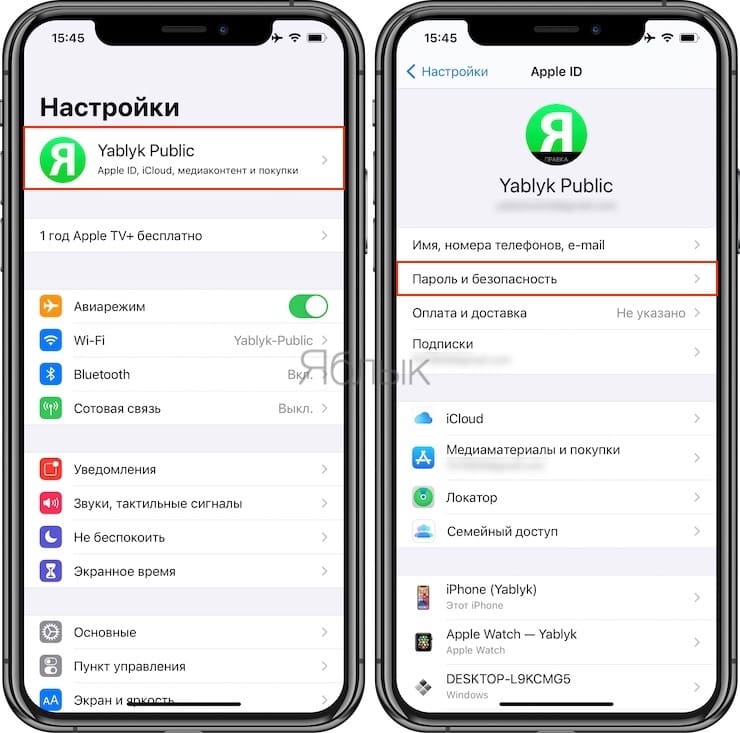
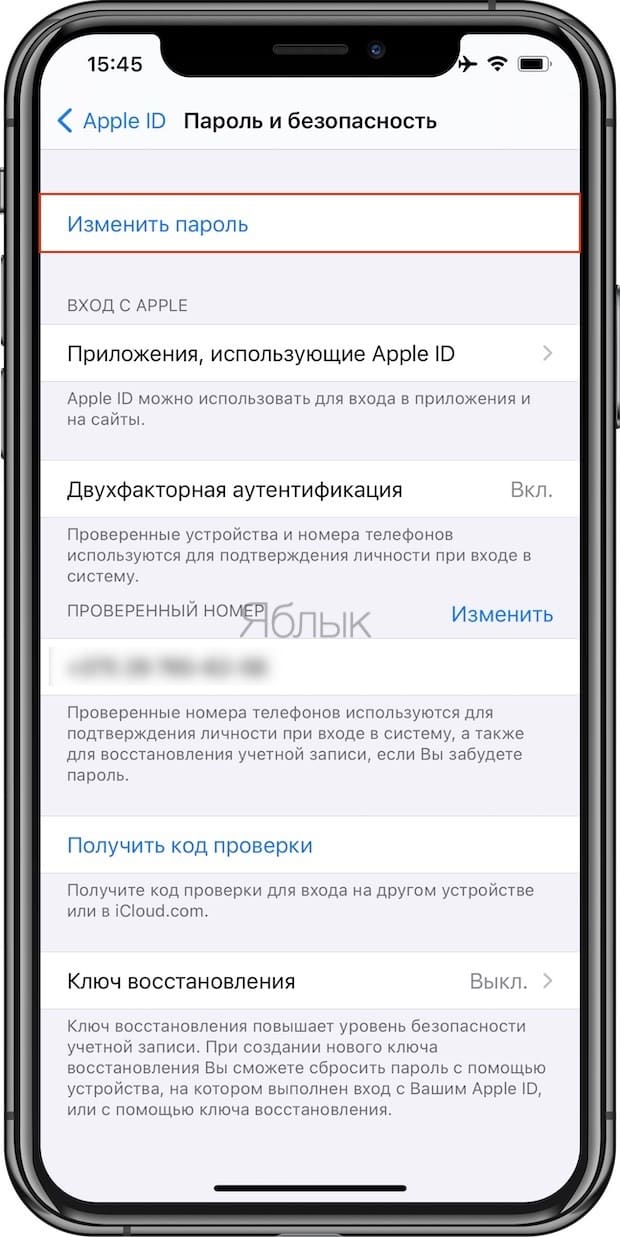
- Измените пароль. О требованиях к паролю Apple ID вы можете узнать в этом материале. А о том, как придумывать сложные пароли и никогда их не забывать, мы рассказывали здесь.
Видео по теме:
�� Смотрите также:
- Резервная копия в iCloud и iCloud Drive, в чем разница?
- Где находится датчик влажности на всех моделях iPhone, или как распознать «утопленника».
- Как восстановить контакты и другую информацию на iPhone, не создавая резервную копию.
�� Мы в Telegram и YouTube, подписывайтесь!
Почему iPhone запрашивает старый Apple ID

Apple ID – уникальный идентификатор айфона, к которому привязываются все установленные приложения, а также доступные сервисы. При покупке нового iPhone пользователь создает новую учетную запись или вводит данные уже существующей.
65003 , Украина , Одесская область , Одесса , улица Одария, 2/1
Если вы ищете интернет-магазин Apple iPhone в Одессе и желаете купить дешево Apple iPhone со склада по хорошей цене от поставщика — рекомендуем ознакомиться с ассортиментом нашего каталога.
- Эпл Айди
- В каких случаях iPhone запрашивает старый Apple ID
- Как отключить iPhone от старого идентификатора Apple ID
- FAQ
- Удаляется ли eSIM при восстановлении iPhone?
- Как избавиться от старого Apple ID?
- Как отвязать старый Айклауд?
- Почему не проходит проверку Apple ID?
Apple ID – уникальный идентификатор айфона, к которому привязываются все установленные приложения, а также доступные сервисы. При покупке нового iPhone пользователь создает новую учетную запись или вводит данные уже существующей.

iPhone запрашивает пароль от Apple ID
С ее помощью устройства синхронизируются между собой, создавая внутреннюю экосистему гаджетов Apple, что делает их эксплуатацию очень удобной и комфортной. Но бывают случаи, когда система запрашивает данные старого Apple ID, а потому возникает необходимость восстановить Эпл Айди. Из-за чего это происходит, и что делать в такой ситуации, рассмотрим в данной статье.
1) Эпл Айди
Каждый владелец Эпл iPhone обязательно должен знать, что такое Apple ID. Прежде всего, это личная учетная запись, благодаря которой пользователь получает свободный доступ ко всевозможным сервисам: iCloud, App Store и другим интернет-магазинам Apple, iMessage, FaceTime, а также к контенту, который находится на смартфоне или в Интернете. В Apple ID находится вся информация, которая касается быстрого входа в систему, контактных данных владельца Айфона, платежной информации и другое.

Быстрый вход в Apple ID
Выполняя вход с помощью Apple ID, информация о вашей учетной записи в дальнейшем будет использована для различных сервисов. Все это позволит генерировать аналитические данные, необходимые для поддержки и улучшения этих сервисов.
2) В каких случаях iPhone запрашивает старый Apple ID
На сегодняшний день в сети очень распространена торговля б/у айфонами. Владельцы гаджетов приобретают новую модель, а старую, желая частично «отбить» по деньгам покупку, продают. Для покупателя это — отличная возможность получить столь желанный iPhone за разумные деньги. Но в процессе использования б/у айфона могут возникнуть определенные трудности, ограничивающие его функционал. Поэтому перед покупкой нужно обязательно учитывать данный факт.
Все связано с надежной системой безопасности Apple, которая защищает персональную информацию владельца, его файлы и данные всех приложений. В случае утери айфона пользователь имеет возможность удаленно заблокировать гаджет и стереть с него все, что необходимо.
Если вам не повезло купить заблокированный iPhone, то восстановить его функционал практически невозможно. Единственный реальный выход из ситуации – разыскать владельца и попросить удаленно снять «Activation Lock». Любые способы и советы в сети, связанные с перепрошивкой или платной помощью сторонних специалистов, не помогут.

Айфон постоянно запрашивает Apple ID
Взломать заблокированный айфон практически невозможно. В истории известны случаи обхода «Activation Lock» спецслужбами, но для этого использовалось специальное дорогостоящее оборудование, недоступное обывателям.
Поэтому покупать б/у iPhone с рук, а тем более удаленно (по почте при полной предоплате) очень рискованно. Но даже если вы при продавце проверили работоспособность девайса и вошли под своей учетной записью, то в процессе эксплуатации система может запрашивать Apple ID предыдущего владельца. Почему это происходит? Все потому, что новый пользователь iPhone не «подготовил» б/у гаджет для себя.
Ввести данные своей учетной записи недостаточно. Необходимо выполнить сброс настроек айфона до заводских, удалить установленные прошлым владельцем приложения и удалить их данные. Проще говоря, нужно удалить Apple ID старого владельца. В противном случае, при каждом обновлении программного обеспечения система будет запрашивать ввод Apple ID, к которому оно привязано.
Это обидно, ведь многие приложения платные, и чтобы вновь установить их после удаления придется купить на App Store. Такова цена комфортного пользования бывшего в употреблении iPhone. Чтобы не задаваться вопросом, как восстановить Apple ID по IMEI и возможен ли такой вариант в целом, нужно совершать покупку Айфона у проверенных продавцов.
3) Как отключить iPhone от старого идентификатора Apple ID
Если при обновлении приложений, установленных на купленном устройстве, айфон запрашивает пароль Apple ID, то придется отключить его от Apple ID предыдущего владельца. Сделать это несложно, главное, чтобы устройство не было заблокировано. Один из самых простых способов избавиться от старой «учетки» – воспользоваться сервисом iCloud.
Для этого необходимо следовать несложной инструкции:
- Перейти в настройки устройства и выбрать iCloud.
- Прокрутить вниз открывшееся меню и выбрать «Выйти».
- Подтвердить повторный запрос системы.
- Когда система спросит, что делать с данными, необходимо выбрать «Удалить с iPhone».
- Ввести пароль от вашей учетной записи.
- После этого вновь зайти в настройки, выбрать «Основные» – «Сброс» – «Стереть контент и настройки».
- Если потребуется подтверждение паролем, необходимо его ввести, а затем — выбрать «Стереть iPhone».
После выполнения процедуры все данные предыдущей учетной записи удалятся, и вы комфортно будете пользоваться айфоном с полным набором функций и возможностей.
Удалить старый Apple ID с помощью iCloud можно другим способом. Если вы поддерживаете связь с бывшим владельцем айфона или сами являетесь продавцом б/у гаджета, то отвязать его от учетной записи можно следующим образом:
- Зайти на сайт (или попросить это сделать бывшего владельца) iCloud под «нежелательной» учетной записью.
- Перейти в раздел «Найти iPhone».
- В предложенном списке выбрать соответствующее устройство, привязанное к данному Apple ID.
- В открывшемся окне выбрать пункт меню «Стереть».
- Подтвердить запрос системы.
После проделанных действий айфон будет отвязан от старой учетной записи и окажется, как вновь купленный «из коробки». Затем новый владелец может настроить девайс и полностью адаптировать его под себя. Чтобы оградить себя от подобных сложностей, лучше купить новый оригинальный iPhone на официальном ресурсе.
Сделать это можно прямо сейчас в нашем специализированном интернет-магазине. В ассортименте Mobile Planet всегда в наличии все актуальные на сегодняшний день iPhone, включая новинки, по выгодным ценам. Заказать гаджет можно по телефону или онлайн на сайте. Доставка осуществляется по Одессе, а также в Киев, Харьков, Львов, Днепр и другие города Украины.
FAQ
1. Удаляется ли eSIM при восстановлении iPhone?
После восстановления iPhone может произойти удаление eSIM. В таком случае потребуется обратиться к оператору для ее восстановления. Если устройство было утеряно, номер можно будет заблокировать.
2. Как избавиться от старого Apple ID?
Отвязка Apple ID без пароля возможна с помощью применения специальной утилиты. Чаще всего владельцы Айфонов используют Tenorshare 4uKey. Программу нужно скачать на компьютер, к которому подключают телефон по кабелю. Выбирают в меню пункт «Разблокировать Apple ID», а далее нажимают кнопку «Начать».
3. Как отвязать старый Айклауд?
Для отвязки следует зайти в меню «Настройки», выбрать «Учетные записи и пароли» (Accounts & Passwords) и нажать на iCloud. Внизу пользователь сможет увидеть кнопку «Выйти», на которую потребуется нажать несколько раз.
4. Почему не проходит проверку Apple ID?
Если несколько раз подряд ввести неправильный пароль или неправильно ответить на предложенные контрольные вопросы, происходит автоматическая блокировка Apple ID. Это необходимо для защиты безопасности смартфона каждого пользователя.