
Как удалить учетную запись Apple ID навсегда и временно
Хотите знать, как удалить учетные записи Apple ID? Мы покажем вам лучший способ. Самый простой способ сделать это — на веб-сайте «Данные и конфиденциальность». Однако перед удалением вам необходимо иметь в виду, что после удаления вашего идентификатора весь сохраненный контент будет потерян; сохраненный контент и услуги через вашу учетную запись. Итак, если вы не хотите этого, мы предлагаем временно деактивировать вашу учетную запись.
ПРЕДУПРЕЖДЕНИЕ!
Большинство смартфонов и устройств подвержены кибератакам. Если вы входите в свой Apple ID, где открыта ваша конфиденциальная информация, мы рекомендуем зашифровать ваше соединение и данные с помощью FastestVPN.
Несмотря на то, что для учетной записи Apple при использовании устройство iOS , вам все равно придется удалить все данные на нем, когда устройство больше не используется. Этот процесс довольно прост на веб-сайте данных и конфиденциальности. Без дальнейших задержек перейдите к приведенным ниже руководствам, в которых показано, как удалить свой идентификатор в Apple навсегда или временно.
Вот что вам следует сделать перед удалением Apple ID
Прежде чем приступить к удалению своего идентификатора, вам необходимо создать копию или резервную копию всех ваших данных. Вот что вы можете сделать:
- Перейдите на privacy.apple.com в вашем браузере.
- Установите флажок «Получить копию ваших данных». Вы найдете «Запросить копию ваших данных». Нажмите здесь.
- Отметьте галочками все поля с данными, которые вы хотите сохранить и загрузить.
- Наконец, нажмите кнопку «Продолжить», чтобы обработать его.
Время загрузки всех данных зависит от того, как долго у вас есть учетная запись Apple.
Как удалить Apple ID через веб-сайт данных и конфиденциальности
- Отправляйтесь в Apple Данные и конфиденциальность раздел сайта.
- Войдите в свою учетную запись Apple.
- Прокрутите страницу и найдите раздел «Удалить учетную запись».
- Нажмите «Запросить удаление вашей учетной записи».
- В раскрывающемся меню выберите любую причину удаления.
- Нажмите «Продолжить».
- Остается только следовать остальным инструкциям на экране.
Теперь, если вы не хотите безвозвратного удаления, есть способ временно деактивировать свою учетную запись в Apple.
Как временно деактивировать Apple ID
Эти шаги призваны гарантировать, что вы не потеряете доступ ко всем сохраненным данным в вашей учетной записи Apple, если они вам когда-нибудь понадобятся в будущем. Вот как можно временно удалить его:
- Отправляйтесь в Apple Данные и конфиденциальность раздел сайта.
- Войдите в свою учетную запись Apple, используя свой идентификатор и пароль.
- Найдите раздел «Временно деактивировать вашу учетную запись».
- Нажмите «Запросить деактивацию вашей учетной записи».
- Выберите причину, по которой вы хотите продолжить.
- Нажмите «Продолжить».
- На экране будет несколько простых подсказок. Просто следуйте за ними, и все готово.
Что произойдет, если вы навсегда удалите Apple ID?
Если вы все-таки удалите свой идентификатор навсегда, вы не сможете получить доступ ни к одному из его сервисов, а также не сможете успешно совершать покупки, сделанные в App Store. Кроме этого, вы не сможете читать или получать сообщения, отправленные на вашу учетную запись.
Это может быть сделано через iCloud Mail, iMessage, FaceTime и т. д., при этом все изображения, документы и видео, хранящиеся в iCloud, будут полностью удалены.
Если существовали какие-либо службы, такие как Apple Books, Pay, iCloud, FaceTime или любое приложение из App Store, которое вы часто использовали, вы не сможете удалить Apple ID.
Думайте об этом, как будто все ваши соединения со службами Apple навсегда удалены. Однако, если вы зарегистрировались в программе обновления iPhone для своего устройства, вам все равно придется внести за нее оплату.
Часто задаваемые вопросы – Удаление Apple ID
Можно ли полностью удалить Apple ID?
Да, вы можете легко удалить свой Apple ID. Все, что вам нужно сделать, это зайти на сайт «Данные и конфиденциальность». Будет возможность закрыть вашу учетную запись. Однако, как только вы удалите свой идентификатор, его невозможно будет восстановить. Вы потеряете доступ ко всем услугам, на которые вы подписались, заплатили и сохранили.
Как удалить несколько Apple ID?
Вам нужно будет выйти из одного Apple ID, чтобы иметь возможность удалить другой.
Могу ли я удалить и сбросить свой Apple ID?
После удаления вашего Apple ID возможность восстановить или сбросить его будет невозможна. Вот почему рекомендуется загрузить все ваши данные перед удалением или просто временно деактивировать их в целях безопасности.
Как удалить учетную запись Apple ID без пароля?
Единственный способ удалить Apple ID без пароля — восстановить заводские настройки iOS-устройства через iTunes. Однако, чтобы использовать iTunes, вам необходимо отключить разрешения для «Найти мой iPhone». Как только это будет сделано, перейдите к сбросу настроек.
Заключить
И это завершение! Теперь вы знаете, как удалить Apple ID навсегда и временно деактивировать его. Следуйте упомянутым выше советам о том, что вам следует сделать, прежде чем закрывать свою учетную запись Apple, поскольку после удаления данные не могут быть восстановлены. Кроме того, для дополнительной безопасности и предотвращения кражи данных всегда защищайте свой iPhone или устройство iOS с помощью FastestVPN.
Как удалить Apple ID
Соавтор(ы): Chiara Corsaro. Кьяра Корсаро — генеральный менеджер и сертифицированный Apple техник по обслуживанию Mac и iOS в macVolks, Inc., авторизованном сервисном центре Apple в области залива Сан-Франциско. Компания macVolks, Inc. основана в 1990 году, аккредитована Бюро лучшего бизнеса (BBB) с рейтингом A+ и входит в сеть Apple Consultants Network (ACN).
Количество просмотров этой статьи: 79 617.
В этой статье:
В этой статье мы расскажем вам, как удалить аккаунт Apple ID. Когда Apple ID будет удален и вы деавторизуетесь на своих компьютерах и мобильных устройствах, отправьте запрос на удаление своего аккаунта в службу поддержки Apple. После удаления аккаунта восстановить или снова активировать его будет невозможно.
Часть 1 из 7:
Подготовка к удалению

- Если вы поменяли iPhone на другой телефон, и поэтому не получаете СМС-сообщения, перейдите в раздел «Отключение iMessage».
- Если вы не хотите безвозвратно удалять Apple ID, просто деактивируйте его на время.

- Чтобы сделать резервную копию электронных писем в iCloud Mail, переместите письма из папки «Входящие» в iCloud в папку «Входящие» на компьютере.
- Картинки и документы скачайте из iCloud Drive на компьютер.
Часть 2 из 7:
Деавторизация Apple ID в iTunes (Windows)

- Если вы не связали iTunes c Apple ID, нажмите «Учетная запись» в строке меню вверху экрана, а затем щелкните по «Войти». Теперь авторизуйтесь с помощью электронного адреса и пароля к Apple ID.
Нажмите Учетная запись . Вы найдете эту опцию в строке меню вверху экрана.
Наведите курсор мыши на Авторизации . Справа откроется подменю.
Нажмите Деавторизовать этот компьютер . Вы найдете эту опцию в подменю справа от меню «Учетная запись».

Введите пароль Apple ID, когда появится запрос. Необходимо аутентифицировать свой аккаунт, чтобы деавторизовать его. Введите пароль в строке под адресом электронной почты. Убедитесь, что отображается правильный адрес электронной почты, чтобы войти в нужную учетную запись.
Щелкните по Деавторизовать . Эта опция расположена в правом нижнем углу окна авторизации.
Щелкните по OК . Появится сообщение об успешной деавторизации компьютера. Нажмите «OК», чтобы закрыть сообщение.
Нажмите Учетная запись . Эта опция находится в строке меню вверху экрана.
Щелкните по Выйти . Так вы деавторизуете Apple ID в iTunes.
Часть 3 из 7:
Деавторизация Apple ID в iTunes (macOS)

- В macOS 10.15 (macOS Catalina) или новее iTunes заменен на Apple Музыка, Apple TV и Apple Books. Поэтому запустите одно из этих приложений. Деавторизовать свою учетную запись можно с помощью любого из этих приложений, выполнив описанные ниже действия. [1] X Источник информации

Щелкните по Учетная запись . Вы найдете эту опцию в строке меню вверху экрана. Откроется выпадающее меню.

Наведите указатель мыши на Авторизации . Справа появится подменю.

Щелкните по Деавторизовать этот компьютер . Вы найдете эту опцию в подменю.

Введите пароль Apple ID. Введите его, как только появится запрос.

Щелкните по Деавторизовать . Вы найдете эту опцию в правом нижнем углу. Apple ID будет деавторизован в iTunes, Музыка, Apple TV и Apple Books на компьютере Mac.
Часть 4 из 7:
Деавторизация на мобильном устройстве

Запустите приложение «Настройки»

. Коснитесь значка в виде шестеренки на сером фоне.

Нажмите на свое имя. Вы найдете его вверху страницы настроек.

- Если вы активировали функцию «Найти iPhone», потребуется ввести пароль и коснуться «Отключить».

- Если вы хотите сохранить в iCloud контакты, записи календаря, новости, связки ключей и историю Safari, передвиньте ползунки у элементов, которые будут сохранены.

Коснитесь Выйти , как только появится запрос. На устройстве будет удален Apple ID и связанные с ним данные.
Часть 5 из 7:
Деавторизация на компьютере Mac

Откройте меню Apple

. Щелкните по логотипу Apple в левом верхнем углу. Откроется выпадающее меню.

Щелкните по Системные настройки . Вы найдете эту опцию внизу выпадающего меню. Откроется окно «Системные настройки».

Щелкните по «iCloud»

или Apple ID. В старых версиях macOS нажмите на значок iCloud в виде голубого облака. В macOS Catalina или более новой версии нажмите на значок Apple ID в виде серого логотипа Apple. [2] X Источник информации

Прокрутите страницу вниз и снимите флажок у «Найти Mac». Указанная опция расположена внизу окна. [3] X Источник информации

Введите пароль Apple ID, как только появится запрос. Сделайте это в текстовой строке.

Нажмите Продолжить . Вы найдете эту опцию в правом нижнем углу.
Щелкните по Просмотр (только в macOS Catalina). Если вы пользуетесь приложением Apple ID в macOS Catalina, щелкните по «Просмотр» на левой боковой панели.

- Возможно, вам будет предложено сохранить копию данных, хранящихся в вашем аккаунте iCloud. В этом случае установите флажок возле соответствующих типов данных и щелкните по «Сохранить копию».

Нажмите Продолжить . Вы деавторизуетесь из аккаунта Apple ID на компьютере Mac.
Часть 6 из 7:
Отправка запроса на удаление аккаунта
Перейдите по адресу https://privacy.apple.com/ в веб-браузере компьютера. Это может быть любой браузер в Windows или macOS.
- Если вы перешли на страницу двухфакторной аутентификации, пройдите аутентификацию с помощью iPhone.
- Если у вас не включена двухфакторная аутентификация, ответьте на вопросы безопасности или нажмите «Получить PIN-код поддержки». Запишите полученный PIN-код, а затем свяжитесь со службой поддержки.
- Если вы не хотите безвозвратно удалять свою учетную запись, нажмите «Запрос на отключение учетной записи», чтобы деактивировать аккаунт на время. Эта опция находится в разделе «Временное отключение учетной записи» и отмечена значком в виде силуэта человека.
- Если в меню подходящей причины нет, выберите «Другая» и введите свою причину удаления аккаунта.
Щелкните по Продолжить . Эта синяя кнопка расположена под выпадающим меню.
Прочтите информацию на странице, а затем нажмите Продолжить . На странице отобразится информация, с которой нужно ознакомиться перед удалением учетной записи. Прочитайте информацию, а затем нажмите синюю кнопку «Продолжить» в нижней части страницы.
Установите флажок

и нажмите Продолжить . Так вы согласитесь с условиями и положениями удаления аккаунта. Условия приведены в текстовом поле. Нажмите синюю кнопку «Продолжить», когда будете готовы продолжить.
Выберите способ контакта со службой поддержки, а затем нажмите Продолжить . Сотрудники компании Apple свяжутся с вами так, как вы укажете (при наличии информации о вашей учетной записи). Нажмите на ползунок возле альтернативного адреса электронной почты или возле опции «Использовать другой адрес электронной почты», или возле «Использовать номер телефона».
Введите номер телефона или адрес электронной почты, а затем нажмите Продолжить . В текстовом поле введите свой номер телефона или адрес электронной почты, а затем нажмите «Продолжить».
Введите проверочный код, а затем нажмите Продолжить . Этот код будет отправлен на указанный вами адрес электронной почты или номер телефона. Проверьте свою электронную почту или текстовые сообщения (на смартфоне), а затем введите проверочный код, чтобы подтвердить, что электронный адрес/номер телефона принадлежит вам.
Запишите или распечатайте код доступа, а затем нажмите Продолжить . Этот код понадобится, если вы захотите связаться со службой поддержки Apple относительно своей учетной записи. Запишите код или нажмите «Распечатать код», чтобы распечатать его. Нажмите «Продолжить», когда будете готовы продолжить.
Введите код доступа и нажмите Продолжить . Введите код доступа, полученный на предыдущей странице, а затем нажмите «Продолжить».
Щелкните по Удалить учетную запись . Эта красная кнопка находится в правом нижнем углу всплывающего окна. Нажмите «Удалить учетную запись», чтобы отправить запрос на удаление аккаунта.
Добавление и удаление учетных записей электронной почты на iPhone

Чтобы отправлять и получать электронные письма в приложении «Почта» , необходимо добавить учетные записи электронной почты, которые Вы хотите использовать. При первом открытии приложения «Почта» Вам будет предложено настроить учетную запись. На iPhone можно в любой момент настроить дополнительные учетные записи электронной почты или удалить ненужные.
Добавление учетной записи электронной почты
В приложении «Почта» можно добавить одну или несколько учетных записей электронной почты, чтобы получать все электронные письма в одном приложении, а также удобно отправлять их с любой из учетных записей.

- Откройте «Настройки» > «Почта».
- Коснитесь «Учетные записи», затем коснитесь «Добавить учетную запись».
- Коснитесь почтовой службы, которую хотите использовать, например iCloud или Microsoft Exchange, затем введите данные своей учетной записи электронной почты. Если в списке нет нужной почтовой службы, коснитесь «Другое», коснитесь «Новая учетная запись», затем введите данные учетной записи электронной почты.
Примечание. Если Вы настроили несколько учетных записей, то при создании электронного письма можно будет выбрать, с какой учетной записи оно будет отправлено. См. раздел Отправка электронного письма в приложении «Почта» на iPhone.
Временное прекращение использования учетной записи электронной почты
Если Вы хотите временно прекратить отправку и получение электронной почты из какой-либо учетной записи на iPhone, Вы можете выключить ее в «Настройках». Вы сможете включить ее снова в любой момент.
- Откройте «Настройки» > «Почта» > «Учетные записи».
- Коснитесь той учетной записи электронной почты, которую Вы хотите выключить, затем выполните одно из указанных ниже действий.
- Выключение учетной записи электронной почты iCloud. Коснитесь «iCloud», коснитесь «Почта iCloud», затем выключите параметр «Использ. на этом iPhone».
- Выключение другой учетной записи электронной почты. Выключите параметр «Почта».
Совет. Вы можете выбрать, продолжать ли использовать другие приложения с этой учетной записью, в том числе «Контакты», «Календарь» и «Напоминания». Включите или выключите отдельно каждое приложение.
Удаление учетной записи электронной почты
Вы можете удалить учетную запись электронной почты из приложения «Почта» , а также из всех использующих ее приложений на iPhone.
Примечание. Это действие не аннулирует учетную запись электронной почты, а просто удаляет ее с iPhone. Чтобы полностью закрыть учетную запись, обратитесь к своему поставщику услуг электронной почты.
- Откройте «Настройки» > «Почта» > «Учетные записи».
- Коснитесь учетной записи электронной почты, которую необходимо удалить с iPhone, затем коснитесь «Выйти» или «Удалить учетную запись».
Примечание. Если впоследствии Вы передумаете, учетную запись электронной почты можно добавить обратно на iPhone. См. раздел Добавление учетной записи электронной почты.
Возвращение приложения «Почта» на экран «Домой»
Если на экране «Домой» не отображается значок приложения «Почта», его можно найти в библиотеке приложений и вернуть назад.
- Смахивайте влево по экрану «Домой», пока не отобразится библиотека приложений.
- Введите «Почта» в поле поиска.
- Коснитесь и удерживайте его, затем коснитесь «Добавить на экран «Домой»».
Чтобы расположить приложения на экране «Домой» так, как Вам удобно, см. раздел Перемещение приложений и виджетов на экране «Домой» на iPhone.
Как удалить Apple ID без пароля
Далеко не всем пользователям удается держать в памяти пароли от различных сервисов и устройств. Поэтому ситуации, когда важный пароль оказывается забыт, – не редкость. Однако если Вы забыли пароль Apple ID, то дальнейшее функциональное использование Вашего iOS-устройства будет весьма сомнительным, т.к. многие операции становятся недоступными. Что делать в случае, если Вы не помните пароль Apple ID, можно ли его удалить и как? Все ответы – в нашей статье.
- Способ 1. Как удалить Apple ID с помощью iTunes
- Способ 2. Программа для удаления Apple ID через компьютер
- Способ 3. Как удалить Apple ID через настройки
Способ 1. Как удалить Apple ID с помощью iTunes
Удалить Apple ID можно и с помощью программы iTunes, которая, несомненно, есть у каждого пользователя iOS-устройств. Убедитесь в наличии у Вас последней версии программы, при необходимости – обновите. К минусам использования данного способа можно отнести изредка нестабильную работу приложения и удаление всех данных устройства после его восстановления.
Шаг 1. Запустите на компьютере программу iTunes. Подключите Ваше устройство с помощью USB-кабеля к ПК.
Шаг 2. Нажмите на иконку Вашего устройства. Перейдите в раздел «Обзор».
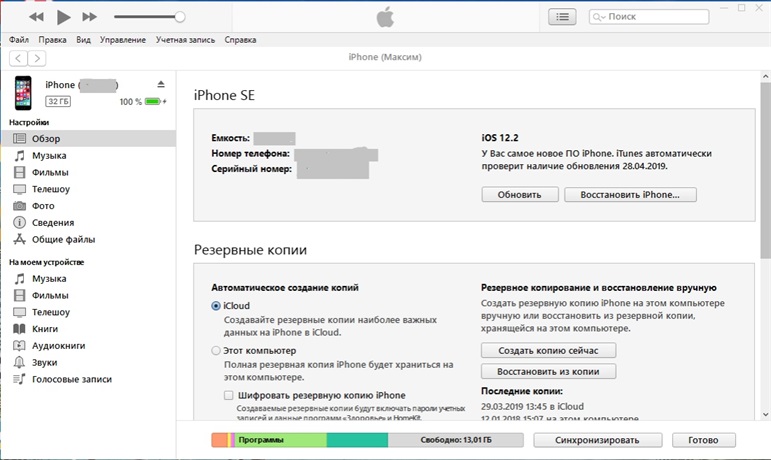
Шаг 3. Выберите опцию «Восстановить iPhone». При появлении запроса подтвердите Ваше решение. После завершения процесса телефон будет восстановлен до заводских настроек, а все данные, включая Apple ID, – стерты.
Способ 2. Программа для удаления Apple ID через компьютер
Программа Tenorshare 4uKey разработана для разблокировки iPhone в тех случаях, когда пароль от устройства забыт. К функциональным характеристикам программы относится также возможность удаления Apple ID на iPhone/iPad без пароля. Ниже приведена пошаговая инструкция, как это сделать.
Шаг 1. Загрузите программу с официального сайта Tenorshare и установите ее на Ваш ПК/Mac.
Шаг 2. Запустите программу и выберите функцию «Убрать Apple ID».

Шаг 3. Подключите Ваше iOS-устройство к компьютеру с помощью USB-кабеля. Разблокируйте устройство, при появлении запроса выберите «Доверять».
Шаг 4. В новом окне программы нажмите «Начать».

Шаг 5. Если на Вашем устройстве выключена функция «Найти iPhone», то через несколько секунд Apple ID будет успешно удален с Вашего устройства. При этом все Ваши данные будут сохранены. Данного результата можно достичь на любом iOS-устройстве.
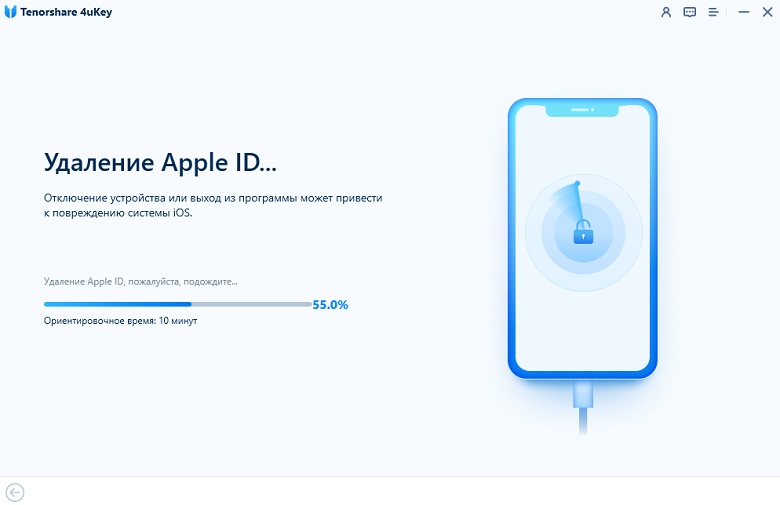

Если функция «Найти iPhone» на Вашем устройстве включена, необходимо будет сначала сбросить настройки устройства (Настройки – Основные – Сброс – Сбросить все настройки). После автоматической перезагрузки устройства утилита запустит процесс удаления Apple ID.

После этого Вы сможете зайти в другую учетную запись или создать новую.
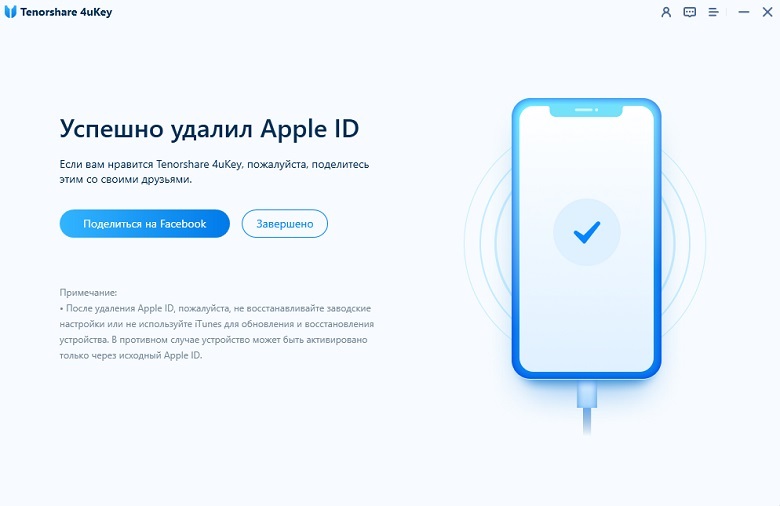
Обратите внимание! Оригинальный Apple ID не может быть повторно использован при регистрации на Вашем устройстве. Данные могут быть сохранены только на устройствах версии выше iOS 10.2. Удаление не сможет быть выполнено на устройствах версии iOS 11.4 и выше, а также на неактивных устройствах.
Стоит отметить, что удаление всего содержимого и настроек, а также восстановление устройства с помощью iTunes после данной операции крайне нежелательно. Для активации устройства после перезагрузки потребуется оригинальный Apple ID, и удалить его повторно с помощью данной программы будет невозможно.
Способ 3. Как удалить Apple ID через настройки
Стандартная процедура удаления учетной записи Apple выглядит следующим образом:
Шаг 1. Перейдите на устройстве в «Настройки», затем в управление Apple ID.
Шаг 2. Пролистайте список опций до конца и выберите «Выйти».
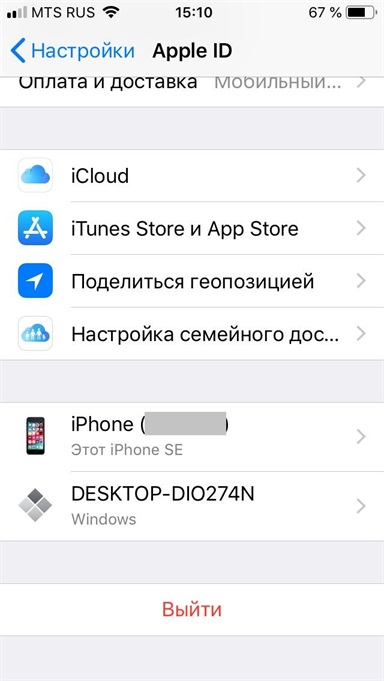
Шаг 3. Выберите «Выйти из iCloud и Магазина». Для отключения функции «Найти iPhone» введите пароль Apple ID. В появившемся запросе повторно нажмите «Выйти».
Как видно из инструкции, для удаления учетной записи через настройки необходим пароль. Если Вы его не помните, потребуется сначала восстановить его – с помощью наиболее предпочтительного для Вас способа.
3.1. Восстановление пароля через электронную почту
Шаг 1. Подключите Ваше iOS-устройство к сети.
Шаг 2. Перейдите в «Настройки», затем выберите «iTunes Store и App Store» или «iCloud», нажмите на «Забыли Apple ID или пароль».
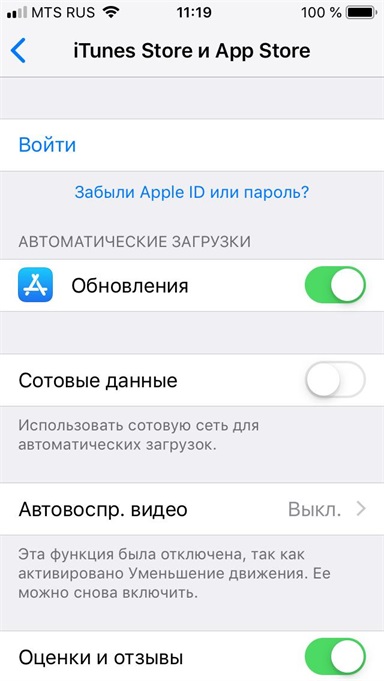
Данную процедуру Вы можете также осуществить на Вашем ПК. Для этого в браузере перейдите на страницу управления учетной записью Apple и также выберите «Забыли Apple ID или пароль».
Шаг 3. В пустую строку введите адрес Вашей электронной почты, используемый в качестве идентификатора Apple ID.
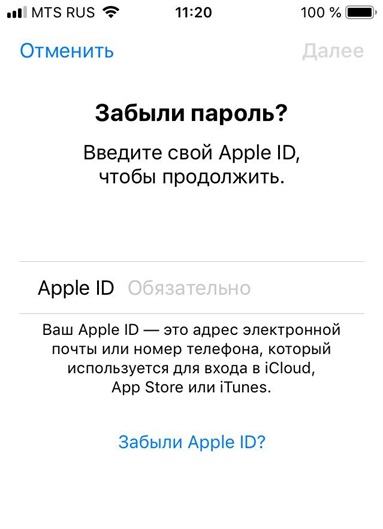
Шаг 4. Выберите «Сброс по e-mail», нажмите «Далее».
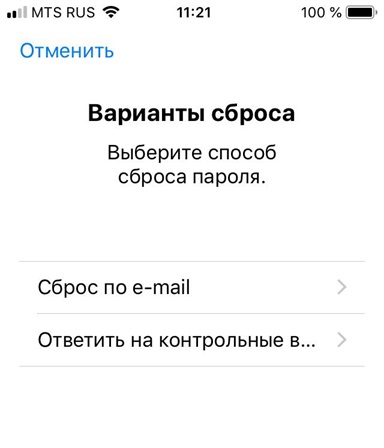
Шаг 5. На Ваш электронный адрес придет письмо со ссылкой для смены пароля. Перейдите по ссылке, введите новый пароль, подтвердите его повторным вводом, после чего выберите опцию «Сбросить пароль».
3.2. Восстановление пароля с помощью контрольных вопросов
Шаг 1. Подключите Ваше iOS-устройство к сети.
Шаг 2. Перейдите в «Настройки», затем выберите «iTunes Store и App Store» или «iCloud», нажмите на «Забыли Apple ID или пароль».
Данную процедуру Вы можете также осуществить на Вашем ПК. Для этого в браузере перейдите на страницу управления учетной записью Apple и также выберите «Забыли Apple ID или пароль».
Шаг 3. В пустую строку введите адрес Вашей электронной почты, используемый в качестве идентификатора Apple ID.
Шаг 4. Выберите «Ответ на контрольные вопросы», затем – «Далее».
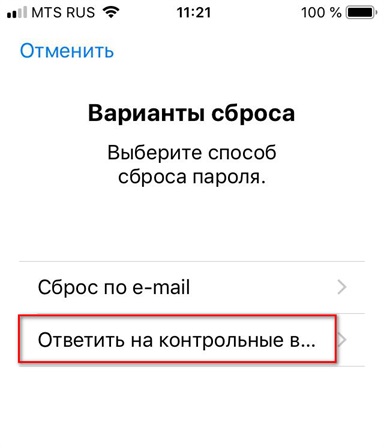
Шаг 5. Вам необходимо будет верно ввести ответы на предложенные вопросы, выбрать «Далее» и дважды ввести новый пароль в специальной форме.
В данной статье мы рассмотрели способы удаления Apple ID на iOS-устройствах без пароля. Если Вы хотите зарегистрировать новую учетную запись или зайти по другим Apple ID на своем устройстве, но забыли пароль от старой записи – лучшим решением будет обратиться к профессиональной утилите Tenorshare 4uKey. Оперативность процессов и простота в использовании Вас порадуют, а результат не заставит себя ждать. Кроме того, Вы можете воспользоваться и другими способами и выбрать наиболее подходящий именно Вам.
Обновление 2023-02-01 / Обновление для Разблокировать айфон