
Как удалять приложения на Apple TV: 2 способа
Зачастую после экспериментов с установкой различных приложений на Apple TV, многие из них со временем окажутся ненужными и просто будут занимать место на приставке. Если вы все еще не знаете, как удалять приложения на телеприставке Apple, эта пошаговая инструкция поможет в этом.
Как удалить приложение на Apple TV – способ 1
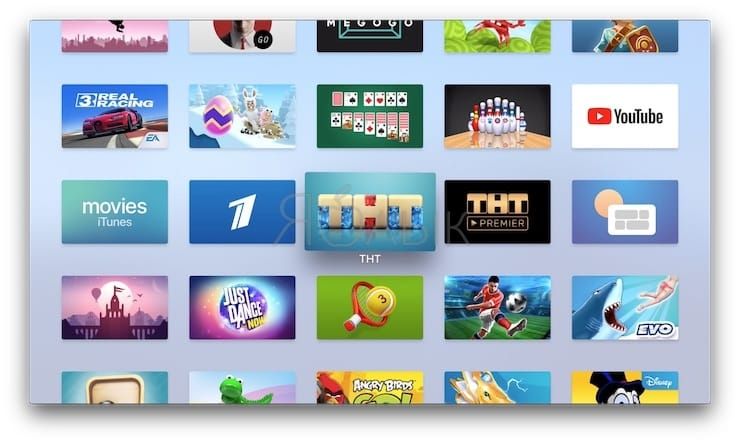
1. При помощи пульта дистанционного управления Siri Remote выделите на домашнем экране приложение, которое нужно удалить.
2. Выбрав программу, коснитесь тачпада на пульте управления и удерживайте палец, как на iOS-устройствах.
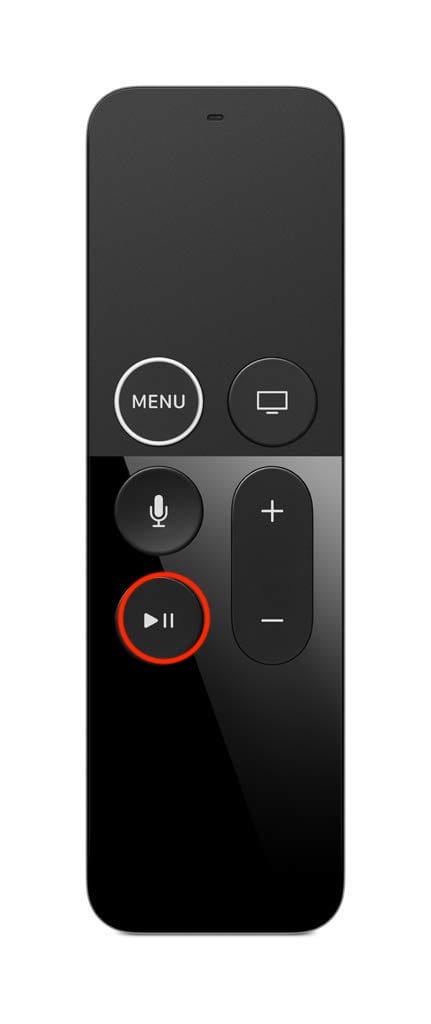
3. Как только иконки на домашнем экране начнут покачиваться, нажмите на пульте кнопку «Воспроизведение/Пауза» (кнопка, находящаяся внизу слева) – на экране отобразится меню с опциями.
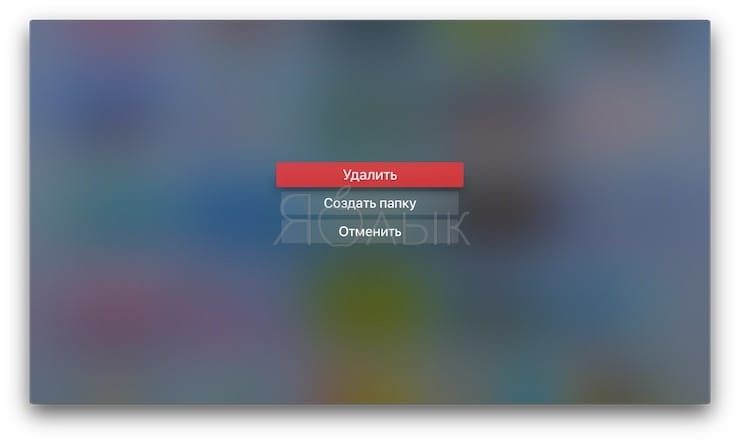
4. При помощи пульта дистанционного управления выберите и нажмите на красную кнопку «Удалить». После чего приложение будет полностью удалено с Apple TV.
Как удалять приложения на Apple TV – способ 2
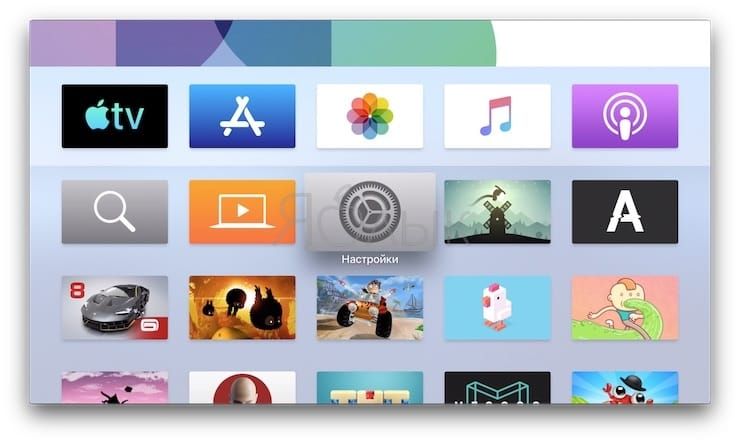
1. Откройте приложение Настройки.
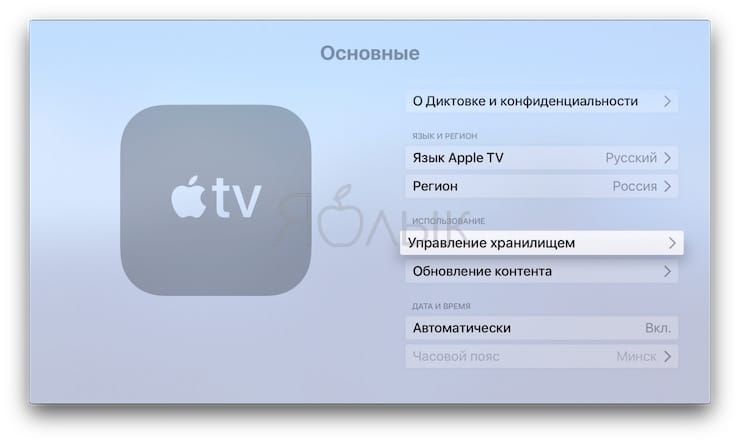
2. Перейдите в раздел Основные.
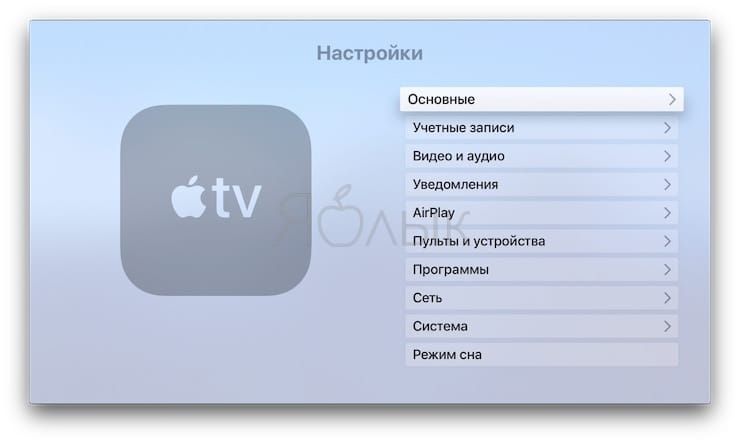
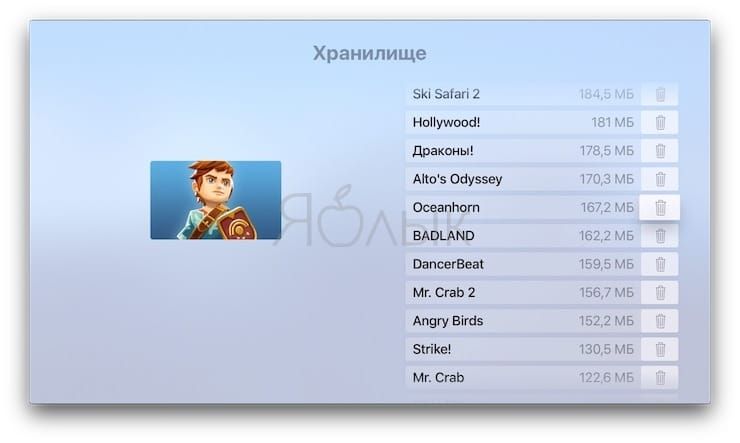
3. А затем в Управление хранилищем.
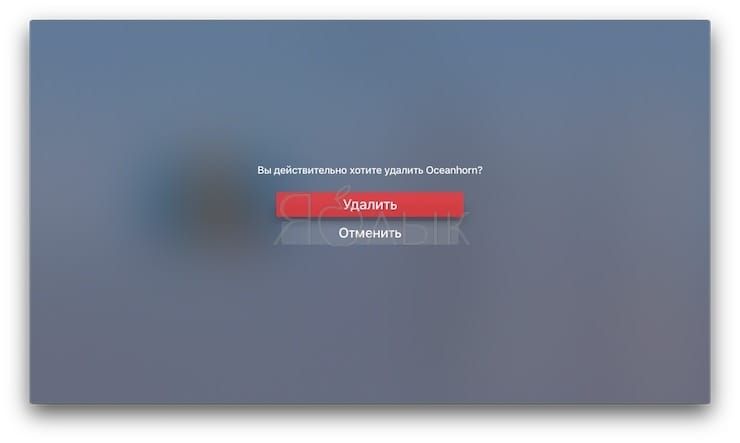
4. Выберите приложение для удаления и нажмите на сенсорную область пульта Apple TV.
5. На появившемся экране выберите Удалить.
�� Смотрите также:
- Как управлять Apple TV с помощью Apple Watch.
- Apple AirPlay: что это и как включить на iPhone, iPad, Mac, Apple TV, Windows и телевизоре.
- Как научить Apple TV автоматически переключаться между светлой и темной темой.
�� Мы в Telegram и YouTube, подписывайтесь!
Как удалить приложение с Apple TV 4 (tvOS)
Приставка Apple TV 4, работающая под управлением операционной системы tvOS, позволяет загружать приложения непосредственно с App Store.
Установить приложение легко, а вот как теперь удалить? На самом деле, тоже легко – на главном экране приложений необходимо выделить иконку нужного приложения, и зажать на пульте кнопку «ОК» (та, что находится под верхней сенсорной областью). После этого на экране отобразится меню дополнительных настроек, через которое и можно удалить приложение.
Автор Alexander Опубликовано 12.05.2016 Рубрики Разное Метки apple tv, tvos
Как удалять приложения на Apple TV?
Apple TV – это устройство для цифрового медиастриминга и мультимедийного развлечения, разработанное компанией Apple Inc. Он позволяет пользователям воспроизводить видео, музыку, фотографии и другие мультимедийные файлы из Интернета или с подключенных устройств на телевизоре.
Первая версия Apple TV была представлена в 2007 году, и она была направлена на стриминг контента с iTunes на телевизор. С тех пор устройство прошло несколько итераций и обновлений.
Основные возможности Apple TV включают
- Стриминг контента: Пользователи могут использовать различные приложения для стриминга видео (например, Netflix, Hulu, Disney+, YouTube и многие другие) или аудио контента (Apple Music, Spotify и т.д.).
- Дополнительные приложения: Помимо приложений для стриминга, на Apple TV можно устанавливать другие приложения и игры из App Store, работающие на tvOS – специальной операционной системе для Apple TV.
- Айрплей: Apple TV поддерживает технологию AirPlay, которая позволяет беспроводно транслировать видео, фотографии и музыку с других устройств Apple, таких как iPhone, iPad или Mac на телевизор.
- Игры: Apple TV может служить игровой платформой, и с дополнительным геймпадом, его можно использовать для игры в разные игры из App Store.
- Хромакастинг: Некоторые приложения Apple TV поддерживают хромакастинг, что позволяет передавать контент из приложений на другой дисплей или устройство Chromecast.
- Apple TV может быть подключен к телевизору через HDMI-порт, а для управления используется дистанционное управление, которое может быть собрано с другими устройствами Apple с помощью технологии Apple TV Remote (Siri Remote) или дополнительного дистанционного управления.
Как удалять приложения на Apple TV?
Удаление программ на Apple TV может быть достаточно простой задачей, и оно выполняется с использованием дистанционного управления и интерфейса Apple TV. С помощью следующих шагов вы сможете удалить любое приложение, которое больше не нужно на вашем устройстве Apple TV:
Шаг 1: Откройте экран домашнего меню Включите телевизор и подключитесь к Apple TV. С дистанционного управления нажмите кнопку «Меню» (приблизительно это выглядит как иконка домика), чтобы вернуться на главный экран «Домашнего меню».
Шаг 2: Выберите нужное приложение С помощью панели управления дистанционным прокрутите вверх, вниз, влево или вправо, чтобы выделить приложение, которое вы хотите удалить. Приложение будет выделено, когда на нем будет фокус.
Шаг 3: Выберите опцию «Удалить» С помощью дистанционного управления зайдите в режим удаления. Обычно это делается нажатием и удерживанием кнопки «Удалить» или «Play/Pause» на панели управления в течение нескольких секунд. После этого на экране появится контекстное меню.
Шаг 4: Подтвердите удаление В появившемся контекстном меню вам будет предложена опция «Удалить». Выделите ее и нажмите кнопку «Удалить» на дистанционном управлении. Вам может быть представлено подтверждение действия, например запрос на подтверждение удаления приложения. Для подтверждения действия выберите «Да» или «Удалить».
Шаг 5: Завершение удаления После подтверждения, приложение будет удалено из вашего Apple TV. Вы увидите, что соответствующий значок приложения исчезнет с главного экрана домашнего меню.
Важно отметить, что некоторые программы могут быть стандартными для операционной системы Apple TV, и их удаление может быть недоступным. В таких случаях вам будет предоставлена только опция «Скрыть» или «Удалить с главного экрана». Удалить встроенные программы можно только с обновлением операционной системы.
Обратите внимание, что удаление приложения только удаляет его с главного экрана Apple TV, но не удаляет его с устройства. Если вы хотите полностью удалить приложение с Apple TV и освободить место на диске, необходимо проверить наличие обновления операционной системы, чтобы убедиться, что у вас установлена последняя версия, которая предоставляет такую возможность.
Как удалить фильмы с apple tv

Если вы скачали контент, который вы купили из магазина iTunes на компьютер, устройство iOS или Android, вы можете удалить его.
Удаление музыки и музыкальные клипы
Вы можете удалять песни, альбомы, плейлисты, музыку и видео, которые вы загрузили на устройство. Если вы видите скачать значок рядом с вашим контентом, товар хранится в облаке, а не на вашем устройстве.
Удалить элементы в приложение Музыка
Вы можете удалить отдельные элементы в приложении «Музыка» на устройстве iOS или приложение Музыка на устройстве Android.
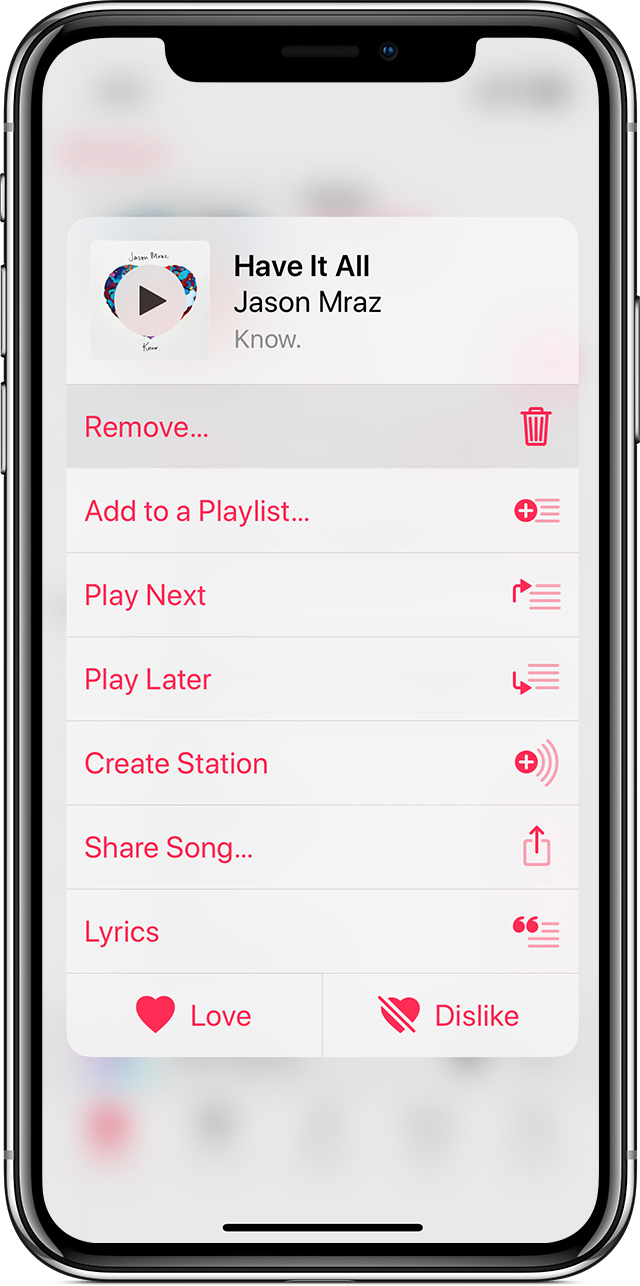
- В Apple Music приложение, найти элемент, который вы хотите удалить. Если вы видите рядом с товаром, товар хранится в облаке, а не на вашем устройстве. Когда вещи хранятся в облаке, они не используют для хранения на вашем устройстве.
- Нажмите и удерживайте элемент, который вы хотите удалить.
- В появившемся меню выберите Удалить.
- Когда запросе подтверждения нажмите Удалить скачать или удалить загрузки. Если вы видите «удалить из библиотеки» вы добавили пункт, через Apple Музыка. Нажмите «Удалить из библиотеки», чтобы полностью удалить его из всех ваших устройствах и медиатеки iCloud.
Удалить элементы в iTunes
- В iTunes на Mac или PC, щелкните правой кнопкой мыши или щелкните элемент, который вы хотите удалить. Если вы видите рядом с товаром, товар хранится в облаке, а не на вашем устройстве. Когда вещи хранятся в облаке, они не используют для хранения на вашем устройстве.
- Выберите Удалить из библиотеки, а затем нажмите кнопку Удалить песню.
- Выберите переместить в корзину или переместить в корзину. Или если вы хотите сохранить товар на компьютере, но удалить его из iTunes, нажмите кнопку Сохранить файл.
Чтобы увидеть дубликатов в медиатеке iTunes, перейдите в библиотеку, затем выберите Файл > библиотека > показать дубликаты.
Удалить музыку в iOS Настройки
На вашем iPhone, вы можете удалить всю музыку с вашего устройства в настройках.
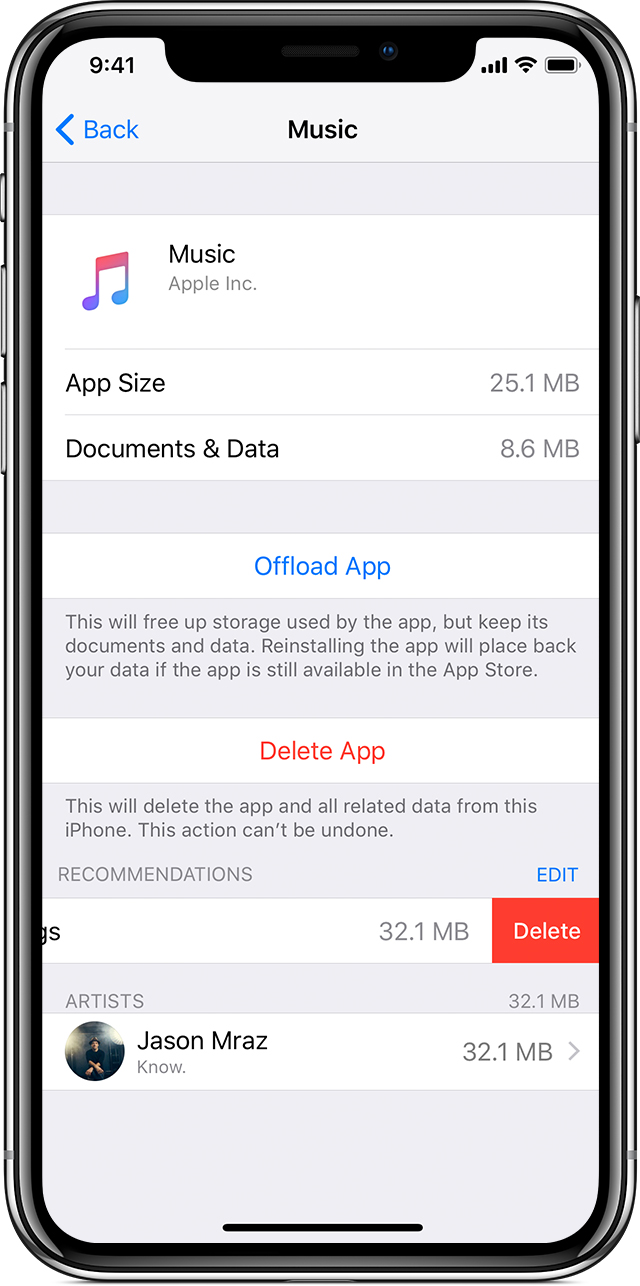
- Перейдите в раздел Настройки > Общие > память.
- Выделите музыку, нажмите на нее.
- В соответствии с рекомендациями, проведите влево на все песни.
- Коснитесь Удалить.
Из этого меню вы также можете пальцем влево на любой исполнителя, альбом или песню, и нажмите Удалить, чтобы удалить его с вашего устройства. На iPhone, iPad или iPod коснитесь, если вы не сделать музыку доступной для использования в автономном режиме, это кэшируется с использованием доступного пространства на устройстве. Устройство будет удалить кэш, и кэшировать музыку, а пространства, необходимые устройства.

Если вы не можете удалить свою музыку
Вы можете вручную синхронизировать музыку или видео музыку из iTunes на компьютере на устройство iPhone, iPad или iPod touch с помощью USB-кабеля. Отключить синхронизацию в iTunes , чтобы удалить элемент. Если вы не хотите, чтобы покупки iTunes, чтобы быть видимым в приложение Музыка, но вы не хотите, чтобы удалить его, вы можете скрыть его. Узнайте, как скрыть элементы, которые хранятся в облаке.
Удалять фильмы и ТВ-шоу
В Apple TV приложение 1 или в видео приложение, вы можете удалить фильмы и сериалы, которые вы загрузили на устройство. Если вы видите значок загрузки рядом с приобретенный контент, товар хранится в облаке, а не на вашем устройстве. 1. Приложение от Apple TV доступно только в определенных странах и регионах. Смотрите если ТВ приложение доступно в вашей стране или регионе .
Удалить элементы в приложения телевизор

- В приложения ТВ нажмите библиотеку в нижней части экрана, затем нажмите Загрузить. 2
- Найти фильм или сериал, который вы хотите удалить.
- Если вы хотите удалить фильм или все эпизоды телевизионного сезона, нажмите «Загрузить». Если вы хотите удалить отдельный эпизод телевизор, твердо нажмите и удерживайте название эпизода.
- Нажмите Удалить Скачать .
Если у вас есть видео приложение, а не приложение телевизор, удалять фильмы, нажав «редактировать» в верхнем правом углу вкладки фильмы и удаление телевизионных эпизодов, проводя слева на название эпизода. 2. Вы можете только скачать видео, которые находятся в вашей библиотеке. Узнайте больше об Apple TV приложение.
Удалять фильмы и ТВ-шоу в настройках
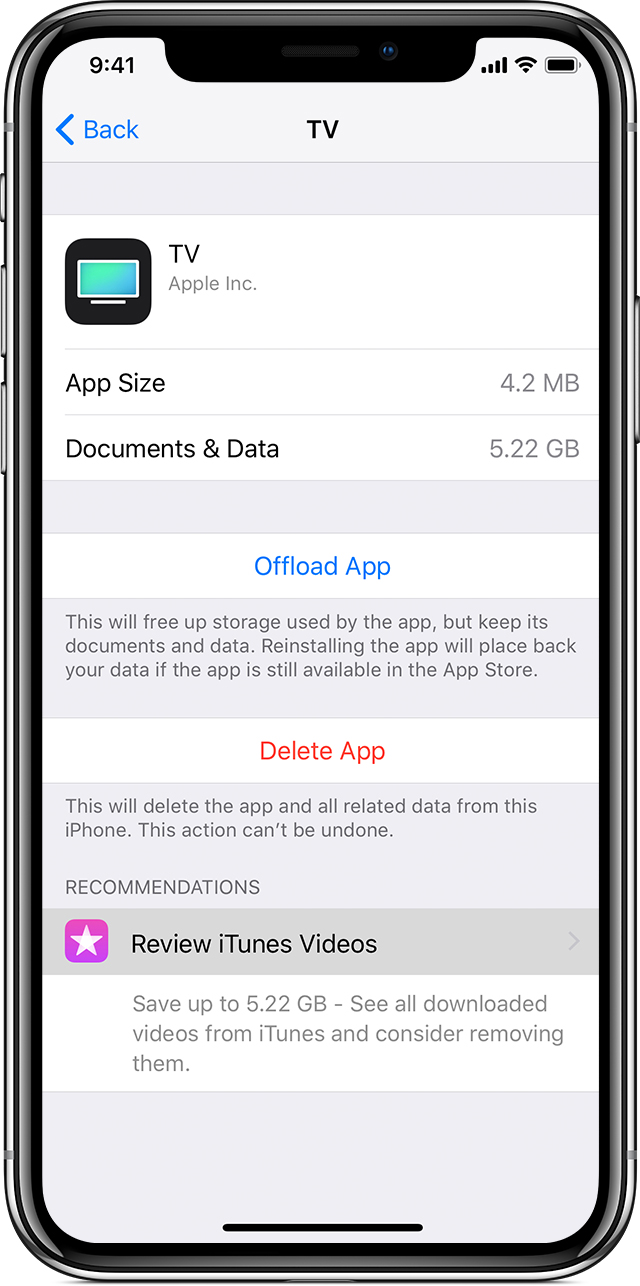
- На вашем iPhone, перейдите в Настройки > Общие > память.
- Нажмите на ТВ приложение или видео приложение, затем нажмите Обзор iTunes видео. Если вы не видите обзор Видео в iTunes, вам не нужно ничего скачивать на свой устройство.
- Найти кино, шоу или сериал, который вы хотите удалить, и проведите пальцем влево по нему и нажмите Удалить.
Вы также можете удалить элементы в ТВ или видео приложений. Узнать как удалять фильмы и ТВ-шоу в iTunes на вашем Mac или PC.
Если вы не можете удалять свои фильмы или ТВ-шоу
Вы можете вручную синхронизировать домашнего видео, фильмов или телепередач из iTunes на компьютере на устройство iPhone, iPad или iPod touch с помощью USB-кабеля. Отключить синхронизацию в iTunes , чтобы удалить элемент. Если вы не хотите, чтобы продажи магазина iTunes в облаке, чтобы быть видимым в Apple TV приложение или видео приложение, вы можете скрыть его. Узнайте, как скрыть элементы, которые хранятся в облаке. магазин iTunes видеопрокаты автоматически удалять по окончании срока аренды.
Удалить другие СМИ
- Узнайте, как удалять приложения на вашем iPhone, iPad или iPod.
- Узнайте, как удалить книги и аудиокниги в Apple книги.
- Узнайте, как удалить и отписаться от подкастов в приложении Подкасты.
- Узнайте, как удалять фотографии и видео в приложении «Фотографии».
Узнать больше
- Узнайте, как проверить пространство на iPhone, iPad или iPod сенсорный, или как освободить дисковое пространство на вашем Mac.
- Если вы решите, что вы хотите, чтобы товар снова после того, как вы удалите его, вы можете повторно загрузить ваши предыдущие покупки.