
Создание диаграммы «дерево» в Office
Excel для Microsoft 365 Word для Microsoft 365 Outlook для Microsoft 365 PowerPoint для Microsoft 365 Excel для Microsoft 365 для Mac Word для Microsoft 365 для Mac Outlook для Microsoft 365 для Mac PowerPoint для Microsoft 365 для Mac Excel 2021 Word 2021 Outlook 2021 PowerPoint 2021 Excel 2021 для Mac Word 2021 для Mac Outlook 2021 для Mac PowerPoint 2021 для Mac Excel 2019 Word 2019 Outlook 2019 PowerPoint 2019 Excel 2019 для Mac Word 2019 для Mac Outlook 2019 для Mac PowerPoint 2019 для Mac Excel 2016 Word 2016 Outlook 2016 PowerPoint 2016 Excel 2016 для Mac Word 2016 для Mac PowerPoint 2016 для Mac Excel для iPad Excel для iPhone Еще. Меньше
Диаграмма «дерево» обеспечивает иерархическое представление данных и позволяет легко определить закономерности, например то, какие элементы лучше всего подеются в магазине. Ветви дерева представлены прямоугольником, а каждая ветвь — как меньший прямоугольник. На диаграмме «дерево» категории отображаются по цвету и близости, а также могут легко отображать большое количество данных, что будет сложно сделать с другими типами диаграмм.
Диаграмма «дерево» удобна, если нужно сравнить пропорции в иерархии, но не очень хорошо отображает иерархические уровни между крупнейшими категориями и каждой точкой данных. Для этого намного больше подходит диаграмма «солнечные лучи».
Создание диаграммы «дерево»
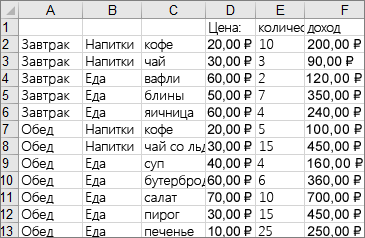
- Выделите данные.
- Перейдите на вкладку Вставка >вставить иерархическую диаграмму >дерево. Рекомендуемые диаграммы также можно использовать для создания диаграммы «дерево», на вкладке Вставка >Рекомендуемые диаграммы >всех диаграмм.
Совет: На вкладке Конструктори Формат можно настроить внешний вид диаграммы. Если эти вкладки не вы увидите, щелкните в любом месте диаграммы «дерево», чтобы активировать их.
Изменение способа отображения меток
Excel автоматически использует разные цвета для каждой категории верхнего уровня (родительской). Но вы можете дополнительно подчеркнуть различия между категориями с помощью макета меток данных.
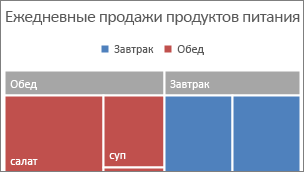
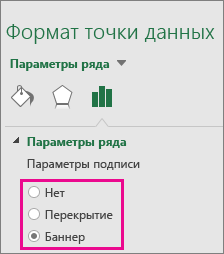
- Щелкните правой кнопкой мыши один из прямоугольников на диаграмме и выберите пункт Формат ряда данных.
- В разделе Параметры ряда >Параметры подписи выберите нужный параметр отображения.
Создание диаграммы «дерево»
- Выделите данные.
- На ленте на вкладке Вставка нажмите кнопку
 (значок иерархии) и выберите дерево.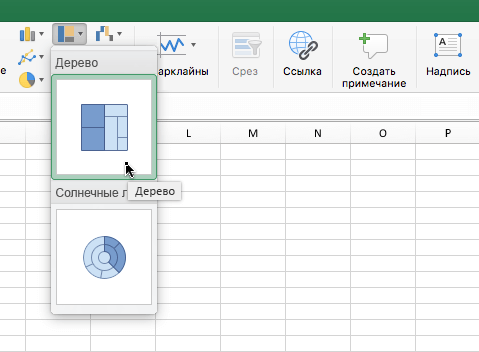
Примечание: На вкладке Конструктори Формат можно настроить внешний вид диаграммы. Если эти вкладки не вы увидите, щелкните в любом месте диаграммы «дерево», чтобы активировать их.
Дополнительные сведения
Вы всегда можете задать вопрос эксперту в Excel Tech Community или получить поддержку в сообществах.
Developing.ru
Все знают и хорошо помнят объект формы TreeView, строящий дерево элементов.
Его можно заполнять только программно, через код VBA.
Есть ли какой-либо готовый объект (готовая программа) для построения дерева в Excel или еще где, который просто конфигурируется каким-либо списком (файлом, массивом), а не в ручную и не программно?
Busine2009 Сообщения: 322 Зарегистрирован: 18 июл 2009, 15:34 Контактная информация:
Я не знаю такого.
mc-black Сообщения: 245 Зарегистрирован: 08 май 2008, 16:09 Откуда: Россия, Нижний Новгород Контактная информация:
Тоже не знаю такого. Но в VBA позволено создавать модули классов (Class Module). Можно один раз написать класс многоразового использования и потом таскать его с собой в любой нужный проект, да еще с исходниками. Как вариант можно попытаться строить TreeView на API, сложность только с hWnd у UserForm. Или создать свой собственный ActiveX Control на VB6 к примеру как оболочку вокруг TreeView. Интересная идея. Никто не хочет потрудиться и сделать свой бесценный вклад в фонд opensource?
На заказ: VBA, Excel mc-black@yandex.ru
Avsha Сообщения: 664 Зарегистрирован: 08 сен 2005, 13:47 Откуда: KZ
спасибо.
а использование формата xml и его представление в Excel может как решит проблему ?
Aent Сообщения: 1108 Зарегистрирован: 01 окт 2006, 14:52 Откуда: Saratov,Russia Контактная информация:
Avsha, не очень понял что вы хотите получить. Конечно можно описать дерево на XML и импортировать его в EXCEL. Но будет ли это удобно?
Не очень понятно в чём суть задачи ? Переносить деревья между компьютерами ?
Само дерево можно и эмулировать на рабочем листе EXCEL.
Возможно вам поможет: http://www.15seconds.com/issue/030827.htm
Андрей Энтелис,
aentelis.livejournal.com
Avsha Сообщения: 664 Зарегистрирован: 08 сен 2005, 13:47 Откуда: KZ
Aent, спасибо.
моя задача следующая.
1. Формируем структуру (содержимое) дерева в виде списка в удобном редакторе (например в Excel)
например такого формата.
———————————
01.00.00.0.01,Завод,
01.01.00.0.02,Участок,
01.01.01.1.32,Технологическая схема участка 1,c:\source\file01.jpg
01.01.02.1.32,Технологическая схема участка 2,c:\source\file02.jpg
и т.д.
—————————
структура полей:
[01]Раздел / [01]Подраздел / [01]Пункт / [1]Признак выполнения команды операции (0/1) / [00]Номер иконки / [String]Наименование пункта / [String]Команда операции
2. Каким-либо объектом строим дерево по списку, созданным в п.1
первое — для просмотра
второе — для выполнения операции
в простейшем случае объект должен иметь на выходе одну текстовую переменную — выбранную строку определенной команды операции
Можно конечно запрограммировать TreeView,
но думал есть какой-то готовый объект типа календаря,
которому можно подсунуть список структуры в заданном формате , а он уже выдает результат выбранного пункта.
Или как-то преобразовать список, созданный в п.1 в xml, а затем уже просмотреть другим приложением?
Aent Сообщения: 1108 Зарегистрирован: 01 окт 2006, 14:52 Откуда: Saratov,Russia Контактная информация:
как в Excel сделать «дерево» из строк, т. е. «+» нажимаешь открываются строки?
Представшие ее взору, лачуги удручали и никак не вязались, с тем-то и тем-то. «?
Похожие вопросы
Ваш браузер устарел
Мы постоянно добавляем новый функционал в основной интерфейс проекта. К сожалению, старые браузеры не в состоянии качественно работать с современными программными продуктами. Для корректной работы используйте последние версии браузеров Chrome, Mozilla Firefox, Opera, Microsoft Edge или установите браузер Atom.
Как сделать дерево в excel
Для принятия решений в ситуации неопределенности широко используется метод «таблиц выигрышей и потерь». Однако в сложных случаях приходится выбирать между альтернативами, каждая из которых представляет собой «многошаговый» процесс принятия решений. Такие шаги могут быть разнесены во времени, на каждом шаге может возникать новый набор альтернатив и сценариев будущего, усложняется расчет вероятностей различных событий. В этом случае визуализировать процесс выбора из рассматриваемых альтернатив удобно с помощью схемы или графа, называемых деревом (древом) решений.
Дерево решений — это необходимый инструмент при стратегическом планировании и в инвестиционном анализе. Это один из методов автоматического анализа данных. Он помогает в решении задач по классификации и регрессии. Надстройка MS Excel «Дерево решений» предназначена для построения и анализа древа решений и событий в ситуациях неопределенности и риска. Древо решений и событий строится в рабочей книге MS Excel. При построении автоматически добавляются стандартные формулы для выбора, оценки среднеожидаемого результата и расчета вероятности.
Описание надстройки «Дерево решений»
-
Надстройка «Дерево решений»
- стpоит на листе MS Excel дерево возможностей;
- на основании данных и экспертных оценок, которыми вы располагаете, расчитывает возможный выигрыш или убыток при выборе того или иного решения;
- оценивает вероятности принимаемых решений;
- дает ответ на вопрос «Что будет, если ситуация немного изменится?»
Запустите файл надстройки «Decision Tree yy.mm.xlam».
При открытии файла появится сообщение об опасности макросов, ответьте «Включить макросы» (вся рабочая часть надстройки и есть макросы, т.е. программа на языке VBA).
После запуска файла в MS Excel появится панель управления надстройкой:

Блок Создать
В меню «HCXL| Дерево решений» кликнте по кнопке «Анализ древа решений. Создать» на панели инструментов.

При этом надстройка создает новую страницу со стандартным началом дерева («стволом»).
Часть ячеек скрыта, чтобы не отягощать схему служебной информаци.
Your browser does not support the HTML5 canvas tag.
На листе автоматически выделяется ячейка G2 со звездочкой.
Красная звездочка здесь и далее — это возможная точка «роста» дерева, т. к. в ячейку, содержащую звездочку, можно вставить продолжение дерева. Это место, с которого дерево начнет расти, поэтому никогда не затирайте такие звездочки до завершения построения дерева решений .
Блок Добавить развилку событий
-
Будущее всегда имеет два варианта:
- Будущее, которое наступит с некоторой вероятностью (вероятность мы как-то можем оценить сами);
- Будущее, которое наступит после того, как мы примем определенное решение. Принятое решение сулит нам в последствии определенный выигрыш или проигрыш, который можно оценить конкретной суммой в денежных единицах.
Развилка Выбор решения используется, если необходимо выбрать конкретное решение из ряда возможных.
Для конструирования дерева решений в этом случае нужно определиться, из скольких вариантов решений придется выбирать главное решение. Число вариантов выбирается из выпадающего списка в ячейке Из : _ ветвей. Возможны варианты от 1 до 10. По умолчанию указывается 2. При выборе 1 строится одиночная ветка.
Your browser does not support the HTML5 canvas tag.
Развилка Варианты будущего выбирается, если рассматриваются различные варианты будущего, на которые вы не можете влиять .
Для конструирования Вариантов Будущего выбирается число возможных вариантов из выпадающего списка в ячейке Из : _ ветвей. Возможны варианты от 1 до 10. По умолчанию указывается 2.
В чем различие между Выбором решения и Вариантом будущего?
Выбор решения

или
Варианты будущего
Последовательность действий:
Выбрать число вариантов решений
GO AND UPDATE YOUR BROWSER BEFORE YOU READ ON!
Выбрать Максимум или Минимум на панели Разное
GO AND UPDATE YOUR BROWSER BEFORE YOU READ ON!
Нажать «Выбор решения»
Последовательность действий:
Выбрать число вариантов будущего
GO AND UPDATE YOUR BROWSER BEFORE YOU READ ON!
Нажать «Варианты будущего»
Результат действий:

Развилка Выбор решения всегда зеленая.
Результат действий:

Развилка Варианты будущего всегда оранжевая.
Что с этим можно делать:
Писать комментарии в ячейках «Решение х».
В каждой появившейся звездочке дерево может быть продолжено. Продолжением может быть как зеленая развилка (Выбор решения), так и оранжевая (Варианты будущего).
Если конкретный путь дерева решений подошел к логическому концу (т.е.ветвь закончилась), то в конце вместо звездочки необходимо поставить конкретное число, характеризующее ожидаемый финансовый результат (выгрыш или проигрыш) в случае выполнения этого сценария.
Что с этим можно делать:
Писать комментарии в ячейках «Вариант х».
В каждой появившейся звездочке дерево может быть продолжено. Продолжением может быть как зеленая развилка (Выбор решения), так и оранжевая (Варианты будущего).
В столбцах вероятностей с числами 0% и 100% вводить с клавиатуры экспертные оценки вероятностей наступления того или иного варианта будущего. Ячейку с 100% менять не нужно. Число в этой ячейке изменится автоматически, исходя из соображения, что какое-нибудь будущее обязательно наступит, поэтому сумма вероятностей всех вариантов будущего равна 1.
Замечания:
- Вероятности, указанные для развилок Варианты будущего, учитываются далее по дереву решений. Поэтому в столбцах p(i) для каждой ветви фигурируют правильные полные вероятности попасть в данную ветвь.
- В ячейке развилки, обозначенной и стоящей перед зеленой развилкой «Выбор решения», автоматически записывается формула =МАКС(L2:L6) , с помощью которой позднее будет сделан выбор, какое из решений наиболее привлекательно.
- В ячейке развилки, обозначенной и стоящей перед оранжевой развилкой «Варианты будущего» , автоматически генерирована формула =СУММПРОИЗВ(N2:N4;Q2:Q4) . Это оценка средневзвешенного результата для этой вероятностной развилки событий.
Блок Ветви дерева
Выделите ячейку с узлом дерева и нажмите «Копировать». При этом все продолжение дерева решений от заданного узла и до конца ветвей скопируется в специальный буфер. Скопированное продолжение дерева решений можно вставить в любую ячейку со звездочкой. Это удобно, когда часть дерева нужно повторить в другом месте. Копия сохраняется до тех пор, пока не последует другая команда «Копировать».
Когда дерево решений построено, то часто концы ветвей оказываются в разных столбцах. Для лучшего восприятия дерева бывает удобно их выровнять. При нажатии кнопки «Выровнять» все ветви дерева доращиваются до самой длинной ветки путем добавлений одиночных веток, повторяющих предшествующую информацию.
Кнопка «Вставить» становится доступной после нажатия кнопки «Копировать». Содержимое буфера обмена можно вставить только в ячейку со звездочкой. При попытке вставить данные в другое место листа вы получите уведомление о том, что «Ячека не является узлом дерева».
Your browser does not support the HTML5 canvas tag.
Если дерево решений серьезно перестраивалось и старые подравнивания только загромождают структуру и затрудняют ориентировку в событиях и решениях, то все одиночные ветви-спейсеры можно убрать командой «Сжать».
Если выделить ячейку с узлом дерева и нажать кнопку «Удалить», то все продолжение дерева со всеми разветвлениями, начиная от выделенного узла, будет удалено. Если выделена ячейка, не являющаяся узлом дерева, никакой реакции не последует, появится модальное окно «Ячейка не является узлом дерева». Пример работы команды Удалить смотрите здесь
Иногда возникает необходимость временно заблокировать какие-то ветви развилки «Выбор решения». Для этого используется кнопка «Блокировать». Если выделить ячейку с узлом дерева и нажать кнопку «Блокировать», то вся эта ветвь будет заблокирована, формула из ячейки переносится в примечание, а на ее место записывается уведомление STOP и выбор лучшего переходит к другой ветви. Повторное нажатие кнопки «Блокировать» приводит к снятию блокировки.
Блок Переменные
При расчетах по дереву решений удобно использовать специальные дополнительные поля – переменные, в которых можно указать различные численные характеристики решений и событий. По умолчанию в надстройке имеется 1 переменная, которая находится в скрытых столбцах дерева.
При вводе значений переменных достаточно записать их в той развилке, после которой значения переменных становятся определенными. В более поздних развилках введенные значения переменных будут воспроизведены автоматически.
Команда Изменить число переменных добавляет или удаляет переменные.
Допустимые значения от +5 до -5. То есть, возможно добавить (знак +) или удалить (знак -) до 5 переменных. Меньше одной переменной оставить нельзя по техническим (программистским) причинам, так что при попытке убрать все переменные все равно останется одна. Изменить количество переменных можно на любой стадии работы с деревом решений.
Your browser does not support the HTML5 canvas tag.
При нажатии Показать переменные на рабочем листе MS Excel с деревом решений переменные становятся видными, а поле «Изменить число переменных» доступным.
После завершения ввода данных или на этапе построения дерева бывает удобно видеть дерево в возможно более компактном виде. Для этого используют команду Скрыть переменные. При этом к столбцам, содержащим переменные, применяется команда Excel Скрыть столбцы. Кнопка Показать переменные возвращает столбцам с переменными видимость.
Блок Разное
Команда Все дерево увеличивает масштаб построенного дерева решения.
Команды Отменить и Восстановить служат для отмены последних изменений, сделанных через интерфейс надстройки или возврата к более новой версии дерева. Операции, сделанные через интерфейс надстройки невозможно изменить с помощью встроенного в MS Excel механизма Undo\Redo.
При работе с ветвью «Выбор решения» то или иное решение приносит выигрыш или убыток. Поэтому необходимо отметить Максимум, если вы хотите выбрать решение, которое принесет максимальную прибыль, или Минимум, если выбор делается между решениями, который принесут минимальный убыток.
Your browser does not support the HTML5 canvas tag.
Этот блок служит для переключения языка интерфейса настройки и вывода данных.
Для сохранения состояния проекта используются скрытые листы рабочей книги. Эти листы сильно увеличивают размер файла. Поэтому рекомендуется сохранять файл командой Сохранить из интерфейса надстройки. Эта команда очищает файл от временных данных.
Команда Справка создает новый лист в рабочей книге MS Excel. На этом листе выводится подробная информация о том, как работает надстройка «Дерево решений».
Пример использования надстройки «Дерево решений» при решении конкретной задачи:
Скачать надстройку «Дерево решений»
Основная версия надстройки работает в 32-bit и 64-bit версиях MS Excel начиная с MS Office 2007. Более старые версии MS Excel не поддерживаются.
Файл надстройки имеет название: «Decision Tree уу. mm. xlam» (в зависимости от версии), может запускаться как обычный файл MS Excel (при этом нужно согласиться с запуском макросов надстройки).