
5 лучших JavaScript-фреймворков для десктопных приложений
Еще не так давно построить десктопное приложение с помощью JavaScript было невозможно. К счастью, те времена прошли, и теперь JS-разработчики могут применить свои знания и опыт в веб-разработке для создания десктопных приложений.
Как всегда, легче сказать, чем сделать. Занимаясь поиском материала, мы заметили, что существует много путаницы относительно того, как на самом деле построены десктопные приложения на JavaScript, и того, как они работают. Также довольно сложно подобрать правильные инструменты для работы над подобным проектом.
В этой статье мы поближе познакомимся с пятью самыми известными JavaScript-фреймворками для десктопных приложений.
#1 Electron
Electron это фреймворк с открытым исходным кодом. Изначально он был создан GitHub для редактора Atom, и произошло это в 2013 году. Эта библиотека позволяет вам создавать GUI десктопных приложений с помощью таких веб-технологий как JavaScript, HTML и CSS.
Десктопные приложения, созданные с помощью Electron, ведут себя, как веб-приложения, но могут читать и записывать данные в файловой системе компьютера. На рынке есть много десктопных приложений, построенных на Electron. Например, Skype для Linux или Slack. Если хотите узнать больше о популярных десктопных приложениях, построенных с помощью Electron, почитайте эту статью.
Существенное преимущество этого решения в том, что веб-разработчику не приходится изучать новую технологию или язык для создания десктопного приложения. Electron обычно использует уже созданные бизнес-логику, дизайн и общую структуру веб-приложения. Это отличный способ сэкономить время и деньги, как для заказчика, так и для разработчика.
Если вы – JavaScript-разработчик, вам нужно будет изучить совсем немного относительно простых вещей о том, как работает Electron и его API. Скорее всего вы сумеете создать свое первое десктопное приложение всего за несколько дней.
Electron это состоявшаяся технология с растущим сообществом, благодаря чему может считаться отличным рабочим окружением. Благодаря движку Chromium для UI-рендеринга вы получаете доступ к таким инструментам как Developer Tools и Storage Access.
#2 NW.js

Следующим в нашем списке идет NW.js, прежде известный как node-webkit. Он был создан в Центре технологий с открытым исходным кодом компании Intel путем комбинирования фреймворка Node.js и движка Chromium (прежде известного как Webkit).
Благодаря комбинации Node.js и Chromium вы можете создать приложение, которое будет не только загружать локальный вебсайт в окне приложения, но также коннектиться к OS через JavaScript API. Подобное решение позволяет вам контролировать такие параметры как размеры окна, панель инструментов и пункты меню, а также обеспечивает доступ к локальным файлам на компьютере.
NW.js не догматичен; он предоставляет вам свободу выбора фреймворков и библиотек, которые вы хотели бы использовать в своем проекте. Он дает возможность вызывать модули Node.js прямо из DOM, поддерживает все особенности браузера, обеспечивает защиту исходного кода JavaScript. Доступен для Linux, Mac OS и Windows.
#3 AppJS

AppJS это простой, но мощный инструмент. С его помощью можно создавать кросс-платформенные приложения, и для этого вам не придется изучать новые языки. Подобно уже упомянутым библиотекам, для работы с AppJS вам понадобятся только знания HTML, CSS и JavaScript.
Если сравнивать AppJS, Electron и NW.js, то AppJS это старейший Node.js-Chromium фреймворк. Но он даже отдаленно не такой зрелый, как его собратья. И поскольку он «выдохся», то может быть не лучшим выбором для новых проектов.
С AppJS вы получаете:
- JS, HTML5, CSS, SVG, WebGL от Chromium
- зрелые http/https-сервера и клиентские API – Node
- файловую систему, DNS, шифрование, подпроцессы, OS APIs – Node
- виртуальные машины со средой для изолированного выполнения кода – Node
- инструменты для отображения встроенных привязок C++ к JavaScript – Node
#4 Meteor

Meteor рекламирует себя как «быстрейший способ создания JavaScript-приложений» и «платформу с открытым кодом для мобильной, десктопной и веб-разработки». Этот кросс-платформенный фреймворк написан на Node.js.
Хотя у вас и не получится создавать десктопные приложения с помощью одного лишь Meteor, вы можете использовать его совместно с Cordova или другими похожими инструментами.
Meteor использует MongoDB, протокол распределенных данных (Distributed Data Protocol) и шаблон публикации-подписки для автоматической рассылки изменений без вмешательства разработчика. В нем есть фронтенд- и бэкенд-модули, включая API, инструменты, пакеты Node.js.
#5 Proton Native

Proton Native выпущен недавно. Он стал доступен на GitHub в начале 2018. Proton Native для разработки десктопных приложений делает примерно то же, что React Native сделал для мобильной. Узнать больше о разнице между React.js, React Native и React VR можно здесь.
Это один из лучших JavaScript-фреймворков для десктопных приложений, поскольку позволяет вам управлять состоянием и без заминок строить кросс-платформенные пользовательские интерфейсы. Его работа отличается от работы Electron, который запускает целый браузер Chromium для управления маленьким GUI. Proton Native, в свою очередь, использует собственные инструменты, занимает меньше места и потребляет меньше ресурсов.
У этого решения есть и другие преимущества: Proton Native использует тот же синтаксис, что и React Native, работает с библиотеками React (включая Redux) и совместим с Node.js.
Итоги
В целом, JavaScript-фреймворки для десктопных приложений можно разделить на три категории:
- Фреймворки для создания десктопных приложений на базе веб-браузеров – в их основе лежат Node.js и Chromium (Electron, NW.js, AppJS).
- Фреймворки, нуждающиеся в дополнительных инструментах типа Cordova (Meteor).
- Фреймворки, использующие исключительно собственные инструменты для создания десктопных приложений (Proton Native).
Выбор зависит только от вас и в основном зависит от типа проекта, над которым вы работаете.
Надеемся, что этот краткий список поможет вам обратить внимание на данные инструменты и облегчит процесс принятия решения.
Десктопные приложения на JavaScript. Часть 1
Ни для кого не секрет, что в наше время JavaScript стал одним из самых популярных языков программирования. В далекие 90е годы, в момент зарождения языка, когда он был создан с единственной целью добавить интерактивность веб страницам и улучшить процесс взаимодействия с пользователем, кто бы мог подумать, что он достигнет столь небывалых высот. Ведь сейчас на нем можно делать практически все что угодно. Хотите написать сайт: и бэкэнд и фронтэнд на JavaScript? пожалуйста! Хотите написать мобильное приложение на JavaScript? нет проблем. Программируете микроконтроллер – и тут вам на помощь придет JavaScript.
Есть конечно небольшие минусы в подходе использования JavaScript везде, но если поразмыслить, то сколько времени и сил можно сэкономить, изучив всего лишь одни язык, особенно, если то же самое приложение должно работать на разных платформах. Разных платформах говорите? Хм… Точно – разных платформах – теперь JS может позволить себе десктопные приложения для Windows, Linux, Mac, как спросите вы? Ответ прост: встречайте – NW.js.
По первым буквам можно прочитать – Node.js + Webkit, если данные понятия вам пока не знакомы, то скоро вы поймете о чем идет речь.
Node.js – программная платформа, основанная на движке V8, который транслирует наш скрипт в машинный код. Данная платформа была создана в 2009 году преимущественно для работы с бэкэндом сайтов.
WebKit — свободный движок, разработанный компанией Apple. Впервые был анонсирован в составе Safari в 2003 году
Итак, коду, написанному на JS для данной технологии, будут доступны как Node.js модули, так и стандартный браузерный API (соответственно WebKit)
Быстрый старт
Все это конечно хорошо, но с чего же начать? На github можно найти и скачать репозиторий с исходным кодом. Так же здесь можно найти прямые ссылки для скачивания под ту платформу, на которой будет вестись разработка. Помимо прочего нам понадобится установленная node.js.
После того, как необходимое ПО скачано и установлено, вы написали свое приложение на любимом JS (как это сделать читайте далее) и локализовали все в одну папку. Полдела сделано, теперь остается самое сложное и долгое – упаковать все в один файл и подготовить для распространения. Для упрощения вы можете воспользоваться готовыми библиотеками, например nw-builder. Установка библиотеки не составит труда, если вы уже работали с node.js. Как известно, в состав node.js входит менеджер пакетов npm, с которым нужно работать из командной строки. Для того, чтобы поставить какую-либо библиотеку, необходимо выполнить команду:
> npm install [имя_библиотеки] [опции] Обратите внимание, что библиотеку можно ставить, как локально, так и глобально, для локальной установки используйте опцию —save-dev, для глобальной -g. Таким образом поставим наш сборщик для NW.js глобально, выполнив команду:
> npm install nw-builder -g Для того, чтобы собрать наше приложение, необходимо выполнить команду (с большим количеством опций можно ознакомиться в документации):
> nwbuild -p [имя_платформы] -o [путь_к_папке_для_собранной_версии] [путь_до_приложения] В качестве имени платформы могут быть следующие значения: win32, win64, osx32, osx64, linux32, linux64.
Во время разработки нет нужды каждый раз собирать приложение, можно просто запустить его как есть и оно откроется в отдельном окне. Для этого нужно запустить приложение nw.exe из командной строки и передать в качестве параметров путь к папке с вашим приложением. Кроме того, если вы работаете под Windows, можно просто методом drag-n-drop перетащить папку с исходным кодом приложения на JS (обратите внимание, что именно папку целиком) в nw.exe.
Hello, world!
Теперь, когда вы знаете, как запустить приложение, как собрать его в один файл, давайте напишем что-нибудь. По традиции знакомство с новой платформой начинается с написания приложения Hello, world.
Для данного приложения, нам даже не понадобится JavaScript, только HTML. Создадим папку с названием HelloWorld. Поместим внутрь файл index.html со следующей разметкой:
Hello, world Hello, world, from NW.js Кроме того для каждого приложения под NW.js необходим файл, который обязательно должен называться package.json. Из него будет браться информация для построения приложения. Создадим простейший вариант файла и поместим в папку HelloWorld. Итак:
Содержимое файла понятно без пояснений (обратите внимание, что обязательные поля только main и name). В main необходимо записать файл с разметкой, который будет являться точкой входа в приложение. Секция window настраивает параметры окна (в данном случае мы отключаем панель инструментов и задаем размеры окна 500×200).
Кроме того, можно настроить такие поля как (за полным списком опций обращайтесь в документацию):
- icon – указываем путь до иконки (переопределить стандартную)
- position – можно указать позицию окна при загрузке (null, center или mouse)
- min_width, min_height, max_width, max_height – ограничение размеров окна
- resizable – логическое значение, которое показывает можно ли пользователю изменять размеры окна
- fullscreen – включить полноэкранный режим
- kiosk – включить режим киоска
- transparent – сделать окно прозрачным

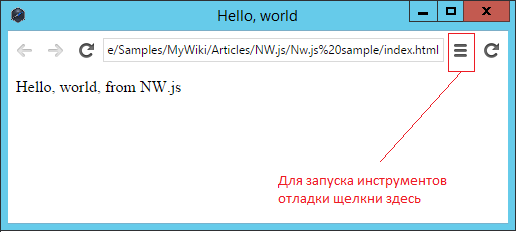
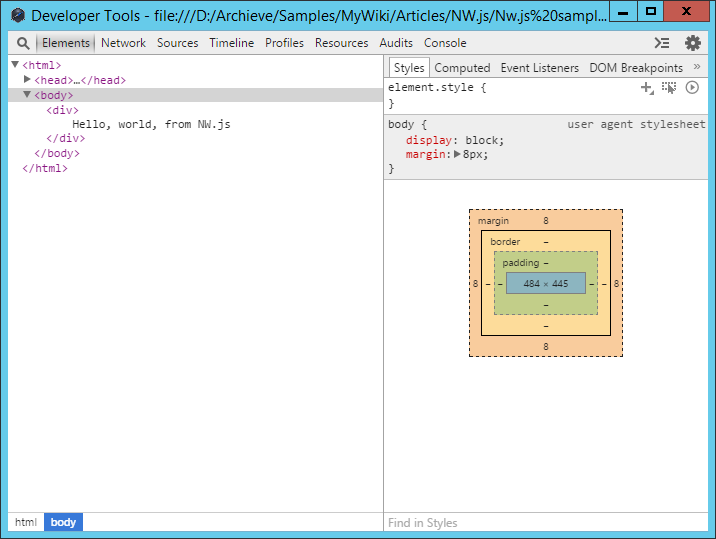
Приложение написано, но в нем всего один div элемент и совсем нет логики, а что делать, если у нас богатая на элементы разметка и сложная логика? На помощь к нам приходит элемент конфигурационного файла toolbar, который мы установили в false. Для того, чтобы сделать доступными средства отладки, необходимо установить toolbar в true. Проделав это при запуске приложения мы получим следующее окно:
После нажатия на кнопку в верхнем правом углу откроется еще одно окно, в котором будут отображены знакомые инструменты разработчика:
Работа с нативными контролами
NW.js позволяет работать с нативными контролами. Рассмотрим работу на примере меню. Для работы с нативным UI контролами в nw.js необходимо использовать модуль nw.gui, который можно подключить следующим образом:
var gui = require('nw.gui'); Общий шаблон для использования контролов:
var element = new gui.ElementName(option); Таким образом для создания элементов меню можно воспользоваться следующей конструкцией:
var menu = new gui.Menu(); Кроме того любые свойства созданного нами объекта можно легко изменить стандартными конструкциями JS, например так:
menu.title = 'New Title'; Меню создано, теперь нужно его заполнить, для манипуляции дочерними элементами существуют методы:
menu.append(new gui.MenuItem()); menu.removeAt(0); Кроме того для более гибкого добавления элементов в menu можно воспользоваться методом insert, в параметрах которого необходимо передать MenuItem и номер позиции, куда его вставить (позиция перед первым элементом соответствует 0).
Для доступа к созданным элементам можно использовать свойство items:
menu.items[0].title = "New title" Обратите внимание, что нельзя напрямую создавать элементы:
menu.items[2] = new gui.MenuItem(); // НЕПРАВИЛЬНО Самое главное при работе с нативными контролами, это помнить, что любая ошибка при работе с ними может привести к краху всего приложения, поэтому необходимо быть крайне внимательными и по возможности при удалении элементов, также присваивать переменной значение null. Таким образом для удаления контрола, можно выполнить следующее:
control.remove(); control = null; Для более удобной работы с контролами, они унаследованы от EventEmitter, поэтому хорошая новость в том, что мы можем легко работать с событиями, например так:
menuitem.on('click', function() < // сделать что-нибудь полезное >); Меню было создано, но если запустить приложение, то никакого меню вы не увидите. Для отображения меню существует метод popup, в параметрах которого необходимо передать координаты для отображения меню.
Для демонстрации основных возможностей меню добавьте следующий скрипт к созданному ранее проекту Hello, world:
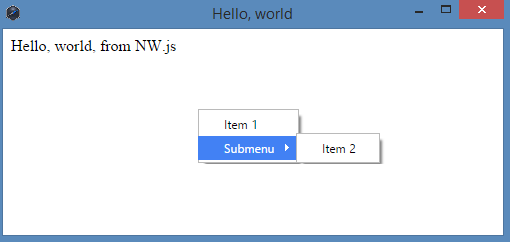
var gui = require('nw.gui'); var menu1 = new gui.Menu(); menu1.append(new gui.MenuItem()); var subMenu1 = new gui.Menu(); subMenu1.append(new gui.MenuItem()); menu1.append(new gui.MenuItem(< label: "Submenu", submenu: subMenu1 >)); document.body.addEventListener('contextmenu', function(ev) < ev.preventDefault(); menu1.popup(ev.x, ev.y); return false; >); После запуска приложения, мы можем увидеть созданное контекстное меню для body. Таким образом, мы можем определить контекстное меню для любого элемента.
Итак, теперь кроссплатформенные приложения может создавать каждый, но за все нужно платить. В данном случае мы жертвуем как скоростью, так и занимаемым объемом памяти (собранное приложение получается достаточно большим, более 50 Мб). Список приложений, созданных, используя данную технологию можно найти на github.
Во второй части статьи мы рассмотрим технологию более подробно.
Как быстро создать десктопное приложение на HTML, CSS и JavaScript
Можно ли использовать HTML, CSS и JavaScript для создания десктопных приложений?
В этой статье мы сосредоточимся в основном на том, как Electron можно использовать для создания десктопных приложений с использованием веб-технологий.
Electron
Electron может быть использован для создания десктопных приложений, также эти приложения будут мультиплатформенными — Windows, Mac, Linux и другие.
Electron объединяет Chromium и Node.js в одну среду исполнения. Это позволяет нам запускать код HTML, CSS и JavaScript в виде десктопного приложения.
Electron Forge
Если Electron используется напрямую, то перед сборкой приложения потребуется определённая ручная настройка. Также, если вы хотите использовать Angular, React, Vue или любой другой фреймворк или библиотеку, вам нужна будет ручная настройка.
Electron Forge значительно упрощает все вышеперечисленное.
Он предоставляет шаблонные приложения с Angular, React, Vue и другими фреймворками, что позволяет избежать дополнительных танцев с бубном.
Также он обеспечивает простоту сборки и упаковки приложения. В нём есть множество других функций, которые можно найти в документации.
Предварительная подготовка
Убедитесь, что у вас установлен Node.js. Если нет, то его можно скачать отсюда. Установите Electron Forge глобально, используя следующую команду:
npm install -g electron-forge
Начнём с приложения
Используйте следующую команду для создания вашего приложения:
electron-forge init simple-desktop-app-electronjs
simple-desktop-app-electronicjs — это название приложения.
Потребуется некоторое время, чтобы команда, указанная выше, отработала. После завершения предыдущего процесса запустите приложение с помощью следующих команд:
cd simple-desktop-app-electronjs
npm i
npm start
Это должно открыть окно как на скрине ниже:
Разберёмся в структуре и коде
Приложение имеет определенную структуру папок. Здесь я перечислю некоторые важные моменты в этой структуре папок.
package.json
Содержит информацию о приложении, которое вы создаете, все зависимости, необходимые для приложения, и несколько скриптов. Некоторые из скриптов уже предварительно настроены, но вы также можете добавлять новые.
Путь config.forge содержит все конфигурации конкретно для Electron. Например, make-target используется для указания целевых файлов для различных платформ, таких как Windows, Mac или Linux.
Также в package.json есть «main»: «src/index.js» , который указывает, что src/index.js является входной точкой приложения.
src/index.js
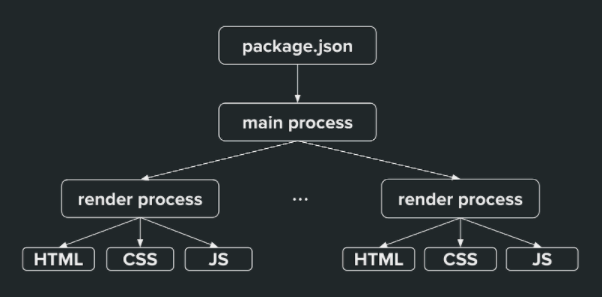
Согласно package.json , index.js является основным скриптом. Процесс, который запускает основной скрипт, называется главным процессом. Таким образом, основной процесс запускает скрипт index.js .
Основной процесс нужен для отображения элементов интерфейса. Это делается путем создания страниц. Каждая созданная страница выполняется в процессе, называемом процессом отрисовки.
Главный процесс и процесс отрисовки
Основное предназначение главного процесса — создание страниц с помощью экземпляра BrowserWindow . Экземпляр BrowserWindow использует процесс отрисовки для запуска каждой страницы.
Любое приложение может иметь только один главный процесс, но много процессов визуализации.
Также возможно взаимодействие между главным процессом и процессом отрисовки. Однако, я не буду останавливаться на этом в текущей статье.
abcd.html показан в качестве второй веб-страницы в приведенной выше архитектуре. Но в нашем коде у нас не будет второй веб-страницы.
src/index.html
index.js загружает файл index.html в новый экземпляр BrowserWindow .
Это означает, что index.js создает новое окно GUI и загружает его со страницей index.html . Страница index.html запускается в своем собственном процессе отрисовки.
Код в index.js с пояснениями
Большая часть кода, созданного в index.js , содержит хорошие комментарии, объясняющие, что происходит. Здесь я упомяну несколько ключевых моментов, которые следует отметить в index.js :
mainWindow = new BrowserWindow( width: 800,
height: 600,
>);

// и загрузи index.html из app.
mainWindow.loadURL(`file://$/index.html`);
Приведенный выше фрагмент кода просто создает экземпляр BrowserWindow и загружает index.html в BrowserWindow . Вы увидите, что app часто используется в коде. Например, возьмите приведенный ниже фрагмент:
app.on('ready', createWindow);
app используется для управления жизненным циклом событий приложения. Приведенный выше фрагмент кода говорит, что, когда приложение будет готово, нужно загрузить первое окно.
Точно так же app может использоваться для выполнения других действий с различными событиями. Например, его можно использовать для выполнения некоторых действий непосредственно перед закрытием приложения и так далее.
Создадим десктопное приложение конвертера температур
Давайте воспользуемся тем же приложением, которое мы создали ранее, и немного изменим его, чтобы создать приложение конвертера температуры.
Сначала давайте установим Bootstrap с помощью следующей команды:
npm install bootstrap --save
Скопируйте следующий код в src/index.html:
Конвертер температур
Конвертер температур
Приведенный выше код выполняет следующие действия:
- Создаёт поле ввода текста с id=»celcius» . Всякий раз, когда в это поле что-то вводится, вызывается функция celciusToFahrenheit() .
- Создаёт поле ввода текста с id=»fahrenheit» . Всякий раз, когда в это поле что-то вводится, вызывается функция fahrenheitToCelcius() .
- Когда в поле ввода «По Цельсию» вводится значение, в поле «По Фаренгейту» показывается та же температура, но в Фаренгейтах.
- Когда в поле ввода «По Фаренгейту» вводится значение, в поле «По Цельсию» показывается та же температура, но в Цельсиях.
2 функции, которые выполняют преобразование температуры, будут храниться в renderer.js .
Создайте файл с именем renderer.js внутри src . Скопируйте в него следующий код:
function celciusToFahrenheit() let celcius = document.getElementById('celcius').value;
let fahrenheit = (celcius * 9 / 5) + 32;
document.getElementById('fahrenheit').value = fahrenheit;

>

function fahrenheitToCelcius() let fahrenheit = document.getElementById('fahrenheit').value;
let celcius = (fahrenheit - 32) * 5 / 9;
document.getElementById('celcius').value = celcius;
>
Функция celciusToFahrenheit() считывает значение в текстовом поле «По Цельсию», преобразует его в градусы Фаренгейта и записывает новую температуру в текстовое поле «По Фаренгейту».
Функция fahrenheitToCelcius() делает ровно наоборот.
Запускаем приложение
Запустите приложение, используя следующую команду:
npm start
Должно открыться следующее окно. Попробуйте ввести разные значения в инпуты.
Упаковываем приложение
Команда для упаковки приложения:
npm run package
Выполнение этой команды потребует некоторого времени. Как только выполнение закончится, проверьте папку out в папке проекта.
Я проверил это на машине c Windows. Была создана папка с именем simple-desktop-app-Electronjs-win32-x64 внутри папки out .
Таким образом, в папке out/simple-desktop-app-Electronjs-win32-x64 команда создала файл .exe для этого приложения. Нажатие на исполняемый файл автоматически запускает десктопное приложение.
При создании приложения на macOS, папка внутри out называется simple-desktop-app-Electronjs-darwin-x64 и создаётся файл .app , который работает точно так же, прим. переводчика.
Имя папки simple-desktop-app-electronicjs-win32-x64 может быть разделено на имя-платформа-архетиктура , где
- имя — simple-desktop-app-electronjs
- платформа — win32 (darwinна macOS)
- архетиктура — x64
Когда вы запускаете команду без каких-либо параметров, по умолчанию она упаковывает пакеты для платформы, на которой вы разрабатываете.
Допустим, мы хотим пакет для другой платформы и архитектуры. Тогда вы можете использовать следующий синтаксис:
npm run package -- --platform= arch=
Например, чтобы упаковать приложение для Linux, вы можете использовать следующую команду:
npm run package -- --platform=linux --arch=x64
Это создаст папку с именем simple-desktop-app-electronicjs-linux-x64 внутри папки out .
Создание файла make
Чтобы создать файл make или установщик для приложения, используйте следующую команду:
npm run make
Потребуется некоторое время на выполнение этой команды. Как только процесс закончится, проверьте папку out в папке проекта.
В папке out/make будет создан установщик Windows для десктопного приложения (или ZIP-архив на macOS).
Когда вы запускаете эту команду без каких-либо параметров, по умолчанию она создает установщик для платформы, которую вы используете для разработки.
Код для этого приложения доступен в моем репозитории GitHub:
Как сделать десктопное приложение на javascript
О чем вы узнаете из статьи?
Что такое Electron
Возможности и ограничения при разработке
Как работать с Electron
Плюсы и минусы
Известные проблемы
Вывод
Electron — это библиотека, которую можно использовать для написания десктопных приложений с помощью html, css, js. Эти приложения могут быть упакованы под windows, mac, linux.
Возможно некоторые из вас уже использовали Electron даже не подозревая об этом!
Список некоторых приложений, написанных на Electron
Visual Studio Code
Atom
Skype
Discord
Slack
GitHub Desktop
Figma
Zeplin
Postman
…
Что можно создать?
приложение по работе с файлами
скрытые приложение ( Tray )
приложения для менеджмента ( tracker, pomodoro )
видео/аудио проигрыватели
социальные чаты
календарь
…
Любые ваши идеи, которые будут полезны вам или компании
Когда вы работаете с Electron вы должны помнить о некоторых ограничениях — старые ОС:
а) Windows 7+
b) Mac OS 10.10+
c) Ubuntu 12.04+
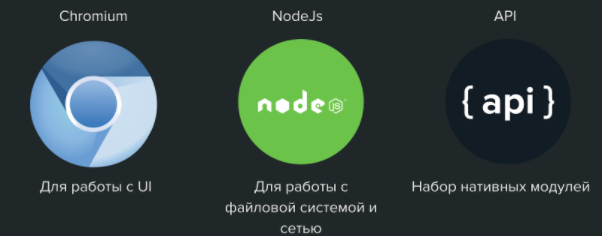
Electron состоит из трех компонентов:
Принципы работы
- Основной процесс (Main) — отвечает за создание и управление окнами и различными событиями приложения (именно этот процесс создает рендеринг процессы)
- Процесс рендеринга (Renderer) — Отвечает за запуск пользовательского интерфейса вашего приложения (их может быть любое количество)
Взаимодействие процессов
Эти процессы полностью изолированы друг от друга и отвечают за различные задачи, но они должны как-то взаимодействовать и с этим нам помогает IPC (inter-process communication) модуль, который позволяет взаимодействовать между этими процессами.
Взаимодействие процессов в схеме
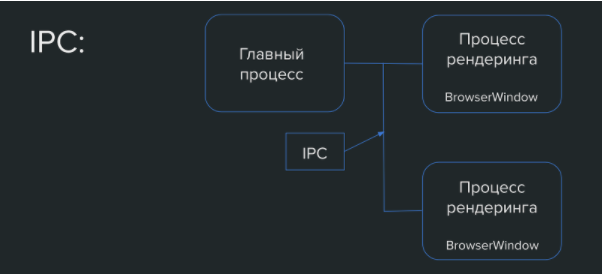
Посмотреть пример взаимодействия можно по ссылке.
В примере показано как событие ‘click’, описанное в процессе рендеринга (Renderer) взаимодействует с главным (main) процессом.
Хранение данных: FileSystem
Обычно для хранения каких-либо данных используют БД.
Но в десктоп приложениях у нас есть доступ к файловой системе, поэтому мы можем хранить данные прямо на компьютере пользователя (если их не очень много).
Плюсы Electron приложения
WEB как UI ( HTML, CSS, JS )
Разработка только под Chrome ( Safari, IE )
Chrome Devtools
Скорость разработки
Современный стек ( React, TypeScript, . )
Кроссплатформенная разработка ( Windows, Mac OS, Linux )
Минусы Electron приложений
Вес проекта
Время старта ( если большое приложение )
Не все платформы имеют одинаковый интерфейс ( Н-р: Tray )
Linux имеет большое количество дистрибутивов
Вывод: достаточно знать html, css, js, чтобы разрабатывать на Desktop.
К сожалению, не доступен сервер mySQL